
Der Verlust von Fotos auf einer SD-Karte ist belastend, besonders wenn darauf Familienerinnerungen, Reisebilder, Kamerafotos, Drohnenaufnahmen oder wichtige Arbeitsdokumente gespeichert waren. Viele Anwender möchtenFotos von einer SD-Karte kostenlos wiederherstellenbevor sie für Wiederherstellungssoftware bezahlen.
Die gute Nachricht: Eine kostenlose Wiederherstellung von SD-Karten-Fotos ist in vielen Fällen möglich. Wurden die Fotos erst kürzlich gelöscht, die Karte nur schnell formatiert oder ist das Dateisystem beschädigt (aber die Bilddaten nicht überschrieben), können kostenlose Tools helfen. Wichtig ist, die SD-Karte sofort nicht mehr zu verwenden und die wiederhergestellten Dateien auf ein anderes Laufwerk zu speichern.
Dieser Leitfaden erklärt, was "kostenlose Wiederherstellung" tatsächlich bedeutet, welche Tools sich lohnen, wann ein kostenloser Scan sich von einer kostenlosen Wiederherstellung unterscheidet und wann eine geführte Software wie Recoverit sinnvoll sein kann, falls Gratis-Tools zu technisch oder eingeschränkt sind.
In diesem Artikel
-
- Option 1. PhotoRec für kostenlose signaturbasierte Foto-Wiederherstellung nutzen
- Option 2. Recuva für einfache SD-Karten-Wiederherstellung unter Windows einsetzen
- Option 3. TestDisk verwenden, wenn Partition oder Dateisystem verloren sind
- Option 4. DMDE Free für beschränkte Dateiwiederherstellung nutzen
- Option 5. Beschränkungen bei Disk Drill, EaseUS & ähnlichen Tools prüfen
Teil 1. Kann man Fotos wirklich kostenlos von einer SD-Karte wiederherstellen?
Ja, Sie können in vielen Fällen Fotos von einer SD-Karte kostenlos wiederherstellen – besonders, wenn die Bilder erst kürzlich gelöscht und die Karte nicht erneut benutzt wurde. PhotoRec ist komplett gratis und leistungsstark für signaturbasierte Wiederherstellung. Recuva eignet sich besonders für einfache Wiederherstellungen gelöschter Bilder unter Windows. TestDisk hilft, falls Partitionen oder Zugriffe auf das Dateisystem verloren gehen. DMDE Free stellt pro Vorgang eine begrenzte Anzahl an Dateien wieder her.
Allerdings bedeutet „kostenlos“ nicht immer uneingeschränkte Wiederherstellung. Manche Tools bieten kostenlose Scans und Vorschauen, beschränken aber die Datenmenge beim Export. Andere sind komplett gratis, dafür aber technisch anspruchsvoll und stellen Fotos ohne Originalnamen oder Ordner wieder her.
Beginnen Sie mit kostenlosen Optionen, wenn die SD-Karte intakt ist und der Verlust einfach war. Sind kostenlose Tools zu schwierig, ist die Vorschau zu unklar, werden Fotos nicht gefunden oder zu viele Ordnerstrukturen gehen verloren, können Sie eine geführte Lösung wie Recoverit in Betracht ziehen.
Teil 2. Kostenlose SD-Karten-Foto-Wiederherstellung: Was "kostenlos" wirklich bedeutet
Kostenlose Bilderwiederherstellung von einer SD-Karte bedeutet je nach Software etwas anderes: Manche Programme sind vollständig gratis, andere bieten nur einen kostenlosen Scan, wieder andere erlauben eine beschränkte Wiederherstellung oder eine Vorschau, benötigen aber eine Zahlung zum Export aller Dateien.
Kostenloser Scan vs kostenlose Wiederherstellung: Unterschiede verstehen
Bevor Sie ein Tool auswählen, sollten Sie den Unterschied zwischen kostenlosem Scan und kostenloser Wiederherstellung kennen.
| Funktion | Kostenloser Scan | Kostenlose Wiederherstellung |
|---|---|---|
| Hauptzweck | Findet gelöschte oder verlorene Dateien auf der SD-Karte. | Speichert gefundene Dateien an einen anderen Speicherort. |
| Kosten | Meist ohne Zahlung verfügbar. | Kann vollständig kostenlos sein oder durch Dateigröße/-anzahl beschränkt. |
| Dateivorschau | Ermöglicht oft die Vorschau wiederherstellbarer Fotos. | Export gewählter Fotos nach dem Scan. |
| Beschränkung | Die Schaltfläche "Wiederherstellen" ist möglicherweise hinter einem kostenpflichtigen Plan gesperrt. | Exportmenge kann in gratis Versionen begrenzt sein. |
| Bester Anwendungsfall | Prüfen, ob Bilder noch wiederherstellbar sind. | Fotos nach bestätigtem Scan wiederherstellen. |
Ein vollständiges Gratis-Tool kann technisch komplexe Schritte erfordern. Ein benutzerfreundliches Tool erlaubt meist kostenlosen Scan und Vorschau, beschränkt aber die Datenmenge für den Export ohne Upgrade.
Gratis-Tool-Beschränkungen auf einen Blick
Wann gelöschte Fotos noch wiederhergestellt werden können
Gelöschte Fotos sind so lange wiederherstellbar, wie deren Speicherbereiche nicht überschrieben wurden. Die Karte darf nicht mit neuen Bildern oder Videos genutzt werden. Die meisten versehentlichen Löschungen und einfachen Formatierungen lassen sich mit kostenlosen Tools gut rückgängig machen. AufRedditberichten einige Nutzer, dass die Chance, mehr als die Hälfte der Dateien nach einer Imaging-Bearbeitung zu retten, bei etwa 50 % liegt.
Teil 3. Wichtig vorab: Was Sie vor der SD-Karten-Wiederherstellung tun sollten
Jeder, dergelöschte Fotos von einer SD-Karte kostenlos wiederherstellenmöchte, sollte zuerst sorgfältig vorgehen. Sie müssen diese fünf entscheidenden Schritte vor jeder Wiederherstellung befolgen:
- Nutzung sofort stoppen:Verwenden Sie die SD-Karte ab dem Moment, in dem Sie den Verlust bemerken, nicht weiter. Jede weitere Nutzung überschreibt gelöschte Daten und verringert die Chancen zur Wiederherstellung.
- Neue Aufnahmen vermeiden: Machen Sie keine neuen Fotos oder Videos auf der betroffenen SD-Karte. Jede neue Datei reduziert den verfügbaren Speicherbereich für gelöschte Bilder.
- Formatierung überspringen:Formatieren Sie die SD-Karte vor Abschluss der Wiederherstellung niemals erneut. Dabei wird das Dateisystem überschrieben und verbleibende Daten zerstört.
- Sicheres Speichern: Legen Sie ein separates Laufwerk für die Sicherung Ihrer geretteten Daten an. Speichern Sie die extrahierten Fotoordner nie wieder auf die defekte Karte.
- Kartenleser vorbereiten: Verbinden Sie die Speicherkarte mit einem funktionierenden und hochwertigen externen Kartenleser. Sorgen Sie außerdem für einen unabhängigen Computer-Speicherort für Ziel-Dateien.
Teil 4. Schnelldiagnose: Die passende kostenlose Wiederherstellung wählen
Je nach Art des Fotoverlusts empfiehlt sich ein anderes Tool. Nutzen Sie diese Tabelle, um sicher die beste kostenfreie Vorgehensweise zu wählen.
| Ihr Fall | Wahrscheinliche Ursache | Beste kostenlose Maßnahme zuerst |
|---|---|---|
| Fotos wurden gerade gelöscht | Versehentliche Löschung durch Kamera oder PC. | Versuchen Sie Recuva unter Windows oder PhotoRec für die Tiefensuche. |
| SD-Karte wurde versehentlich formatiert | Schnellformatierung oder Dateisystemneuaufbau. | Nutzen Sie die Karte nicht mehr und versuchen Sie PhotoRec oder Tiefenscan-Tools. |
| SD-Karte erscheint leer oder fordert zur Formatierung auf | Dateisystemkorruption oder fehlende Verzeichnisse. | Formatieren Sie nicht. Scannen Sie zuerst mit PhotoRec, DMDE oder einem Recovery-Tool. |
| SD-Karte wird als RAW oder nicht lesbar angezeigt. | Struktur des Dateisystems beschädigt. | Versuchen Sie signaturbasierte Wiederherstellung oder DMDE vor Reparatur. |
| SD-Karte wurde nach Löschung erneut genutzt. | Neue Daten könnten alte Bilder überschrieben haben. | Nutzen Sie einen tiefen Signaturscan, rechnen Sie mit teilweiser Wiederherstellung. |
| Sie benötigen Original-Dateinamen und Ordnerstrukturen. | Dateisystem-Metadaten sind eventuell noch vorhanden. | Nutzen Sie Tools, die Dateisystem-Einträge lesen, bevor Sie signaturbasierte Methoden versuchen. |
| Partition oder Dateisystem-Zugriff verloren. | Partitionstabelle verloren oder Dateisystem beschädigt. | Verwenden Sie TestDisk mit Vorsicht und kopieren Sie Dateien vor Änderungen aus. |
| SD-Karte hat einen physischen Schaden oder Verbindungsprobleme. | Defekte Karte, Leser, Port oder Hardwarefehler. | Probieren Sie einen anderen Kartenleser. Bleibt das Problem, wenden Sie sich an einen Profi. |
Wichtig:Falls die SD-Karte zur Formatierung auffordert, reparieren oder formatieren Sie sie nicht zuerst. Kopieren und retten Sie Ihre Bilder vor jeder Reparatur.
Teil 5. Die besten kostenlosen Tools zur SD-Karten-Foto-Wiederherstellung
Mehrere kostenlose Tools können beim Wiederherstellen von verlorenen SD-Karten-Fotos helfen. Wählen Sie je nach technischer Erfahrung und Art des Datenverlusts.
Option 1. PhotoRec für kostenlose signaturbasierte Foto-Wiederherstellung nutzen
PhotoRec ist ein kostenloses Open-Source-Tool, das Bilder durch das Scannen von Speicherdaten nach bekannten Dateitypen wiederherstellt. Es funktioniert selbst dann, wenn das Dateisystem beschädigt oder nicht verfügbar ist.
PhotoRec ist besonders geeignet für:
- Gelöschte Fotos
- Formatierte SD-Karten
- RAW oder nicht lesbare Karten
- Beschädigte Dateisysteme
- Kostenlose Open-Source-Wiederherstellung
- Fälle, in denen Dateinamen weniger wichtig sind als die Rückgewinnung der Bilder
PhotoRec ist allerdings nicht sehr anfängerfreundlich. Fotos werden eventuell mit generischen Namen wiederhergestellt, und Ordner, Daten oder Dateiorganisation bleiben meist nicht erhalten.
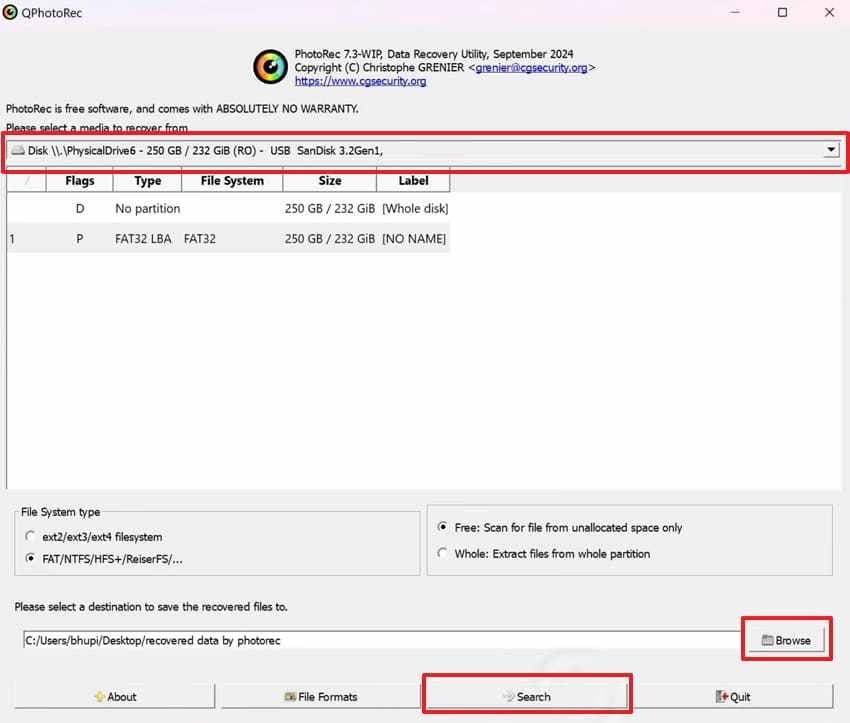
Schritt 1. Wählen Sie Ihre „SD-Karte“ > Klicken Sie „Durchsuchen“, um den Ausgabeordner festzulegen > Drücken Sie auf „Suchen“.
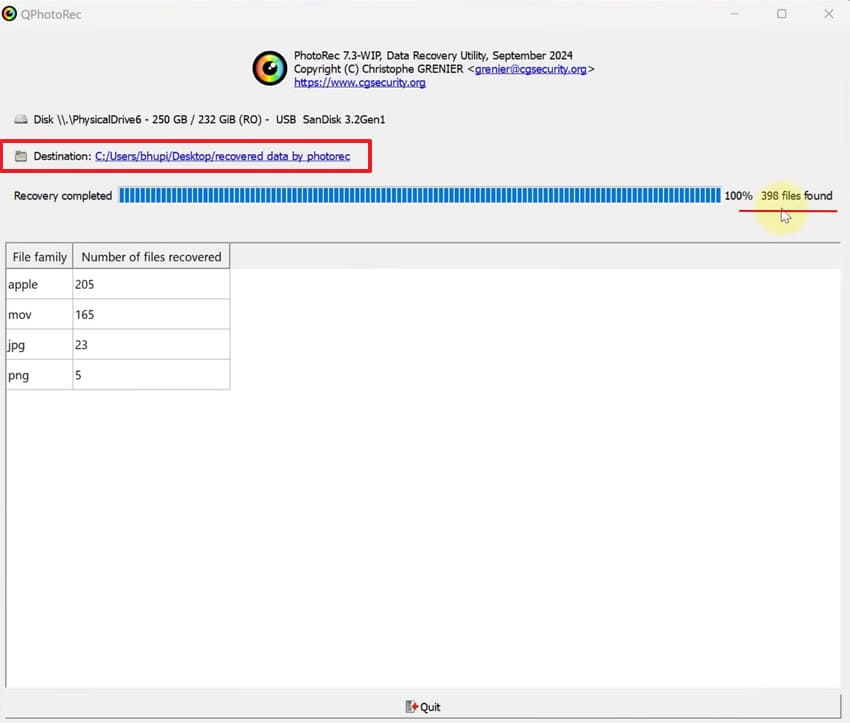
Schritt 2. Nach Wiederherstellung der gelöschten SD-Kartendateien klicken Sie auf den Pfad „Ziel“, um sie anzusehen.
Option 2. Recuva für einfache SD-Karten-Wiederherstellung unter Windows einsetzen
Recuva ist ein schlankes Recovery-Tool für Windows mit kostenloser Version. Es ist einfacher als viele Open-Source-Tools und eignet sich hervorragend für unkomplizierte Wiederherstellungen gelöschter Fotos.
Recuva eignet sich gut, wenn:
- Fotos kürzlich gelöscht wurden.
- Die SD-Karte unter Windows lesbar ist.
- Die Karte nicht stark beschädigt ist.
- Eine einfache grafische Oberfläche gewünscht ist.
- Sie nach gängigen Bilddateien suchen möchten.
Für RAW-Karten, starke Beschädigungen, verlorene Partitionen oder komplexere Fälle ist es weniger geeignet.
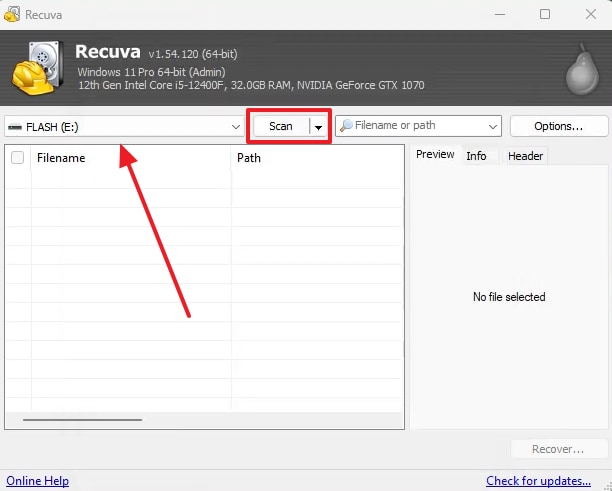
Schritt 1. Wählen Sie auf dem Hauptbildschirm Ihre „SD-Karte“ und drücken Sie „Scan“.
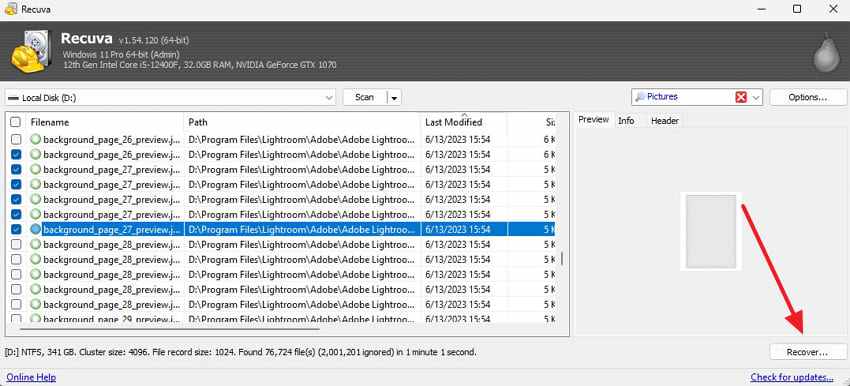
Schritt 2. Markieren Sie nach der Wiederherstellung durch Recuva Ihre Bilder und klicken Sie auf „Wiederherstellen“.”
Option 3. TestDisk verwenden, wenn Partition oder Dateisystem verloren sind
TestDisk ist eine kostenlose Lösung für verlorene Partitionen, beschädigte Partitionstabellen und Zugriffsprobleme mit Dateisystemen. Für einfache gelöschte Fotos ist es nicht immer erste Wahl, hilft aber, wenn die SD-Karte RAW erscheint, nicht lesbar ist oder eine Partition fehlt.
Nutzen Sie TestDisk mit Vorsicht. Falls Sie unsicher sind, kopieren Sie Dateien heraus, anstatt Partitionen zu verändern.
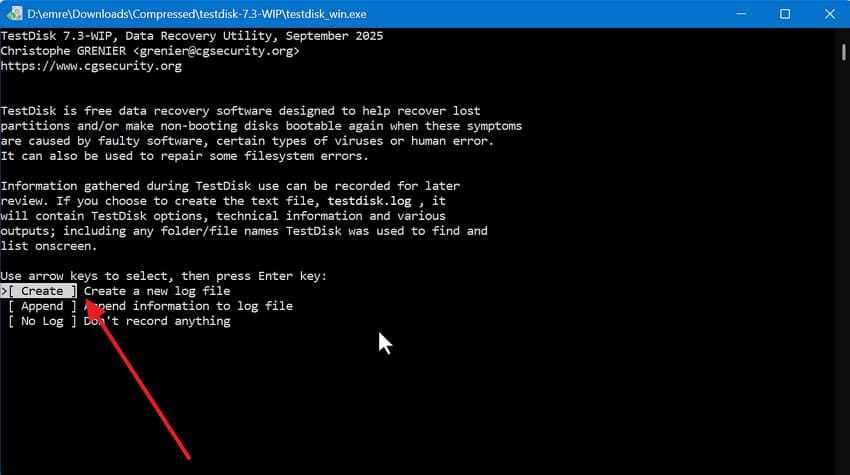
Schritt 1. Wählen Sie „Erstellen“ per „Enter“ > Wählen Sie Ihre SD-Karte aus der Laufwerksliste > wählen Sie den passenden „Partitionstyp“.
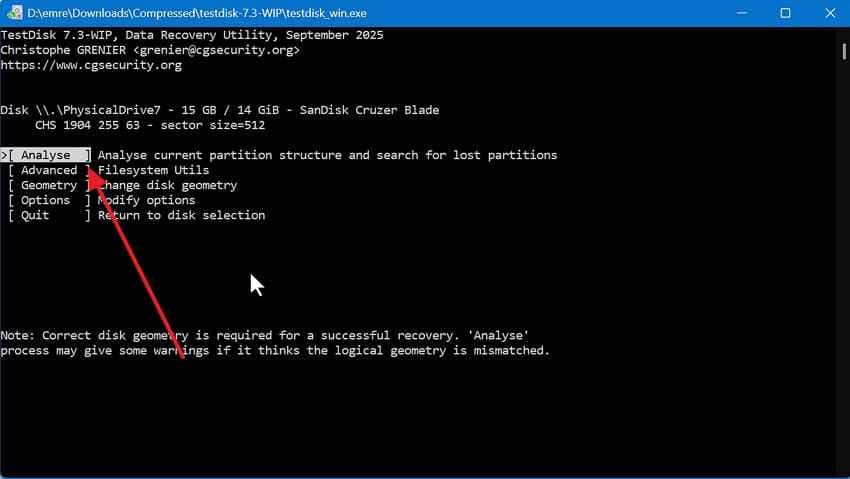
Schritt 2. Entscheiden Sie sich für „Analyse“ > Wählen Sie „Quick Search“, um verlorene Partitionen zu finden.
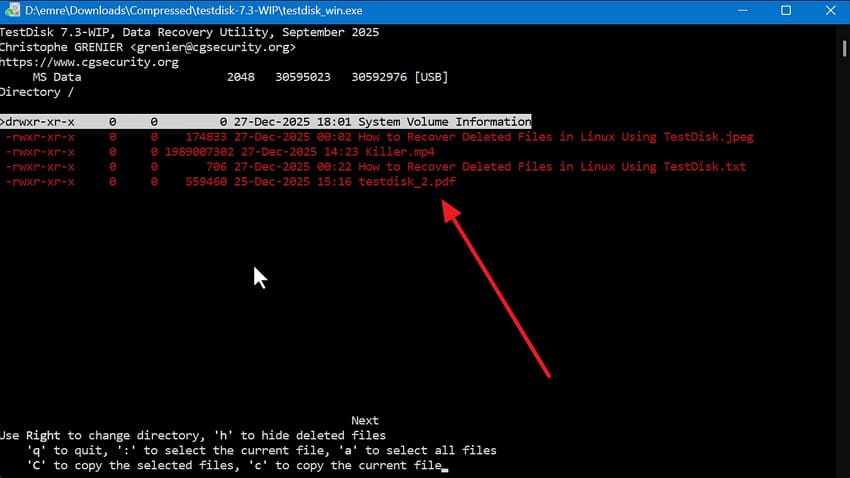
Schritt 3. Sobald die Partition erscheint, drücken Sie „P“, um wiederherstellbare Dateien aufzulisten und dann „C“, um das wiederhergestellte Bild zu kopieren.
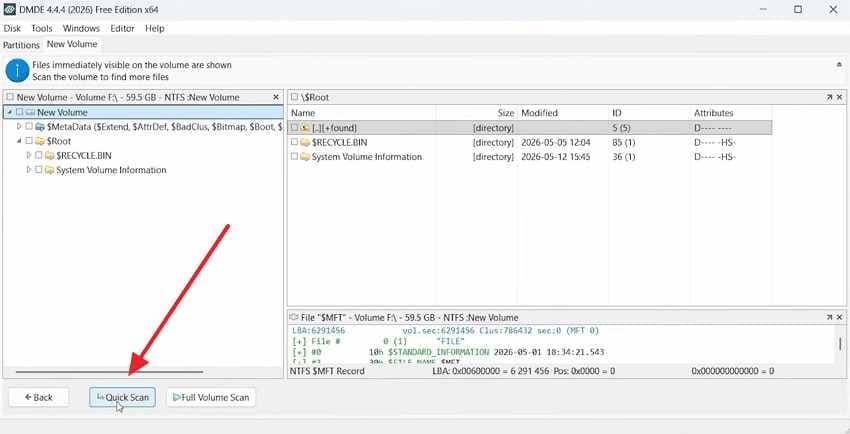
Option 4. DMDE Free für beschränkte Dateiwiederherstellung nutzen
DMDE ist eine schlanke Lösung für Laufwerksbearbeitung, Dateisystemzugriff und Datenrettung. Die kostenlose Edition ist für fortgeschrittene Nutzer geeignet, die eine begrenzte Dateiwiederherstellung pro Vorgang brauchen.
DMDE hilft, wenn:
- Das Dateisystem der SD-Karte beschädigt ist.
- Sie erkannte Partitionen überprüfen möchten.
- Sie begrenzte kostenlose Wiederherstellung benötigen.
- Sie mit einer technischeren Oberfläche zurechtkommen.
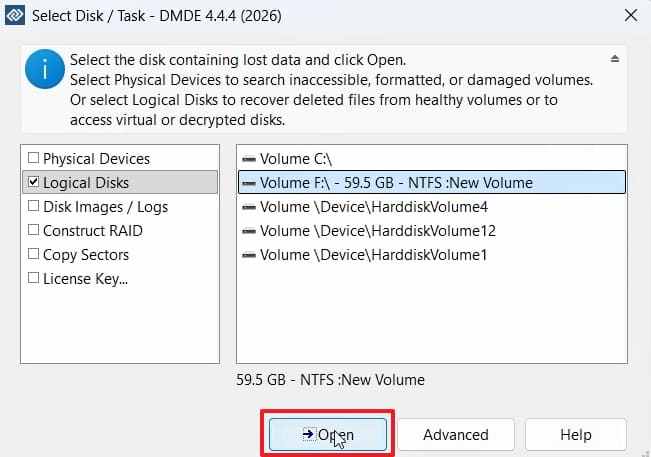
Schritt 1. Starten Sie DMDE > Wählen Sie Ihre SD-Karte > Klicken Sie auf „Öffnen“.”
Schritt 2. Wählen Sie die erkannte Partition > Klicken Sie „Volume öffnen“ > Drücken Sie „Quick Scan“ > Suchen Sie nach verlorenen Bildern > Klicken Sie auf „Wiederherstellen“.”
Option 5. Beschränkungen bei Disk Drill, EaseUS & ähnlichen Tools prüfen
Kommerzielle Recovery-Tools wie Disk Drill, EaseUS oder ähnliche Software bieten meist kostenlosen Scan und Vorschau. Manche bieten ebenfalls begrenzte gratis Wiederherstellung – je nach Version, Region, Betriebssystem und aktuellem Plan.
Nutzen Sie diese Tools, wenn:
- Sie eine einfachere Oberfläche als PhotoRec oder TestDisk bevorzugen.
- Sie vor der Entscheidung Dateien vorschauen möchten.
- Der Datenverlust gering ist und Sie nur wenige Dateien benötigen.
- Sie bereit sind, vor der Nutzung die aktuelle kostenlose Export-Beschränkung zu prüfen.
Überprüfen Sie immer die offiziellen Grenzen für kostenlose Wiederherstellung vor Beginn, da sich diese ändern können.
Teil 6. Recoverit für SD-Karten-Foto-Wiederherstellung nutzen, wenn Gratis-Tools nicht reichen
Kostenlose Tools sollten stets zuerst getestet werden – besonders bei einfachen Verlusten und einer gesunden SD-Karte. Allerdings reichen kostenlose Tools nicht in jeder Situation: Manche sind zu technisch, manche zeigen keine klare Vorschau, manche retten Bilder mit generischen Namen und ohne Ordner. Manche scheitern bei RAW-, formatierten, beschädigten oder großen SD-Karten.
Recoveritkann eine sinnvolle Wahl sein, wenn Sie eine geführte SD-Karten-Foto-Wiederherstellung benötigen.
Nutzen Sie Recoverit, wenn:
- Gratis-Tools zu kompliziert sind.
- Sie Fotos vor der Wiederherstellung vorschauen möchten.
- Filter nach Dateityp, Datum, Größe oder Name gewünscht sind.
- PhotoRec zu viele Dateien ohne Organisation wiederherstellt.
- Die SD-Karte RAW, unzugänglich, nicht lesbar oder formatiert ist.
- Viele Bilder von einer großen SD-Karte gerettet werden müssen.
Sie einen visuellen Scan- und Wiederherstellungsprozess möchten.
Sie Unterstützung für SD, microSD, SDHC, SDXC, CF-Karten, USB-Sticks und andere Speichermedien benötigen.
Hauptfunktionen
- SD-Karten-Kompatibilität:Unterstützt Wiederherstellung von SD-Karten, microSD, SDHC, SDXC, CF-Karten und weiteren Speicherkarten.
- RAW-Dateisystem-Wiederherstellung:Scans Karten, die als RAW, nicht zugänglich oder nicht lesbar erscheinen.
- Foto-Vorschau:Ermöglicht das Prüfen wiederherstellbarer Bilder vor dem Speichern.
- Dateifilter:Hilft, Fotos nach Dateityp, Datum, Größe oder Erweiterung zu finden.
- Tiefenscan:Findet verlorene Bilder, die oberflächliche Scans übersehen.
- Sicherer Export:Speichert gerettete Bilder auf einem anderen Laufwerk, um Überschreiben zu vermeiden.
Anleitung: Recoverit für SD-Karten-Foto-Wiederherstellung verwenden
Folgen Sie diesen Schritten, um Fotos von einer SD-Karte mit Recoverit wiederherzustellen.
Schritt 1. SD-Karte laden, um Bilder zu retten
Öffnen Sie den „SD-Karten-Wiederherstellung“ Tab und verbinden Sie die Speicherkarte mit einem Kartenleser. Sobald die Karte in der Geräteliste erscheint, wählen Sie sie aus und klicken Sie auf „Scannen.”

Schritt 2. Die SD-Karte auf verlorene Bilddateien analysieren
Das Wiederherstellungstool untersucht automatisch die SD-Karte und findet nicht zugängliche oder fehlende Bilder. Während der Scan läuft, können Sie den Fortschritt überwachen und die erkannten Bilder anzeigen.

Schritt 3. Wiederhergestellte Fotos überprüfen und exportieren
Nachdem der Scan abgeschlossen ist, überprüfen Sie die gefundenen Fotos, um sicherzustellen, dass sie intakt sind. Wählen Sie die Bilder aus, die Sie wiederherstellen möchten, und klicken Sie auf „Wiederherstellen“, um sie auf einem anderen Speichergerät zu sichern.

Teil 7. Warum wiederhergestellte SD-Karten-Fotos Namen, Ordner oder Qualität verlieren können
Wiederhergestellte Fotos sehen manchmal anders aus als sie ursprünglich auf der SD-Karte angezeigt wurden. Dies ist in vielen Fällen normal, insbesondere bei signaturbasierten Tools oder bei der Wiederherstellung von formatierten Karten.
| Problem | Warum tritt das auf? | Bedeutung für Sie |
|---|---|---|
| Originale Dateinamen fehlen | Verzeichniseinträge oder Metadaten wurden gelöscht oder beschädigt. | Dateien können mit generischen Namen umbenannt sein. |
| Verlorene Ordnerstruktur | Die Wiederherstellung extrahierte Fotos ohne die ursprünglichen Verzeichnisdaten. | Fotos erscheinen möglicherweise in einem Ordner oder nach Dateityp gruppiert. |
| Fehlende Daten oder Kamerametadaten | EXIF- oder Dateisystem-Metadaten sind nicht verfügbar. | Das Sortieren nach dem ursprünglichen Datum wird erschwert. |
| Reduzierte Bildqualität | Einige Fotodaten wurden überschrieben oder fragmentiert. | Fotos können unscharf, grau oder unvollständig dargestellt werden. |
| Beschädigte Dateien | Die eigentlichen Bilddaten wurden teilweise beschädigt. | Einige Fotos lassen sich möglicherweise nicht korrekt öffnen. |
| Doppelte Dateien | Mehrere Dateisignaturen oder Fragmente wurden wiederhergestellt. | Sie müssen möglicherweise Duplikate manuell prüfen und löschen. |
Wenn das Foto nach der Wiederherstellung beschädigt ist, kann ein Fotoreparatur-Tool helfen. Reparatur und Wiederherstellung sind jedoch getrennte Schritte.
Teil 8. So vermeiden Sie künftig SD-Karten-Fotoverlust
Lernen, wie Sie verlorene Bilder von einer SD-Karte kostenlos wiederherstellen ist hilfreich, aber Vorbeugung spart langfristig mehr Zeit. Prüfen Sie die folgenden Tipps, um Ihre zukünftige Fotografie zu schützen:
- Regelmäßige Backups: Kopieren Sie Fotos auf ein anderes Laufwerk, bevor Sie eine Karte löschen oder formatieren. Regelmäßige Backups schützen Ihre Bilder, auch wenn die Karte komplett ausfällt.
- Importe überprüfen: Bestätigen Sie stets, dass Fotos erfolgreich übertragen wurden, bevor Sie Platz auf der Karte freigeben. Das Überprüfen der Importe verhindert das versehentliche Löschen nicht gesicherter Bilder.
- Mehrere Karten: Verwenden Sie für wichtige Aufnahmen separate SD-Karten statt nur einer Karte. Das Verteilen der Dateien auf mehrere Karten verringert das Risiko, falls eine Karte plötzlich ausfällt.
- Fehler vermeiden: Personen sollten Karten nicht weiter verwenden, wenn wiederholt Fehlermeldungen oder Warnungen angezeigt werden. Fehlerhafte Karten beschädigen häufiger Dateien und erhöhen das Risiko eines permanenten Datenverlustes.
- Cloud-Speicher: Synchronisieren Sie Ihre wiederhergestellten Ordner mit automatisiertem, sicherem Cloud-Speicher. Das Speichern von Mediendateien auf Plattformen wie Google Drive ermöglicht dauerhaften Zugriff von jedem Gerät.
Fazit
Sie können in vielen Fällen Fotos von einer SD-Karte kostenlos wiederherstellen – besonders, wenn die Bilder kürzlich gelöscht wurden und die Karte nicht wiederverwendet wurde. Stoppen Sie sofort die Nutzung der Karte, vermeiden Sie Formatierungen und speichern Sie wiederhergestellte Dateien auf einem anderen Laufwerk.
PhotoRec ist eine leistungsstarke und vollständig kostenlose Option für signaturbasierte Wiederherstellungen. Recuva ist einfacher für die Wiederherstellung gelöschter Bilder unter Windows. TestDisk unterstützt bei verlorenen Partitionen oder Problemen mit dem Dateisystemzugriff. DMDE Free ermöglicht fortgeschrittenen Nutzern eine begrenzte Anzahl von Dateien pro Vorgang zu retten. Kommerzielle Tools bieten oft einen kostenlosen Scan, eine Vorschau oder begrenzte kostenlose Wiederherstellung – die Exportlimits variieren.
Wenn kostenlose Tools zu technisch sind, Ergebnisse nicht klar anzeigen oder bei RAW-, formatierten, beschädigten oder großen SD-Karten scheitern, bietet Recoverit einen geführten Workflow zur Wiederherstellung von Fotos. Egal welche Methode Sie wählen: Speichern Sie wiederhergestellte Bilder niemals auf derselben Karte, und sichern Sie wichtige Fotos, bevor Sie die Karte erneut verwenden.
FAQ
-
F1. Kann ich Fotos von einer SD-Karte kostenlos wiederherstellen?
Ja, wenn die SD-Karte erkannt wird und die Fotodaten nicht überschrieben wurden. Kostenlose Tools wie PhotoRec, Recuva, TestDisk und DMDE Free können je nach Fall helfen. -
F2. Was ist das beste kostenlose Tool zur Wiederherstellung von SD-Karten-Fotos?
Das hängt von Ihrer Situation ab. PhotoRec ist leistungsstark und vollständig kostenlos für signaturbasierte Wiederherstellung. Recuva ist einfacher für gelöschte Fotos unter Windows. TestDisk hilft bei verlorenen Partitionen. DMDE Free eignet sich für begrenzte, fortgeschrittene Wiederherstellung. -
F3. Was ist der Unterschied zwischen kostenlosem Scan und kostenloser Wiederherstellung?
Kostenloser Scan bedeutet, dass das Tool nach wiederherstellbaren Dateien suchen kann. Kostenlose Wiederherstellung heißt, dass Sie diese Dateien tatsächlich exportieren und speichern können, ohne zu bezahlen. Einige Tools bieten nur einen kostenlosen Scan, andere erlauben einen begrenzten kostenlosen Export. -
F4. Kann ich gelöschte Fotos von einer SD-Karte wiederherstellen, nachdem neue Fotos aufgenommen wurden?
Vielleicht, aber die Chancen sinken, weil neue Bilder gelöschte Daten überschreiben können. Stoppen Sie die Nutzung der Karte sofort und scannen Sie sie so schnell wie möglich. -
F5. Kann ich Fotos von einer formatierten SD-Karte kostenlos wiederherstellen?
Mitunter. PhotoRec oder Tiefenscans können Fotos von einer formatierten SD-Karte wiederherstellen, wenn die originalen Bilddaten nicht überschrieben wurden. -
F6. Kann PhotoRec originale Dateinamen und Ordner rekonstruieren?
Meist nicht zuverlässig. PhotoRec arbeitet signaturbasiert und stellt Bilder oft mit generischen Namen und ohne Ordnerstruktur wieder her. -
F7. Sollte ich wiederhergestellte Fotos auf derselben SD-Karte speichern?
Nein. Speichern Sie wiederhergestellte Fotos immer auf einem anderen Laufwerk, einer externen Festplatte oder einem Computerordner. Das Speichern auf derselben Karte kann weitere wiederherstellbare Daten überschreiben. -
F8. Wann sollte ich Recoverit statt kostenlosen Tools verwenden?
Verwenden Sie Recoverit, wenn Sie eine einfachere Oberfläche, Vorschau, Filter oder eine bessere Behandlung von RAW-, formatierten, beschädigten oder großen SD-Karten benötigen. Es ist auch nützlich, wenn kostenlose Tools zu technisch sind oder Dateien ohne klare Organisation wiederherstellen.

