
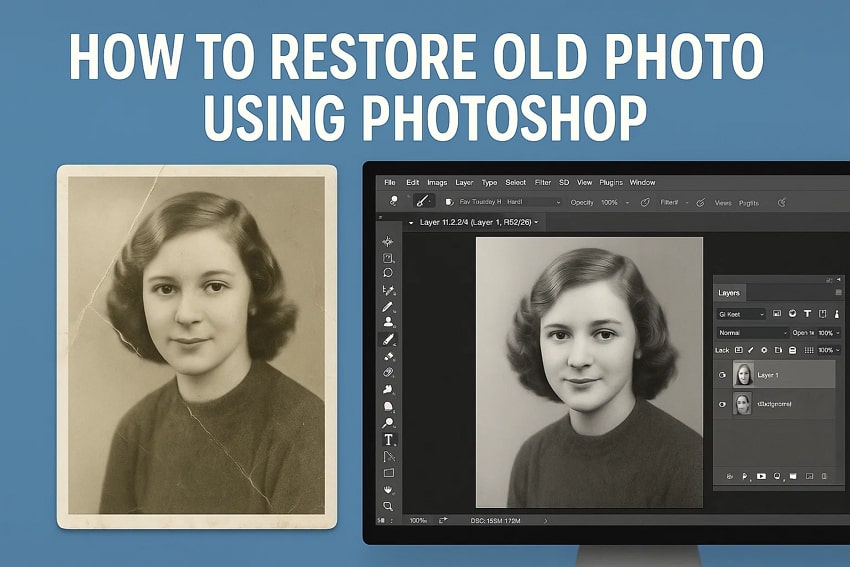
Fotos sind wertvolle Erinnerungen, wichtige Lebensabschnitte und Momente, die sich nicht wiederholen lassen. Durch Lichteinwirkung, Feuchtigkeit oder unsachgemäße Lagerung verlieren sie mit der Zeit an Qualität. Die beste Möglichkeit, sie wieder im alten Glanz erstrahlen zu lassen, ist die Anwendung der alte fotos mit photoshop restaurieren Methode.
Ob für private Zwecke oder kreative Projekte, diese leistungsstarke Bildbearbeitungssoftware ermöglicht es Ihnen, Fotos einfach zu restaurieren. In diesem Beitrag erfahren Sie Schritt für Schritt, wie Sie alten Fotos neues Leben einhauchen können.
Inhaltsverzeichnis
Teil 1. Warum Sie alte Fotos mit Photoshop restaurieren sollten
Alte Fotos sind mehr als nur Bilder – sie sind Teil Ihrer Geschichte, Emotionen und kulturellen Identität. Angesichts dessen möchten viele Nutzer diese wertvollen Erinnerungsstücke erhalten und nutzen Photoshop aus folgenden Gründen:
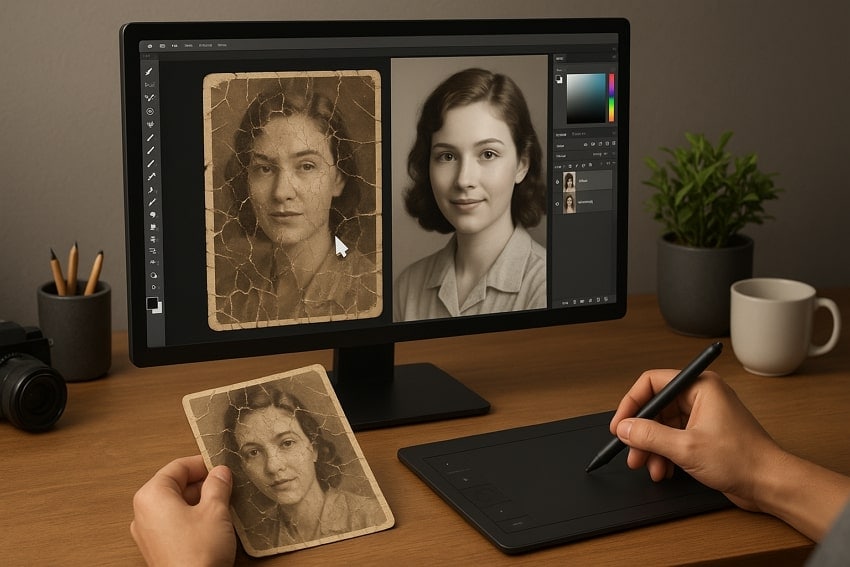
Schäden reparieren: Es ist typisch, dass alte Fotos mit der Zeit verblassen, sich verfärben oder Risse aufweisen. Mit dem Healing Brush Tool lassen sich solche Mängel einfach beheben, ohne den Originalcharakter zu verlieren.
Längere Lebensdauer durch Digitalisierung: Nachdem Sie beschädigte Fotos mithilfe der Photoshop Foto-Restaurierungfunktion repariert haben, verhindern Sie weiteren Qualitätsverlust.
Individuelle Bildoptimierung: Neben der Restaurierung können Sie die Bilder weiter optimieren, Farben anpassen und Details für ein hochwertiges Ergebnis nachbearbeiten.
Bildschärfe erhöhen: Durch Features wie die Kolorierung bringen Sie alte Fotos zu neuer Brillanz, verstärken Kontraste und heben Details hervor.
Teilen und Drucken: Restaurierte Bilder lassen sich leichter sichern, weitergeben und drucken – ein zusätzlicher Schutz für Ihre Erinnerungen.
Teil 2. Alte Fotos mit Photoshop restaurieren – Schritt-für-Schritt-Anleitung
Photoshop fotorestaurierungn bietet zahlreiche Bearbeitungs- und Korrekturwerkzeuge, mit denen alte Fotos wieder wie neu wirken. Weist Ihr Bild Risse, fehlende Bereiche oder Farbveränderungen auf, kann diese Software Klarheit und Struktur verbessern. Zudem sind Farbkorrekturen und die Anpassung von Belichtung problemlos möglich, wie die folgenden Schritte verdeutlichen:
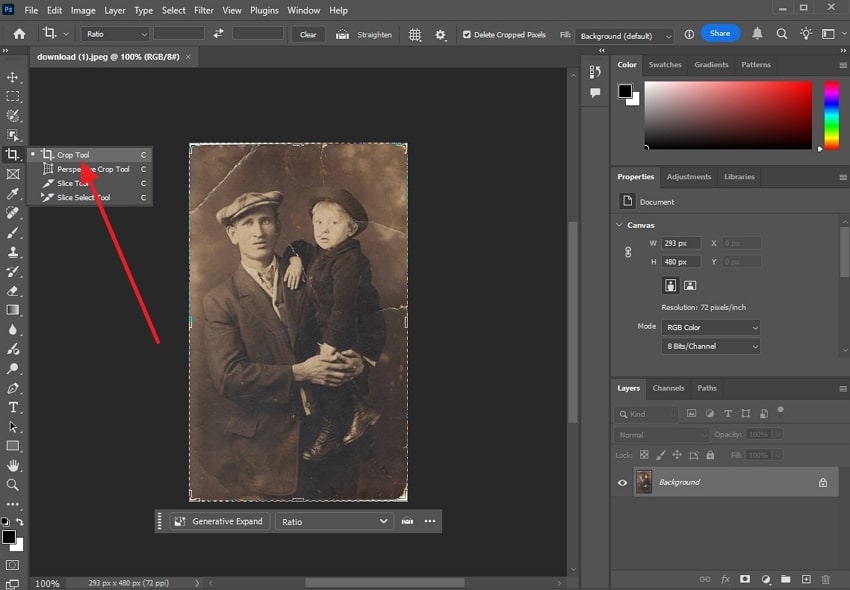
Schritt 1. Öffnen Sie Photoshop und wählen Sie im „Neue Datei“Tab die Schaltfläche „Eine auswählen“, um das gescannte und beschädigte alte Foto zu importieren. Sobald das Foto im Bearbeitungsbereich erscheint, klicken Sie mit der rechten Maustaste auf die „Zuschneiden-Werkzeug“Option und wählen Sie „Zuschneiden-Werkzeug“. Nun können Sie die Seiten anpassen und mit „OK“den Zuschnitt bestätigen.
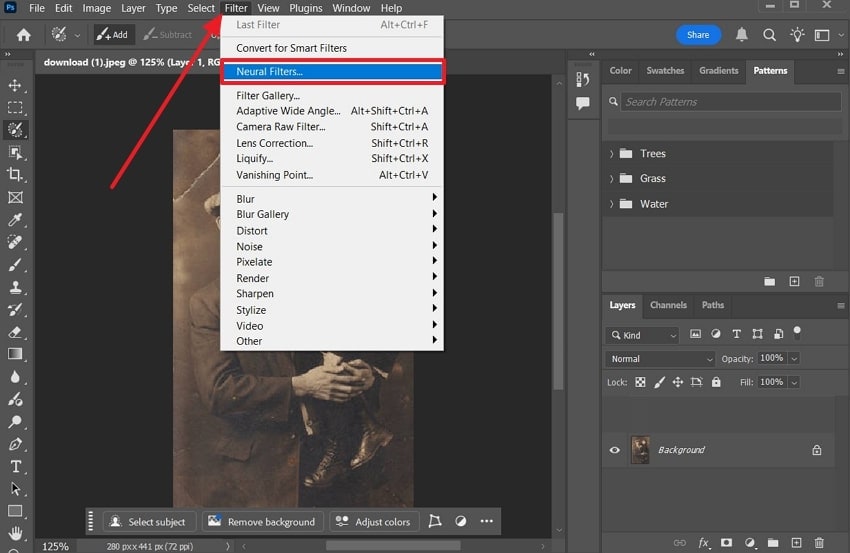
Schritt 2. Wählen Sie die Bild-Ebene aus, gehen Sie oben zur Registerkarte „Filter“und dann auf „Neural Filters“.
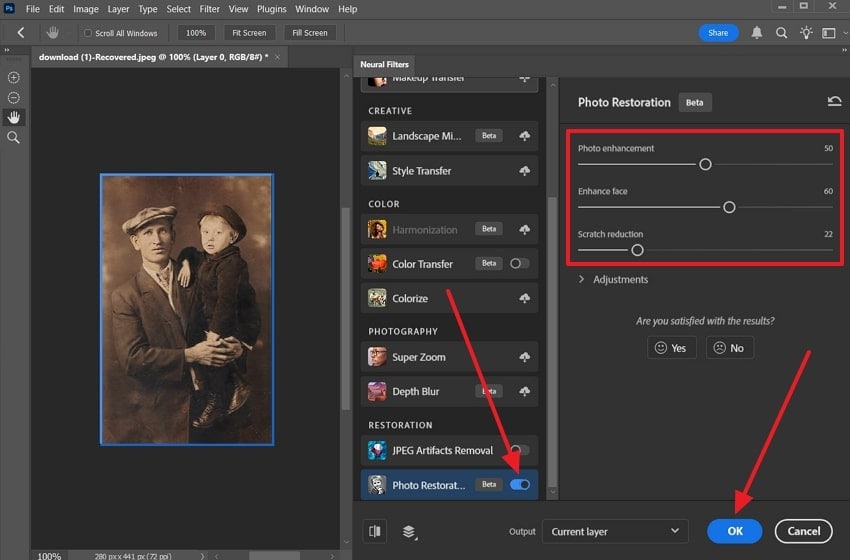
Schritt 3. Wenn das rechte Panel erscheint, nach unten scrollen und „Herunterladen“bei der Option „Fotorestaurierung“auswählen. Sobald die Einstellungen zu sehen sind, passen Sie die Skalen für „Fotoverbesserung“, „Gesichtsverbesserung“und „Kratzer entfernen“an. Wenn das Ergebnis zusagt, klicken Sie auf „OK“ .
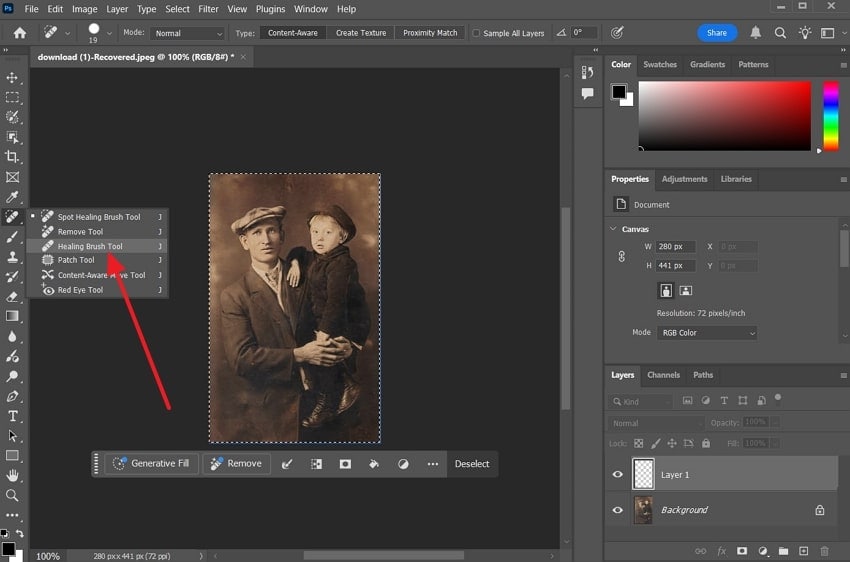
Schritt 4. Erstellen Sie nun eine neue Ebene oberhalb des Originals, wählen Sie das „Bereichsreparatur-Pinsel-Werkzeug“und fahren Sie über die Bereiche, die von Neural Filters nicht erkannt wurden.
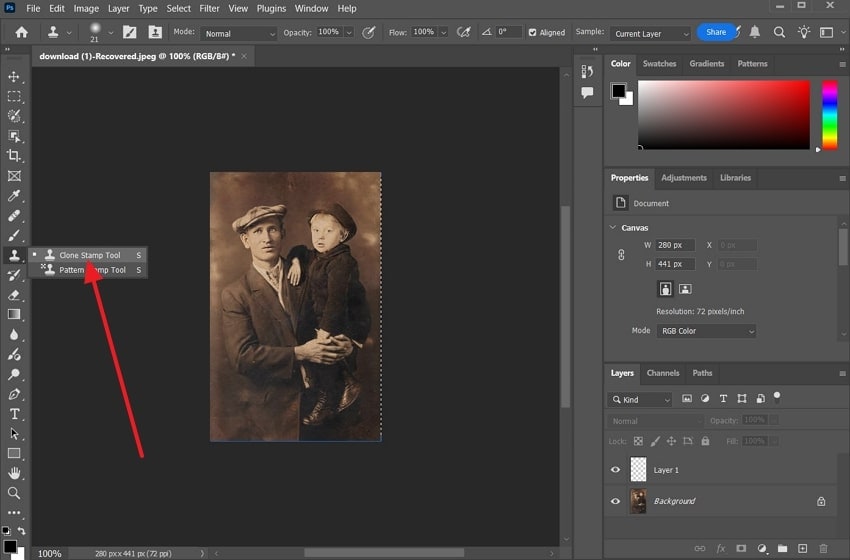
Schritt 5. Öffnen Sie das „Stempel-Werkzeug“ und wählen Sie andere Bildbereiche aus, um Unreinheiten zu beseitigen.
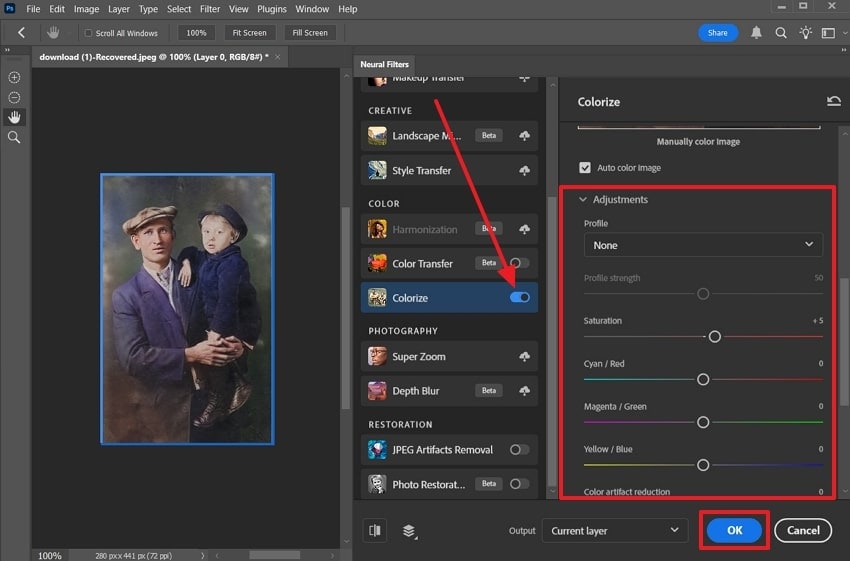
Schritt 6. Öffnen Sie erneut die„Neural Filters“-Seite, aktivieren Sie die „Kolorieren“Funktion und passen Sie die Einstellungen nach dem automatischen Färbevorgang an.
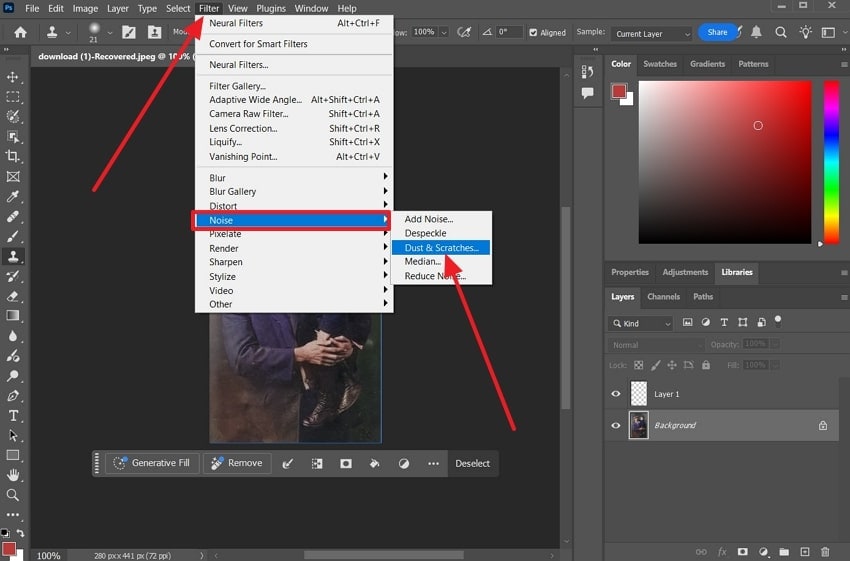
Schritt 7. Wenn sich unerwünschter Staub im Bild befindet, gehen Sie auf „Filter“”, wählen Sie „Rauschen“ aus und klicken Sie dann auf „Staub & Kratzer“. In den geöffneten Einstellungen passen Sie „Radius“ und und „Schwellwert“ an. Wenn Sie zufrieden sind, bestätigen Sie mit „OK“
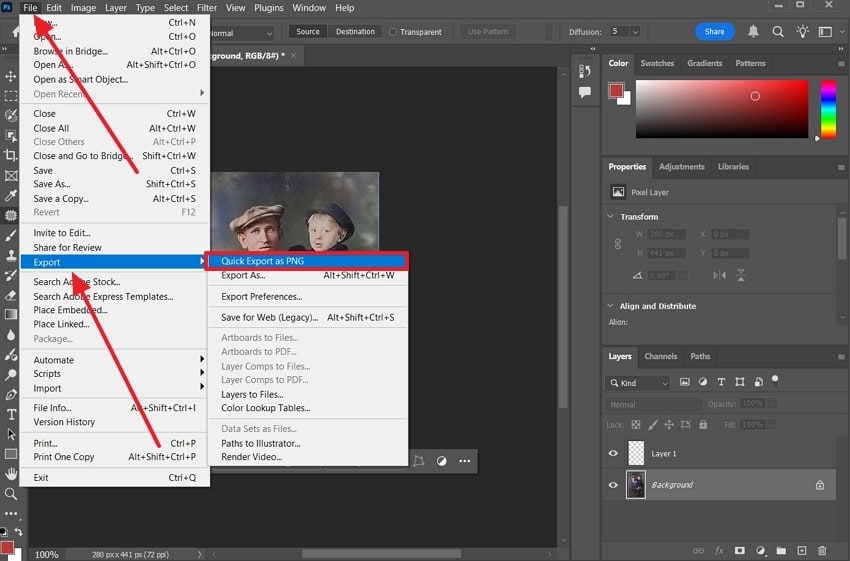
.Schritt 8. Sind Sie mit dem Ergebnis zufrieden, gehen Sie zu „Datei“, bewegen die Maus über „Exportieren“ und wählen Sie die Option „Schnell als PNG exportieren“
Teil 3. Eine bessere Alternative zur Restaurierung alter Fotos mit Photoshop – neuen Glanz verleihen
aus.Auch wenn die Photoshop-Fotorestaurierung
1. Repairit Old Photo Enhancer (Online-Version)
beeindruckend präzise Ergebnisse liefert, ist sie doch zeitaufwendig und komplex in der Anwendung. Gerade für Einsteiger ist der Prozess oft schwer durchschaubar. Deshalb stellen wir im nächsten Abschnitt eine Alternative vor, mit der Sie verblasste und beschädigte Fotos in nur drei Schritten reparieren können:Wenn Sie Ihre beschädigten oder alten Bilder in Top-Qualität und mit hohem Detailreichtum wiederherstellen möchten, testen Sie Repairit Old Photo Restoration
. Dieses Tool arbeitet mit KI-gestützter Restaurierung und kann binnen Sekunden beschädigte, verschmutzte oder entfärbte Fotos wiederherstellen. Die KI erkennt nicht nur Kratzer, Risse und Flecken, sondern analysiert das gesamte Bild in Detail.
Alle Details werden rekonstruiert – selbst kleinste Feinheiten erscheinen wie im Original. Zusätzlich verbessert und skaliert das Tool das Foto, sodass es problemlos gespeichert oder geteilt werden kann. Repairit Online unterstützt viele Bildformate wie JPG, CR2, DNG und weitere. Zusätzlich lassen sich bereits bearbeitete Dateien erneut öffnen und verändern.
- HauptfunktionenVorschau-Modus:
- Überprüfen Sie vor dem Herunterladen das Vorher-Nachher-Ergebnis und stellen Sie die Qualität sicher.Restaurierungsoptionen:
- Neben der Restaurierung können Sie direkt die Farbkorrigierung wählen und alle Farben Ihres Fotos wiederherstellen.Erweiterte Bearbeitung:
Neben der alten Fotorestaurierung sind Bildverbesserung, Entrauschen und Entfernung von Banding möglich.
Umfassende Anleitung zur Online-Restaurierung alter Fotos
So funktioniert die Foto-Wiederherstellung mit Repairit Online in wenigen Schritten:
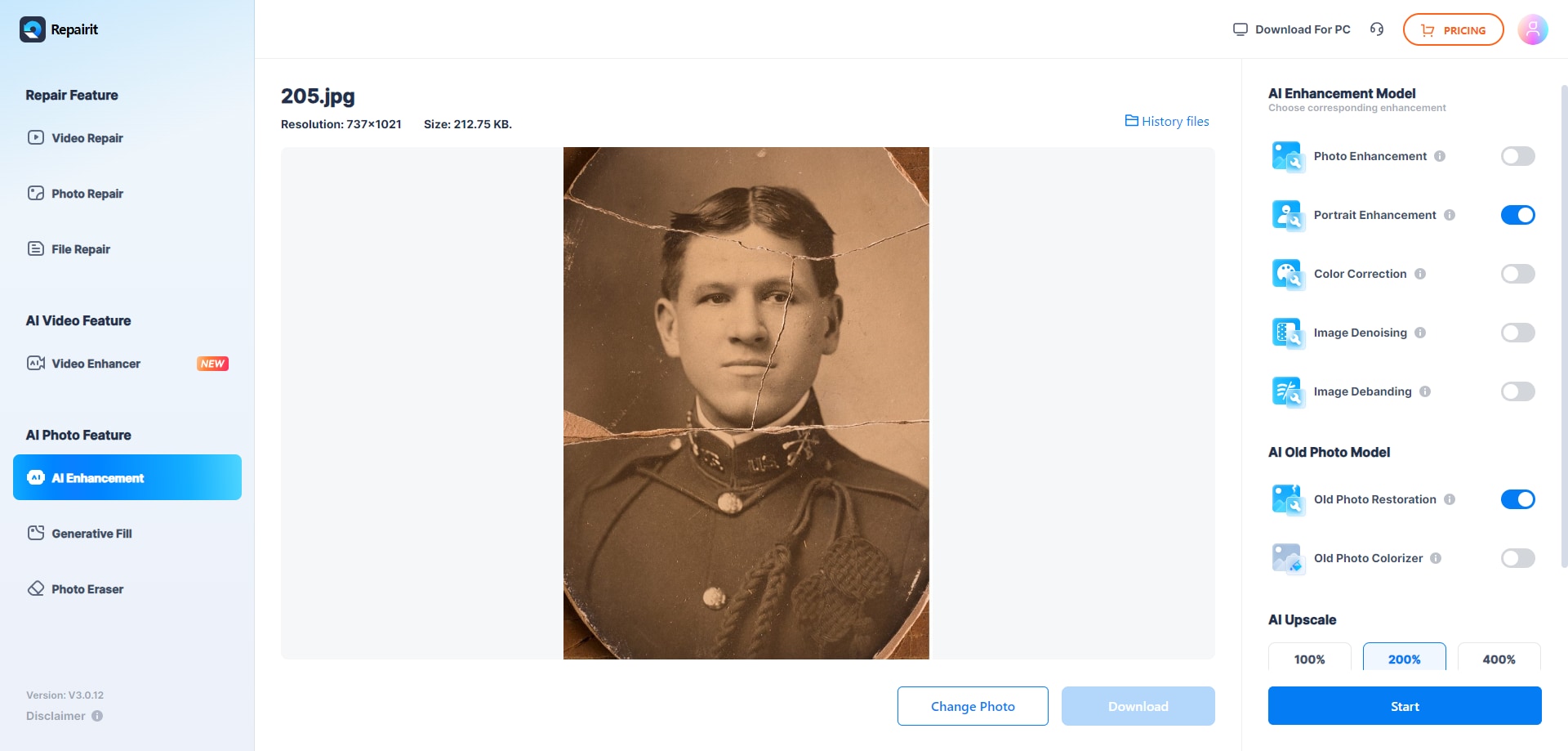
Schritt 1. Öffnen Sie das Old Photo Restoration Tool Klicken Sie auf den „Bild hochladen“ Button, gehen Sie zum Hauptfenster und öffnen Sie den Tab „KI-Verbesserung“ im Abschnitt „KI-Fotofunktion“, danach auf

Schritt 2. „Foto hinzufügen“
klicken.Aktivieren Sie die Funktion zur Restaurierung alter FotosIm rechten Panel finden Sie im Abschnitt „KI-Modell für alte Fotos“ die Option „Alte Fotos restaurieren“
und klicken Sie auf
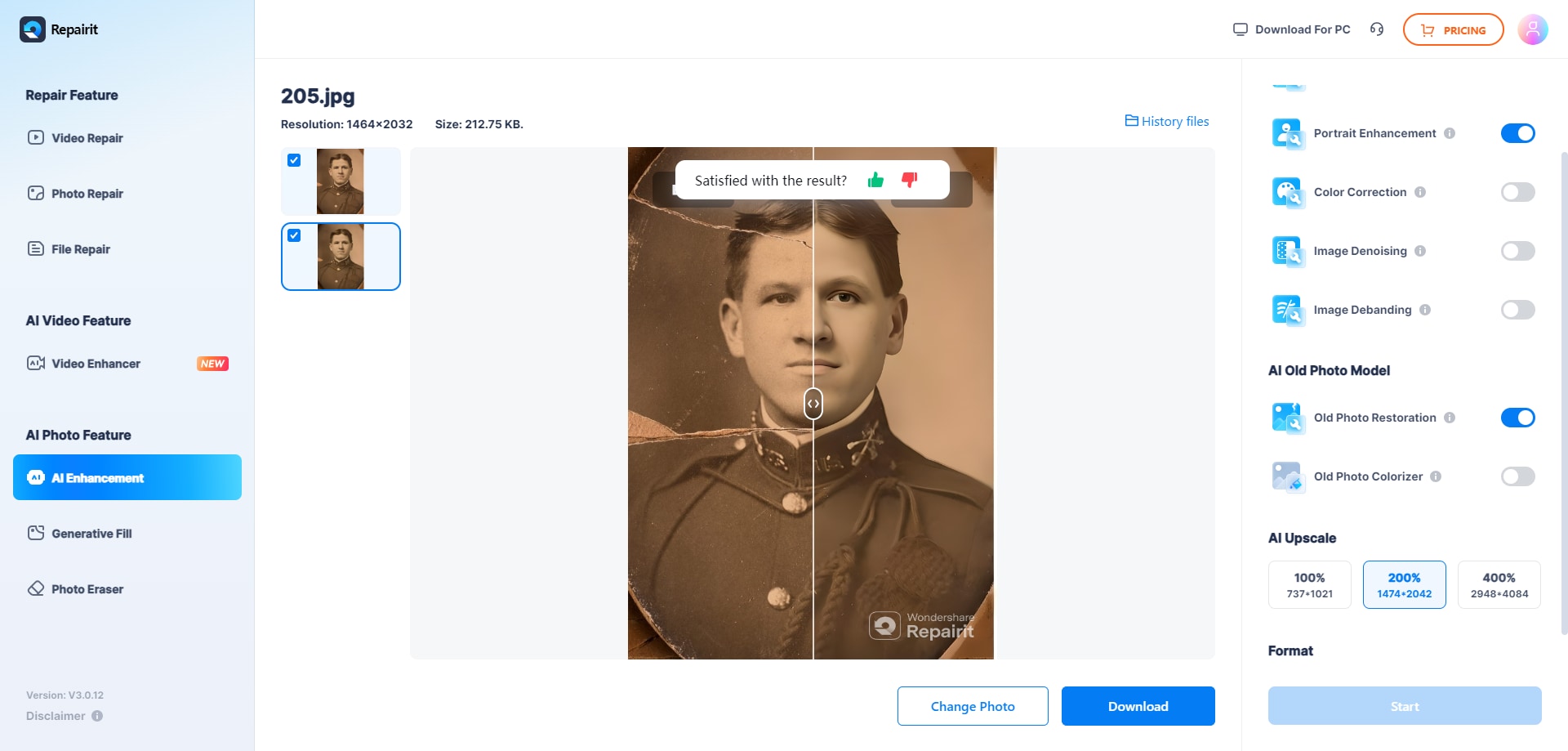
„Start“.Schritt 3. Finale Vorschau und DownloadNach Abschluss der Wiederherstellung begutachten Sie das Ergebnis im Vorschaufenster – sind Sie zufrieden, klicken Sie auf „Herunterladen“.
Jetzt alte Fotos restaurieren
 Sicherheitsgeprüft. Über 7.302.189 Nutzer haben es heruntergeladen.
2. Repairit Desktop Old Photo Enhancer
Wenn Sie ohne Internet jederzeit auf Ihre wertvollen Erinnerungsfotos zugreifen und diese restaurieren wollen, nutzen Sie die Repairit Software. Damit können Sie Bilder in über 1.000 Formaten von mehr als 6.000 Geräten reparieren. Die KI-Bildreparatur bietet eine noch bessere Leistung als die Online-Version und kommt auch mit stark beschädigten Fotos zurecht.
Die Software schärft verwaschene Bereiche, verbessert Gesichter und kann Schwarzweißaufnahmen kolorieren. Weitere Einstellungen sind meist nicht erforderlich, der Erfolg liegt bei 99,5 %. Außerdem gibt es flexible Bearbeitungsoptionen zum Verbessern, Vergrößern und Reparieren beschädigter Fotos.
Alle Details werden rekonstruiert – selbst kleinste Feinheiten erscheinen wie im Original. Zusätzlich verbessert und skaliert das Tool das Foto, sodass es problemlos gespeichert oder geteilt werden kann. Repairit Online unterstützt viele Bildformate wie JPG, CR2, DNG und weitere. Zusätzlich lassen sich bereits bearbeitete Dateien erneut öffnen und verändern.
- Stapelverarbeitung: Sie können beliebig viele Fotos in unterschiedlichen Formaten und Größen hinzufügen und gemeinsam restaurieren.
- Reparaturalgorithmus: Dieses fortschrittliche Tool eignet sich zur Wiederherstellung von Hauttexturen, zum Entfernen von Bildrauschen und sorgt dank KI für besonders saubere Ergebnisse.
- Unterstützte Bildformate: Es werden mehr als 20 Dateiformate unterstützt – ideal zur Restaurierung alter Fotos.
Einfache Anleitung zur Restaurierung alter Fotos mit Repairit
Lesen Sie jetzt die folgenden Schritte, um ein altes Bild mithilfe der Restaurierungsfunktionen wiederherzustellen:
Schritt 1. Restaurierungsfunktion öffnen und altes Bild importieren
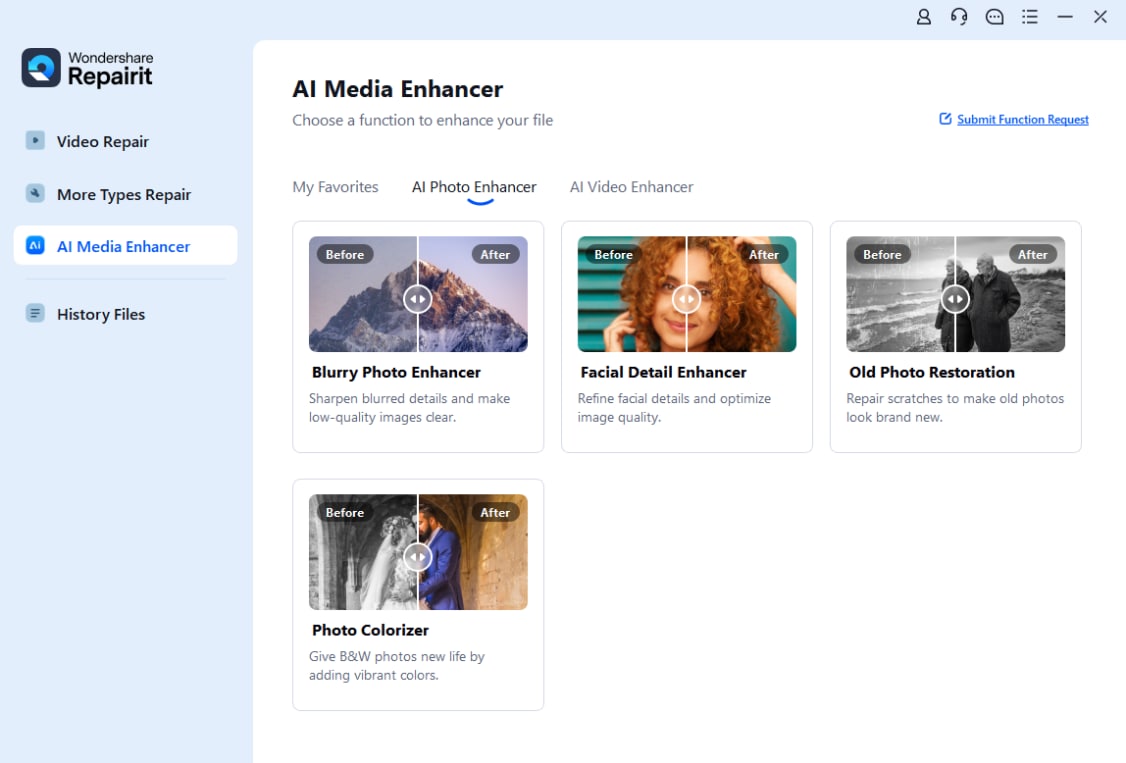
Öffnen Sie den „KI-Medien-Verbesserer“Tab, dann den Bereich „KI-Fotobearbeitung“ und klicken Sie auf die „KI-Modell für alte Fotos“ Option. Im nächsten Fenster tippen Sie auf „+ Hinzufügen“, um das beschädigte Bild zu importieren.
Schritt 2. Starten Sie die KI-FotoRestaurierung
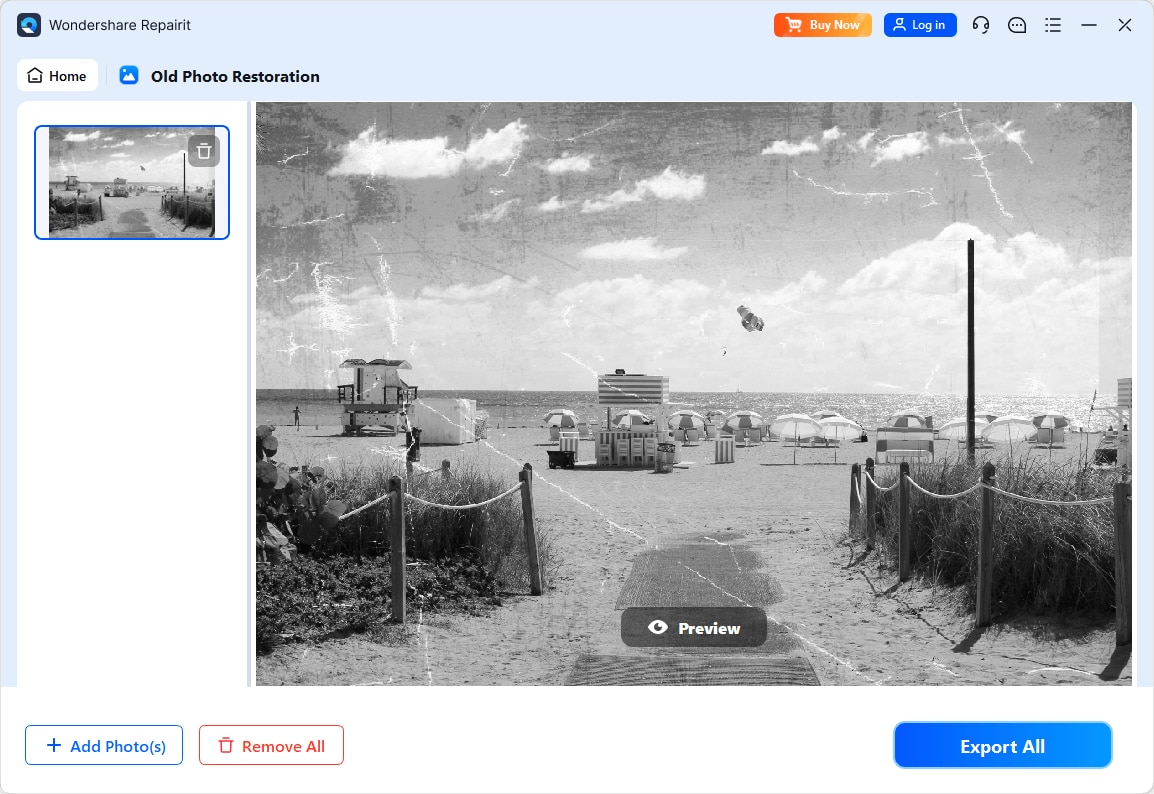
. Sobald das Bild geladen ist, klicken Sie auf „Vorschau“, um den Wiederherstellungsprozess zu beginnen.
Schritt 3. Nach erfolgreicher Restaurierung exportieren
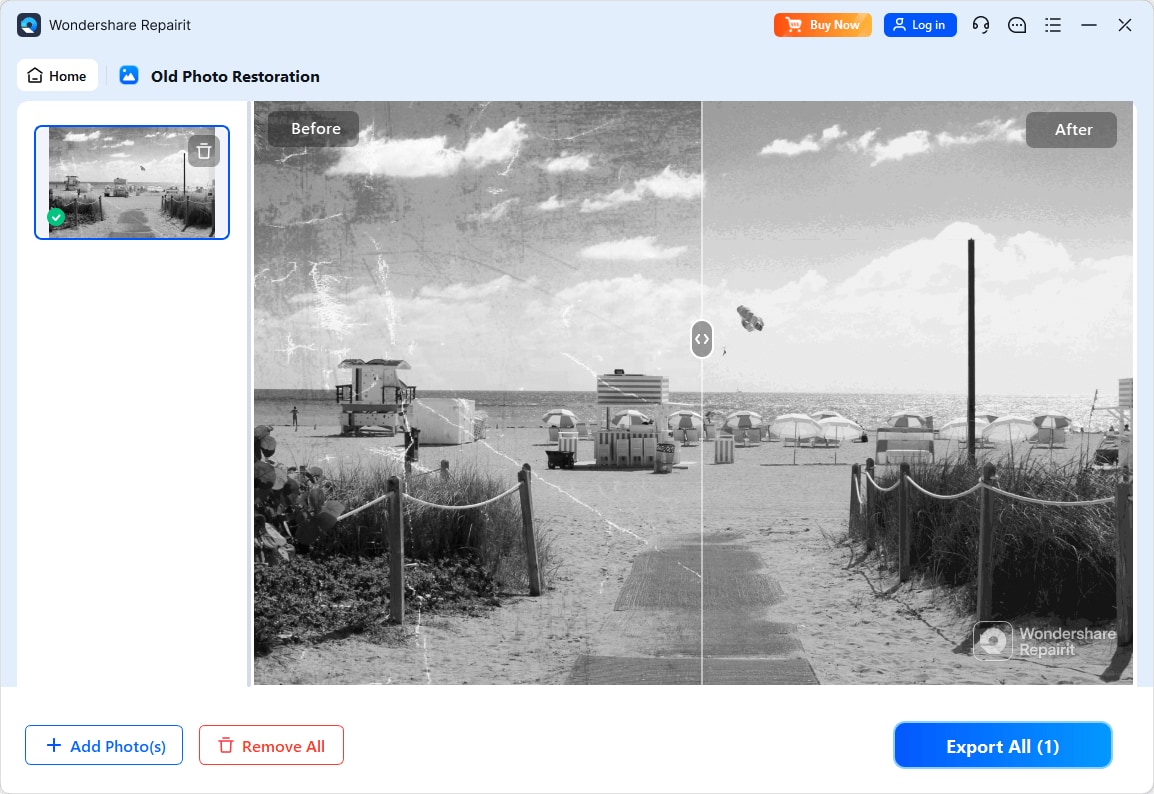
Nach der Bildverbesserung prüfen Sie das Vorher-Nachher-Ergebnis und speichern das Foto mit Klick auf „Alle exportieren“.
Teil 4. Photoshop vs. Repairit: Das richtige Tool zur Wiederherstellung alter Fotos auswählen
Nach der Vorstellung beider Tools zur Wiederherstellung Ihrer alten Fotos fragen Sie sich vielleicht, welche Lösung besser passt. Der folgende Vergleich hilft Ihnen, zu entscheiden, ob alte fotos in photoshop restaurieren mehr Vorteile bietet oder Repairit besser geeignet ist:
| Funktionen | Repairit | Photoshop |
| Einfache Bedienung | Benutzerfreundlich | Kompliziert |
| Kolorierung | Integrierte KI-Kolorierung | KI- und manuelle Kolorierung |
| Reparaturgenauigkeit | 99.5% | Gut |
| Unterstützte Formate | JPG, JPEG, PNG, BMP, WEBP | JPEG, PNG, GIF, TIFF, und WebP |
| Für Anfänger geeignet | ✓ | X |
| Stapel-Verarbeitung | ✓ | X |
| Automatische 1-Klick-Restaurierung | ✓ | X |
| Schnellere Wiederherstellung | ✓ | X |
Fazit
Zusammengefasst haben Sie in diesem Beitrag eine ausführliche Anleitung erhalten, wie Sie alte fotos in photoshop restaurieren können – und warum das hilfreich ist. Die aufgezeigten Schritte zeigen, dass Photoshop eher für erfahrene Nutzer geeignet ist und der Prozess komplex sein kann. Alternativ empfiehlt sich Repairit, das mit nur drei Klicks eine einfache Fotorestaurierung ermöglicht.
FAQ
-
1. Kann Photoshop wasserbeschädigte Fotos reparieren?
Ja, mit Photoshop können Sie wasserbeschädigte Fotos bereinigen und mithilfe des Klonstempel-Werkzeugs auf der Einstellungsebene die betroffenen Bereiche angleichen. Dabei wird der beschädigte Bildbereich durch intakte Partien ersetzt und die Wasserflecken unsichtbar gemacht. -
2. Verfügt Photoshop über automatisierte Restaurierungsfilter oder Plugins?
Obwohl es keinen speziellen Restaurierungsfilter gibt, bietet Photoshop leistungsstarke manuelle Werkzeuge sowie eine KI-gestützte Funktion für die Restaurierung alter Fotos. Mit diesem Tool lassen sich Kratzer und sogar Risse besonders präzise beheben. Zusätzlich besteht die Möglichkeit, das Bild manuell weiter anzupassen und zu retuschieren. -
3. Welche Auflösung sollte ich wählen, wenn ich alte Fotos für die Restaurierung in Photoshop scanne?
Wenn Sie ein altes Foto in Photoshop restaurieren möchten, empfiehlt sich eine Auflösung von 300 bis 600 dpi. So werden alle Details optimal erfasst und Sie können das Foto verlustfrei vergrößern und nachbearbeiten.

