

Kurze Antwort: Wie lassen sich fehlerhafte Sektoren mit einem Bad-Sector-Repair-Tool im Jahr 2026 reparieren?
Fehlerhafte Sektoren sind beschädigte Bereiche auf einer Festplatte. Während physische Sektoren nicht repariert werden können, lassen sich logische Sektoren mit integrierten Tools, Spezialsoftware oder Wiederherstellungsmaßnahmen bearbeiten.
1. Sichern Sie die Festplatte zuerst mit Recoverit, bevor Sie Reparaturen an fehlerhaften Sektoren durchführen, da Daten auf den betroffenen Sektoren während des Prozesses verloren gehen können.
2. Führen Sie das Windows-Tool CHKDSK aus, um die Laufwerksintegrität zu überwachen und logische Fehler zu beheben – ganz ohne zusätzliche Software zu installieren.
3. Vergleichen Sie die im Artikel vorgestellten Bad-Sector-Repair-Tools wie Disk Genius, SeaTools, Clonezilla, Data Lifeguard Diagnostic und Check Disk, falls CHKDSK das Problem nicht lösen kann.
4. Stellen Sie anschließend Dateien aus fehlerhaften Sektoren mit Recoverit wieder her, indem Sie das Laufwerk scannen und die gefundenen Daten an einen anderen Speicherort sichern.
Wenn Ihre Daten gesichert sind und die passende Reparatur- oder Wiederherstellungsmethode angewendet wurde, können Sie logische Fehler adressieren und zugängliche Dateien von Ihrer Festplatte retten.
Fehlerhafte Sektoren sind beschädigte Bereiche der Festplatte, die beispielsweise durch Stromausfälle, Hardwarefehler, Softwareprobleme oder menschliche Fehler entstehen. Diese Sektoren verhindern den Zugriff auf Ihre Daten und können zum Absturz des Computers führen.
A bad-sector-repair-tool kann das Problem beheben, aber das bedeutet nicht, dass die Daten auf dem fehlerhaften Sektor wiederhergestellt werden können. Es gibt einen Unterschied. Neben der Empfehlung von bad-sector-repair-software zeigt dieser Artikel auch, wie Sie Daten aus fehlerhaften Sektoren wiederherstellen können.
Mehr Informationen zu fehlerhaften Sektoren finden Sie in unserem Leitfaden"Fehlerhafte Sektoren auf der Festplatte: Alles, was Sie wissen müssen".
Physische Sektoren kann man nicht reparieren, aber logische Sektoren lassen sich mit vier Methoden beheben – darunter High-End-Geräte, Online-Lösungen, das integrierte CHKDSK in Windows 10/11 oder das WMIC-Tool.
Teil 1. Datensicherung vor der Reparatur von fehlerhaften Sektoren
Wenn Ihre Festplatte fehlerhafte Sektoren aufweist, können Sie diese mit spezieller Software reparieren. Vor dem Reparaturvorgang sollten Sie Ihre Daten sichern, da die Daten auf den fehlerhaften Sektoren während der Reparatur verloren gehen können und eine erneute Wiederherstellung ausgeschlossen ist.
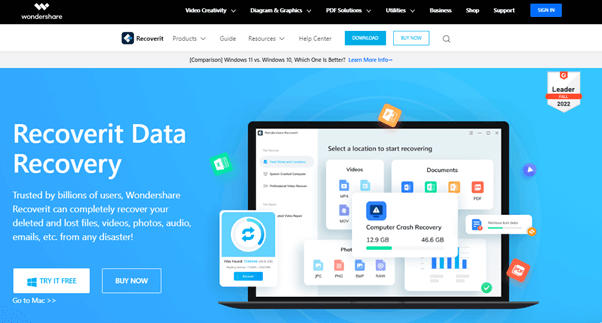
Wenn Sie wichtige Daten auf Ihrer Festplatte speichern, sichern Sie diese unbedingt mit der Recoverit-Software, bevor Sie fehlerhafte Sektoren reparieren. So haben Sie im Fall eines Problems immer eine Sicherungskopie Ihrer Dateien.
Warum Recoverit? Es handelt sich um eine zuverlässige, robuste und einfach zu bedienende Software, mit der Sie Ihre Daten sichern und aus fehlerhaften Sektoren problemlos wiederherstellen können. Einfach installieren und starten, dann auf "Start" klicken, um das Laufwerk zu scannen und "Wiederherstellen" auswählen, um die gefundenen Dateien auf einem externen Speicher zu sichern.
Für Windows XP/Vista/7/8/10/11
Für macOS X 10.10 und neuer
Teil 2. Die besten Tools zur Reparatur von fehlerhaften Sektoren mit oder ohne Software
Nachdem Sie Ihre Daten und Dateien gesichert haben, können Siedie fehlerhaften Sektoren reparieren – mit oder ohne Software. Lesen Sie weiter und erfahren Sie, wie es funktioniert!
1. Wie lassen sich fehlerhafte Sektoren ohne Software reparieren?
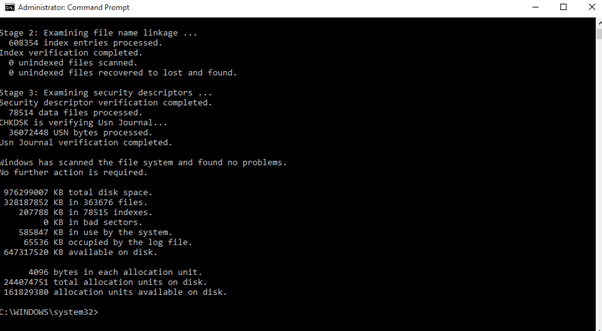
CHKDSK beziehungsweise Check Disk ist ein Windows-Dienstprogramm, mit dem Sie die Festplattenintegrität prüfen und diverse Fehler oder Probleme auf Ihrer Festplatte beheben können.
Klicken Sie hier, um zu erfahrenwie Sie CHKDSK zur Reparatur Ihrer Festplatte nutzen. Alternativ sehen Sie unser ausführliches Video-Tutorial: CHKDSK ausführen und fehlerhafte Sektoren reparieren.
2. Die zehn besten Bad-Sector-Repair-Software-Lösungen
Wenn CHKDSK Ihr Problem nicht löst, können Sie verschiedene Drittanbieter-Programme nutzen, umIhre HDD auf fehlerhafte Sektoren scannen. Im Folgenden vergleichen wir die besten HDD-Bad-Sector-Repair-Tools, damit Sie die richtige Wahl treffen können.
Software/Bewertung |
Preis |
Unterstützte Festplattentypen |
Kompatibilität (Win/Mac) |
Benutzeroberfläche |
Erfolgsquote |
Zeitaufwand |
Bewertung auf G2 oder Trustpilot |
| Disk Genius | Gratis, $69,99/professionelle Lizenz | Externe und interne Festplatten | Windows 10, 8 und Windows Server | Komplexe Benutzeroberfläche | 90% | 15 Minuten bis 2 Stunden | 5 von 5 Sternen bei G2 |
| SeaTools von Seagate | Kostenlos | SCSI, PATA, SATA, USB und Firewire | Windows, Mac und Linux OS | Einfach zu bedienen | 95% | 2 Minuten bis 4 Stunden | 2,7/5 bei Trustpilot |
| Clonezilla | Kostenlos | Sowohl interne als auch externe Laufwerke | Alle Betriebssysteme | Nicht besonders benutzerfreundlich | 80% | 30 Minuten bis 3 Stunden | 4,3/5 bei G2 |
| Data Lifeguard Diagnostic von WD | Kostenlos | Interne und externe Festplatten | Windows XP / Vista / 7 / 8 / 10 und Mac OS | Einfach zu bedienen | 80-85% | Bis zu 1 Stunde oder länger | Nicht angegeben |
| Check Disk | Kostenlos | Externe und interne Festplatten | Windows 10/11 | Einfach zu bedienen | 80-90% | Bis zu 4 Stunden | Nicht angegeben |
| TestDisk | Kostenlos | Interne und externe Festplatten | Alle Betriebssysteme | Keine grafische Benutzeroberfläche | 90% | Bis zu 8 Stunden | 4,1/5 bei G2 |
| SSDLife | Gratis, Pro: $19 | Alle führenden SSDs | Windows XP, Vista, 7, 8, 10 | Einfach zu bedienen | 98-99% | Bis zu 4 Stunden | Nicht angegeben |
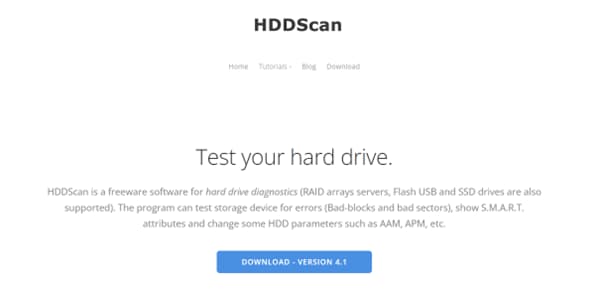
| HDD Scan | Kostenlos | RAID-Volume, Festplatten, USB und SSDs | Windows Vista, 7, 8 und 10 | Benutzerfreundlich | 85-90% | 0,5 bis 60 Stunden | Nicht angegeben |
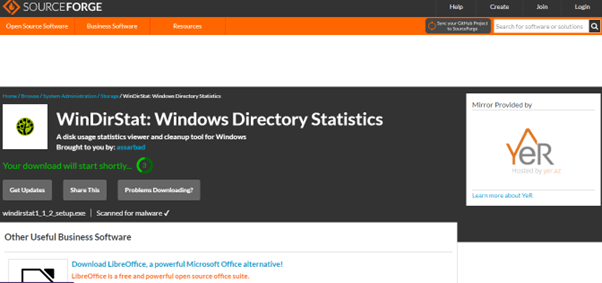
| WinDirStat | Kostenlos | Alle Festplatten | Windows Vista, 7, 8, XP und 10 | Einfach zu bedienen | 80-90% | 5 bis 10 Minuten | Nicht angegeben |
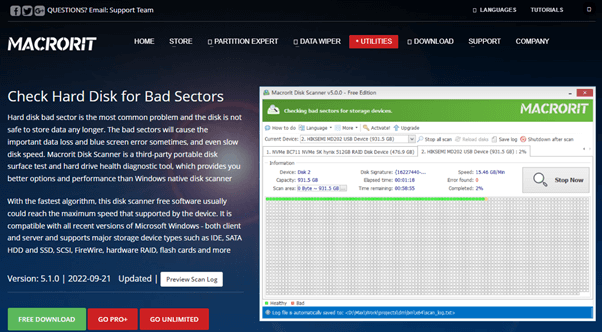
| Macrorit Disk Scanner | Gratis und Pro: USD $18,95 und USD $29,95 | Interne Festplatte, externe Festplatte, SSD und USB | Windows 11, 10, 8, 7, Vista, XP | Benutzerfreundlich | 90% | Bis zu 4 - 6 Stunden | Nicht angegeben |
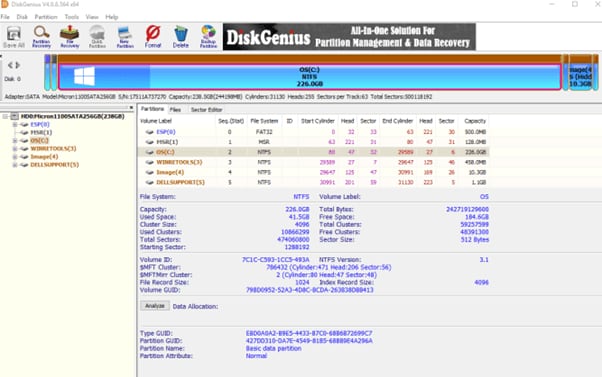
Disk Genius
Vorteile
Verwaltet Partitionen und Laufwerke
Zuverlässig und sicher
2-in-1-Software für Datenrettung und Festplattenmanagement
Repariert fehlerhafte Sektoren
Erstellt eine WinPE-Bootdiskette für den Zugriff bei PC-Absturz
Nachteile
Nicht benutzerfreundliche Oberfläche
Vorschaufunktion kompliziert
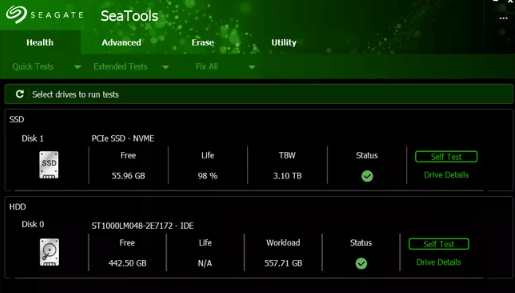
SeaTools von Seagate
Vorteile
Zwei Versionen je nach Bedarf
Kompatibel mit allen Betriebssystemen
Kostenlos nutzbar
Scan auf Festplatten von jedem Hersteller möglich
Fünf Testoptionen enthalten
Nachteile
Bearbeitet bis zu 100 Fehler gleichzeitig
Nicht optimal bei RAID-Controllern
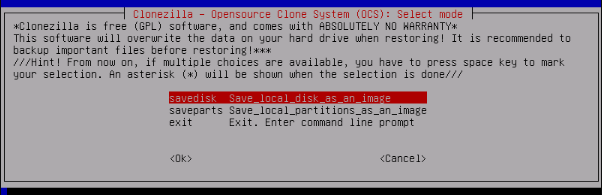
Clonezilla
Vorteile
Multi-Dateisystem-Unterstützung
Kostenlose Open-Source-Software
Starke Verschlüsselung
Zuverlässige und schnelle Lese-/Schreiboperationen
Anpassbar
Nachteile
Komplizierte Einrichtung
Begrenzte Funktionen
Komplexe Benutzeroberfläche und Navigation
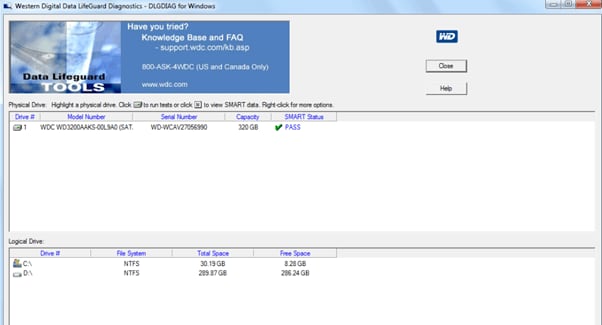
Data Lifeguard Diagnostic von WD
Vorteile
Dashboard einfach zu bedienen
Sicher und zuverlässig
Testet externe und interne Festplatten
Zeigt Basisinformationen zur Festplatte
Nachteile
DOS ist schwierig zu handhaben
WD-Festplatte muss auf dem System installiert sein
Check Disk
Vorteile
Kostenlos nutzbar
Integriertes Windows-Tool
Behebt den Bad-Sector-Fehler
Liefert Bericht zur Festplatten-Gesundheit
Nachteile
Nur kompatibel mit Windows 10 und 11
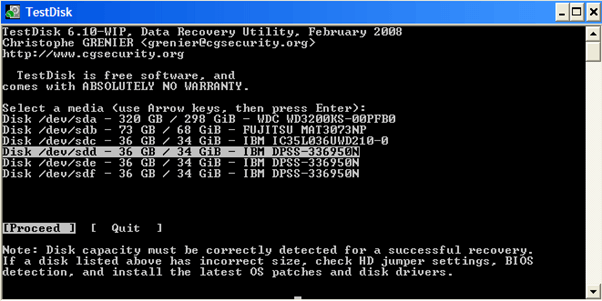
TestDisk
Vorteile
Kostenlose Open-Source-Software
Online-Scan – keine Installation nötig
Kompatibel mit mehreren Betriebssystemen
Partition- und Dateisystem-Support
Nachteile
Nicht für Einsteiger geeignet
Komplizierter Wiederherstellungsprozess
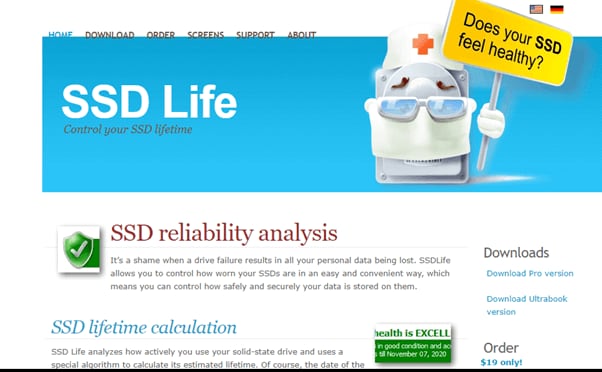
SSDLife
Vorteile
Kompatibel mit Windows XP, Vista, 7, 8 und 10
Unterstützt alle SSD-Typen
Sicher und zuverlässig
Überwacht SSD-Gesundheit
Benötigt sehr wenig Ressourcen
Nachteile
Pro-Version ist für manche Nutzer teuer
Langsame Verarbeitung
HDD Scan
Vorteile
Mit allen Festplatten kompatibel
Keine Installation nötig
Smart-Test enthalten
Einfach zu bedienen
Kompatibel mit allen aktuellen Windows-Versionen
Nachteile
Keine integrierte Reparaturfunktion für fehlerhafte HDDs
Nur kompatibel mit Windows
WinDirStat
Vorteile
Unterstützt alle Festplatten
Open-Source-Software
Kostenlos und einfach zu verwenden
Leichtgewichtig
Scan auch nur einzelner Ordner
Nachteile
Langsame Verarbeitung
Nur kompatibel mit Windows
Macrorit Disk Scanner
Vorteile
Gratis- und Pro-Version verfügbar
Unterstützt mehrere Festplatten
Scan und Erkennung fehlerhafter Sektoren
Liefert einen Scan-Bericht
Nachteile
Nur kompatibel mit Windows
Scan nur eines Laufwerks gleichzeitig möglich
Teil 3. Wie lassen sich Daten aus fehlerhaften Sektoren wiederherstellen?
Wie bereits erwähnt: Auch wenn das Bad-Sector-Problem behoben ist, können die Daten aus dem vorher beschädigten Sektor ohne zusätzliche Software nicht wiederhergestellt werden. Hierfür bieten sich Tools wie Wondershare Recoverit oder EaseUS zur Wiederherstellung von Festplatten-Daten an.
Im Folgenden finden Sie eine Übersicht über die wichtigsten Funktionen der Recoverit-Software zur Datenrettung – im Vergleich zuEaseUS.
- 35 Patente: Recoverit verfügt über mehr als 35 Patente für Datenwiederherstellung, etwa für Speichermedien, Geräte, Computerhardware und Methoden zur Festplattendatenauslesung. Das Patent ermöglicht, fehlerhafte Sektoren beim Auslesen von Festplatten zu umgehen und verbessert so die Datenrettung – insbesondere bei blockierten Festplatten.
- Außergewöhnliche Scanleistung:Dank hervorragender Scanfähigkeiten kann Recoverit beschädigte Dateien erkennen und nur die intakten Dateien zur Wiederherstellung anzeigen. EaseUS unterscheidet dagegen nicht zwischen beschädigten und intakten Dateien und zeigt drei unterschiedliche Versionen ein und derselben Datei.
- Nutzererfahrung:Wondershare Recoverit und EaseUS Data Recovery Wizard gelten auf der G2-Plattform beide als führende Software für Datenrettung, was deren Expertenstatus bestätigt. Auf TrustPilot liegen beide mit einer Bewertung von 4.0 oder mehr.
Recoverit hebt sich jedoch ab, da die Bewertungen ausschließlich das Produkt selbst betreffen, während EaseUS-Bewertungen sämtliche Produktlinien abdecken und nicht nur die Software für Datenwiederherstellung.
Schritte zur Datenrettung aus fehlerhaften Sektoren mit Recoverit
Mit Recoverit können SieDaten von Festplatten mit fehlerhaften Sektoren wiederherstellen– und zwar folgendermaßen:
Für Windows XP/Vista/7/8/10/11
Für macOS X 10.10 und neuer
Schritt 1:Besuchen Sie die offizielle Website vonRecoverit, laden Sie die Software herunter, installieren und starten Sie sie auf Ihrem PC.
Schritt 2:Wählen Sie im Hauptmenü das Laufwerk mit fehlerhaften Sektoren aus und klicken Sie auf"Start", um den Scanvorgang zu beginnen.

Schritt 3:Sobald der Scan abgeschlossen ist, können Sie die gefundenen Dateien in der Vorschau anzeigen und die benötigten Daten auswählen. Anschließend klicken Sie auf"Wiederherstellen", um die Dateien auf Ihrem PC zu speichern. Sollten Ihre verlorenen Daten nicht auffindbar sein, scannen Sie die Festplatte erneut mit demAll-Round RecoveryModus für eine Tiefenanalyse der fehlerhaften Festplattensektoren.

Fazit
In diesem Artikel haben wir Ihnen kurz die vier Möglichkeiten vorgestellt, wie Sie die Festplatte ohne zusätzliche Software auf fehlerhafte Sektoren überprüfen können. Anschließend erfolgte ein Vergleich der zehn besten Tools zur Reparatur fehlerhafter Sektoren anhand von Preis, Kompatibilität, Benutzeroberfläche, Festplattensupport, Erfolgsquote, G2/Trustpilot-Bewertung sowie Vor- und Nachteilen.
Außerdem wurden Schritt-für-Schritt-Methoden erläutert, um Ihre Daten vor Beginn des Reparaturprozesses zu sichern und diese mithilfe der Wondershare Recoverit Software wiederherzustellen.


