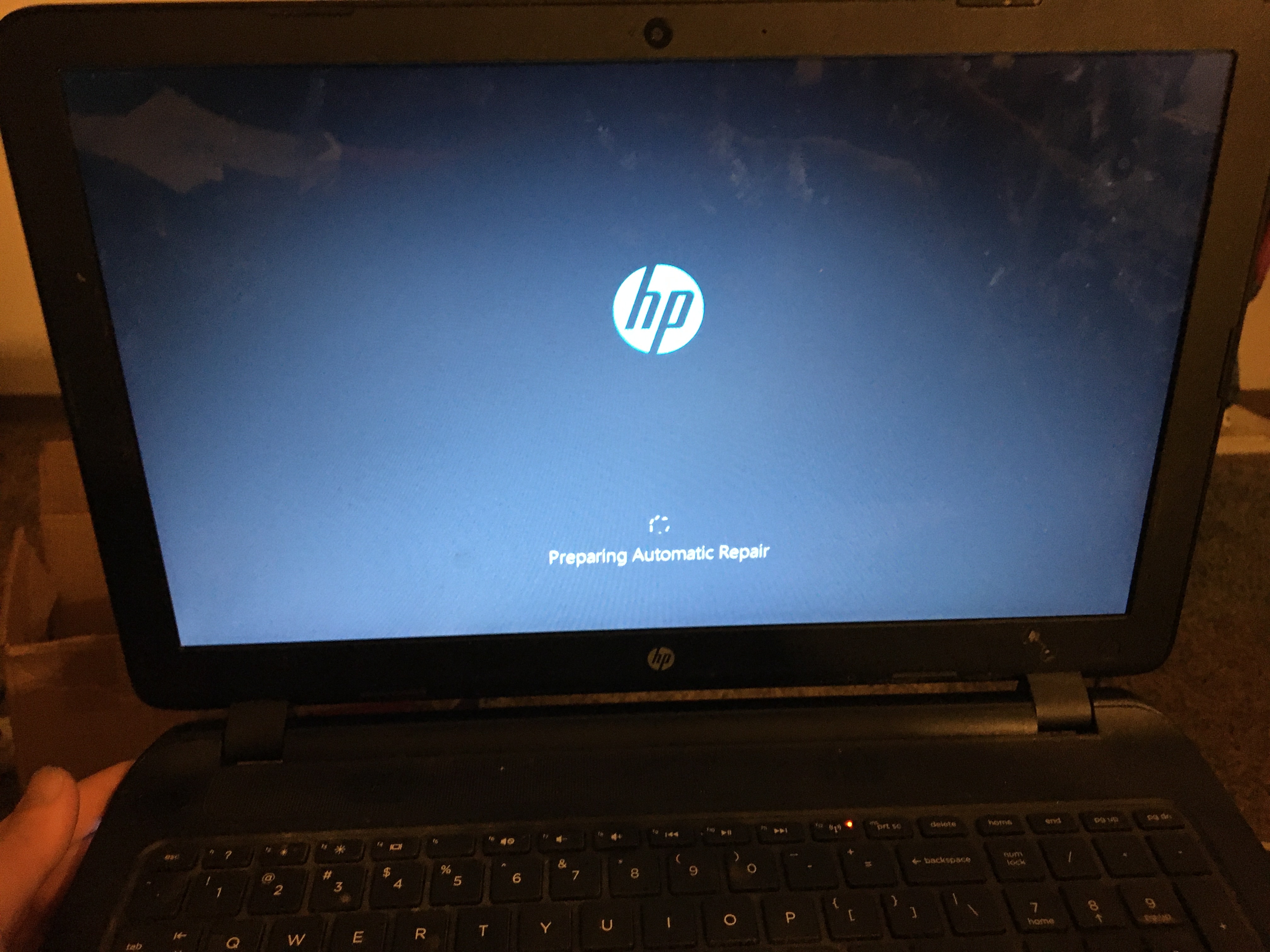

HP-Modelle gehören zu den bekanntesten, wenn es um die Nutzung von Laptops geht. Allerdings können automatische Reparaturen bei der Handhabung dieser Geräte problematisch sein. Die HP-Vorbereitung der automatischen Reparatur bleibt hängen ist eines der häufigsten Probleme, mit denen die meisten HP-Benutzer konfrontiert werden. Sie berichten, dass ihr System stoppt und sie keine Aufgaben mehr ausführen können.
Wenn Sie auf HP automatische Reparatur funktioniert nicht stoßen, könnten Sie denken, dass Ihr gesamtes System beschädigt ist. Das ist jedoch nicht der Fall. Sie können tatsächlich verschiedene Maßnahmen ergreifen, um HP automatische Reparaturschleife Probleme zu beheben. Sie fragen sich vielleicht: 'Vorbereitung der automatischen Reparatur bei HP, wie lange dauert das?' Es dauert zwischen 30 Minuten und einer Stunde. Dieser Blog wird Sie anleiten, wie Sie die Probleme bei der HP-Vorbereitung der automatischen Reparatur beheben und Ihr System wieder wie neu nutzen können.
Versuchen Sie Recoverit für die HP Laptop-Datenwiederherstellung
 Sicherheitsgeprüft. 3,591,664 Menschen haben es heruntergeladen.
In diesem Artikel
-
- Lösung 1. HP Laptop mit Tweaking zurücksetzen
- Lösung 2. HP Laptop im abgesicherten Modus starten
- Lösung 3. BCD mit der Eingabeaufforderung neu erstellen
- Lösung 4. Fixboot und CHKDSK ausführen
- Lösung 5. Einen Hard Reboot durchführen
- Lösung 6. Automatische Reparatur deaktivieren
- Lösung 7. Registry zurücksetzen
- Lösung 8. Systemreservierte Partition erweitern

Teil 1: Was bedeutet automatische Reparatur? Und wie startet man sie?
Die automatische Reparatur ist eine integrierte Funktion Ihres Systems. Der Hauptzweck dieser Funktion besteht darin, potenzielle Probleme zu diagnostizieren, die den Computer an der normalen Funktionsweise hindern, und diese dann zu beheben. Wenn Ihr System-Startvorgang ein Problem wie eine beschädigte Systemdatei oder ein Konfigurationsproblem hat, hilft die automatische Reparatur. Diese wird hauptsächlich dann verwendet, wenn das System aufgrund von Softwareproblemen nicht richtig startet.
Die automatische Reparaturfunktion identifiziert die Hauptursache des Startproblems und wendet dann relevante Lösungen darauf an. Einige der wahrscheinlichen Lösungen hierfür umfassen die Reparatur beschädigter Systemdateien, die Überprüfung auf potenzielle Hardware-Probleme, die den Startvorgang beeinträchtigen, und die Bestimmung, welche Systemeinstellungen wiederhergestellt werden müssen, um das Gerät in den vorherigen Arbeitszustand zurückzuversetzen. In der Regel dauert der automatische Reparaturprozess des HP Laptops etwa 20 Minuten. Allerdings kann er manchmal hängen bleiben und länger dauern.
Im Folgenden finden Sie die Schritte zum Starten der automatische Reparaturprozess des HP Laptops:
Schritt 1: Schalten Sie den Laptop ein, bevor er in den Startvorgang übergeht. Drücken Sie kontinuierlich die F8-Taste. Sobald dies geschehen ist, erscheinen mehrere Optionen auf dem Bildschirm.
Schritt 2: Wählen Sie Erweiterte Optionen und dann Problembehandlung.
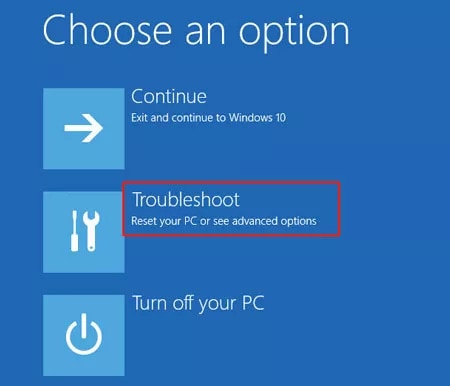
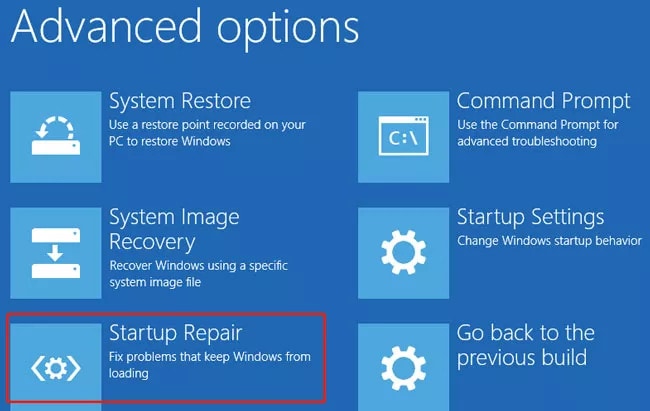
Schritt 3: Wählen Sie im nächsten Bildschirm Automatische Reparatur/Startreparatur. Windows wird die Startreparatur des Geräts einleiten, um Probleme mit Ihrem HP-Gerät zu beheben.
Anleitung zu allen Methoden, mit denen Sie das Problem des schwarzen Bildschirms bei der Vorbereitung der automatischen Reparatur unter Windows 10/11 beheben können.
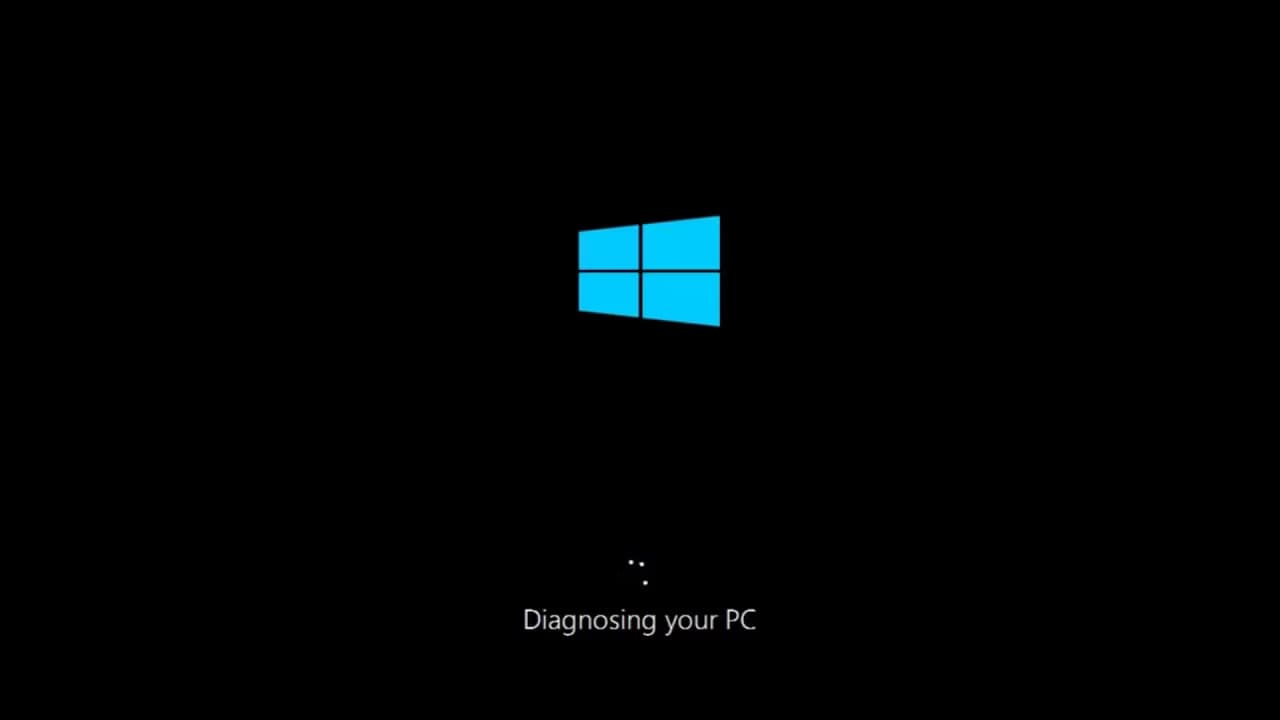
Teil 2: Mögliche Ursachen, warum HP Laptop bei der Vorbereitung der automatischen Reparatur hängt
Wenn Ihre Systemdateien beschädigt sind, führt dies dazu, dass Ihr Gerät bei der HP-Vorbereitung der automatischen Reparatur hängen bleibt. Wenn das System jedoch startet, treten wahrscheinlich Fehler auf, wenn die Datei mit der Registry oder dem Boot-Sektor nicht richtig funktioniert. Einige der häufigsten Gründe, warum Sie sich für eine HP Laptop Vorbereitung der automatischen Reparatur entscheiden müssen, sind folgende:
- Schadsoftware ist in Ihrem System vorhanden.
- Instabiles System aufgrund eines kürzlich durchgeführten Updates.
- Falsche Dateneingabe in der Windows-Registry.
- Boot-Konfigurationsdaten sind kompromittiert.
- Die frühe Start-Antimalware-Funktionalität ist fehlgeschlagen.
- Antivirensoftware fällt ständig aus oder stürzt im System ab.
- Treiberbezogene Probleme, die zu Hardware-Ausfällen führen.
- Manchmal kann auch physische Komponentenbeschädigung zu HP automatische Reparatur funktioniert nicht.
Erkundung verschiedener Lösungen, um zu erfahren, wie man den 403 Forbidden Fehler behebt.
Teil 3: Praktikable Lösung: Behebung des Problems bei der Vorbereitung der automatischen Reparatur des HP Laptops
HP Laptops, die Probleme bei der Vorbereitung der automatischen Reparatur haben, können für viele ein Problem darstellen, insbesondere bei Datenverlust. Diese Probleme können jedoch behoben werden, solange Sie die richtigen Methoden befolgen.
Hier sind die besten Methoden, um das Problem HP Vorbereitung der automatischen Reparatur hängt in Ihrem System zu beheben:
Lösung 1. HP Laptop mit Tweaking zurücksetzen
Tweaking ist ein Online-Tool, das bei der Behebung von HP automatische Reparatur funktioniert nicht helfen kann. Außerdem ist es eine kostenlose Version, sodass Sie die Vorteile nutzen können.
So können Sie den HP Laptop mit dem Tweaking Windows Repair Tool zurücksetzen:
Schritt 1: Laden Sie die ausführbare Datei von Tweaking herunter. Doppelklicken Sie auf die ausführbare Datei, folgen Sie den Anweisungen auf dem Bildschirm und starten Sie dann die Software.
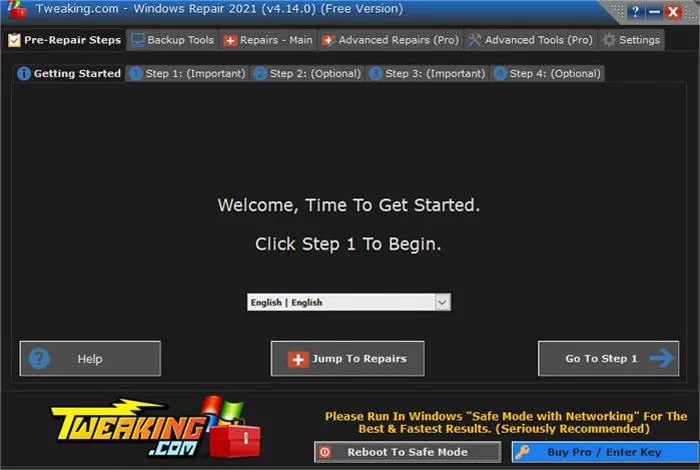
Schritt 2: Navigieren Sie durch die Software-Oberfläche und gehen Sie zur Option Neustart im abgesicherten Modus.
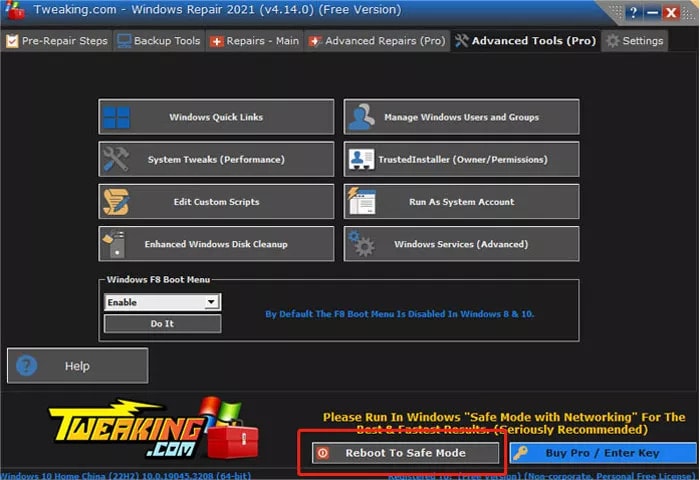
Schritt 3: Die Software wird Empfehlungen für den abgesicherten Modus mit Netzwerk über alle bereitgestellten Optionen geben.
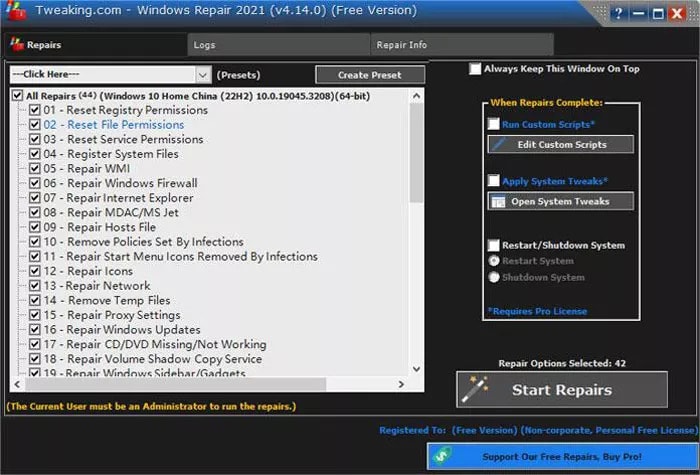
Schritt 4: Befolgen Sie die detaillierten Anweisungen auf dem Bildschirm, um das Problem zu beheben.
Nachdem Sie alle Aufgaben erledigt haben, müssen Sie den PC neu starten. Verwenden Sie während des Startvorgangs keine Funktionstasten, da dies den Prozess beeinträchtigen könnte. Stellen Sie sicher, dass das System zur ursprünglichen Windows-Version zurückkehrt.
Lösung 2. HP Laptop im abgesicherten Modus starten
Sie müssen den HP Laptop im abgesicherten Modus starten, wenn Sie einen HP Laptop, der bei der Vorbereitung der automatischen Reparatur hängt haben. Dies ermöglicht es Ihnen, Ihr System im abgesicherten Modus neu zu starten, ohne das Risiko eines Datenverlusts.
Im Folgenden finden Sie die Schritte, die Sie befolgen müssen, um Ihren HP Laptop im abgesicherten Modus zu starten:
Schritt 1: Starten Sie den HP Laptop neu.
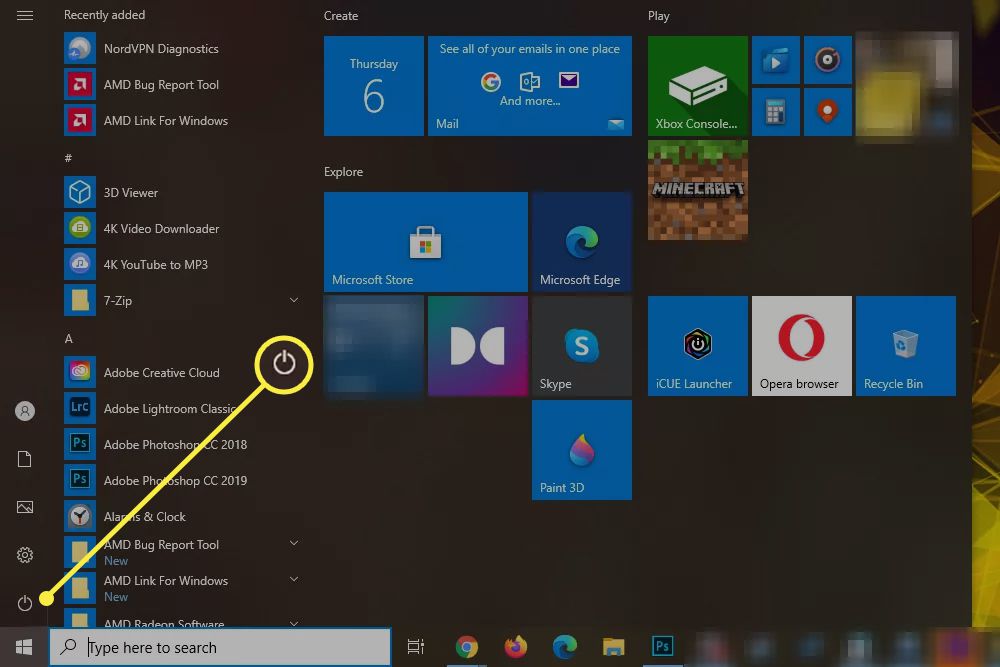
Schritt 2: Wenn der Laptop startet, drücken Sie mehrmals wiederholt die F8-Taste. Hören Sie erst auf, wenn das Menü Erweiterte Startoptionen auf Ihrem HP Laptop-Bildschirm erscheint.
Schritt 3: Navigieren Sie mit den Pfeiltasten auf Ihrer Tastatur durch alle Optionen und wählen Sie 'Starteinstellungen'. Wählen Sie dann Abgesicherter Modus. Drücken Sie die Eingabetaste.
Schritt 4: Der HP Laptop ist nun im abgesicherten Modus. Sie müssen einige Zeit warten, bis der Laptop erneut neu startet.
Lösung 3. BCD mit der Eingabeaufforderung neu erstellen
Boot Configuration Data (BCD) ist entscheidend für die Speicherung von Dateien, die zur Beschreibung von Boot-Anwendungen und deren Einstellungen verwendet werden. Wenn Sie häufig auf den HP Vorbereitung der automatischen Reparatur Prozess stoßen, der hängen bleibt, müssen Sie BCD neu erstellen. Dafür müssen Sie jedoch die Eingabeaufforderung verwenden, aber in der Windows Recovery Environment (WinRE).
So können Sie BCD mit der Eingabeaufforderung neu erstellen, um HP-Vorbereitung der automatischen Reparatur hängengebliebenes Problem zu beheben:
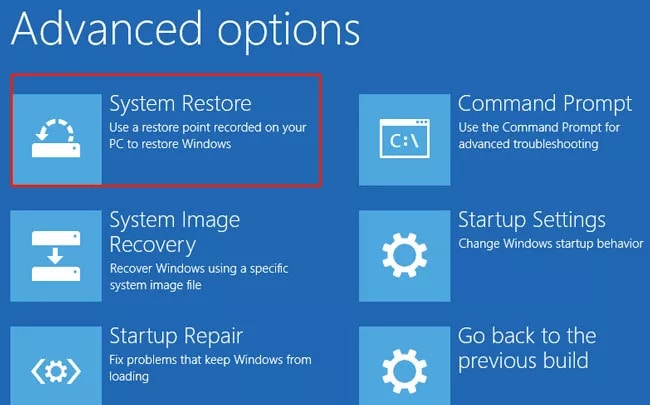
Schritt 1: Navigieren Sie beim Neustart des PCs zur Problembehandlung. Gehen Sie zu Erweiterte Optionen.
Schritt 2: Klicken Sie auf Eingabeaufforderung, um sie in WinRE zu starten.
Schritt 3: Geben Sie jeden der Befehle einzeln ein und drücken Sie nach jedem Befehl die Eingabetaste:
- bootrec /fixboot
- bootrec /scanos
- bootrec /rebuildbc
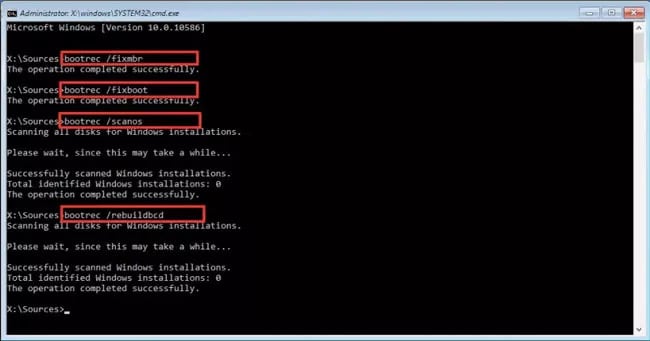
Achten Sie darauf, dass Sie die richtige Reihenfolge bei der Eingabe der Befehle einhalten. Wenn Sie nicht vorsichtig sind, könnten Sie alle Daten verlieren.
Schritt 4: Geben Sie im nächsten Abschnitt Exit ein und drücken Sie die Eingabetaste. Nun sollten Sie in der Lage sein, den PC neu zu starten und zu überprüfen, ob das Problem behoben ist.
Lösung 4. Fixboot und CHKDSK ausführen
Durch die Ausführung des CHKDSK-Befehls können Sie überprüfen, ob es Probleme mit dem Laufwerk gibt. Da der Laptop HP-Vorbereitung der automatischen Reparatur hängt, müssen Sie die Eingabeaufforderung im WinRE-Modus aufrufen. Dies sollte Ihnen helfen, das Problem zu identifizieren, damit Sie es beheben können.
Hier sind die Schritte zur Ausführung von CHKDSK, um das HP versucht Reparaturen Problem zu beheben:
Schritt 1: Navigieren Sie zur Fehlerbehebung und wählen Sie Erweiterte Optionen. Klicken Sie auf die Option Eingabeaufforderung, um sie in der Windows-Wiederherstellungsumgebung zu starten.
Schritt 2: Geben Sie den Befehl ein: CHKDSK C: /f /r /x und drücken Sie dann die Eingabetaste.
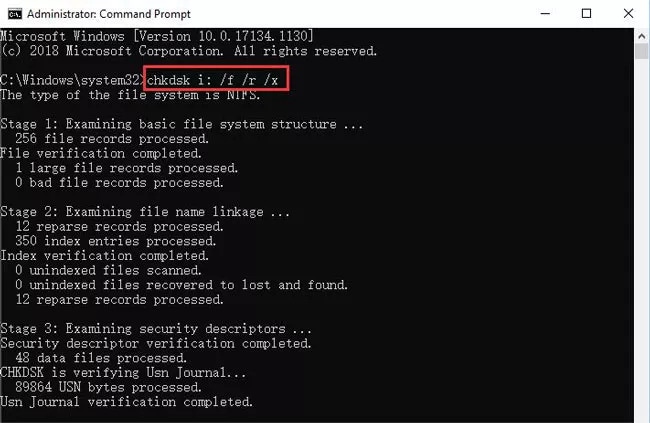
Schritt 3: In der nächsten Zeile geben Sie den Befehl ein: SFC /scan now. Drücken Sie die Eingabetaste.
Schritt 4: Eine neue Zeile erscheint, geben Sie exit ein. Drücken Sie die Eingabetaste.
Jetzt müssen Sie den PC neu starten. Dies sollte helfen, das Problem zu beheben. Wenn das Problem immer noch nicht gelöst ist, können Sie die nächsten Schritte verwenden.
Lösung 5. Einen Hard Reboot durchführen
Ein Hard Reboot des HP-Laptops mag wie eine extreme Methode erscheinen, ist aber tatsächlich sehr hilfreich. Mit sehr einfachen Schritten spielt dieser Prozess eine wichtige Rolle bei der Behebung von HP- und automatischen Reparaturmeldungen, die ständig auf Ihrem Bildschirm angezeigt werden.
Sie sollten die folgenden Schritte ausführen, um einen Hard Reboot des Systems durchzuführen:
Schritt 1: Schalten Sie den Laptop aus.
Schritt 2: Wenn externe Geräte an Ihr System angeschlossen sind, entfernen Sie diese.
Schritt 3: Drücken Sie die Einschalttaste und halten Sie sie etwa 15 Sekunden lang gedrückt.
Schritt 4: Lassen Sie die Taste los und warten Sie einige Minuten. Versuchen Sie, Ihren Laptop einzuschalten. Dies sollte dem Laptop ermöglichen, Ihr Gerät normal einzuschalten.

Lösung 6. Automatische Reparatur deaktivieren
Sie können den HP-Laptop direkt deaktivieren, indem Sie die automatische Reparatur von Ihrem Laptop aus vorbereiten. Diese Methode stellt sicher, dass keine automatische Reparatur geplant wird. Sie erhalten eine Benachrichtigung, bevor die Reparatur durchgeführt wird. So können Sie vorbereitet sein und wichtige Daten ohne Verlustrisiko speichern.
Befolgen Sie die folgenden Schritte, um die HP Vorbereitung der automatischen Reparatur für Ihren Laptop zu deaktivieren:
Schritt 1: Drücken Sie die Windows + X-Taste auf Ihrer Tastatur, um das Power User-Menü zu öffnen.
Schritt 2: Wählen Sie die Option Eingabeaufforderung.
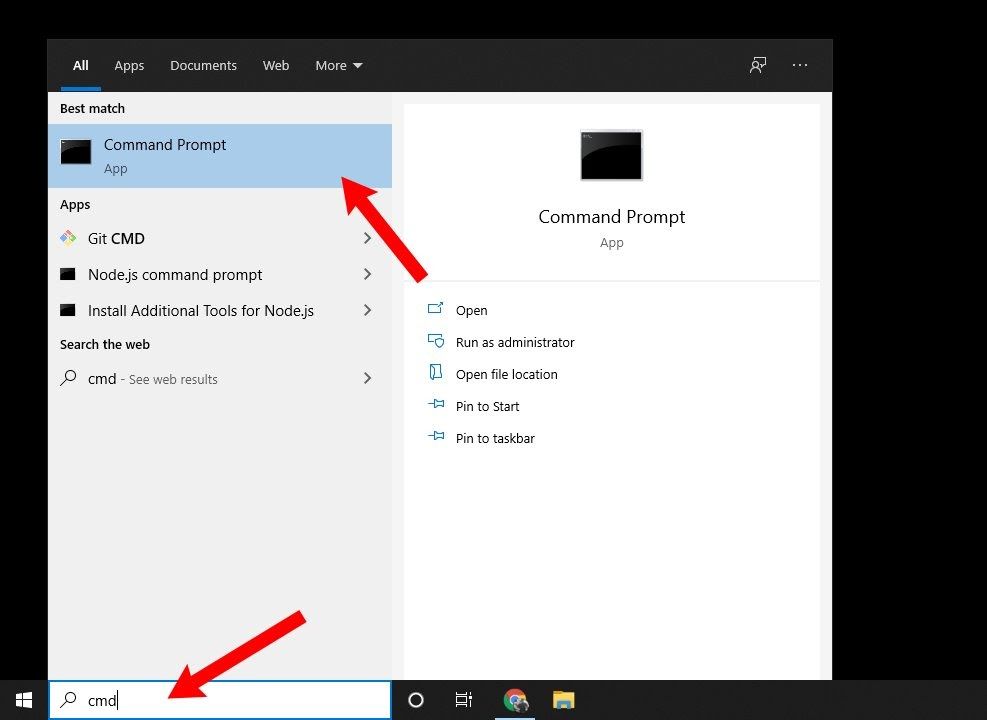
Schritt 3: Sobald das Eingabeaufforderungsfenster geöffnet ist, geben Sie den Befehl ein: bcdedit / set (current) recovery enabled No. Drücken Sie die Eingabetaste auf Ihrer Tastatur.
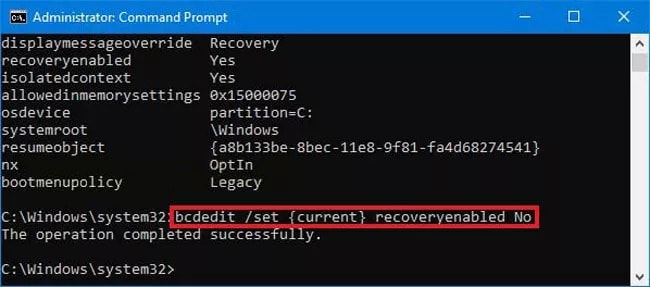
Schritt 4: Dies sollte die HP-Vorbereitung der automatischen Reparatur für Ihren Laptop deaktivieren. Die Bestätigung wird Ihnen auf dem Bildschirm angezeigt, stellen Sie also sicher, dass Sie dieser folgen. Schließen Sie das Eingabeaufforderungsfenster von Ihrem Bildschirm.
Die automatische Reparatur wird von Ihrem System deaktiviert. Daher müssen Sie sich keine Sorgen mehr über Datenverlust machen.
Lösung 7. Registry zurücksetzen
Das Zurücksetzen der Registry kann äußerst hilfreich sein, um HP Vorbereitung der automatischen Reparatur hängt Probleme zu beheben. Sie erhalten Zugriff auf das ursprüngliche System und verhindern größere Schäden.
Im Folgenden sind die Schritte aufgeführt, die Sie befolgen müssen, um die Registry von Ihrem System zurückzusetzen:
Schritt 1: Öffnen Sie die Einstellungen auf Ihrem Laptop.
Schritt 2: Gehen Sie zum Abschnitt Update und Sicherheit. Wählen Sie die Option Wiederherstellung.
Schritt 3: Klicken Sie unter der Option Diesen PC zurücksetzen auf die Schaltfläche Erste Schritte.
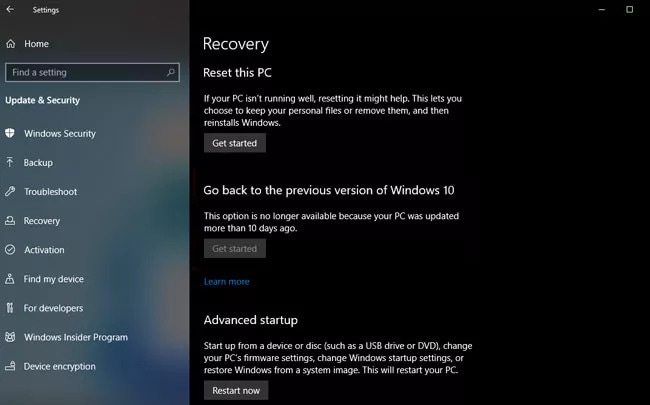
Dies startet den vollständigen Systemrücksetzungsprozess. Außerdem erhalten Sie die Option, Windows neu zu installieren und sicherzustellen, dass alle Dateien intakt sind.
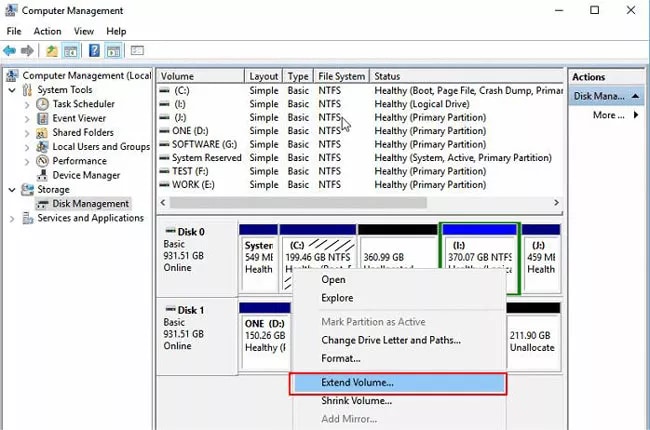
Lösung 8. Systemreservierte Partition erweitern
Manchmal können Sie auf die HP automatische Reparatur funktioniert nicht aufgrund von Speicherplatzproblemen stoßen. Daher müssen Sie in solchen Situationen die systemreservierte Partition mit der Windows-Datenträgerverwaltungsfunktion erweitern.
Sie müssen die folgenden Schritte ausführen, um die systemreservierte Partition zu erweitern:
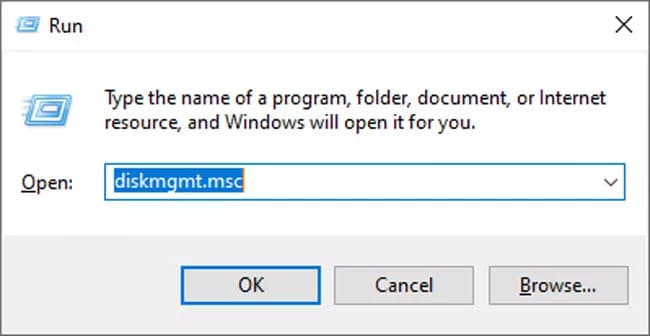
Schritt 1: Öffnen Sie das Ausführen-Dialogfeld, geben Sie dskmgmt.msc ein und drücken Sie die Eingabetaste. Dadurch wird die Windows-Datenträgerverwaltung geöffnet.
Schritt 2: Navigieren Sie zum Laufwerk, das über begrenzten Speicherplatz verfügt. Klicken Sie mit der rechten Maustaste darauf und wählen Sie die Option Volume erweitern. Wählen Sie die Option OK, um den Prozess zur Partitionserweiterung zu starten.
Bonus-Tipp: Wiederherstellung verlorener Daten von einem HP Laptop, der in der automatischen Reparatur hängt, mit Wondershare Recoverit
Wenn Ihre HP Laptop, der bei der Vorbereitung der automatischen Reparatur hängt können Sie nicht auf die Daten zugreifen. Um dieses Problem zu lösen, müssen Sie die Wondershare Recoverit Software verwenden. Wondershare Recoverit Datenwiederherstellungssoftware ist ein äußerst zuverlässiges und professionelles Tool, das fortschrittliche Algorithmen verwendet, um Ihnen bei der Wiederherstellung von Daten auf Ihrem Gerät zu helfen.
Wondershare Recoverit ist mit vielen Geräten in verschiedenen Dateiformaten kompatibel. Daher können Sie diese Software verwenden, um die Datenwiederherstellung zu initiieren, falls Sie in der HP automatische Reparaturschleife feststecken. Sie können die Software auf Ihrem System herunterladen (sie funktioniert unter macOS und Windows) und den Datenwiederherstellungsprozess starten. Sie können mit diesem System einen bootfähigen USB-Stick erstellen, damit Sie mit der Datenwiederherstellung vom blockierten HP-System beginnen können.
Wenn die Daten aufgrund eines blockierten Laptops nicht zugänglich sind, können Sie Wondershare Recoverit auf Ihrem System installieren und beginnen. Im Folgenden sind die Schritte aufgeführt, die Sie befolgen müssen, um die durch HP-Vorbereitung der automatischen Reparatur verlorenen Daten mit der Software wiederherzustellen:
Schritt 1: Installieren Sie Wondershare Recoverit in einer voll funktionsfähigen Software. Öffnen Sie es und klicken Sie auf System Crash Data Recovery im Hauptdashboard.

Schritt 2: Verbinden Sie ein USB-Laufwerk mit Ihrem System und wählen Sie 'USB-bootfähiges Laufwerk erstellen' auf dem Hauptbildschirm. Klicken Sie in der unteren rechten Ecke des Bildschirms auf die Option Erstellen.

Schritt 3: Im nächsten Fenster müssen Sie das Format des USB-Laufwerks bestätigen. Klicken Sie auf 'Jetzt formatieren'. Wenn Sie Daten auf dem USB-Laufwerk haben, stellen Sie sicher, dass Sie eine Sicherungskopie erstellen, bevor Sie es formatieren.
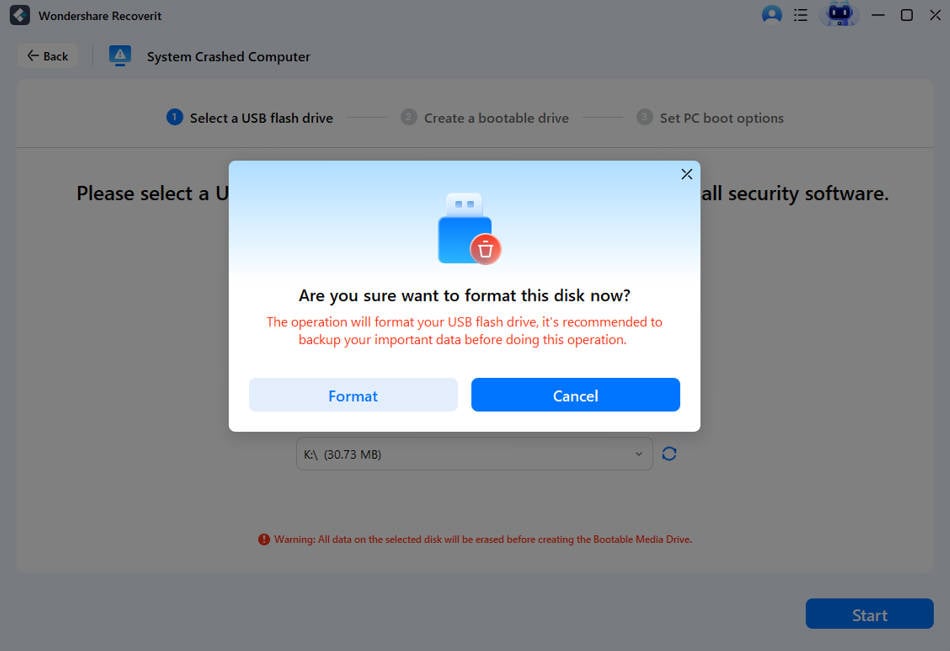
Schritt 4: Wondershare Recoverit beginnt mit dem Formatierungsprozess. Das USB-Laufwerk wird in ein bootfähiges Laufwerk umgewandelt.

Schritt 5: Nachdem das bootfähige Laufwerk erstellt wurde, werfen Sie es sicher aus dem System aus. Stecken Sie dieses neu erstellte bootfähige Laufwerk in Ihren HP Laptop, der bei der Vorbereitung der automatischen Reparatur hängt. Der Start muss nur vom USB-Laufwerk erfolgen.
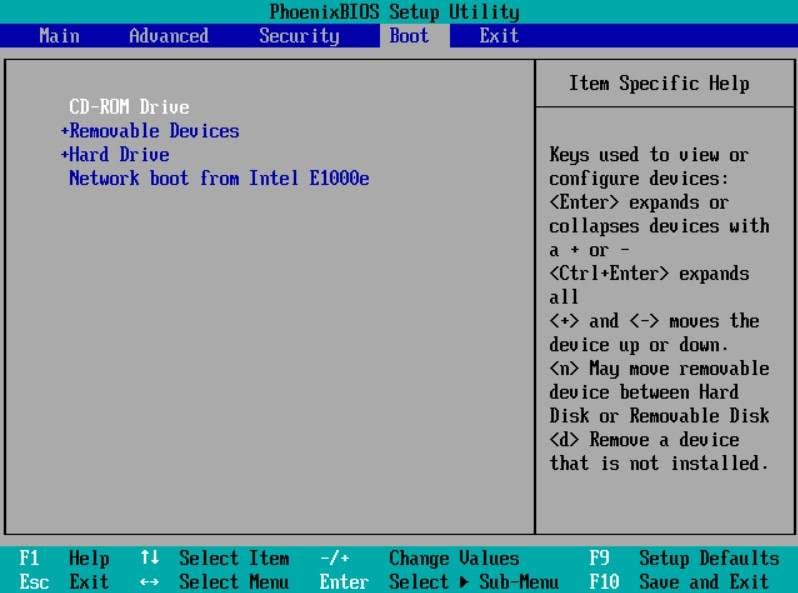
Schritt 6: Sie müssen den Anweisungen auf dem Bildschirm folgen, um die Wiederherstellung aufgrund von HP-Vorbereitung der automatischen Reparatur Ausfall Ihres Systems durchzuführen.

Abschließende Worte
Wenn Ihr Gerät in der HP-Vorbereitung der automatischen Reparatur stecken bleibt, können Sie nicht auf Daten von Ihrem System zugreifen. An diesem Punkt wird Ihr Laptop nicht funktionsfähig sein. Sie müssen einen geeigneten Weg finden, mit dem Sie das Problem tatsächlich beheben können. Es gibt zahlreiche Lösungen für die HP Laptop, der bei der Vorbereitung der automatischen Reparatur hängt Probleme. Sie müssen jedoch eine Methode wählen, die am besten zu Ihren Bedürfnissen passt. Wenn bei der Behebung dieses Problems Daten verloren gehen, verzweifeln Sie nicht, Sie können sie leicht mit der Wondershare Recoverit Datenwiederherstellungssoftware wiederherstellen.
FAQ
-
1. Wie lange dauert die Vorbereitung der automatischen Reparatur auf einem Laptop?
Der HP-Vorbereitungsprozess für die automatische Reparatur auf einem Laptop sollte etwa 20 Minuten dauern. Die Zeit kann jedoch je nach verwendetem System variieren. -
2. Wie lange sollte eine Laptop-Reparatur dauern?
Windows 11-Geräte können zwischen 30 Minuten und 1 Stunde benötigen, um den Reparaturprozess abzuschließen. In bestimmten Fällen kann die Zeit zur Behebung von HP-Vorbereitung der automatischen Reparatur aufgrund übermäßiger Dateibeschädigung jedoch länger sein. -
3. Warum zeigt mein Laptop "Vorbereitung der automatischen Reparatur" an und schaltet sich dann aus?
Wenn Sie in Ihrem System eine HP-automatische Reparaturschleife vorfinden, deutet dies auf ein Problem mit der Festplatte oder den Systemdateien hin. Dies bedeutet in der Regel, dass die Systemdateien stark beschädigt sind. Die Beschädigung von Systemdateien und der Festplatte verhindert, dass das System ordnungsgemäß startet, was weiterhin den Fehler "HP bereitet automatische Reparatur vor" auslöst.

