
Durch die Ausführung von Windows auf dem Mac erhalten Nutzer die leistungsstarke Flexibilität, die Vorteile beider Betriebssysteme auf einem Gerät zu nutzen. Ob Sie Windows-exklusive Software herunterladen oder spezielle Produktivitätstools verwenden möchten – Mac-Besitzer können diese Programme einfach nach dem Download von Windows nutzen.
Mit Dual-Boot können Mac-Nutzer mit Intel-Prozessoren Windows effizient als primäres Betriebssystem mit vollständiger Kontrolle einsetzen. Falls Sie recherchieren, wie Sie windows auf dem mac ausführen, sind Sie hier genau richtig. In diesem Artikel haben wir einige der besten Methoden aufgelistet, mit denen Sie Ihr macOS in ein Windows-Betriebssystem verwandeln können.
Recoverit ausprobieren, um Daten vom Mac wiederherzustellen
 Sicherheitsgeprüft.3,591,664 Personen haben es heruntergeladen.
In diesem Artikel

Vorteile von Windows auf Mac ausführen
Bevor Sie sich in die beste Möglichkeit, Windows auf Mac auszuführenvertiefen, sollten Sie zunächst die echten Vorteile von Windows auf dem Mac prüfen:
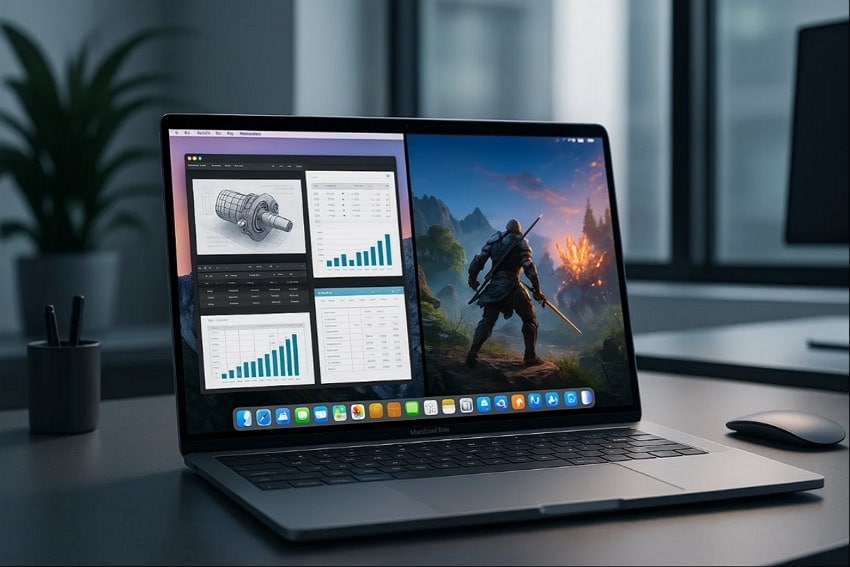
- Zugang zu exklusiven Anwendungen:Nutzen Sie problemlos Windows-only Programme (z.B. spezielle Tools für Technik, Finanzwesen oder Business), die auf macOS nicht verfügbar oder optimal unterstützt werden.
- Gaming-Möglichkeiten:Viele der besten Spiele und Spielbibliotheken sind für Windows konzipiert – Windows auf dem Mac ermöglicht den Zugriff darauf.
- Das Beste aus beiden Welten:Sie können nahtlos zwischen macOS und Windows wechseln und jeweils die Stärken des Systems optimal einsetzen.
- Keine zusätzlichen Geräte nötig:Nach dem Download von Windows auf dem gleichen Rechner sparen Sie die Kosten für den Kauf eines weiteren Computers.
- Produktivität steigern:Durch die Verwendung beider Systeme im selben Setup können Sie einfach zwischen ihnen wechseln und so die Gesamtproduktivität erhöhen.
Was ist die beste Methode, um Windows auf dem Mac zu starten?
Hier finden Sie eine schnelle Übersicht aller Methoden, um windows-programme auf dem mac auszuführenund ein klareres Verständnis zu erhalten:
| Funktionen | Boot Camp Assistant | Virtualisierung | VMware Fusion | Remote-Desktop-Software | Cloud-PCs zum Windows-Ausführen auf Mac | Wine & CrossOver |
|---|---|---|---|---|---|---|
| Kompatibilität | Nur Intel-Macs | Intel & Apple Silicon Macs | Intel & Apple Silicon Macs | Alle Macs + Windows-PC | Alle Macs (Web/Apps) | Intel & Apple Silicon Macs |
| Einrichtungsaufwand | Mittel | Mittel | Einfach/Mittel | Einfach | Einfach | Einfach |
| Speicherbedarf | Hoch (Dual-OS) | Hoch (VM + OS) | Hoch (VM + OS) | Minimal (Client-App) | Minimal (Browser/App) | Sehr niedrig |
| Performance | Volle native Leistung | Hoch (virtualisiert) | Hoch (virtualisiert) | Variabel (Netzwerk) | Hoch (Cloud-basiert) | Mittel |
| Wechseln | Neustart erforderlich | Sofort | Sofort | Sofort | Sofort | Sofort |
| Hauptvorteile | Native Windows-Nutzung, Hardwarezugriff, vollständige Kompatibilität | Mac & Windows parallel, einfaches Teilen | Erweiterte Steuerung, Geräteintegration | Sicher, keine lokale Windows-Installation, Fernsteuerung | IT-Admins, Remote-Arbeit | Unternehmen, Teams |
| Kosten | Kostenlos (vorinstalliert) | Kostenlos (privat)/Kostenpflichtig | Kostenlos (privat)/Kostenpflichtig | Kostenlos | Kostenpflichtig/Abonnement | Kostenlos (Wine)/Kostenpflichtig (CrossOver) |
| Bedienbarkeit | Mittel (Schritt-für-Schritt-Anleitung) | Einfach-Mittel (grafische Oberfläche) | Einfach (Assistent & Voreinstellungen) | Einfach (App-basierte Einrichtung) | Einfach (Anmelden und starten) | Einfach (direkt ausführen/installieren) |
| Geeignet für | Gamer, High-Performance-Apps | Entwickler, Multitasker | Power-User | IT-Admins, Remote-Arbeit | Unternehmen, Teams | Gelegenheitsnutzer, Einzelanwendungen |
6 Wege, um Windows auf dem Mac auszuführen | Ausführlicher Leitfaden
Im Folgenden stellen wir Ihnen die 6 effizientesten Methoden vor, mit denen Sie windows-programme auf dem mac auszuführensofort nutzen können:
Boot Camp Assistant (nur Intel-Macs)
Optimal für:Gamer und Nutzer anspruchsvoller Anwendungen.
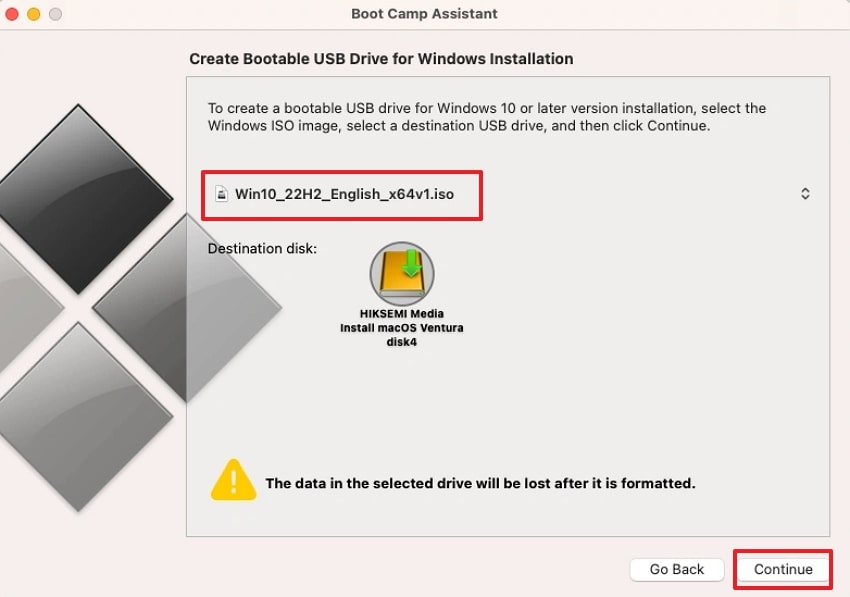
Das Herunterladen von Windows auf einem Mac via Boot Camp ist eine effiziente Methode, die volle Kompatibilität mit Windows-Anwendungen bietet. Mit dieser Lösung erlaubt der Mac vollständigen Hardwarezugriff, inklusive CPU, GPU und Speicher, ohne Ressourcen zwischen beiden Systemen aufzuteilen. Sie können Funktionen wie Bluetooth, WLAN, Kamera und Treiber genauso nutzen wie unter Windows. Zudem bietet Boot Camp ein einfaches Umschalten – folgen Sie der Schritt-für-Schritt-Anleitung:
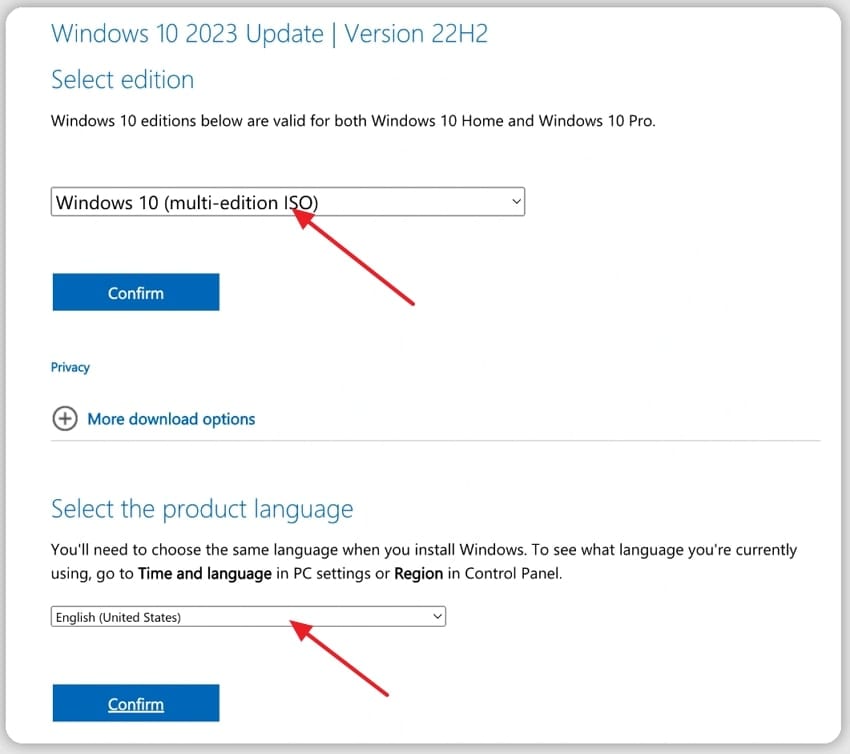
Schritt 1.Besuchen Sie die Microsoft-Webseite, wählen Sie die Windows-Version "Windows 10 (Multi-Edition ISO)" und klicken Sie auf "Bestätigen". Anschließend wählen Sie die Produktsprache "Englisch" und klicken erneut auf "Bestätigen".
Schritt 2.Verbinden Sie Ihr USB-Gerät mit dem Mac und öffnen Sie „Boot Camp“ über das Finder-Tool.
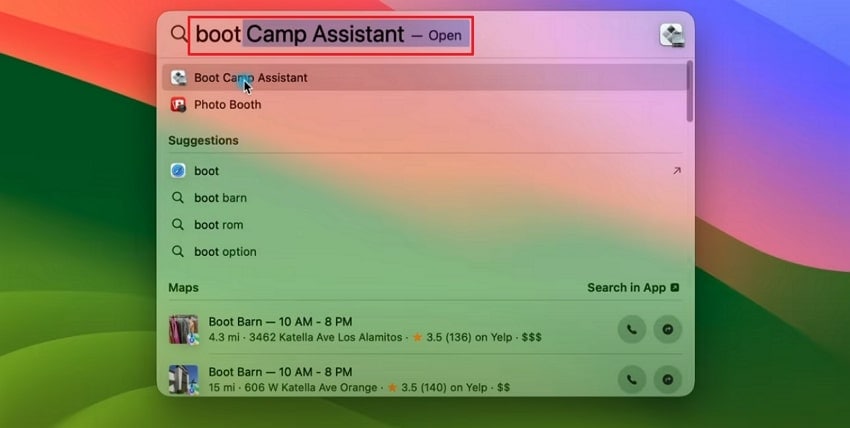
Schritt 3.Klicken Sie abschließend auf das Windows-Laufwerk und "Fortfahren", um den Prozess zu starten.
Virtualisierung (Intel & Apple Silicon Macs)
Optimal für:Entwickler und Multitasking-Anwender.
Um einewindows-virtualisierung auf dem macdurchzuführen, benötigen Sie die App UTM, die sämtliche Software-Komponenten in einer benutzerfreundlichen Oberfläche bereitstellt. Im Gegensatz zu Boot Camp ist für Virtualisierung kein Neustart nötig – Sie können ohne Unterbrechung zwischen den Systemen wechseln. Vor Beginn stellen Sie bitte sicher, dass Ihr Gerät mindestens 100 GB freien Speicher hat. Folgen Sie der Anleitung:
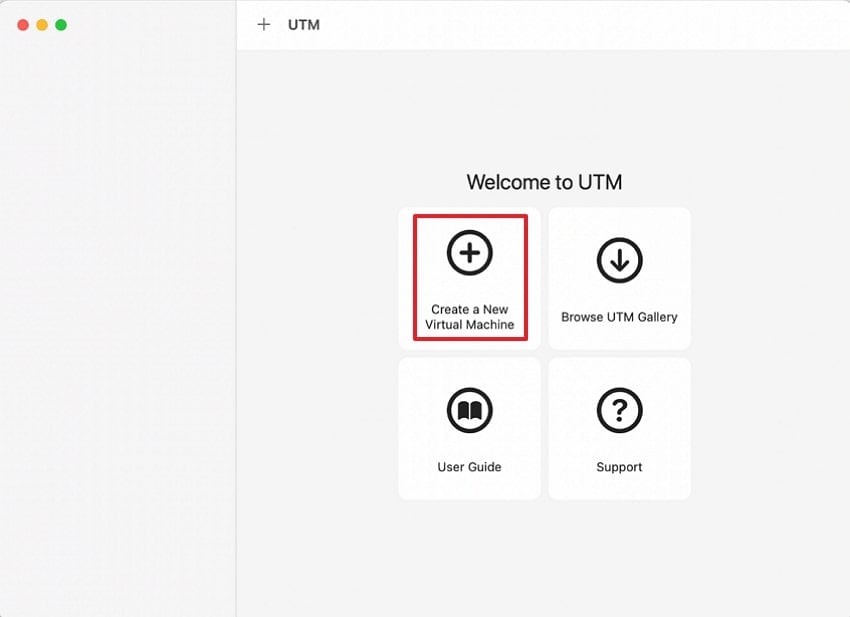
Schritt 1. Laden Sie im App Store die „UTM“-App herunter und klicken Sie nach dem Öffnen auf "Neue virtuelle Maschine downloaden".
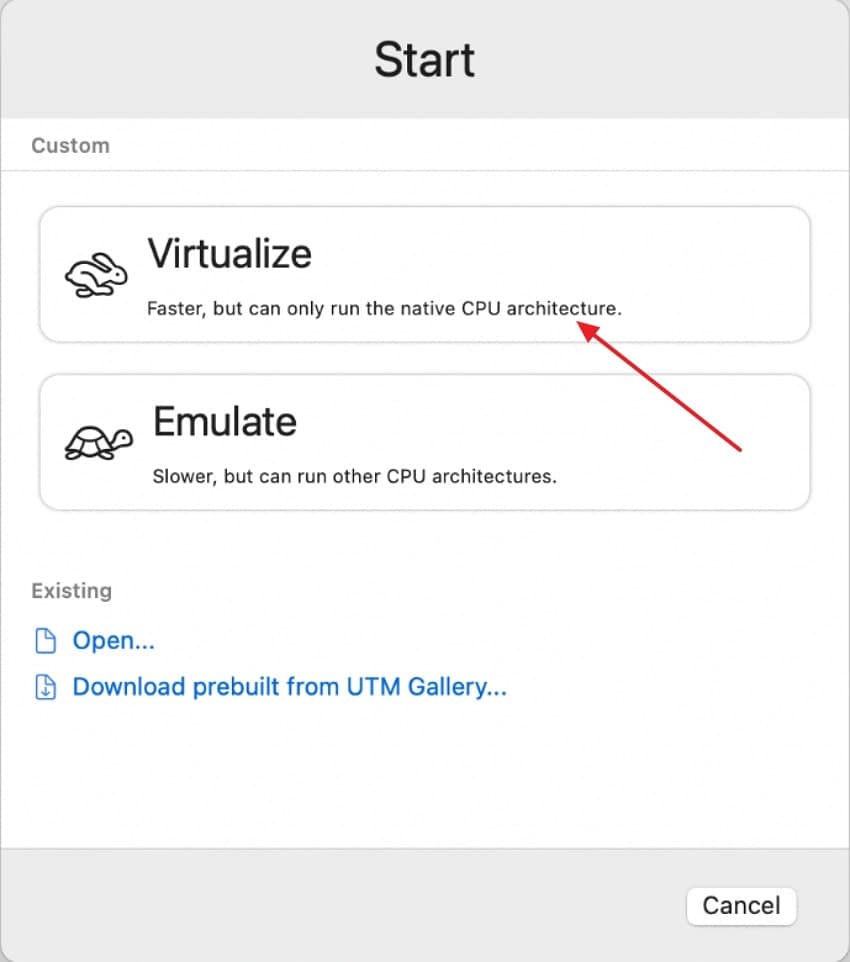
Schritt 2.Nun erscheint ein Pop-up; wählen Sie "Virtualisieren", um zum nächsten Bildschirm zu gelangen.
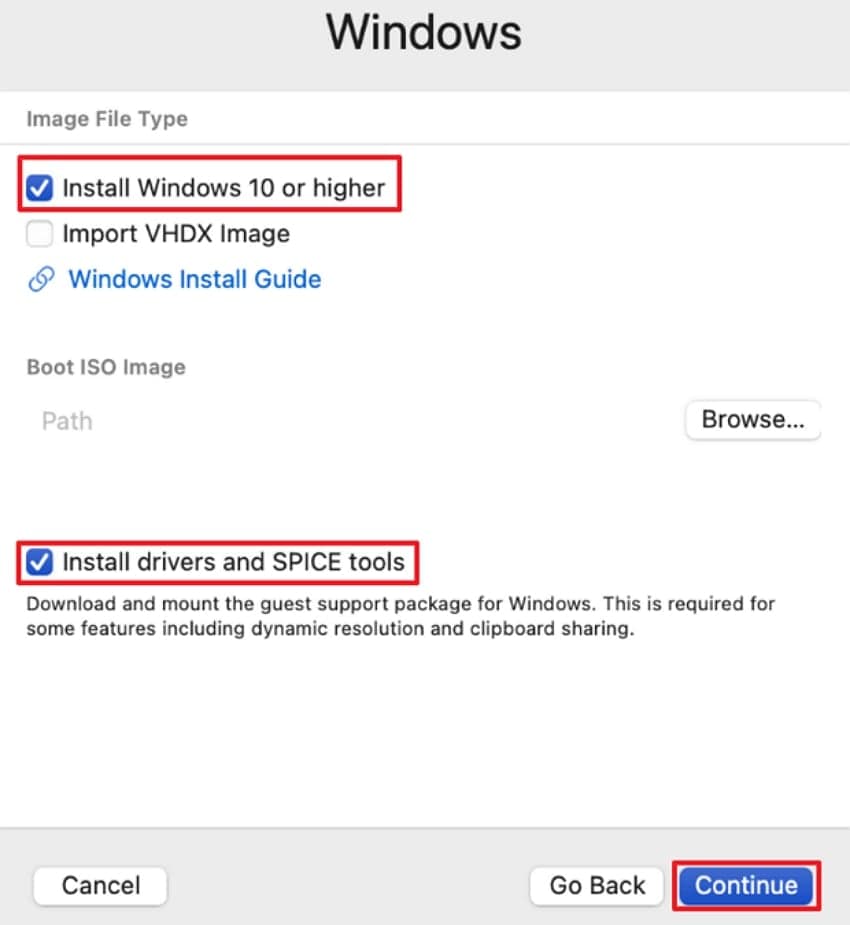
Schritt 3.Aktivieren Sie "Windows 10 oder höher installieren" und "Treiber & Spice Tools installieren". Zum Abschluss klicken Sie unten auf "Fortfahren".
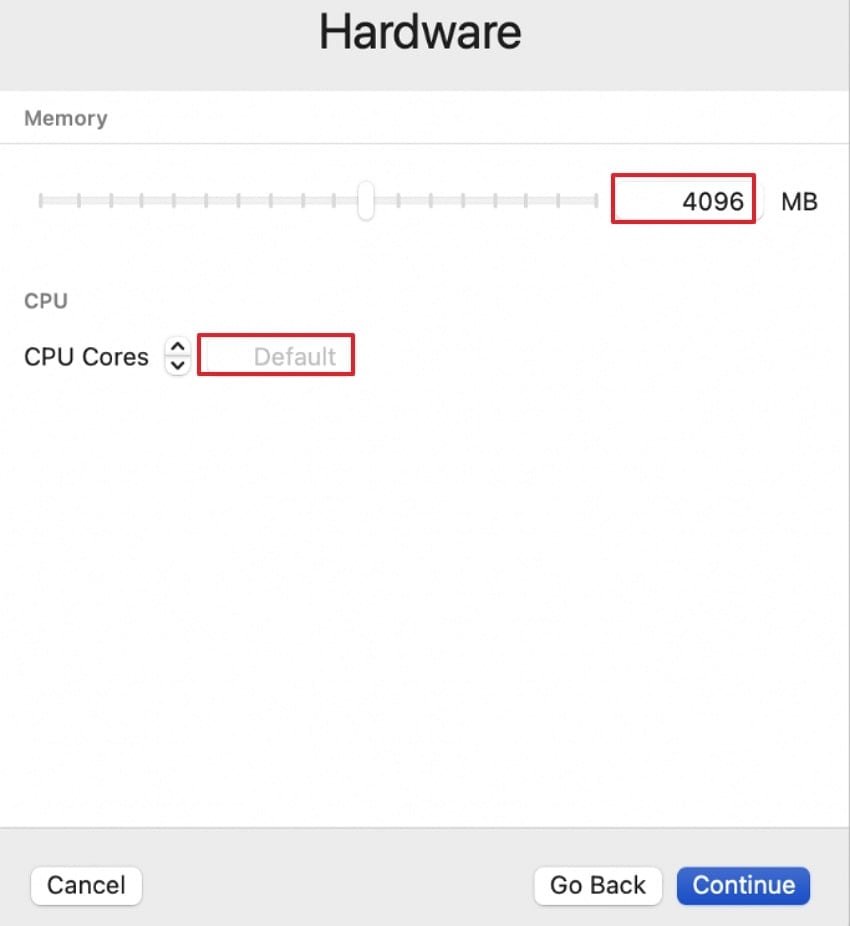
Schritt 4. Wählen Sie den Arbeitsspeicher, die Anzahl CPU-Kerne und klicken Sie auf "Fortfahren".
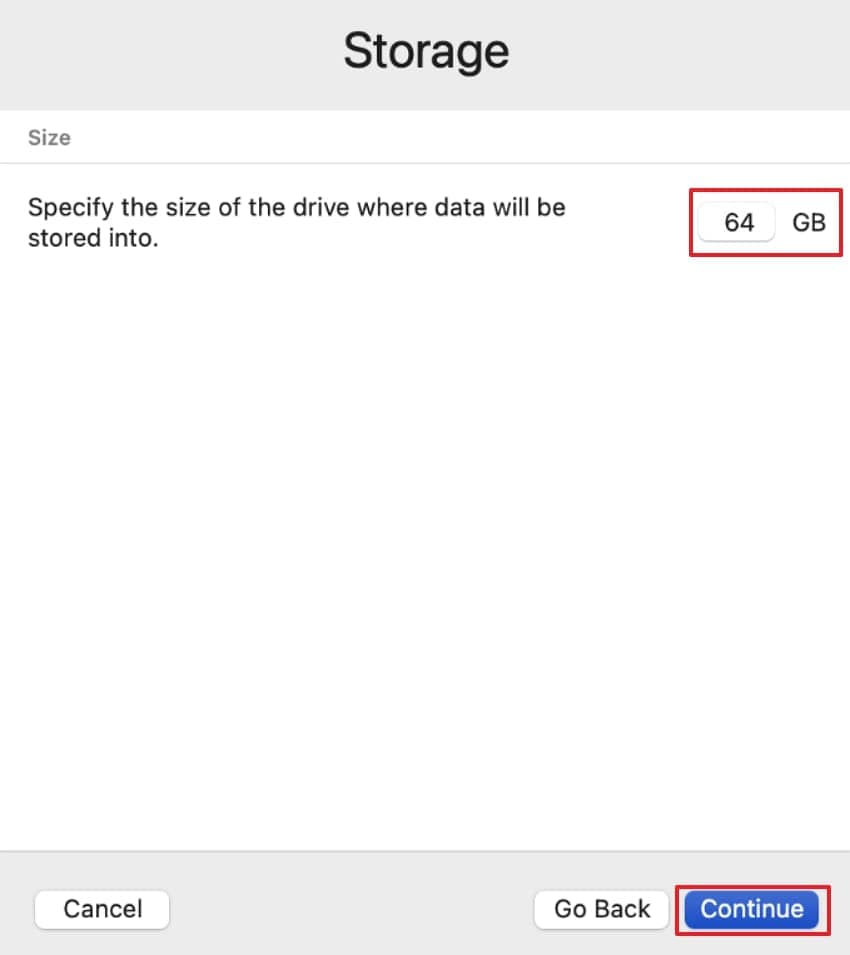
Schritt 5.Wählen Sie den gewünschten Speicher und klicken Sie auf "Fortfahren".
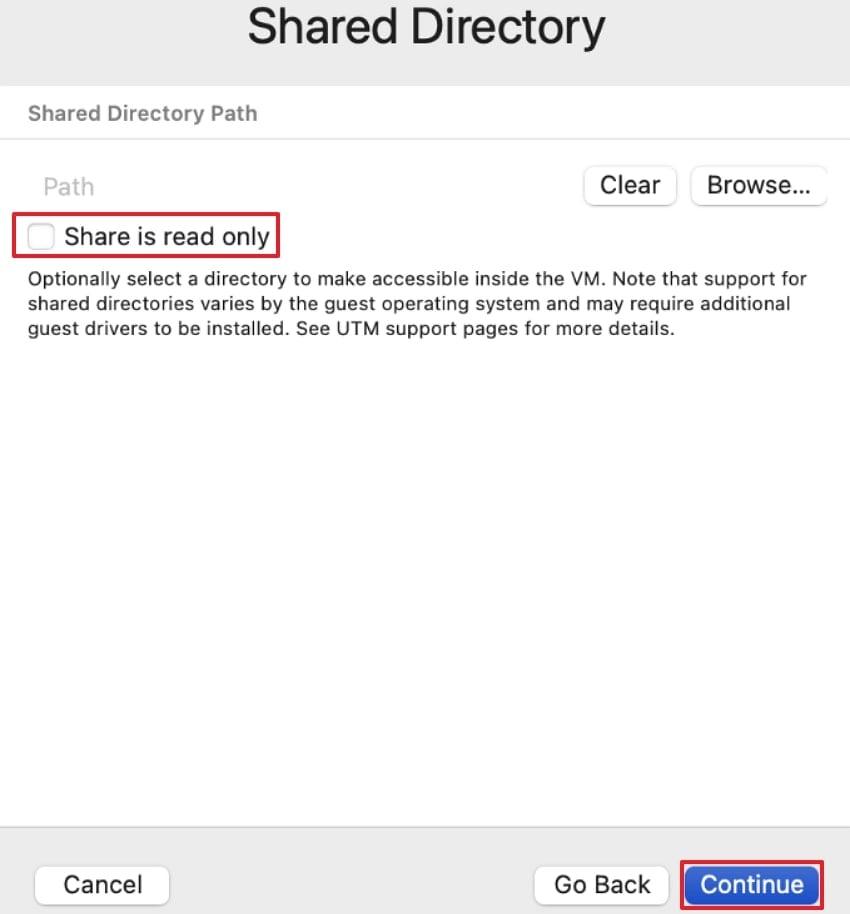
Schritt 6.Nun erscheint das „Freigegebene Verzeichnis“, über das Sie Daten zwischen Mac und virtueller Maschine einfach austauschen können.
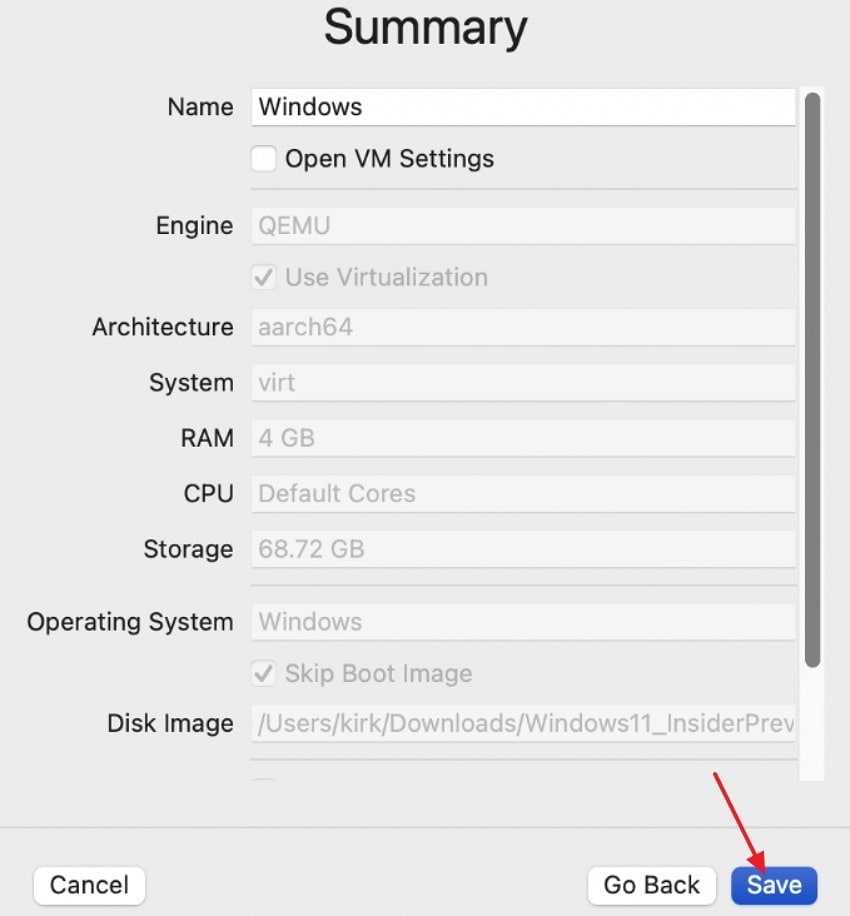
Schritt 7.Abschließend werden alle Einstellungen zusammengefasst. Geben Sie den "Namen" ein und klicken Sie auf Speichern, um den Prozess zu starten.
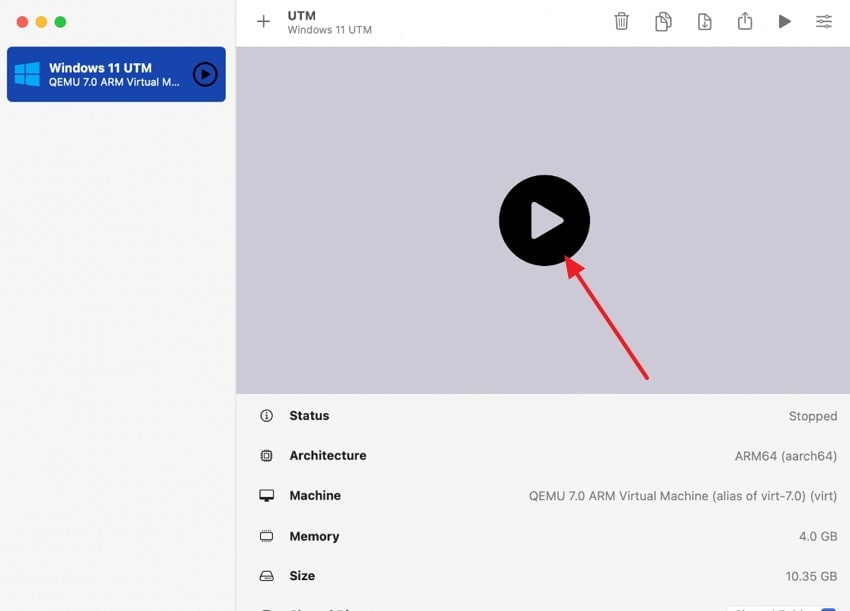
Schritt 8.Klicken Sie auf das Pfeil-Symbol, um die virtuelle Maschine zu starten.
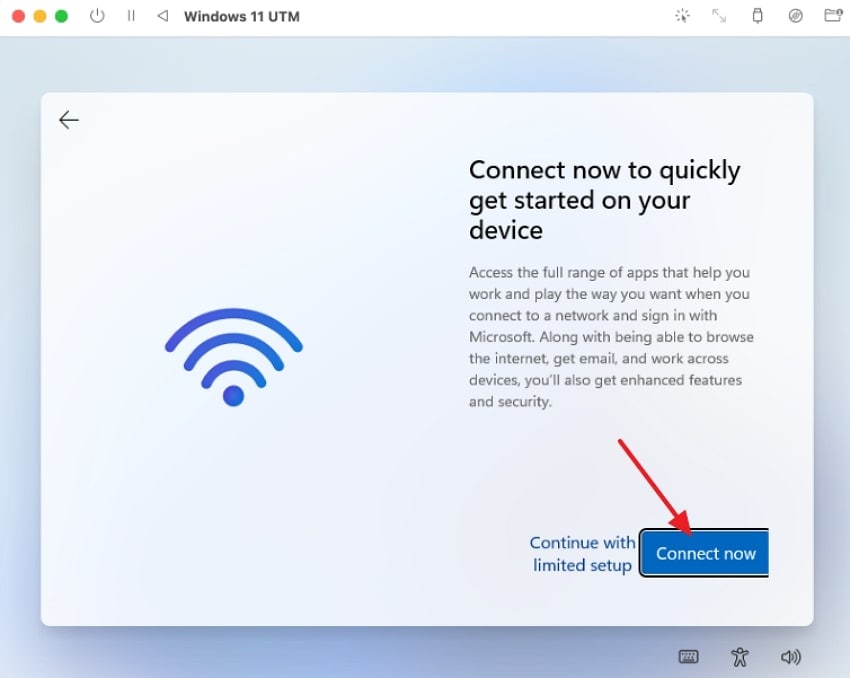
Schritt 9.Zum Schluss klicken Sie auf "Jetzt verbinden", um die virtuelle Maschine richtig einzurichten.
VMware Fusion nutzen
Optimal für:Nutzer mit umfangreichen Anforderungen und Funktionen.
Wenn Sie vollständige Virtualisierung und Windows & Mac parallel nutzen möchten, ist beste Möglichkeit, Windows auf Mac auszuführenVMware Fusion die optimale Lösung. Es unterstützt Intel- und Apple Silicon Macs und bietet erweiterte Anpassungen wie RAM-, CPU- und Speicherzuteilung sowie USB-Verbindungen. Insgesamt ist diese Methode ideal für Multitasker – folgen Sie dem Leitfaden:
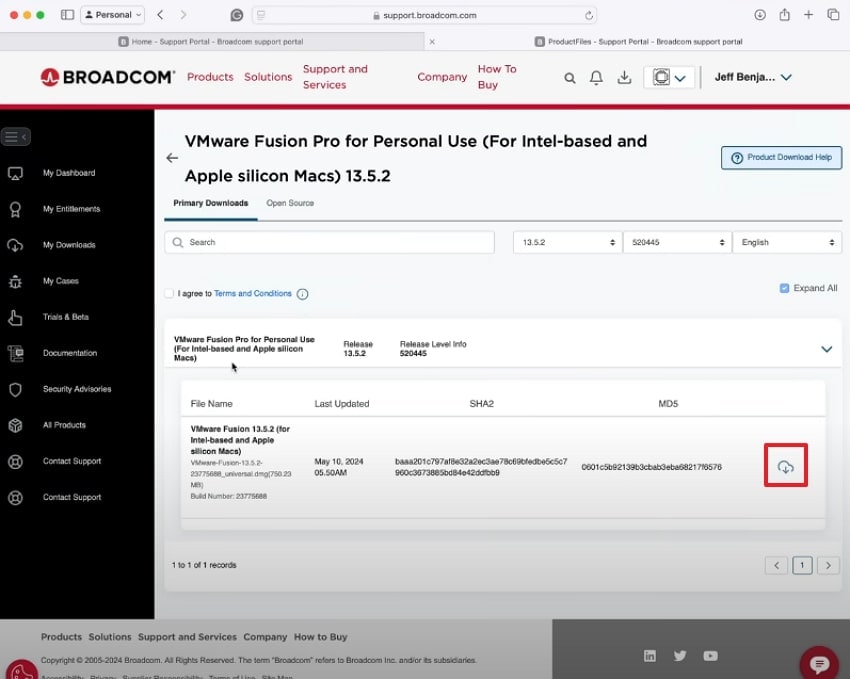
Schritt 1. Besuchen Sie die Broadcom-Webseite, laden Sie die VMware-Software herunter und klicken Sie auf das Download-Symbol.
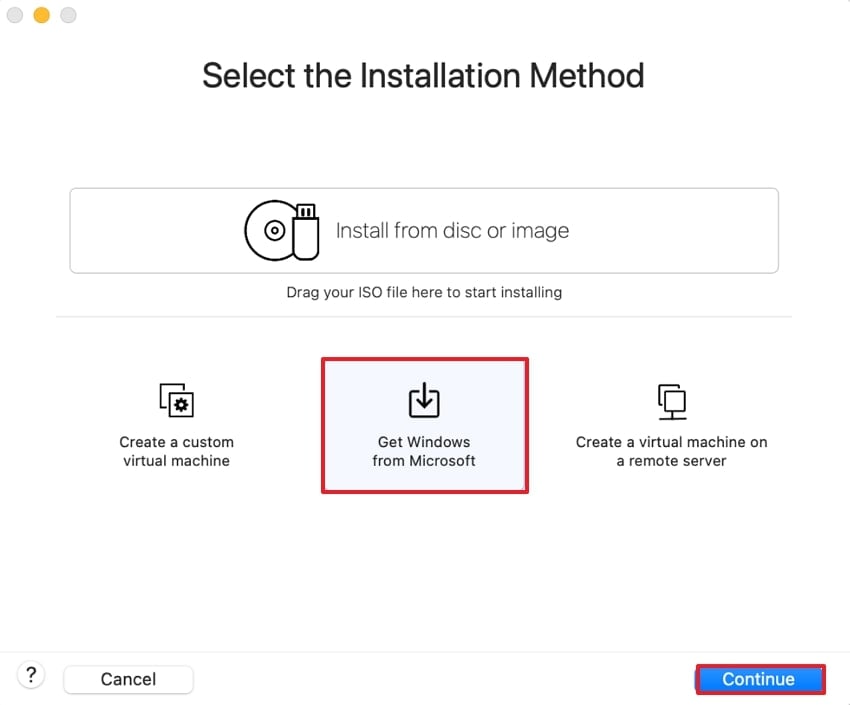
Schritt 2.Klicken Sie auf "Windows von Microsoft beziehen" und dann auf "Fortfahren".
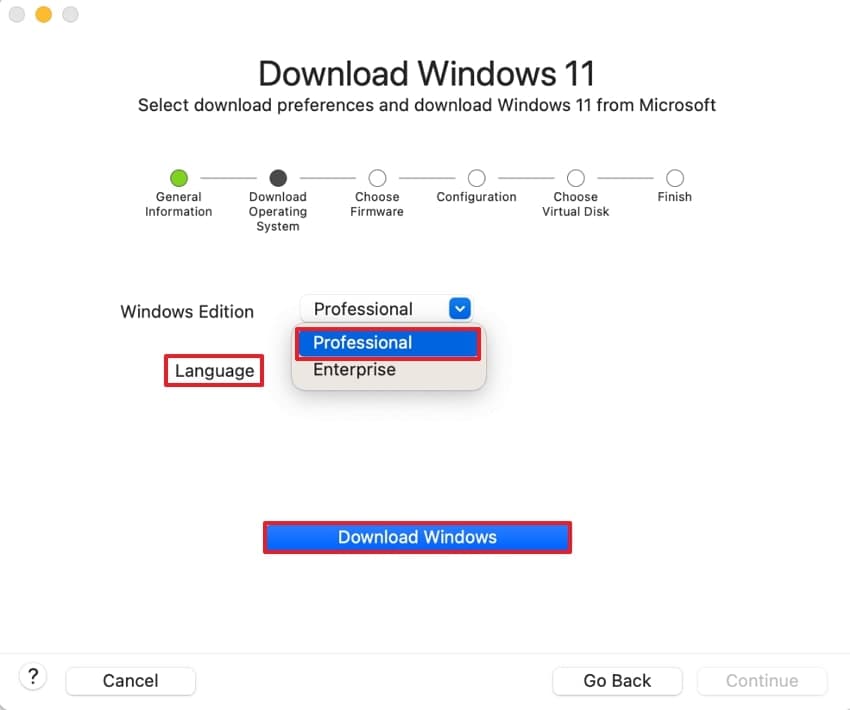
Schritt 3.Wählen Sie den „Professional“-Modus und die Sprache, klicken Sie auf "Windows herunterladen". Nach Abschluss klicken Sie auf "Fortfahren".
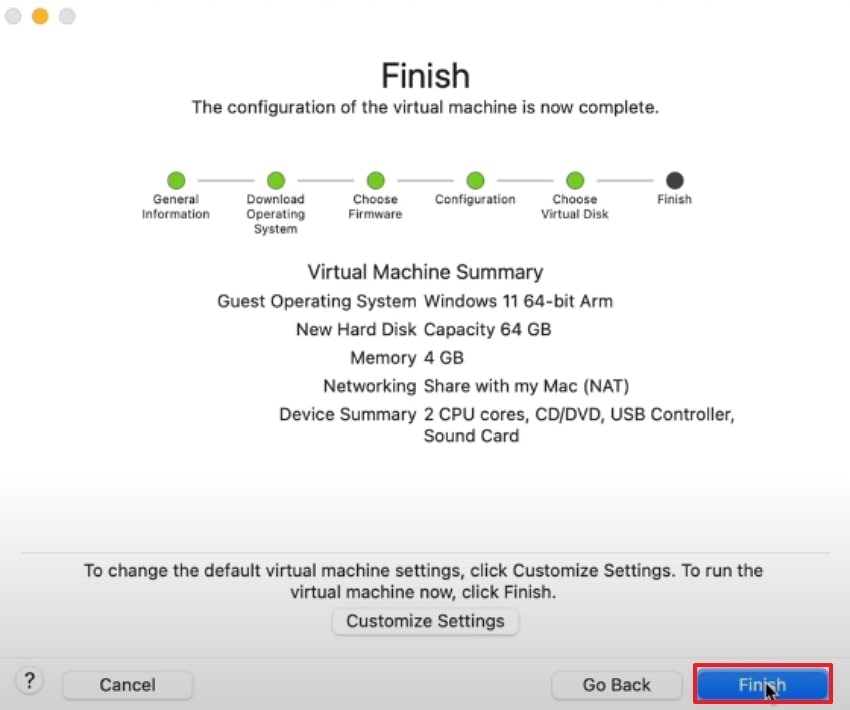
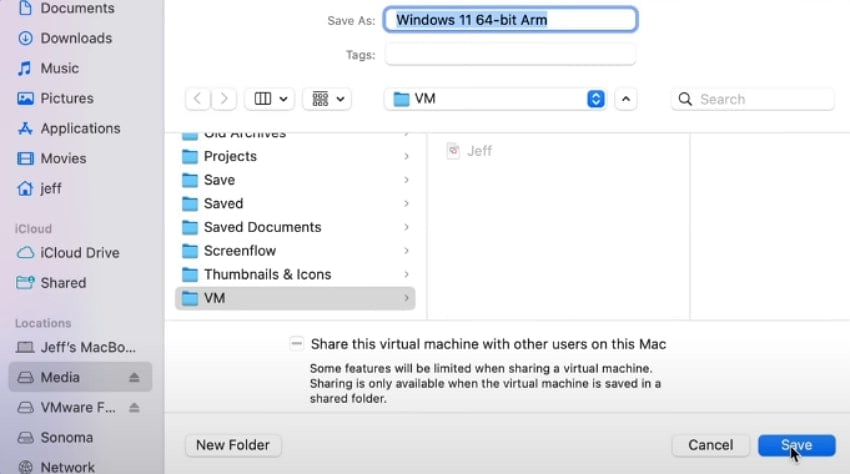
Schritt 5.Klicken Sie auf "Fertigstellen", um Windows auf Ihrem Mac zu installieren.
Windows per Remote-Desktop-Software fernsteuern
Optimal für:IT-Admins und Personen im Remote-Arbeitsumfeld.
To windows auf dem mac ausführen, können Sie diese Methode durch Download einer Remote-Desktop-Software nutzen. Sie erhalten vollständigen Zugriff auf einen Windows-PC vom Mac, auch wenn beide Geräte räumlich getrennt sind. Es wird kein separates Betriebssystem heruntergeladen; Verbindung erfolgt direkt über das Netzwerk. Die Lösung ist sicher, da keine Dateiübertragung über unsichere Kanäle erfolgt. Die Schritt-für-Schritt-Anleitung:
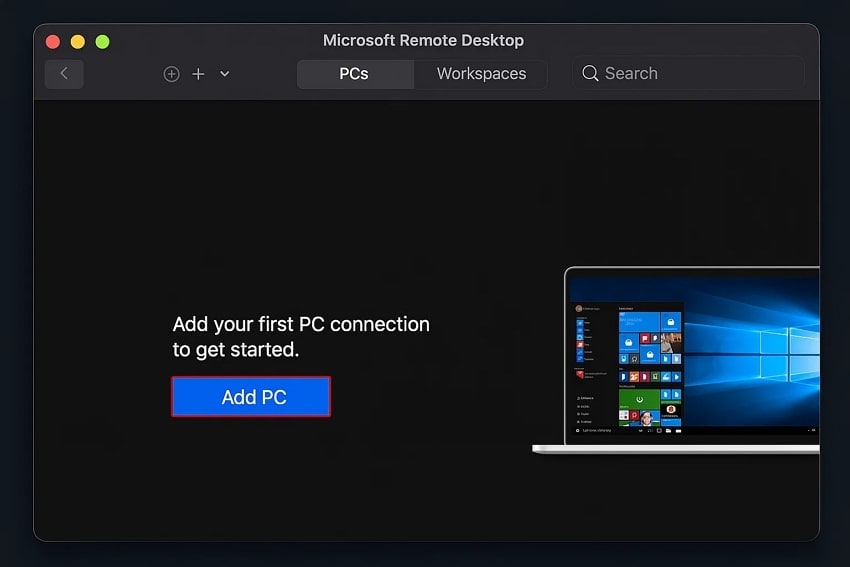
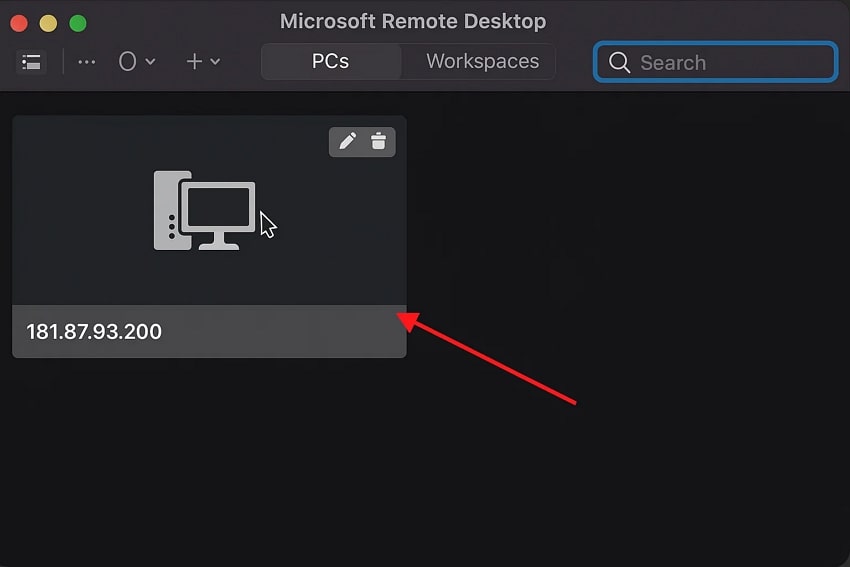
Schritt 1.Laden Sie im Mac App Store die App "Microsoft Remote Desktop oder Windows App" herunter. Nach dem Öffnen starten Sie den Einrichtungsprozess.
Schritt 2.Stellen Sie sicher, dass die Berechtigung in den Mac-Einstellungen aktiviert ist. Innerhalb der Remote-App fügen Sie mit "Dateien hinzufügen" alle Zugangsdaten der Windows-PCs hinzu.
Schritt 3.Nach kurzer Zeit erscheint der andere Bildschirm – Sie können jederzeit auf Windows wechseln.
Cloud-PCs verwenden, um Windows auf Mac auszuführen
Optimal für:Unternehmen und Teams für größere Vernetzung
Cloud-Dienste zumwindows auf dem mac ausführenwindows auf dem mac ausführen
Schritt 1.sind ideal, wenn Sie sofortige Flexibilität wünschen und kein separates Betriebssystem installieren müssen. Mit dieser Methode erhalten Sie vollständigen Windows-Zugriff von jedem Mac aus, an jedem Ort mit Internet. Alle Daten, Apps und Nutzer-Sitzungen sind vollständig verschlüsselt und werden in der Cloud gespeichert. Microsoft-Teams-Support ist inbegriffen – so funktioniert es:
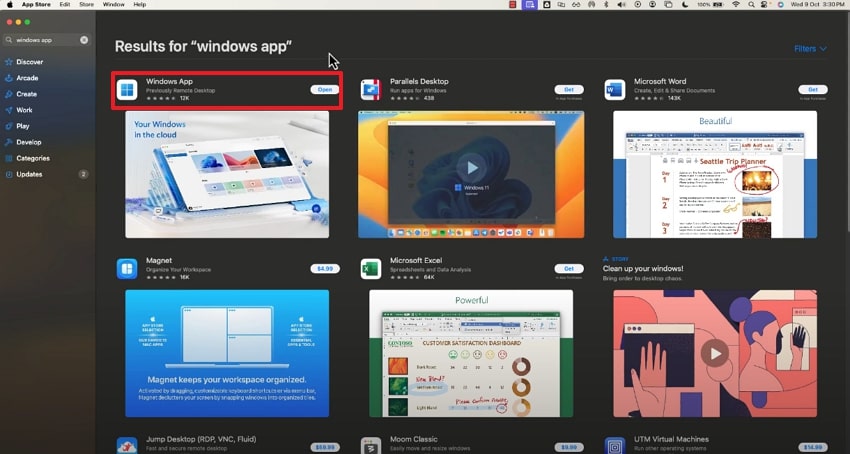
Schritt 2.Laden Sie im App Store die „Windows“-App für Ihren Mac herunter.
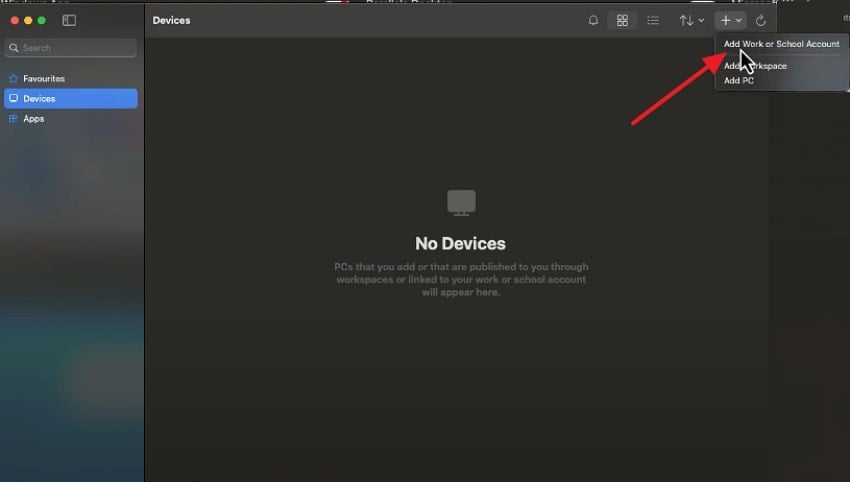
Schritt 3.Klicken Sie im Tool auf das "+"-Icon und wählen Sie "Arbeiten oder Konto hinzufügen".
Wine & CrossOver
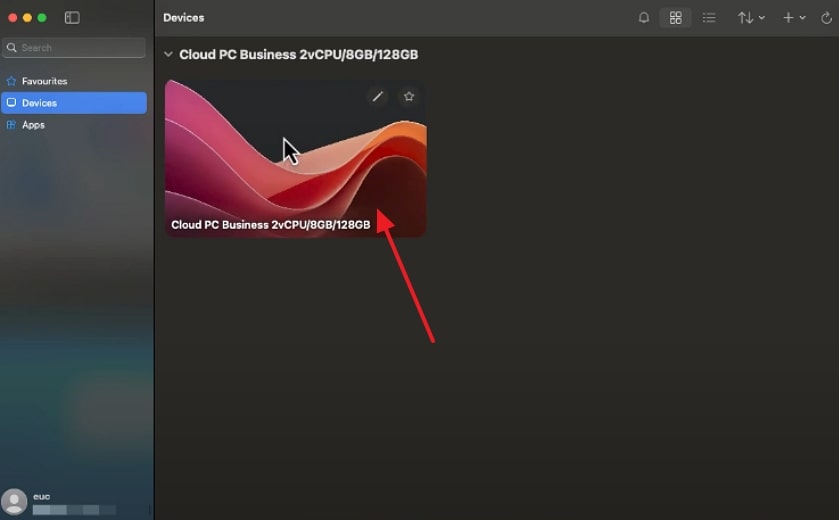
Optimal für:Nach Eingabe Ihrer Zugangsdaten erscheint ein Cloud-PC-Ordner, über den Sie jederzeit zu Windows umschalten können.
Basic-Nutzer mit Einzel-App-Bedarf.windows auf dem mac ausführenDies ist einer der schnellsten Wege für Nutzer, die lediglich einzelne Windows-Anwendungen benötigen und Windows nicht vollständig installieren möchten. Sie laden einfach eine Datei herunter und führen sie aus, um
Schritt 1.windows-programme auf dem mac
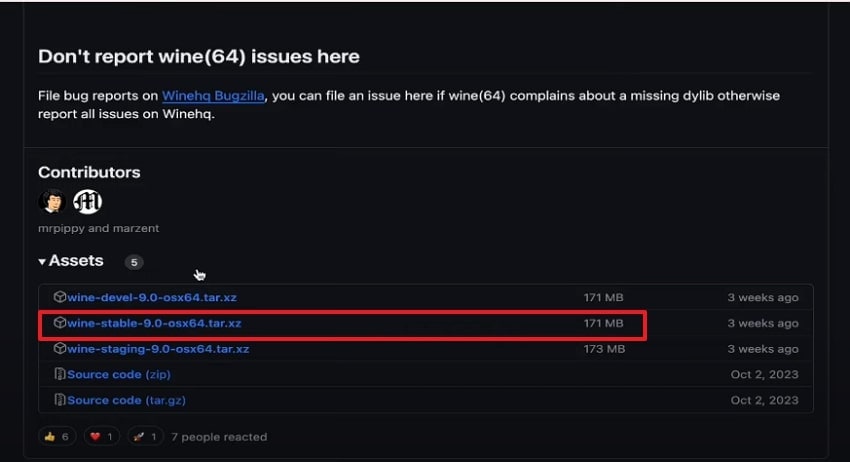
Schritt 2.zu öffnen, ohne Windows zu installieren. Der größte Vorteil: Der Speicherbedarf ist deutlich geringer als bei anderen Methoden. Apps laden schnell, laufen reibungslos und integrieren sich nahtlos in die Mac-Oberfläche. Die detaillierte Anleitung:
Schritt 3.Besuchen Sie die Website von „Wine“ und laden Sie die gewünschte Windows-Anwendung oder .exe-Datei herunter.
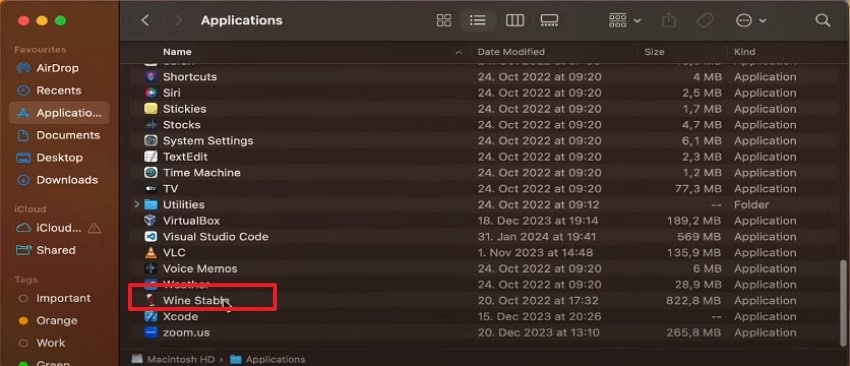
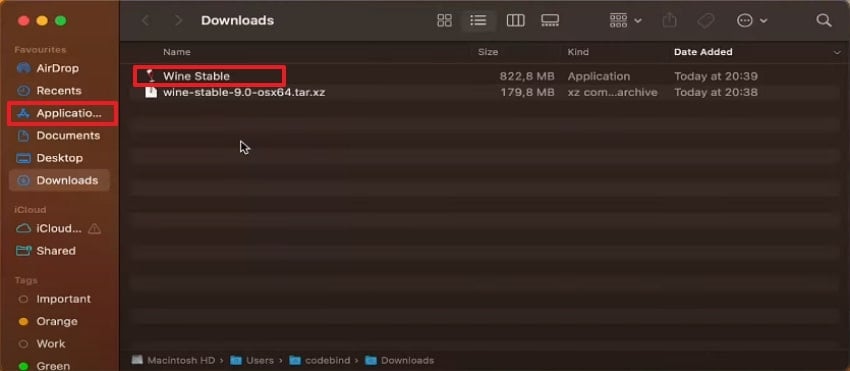
Nach dem Download öffnen Sie die Dateien-App, wählen die Wine Stable-Datei und legen sie im Programme-Ordner ab.Die App ist nun im Programme-Ordner – navigieren Sie dorthin und öffnen Sie sie.
Bonustipp: Recoverit verwenden, falls Sie beim Windows-Ausführen auf dem Mac Daten verlieren
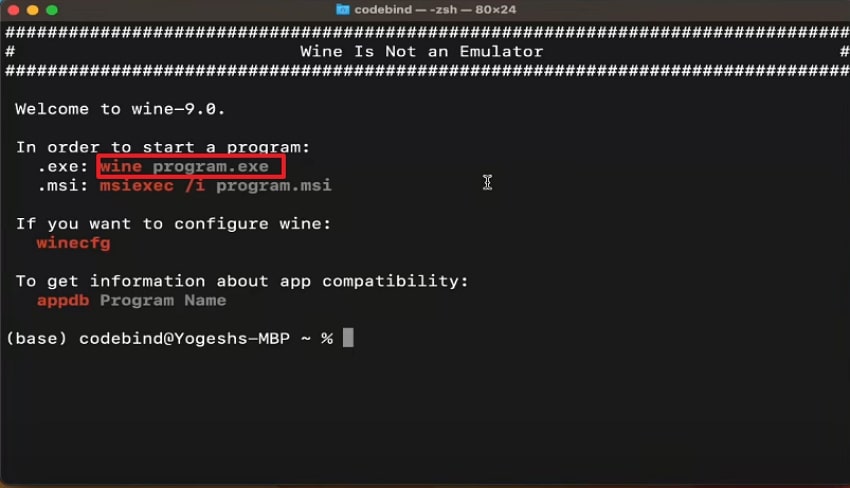
Schritt 4.Abschließend erscheint eine Kommandooberfläche; geben Sie einfach "wine name-of-app.exe" ein, und die Windows-Oberfläche wird gestartet.Falls Sie eine der oben genannten Methoden zumwindows auf dem mac ausführennutzen und auf ein Problem stoßen, etwa eine versehentlich gelöschte Datei, empfehlen wir
Recoverit
, mit dem Sie Ihre wichtigen Daten innerhalb von Sekunden wiederherstellen können. Das Tool ermöglicht Datenrettung von Windows, Mac und externen Geräten mit einer Erfolgsrate bis zu 99,5%.
- Effiziente Funktionen: Es unterstützt über 1000 Dateiformate sowie mehr als 2000 Speichermedien. Sie können die wiederhergestellte Datei vor dem Download prüfen und während des Scanvorgangs Dateien nach Namen und Größe filtern.Hauptfunktionen
- Batch-Verarbeitung:Recoverit ermöglicht die Wiederherstellung unbegrenzt vieler Dateien per Batch-Prozess – das spart Zeit..
- Wiederherstellung aus unterschiedlichen Verlustszenarien:Das Tool kann Dateien bei Stromausfall, Virenbefall oder versehentlichem Löschen retten.
Für Windows Vista/7/8/10/11
Für macOS X 10.10 oder neuer
Ausführliche Schritt-für-Schritt-Anleitung zur Datenrettung mit Recoverit
Wenn Sie sich fragen, wie Sie Recoverit verwenden können, folgen Sie der ausführlichen Anleitung:

Schritt 1. Tool öffnen und Laufwerke/Orte auswählen
Öffnen Sie Recoverit, klicken Sie auf „Festplatte und Orte“ und wählen Sie den Ort, von dem die Datei fehlt.

Schritt 2. Scan starten, um gelöschte Dateien zu finden
Nach dem Start des Scans wird automatisch ein Schnellscan ausgeführt. Falls die benötigte Datei nicht gefunden wird, wählen Sie „Tiefenscan“.

Tipps zur Performance-Optimierung beim Windows-Ausführen auf Mac
Schritt 3. Vorschau und Export der wiederhergestellten Dateiwindows-programme auf dem mac auszuführenSobald die Datei gerettet wurde, können Sie sie in der Vorschau ansehen oder mit „Wiederherstellen“ auf dem Gerät abspeichern.

- Wenn Sie windows auf dem mac ausführen
- , haben wir effiziente Tipps für bessere Performance zusammengestellt:Optimale Ressourcen zuweisen:
- Achten Sie auf die richtige Zuteilung von CPU-Kernen und RAM beim Einsatz von Virtualisierungstools – so bleibt macOS leistungsfähig.SSD-Speicher verwenden:
- Windows läuft deutlich besser auf SSD – verwenden Sie Virtualisierung oder Boot Camp möglichst nicht auf klassischen HDDs.Software aktuell halten:
- Stellen Sie stets sicher, dass Ihre Software aktuell ist – das erhöht Sicherheit und Performance.Unbenutzte Anwendungen schließen:
Beenden Sie beim Einsatz von Windows alle Hintergrundanwendungen auf dem Mac, um CPU und RAM für Windows freizugeben.
Windows-Einstellungen anpassen:windows auf dem mac ausführenOptimieren Sie Windows durch individuelle Einstellungen, z.B. Abschalten unnötiger Dienste für einen besseren Workflow.
FAQ
-
1. Kann ich Windows auf allen Macs ausführen?
Nein, Boot Camp ist nur auf Macs mit Intel-Prozessoren oder später verfügbar. Um Windows auf Apple Silicon Macs (M1, M2, M3, M4) zu nutzen, müssen Sie eine Virtualisierungslösung verwenden. -
2. Benötige ich eine Windows-Lizenz?
Ja, Sie benötigen eine Windows-Lizenz, um Windows mit Boot Camp und Parallels Desktop zu nutzen. Allerdings können Wine und CrossOver einige Windows-Anwendungen ohne Lizenz ausführen. -
3. Beeinträchtigt die Nutzung von Windows die Leistung meines Macs?
Virtualisierung kann die Leistung im Vergleich zu nativem Windows geringfügig reduzieren. In modernen Macs, insbesondere den Apple-Silicon-Modellen, funktioniert sie jedoch effizient. -
4. Können verlorene Dateien nach der Installation oder Ausführung von Windows auf einem Mac wiederhergestellt werden?
Ja, Sie können verlorene Dateien effizient mit einem zuverlässigen Tool zur Datenwiederherstellung wiederherstellen. Unter zahlreichen Tools empfehlen wir Recoverit, das Ihre wichtigen Daten vollständig und ohne Datenverlust zurückholt.

