
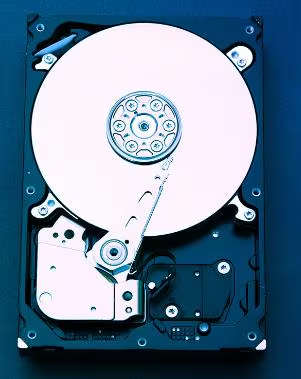
Das Formatieren einer Festplatte ist erforderlich, wenn Sie Probleme beheben, gespeicherte Daten bereinigen oder eine neue Festplatte installieren möchten. Unter allen möglichen Verfahren gilt das Low-Level-Format als die bevorzugte Methode, um Ihre Festplatte einsatzbereit zu machen.
Im Folgenden finden Sie alle wichtigen Details zu den führenden HDD-Low-Level-Format-Tools. Wir stellen außerdem ein effektives Tool zur Wiederherstellung von Daten nach einem unvollständigen Low-Level-Format vor – Wondershare Recoverit. Beginnen wir mit der Frage: Was ist eigentlich das Low-Level-Format?
Teil 1. Was ist ein Low-Level-Format?
Beim Low-Level-Formatieren einer Festplatte (HDD) werden die eigentlichen Sektoren, Spuren, Zylinder und Steuerungsstrukturen zum Lesen und Schreiben der Festplattendaten erstellt. Dieser Vorgang – auch physikalisches Formatieren genannt – löscht sämtliche Daten auf der Festplatte. Es wird erwartet, dass nach einem Low-Level-Format auf einer HDD keine Datenwiederherstellung selbst mit spezieller Software mehr möglich ist. Die Spuren werden an neuer Position angelegt und Festplattenfehler beseitigt.
Vorteile
Es beseitigt HDD-Fehler aufgrund der thermischen Ausdehnung von MFM-Laufwerken über die Jahre. Die Spuren werden entsprechend der Bewegungsrichtung des Schrittmotors neu geschrieben.
Das Risiko, dass Virendateien in bestimmten Sektoren abgelegt werden, wird reduziert.
Es bildet die dauerhafte Grundlage der Festplatte und wird bereits im Werk durchgeführt.
Es ist die ideale Formatierungsmethode für Einsteiger, Profis, Speicheranbieter, Hersteller von Speichermedien usw.
Nachteile
Das Low-Level-Formatieren kann viel Zeit in Anspruch nehmen.
Es werden professionelle Drittanbieter-Tools für das Low-Level-Format benötigt.
Bei Festplatten mit fehlerhaften Sektoren kann es zu physischen Schäden kommen.
Technisches Update 2026: SSD-Secure Erase vs. HDD-Low-Level-Format
Während für herkömmliche HDDs das physische Überschreiben der Tracks erforderlich ist, setzen moderne NVMe- und SATA-SSDs auf "Secure Erase" oder "Sanitize". Der Einsatz eines klassischen HDD-Low-Level-Format-Tools auf einer SSD verursacht unnötigen Verschleiß der NAND-Zellen, ohne die Daten in überprovisionierten Bereichen tatsächlich zu löschen. Für Hardware ab dem Jahr 2026 ist die Verwendung des NVMe Format-Befehls oder von herstellerspezifischen Tools wie dem Intel Storage Tool zu empfehlen; sie sorgen für einen Controller-basierten internen Löschvorgang, der schneller und schonender für die SSD ist.
Teil 2. Die 4 besten Low-Level-Format-Tools für Festplatten (HDD)
Tool-Name |
Empfohlen für ... |
Schwierigkeitsgrad |
SSD-Unterstützung |
| HDD LLF (HDDGURU) | USB- & Externe Laufwerke | Einsteiger | Eingeschränkt |
| DISKPART (integriert) | Schnelles Löschen ohne Download | Fortgeschrittene | Ja |
| Intel Storage Tool | Schnelles NVMe/Enterprise-Laufwerk | Experten | Optimiert |
| Lowvel | Dauerhafte Datenlöschung | Fortgeschrittene | Ja |
Nach der ausführlichen Beschreibung des Low-Level-Format Low-Level-Formats möchten Sie es vielleicht auf Ihrer HDD anwenden. Im Folgenden finden Sie daher eine detaillierte Übersicht der vier besten
Schneller Tipp: Wichtig: Beachten Sie, dass beim Low-Level-Formatieren sämtliche Partitionen, Dateien, Verzeichnisse und sonstigen Daten auf der Festplatte entfernt werden. Es wird dringend empfohlen, vor Beginn unbedingt ein Backup Ihrer HDD anzulegen, um Datenverlust dauerhaft zu vermeiden. Denn nach einem vollständigen Low-Level-Format Low-Level-Format Ihrer Festplatte wird die Wiederherstellung mit professionellen Tools nahezu unmöglich.
Profi-Tipp: NIST 800-88 Purge-Standard erfüllen
Wenn Sie eine Festplatte verkaufen oder im Unternehmensumfeld entsorgen möchten, reicht einfaches „Formatieren“ nicht aus. Der NIST 800-88 Standard empfiehlt ein "Purge" (z. B. per clean all-Befehl in Diskpart oder spezialisierten LLF-Tools), damit selbst Laborgeräte die Daten nicht mehr rekonstruieren können. Ein „Schnellformat“ hingegen belässt vertrauliche Dateien physisch auf der Festplatte – die Wiederherstellung mit Software wie Wondershare Recoverit bleibt möglich.
1. HDD LLF von HDDGURU

| Unterstützte Betriebssysteme | MS Windows XP, Vista, 7, 8, Server 2003, 2008, 2008R2 usw. |
| Benutzeroberfläche | S-ATA (SATA), IDE (E-IDE), SCSI, SAS, USB, FIREWIRE etc. |
Was ist HDD LLF von HDDGURU?
Das Tool setzt die Festplatte auf Werkseinstellungen zurück. HDD LLF von HDDGURU entfernt alle Partitionen und löscht sämtliche gespeicherte Daten. Es nutzt Zero-Fill-Technologie und stellt sicher, dass gelöschte Daten nicht wiederherstellbar sind. Die gesamte Festplattenoberfläche wird überschrieben. Vor der Formatierung wird dringend empfohlen, eine Datensicherung zu erstellen.
Anleitung zur Nutzung von HDD LLF von HDDGURU:
Schritt 1. Download und Installation von HDD LLF von HDDGURU
- Laden Sie das Tool herunter und installieren Sie es auf Ihrem System.
- Schließen Sie die Festplatte an und starten Sie das HDD LLF-Programm.
Schritt 2. Laufwerksauswahl
- Wählen Sie das gewünschte Laufwerk und klicken Sie auf „Weiter“.
- Bestätigen Sie mit „Ja“, um fortzufahren.

Schritt 3. Formatierung starten
- Navigieren Sie zum Tab "Low-Level-Format".
- Wählen Sie „Dieses Gerät formatieren“ aus.
- Starten Sie den Formatierungsvorgang.

Vorteile
Das Tool ist einfach zu bedienen.
Es eignet sich für Einsteiger und ermöglicht die Formatierung in nur drei Schritten.
Nachteile
Erweiterte Funktionen fehlen.
2. DISKPART

| Unterstützte Betriebssysteme | Windows 2000, Windows 7, 8, 8.1 usw. |
| Benutzeroberfläche | DiskPart-Benutzeroberfläche |
Was ist DISKPART?
Es handelt sich um ein integriertes Kommandozeilentool in verschiedenen Windows-Systemen. DISKPART ermöglicht das Low-Level-Formatieren, ohne dass Installation von Drittanbieter-Tools notwendig ist. Zudem eignet es sich zur Verwaltung von Festplattenpartitionen, USB-Sticks usw.
Anleitung zur Nutzung:
Schritt 1. Starten von DISKPART
- Öffnen Sie die Eingabeaufforderung.
- Führen Sie sie als Administrator aus.
- Geben Sie „diskpart” ein und drücken Sie „Enter“.

Schritt 2. Laufwerksauswahl
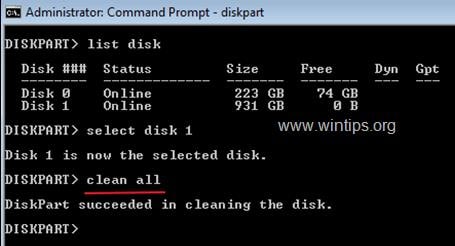
- Geben Sie den Befehl „list disk“ ein und bestätigen Sie mit „Enter“.
- Identifizieren Sie die Festplatte.
- Wählen Sie das Laufwerk mit „Select disk *“ aus (das * steht für die Datenträgernummer).

Schritt 3. Formatieren der HDD
- Geben Sie „clean all“ ein.
- Der Vorgang kann einige Minuten in Anspruch nehmen.
Vorteile
Ein integriertes Windows-Tool.
Bietet spezielle Befehle zum Partitionieren und Formatieren von Festplatten.
Nachteile
Der Prozess ist recht komplex.
3. Intel Memory and Storage Tool

| Unterstützte Betriebssysteme | Intel Optane SSDs, Intel Optane Memory usw. |
| Benutzeroberfläche | Intel MAS-Benutzeroberfläche |
Was ist das Intel Memory and Storage Tool?
Dieses dedizierte Tool ermöglicht umfassende Laufwerksverwaltung. Es kann SMART-Attribute von Intel-SSDs anzeigen, "Secure Erase" durchführen, umfassende Diagnosen sowie Firmware-Updates starten und Laufwerksdaten anzeigen.
Anleitung zur Nutzung des Intel Memory and Storage Tools:
Schritt 1. Intel Memory and Storage Tool einrichten
- Laden Sie das Tool herunter und installieren Sie es.
- Starten Sie das Tool und wählen Sie das zu formatierende Laufwerk.
Schritt 2. Löschoption auswählen
- Wählen Sie „Secure Erase“.

- Bestätigen Sie mit „Erase“.

- Klicken Sie bei Warnhinweisen auf „Ja“.

- Warten Sie auf die Bestätigung der erfolgreichen Löschung.

Vorteile
Funktioniert reibungslos für SATA-Laufwerke unter Windows 7.
Kompatibel mit NVMe-Laufwerken unter verschiedenen Betriebssystemen.
Nachteile
Die Voraussetzungen sind umfangreich – daher nicht für Einsteiger geeignet.
4. Lowvel

| Unterstützte Betriebssysteme | Windows XP bis Windows 10 |
| Benutzeroberfläche | .NET 2.0 |
Was ist Lowvel?
Lowvel ist ein populäres HDD-Low-Level-Format-Tool, das erfolgreich ein Zero-Fill-Verfahren auf das Speicherlaufwerk anwendet. Damit werden alle Daten gelöscht und dauerhaft entfernt. Lowvel eignet sich beispielsweise zum Verkauf von Festplatten oder zur Verbesserung der Schreibgeschwindigkeit.
Anleitung zur Nutzung von Lowvel:
Schritt 1. Lowvel herunterladen und installieren
- Laden Sie Lowvel herunter.
- Installieren Sie Lowvel auf Ihrem System.
Schritt 2. Laufwerk auswählen und formatieren
- Wählen Sie das zu löschende Laufwerk aus.
- Drücken Sie den „Start“-Button.
- Die Formatierung startet sofort.

Vorteile
Das Tool ist kostenlos.
Eine irreversible Löschung der Daten ist möglich.
Nachteile
Es fehlen Spezialfunktionen.
Teil 3. Wie kann man Daten nach einem unvollständigen Low-Level-Format wiederherstellen?
Formatierungstyp |
Wiederherstellbarkeit |
Empfohlenes Tool |
| Schnellformatierung | Hoch (99 %) | Wondershare Recoverit |
| Unterbrochenes Low-Level-Format | Mittel (50–70 %) | Wondershare Recoverit |
| Vollständiges Low-Level-Format (Zero Fill) | Gering (nahe 0 %) | Physikalischer Labor-Service |
Nach der Vorstellung der vier besten HDD-Low-Level-Format-Tools ist es auch für Einsteiger einfach, eine Festplatte für die Nutzung vorzubereiten. Dennoch können während des Low-Level-Formats Störungen oder Unterbrechungen auftreten – etwa durch einen Systemabbruch –, sodass die Formatierung nicht abgeschlossen wird und Datenverluste verursacht werden. Sie müssen sich jedoch keine Sorgen machen: Mit Wondershare Recoverit können Sie verlorene Daten nach unvollständigem Low-Level-Format wiederherstellen.
Wondershare Recoverit: Datenrettung nach unvollständigem HDD-Low-Level-Format
Bereits 5.481.435 Downloads.
Über 35 Patente für Datenwiederherstellung sichern bestmögliche Erfolgsrate und Qualität.
Kompatibel mit über 2.000 Speichermedien, z. B. HDDs, PCs, Macs, SDs, USBs, Digitalkameras, Wechselmedien usw.
Unterstützt mehr als 1.000 Dateitypen, darunter Dokumente, Fotos, Videos, Audiodateien, Archive etc. sowie Formate wie NTFS, FAT, APF, HFS+ usw.
Umfassende Lösung für verschiedene Datenverlust-Szenarien, z. B. Formatierungswiederherstellung, gelöschte Dateien, Partition Recovery usw.
In verschiedenen Lizenzmodellen erhältlich – passend zu Ihrem Bedarf.
So nutzen Sie Wondershare Recoverit
Nach der Überblickvorstellung von Wondershare Recoverit zeigen wir Ihnen die Schritt-für-Schritt-Anleitung zur Datenrettung nach einem unvollständigen Low-Level-Format:
Schritt 1. Recoverit unter Windows starten
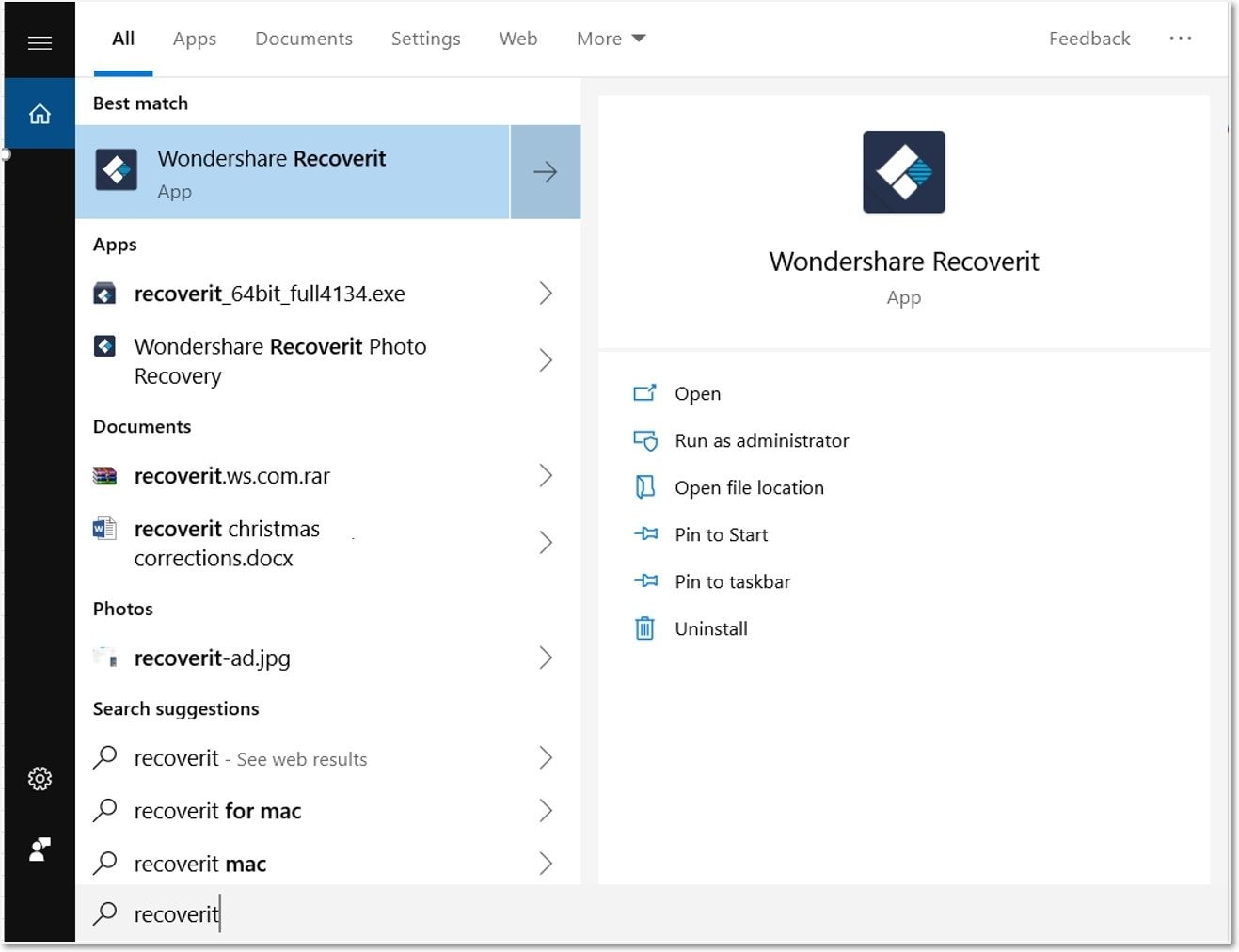
- Laden Sie Recoverit herunter und starten Sie die App auf Ihrem Windows-System.
Schritt 2. Speicherort wählen
- Wählen Sie das Laufwerk aus, das mit CMD formatiert wurde.
- Klicken Sie anschließend auf „Starten“, um den Scanvorgang zu beginnen.

Schritt 3. Ort scannen
- Recoverit zeigt schon nach wenigen Minuten – abhängig vom Datenvolumen – erste Scan-Ergebnisse in Echtzeit an.
- Sie können gezielt nach Dateien suchen, Schlüsselwörter nutzen und den Scanvorgang pausieren oder stoppen.

Schritt 4. Dateien in der Vorschau anzeigen
- Klicken Sie auf eine Datei und anschließend auf „Vorschau“, um die Datei anzuschauen.
- Sie können Bilder vergrößern, verkleinern, im Vollbild ansehen, drehen usw.

Schritt 5. Dateien wiederherstellen
- Klicken Sie zum Schluss auf „Wiederherstellen“, um die ausgewählte Datei zurückzuholen.
- Wählen Sie für die Wiederherstellung einen Speicherort, der nicht der Ort des Datenverlusts ist.

Fazit
Dank dieser Übersicht können Sie eines der vier besten HDD-Low-Level-Format-Tools auswählen. Die Schritt-für-Schritt-Anleitungen für HDD LLF von HDDGURU, DISKPART, Intel Memory and Storage Tool und Lowvel ermöglichen eine eigenständige Low-Level-Formatierung der HDD. Nach einem unvollständigen Low-Level-Format ist die Datenrettung mit Wondershare Recoverit möglich.
Für Windows XP/Vista/7/8/10/11
Für macOS X 10.10 oder neuer
FAQs
Nach der detaillierten Präsentation der vier besten HDD-Low-Level-Format-Tools haben Sie möglicherweise noch Fragen. Hier finden Sie die häufigsten und relevantesten Fragen mit zuverlässigen Antworten:
Wie kann man ein HDD-Low-Level-Format durchführen?
Das Low-Level-Formatieren einer Festplatte gelingt einfach mit verschiedenen Tools. Zu den führenden Lösungen gehören HDD LLF von HDDGURU, DISKPART, Intel Memory and Storage Tool sowie Lowvel.
Was macht ein HDD-Low-Level-Format-Tool?
Ein spezielles HDD-Low-Level-Format-Tool löscht Daten, Partitionstabellen, Dateisystemstruktur, Geräte-ID, Sektordaten, Bootsektoren usw. Dadurch kann die HDD effizient neu genutzt werden.
Ist eine Datenrettung nach unvollständigem Low-Level-Format möglich?
Ja, die Datenwiederherstellung nach unvollständigem Low-Level-Format gelingt mit Wondershare Recoverit. Das Tool unterstützt mehr als 2.000 Speichermedien und bietet über 35 Datenrettungs-Patente.
Kann ein Low-Level-Format Ihre Festplatte reparieren?
Beschädigte Sektoren auf der Festplatte lassen sich durch Low-Level-Formatierung nicht beheben, sondern es können lediglich Daten aus verschiedenen Dateiformaten gelöscht werden.
Ist ein Low-Level-Format für HDDs sicher?
Ja, ein Low-Level-Format ist für die Festplatte grundsätzlich sicher. Bei Festplatten mit fehlerhaften Sektoren kann das Formatieren allerdings zu Problemen führen.


