

Der Verlust einer Excel-Datei nach Absturz kann überwältigend wirken, oder? All diese Stunden harter Arbeit sind in einem Augenblick verloren. Aber keine Sorge – Excel bietet integrierte Tools, die Ihnen helfen, nicht gespeicherte Dateien wiederherzustellen. Mit nur wenigen Schritten können Sie Ihre Daten wiederherstellen und weitermachen.
Excel kann aus vielen Gründen abstürzen. Ihr Computer könnte nicht genug Speicher haben, es könnte einen Programmfehler geben oder vielleicht wurde das Programm durch einen plötzlichen Stromausfall beendet. Unabhängig vom Grund ist es am wichtigsten, ruhig zu bleiben. Es gibt verschiedene Wege, Ihre Excel-Datei wiederherzustellen und dieser Leitfaden führt Sie durch alle Möglichkeiten.

Dieser Leitfaden stellt die erfolgreichsten Methoden vor, um Excel-Dateien nach Absturz wiederherzustellen. Wir präsentieren Lösungen, um Ihre wertvollen Projekte zu retten. Diese Lösungen beinhalten die Verwendung spezieller Datenrettungsprogramme, AutoWiederherstellen, Windows-Backup, die „Zuletzt verwendet“-Funktion, Windows Dateiwiederherstellung und Cloud-Dienste.
Probieren Sie Recoverit aus, um Excel-Dateien nach Absturz wiederherzustellen
 Sicherheitsüberprüft. Über 7.302.189 Menschen haben es heruntergeladen.
In diesem Artikel
-
- Methode 1: Verwendung des Recoverit Datenrettungs-Tools
- Methode 2: Verwendung der AutoWiederherstellen-Option von Excel
- Methode 3: Überprüfung des Ordners für temporäre Dateien
- Methode 4: Verwendung der Option "Vorherige Versionen wiederherstellen"
- Methode 5: Wiederherstellung aus lokalem Backup (Windows-Sicherung und -Wiederherstellung)
- Methode 6: Excel-Dateien mit der „Zuletzt verwendet“-Funktion wiederherstellen
- Methode 7: Excel-Dateien mit dem Windows Dateiwiederherstellungstool wiederherstellen
- Methode 8: Wiederherstellung von Excel-Dateien über Cloud-Dienste
Teil 1: Ist es möglich, Excel-Dateien nach Absturz wiederherzustellen?
Ja, in den meisten Fällen ist es definitiv möglich, Excel-Dateien nach Absturz wiederherzustellen. Microsoft Excel verfügt über mehrere integrierte Funktionen, die speziell dafür entwickelt wurden, Nutzern die Wiederherstellung von Excel-Dateien nach Absturz zu ermöglichen. Die AutoWiederherstellen-Funktion speichert automatisch in regelmäßigen Abständen Sicherungskopien Ihrer Arbeit. Das bedeutet, selbst wenn Sie die Datei vor dem Absturz nicht manuell gespeichert haben, besteht eine gute Chance, nicht gespeicherte Excel-Dateien nach Absturz wiederherzustellen.
Die Chancen, eine Excel-Datei nach Absturz wiederherzustellen, hängen von mehreren Faktoren ab. Wie lange haben Sie an der Datei vor dem Absturz gearbeitet? Haben Sie die AutoSpeichern-Funktion aktiviert? Wurde die Datei vorher mindestens einmal gespeichert? All diese Faktoren beeinflussen Ihre Fähigkeit zur Wiederherstellung eines Excel-Dokuments nach einem Absturz. Je schneller Sie versuchen, die Datei nach dem Absturz wiederherzustellen, desto besser sind Ihre Erfolgschancen.
Selbst wenn die integrierten Wiederherstellungsoptionen von Excel nicht funktionieren oder andere Fehler auftreten (wie Excel-Dateien können nicht gespeichert werden, Excel kann nicht geöffnet werden, etc.), sollten Sie nicht die Hoffnung aufgeben. Es gibt mehrere Möglichkeiten, Excel-Dateien nach einem Absturz zu finden: Überprüfen Sie temporäre Ordner, stellen Sie vorherige Versionen wieder her oder nutzen Sie ein spezielles Datenrettungsprogramm. Die Wiederherstellung einer Excel-Datei nach einem Absturz gelingt häufig mit der richtigen Vorgehensweise. Im nächsten Abschnitt gehen wir Schritt für Schritt vor, wie Sie Excel-Dateien nach Absturz wiederherstellen.
Teil 2: Wie stellt man Excel-Dateien nach Absturz wieder her?
Ein Excel-Absturz ist frustrierend, aber eine Wiederherstellung ist möglich. In Teil 2 erfahren Sie, wie Sie Dateien mit AutoWiederherstellen wiederherstellen, temporäre Dateien finden oder ältere Versionen manuell wiederherstellen. Diese Schritte helfen Ihnen, Ihre Arbeit schnell fortzusetzen, ohne Fortschritt zu verlieren.
Im Folgenden sind alle zuverlässigen Methoden aufgeführt, um Excel-Dateien nach einem Absturz wiederherzustellen.
| Wenn Sie … | Sie können überprüfen … |
| nach der universellsten Lösung zur Wiederherstellung suchen | Weg 1 |
| AutoWiederherstellen aktiviert haben | Weg 2 |
| Ihre Dateien per Windows gesichert haben | Weg 5 |
| kürzlich Ihre Excel-Dateien verloren haben | Weg 6 |
| mit dem Ausführen von Kommandos vertraut sind | Weg 7 |
Methode 1: Verwendung des Recoverit Datenrettungs-Tools
Recoverit ist ein leistungsstarkes Tool, das entwickelt wurde, um Ihnen bei der Wiederherstellung von Excel-Dateien nach einem Absturz zu helfen. Es kann Ihr gesamtes System nach verlorenen Excel-Dateien durchsuchen, selbst wenn andere Methoden fehlschlagen. Dieses Tool ist besonders hilfreich, wenn Sie ein Excel-Dokument nach einem Absturz wiederherstellen müssen und die integrierten Excel-Wiederherstellungsoptionen nicht funktionieren.
Die Verwendung eines dedizierten Wiederherstellungsprogramms bietet Ihnen die besten Chancen, eine Excel-Datei nach einem schweren Absturz wiederherzustellen. Recoverit kann verschiedene Dateitypen retten und funktioniert in unterschiedlichen Absturzszenarien.
Schritte:
- Laden Sie Recoverit herunter und installieren Sie es. Starten Sie Recoverit. Wählen Sie das Laufwerk, auf dem Ihre Excel-Datei gespeichert war. Klicken Sie auf "Start", um den Scan nach verlorenen Excel-Dateien zu beginnen.

- Vorschau der beim Scan gefundenen wiederherstellbaren Excel-Dateien.

- Wählen Sie die Excel-Dateien aus, die Sie wiederherstellen möchten, und klicken Sie auf "Wiederherstellen". Speichern Sie die wiederhergestellten Dateien.

Methode 2: Verwendung der AutoWiederherstellen-Option von Excel
Die AutoWiederherstellen-Funktion von Excel ist dafür gemacht, während Ihrer Arbeit automatisch Versionen Ihrer Datei zu speichern. Wenn Excel abstürzt, versucht das Programm, nicht gespeicherte Excel-Dateien nach dem Neustart wiederherzustellen. Diese integrierte Funktion ist oft der schnellste Weg, um Excel nach einem Absturz wiederherzustellen.
AutoWiederherstellen läuft im Hintergrund und erstellt regelmäßig temporäre Sicherungsdateien. Wenn Sie Excel nach einem Absturz erneut öffnen, erscheint ein Bereich zur Dokumentwiederherstellung mit verfügbaren Dateien zur Wiederherstellung.
Wie es hilft:
- Direkt in Excel integriert, keine zusätzliche Software erforderlich
- Versucht automatisch, Dateien nach einem Excel-Neustart wiederherzustellen
- Zeigt Ihnen verschiedene Versionen der wiederhergestellten Dateien an
- Einfache Wiederherstellung mit nur einem Klick
- Keine technischen Kenntnisse erforderlich
Schritte:
- Starten Sie Excel nach dem Absturz neu. Suchen Sie den Bereich zur Dokumentwiederherstellung. Finden Sie Ihre Datei in der Liste der verfügbaren wiederherstellbaren Dateien.

- Klicken Sie auf die Datei, um sie zu öffnen. Speichern Sie die wiederhergestellte Datei sofort unter einem neuen Namen. Wenn kein Wiederherstellungsbereich erscheint, gehen Sie zu Datei > Öffnen > Zuletzt verwendet und prüfen Sie auf Nicht gespeicherte Arbeitsmappen wiederherstellen.
Methode 3: Überprüfung des Ordners für temporäre Dateien
Excel erstellt während Ihrer Arbeit temporäre Dateien. Diese temporären Dateien können Ihnen helfen, Excel-Dokumente nach Absturz wiederherzustellen. Selbst wenn AutoWiederherstellen nicht funktioniert, können diese temporären Dateien noch auf Ihrem Computer existieren.
Temporäre Dateien enthalten aktuelle Versionen Ihrer Arbeit vor dem Absturz. Wenn andere Methoden nicht funktionieren, kann das manuelle Auffinden dieser Dateien helfen, Excel-Dateien nach einem Absturz wiederherzustellen.
Wie es hilft:
- Funktioniert auch, wenn AutoWiederherstellen Ihre Datei nicht zeigt
- Gibt Ihnen direkten Zugriff auf den temporären Speicher von Excel
- Ermöglicht es, Excel-Dateien nach Absturz manuell zu finden
- Erfordert keine zusätzliche Software
- Kann Arbeit aus der letzten Bearbeitungssitzung retten
Schritte:
- Öffnen Sie den Datei-Explorer und geben Sie dies in die Adressleiste ein: %temp%. Suchen Sie nach Dateien mit Excel-bezogenen Namen (wie ~$Dateiname.xlsx oder Excel.tmp).

- Sortieren Sie nach Änderungsdatum, um die aktuellsten Dateien zu finden. Kopieren Sie diese Dateien an einen neuen Speicherort. Benennen Sie die Dateien mit der .xlsx-Erweiterung um. Versuchen Sie, die umbenannten Dateien in Excel zu öffnen
Methode 4: Verwendung der Option "Vorherige Versionen wiederherstellen"
Windows bietet eine integrierte Funktion mit dem Namen „Vorherige Versionen wiederherstellen“, die Ihnen helfen kann, Excel-Dateien nach Absturz wiederherzustellen. Diese Funktion speichert ältere Versionen von Dateien, die Sie auch nach Absturz wiederherstellen können.
Diese Methode funktioniert am besten, wenn Sie die Excel-Datei vor dem Absturz mindestens einmal gespeichert haben. Es wird die Datei-Historie von Windows verwendet, um frühere Versionen Ihres Excel-Dokuments zu finden.
Wie es hilft:
- Nutzt die integrierte Dateiversionsgeschichte von Windows
- Kann Excel-Dateien aus verschiedenen Zeitpunkten wiederherstellen
- Funktioniert auch, wenn die Wiederherstellungsoptionen von Excel fehlschlagen
- Erfordert keine zusätzliche Software
- Kann Dateien von Stunden oder Tagen vor dem Absturz retten
Schritte:
- Öffnen Sie den Datei-Explorer und navigieren Sie zu dem Ordner, in dem Ihre Excel-Datei gespeichert war. Klicken Sie mit der rechten Maustaste auf die Datei (oder auf den Ordner, wenn die Datei fehlt). Wählen Sie „Vorherige Versionen wiederherstellen“ im Kontextmenü.
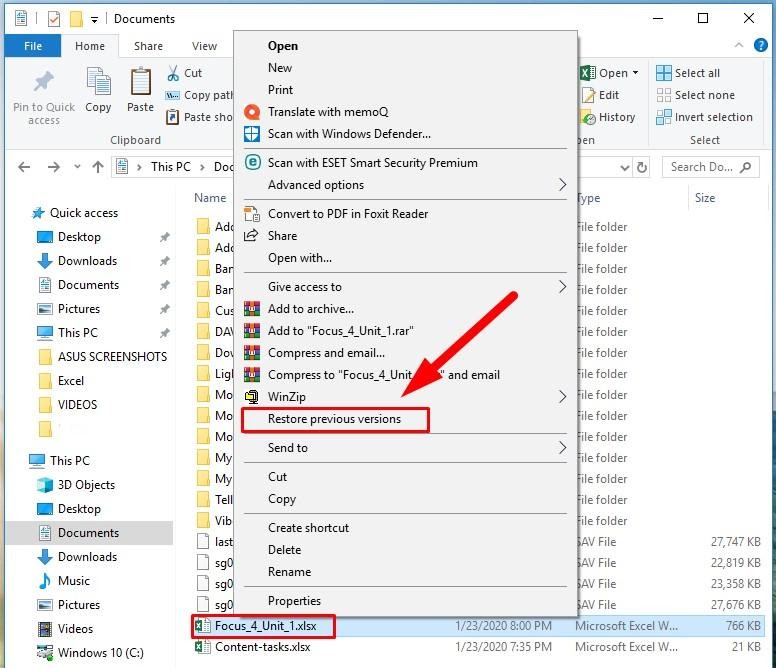
- Wählen Sie eine frühere Version der Datei aus der Liste. Klicken Sie auf „Wiederherstellen“, um diese Version wiederherzustellen. Wenn Sie die Datei nicht sehen, klicken Sie mit der rechten Maustaste auf den übergeordneten Ordner und überprüfen Sie auf frühere Versionen
Methode 5: Wiederherstellung aus lokalem Backup (Windows-Sicherung und -Wiederherstellung)
Wenn Sie Windows Backup und Restore eingerichtet haben, können Sie möglicherweise Excel-Dateien nach Absturz aus Ihrem Backup wiederherstellen. Mit dieser Methode können Sie Excel-Dateien nach Absturz wiederherstellen, vorausgesetzt, Sie sichern Ihren Computer regelmäßig.
Windows Backup kann mehrere Versionen Ihrer Dateien speichern, sodass Sie gute Chancen haben, Excel-Dokumente nach Absturz wiederherzustellen – selbst wenn es vor Tagen passiert ist.
Wie es hilft:
- Stellt Dateien aus System-Backups wieder her
- Kann mehrere Versionen von Excel-Dateien wiederherstellen
- Funktioniert auch nach schweren Systemabstürzen
- Stellt die komplette Datei wieder her, nicht nur Teile davon
- Kann auch Dateien wiederherstellen, die nach dem Absturz gelöscht wurden
Schritte:
- Öffnen Sie die Systemsteuerung und gehen Sie zu "Sichern und Wiederherstellen (Windows 7)". Klicken Sie auf „Stelle meine Dateien wieder her“ oder „Alle Benutzerdaten wiederherstellen“.
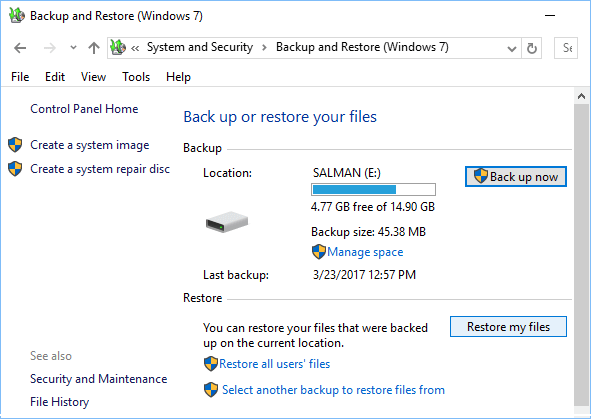
- Durchsuchen oder suchen Sie Ihre Excel-Dateien. Wählen Sie die Excel-Datei aus, die Sie wiederherstellen möchten. Wählen Sie aus, ob Sie an den ursprünglichen Speicherort oder einen neuen Speicherort wiederherstellen möchten. Klicken Sie auf „Wiederherstellen“, um Ihre Excel-Datei zurückzuholen.
Methode 6: Excel-Dateien mit der „Zuletzt verwendet“-Funktion wiederherstellen
Excel bietet die Funktion „Zuletzt verwendet“, mit der Ihre zuletzt bearbeiteten Dateien 30 Tage lang gespeichert werden. Wenn Sie Ihre Dateien also kürzlich bearbeitet haben, folgen Sie der Anleitung unten, um Excel-Dateien mit dieser integrierten Funktion wiederherzustellen:
- Starten Sie Excel und gehen Sie zu Datei > Öffnen.

- Klicken Sie auf Zuletzte Arbeitsmappen.

- Scrollen Sie nach unten und klicken Sie auf „Nicht gespeicherte Arbeitsmappen wiederherstellen“.

- Klicken Sie auf „Speichern unter“ und wählen Sie einen Speicherort für die Datei aus.

Methode 7: Excel-Dateien mit dem Windows Dateiwiederherstellungstool wiederherstellen
Microsoft hat Windows File Recovery entwickelt, um Benutzern dabei zu helfen, verlorene Dateien von Windows-Geräten wiederherzustellen. Obwohl es ein leistungsstarkes Tool ist, hat es möglicherweise eine steile Lernkurve. Sie müssen Befehle ausführen, daher befolgen Sie die nachstehende Anleitung für die besten Ergebnisse:
- Laden Sie „Windows File Recovery“ aus dem offiziellen Microsoft Store herunter und installieren Sie es auf Ihrem Computer.

- Sobald Sie das Tool installiert haben, klicken Sie mit der rechten Maustaste auf die Start-Schaltfläche und öffnen Sie Windows PowerShell (Administrator).

- Geben Sie
winfrein und drücken Sie Enter.
- Führen Sie den folgenden Befehl aus:
winfr Laufwerksbuchstabe: Pfad_zur_wiederherzustellenden_Datei. Ersetzen Sie die Parameter durch Ihre eigenen, zum Beispielwinfr E: D:\Recovered.Geben Sie zusätzliche/xein, um Dateien aus allen Dateisystemen wiederherzustellen. Dann geben Sie/y:ein, bevor Sie die Erweiterungen Ihrer Dateien angeben. Es sollte so aussehen:/y: .xlsx, .xlsm, .xlsb, .xltx.
- Drücken Sie abschließend Enter um mit der Wiederherstellung zu beginnen.
Methode 8: Wiederherstellung von Excel-Dateien über Cloud-Dienste
Die Nutzung von Cloud-Services zur Sicherung Ihrer wichtigen Excel-Dateien kann in manchen Situationen vorteilhaft sein, z. B. wenn Ihr Excel-Programm abstürzt. Sie können sich immer auf solche Dienste verlassen, um Ihre wertvollen Dateien zu speichern und ständigen Zugriff darauf zu haben. Überprüfen Sie daher, ob Sie Cloud-Dienste nutzen, und laden Sie die Dateien herunter, die Sie nach dem Excel-Absturz verloren haben.
Zur Veranschaulichung verwenden wir Google Drive, da es eine der universellsten Cloud-Speicherlösungen ist. Beachten Sie, dass die Schritte je nach Cloud-Service unterschiedlich sein können. Überprüfen Sie daher die offiziellen Anleitungen, bevor Sie mit der Wiederherstellung beginnen:
- Öffnen Sie Google Drive in Ihrem Browser.

- Suchen Sie die Datei, die Sie wiederherstellen möchten, und klicken Sie auf Mehr (die drei Punkte).
- Klicken Sie auf Download im Dropdown-Menü.

- Wählen Sie aus, wo die Datei gespeichert werden soll.
Teil 3: Weitere Profi-Tipps zur Wiederherstellung von Excel-Dateien nach Absturz
Datenverlust zu vermeiden ist immer besser als eine Wiederherstellung nach einem Excel-Absturz. Hier einige Profi-Tipps, um den Verlust Ihrer Arbeit zu vermeiden und Ihre Chancen auf eine Wiederherstellung nach Abstürzen zu erhöhen.
Profi-Tipps:
- Speichern Sie Ihre Excel-Dateien alle 5–10 Minuten mit Strg+S
- Aktivieren Sie das automatische Speichern in Excel (in neueren Versionen standardmäßig aktiviert)
- Ändern Sie das AutoWiederherstellen-Intervall, um häufiger zu speichern (Datei > Optionen > Speichern)
- Nutzen Sie OneDrive oder SharePoint für automatische Cloud-Backups
- Erstellen Sie regelmäßig manuelle Backups wichtiger Excel-Dateien
- Schließen Sie andere Programme, wenn Sie mit großen Excel-Dateien arbeiten
- Aktualisieren Sie Excel regelmäßig, um Fehler zu beheben, die Abstürze verursachen könnten
- Verwenden Sie ab und zu „Speichern unter“, um Sicherungskopien zu erstellen
Fazit
Die Wiederherstellung von Excel-Dateien nach einem Absturz ist mit dem richtigen Vorgehen möglich. Egal, ob Sie eine nicht gespeicherte Excel-Datei oder eine bereits gespeicherte Datei wiederherstellen müssen – mit den Methoden in diesem Leitfaden gelingt es Ihnen. Beginnen Sie mit den eingebauten Wiederherstellungsfunktionen von Excel, wechseln Sie dann ggf. zu den Windows-Optionen und probieren Sie zuletzt spezialisierte Wiederherstellungssoftware aus.
Denken Sie daran: Der Schlüssel zum Erfolg bei der Wiederherstellung liegt im schnellen Handeln nach dem Absturz. Je schneller Sie versuchen, Ihre Excel-Dateien nach dem Absturz wiederherzustellen, desto besser sind Ihre Chancen, Ihre Daten zurückzubekommen. Speichern Sie Ihre Arbeit regelmäßig und aktivieren Sie alle automatischen Backup-Funktionen in Excel, um künftigen Datenverlust zu minimieren.
Wenn Sie die Methoden in diesem Leitfaden befolgen, sollten Sie in den meisten Situationen Ihre Excel-Dateien nach einem Absturz wiederherstellen können. Denken Sie daran, die Profi-Tipps umzusetzen, um künftigen Datenverlust zu vermeiden. Mit diesen Tools und Kenntnissen sind Sie bestens vorbereitet, um Excel-Abstürze souverän zu bewältigen und Ihre wertvollen Daten wiederherzustellen.
Versuchen Sie Recoverit, um Excel-Dateien nach Absturz wiederherzustellen
Sicherheitsüberprüft. Über 7.302.189 Menschen haben es heruntergeladen.
FAQ
-
Warum stürzt Excel ab und wie kann ich Dateiverlust verhindern?
Excel kann aus vielen Gründen abstürzen, darunter Speicherprobleme, große Dateigrößen, beschädigte Add-Ins, Formelfehler oder Softwarekonflikte. Um Dateiverlust bei Abstürzen zu vermeiden, aktivieren Sie AutoSpeichern und AutoWiederherstellen mit kurzen Speicherintervallen. Speichern Sie Ihre Arbeit manuell alle paar Minuten per Strg+S. Schließen Sie unnötige Programme bei großen Excel-Dateien. Aktualisieren Sie Excel regelmäßig. Nutzen Sie Cloud-Speicher wie OneDrive, das Versionen automatisch sichert. Mit diesen Gewohnheiten senken Sie deutlich das Risiko, Ihre Arbeit dauerhaft zu verlieren, wenn Sie Excel-Dateien nach einem Absturz wiederherstellen müssen. -
Kann ich eine Excel-Datei wiederherstellen, die vor dem Absturz nie gespeichert wurde?
Ja, häufig können Sie Excel-Dateien nach einem Absturz auch dann wiederherstellen, wenn sie nie gespeichert wurden. Excel erstellt beim Arbeiten temporäre Dateien – auch vor dem ersten Speichern. Nach dem Neustart von Excel prüfen Sie das Fenster „Dokumentwiederherstellung“, das möglicherweise automatisch erscheint. Wenn nicht, gehen Sie zu Datei > Öffnen > Zuletzt verwendet und suchen Sie ganz unten nach „Nicht gespeicherte Arbeitsmappen wiederherstellen“. Sie können auch im Temp-Ordner (%temp% im Datei-Explorer) nach Dateien mit Excel-bezogenen Namen und aktuellen Änderungsdaten suchen. Auf diese Weise gelingt es in vielen Fällen, nicht gespeicherte Excel-Dateien nach einem Absturz wiederherzustellen, auch wenn einige Daten verloren gehen könnten. -
Wie stelle ich Excel-Dateien von einem abgestürzten Computer wieder her, der nicht mehr startet?
Die Wiederherstellung von Excel-Dateien nach einem Absturz, wenn der Computer nicht mehr startet, erfordert andere Methoden. Die beste Option ist, die Festplatte auszubauen und mit einem USB-Adapter oder Gehäuse an einen anderen funktionierenden Computer anzuschließen. Nachdem sie verbunden ist, können Sie das Laufwerk durchsuchen und Ihre Excel-Dateien an einen sicheren Ort kopieren. Suchen Sie sowohl am Originalspeicherort als auch in den temporären Ordnern: (C:\Users\Benutzername\AppData\Roaming\Microsoft\Excel). Sind die Dateien beschädigt, können Sie Datenrettungs-Software wie Recoverit nutzen, um das Laufwerk zu scannen. So haben Sie die besten Chancen, Excel-Dokumente nach einem Absturz wiederherzustellen, wenn der PC nicht mehr startet.

