
Stehen Sie vor dem Fehler „Windows kann auf diesem Laufwerk nicht installiert werden“ während dem Upgrade auf Windows 11? Dieses Problem führt häufig zu Boot-Schleifen, Blue Screens oder dazu, dass das Betriebssystem nicht erkannt wird. Viele Nutzer haben auch nach der Umwandlung Schwierigkeiten – der PC startet erst, wenn sie die Firmware umstellen.
In diesem Artikel werden effiziente Methoden vorgestellt, um MBR ohne Datenverlust in GPT zu konvertieren. Zusätzlich stellen wir Ihnen leistungsfähige Recovery-Software für die Datenwiederherstellung vor.
Testen Sie Recoverit für die Partitionswiederherstellung
 Sicherheitsgeprüft.3,591,664 Personen haben es heruntergeladen.
In diesem Artikel

Teil 1. Was sind MBR und GPT?
Erfahren Sie, wie Sie MBR für Windows 11 in GPT umwandeln, werfen wir einen Blick auf die Unterschiede zwischen MBR und GPT:
| Aspekt | Master Boot Record | GUID-Partitionstabelle |
|---|---|---|
| Einführungszeit | Älterer Standard, in den frühen PC-Jahren (1980er) eingeführt | Moderner Standard, entwickelt laut UEFI-Spezifikation um 2000 |
| Firmware-Kompatibilität | Funktioniert mit Legacy-BIOS-Systemen | Speziell für UEFI-Firmware konzipiert; von vielen aktuellen PCs vorausgesetzt |
| Maximal nutzbare Festplattengröße | Unterstützt bis zu etwa 2 TB pro Laufwerk; darüber liegender Speicher kann nicht vollständig genutzt werden | Unterstützt deutlich größere Festplatten als 2 TB, bis hin zu mehreren Zettabytes |
| Partitionslimit | 3/4 primäre Partitionen, plus 1 erweiterte mit logischen Laufwerken | 128 primäre Partitionen unter Windows, ohne erweiterte Partitionen |
| Speicherort der Bootdaten | Wichtige Boot- und Partitionsdaten werden in einem einzigen Sektor am Beginn der Festplatte gespeichert. | Speichert mehrere Kopien der Partitionen, wodurch das Risiko eines Ausfalls minimiert wird |
| Datenintegrität | Keine integrierte Prüfung der Partitionsdaten auf Fehler | Verwendet CRC-Prüfungen, um Fehler in Partitionsstrukturen zu erkennen und die Zuverlässigkeit zu erhöhen |
| Betriebssystemunterstützung | Weit verbreitet – auch mit älteren Betriebssystemen und Legacy-Tools kompatibel | Unterstützt von modernen Betriebssystemen (Windows 10/11, neuem Linux, macOS) |
| Typische Nutzung heute | Ältere Hardware, kleine Festplatten oder Systeme mit ausschließlich BIOS-Boot | Empfohlen/Standard für aktuelle PCs, große Laufwerke, SSDs und Systeme mit UEFI |
| Sicherheits-/Boot-Funktionen | Begrenzt; nicht für moderne firmwarebasierte Sicherheit konzipiert | Ermöglicht UEFI-Funktionen wie Secure Boot und Recovery-Optionen |
Warum Sie MBR in GPT konvertieren sollten
Nun haben wir die wichtigsten Gründe zusammengefasst, warum Sie MBR in GPT für Windows 11 konvertieren sollten:
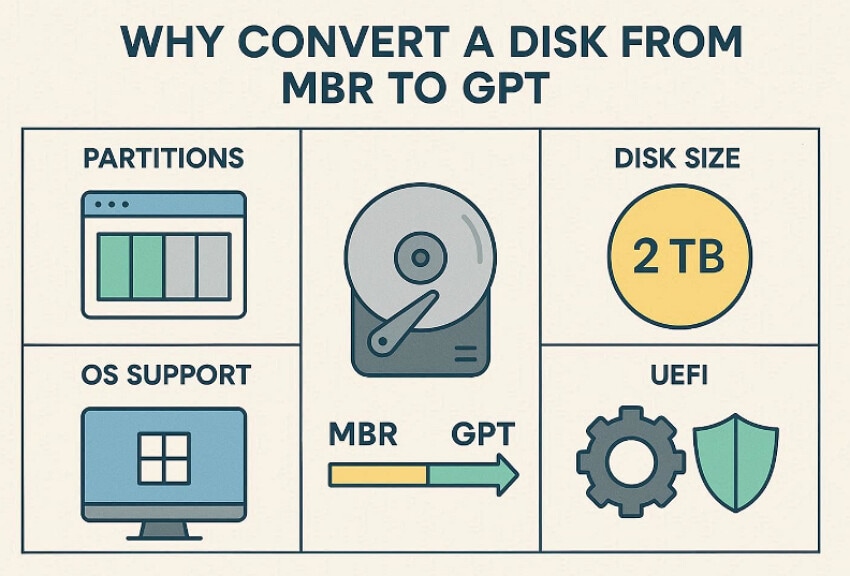
- Windows 11 und UEFI-Anforderungen: Um Windows 11 auf einem modernen UEFI-PC zu installieren oder zu aktualisieren, benötigen Sie meist eine GPT-Festplatte. Zahlreiche neue Mainboards und Laptops sind dafür optimiert, sodass ein Verbleib auf MBR zu Fehlern führt.
- Gesamten Speicherplatz großer Laufwerke nutzen: MBR kann nur ca. 2 TB pro Laufwerk adressieren, darüber hinaus bleibt ungenutzter Speicher. GPT unterstützt deutlich größere Festplatten und ermöglicht die volle Nutzung von HDDs sowie SSDs mit hoher Kapazität.
- Mehr Partitionen erstellen: MBR ist auf 4 primäre Partitionen beschränkt, was schnell zu Einschränkungen führt. GPT unterstützt unter Windows bis zu 128 primäre Partitionen.
- Secure Boot nutzen: UEFI-Firmware und Funktionen wie Secure Boot arbeiten optimal auf GPT-Laufwerken. Mit der Umstellung von MBR auf GPT kann Ihr System diese modernen Sicherheits- und Boot-Features zuverlässiger nutzen.
- Zuverlässigkeit erhöhen: MBR speichert wesentliche Boot-Informationen in einem einzigen Sektor am Anfang des Laufwerks. GPT legt mehrere Kopien der Partitionen an und erleichtert damit die Wiederherstellung bei Beschädigungen.
Teil 2. Wichtige Hinweise vor der Konvertierung von MBR in GPT
Bevor Sie ohne Datenverlust von MBR zu GPT wechseln, sollten Sie unbedingt einige Sicherheitsmaßnahmen zum Schutz Ihrer Daten ergreifen:
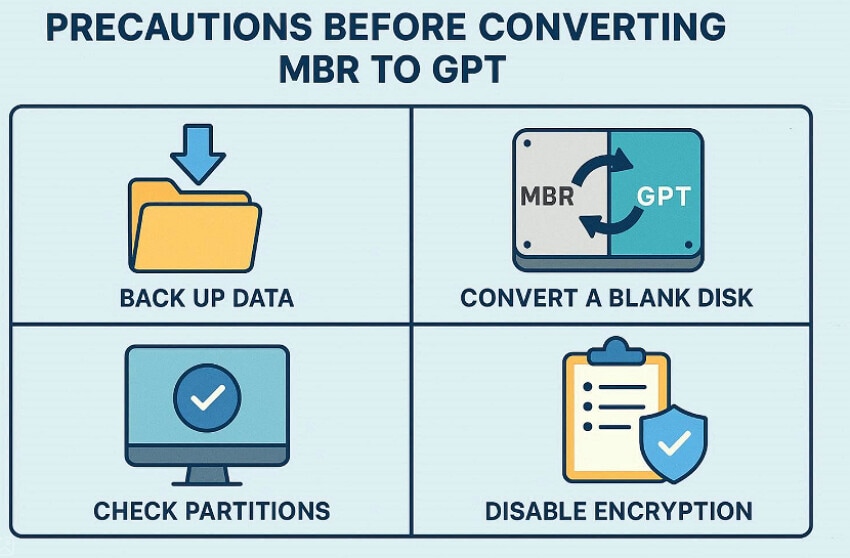
- Wichtige Daten sichern: Speichern Sie essenzielle Dateien zunächst extern oder in der Cloud, um sie im Fehlerfall wiederherzustellen. Überprüfen Sie das Backup, indem Sie einige Dateien öffnen – so stellen Sie fest, ob der Zugriff gelingt und keine Beschädigung vorliegt.
- Stromversorgung sicherstellen: Schließen Sie Ihr Notebook an das Ladegerät an oder nutzen Sie eine USV am Desktop-PC, um einen unerwarteten Shutdown während der Umwandlung zu vermeiden. Starten Sie die Konvertierung außerdem nicht während bekannter Stromausfälle.
- Richtigen Datenträger auswählen: Prüfen Sie, welcher Datenträger MBR verwendet und welcher Ihr System- oder Datenlaufwerk ist. Kontrollieren Sie Datenträgernummer und Größe in der Datenträgerverwaltung vor der Eingabe eines Befehls doppelt.
- Offene Anwendungen schließen: Einige Programme beanspruchen die Festplatte stark, etwa Download-Manager. Speichern Sie Ihre Arbeit und schließen Sie nicht benötigte Hintergrund-Apps, um Störungen zu vermeiden.
- Sicherheitssoftware temporär anpassen: Das kurzfristige Pausieren oder Deaktivieren von Echtzeit-Antivirus kann nötig sein, da dieses niedrige Ebenen der Festplatte blockiert. Aktivieren Sie Ihr Schutzprogramm direkt nach erfolgreicher Umwandlung wieder.
Teil 3. MBR mit Windows Bordmitteln in GPT umwandeln
Nachfolgend finden Sie die eingebauten Windows-Tools, mit denen Sie MBR ohne Datenverlust zu GPT konvertieren können. Das detaillierte Schritt-für-Schritt-Vorgehen folgt:
Datenträgerverwaltung
Die Datenträgerverwaltung ist ein Windows-Bordmittel – es muss keine zusätzliche Software installiert werden. Sie bietet eine grafische Oberfläche, die für weniger technikaffine Nutzer einfacher als andere Kommandozeilen-Tools ist. Ist das Laufwerk mit wichtigen Daten versehen, können Sie alle Volumes löschen und dann in GPT konvertieren – mit wenigen Klicks. Dieses Verfahren ist ideal für Nicht-Systemlaufwerke, daher folgt nun die Anleitung:
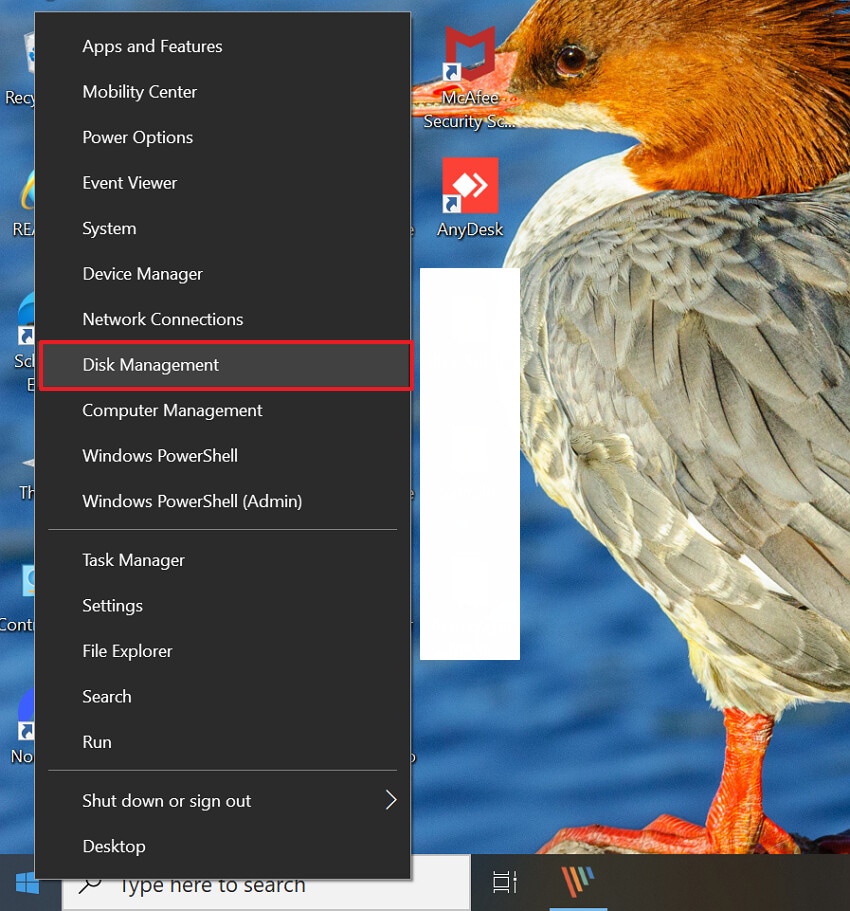
- Starten Sie, indem Sie auf das „Windows“-Symbol rechtsklicken und „Datenträgerverwaltung“ aus dem Menü auswählen.
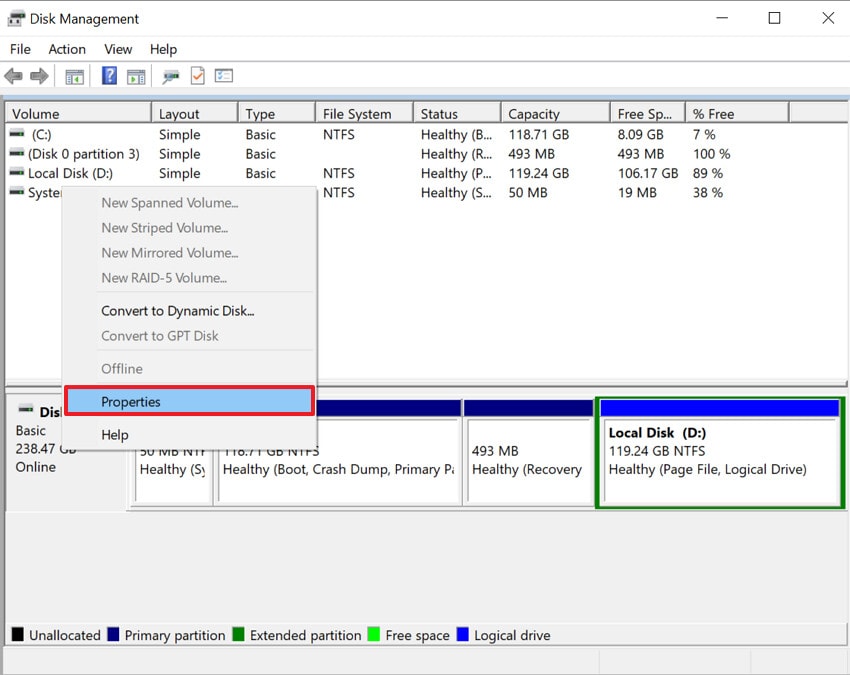
- Nach dem Einstieg in die Oberfläche rechtsklicken Sie das Laufwerk und wählen „Eigenschaften“ im Menü aus.
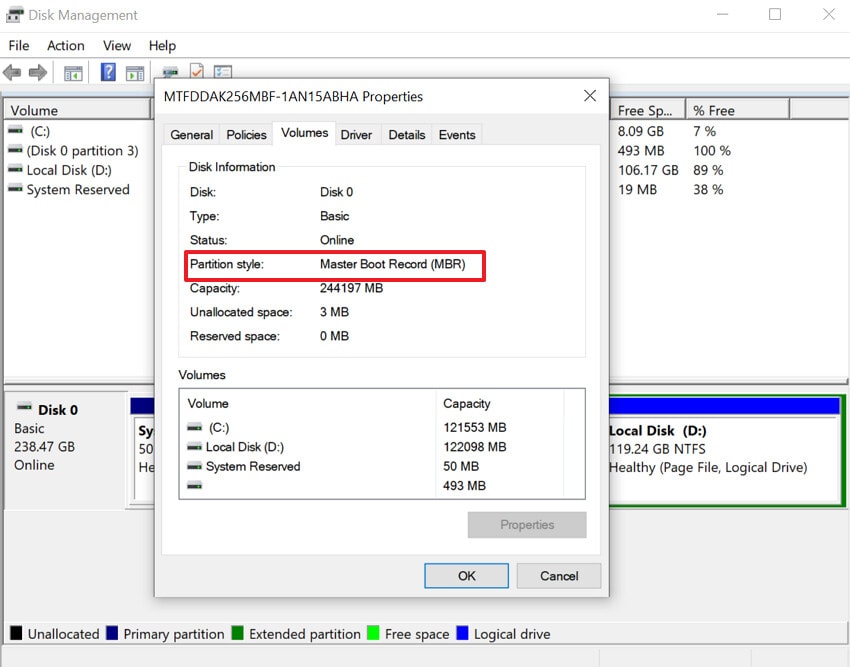
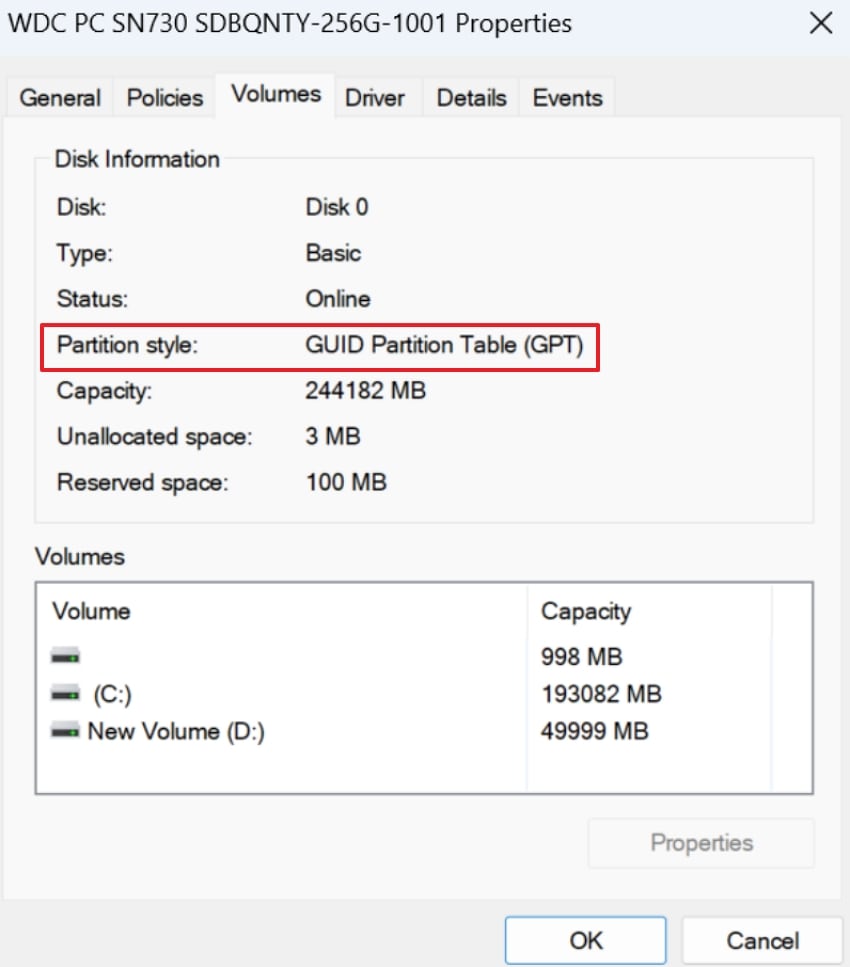
- Überprüfen Sie nun den Partitionsstil im Register „Volumes“ im angezeigten Fenster.
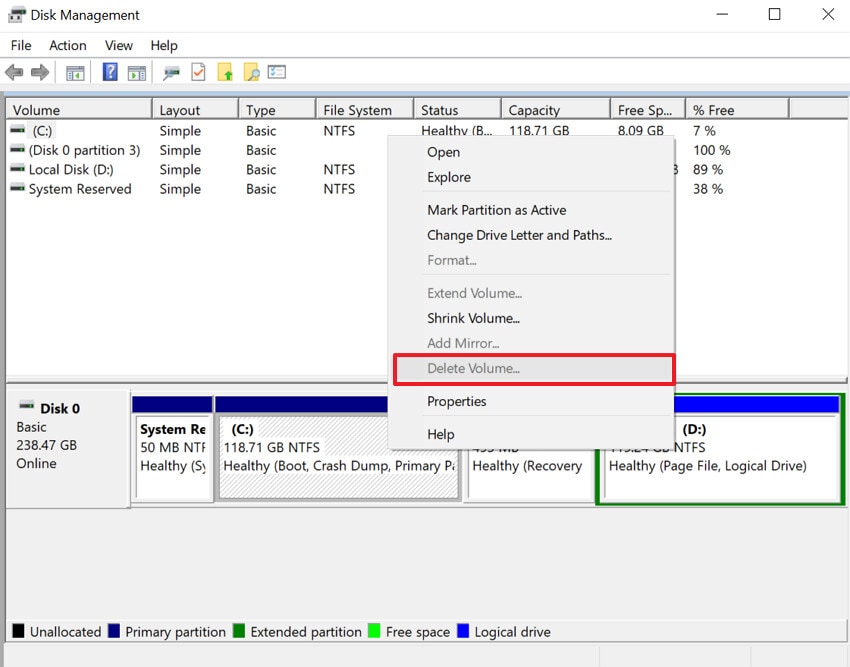
- Jetzt rechtsklicken Sie auf das gewünschte Volume und wählen „Volume löschen“, um es zu entfernen.
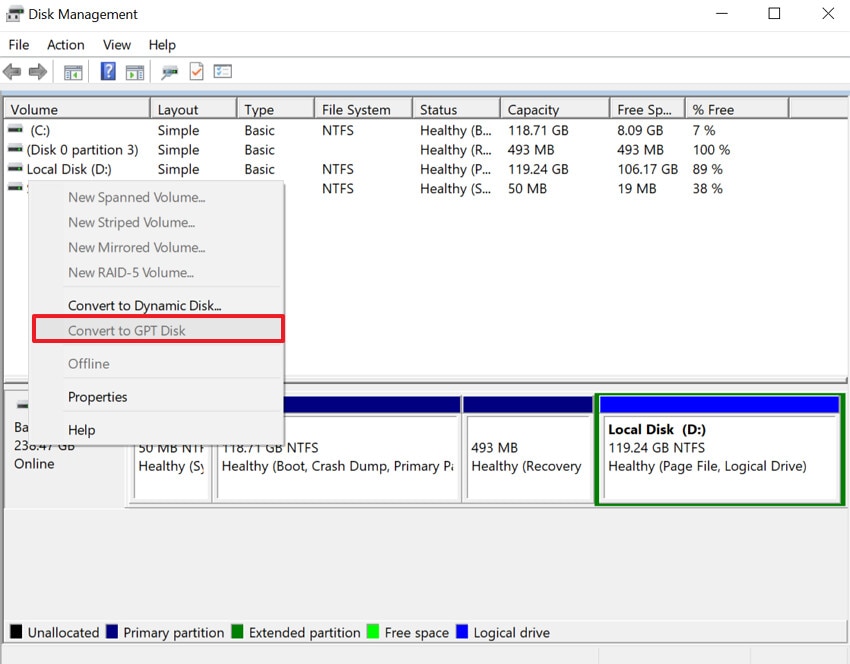
- Abschließend rechtsklicken Sie erneut den Datenträger und wählen „Zu GPT-Datenträger konvertieren“, um die Umwandlung zu starten.
Diskpart
To ohne Datenverlust von MBR zu GPT wechselnWeiterhin können Nutzer das Tool diskpart verwenden. Es ist eine Kommandozeilenoberfläche, die sowohl für Einsteiger als auch für Profis gut geeignet ist. Falls die Datenträgerverwaltung keine Option zur Konvertierung bietet, funktioniert diskpart oft. Hiermit können Sie sofort alle Partitionen löschen – in wenigen Schritten. Wer die Features kennt, findet im Folgenden die Anleitung:
Anleitung: Starten Sie, indem Sie die Kommandozeile öffnen, den Befehl „Diskpart“ eingeben und „Enter“ drücken. Danach geben Sie „List Disk“ ein und drücken erneut „Enter“. Nun werden alle verfügbaren Laufwerke angezeigt. Tippen Sie „Select Disk 1“, anschließend „Clean“ und zuletzt „Convert GPT“, um die Umwandlung zu starten.
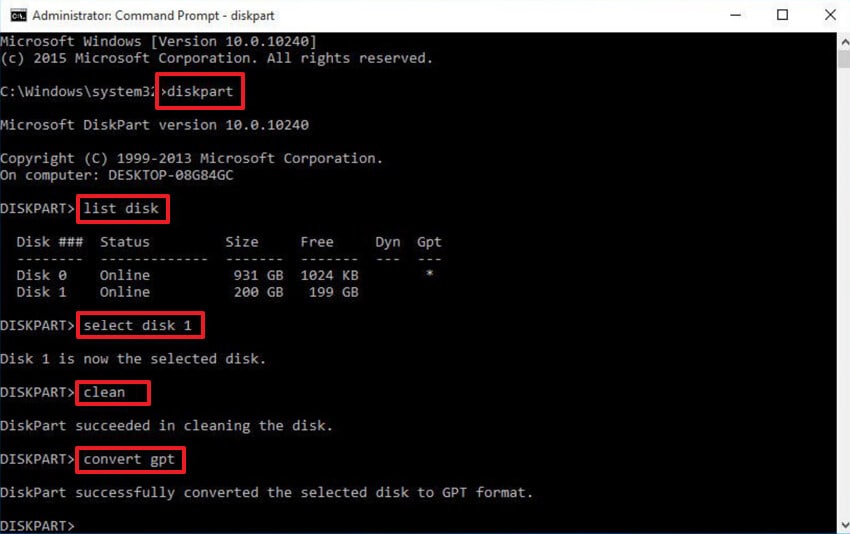
Hinweis: Mit diskpart lässt sich die Umwandlung effizient durchführen, allerdings nutzt dieses Tool den Clean-Befehl – damit werden sämtliche Daten unwiderruflich gelöscht. Es ist daher riskant, falls kein vollständiges Backup aller wichtigen Daten vom Laufwerk vorliegt.
MBR2GPT-Befehle
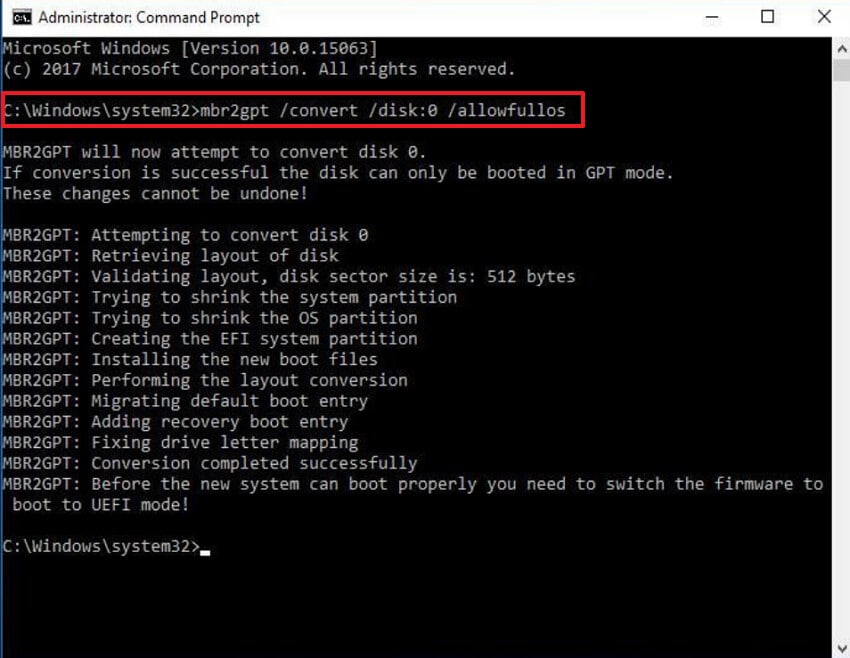
Das Tool MBR2GPT eignet sich speziell für die Konvertierung von bestehenden Systemlaufwerken, ohne Partitionen zu löschen. Im Kommandozeilenfenster geben Sie einfach den Befehl ein und starten sofort die Umwandlung. Da es von Windows unterstützt wird, gilt dies als sicherste Methode zur Umwandlung von MBR in GPT für Windows 11 konvertieren sollten. Besonders für den Wechsel von Windows 10 auf 11 ist diese Variante ideal. Hier die Anleitung:
Anleitung: Geben Sie den Befehl „C:\Windows\System32>mbr2gpt /validate /disk:0 /allowFullOS“ ein und drücken Sie „Enter“. Nach Abschluss des Vorgangs starten Sie den Computer neu und überprüfen das GPT-Laufwerk.
Profi-Tipp: MBR mit UBackit zu GPT konvertieren
Um Festplatten über 2 TB oder einen Upgrade auf Windows 11 zu nutzen, ist die Umwandlung von MBR (Master Boot Record) zu GPT (GUID Partition Table) unerlässlich.UBackit übernimmt diese komplexe Konvertierung, ohne Ihre Festplatte zu formatieren.
Schlüsselfunktionen
- Festplatten-Upgrade: Bewahren Sie Daten wie Dateien und Einstellungen der alten Festplatte auf einem neuen Datenträger mit größerem Speicher.
- Vollständige Sicherung: Klonen Sie die gesamte Computerfestplatte, um Datenverlust bei Festplattenausfällen zu verhindern.
- Schäden an der Festplatte beseitigen: Klonen Sie beschädigte Laufwerke, um Folgeschäden während der Datenrettung zu verhindern.
Experten-Anleitung für Wondershare UBackit
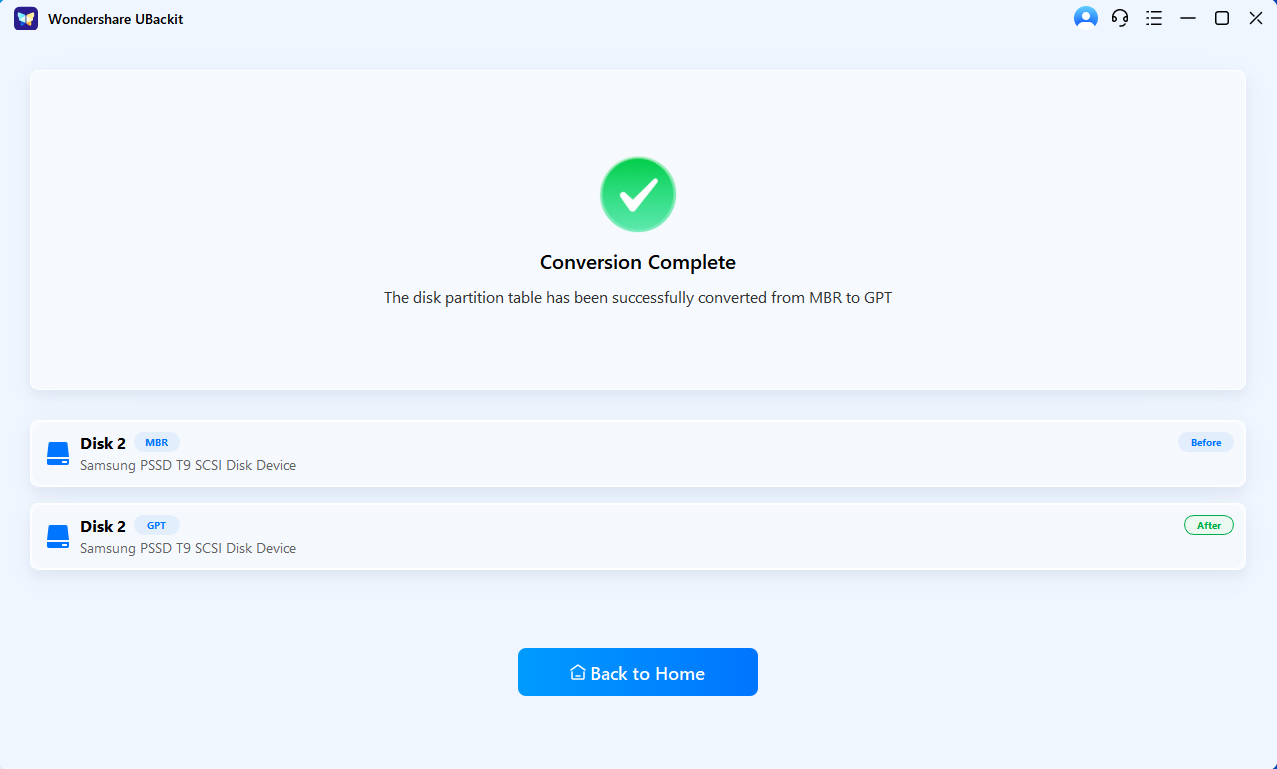
- Ziellaufwerk auswählen: Wählen Sie das Laufwerk, das aktuell den MBR-Partionsstil verwendet. UBackit prüft die Festplattengesundheit und stellt sicher, dass die Umwandlung möglich ist.
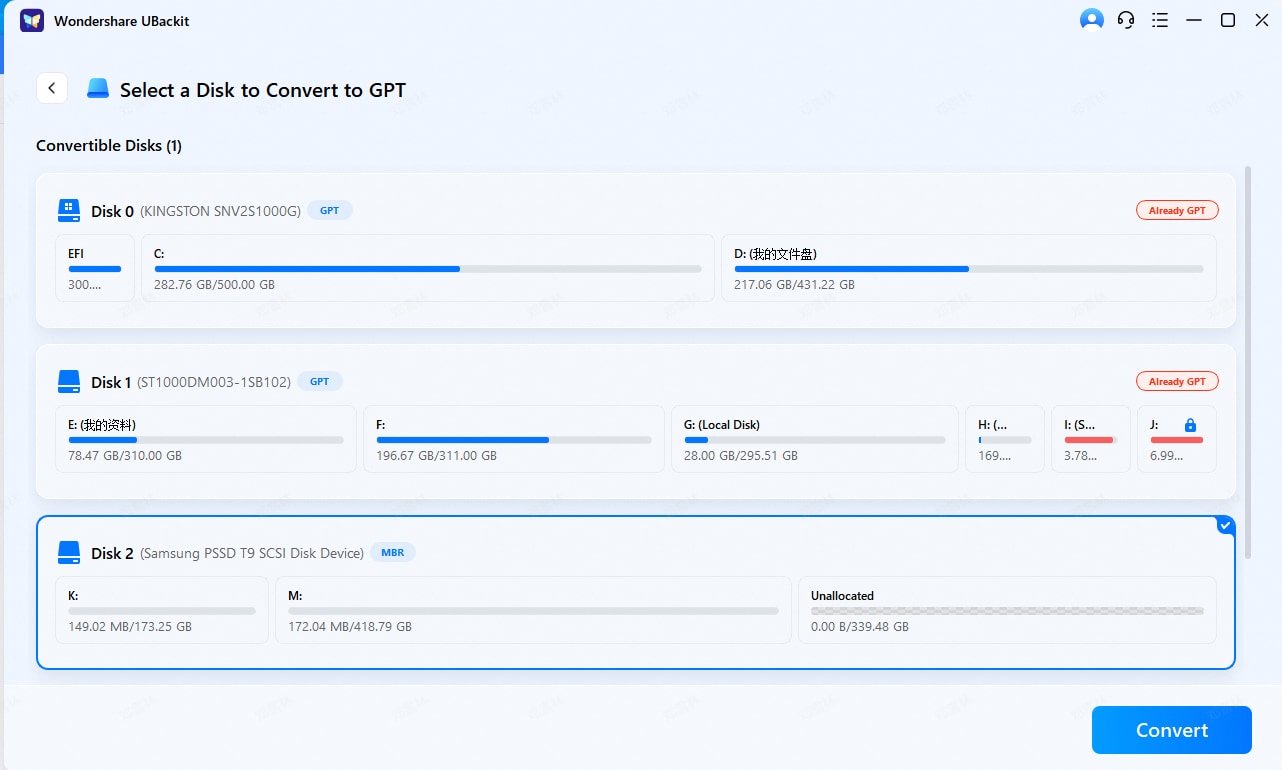
- Sichere Konvertierung: Klicken Sie auf „Konvertieren“. Im Gegensatz zu Standard-Windows-Tools, die das Löschen aller Partitionen erfordern, wandelt UBackit die Partitionstabelle um und hält Ihre Daten erhalten.
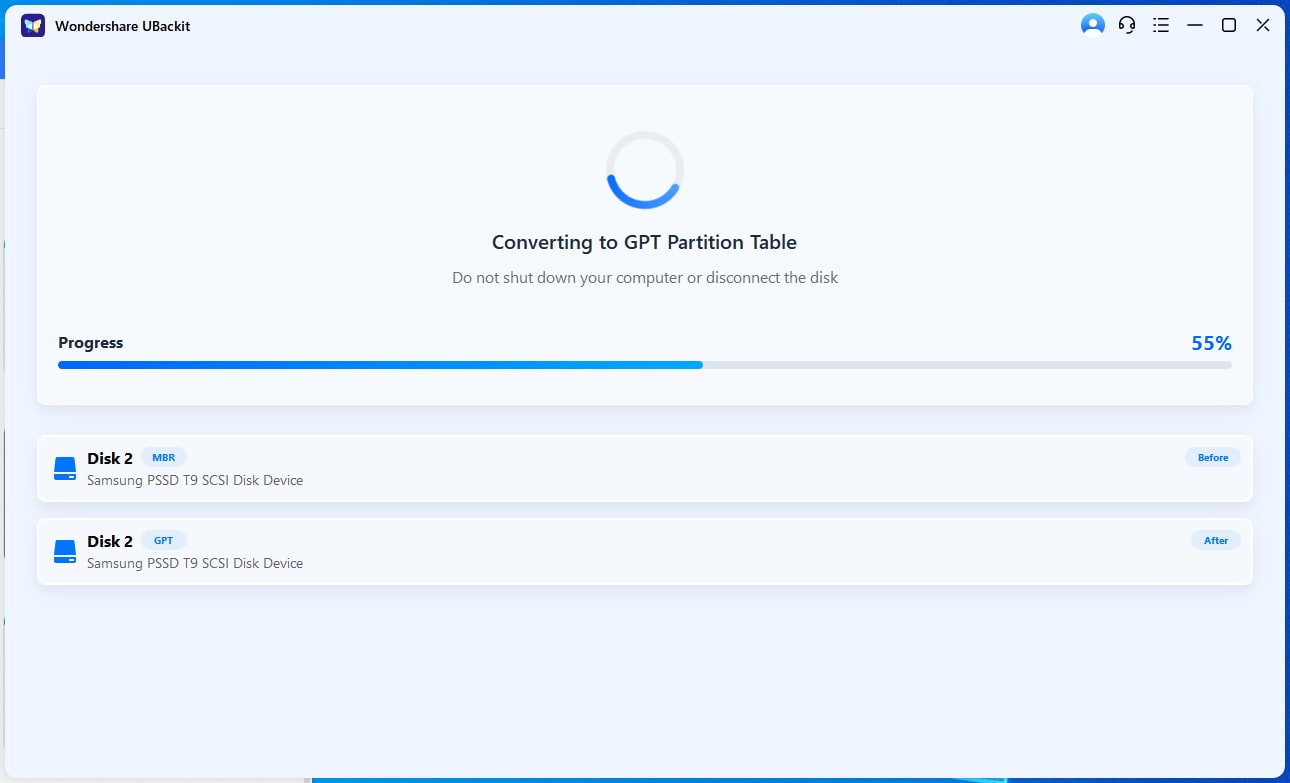
- Verifizierung: Nach erfolgter Konvertierung unterstützt Ihr Laufwerk den UEFI-Bootmodus, bietet über vier primäre Partitionen und große Speichervolumen.
Teil 4. 4 häufige Fehler beim Konvertieren von MBR zu GPT und deren Lösung
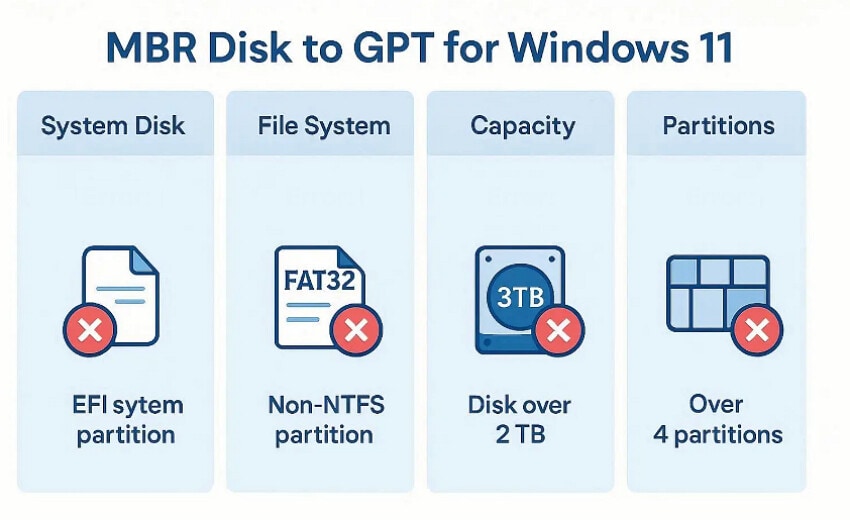
Beim Konvertieren von MBR in GPT für Windows 11 konvertieren sollten, haben wir die häufigsten Fehler samt Lösungen aufgelistet:
Fehler 1.Windows kann auf diesem Laufwerk nicht installiert werden
Dieser Fehler tritt auf, wenn Sie versuchen, Windows auf einer MBR-Festplatte statt auf einer GPT-Festplatte zu installieren. Die Lösung: Mit diskpart das Laufwerk löschen und konvertieren. Sie können die Windows-Partition auch sichern und dann mit Drittanbieter-Software von MBR zu GPT umwandeln.
Fehler 2.Mbr2GPT: Überprüfung des Festplattenlayouts fehlgeschlagen
Dieser Fehler tritt auf, wenn die Systemfestplatte nicht den Anforderungen von MBR2GPT entspricht und zu viele Partitionen enthält. Nutzen Sie in diesem Fall die Datenträgerverwaltung, um überflüssige Recovery-Partitionen zu entfernen – Sie dürfen maximal drei primäre Partitionen haben. Falls die Partition zu klein ist, erweitern Sie diese vor der Umwandlung.
Fehler 3. MBR2GPT: Betriebssystem-Partition nicht gefunden
Manchmal erkennt MBR2GPT keine gültige Windows-Installation oder Sie wählen das falsche Laufwerk aus. Kontrollieren Sie vor der Umwandlung, ob Sie in der Datenträgerverwaltung die richtige Partition ausgewählt haben. Bei diskpart achten Sie auf die korrekte Datenträgernummer, zum Beispiel „mbr2gpt /validate /disk:0 /allowFullOS“.
Fehler 4. MBR2GPT: Kein Platz für die EFI-Systempartition
Dieser Fehler betrifft freien Speicherplatz am Anfang oder Ende der Festplatte für den Start der Umwandlung. Um dies zu beheben, verkleinern Sie die Partition in der Datenträgerverwaltung und schaffen Sie nicht zugewiesenen Speicherplatz. Alternativ entfernen bzw. verschieben Sie kleine OEM-/Recovery-Partitionen, die freien Platz blockieren.
Konvertierung überprüfen
Folgend die Schnell-Anleitung zur Verifizierung der ohne Datenverlust von MBR zu GPT wechseln:
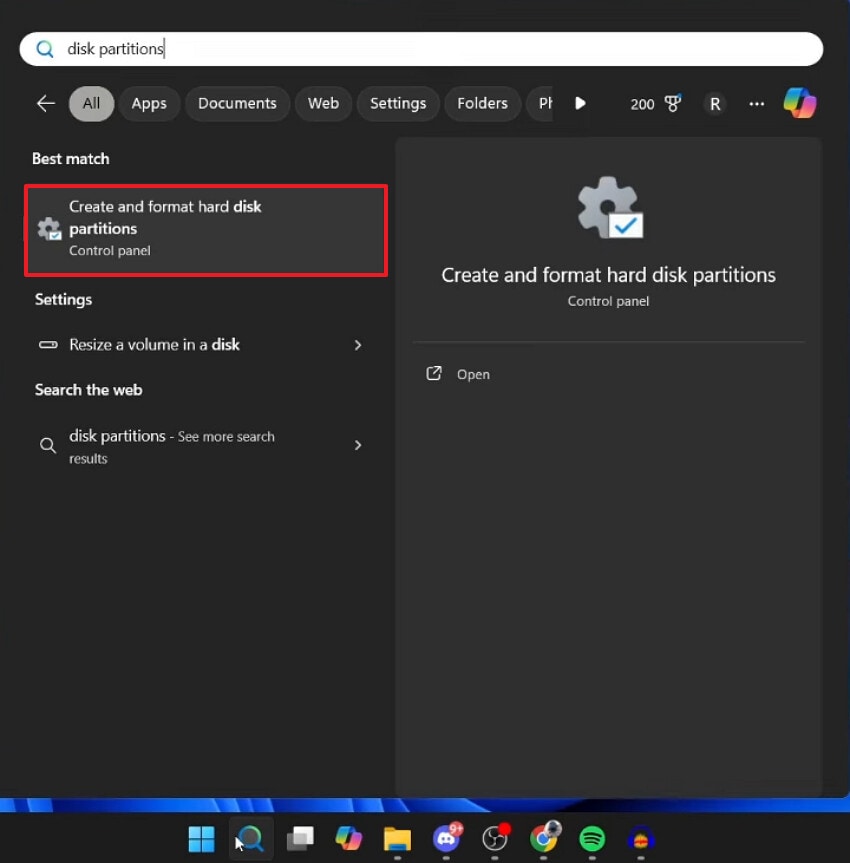
- Öffnen Sie die Windows-Suche und geben Sie „Festplattenpartition erstellen und formatieren“ ein.
- Wählen Sie im Interface das gewünschte Laufwerk per Rechtsklick und „Eigenschaften“ aus.
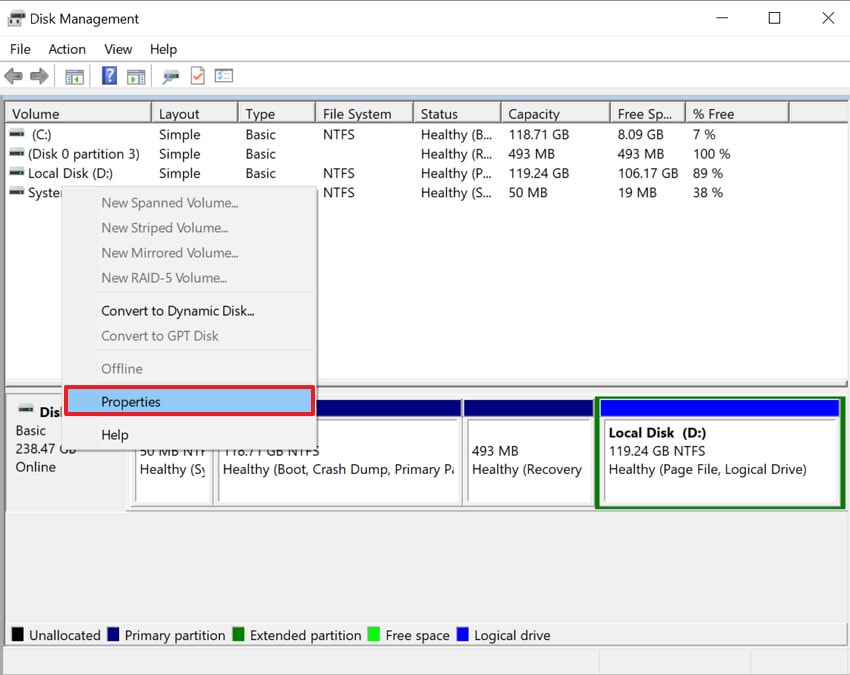
- Wechseln Sie auf den Tab „Volumes“ und prüfen Sie das „Partitionsformat“.
Fazit
Zusammenfassend können Nutzer problemlos MBR ohne Datenverlust in GPT zu konvertieren vor dem Wechsel zu Windows 11 umstellen. Der Artikel zeigt schnelle und sichere Methoden mit detaillierten Anleitungen. Falls versehentlich wichtige Daten gelöscht werden, empfehlen wir Recoverit – dieses Tool bietet schnelle und gründliche Scan-Optionen.
FAQ
-
1. Ist es wirklich möglich, MBR in GPT umzuwandeln, ohne meine Dateien zu verlieren?
Ja, mit Tools wie Microsofts MBR2GPT.exe ist dies problemlos möglich. Der Konverter ist so entwickelt, dass das Partitionsformat erhalten bleibt und die Daten nicht beschädigt werden. -
2. Welches integrierte Windows-Tool ist am sichersten für die Konvertierung meines Systemlaufwerks?
Für die Umwandlung ist das zuverlässigste Bordmittel MBR2GPT.exe, das offiziell von Microsoft bereitgestellt wird. Anwender empfehlen dieses Verfahren, da keine Daten gelöscht werden und die Partitionen erhalten bleiben. -
3. Brauche ich dennoch ein Backup, wenn „ohne Datenverlust“ versprochen wird?
Ja, bei jeder Änderung auf Laufwerks-/Partitionsebene können Fehler auftreten – etwa durch defekte Sektoren, Stromausfälle oder Anwenderfehler. Sie sollten daher immer eine Sicherung machen, um im Fehlerfall Ihre Daten nicht zu verlieren. -
4. Was passiert, wenn MBR2GPT bei der Umwandlung abbricht und ich Dateien verliere?
Beim Konvertieren von MBR in GPT für Windows 11 konvertieren sollten, sollten Sie Dateien verlieren, empfehlen wir Recoverit. Dieses leistungsstarke Tool ermöglicht die Wiederherstellung fast aller Dateitypen – darunter Bilder, Dokumente oder Archive.

