

Haben Sie gerade aus Versehen einen Ordner in Outlook gelöscht? Keine Panik! Das passiert vielen Menschen. Die gute Nachricht ist, dass Sie meist gelöschte Outlook-Ordner wiederherstellen können, wenn Sie die richtigen Schritte befolgen. In dieser Anleitung erfahren Sie, wie Sie Ihre fehlenden Ordner zurückbekommen.
Wenn Outlook-Ordner verschwinden, kann dies Stress und Arbeitsverlust verursachen. Doch Outlook bietet integrierte Möglichkeiten, gelöschte Outlook-Ordner wiederherzustellen. Sie müssen nur wissen, wo Sie suchen und welche Schritte folgen.
Egal, ob Sie etwas aus Versehen gelöscht haben oder Ihre Ordner aus anderen Gründen verschwunden sind – dieses Handbuch hilft Ihnen weiter. Wir führen Sie durch einfache Methoden, um gelöschte Outlook-Ordner wiederherzustellen und Ihr E-Mail-System wieder zu ordnen. Von der Überprüfung des Ordners „Gelöschte Elemente“ bis zur Nutzung von Wiederherstellungs-Tools – wir zeigen alle Optionen.
In diesem Artikel
-
- Methode 1: Outlook-Ordner mit dem Recoverit-Tool wiederherstellen
- Methode 2: Überprüfen Sie den Ordner „Gelöschte Elemente“
- Methode 3: Verwenden Sie Outlook Web Access
- Methode 4: Verwenden Sie die Auto-Archivierung, um gelöschte Outlook-Ordner wiederherzustellen
- Methode 5: Überprüfen Sie lokale oder Offline-Backups auf Ihrem Gerät
- Methode 6: Kontaktieren Sie den IT-Administrator
Teil 1: Warum werden Outlook-Ordner gelöscht?
Ordner in Outlook können aus verschiedenen Gründen verschwinden. Wenn Sie verstehen, warum dies passiert, können Sie es künftig vermeiden.
- Unbeabsichtigtes Löschen - Die häufigste Ursache ist ein verseentliches Klicken auf „Löschen“
- Softwarefehler während Outlook-Updates oder Abstürzen
- Synchronisationsfehler zwischen Ihrem lokalen Outlook und dem Mail-Server
- Speicherbereinigung-Tools, die „nicht genutzte“ Daten entfernen
- Mehrere Geräte, die mit widersprüchlichen Einstellungen auf dasselbe Konto zugreifen
- Malware oder Virenangriffe, die Outlook-Daten beschädigen
- Festplattenprobleme oder Systemausfälle
- Andere Benutzer mit Zugriff auf Ihr Konto löschen Ordner
Teil 2: Ist es möglich, gelöschte Outlook-Ordner wiederherzustellen?
Ja! Sie können oft gelöschte Outlook-Ordner wiederherstellen. Microsoft hat Outlook mit Schutzfunktionen ausgestattet, damit Benutzer verlorene Daten wiederherstellen können. Die meisten gelöschten Elemente sind nicht sofort endgültig gelöscht – sie werden zuerst in die Wiederherstellungsbereiche verschoben.
Die Erfolgsquote der Wiederherstellung hängt davon ab, wie lange der Ordner bereits gelöscht ist. Kürzlich gelöschte Ordner lassen sich leichter wiederherstellen. Outlook bewahrt gelöschte Elemente für eine bestimmte Zeit auf, bevor sie endgültig gelöscht werden. Diese Zeitspanne variiert je nach E-Mail-System und Einstellungen.
Selbst „endgültig“ gelöschte Ordner können mit den richtigen Tools oft wiederhergestellt werden. IT-Administratoren haben häufig Backups, mit denen Sie gelöschte Outlook-Ordner wiederherzustellen. Und spezialisierte Software kann manchmal gelöschte Outlook-Ordner wiederherstellen – auch von Ihrem System.
Teil 3: Wie kann man gelöschte Outlook-Ordner wiederherstellen?
Die Wiederherstellung gelöschter Outlook-Ordner kann ein echter Lebensretter sein, wenn versehentliche Löschungen oder unerwartete Probleme auftreten. Egal ob der Ordner in „Gelöschte Elemente“ verschoben oder endgültig entfernt wurde – Outlook bietet zuverlässige Möglichkeiten, um wichtige Daten wiederherzustellen.
Von der Suche nach versteckten Ordnern bis hin zur Nutzung fortschrittlicher Wiederherstellungs-Tools – in diesem Abschnitt erfahren Sie praktische Schritte, um verlorene Ordner einfach und sicher wiederzufinden.
Methode 1: Outlook-Ordner mit dem Recoverit-Tool wiederherstellen
Recoverit ist ein spezialisiertes Tool zur Wiederherstellung gelöschter Outlook-Ordner. Es kann Daten finden, die Outlooks integrierte Wiederherstellungsoptionen nicht erkennen.
Das Tool funktioniert, indem es Ihre Festplatte nach Spuren gelöschter Outlook-Datendateien scannt. Es kann oft auch dauerhaft gelöschte E-Mails in Outlook wiederherstellen selbst wenn sie nicht mehr im Ordner „Gelöschte Elemente“ oder „Wiederherstellbare Elemente“ sind.
Recoverit bietet zudem eine benutzerfreundliche Oberfläche, die auch weniger technikaffinen Anwendern die Wiederherstellung einfach macht. Dank Schritt-für-Schritt-Anleitung und fortschrittlichen Scan-Algorithmen sorgt das Tool für eine höhere Chance, verlorene Outlook-Ordner und wichtige Daten effizient wiederherzustellen. Es ist eine zuverlässige Lösung für alle, die wichtige Informationen zurückholen möchten, ohne komplizierte manuelle Prozesse nutzen zu müssen.
Hier einige wichtige Funktionen von Recoverit:
- Dateiwiederherstellung: Stellt verlorene oder gelöschte Dateien von verschiedenen Speichergeräten wieder her – etwa Festplatten, USB-Sticks und SD-Karten.
- Partition Recovery: Stellt Daten von verlorenen, gelöschten oder formatierten Partitionen wieder her.
- Wiederherstellung externer Geräte: Bietet Wiederherstellung für externe Geräte wie Kameras, Camcorder und externe Festplatten.
- Systemabsturz-Wiederherstellung: Stellt Daten von Systemen wieder her, die abgestürzt oder nicht mehr startbar sind.
- Deep Scan-Technologie: Nutzt fortschrittliche Algorithmen, um Daten sogar in komplexen Situationen gründlich zu scannen und wiederherzustellen.
- Video- und Fotowiederherstellung: Spezialisiert auf die Wiederherstellung und Reparatur verlorener oder beschädigter Video- und Fotodateien – auch in hochauflösenden Formaten wie 4K und 8K.
- E-Mail-Wiederherstellung: Stellt gelöschte oder verlorene E-Mails wieder her, inklusive Outlook-Dateien.
Diese Funktionen machen Recoverit zu einem vielseitigen und zuverlässigen Tool für die Datenwiederherstellung.
Schritte:
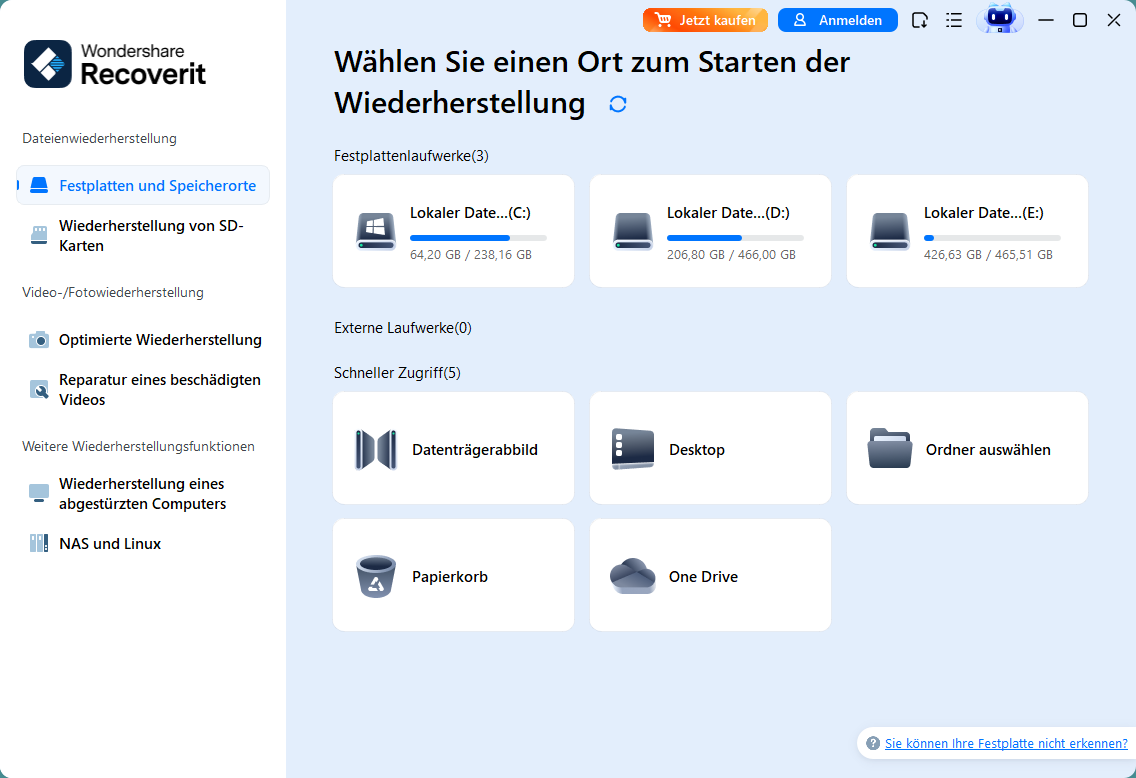
- Laden Sie Recoverit herunter und installieren Sie es. Starten Sie das Programm und wählen Sie das Laufwerk, auf dem Outlook installiert ist. Klicken Sie auf Start, um den Scan zu beginnen.
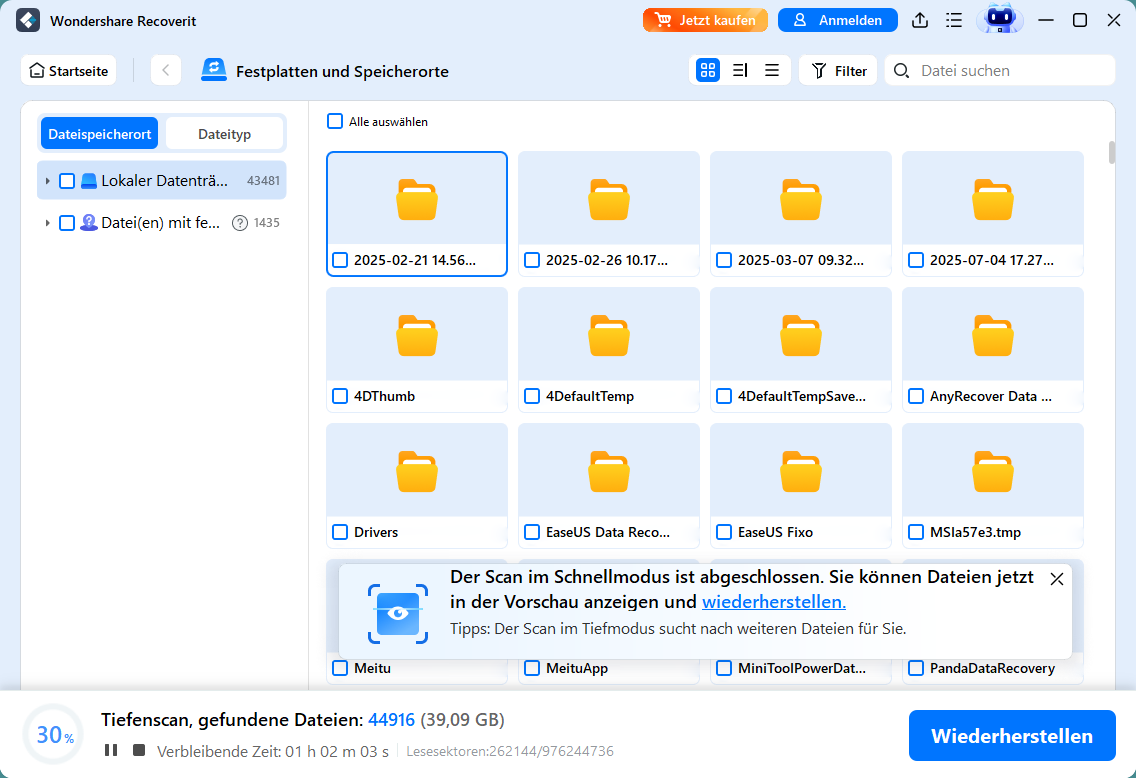
- Wenn die Ergebnisse angezeigt werden, filtern oder suchen Sie nach Outlook-Dateien. Vorschau der gefundenen Ordner, um zu überprüfen, ob es die benötigten sind.
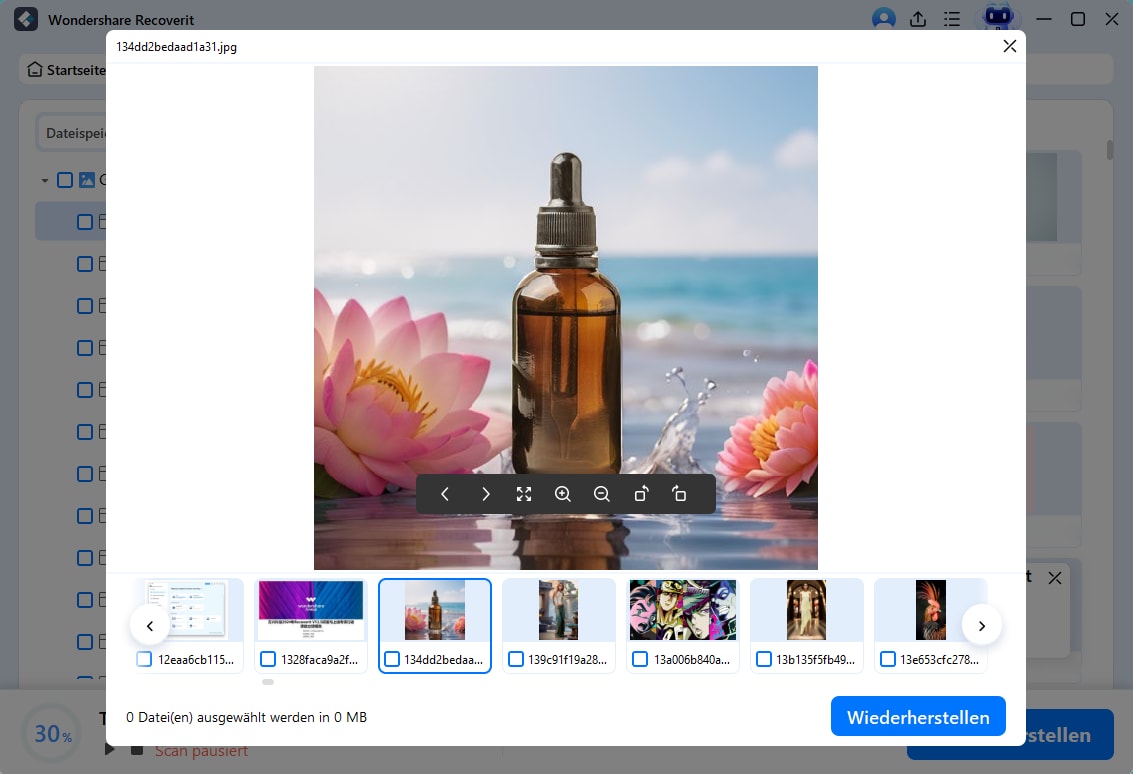
- Wählen Sie die Ordner, die Sie wiederherstellen möchten, und klicken Sie auf Wiederherstellen. Speichern Sie den wiederhergestellten Ordner. Importieren Sie die Daten zurück in Outlook.
Methode 2: Überprüfen Sie den Ordner „Gelöschte Elemente“
Der Ordner „Gelöschte Elemente“ ist die erste Stelle, die Sie prüfen sollten, wenn ein Ordner in Outlook versehentlich gelöscht wurde, denn alle gelöschten Inhalte werden zunächst dort abgelegt.
Diese Methode funktioniert am besten bei kürzlich gelöschten Elementen. Der Ordner „Gelöschte Elemente“ funktioniert wie ein Papierkorb – dort bleibt der Inhalt, bis Sie ihn endgültig löschen oder die automatische Löschfrist abläuft.
Schritte:
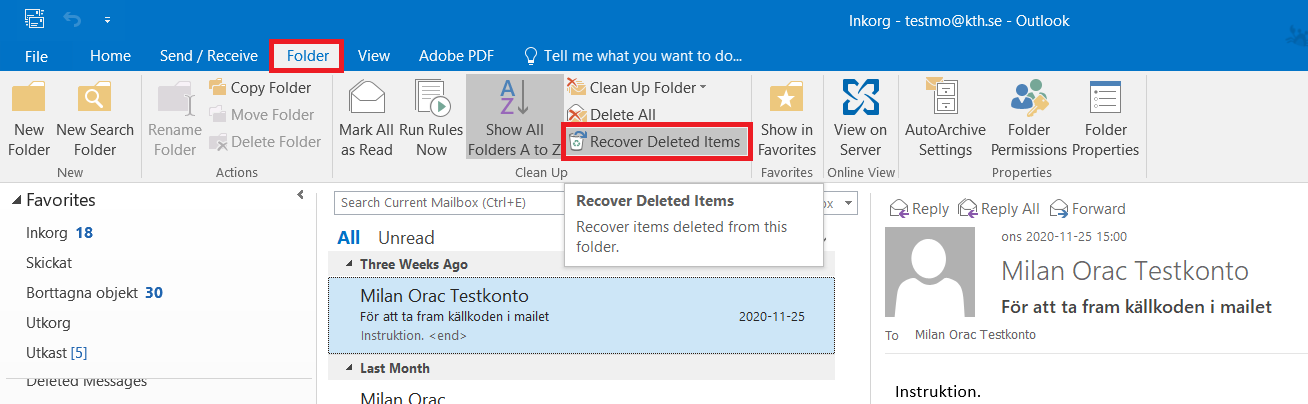
- Öffnen Sie Outlook. Klicken Sie auf „Ordner“. Wählen Sie „Gelöschte Elemente wiederherstellen“.
- Durchsuchen Sie diesen Ordner nach Ihrem fehlenden Ordner. Wenn Sie ihn finden, klicken Sie mit der rechten Maustaste darauf und wählen Sie „Verschieben“.
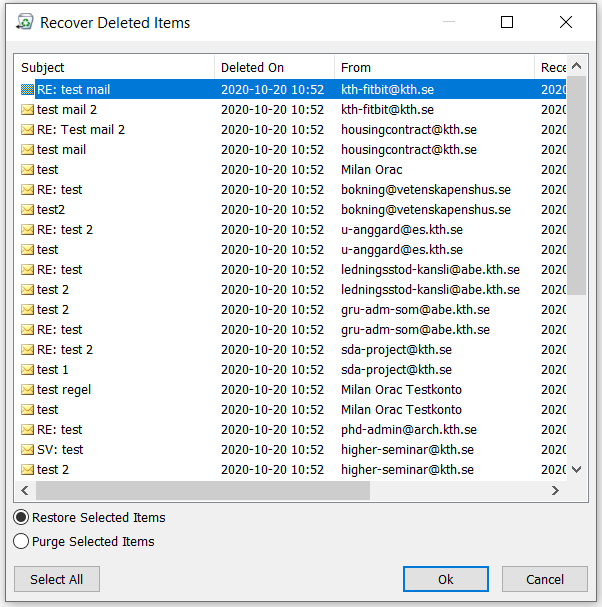
- Wählen Sie einen Speicherort, z. B. Ihr Posteingang. Klicken Sie auf „OK“. Stellen Sie den Ordner wieder her.
Methode 3: Verwenden Sie Outlook Web Access
Manchmal hilft Ihnen die Webversion von Outlook, gelöschte Outlook-Ordner wiederherzustellen, wenn die Desktop-App ihn nicht findet. Outlook Web Access (OWA) kann andere Wiederherstellungsoptionen bieten.
Die Web-Version kann gelöschte Elemente länger aufbewahren oder auf Serversicherungen zugreifen, die die Desktop-Anwendung nicht sehen kann. Dies gilt sowohl für Exchange- als auch für Microsoft 365-Konten.
Schritte:
- Gehen Sie zu outlook.office.com oder zum OWA-Link Ihrer Organisation. Melden Sie sich mit Ihren E-Mail-Anmeldeinformationen an. Suchen Sie in der linken Seitenleiste nach "Gelöschte Elemente". Finden Sie den verlorenen Ordner und klicken Sie mit der rechten Maustaste darauf.
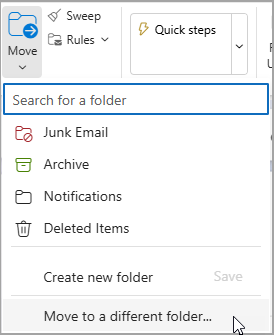
- Wählen Sie "Verschieben" oder "Wiederherstellen". Wählen Sie den Speicherort, an dem Sie den wiederhergestellten Ordner Überprüfen Sie, ob der Ordner und sein Inhalt wiederhergestellt wurden
Methode 4: Verwenden Sie die Auto-Archivierung, um gelöschte Outlook-Ordner wiederherzustellen
Die automatische Archivierung von Outlook speichert möglicherweise eine Kopie des Ordners vor dem Löschen. Diese Funktion verschiebt alte Elemente in ein Archiv, anstatt sie zu löschen.
Wenn Sie die automatische Archivierung aktiviert haben, könnten Ihre „gelöschten“ Ordner intakt in den Archivdateien gespeichert sein. Auf diese Weise können Sie sogar einen vor langer Zeit gelöschten Outlook-Ordner wiederherstellen.
Schritte:
- Klicken Sie in Outlook auf "Datei". Wählen Sie "Öffnen und Exportieren" und dann "Outlook-Datendatei öffnen". Navigieren Sie zum Speicherort (normalerweise in einem Dokument), an dem die Archivdatei gespeichert ist.
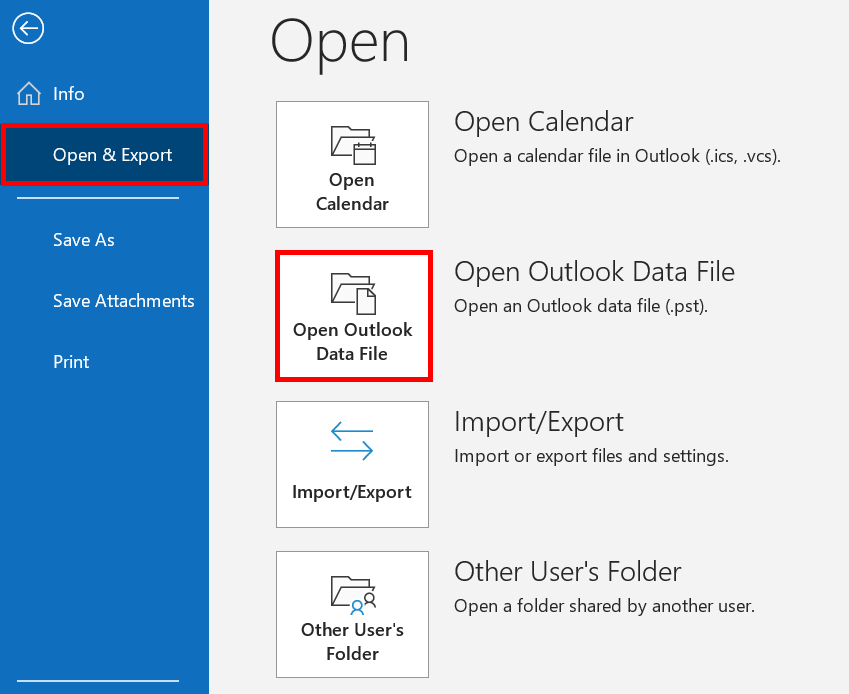
- Suchen Sie nach Dateien mit dem Namen "archive.pst" oder ähnlichen Namen. Öffnen Sie die Archivdatei und überprüfen Sie, ob der fehlende Ordner dort ist. Klicken Sie mit der rechten Maustaste auf einen gefundenen Ordner und wählen Sie "Ordner kopieren".
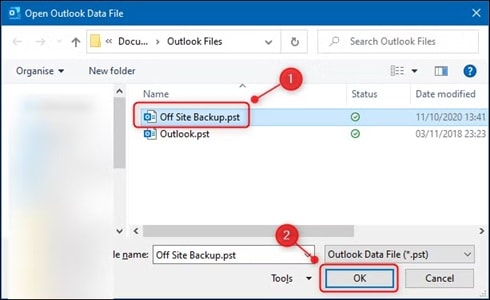
- Wählen Sie einen Ort aus, an dem Sie den Ordner in Ihren primären Postfach einfügen möchten. Klicken Sie auf OK, um den Ordner und seinen Inhalt wiederherzustellen
Methode 5: Überprüfen Sie lokale oder Offline-Backups auf Ihrem Gerät
Ihr Computer könnte über eine lokale Sicherung Ihrer Outlook-Daten verfügen, die Ihnen dabei helfen kann, einen gelöschten Outlook-Ordner wiederherzustellen. Windows erstellt Systemwiederherstellungspunkte und Dateisicherungen.
Diese Methode funktioniert am besten, wenn Sie die Sicherungsfunktion auf Ihrem Gerät aktiviert haben. Ein Backup kann eine Kopie der Outlook-Datendatei vor dem Löschen enthalten.
Schritte:
- Öffnen Sie den Windows Datei-Explorer. Navigieren Sie zum Dokumentenordner oder zum Speicherort, an dem Sie Ihre Outlook-Dateien gespeichert haben. Suchen Sie nach. pst oder. ost Dateien mit dem Namen "Outlook.pst" oder "backup.pst".
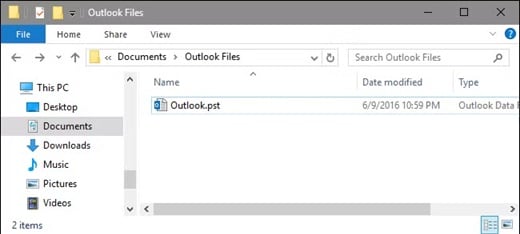
- Klicken Sie in Outlook auf Datei und dann auf Öffnen und Exportieren. Wählen Sie "Outlook-Datendatei öffnen" und durchsuchen Sie die Sicherungsdatei. Überprüfen Sie, ob das Backup gelöschte Ordner enthält. Klicken Sie mit der rechten Maustaste auf einen gefundenen Ordner und wählen Sie "Ordner kopieren". Fügen Sie es an die gewünschte Stelle im aktiven Postfach ein
Methode 6: Kontaktieren Sie den IT-Administrator
Wenn Sie Outlook in Ihrer Arbeitsumgebung verwenden, könnte Ihr IT-Team in der Lage sein, gelöschte Outlook-Ordner aus einer Sicherung auf dem Server wiederherzustellen.
Viele Organisationen führen Sicherungskopien von E-Mail-Daten auf. IT-Administratoren können in der Regel gelöschte Elemente außerhalb des Standard-Wiederherstellungsfenster von Outlook wiederherstellen.
Schritte:
- Bitte wenden Sie sich an Ihren IT-Helpdesk oder Ihren Administrator. Gibt detaillierte Informationen darüber, welche Ordner gelöscht wurden und wann. Fragen Sie sie, ob sie von einem Exchange Server oder einem Sicherungssystem wiederherstellen können
- Geben Sie ihnen Ihren Benutzernamen und alle anderen benötigten Informationen. Folgen Sie ihren Anweisungen, um auf den wiederhergestellten Ordner zuzugreifen. Überprüfen Sie die wiederhergestellten Daten, um sicherzustellen, dass alles da ist
Teil 4: Profi-Tipps zur Wiederherstellung gelöschter Outlook-Ordner
Diese Expertentipps können Ihre Chancen auf eine erfolgreiche Genesung verbessern und zukünftige Verluste verhindern. Die Wiederherstellung gelöschter Ordner in Outlook ist einfach, wenn Sie diese Tipps befolgen:
- Überprüfen Sie den Ordner "Gelöschte Elemente": Dies ist der erste Ort, an dem Sie versehentlich gelöschte Ordner finden. Wenn Sie den Ordner finden, klicken Sie mit der rechten Maustaste und wählen Sie "Ordner verschieben", um ihn wiederherzustellen.
- Wiederherstellbarer Projektordner: Wenn sich der Ordner nicht in Gelöschte Elemente befindet, überprüfen Sie den Ordner „Wiederherstellbare Elemente“. Dies ist ein versteckter Ordner, in dem dauerhaft gelöschte Elemente gespeichert werden können.
- Sichern Sie Ihre Daten: Sichern Sie Ihre Outlook-Daten regelmäßig, um den Verlust wichtiger E-Mails und Ordner zu vermeiden.
- Suchfunktion: Verwenden Sie die Suchfunktion von Outlook, um fehlende Ordner schnell zu lokalisieren.
- Wiederherstellungswerkzeuge:Wenn der Ordner dauerhaft gelöscht wird, erwägen Sie die Verwendung einer Wiederherstellungssoftware wie AnyRecover.
- Outlook für das Web: Wenn Sie Microsoft 365 oder Exchange Server verwenden, können Sie das Element direkt vom E-Mail-Server wiederherstellen.
Fazit
Sie wissen nun, wie man gelöschte Outlook-Ordner wiederherstellt, und haben mehrere Methoden kennengelernt. Beginnen Sie mit einer einfachen Lösung, wie etwa dem Überprüfen des "Gelöschte Elemente"-Ordners. Wenn das nicht funktioniert, können Sie zu fortgeschritteneren Optionen wie Wiederherstellungssoftware oder der Hilfe Ihrer IT-Abteilung übergehen.
Denken Sie daran, dass Prävention der beste Weg ist. Sichern Sie Ihre Outlook-Daten regelmäßig und seien Sie vorsichtig, wenn Sie Elemente löschen. Die Wiederherstellungsmethoden in diesem Leitfaden können helfen, aber ein gutes Backup wird Ihren Stress verringern.
Wenn du aus Versehen einen Outlook-Ordner gelöscht hast, gib die Hoffnung nicht auf! Die Schritte in dieser Anleitung bieten eine gute Chance, ihn wiederherzustellen. Mit der richtigen Methode ist die Wiederherstellung deiner E-Mails in der Regel problemlos möglich, und du kannst dich wieder an die Arbeit machen.
Häufig gestellte Fragen
-
Wie lange dauert es, um gelöschte Ordner in Outlook wiederherzustellen?
Das Zeitfenster für die Wiederherstellung eines gelöschten Outlook-Ordners hängt von Ihrem E-Mail-System ab.
Bei persönlichen Konten verbleiben gelöschte Elemente zunächst im Ordner "Gelöschte Elemente", bis Sie diese endgültig löschen. Anschließend werden sie für weitere 14-30 Tage in den "Wiederherstellbaren Elemente"-Ordner verschoben.
Bei Unternehmenskonten (Exchange/Microsoft 365) beträgt die standardmäßige Wiederherstellungsfrist zwar ebenfalls 14-30 Tage, Ihr IT-Team kann diesen Zeitraum jedoch anpassen.
Nach Ablauf dieser Fristen ist die Wiederherstellung in der Regel nur noch mit spezieller Software oder aus einem Backup möglich.
-
Kann ich Outlook-Ordner wiederherstellen, die vor einigen Monaten gelöscht wurden?
Ja, du könntest auch dauerhaft gelöschte E-Mails in Outlook wiederherstellen – selbst noch nach einigen Monaten. Allerdings wird es mit der Zeit immer schwieriger. Überprüfe zunächst, ob deine Organisation Langzeit-Backups führt; viele Unternehmen archivieren E-Mail-Daten über Jahre. Falls der Speicherplatz nicht überschrieben wurde, kann spezielle Software wie Recoverit möglicherweise noch Spuren der alten Ordner auf der Festplatte finden. Cloud-Konten bieten manchmal erweiterte Wiederherstellungsoptionen. Als letzte Möglichkeit solltest du alte Computer-Backups oder System-Images (falls vorhanden) überprüfen. Die Erfolgsquote sinkt zwar mit der Zeit, aber es lohnt sich, diese Methoden für einen vor Monaten gelöschten Outlook-Ordner auszuprobieren. -
Enthält der gelöschte Outlook-Ordner alle E-Mails darin?
Wenn du einen gelöschten Outlook-Ordner wiederherstellst, enthält dieser normalerweise alle E-Mails, die zum Zeitpunkt des Löschens darin waren, da Outlook Ordner und Inhalt als Einheit behandelt. Allerdings werden E-Mails, die du vor dem Löschen des Ordners daraus entfernt hast, oder Nachrichten, die während des Löschvorgangs eingetroffen sind, nicht mit wiederhergestellt. Da einige Methoden möglicherweise nur die Ordnerstruktur und nicht den vollständigen Inhalt wiederherstellen, solltest du immer überprüfen, ob alle erwarteten E-Mails tatsächlich in deinem wiederhergestellten Ordner vorhanden sind.

