
Einleitung: Wiederherstellung gelöschter Dateien verstehen
Das versehentliche Löschen von Dateien passiert schnell und kann oftmals frustrierend sein. Ob wichtige Dokumente, Erinnerungsfotos oder Geschäftsdaten – die Wiederherstellung einer gelöschten Datei ist auf verschiedenen Betriebssystemen möglich. Dabei ist es wichtig zu wissen, dass gelöschte Dateien meist nicht sofort vollständig entfernt sind, sondern oft nur der Verweis im Dateisystem gelöscht wird, wodurch eine Wiederherstellung mit den richtigen Tools und Methoden häufig gelingen kann. In diesem Beitrag erfahren Sie praxisnahe und fundierte Lösungen zur Datenrettung mit Recoverit, einer bewährten Software für Windows, macOS, Android und iOS.
In diesem Artikel
- Methode 1: Wiederherstellung aus dem Papierkorb
- Methode 2: Nutzung vom Dateiversionsverlauf und Vorgängerversionen unter Windows
- Methode 3: Wiederherstellung mit Recoverit Datenrettungssoftware

- Methode 4: Backups und Cloud-Lösungen als vorbeugende Maßnahmen
- Methode 5: Wiederherstellung gelöschter Dateien auf mobilen Geräten (Android & iOS)
- Vergleich der Wiederherstellungsmethoden
- Wichtige Tipps zur erfolgreichen Wiederherstellung gelöschter Dateien
Methode 1: Wiederherstellung aus dem Papierkorb
Der erste und einfachste Schritt bei der Wiederherstellung gelöschter Dateien ist die Suche im Papierkorb (Windows) oder dem Papierkorb / Trash (macOS).
So gehen Sie vor:
- Öffnen Sie den Papierkorb auf Ihrem Desktop oder über das Dateisystem.
- Durchsuchen Sie die Liste der gelöschten Dateien und Ordner.
- Klicken Sie mit der rechten Maustaste auf die gewünschte Datei und wählen Sie "Wiederherstellen" oder "Zurücklegen".
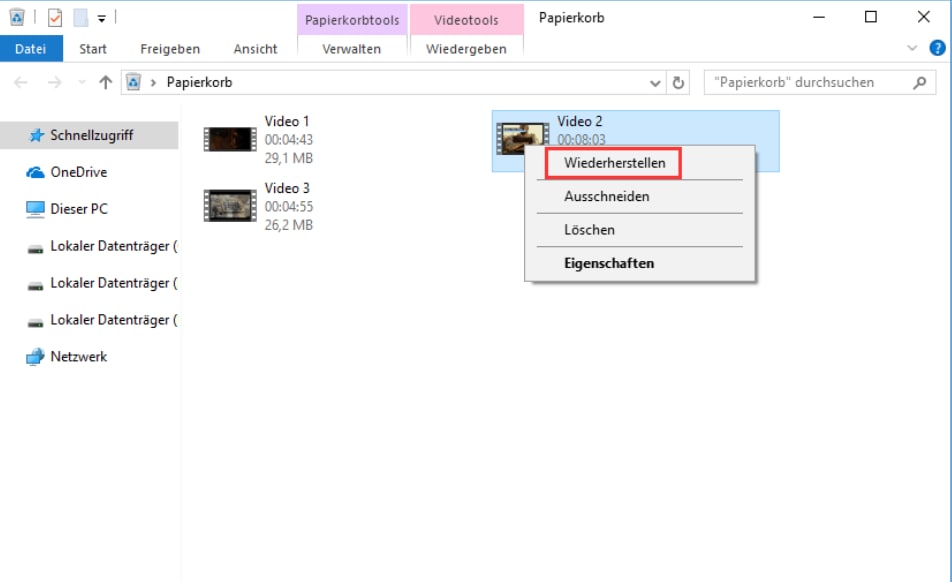
- Die Datei wird an ihrem ursprünglichen Speicherort wiederhergestellt.
Wichtige Hinweise:
- Ist der Papierkorb bereits geleert, sind die Dateien nicht mehr direkt über diese Methode wiederherstellbar.
- Achten Sie darauf, den Papierkorb nicht dauerhaft zu leeren, wenn Sie Dateien noch nicht gesichert haben.
Methode 2: Nutzung vom Dateiversionsverlauf und Vorgängerversionen unter Windows
Windows bietet mit dem Dateiversionsverlauf und den Vorgängerversionen integrierte Funktionen zur Wiederherstellung von Dateien.
Dateiversionsverlauf aktivieren und nutzen:
- Verbinden Sie ein externes Laufwerk oder Netzwerkspeicher als Sicherungsziel.
- Öffnen Sie "Einstellungen > Update & Sicherheit > Sicherung".
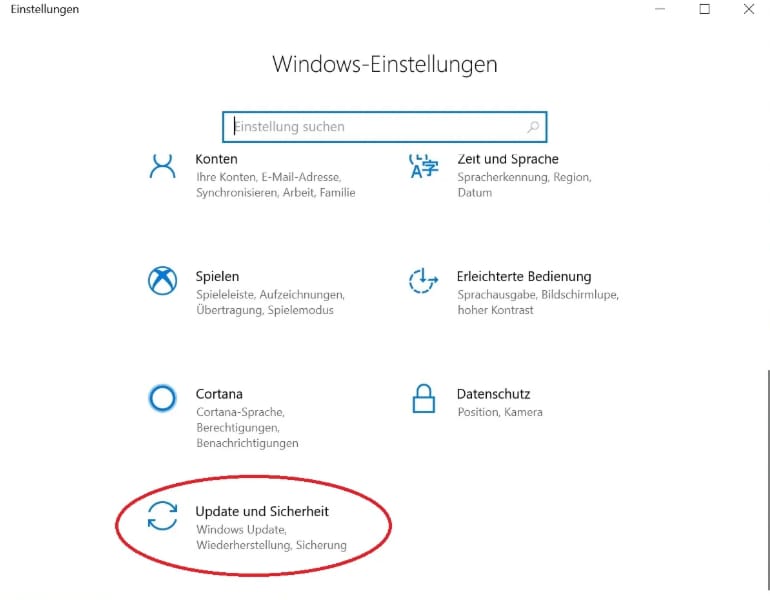
- Aktivieren Sie den Dateiversionsverlauf und konfigurieren Sie die zu sichernden Ordner.
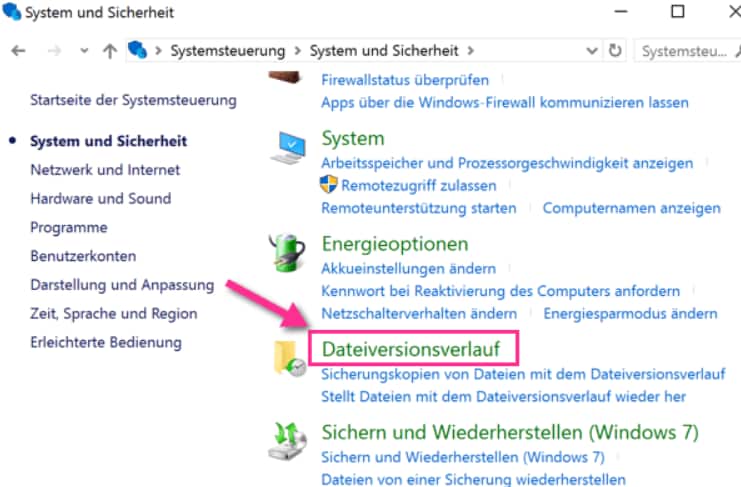
Vorgängerversionen nutzen:
- Um eine gelöschte Datei wiederherzustellen, navigieren Sie zum Ordner, klicken mit der rechten Maustaste und wählen "Vorgängerversionen wiederherstellen".
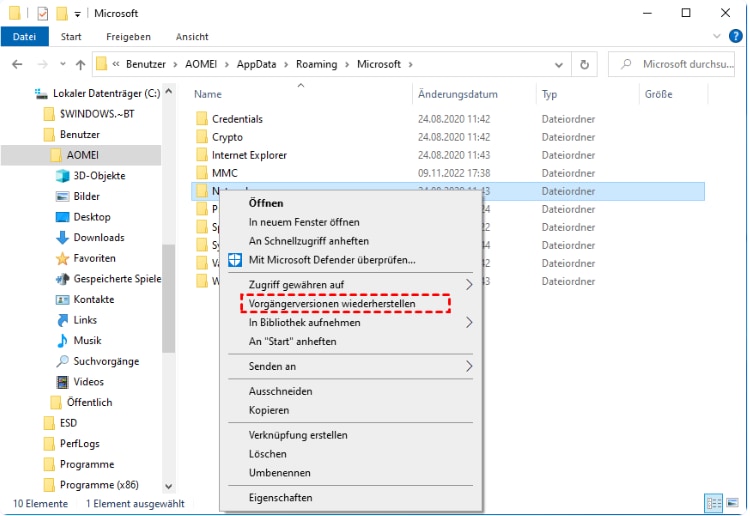
- Wählen Sie eine frühere Version aus und stellen Sie die Datei oder den Ordner wieder her.
Vorteile:
- Automatische Sicherung ohne Zusatzsoftware
- Wiederherstellung spezifischer Versionen möglich
Limitierungen:
- Funktion muss vor Datenverlust aktiviert sein
- Speichert nur Dateien innerhalb konfigurierter Ordner
Methode 3: Wiederherstellung mit Recoverit Datenrettungssoftware
Recoverit ist eine professionelle Software zur Wiederherstellung gelöschter Dateien auf verschiedenen Plattformen. Die Software unterstützt Festplatten, SSDs, USB-Sticks, SD-Karten. Diese Methode ist eine sehr einfache Lösung zur Wiederherstellung einer gelöschten Datei.
Vorteile von Recoverit:
- Einfache Nutzeroberfläche mit Schritt-für-Schritt-Wizard
- Unterstützung zahlreicher Dateiformate (Bilder, Dokumente, Videos, Archive etc.)
- Deep Scan Funktion für tiefere Wiederherstellung
- Vorschau-Funktion vor der Wiederherstellung
Schritte zur Wiederherstellung mit Recoverit:
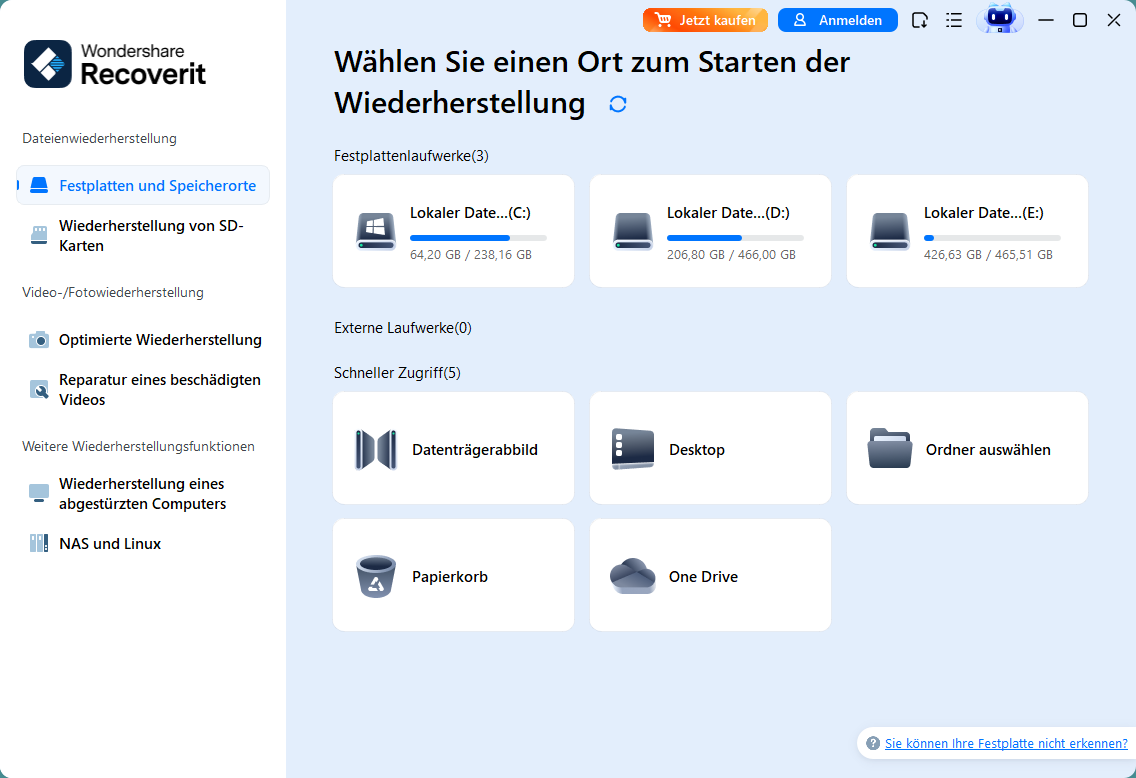
- Downloaden und installieren Sie Recoverit auf Ihrem Computer (achten Sie darauf, es nicht auf dem Laufwerk zu installieren, von dem Sie Daten retten möchten). Starten Sie Recoverit und wählen Sie den Speicherort oder das Laufwerk, auf dem die Dateien gelöscht wurden.
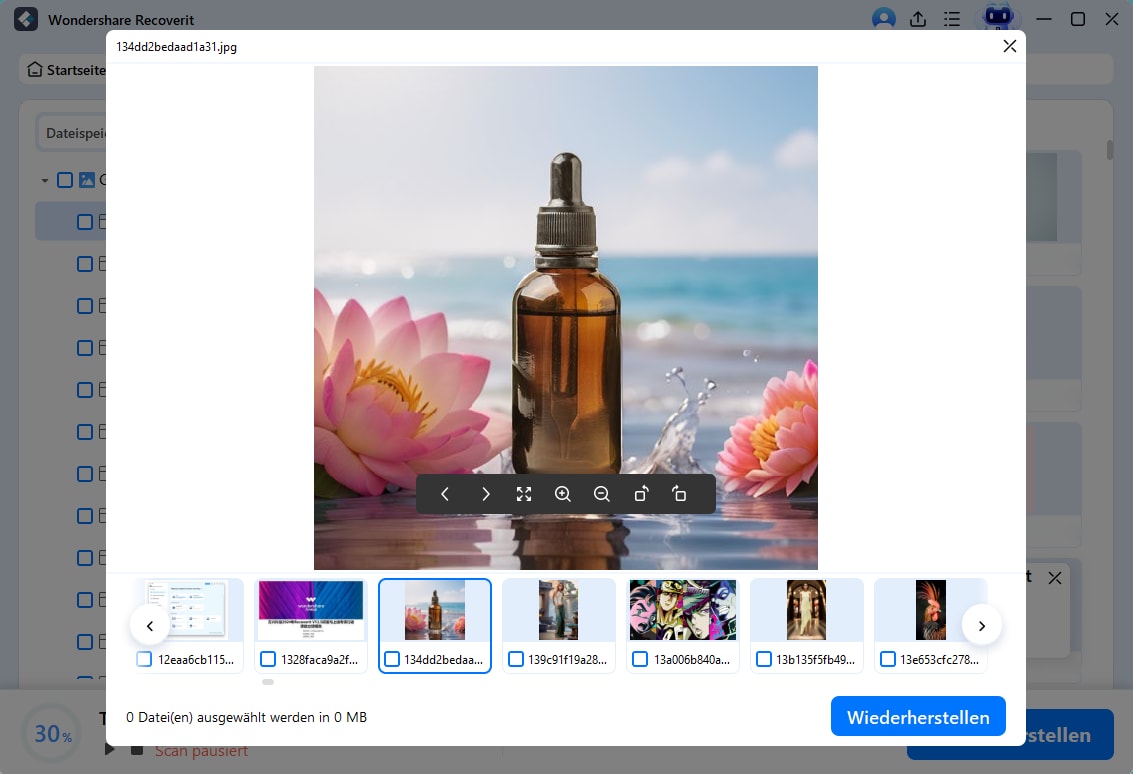
- Starten Sie den Scanvorgang (Standard- oder Deep-Scan). Nutzen Sie die Vorschau, um die Dateien zu überprüfen. Wählen Sie die gewünschten Dateien aus und klicken Sie auf "Wiederherstellen", um sie an einem sicheren Ort zu speichern (nicht am Originalspeicherort!).
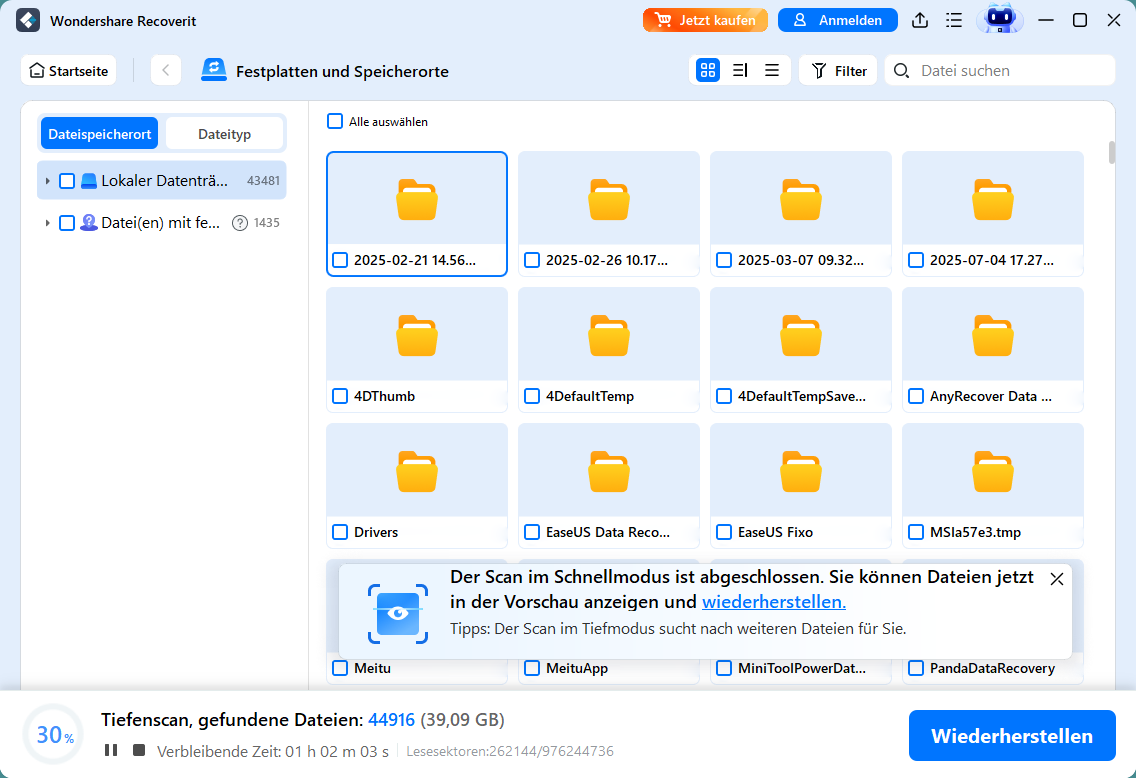
- Nach Abschluss des Scans zeigt Recoverit alle wiedergefundenen Dateien an.
Sicherheit & Datenschutz:
Recoverit garantiert, dass während des Scan- und Wiederherstellungsprozesses keine Ihrer Daten verändert oder gespeichert werden, bevor Sie explizit wiederhergestellt werden. Die Software ist DSGVO-konform und schützt Ihre Privatsphäre.

Methode 4: Backups und Cloud-Lösungen als vorbeugende Maßnahmen
Regelmäßige Backups sind der effektivste Schutz gegen Datenverlust. Sie reduzieren das Risiko kompletter Datenverluste durch versehentliches Löschen, Hardwarefehler oder Malware-Angriffe.
Backup-Optionen:
- Externe Festplatten: Praktisch, portabel und schnell. Regelmäßiges manuelles oder automatisches Backup empfehlenswert.
- NAS-Systeme (Network Attached Storage): Für größere Datenmengen und Unternehmensumgebungen geeignet.
- Cloud-Speicher: Flexible, ortsunabhängige Speicherung mit einfachen Wiederherstellungsoptionen über Anbieter wie OneDrive, Google Drive oder iCloud.
Methode 5: Wiederherstellung gelöschter Dateien auf mobilen Geräten (Android & iOS)
Auch Smartphones sind anfällig für Datenverlust – etwa durch versehentliches Löschen, Systemabstürze, defekte SD-Karten oder fehlerhafte Updates.
Mit den folgenden Schritten lassen sich viele gelöschte Fotos, Videos, Kontakte, Nachrichten und App-Daten wiederherstellen – sowohl auf Android als auch auf iOS-Geräten.
🔹 Für Android-Geräte
1) Erste Schritte – bevor du etwas tust
- Gerät nicht weiter benutzen: Jede neue Datei kann die gelöschten Daten überschreiben.
- Kein Neustart oder App-Update: bevor ein Wiederherstellungsversuch erfolgt.
- Wenn möglich: WLAN deaktivieren, Flugmodus aktivieren, um Hintergrund-Downloads zu stoppen.
2) Wiederherstellung über Google-Backup (Standardmethode)
Wenn du dein Android-Gerät regelmäßig mit Google synchronisierst, können viele Daten direkt über das Google-Konto wiederhergestellt werden.
Schritte:
- Einstellungen → Google → Backup öffnen:
- Prüfen, ob ein aktuelles Backup vorhanden ist: Datum & Größe anzeigen lassen.
- Gerät ggf. zurücksetzen: Einstellungen → System → Optionen zum Zurücksetzen → Alle Daten löschen.
- Beim Neustart: Mit Google-Konto anmelden → Backup auswählen → Daten (Apps, Fotos, Kontakte, SMS etc.) wiederherstellen.
3) Wiederherstellung aus dem Cloud-Speicher (z. B. Google Fotos, Drive, Samsung Cloud)
- Google Fotos öffnen → Bibliothek → Papierkorb:
- Gelöschte Fotos/Videos: sind 30 Tage verfügbar.
- Datei auswählen → Wiederherstellen
- Google Drive → Papierkorb:
- Gelöschte Dateien 30 Tage wiederherstellbar
- Datei markieren → Wiederherstellen
- Samsung Cloud (falls aktiv):
- Einstellungen → Konten und Sicherung → Samsung Cloud → Wiederherstellen
🔹 Für iOS-Geräte (iPhone & iPad)
1) Vorab prüfen – Schnelloptionen
- „Zuletzt gelöscht“-Album prüfen:
- Fotos-App → Alben → Zuletzt gelöscht → Elemente auswählen → Wiederherstellen (30 Tage gültig)
- Dateien-App → Zuletzt gelöscht prüfen (für Dokumente/PDFs)
2) Wiederherstellung über iCloud-Backup
- Einstellungen → [Name] → iCloud → iCloud-Backup
- Sicherstellen, dass ein aktuelles Backup vorliegt (Datum prüfen)
- iPhone zurücksetzen: Einstellungen → Allgemein → iPhone übertragen/zurücksetzen → Alle Inhalte & Einstellungen löschen.
- Beim Neustart:
- Sprache & WLAN auswählen → Aus iCloud-Backup wiederherstellen → Apple-ID eingeben → Backup wählen
- Nach Abschluss erscheinen Fotos, Apps, Kontakte und Nachrichten wieder auf dem Gerät.
3) Wiederherstellung über iTunes-/Finder-Backup (lokal am Computer)
- iPhone per USB mit Computer verbinden
- iTunes (Windows) oder Finder (macOS) öffnen
- Gerät auswählen → Backup wiederherstellen
- Das gewünschte Backup (nach Datum) wählen → Wiederherstellen starten
- Warten, bis das iPhone neu startet und Daten synchronisiert sind.
Vergleich der Wiederherstellungsmethoden
| Methode | Vorteile / Besonderheiten |
| Papierkorb-Wiederherstellung | Einfach und schnell; keine Zusatzsoftware nötig; geeignet für kürzlich gelöschte Dateien. |
| Dateiversionsverlauf / Vorgängerversionen | Integrierte Windows-Funktion; Wiederherstellung früherer Dateistände; muss vorher aktiviert werden. |
| Recoverit Datenrettung | Unterstützt zahlreiche Dateiformate und Speichergeräte; Deep-Scan; hohe Erfolgsquoten. |
| Backups / Cloud-Speicher | Sicherster Schutz gegen Datenverlust; Wiederherstellung unabhängig vom Löschvorgang. |
| Mobile Wiederherstellung | Spezialisierte Lösung für Android und iOS; Scan und Rettung gelöschter Dateien auf Smartphones. |
Wichtige Tipps zur erfolgreichen Wiederherstellung gelöschter Dateien
- Beginnen Sie die Wiederherstellung so früh wie möglich, um Überschreiben zu vermeiden.
- Installieren Sie Wiederherstellungssoftware niemals auf dem Laufwerk, von dem Dateien gerettet werden sollen.
- Nutzen Sie die Vorschaufunktion, um wiederhergestellte Dateien zu überprüfen, bevor Sie sie speichern.
- Führen Sie regelmäßige Backups durch, um Datenverlust vorzubeugen.
- Beachten Sie Datenschutz und Privatsphäre bei Datenrettung – verwenden Sie vertrauenswürdige Softwarelösungen.
- Vermeiden Sie Schreibzugriffe auf das betroffene Laufwerk nach Datenverlust.
Jetzt wissen Sie die Methoden zur Wiederherstellung Ihrer gelöschter Dateien. Und wenn doch einmal etwas verloren geht, bieten spezialisierte Tools wie Recoverit eine zuverlässige Möglichkeit, gelöschte oder beschädigte Dateien auf Windows und macOS schnell und sicher wiederherzustellen.
Häufige Fragen (FAQ)
-
Wie funktioniert die Wiederherstellung gelöschter Dateien?
Gelöschte Dateien sind meist noch physisch auf der Festplatte vorhanden, bis sie überschrieben werden. Datenrettungssoftware scannt diese Bereiche und kann Dateien rekonstruieren. -
Kann ich versehentlich gelöschte Dateien immer wiederherstellen?
Die Chance ist am größten, wenn Sie die Nutzung des Geräts nach dem Löschen minimieren. Bei Überschreiben der Daten ist eine Wiederherstellung nicht mehr möglich. -
Unterstützt Recoverit alle Dateiformate?
Recoverit unterstützt eine Vielzahl von Formaten wie Dokumente, Bilder, Videos, Audiodateien, Archive und E-Mails auf verschiedenen Plattformen. -
Wie sicher ist die Nutzung von Recoverit?
Recoverit arbeitet rein lesend im Scanprozess, Ihre Originaldaten werden nicht verändert. Die Software ist DSGVO-konform und respektiert Ihre Privatsphäre. -
Kann ich Daten von einem USB-Stick oder SD-Karte wiederherstellen?
Ja, Recoverit unterstützt diverse Wechseldatenträger wie USB-Sticks, SD-Karten, externen Festplatten und weiteren Speichergeräten.

