
Haben Sie versehentlich Ihren Computer zurückgesetzt und alle wichtigen Dateien verloren? Sie sind nicht allein – viele Menschen stehen vor dieser enormen Herausforderung und können ihre Dokumente, Fotos und Videos nach einem Zurücksetzen auf die Werkseinstellungen nicht mehr finden. Glücklicherweise ist die Wiederherstellung der Dateien nach einem Factory-Reset einfach und möglich.
Wenn Sie Ihren Laptop oder PC auf die Werkseinstellungen zurücksetzen, werden Ihre Daten nicht sofort physisch gelöscht. Stattdessen wird der von ihnen belegte Speicherplatz lediglich als "frei" markiert und kann für neue Daten überschrieben werden. Solange dieser Speicherplatz nicht überschrieben wurde, besteht die Möglichkeit, die vermeintlich verlorenen Dateien wiederherzustellen. Dies eröffnet die Chance zur Datenwiederherstellung nach einem Zurücksetzen auf Werkseinstellungen.
Schnelles Handeln ist entscheidend für die Datenwiederherstellung nach einem Zurücksetzen auf die Werkseinstellungen. Je früher Sie mit dem Wiederherstellungsprozess beginnen, desto höher ist die Wahrscheinlichkeit, Ihre Daten erfolgreich zurückzubekommen. Diese Anleitung stellt verschiedene Methoden vor, um Dateien nach einem Reset der Werkseinstellungen unter Windows 10, Windows 11 und anderen Systemen wiederherzustellen – unabhängig davon, ob Sie ein Backup besitzen oder nicht.
Versuchen Recoverit Datenwiederherstellung nach dem Zurücksetzen auf die Werkseinstellungen
 Sicherheitsverifizierung. 3,591,664 Personen haben es heruntergeladen.
In diesem Artikel

Teil 1: Ist es möglich, die Daten nach dem Zurücksetzen auf die Werkseinstellungen wiederherzustellen?
Ja, ist Datenwiederherstellung nach Factory-Reset in der Regel möglich, wenn auch nicht garantiert. Wenn Sie Ihren Computer zurücksetzen, löscht das Betriebssystem nicht sofort alle Informationen auf Ihrer Festplatte. Stattdessen entfernt es den Zeiger auf den Speicherort der Datei und markiert den Speicherplatz als verfügbar für neue Daten.
Die tatsächlichen Dateien verbleiben physisch auf der Festplatte, bis sie durch neue Daten überschrieben werden. Daher ist es entscheidend, die Nutzung des Computers sofort einzustellen, sobald Sie einen Datenverlust nach Werkseinstellung bemerken. Jede neue Datei, die Sie erstellen, jedes Programm, das Sie installieren, oder sogar das bloße Surfen im Internet kann den Speicherplatz Ihrer gelöschten Dateien überschreiben und eine Wiederherstellung unmöglich machen.
Die Erfolgsrate bei der Datenwiederherstellung nach einem Factory-Reset unter Windows 10 oder Windows 11 hängt von mehreren Faktoren ab: wie viel Zeit seit dem Zurücksetzen vergangen ist, wie intensiv Sie den Computer danach genutzt haben und welche Wiederherstellungsmethode Sie anwenden. Professionelle Datenwiederherstellungs-Tools können Dateien oft finden und wiederherstellen, selbst wenn diese für den Nutzer vollständig verschwunden scheinen.
Teil 2: Wie man Daten nach dem Zurücksetzen auf die Werkseinstellungen ohne Sicherung wiederherstellt
Datenwiederherstellung mit dem Recoverit-Tool
Spezialisierte Wiederherstellungssoftware ist Ihre beste Wahl für die Datenwiederherstellung nach einem Factory-Reset, wenn Sie kein Backup besitzen. Recoverit ist ein leistungsstarkes Werkzeug, das entwickelt wurde, um Daten auch nach einem vollständigen Factory-Reset wiederherzustellen.
Recoverit funktioniert, indem es Ihr Speicherlaufwerk nach Datenspuren durchsucht, die selbst nach dem Zurücksetzen auf die Werkseinstellungen erhalten geblieben sind. Es kann so Daten nach einem Factory-Reset unter Windows 10 und Windows 11 wiederherstellen – darunter Dokumente, Fotos, Videos und andere wichtige Dateien. Mithilfe fortschrittlicher Algorithmen setzt das Tool Ihre Dateien zusammen und stellt sie in ihrem ursprünglichen Zustand wieder her.
So verwenden Sie Recoverit, um Dateien nach dem Zurücksetzen auf die Werkseinstellungen wiederherzustellen:
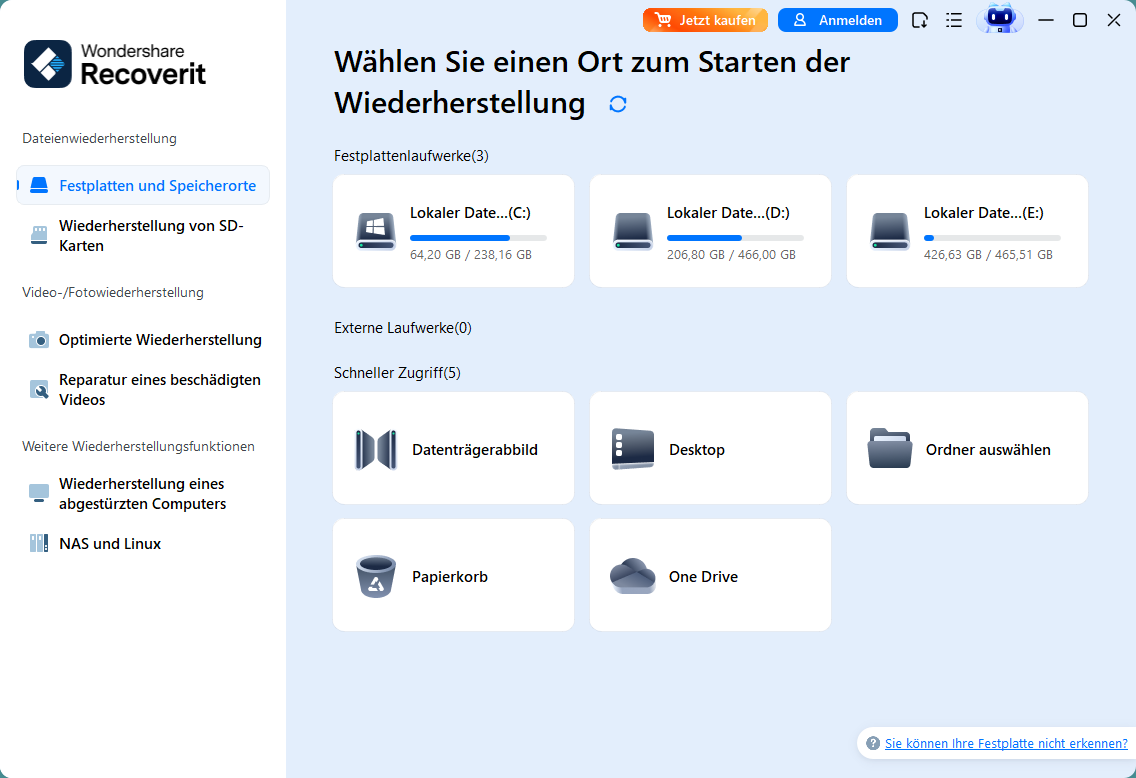
- Laden Sie Recoverit herunter und installieren Sie es auf Ihrem Computer. Öffnen Sie die Software und wählen Sie das Laufwerk oder den besagten Ordner aus, in dem sich die gelöschten Dateien befanden. Klicken Sie auf „Start“, um den Scan-Vorgang zu beginnen.
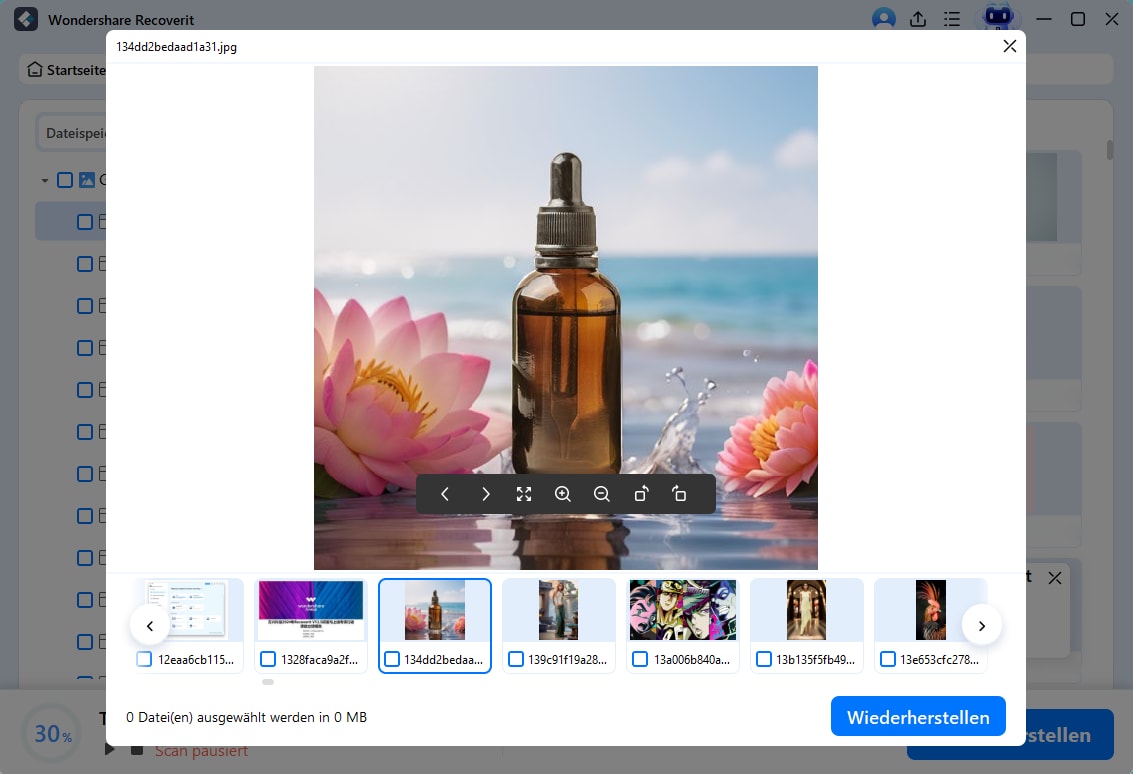
- Recoverit wird nach wiederherstellbaren Dateien suchen. Filtern Sie die Ergebnisse, zeigen Sie eine Vorschau der Dateien und wählen Sie die Dateien, die Sie wiederherstellen möchten.
- Klicken Sie auf Wiederherstellung. Wählen Sie nun einen Ort aus, an dem Sie sie speichern.
Teil 3: So stellen Sie Ihre Daten nach Factory-Reset mithilfe eines Backups wieder her
Durch die Wiederherstellung der Werkseinstellungen werden alle Daten auf dem Gerät gelöscht. In diesem Abschnitt wird beschrieben, wie Sie Fotos, Dokumente, Anwendungen und mehr mit Sicherungstools wiederherstellen können.
Lassen Sie uns Ihre Daten Schritt für Schritt zurückbekommen!
Methode 1: Verwenden Sie Ihr Google-Konto
Wenn Sie vor dem Reset Google-Dienste wie Drive, Fotos oder Gmail genutzt haben, könnten Ihre Dateien bereits sicher in der Cloud gespeichert sein. Dies ist eine der einfachsten Methoden, um Dateien nach dem Zurücksetzen auf die Werkseinstellungen wiederherzustellen.
Google sichert viele Arten von Daten automatisch, wenn Sie ihre Dienste nutzen. Dazu gehören E-Mails, Kontakte, Kalenderereignisse, in Google Docs erstellte Dokumente, auf Google Fotos hochgeladene Fotos und alle Dateien, die Sie in Google Drive gespeichert haben.
Wie ein Google-Konto bei der Wiederherstellung von Werksreset-Daten hilft:
- Automatische Speicherung Ihrer Daten in der Cloud
- Funktioniert geräteübergreifend
- Schützt Ihre Dateien auch bei Verlust lokaler Kopien
- Einfache Wiederherstellung Ihres digitalen Lebens
Schritte zur Wiederherstellung von Daten nach dem Zurücksetzen auf die Werkseinstellungen mit Google:
- Schalten Sie das Gerät zurücksetzen und stellen Sie eine Verbindung zum Internet her. Richten Sie Ihr Gerät ein und melden Sie sich mit Ihrem Google-Konto an. Öffnen Sie Google Drive, um auf Ihre gespeicherten Dokumente zuzugreifen.

- Installieren Sie Google Fotos, um Ihre Bilder wiederherzustellen. Sehen Sie sich wichtige E-Mails und Anhänge in Gmail an.

- Lesezeichen mit Chrome wiederherstellen (wenn Synchronisierung aktiviert ist)
Methode 2: Verwenden Sie eine Windows-Sicherung, um Ihre Daten nach einem Werksreset wiederherzustellen
Wenn Sie vor dem Zurücksetzen auf Werkseinstellungen gründlich ein lokales Backup erstellt haben, können Sie Ihre Dateien unter Windows 10 oder Windows 11 problemlos wiederherstellen. Windows bietet integrierte Tools wie "Dateiversionsverlauf" und "Sicherung des Systemimages", mit denen Sie Ihre Daten sicher auf einem externen Laufwerk speichern können.
Lokale Backups bieten eine vollständige Kopie Ihrer Dateien, die räumlich getrennt vom primären System und damit sicher aufbewahrt wird. Im Ernstfall sind diese Sicherungskopien die Grundlage für jede Hoffnung, Dateien nach einem Werksreset wiederherzustellen.
Wie lokale Sicherungskopien bei der Wiederherstellung von Daten nach einem Factory-Reset helfen:
- Erstellen Sie ein vollständiges Backup aller wichtigen Dateien.
- Offline läuft ohne Internetverbindung.
- Unterstützt die schnelle Wiederherstellung großer Datenmengen.
- Enthält Systemeinstellungen und installierte Anwendungen.
Befolgen Sie die folgenden Schritte, um Dateien wiederherzustellen:
- Verbinden Sie das Backup-Laufwerk mit dem Reset-Computer. Öffnen Sie das Systemsteuerung. Gehen Sie zu Systeme und Wartung. Wählen Sie Sichern und Wiederherstellen. Klicken Sie „Meine Dateien wiederherstellen“.

- Durchsuchen oder finden Sie die Dateien und Ordner, die Sie wiederherstellen möchten. Entscheiden Sie, ob Sie sie an ihren ursprünglichen oder neuen Standort wiederherstellen möchten. Lassen Sie dann den Prozess abschließen.
Teil 4: Wie man auf die Werkseinstellungen zurücksetzt
Manchmal müssen Sie Ihren Computer möglicherweise absichtlich zurücksetzen, um das Problem zu beheben oder für einen neuen Besitzer vorzubereiten. Wenn Sie den Prozess verstehen, können Sie unerwarteten Datenverlust vermeiden und wissen, wie man einen Werksreset bei Bedarf rückgängig macht.
Ein Werksreset setzt Ihren Computer auf den ursprünglichen Zustand zurück, so als käme er frisch aus dem Werk. Dieser Vorgang entfernt alle persönlichen Dateien, installierten Anwendungen und individuellen Einstellungen. Bevor Sie fortfahren, sollten Sie daher immer wichtige Dateien sichern, um eine Wiederherstellung nach dem Zurücksetzen zu vermeiden.
Schritte zum Wiederherstellen der Werkseinstellungen von Windows 10:
- Klicken Sie auf Start > Einstellungen > Updates und Sicherheit > Wiederherstellen. Klicken Sie unter "Dieser Computer zurücksetzen" auf "Start".

- Wählen Sie „Meine Dateien behalten“ oder „Alles löschen“. Folgen Sie den Anweisungen auf dem Bildschirm. Warten Sie, bis der Prozess abgeschlossen ist und starten Sie Ihren Computer neu
Schritte zum Zurücksetzen von Windows 10 auf Werkseinstellungen:
- Klicken Sie auf Start > Einstellungen > System > Wiederherstellen. Unter "Wiederherstellungsoptionen" klicken Sie auf "PC zurücksetzen".

- Wählen Sie zwischen "Meine Dateien behalten" oder "Alles löschen". Wenn aufgefordert wird, wählen Sie Cloud-Download oder lokale Neuinstallation aus. Gegebenenfalls überprüfen Sie die zusätzlichen Einstellungen. Klicken Sie auf "Reset" und warten Sie, bis der Prozess abgeschlossen ist
Teil 5: Professionelle Tipps zum Abrufen von Dateien nach der Werkseinstellung
Geht es um die Datenwiederherstellung nach einem Factory-Reset, gilt: Wissen ist Macht. Die folgenden Tipps können Ihre Erfolgschancen deutlich erhöhen und helfen, häufige Fehler zu vermeiden, die zum endgültigen Verlust Ihrer Dateien führen können. Ganz gleich, ob Sie Daten nach einem Werksreset unter Windows 10, Windows 11 oder einem anderen System wiederherstellen möchten – diese professionellen Ratschläge können eine entscheidende Rolle für den Erfolg spielen.
- Stoppen Sie sofort die Verwendung des Geräts. Sobald Sie erkennen, dass Sie die Dateien wiederherstellen müssen, um das Überschreiben von Daten zu verhindern
- Installieren Sie keine Wiederherstellungssoftware auf dem betroffenen Laufwerk; Erstellen eines Wiederherstellungsmediums mit einem anderen Computer
- Verwenden Sie das Qualitätswiederherstellungstool mit guten Bewertungen und nachgewiesenen Erfolgsquoten für optimale Ergebnisse
- Probieren Sie mehrere Wiederherstellungsmethoden aus, falls der erste Versuch nicht alle Ihre Dateien findet
- Halten Sie Ihr Gerät eingeschaltet und vermeiden Sie Abschaltungen während der Wiederherstellungsversuche
- Suchen Sie professionelle Hilfe, wenn Selbstrettungsmethoden bei wertvollen Daten fehlschlagen
- Überprüfen Sie immer die wiederhergestellten Dateien, bevor Sie Originale oder Sicherungskopien löschen
- Erstellen Sie regelmäßige Sicherungen nach der Wiederherstellung, um zukünftigen Datenverlust zu vermeiden
Schlussfolgerungen
Der Verlust von Dateien nach einem Werksreset kann niederschmetternd wirken, aber wie gezeigt gibt es verschiedene Methoden, um Wiederherstellung von Daten nach dem Zurücksetzen auf die Werkseinstellungen. Der Schlüssel zum Erfolg bei der Datenwiederherstellung ist, schnell zu handeln und basierend auf Ihrer Situation den richtigen Ansatz zu wählen.
Wenn Sie Backups über Google oder lokalen Speicher haben, können Sie leicht Dateien wiederherstellen, indem Sie die einfachen Schritte befolgen, die wir erläutert haben. Ohne Backups bietet spezialisierte Wiederherstellungssoftware wie Recoverit eine leistungsstarke Möglichkeit, um Dateien nach dem Zurücksetzen auf die Werkseinstellungen wiederherzustellen, indem sie nach Dateifragmenten sucht, die noch auf Ihrem Laufwerk vorhanden sind.
Denken Sie daran: Vorsorge ist besser als Nachsorge. Sichern Sie wichtige Dateien regelmäßig, um sich den Stress der Datenwiederherstellung nach einem Werksreset unter Windows 10 oder Windows 11 in Zukunft zu ersparen. Mit der richtigen Vorbereitung und dem nötigen Wissen können Sie Ihr digitales Leben vor unerwarteten Katastrophen schützen und haben im Notfall stets Zugriff auf Ihre wertvollen Daten.
FAQ
-
Kann ich Dateien nach dem Zurücksetzen auf die Werkseinstellungen ohne Backup wiederherstellen?
Ja, oftmals können Sie Dateien nach nach dem Zurücksetzen auf die Werkseinstellungen auch ohne Sicherung mit spezieller Datenrettungssoftware wiederherstellen. Diese Tools durchsuchen Ihre Speichermedien nach Dateifragmenten, die nach dem Zurücksetzen verbleiben und rekonstruieren Ihre Dateien. Der Erfolg hängt jedoch davon ab, wie oft das Laufwerk nach dem Reset genutzt wurde. Je früher Sie die Wiederherstellung versuchen und je weniger Sie den Computer seitdem verwendet haben, desto höher sind Ihre Chancen, Dateien vollständig wiederzugewinnen. Beachten Sie, dass die normale Nutzung des Computers nach dem Zurücksetzen Ihre gelöschten Daten dauerhaft überschreiben kann. Dies würde eine spätere Wiederherstellung unmöglich machen. -
Wie lange dauert die Wiederherstellung von Daten nach dem Zurücksetzen?
Die benötigte Zeit für die Wiederherstellung von Daten nach dem Zurücksetzen auf die Werkseinstellungen variiert stark je nach verschiedenen Faktoren. Für die Wiederherstellung von Cloud-Backups wie Google Drive kann die Wiederherstellung einige Stunden in Anspruch nehmen, abhängig von Ihrer Internetgeschwindigkeit und der Datenmenge. Bei der Verwendung von Datenrettungssoftware zur Datenrettung dauert der Prozess in der Regel zwischen 2 und 24 Stunden für einen gründlichen Scan großer Laufwerke. Die tatsächliche Wiederherstellungszeit hängt von der Laufwerksgröße, dem Zustand des Laufwerks, der zu rettenden Datenmenge und der Geschwindigkeit Ihres Computers ab. Seien Sie geduldig und lassen Sie den Wiederherstellungsprozess ungestört durchlaufen, um beste Ergebnisse zu erzielen. -
Lohnt sich professionelle Datenrettung nach dem Zurücksetzen auf die Werkseinstellungen?
Professionelle Datenwiederherstellungsdienste nach dem Zurücksetzen können sich lohnen, wenn es um unersetzliche Dateien geht und Selbstversuche gescheitert sind. Diese Dienste nutzen spezielle Ausrüstung und Reinräume, um Daten auch von physisch beschädigten Laufwerken wiederherzustellen. Die Kosten liegen typischerweise zwischen 300 und 1500 US-Dollar je nach Aufwand, aber die Erfolgsquote ist deutlich höher als bei Endnutzer-Software. Bevor Sie in professionelle Dienste investieren, um Dateien von Windows 10 nach dem Zurücksetzen oder andere Systeme wiederherzustellen, probieren Sie zunächst kostenlose und kostenpflichtige Softwarelösungen aus. Berücksichtigen Sie den Wert Ihrer Daten im Vergleich zu den Wiederherstellungskosten, um eine fundierte Entscheidung zu treffen.

