
Können Sie sich vorstellen, Sie wachen morgens auf und stellen fest, dass all Ihre E-Mails gelöscht wurden? Das kann ein beängstigendes Erlebnis sein – und leider kann es jedem passieren. Es ist daher unerlässlich, ein Backup-System einzurichten, um den Verlust wichtiger Daten zu vermeiden.
UpSafe Gmail Backup ist eine Backup-Lösung für Gmail. In diesem Beitrag erhalten Sie alle Informationen rund um das kostenlose UpSafe Gmail Backup sowie die beste Alternative dazu. Legen wir los!
Teil 1. Was ist UpSafe Gmail Backup?
UpSafe ist eine Backup-Lösung, die Ihre Gmail-Daten vor Verlust durch Bedienungsfehler, Cyberangriffe oder Systemausfälle schützt. Es erstellt ein Backup Ihres Gmail-Kontos – einschließlich E-Mails, Kontakte und Anhänge – und sorgt so dafür, dass Ihre Daten bei Bedarf jederzeit verfügbar sind.
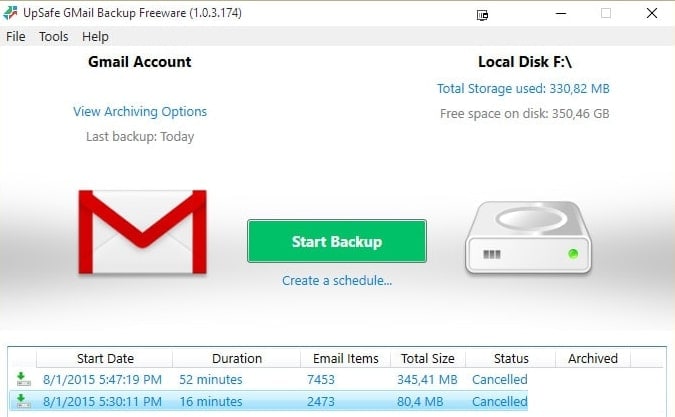
Allerdings wurde das UpSafe Gmail Backup eingestellt; es werden keine Updates oder Produktsupport mehr angeboten. Der Grund hierfür ist, dass UpSafe nun das neue Produkt UpSafe G Suite Backup eingeführt hat, das eine umfassendere Backup-Lösung für G Suite Nutzer bietet.
UpSafe G Suite Backup liefert ähnliche Funktionen wie UpSafe Gmail Backup, ergänzt diese jedoch um weitere Features wie Backup und Wiederherstellung für Google Drive, Google Kalender und Google Kontakte. Zudem gibt es erweiterte Sicherheitsfunktionen und eine verbesserte Performance. Da das Preismodell jedoch angebotsbasiert ist und keine kostenlose Testversion bietet, greifen viele Nutzer weiterhin zu UpSafe Gmail Backup.
Wie kann man UpSafe Gmail Backup herunterladen?
Obwohl UpSafe Gmail Backup eingestellt wurde, können Nutzer die Anwendung weiterhin kostenlos über verschiedene Webseiten wie Download.io, Soft112.com oder CNET herunterladen und nutzen. Bedenken Sie jedoch, dass für die Kompatibilität mit aktuellen Gmail-Updates laufende Updates und Support notwendig wären. Empfohlen wird deshalb der Umstieg auf die aktuelle Version, UpSafe G Suite Backup, um eine sichere und zuverlässige Backup-Lösung zu gewährleisten.
Teil 2. Funktionen von UpSafe Gmail Backup
UpSafe Gmail Backup ist eine kostenlose Lösung mit zahlreichen Funktionen, darunter:
- UpSafe bietet verschiedene Backup-Optionen. Sie können automatische oder inkrementelle Backups planen und die Daten lokal oder in der Cloud speichern.
- Sie können Kopien Ihrer Daten lokal sichern und mithilfe von Backup-Protokollen alle Aktivitäten nachverfolgen.
- Backup-Jobs können geplant oder manuell gestartet werden; E-Mail-Benachrichtigungen informieren Sie über den Status.
- Die Backup-Lösung von UpSafe geht über Gmail hinaus: Nachrichten lassen sich suchen und wiederherstellen – sowohl vollständig als auch selektiv, für GApps und Office365.
- Sie stellen sicher, dass Ausfälle oder Benutzerfehler Ihr Postfach nicht beeinträchtigen.
- Nutzer können das gewünschte Cloud-Speicherziel auswählen; Selbstbedienungsfunktionen stehen Organisationen zur Verfügung.
- Es wird höchste Sicherheit geboten, was die Integrität und den Schutz Ihrer Daten gewährleistet. Das Backup-System repliziert gespeicherte Daten auf mehrere unabhängige Knoten und sorgt so für Redundanz.
- UpSafe ist vielseitig und eignet sich sowohl für Google- als auch für Microsoft-Konten. Sie können E-Mails, Kalender, Kontakte und Chats sichern. Außerdem sind Backup und Wiederherstellung für geteilte Dokumente und SharePoint-Sites möglich, wodurch wichtige Daten geschützt werden.
Teil 3. UpSafe Gmail Backup verwenden
UpSafe Gmail Backup bietet einen unkomplizierten Installations- und Einrichtungsprozess. Mit UpSafe können Sie alle Ihre Gmail-Nachrichten einfach direkt auf dem Computer sichern. Gehen Sie wie folgt vor, um Ihre Gmail-Nachrichten mit der UpSafe-Anwendung zu sichern:
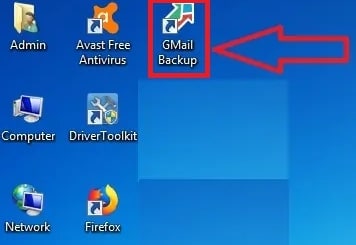
Schritt 1. Laden Sie die kostenlose UpSafe Gmail Backup Anwendung herunter und installieren Sie sie auf Ihrem Computer. Nach der Installation klicken Sie auf die Gmail Backup Verknüpfung auf Ihrem Desktop.
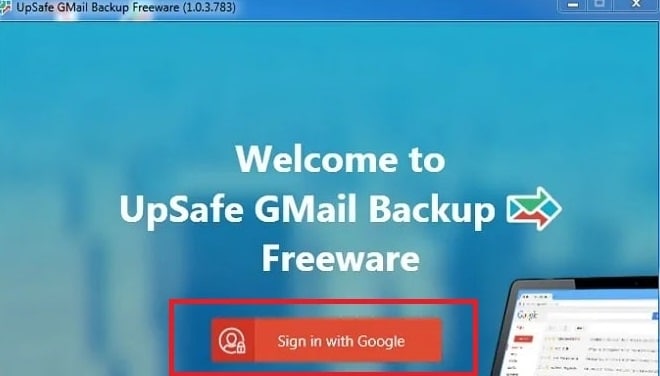
Schritt 2. Die Startseite von UpSafe öffnet sich. Klicken Sie auf Mit Google anmelden und geben Sie Ihre Gmail-ID sowie Ihr Passwort.
Schritt 3. Nach der Anmeldung klicken Sie auf Backup starten, um den Sicherungsvorgang zu beginnen.
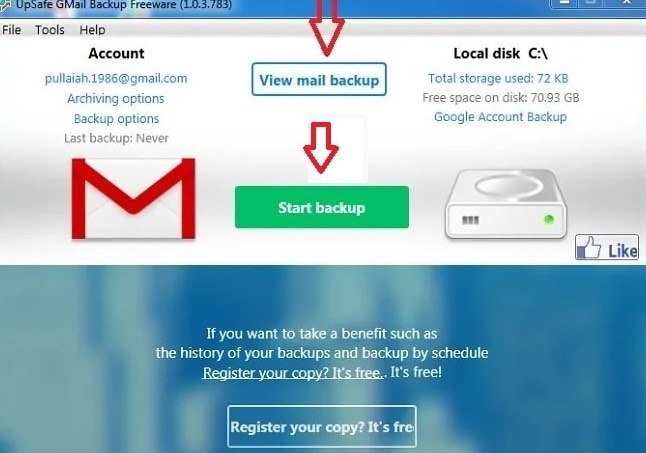
Schritt 4. Der Sicherungsvorgang kann einige Zeit in Anspruch nehmen. Nach Abschluss werden alle Ihre Gmail-Nachrichten direkt auf Ihrem Computer gespeichert. Klicken Sie auf die Option Mail-Backup anzeigen, um Ihre gesicherten Nachrichten in der UpSafe-Anwendung einzusehen.
Teil 4. Vorteile der Nutzung von UpSafe Gmail Backup
- UpSafe Gmail Backup ermöglicht es Ihnen, ausgewählte Gmail-Nachrichten unkompliziert direkt auf Ihrem Computer zu sichern.
- Die Installation von UpSafe Gmail Backup auf Ihrem Windows-PC erfolgt einfach und bequem mithilfe des Installationsassistenten.
- Die Software kann sämtliche Daten Ihres Gmail-Kontos lokal sichern und unterstützt inkrementelle Backups.
- Sie können gesicherte E-Mails anzeigen, archivieren und mühelos wiederherstellen.
- UpSafe Gmail Backup ist eine kostenlose Software.
Teil 5. Nachteile der Nutzung von UpSafe Gmail Backup
- UpSafe Gmail Backup wird nicht mehr weiterentwickelt, das heißt, es gibt keine Updates oder Produktunterstützung mehr.
- Vor der Installation müssen Nutzer sicherstellen, dass auf dem Computer Microsoft .NET Framework 4.5 und Microsoft .NET 4.5.1 installiert sind, was zusätzlichen Zeitaufwand bedeuten kann.
Teil 6. Nutzererfahrungen
UpSafe Gmail Backup erhält auf Capterra eine Bewertung von 4,7 Sternen bei 41 Rezensionen; über 90 % der Nutzer geben an, dass die Software hält, was sie verspricht.
Nutzer |
Kommentare |
| Martin G. | "Funktioniert einfach!...Seit über einem Jahr sichere ich mein privates Gmail damit – ganz ohne Probleme. Kalender, Kontakte und Drive sind ebenfalls enthalten, wirklich hervorragend.” |
| J E. | "Ausgezeichnet! Das beste Offsite-Backup, das ich gefunden habe." |
| Adrian W. | "Könnte flexibler konfigurierbar sein. Das Backup startete nicht sofort." |
Teil 7. Beste Alternative zu UpSafe Gmail Backup
Wie bereits erwähnt, wurde UpSafe Gmail Backup eingestellt und weist gewisse Einschränkungen auf, die für manche Nutzer ungeeignet sein können. Deshalb lohnt sich der Blick auf eine Alternative mit erweiterten Funktionen und verbesserter Benutzerfreundlichkeit.
Eine Option ist Wondershare UBackit, das eine umfassende und zuverlässige Backup-Lösung für Gmail und andere E-Mail-Anbieter bereitstellt. Dank intuitiver Bedienung und fortschrittlicher Funktionen ermöglicht UBackit ein nahtloses Backup-Erlebnis und schützt Ihre Daten.

Wondershare UBackit – Zuverlässiges Outlook-Backup-Tool
Outlook-E-Mails effektiv, sicher und vollständig auf lokale Festplatten oder externe Speichermedien sichern.
Automatische Backups: Sichern Sie Ihre Outlook-Dateien täglich, wöchentlich, monatlich oder sogar kontinuierlich.
Passwortschutz für Ihre Backups: Daten bleiben vertraulich, falls diese gestohlen, verloren oder kompromittiert werden.
UBackit unterstützt derzeit kein direktes Webmail-Backup. Wenn Sie Ihr Gmail-Konto aber über den Outlook-Client eingerichtet haben, können Sie UBackit nutzen, um Gmail zu sichern. Wondershare UBackit bietet eine fortschrittliche Outlook-Backup-Funktion, um Ihr gesamtes E-Mail-Archiv zu kopieren. Alle gesicherten Dateien lassen sich direkt in Outlook öffnen.
So funktioniert es Schritt für Schritt:
Schritt 1: Outlook-Backup auswählen
Öffnen Sie Wondershare UBackit nach dem Download und der Installation. Navigieren Sie im linken Menü zu Backup & Wiederherstellen, klicken Sie auf Neu erstellen. Wählen Sie anschließend die Option Outlook-Backup, um Ihre Gmail-Dateien zu sichern.

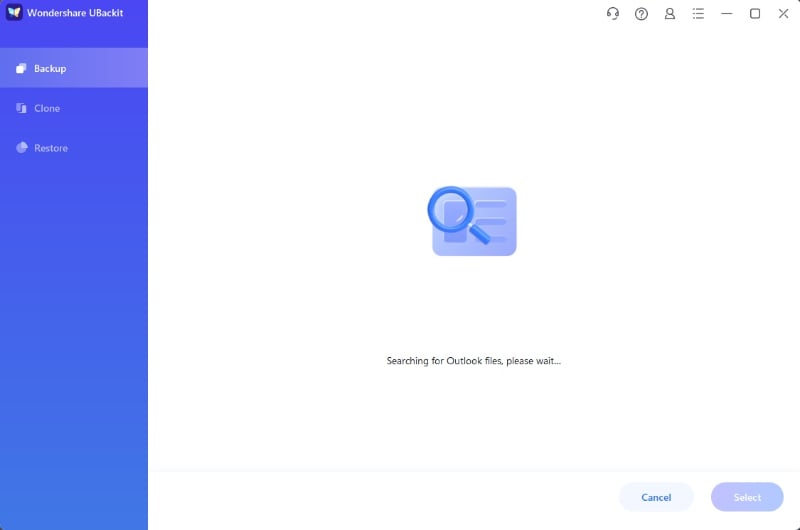
UBackit durchsucht nun automatisch Ihr System nach passenden E-Mail-Dateien. Bitte warten Sie, bis die Dateien angezeigt werden.
Schritt 2: Gmail-Dateien zum Backup auswählen
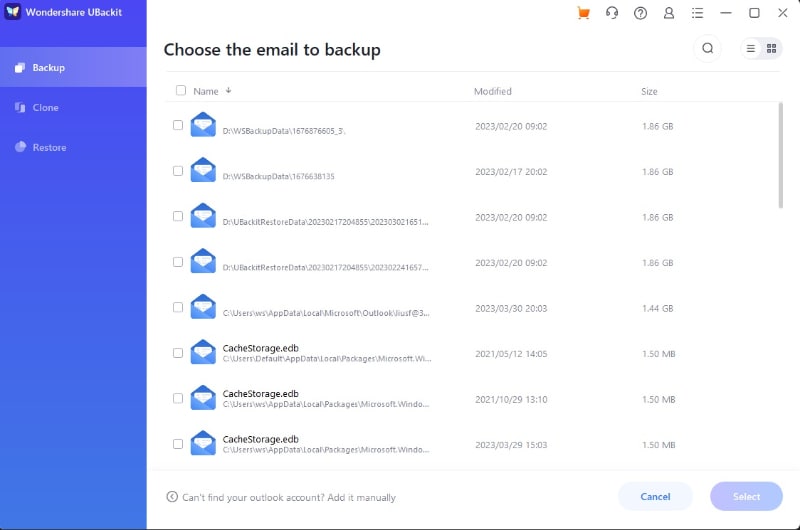
Wählen Sie jetzt die gewünschten Gmail-Dateien für das Backup aus. Setzen Sie dazu einfach Häkchen bei den entsprechenden Dateinamen (siehe unten). Abschließend klicken Sie unten rechts in der App auf Auswählen .
Schritt 3: Backup-Ziel auswählen
Haben Sie eine Gmail-Datei bestimmt, legen Sie den gewünschten Speicherort für Ihr Backup fest. Dies kann eine interne Festplatte oder ein externes Medium wie ein USB-Stick sein.

Schritt 4: Gmail-Backup abschließen
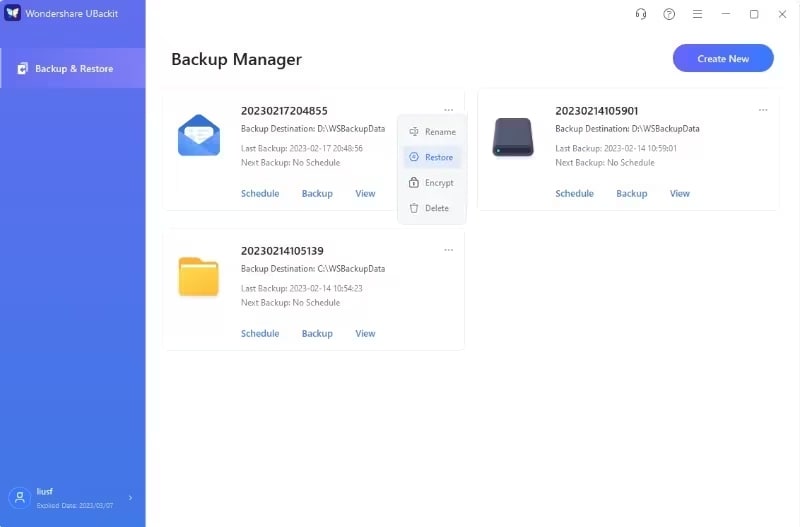
Nach dem Abschluss des Backups können Sie dem Zielordner einen individuellen Namen geben. Möchten Sie ein weiteres Outlook-Backup starten, tippen Sie auf Neu erstellen. Sie können zudem das automatische Outlook-Backup über die Terminplanung aktivieren und das Backup mit einem Passwort schützen, indem Sie oben rechts das Drei-Punkte-Menü auswählen.
Fazit
In diesem Artikel haben wir UpSafe Gmail Backup – das inzwischen eingestellt wurde – bewertet und eine Alternative zur Gmail-Datensicherung vorgestellt. Die wichtigsten Funktionen, Vorteile und Nachteile der kostenlosen Lösung wurden beleuchtet. Für ein komfortables und zuverlässiges Gmail-Backup empfiehlt sich Wondershare UBackit als die beste Option.


