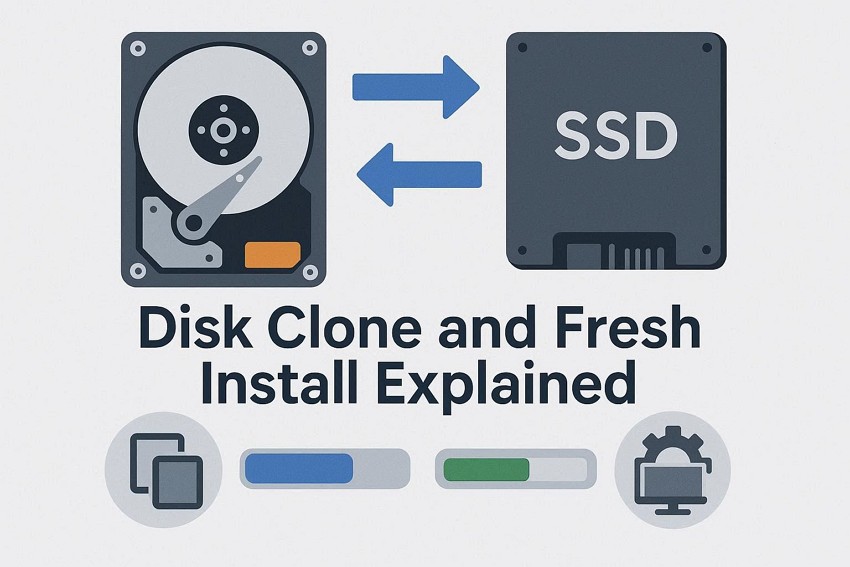

Was tun, wenn Ihr Arbeitslaufwerk keinen Speicherplatz mehr hat und Systemfehler immer häufiger auftreten? Auch das Öffnen großer Dateien dauert länger, Anwendungen stürzen gelegentlich ab und Ihr System wird Woche für Woche weniger stabil. In dieser Situation stehen Ihnen zwei offensichtliche Optionen zur Verfügung: Sie können entweder Ihr gesamtes Laufwerk auf eine neue Festplatte kopieren oder Sie entscheiden sich für eine Neuinstallation des Systems.
Allerdings wissen viele Nutzer nicht, dass beide Methoden eigene Vor- und Nachteile haben. Deshalb zeigt Ihnen dieser Ratgeber, was festplattenklonen und neuinstallation bedeuten – in verständlicher Sprache, damit Sie die beste, schnelle, sichere und nachhaltige Lösung auswählen können.
Probieren Sie Recoverit für die Wiederherstellung einer Partition aus
 Geprüfte Sicherheit.3,591,664 Personen haben das Programm heruntergeladen.
Inhalt dieses Artikels

Teil 1. Was versteht man unter Festplattenklonen und wie funktioniert es?
Festplattenklonen ist eine Methode, bei der ein exaktes Abbild eines gesamten Laufwerks erstellt wird – inklusive System, Anwendungen, Einstellungen und sämtlicher Dateien, sodass das neue Laufwerk das alte vollständig ersetzt. Das bedeutet: Neben den sichtbaren Dateien werden Partitionen, Startdaten und die gesamte Dateistruktur übernommen. Nach Abschluss kann das neue Laufwerk das System sofort – wie das alte – starten und auf demselben oder einem ähnlichen Computer genutzt werden.
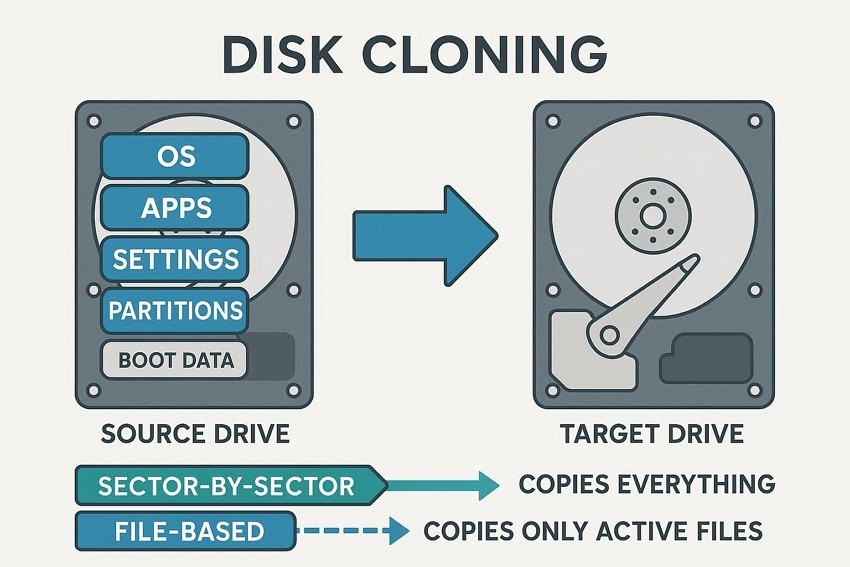
Das Klontool liest Daten blockweise vom Quelllaufwerk und schreibt sie auf ein neues Laufwerk. Eine Methode, das sogenannte „Sektor-für-Sektor-Klonen“, kopiert wirklich jeden Abschnitt – auch leere und gelöschte Bereiche –, erfordert jedoch ein gleich großes oder größeres Ziel-Laufwerk. Die alternative „dateibasierte Klonung“ übernimmt nur aktive Dateien und rekonstruiert das Dateisystem. Sie ist schneller und kann, sofern der Speicherplatz ausreicht, auch auf kleinere Laufwerke angewendet werden.
Teil 2. 5 Vorteile des Festplattenklonens für einen schnellen Systemumzug
Um herauszufinden, ob Sie ein Festplattenklon oder eine Neuinstallation benötigen, prüfen Sie zunächst die folgenden Vorteile des Festplattenklons:
- Ihr neues Laufwerk startet schnell – mit allen Apps und Einstellungen einsatzbereit.
- Sie übertragen Windows, Anwendungen und Dateien ohne zeitaufwendige Neuinstallation.
- Nutzer wechseln auf eine SSD oder größere Festplatte, ohne die Einrichtung ändern zu müssen.
- Fällt das Systemlaufwerk aus, können Sie mit dem Klon schnell weiterarbeiten.
- Sie kopieren das identische System-Setup auf mehrere PCs und erzielen eine einheitliche Umgebung.
Teil 3. Nachteile des Festplattenklonens, die Sie kennen sollten
Neben den Vorteilen gibt es beim „festplattenklonen“ jedoch Einschränkungen, die Sie abwägen sollten:
- Erfordert den gesamten Speicherplatz des Ziel-Laufwerks und speichert nicht mehrere Backup-Versionen ohne Mehraufwand.
- Überträgt die vollständigen Daten – das dauert, und für Teil-Backups ist die Methode nicht geeignet.
- Das neue Laufwerk muss zur Hardware passen, sonst startet das System möglicherweise nicht.
- Auch lokale Klone können ausfallen und das Backup veraltet sein.
Teil 4. Was bedeutet Neuinstallation und wann lohnt sie sich?
Neuinstallation bedeutet, dass Sie das Systemlaufwerk komplett überschreiben und das Betriebssystem neu installieren. Sie erhalten ein sauberes, frisches System: ohne alte Anwendungen, Einstellungen oder Dateireste. Das Installationsprogramm richtet das System neu ein und installiert eine Grundversion von Windows oder einem anderen Betriebssystem – mit nur den wichtigsten Komponenten und Treibern.
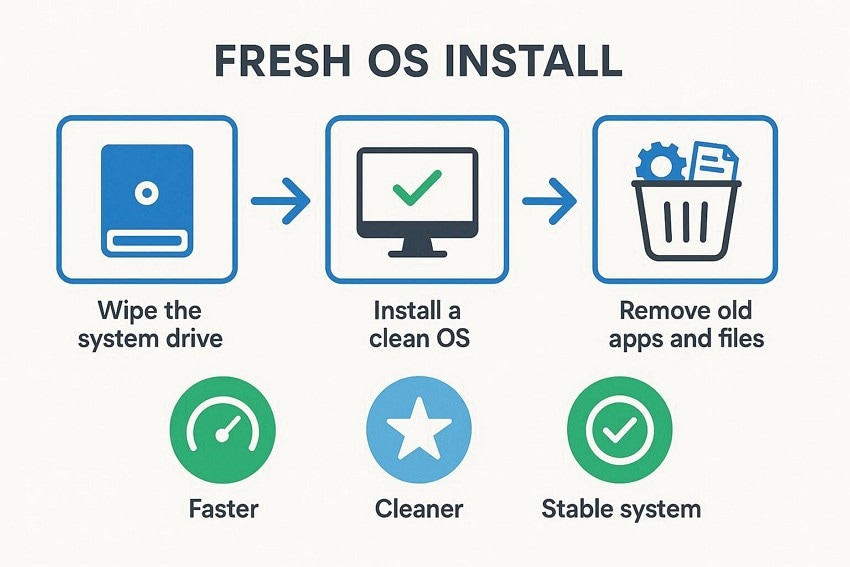
Anschließend fügen Sie nur die Programme und Werkzeuge hinzu, die Sie wirklich benötigen. Dadurch bleibt das System schnell, sauber und stabil. Eine Neuinstallation ist also ideal, wenn schwerwiegende Systemprobleme oder beschädigte Dateien vorliegen und andere Maßnahmen nicht geholfen haben – oder wenn auf dem PC viele vorinstallierte Anwendungen, alte Treiber und Restdateien die Leistung ausbremsen und Speicher belegen.
Vorteile und Nachteile einer Neuinstallation für die Systemleistung
Nachdem Sie die Grundlagen kennen, stellt sich die Frage: Festplattenklon festplattenklonen oder Neuinstallation? Der folgende Abschnitt nennt die wichtigsten Vor- und Nachteile der Neuinstallation zur Entscheidungsfindung:
Vorteile
- Das Betriebssystem startet „wie neu“ – alte Einstellungen, Datenmüll und Treiberreste werden entfernt.
- Vorinstallierte Apps, Registry-Fehler und viele Arten von Schadsoftware werden gelöscht.
- Nur wirklich benötigte Programme werden installiert – spart Speicherplatz und reduziert Hintergrundprozesse.
- Sie bauen das System komplett nach Ihren Bedürfnissen auf und installieren nur notwendige Software.
Nachteile
- Sie müssen Programme, Lizenzen und Einstellungen nachträglich neu einrichten.
- Das Systemlaufwerk wird gelöscht; alles, was nicht gesichert ist, geht verloren.
- Installation von Windows, Updates und Anwendungen kann mehrere Stunden und zusätzlichen Aufwand erfordern.
- Eventuell müssen Sie die Boot-Reihenfolge anpassen und Treiber manuell nachinstallieren.
Teil 6. Schritt-für-Schritt-Anleitung: Festplatte sicher klonen
Wondershare UBackit bietet zahlreiche integrierte Tools und Funktionen, die den Klonvorgang besonders effizient machen. Mit Wondershare UBackit können Sie System- oder Datenlaufwerke einfach klonen und sowohl MBR- als auch GPT-Partitionen nutzen, um die Klon-Erstellung zu erleichtern.
Wenn Sie die Option „festplattenklonenFestplattenklon“ wählen, können Tools wie Wondershare UBackit
- ein Laufwerk klonen und Ihr System sicher unter Windows umziehen. So funktioniert es:

- Wählen Sie in der Software den Bereich „Klonen“ und dann „Festplatte klonen“.
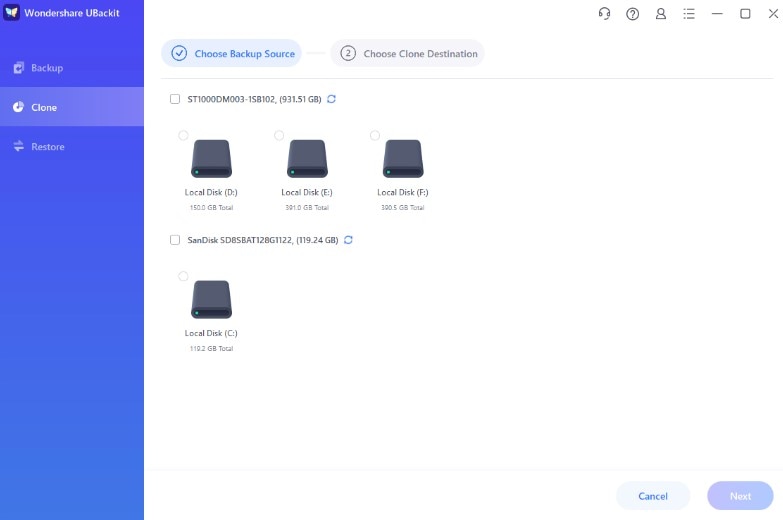
- Wählen Sie anschließend die Festplatte, die geklont werden soll, und klicken Sie auf Weiter.
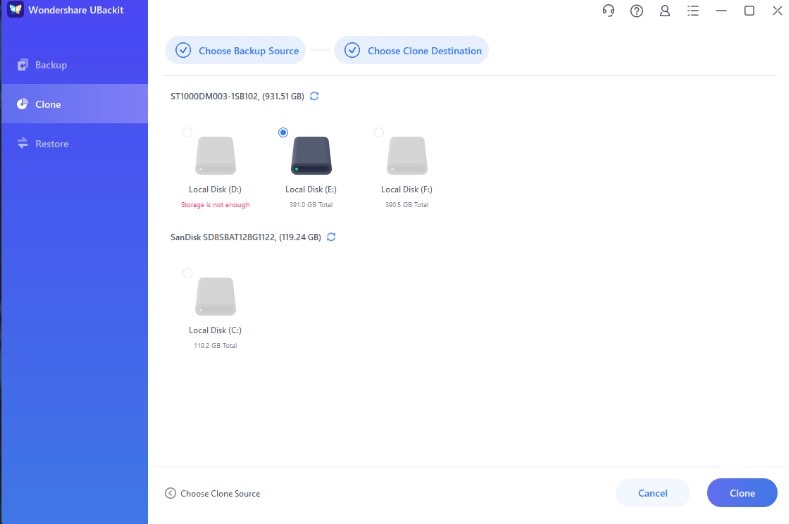
- Wählen Sie Ihr Ziellaufwerk (das neue Laufwerk, auf das die Daten übertragen werden). Achten Sie darauf, dass genug Speicherplatz für die Quelldaten verfügbar ist, und klicken Sie auf Weiter.
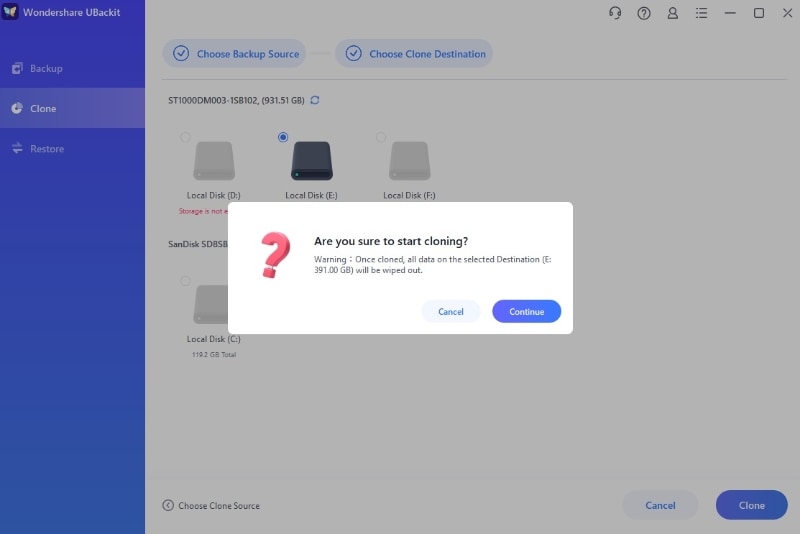
- Es erscheint ein Warnhinweis, dass das Ziellaufwerk überschrieben wird. Prüfen Sie Ihre Auswahl sorgfältig und klicken Sie auf Fortfahren, um den Vorgang freizugeben.
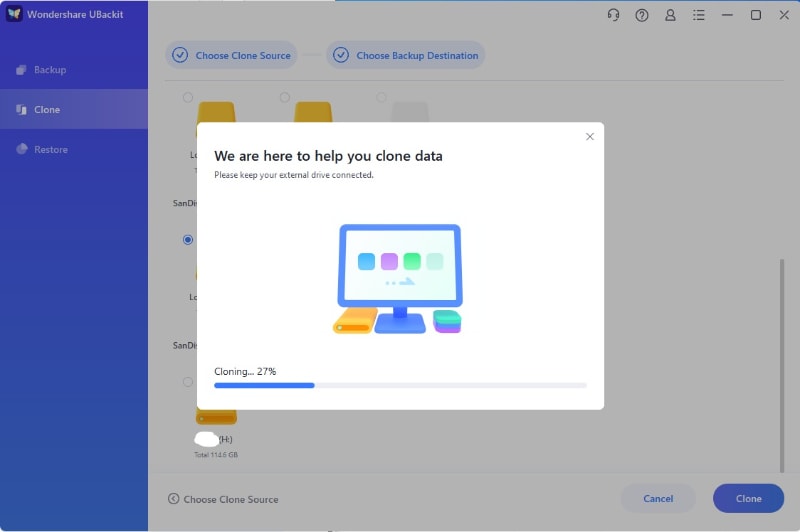
- Der Klonvorgang startet. Sie können über die Fortschrittsanzeige den aktuellen Status der Datenübertragung verfolgen. Trennen Sie Ihre Laufwerke in dieser Phase nicht vom Computer.
Teil 7. Schritt-für-Schritt-Anleitung: Neuinstallation durchführen
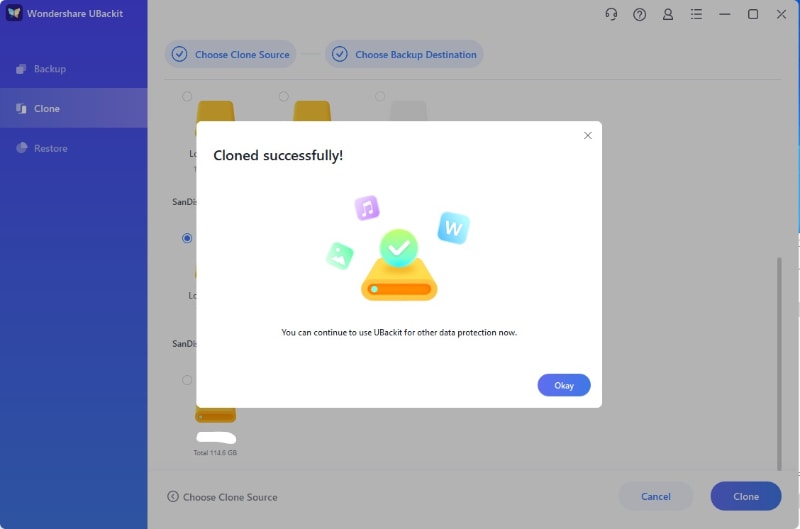
Sobald die Nachricht „Festplattenklon erfolgreich abgeschlossen“ erscheint, haben Sie Ihr Laufwerk erfolgreich geklont. Das neue Laufwerk lässt sich jetzt als bootfähige Festplatte oder als sicheres Backup nutzen.neuinstallationWer eine Neuinstallation möchte, kann das
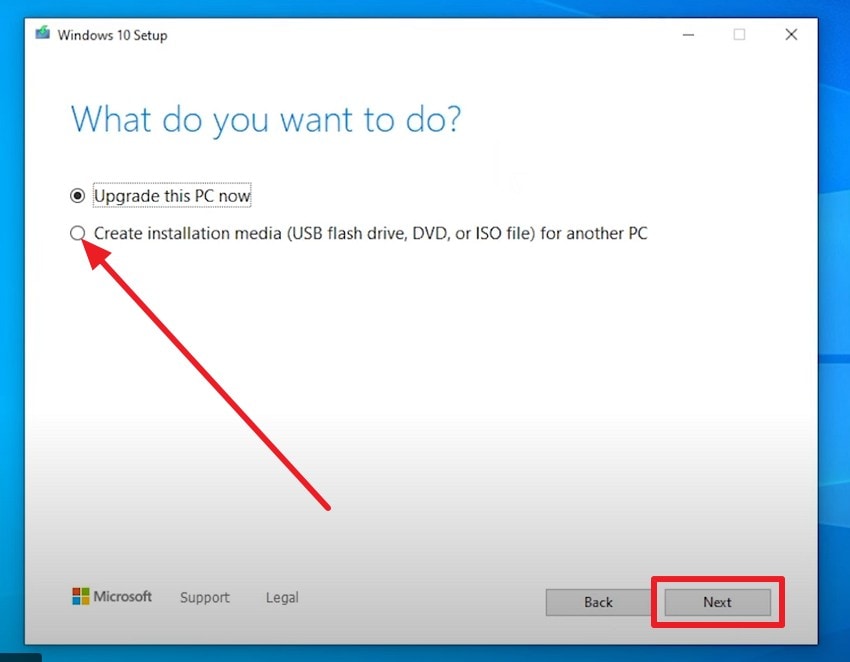
- Microsoft Media Creation Tool herunterladen und bei der Installation die Option „Installationsmedium ... für einen anderen PC erstellen“ wählen. Klicken Sie anschließend auf „Weiter“.
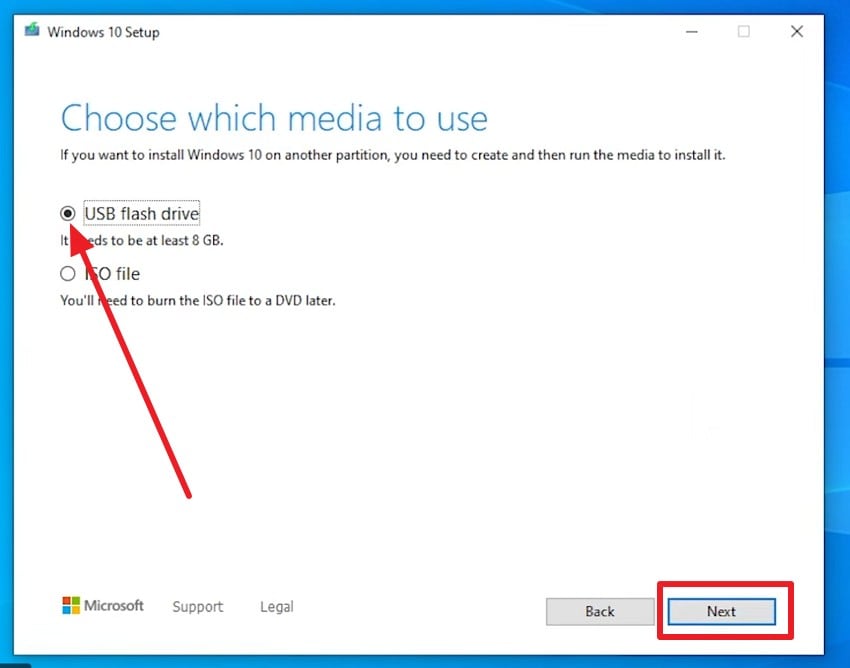
- Wählen Sie dann Sprache und Architektur und im Schritt „Welches Medium möchten Sie verwenden?“ „USB-Stick“ und „Weiter“ auswählen.
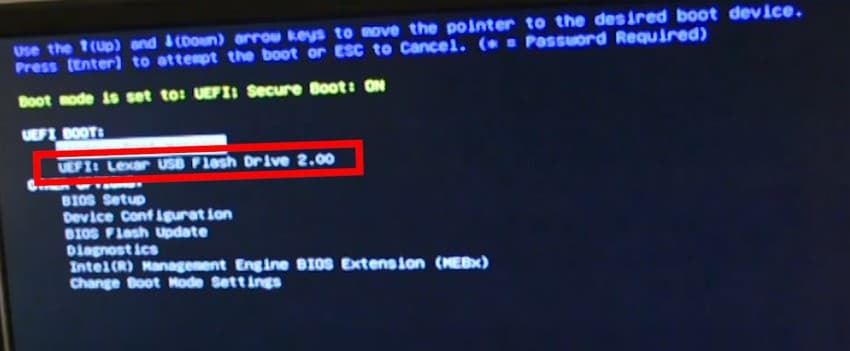
- Ist das Wechseldatenträger-Laufwerk erkannt und die Erstellung abgeschlossen, schalten Sie den PC aus, öffnen das Gehäuse, entfernen die HDD und setzen Sie die SSD ein. Öffnen Sie anschließend das BIOS und wählen dort den USB-Stick als Bootmedium. Windows startet jetzt über das neue Medium.
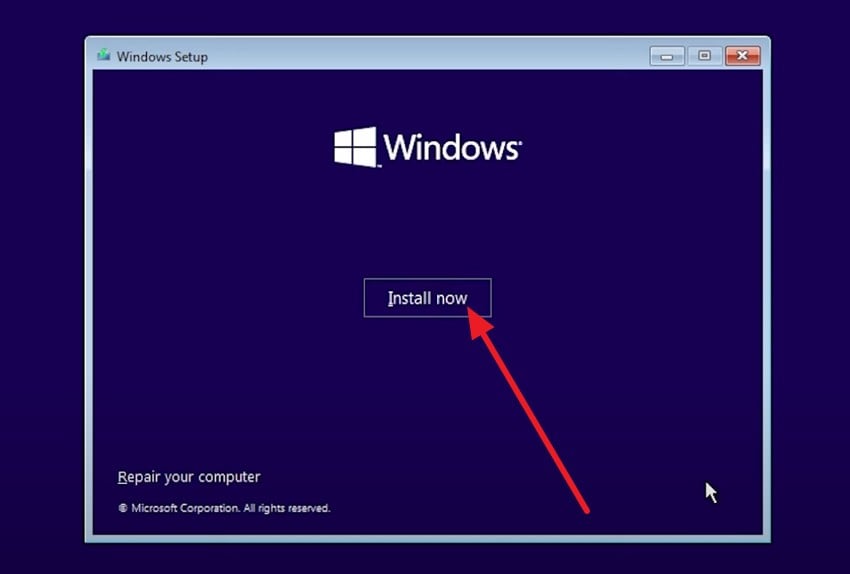
- Wählen Sie die Basiseinstellungen aus und klicken Sie auf die Schaltfläche „Jetzt installieren“, um fortzufahren. Das System fragt nach einem Lizenzschlüssel – diesen können Sie sofort eingeben oder überspringen.
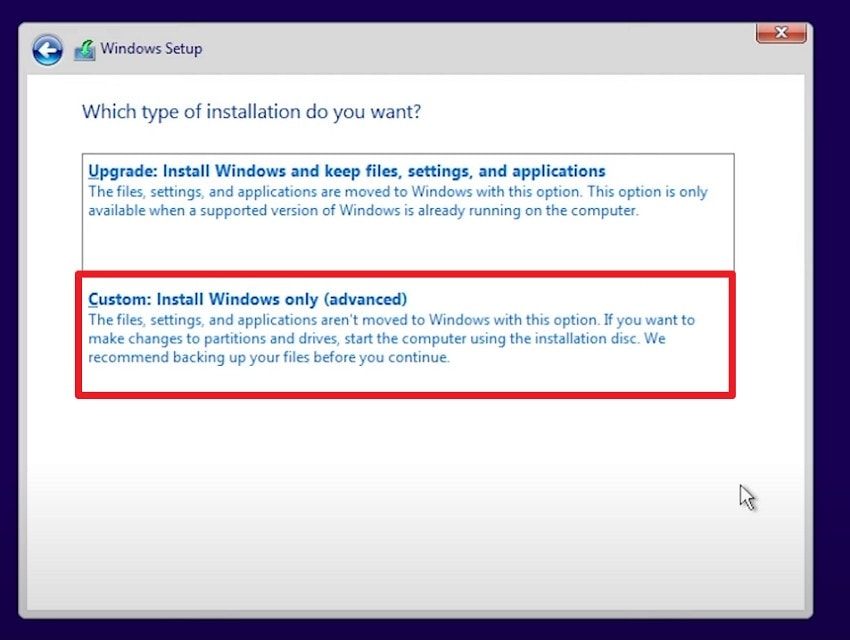
- Im nächsten Schritt unter „Welche Art der Installation möchten Sie?“ wählen Sie „Benutzerdefiniert: Nur Windows installieren (erweitert)“ aus.
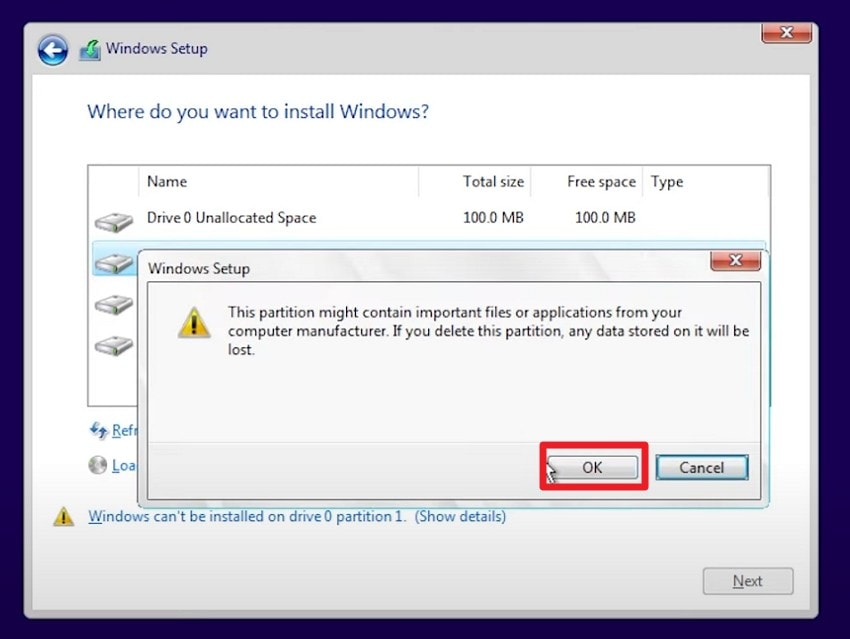
- Wählen Sie dann „Löschen“ für die angezeigten Laufwerke, um eine NeuinstallationNeuinstallation
Teil 8. Festplattenklonen vs. Neuinstallation: Was passt zu Ihnen?
durchzuführen, und bestätigen Sie mit „OK“. Der Vorgang startet automatisch und dauert bis zum Abschluss. „festplattenklonen“Wer zwischen Festplattenklon
| und einer Neuinstallation schnell entscheiden will, findet im Folgenden eine Gegenüberstellung: | Aspekt | Festplattenklon |
|---|---|---|
| Neuinstallation | Was passiert? | Kopiert Ihr gesamtes aktuelles Laufwerk (Betriebssystem, Programme, Einstellungen, Daten) 1:1 auf das neue Laufwerk. |
| Setzt das Systemlaufwerk komplett zurück und installiert eine neue Windows-Version von Installationsmedien. | Geschwindigkeit & Aufwand | Deutlich schneller; Sie sparen sich das erneute Aufsetzen von Windows und Programmen sowie das Wiederherstellen aller Einstellungen. |
| Langsamer; Windows, Treiber und Programme müssen neu installiert und alles neu eingerichtet werden. | Programme & Einstellungen bleiben erhalten | Ja, alles wird übernommen – inklusive Lizenzen, Anpassungen und Benutzerprofilen. |
| Nein, nur was Sie manuell installieren oder aus Backups wiederherstellen, ist danach erneut verfügbar. | Alte Fehler werden übertragen | Ja, auch Datenmüll, Fehlkonfigurationen sowie manche Schadsoftware und Fehler bleiben erhalten. |
| Nein, die meisten Altlasten, Fehler und Infektionen werden entfernt – Sie erhalten ein System wie neu. | Wann ist diese Methode optimal? | Ideal für ein Upgrade auf eine SSD oder größere Festplatte, wenn Windows stabil läuft und Sie das identische System auf schnellerer Hardware wünschen. |
| Zur Behebung gravierender Leistungsprobleme, schwerer Systembeschädigungen, Malware oder um ein komplett sauberes, minimales Setup zu erstellen. | Technischer Schwierigkeitsgrad | Meist einfach dank Assistenten im Klon-Tool. |
Was sollten Sie wählen?
Höher: Sie benötigen Installationsmedien, müssen das Booten und die Partitionierung selbst auswählen sowie Treiber nachinstallieren.
Das heißt: Festplattenklon ist die erste Wahl, wenn Windows stabil läuft und keine Schadsoftware vorhanden ist, und Sie vorrangig die Hardware aktualisieren, etwa bei Umstieg von HDD auf eine größere SSD. So sparen Sie Zeit und behalten alle Programme, Treiber und Spiele ohne Neuinstallation.NeuinstallationAndernfalls empfiehlt sich die System-Neuinstallation (
Profi-Tipp: So migrieren Sie Ihr Betriebssystem mit UBackit auf ein neues Laufwerk
), wenn es zu Abstürzen, Fehlern, Virenbefall oder andauernder Verlangsamung nach der Systembereinigung kommt. Eine saubere Neuinstallation ist der sicherste Weg für maximale Leistung, beseitigt Altlasten und Programme und bringt Ihren PC wieder in Bestform – ganz ohne Datenmüll oder unnötige Zusatzsoftware.Warum stundenlang Desktop und professionelle Software auf einem neuen Rechner mühsam neu einrichten? UBackit
Wesentliche Funktionen
- vereinfacht den komplexen Prozess des Systemumzugs: Mit nur wenigen Klicks übertragen Sie Ihre gesamte Systemumgebung auf ein Ziel-Laufwerk und starten sofort durch.Datenträger-Upgrade:
- Behalten Sie sämtliche Daten – inklusive Dateien und Einstellungen des alten Laufwerks – auf einer neuen Festplatte mit mehr Speicherplatz bei.Vollständiges Backup:
- Klonen Sie die gesamte Computerfestplatte, um Datenverlust bei Festplattenausfällen vorzubeugen.Festplattenschäden beheben:
Einfache Anleitung zum System-Upgrade ohne Neuinstallation
- Klonen Sie beschädigte Laufwerke, um Folgeschäden während der Datenrettung zu vermeiden.
Quelle & Ziel-Laufwerk auswählen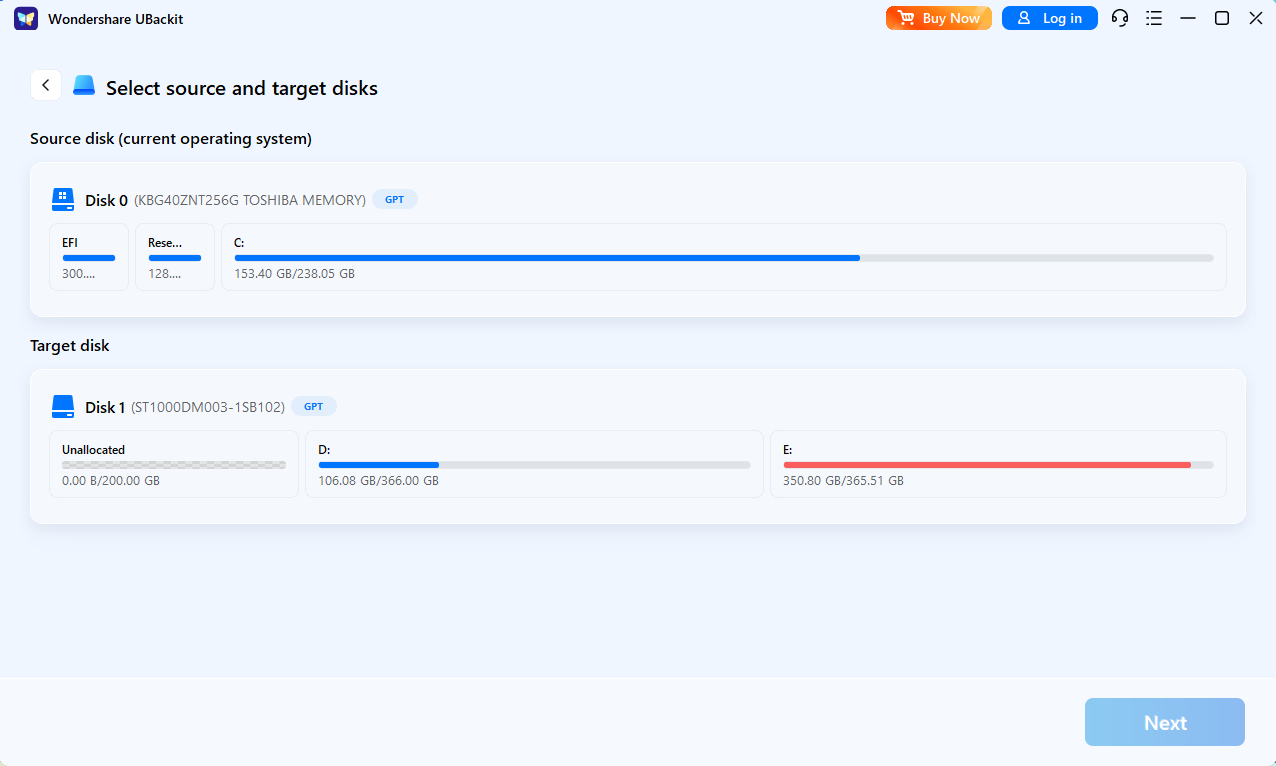
- Starten Sie UBackit und öffnen Sie den Bereich „Migration“. Die Software erkennt automatisch Ihre aktuelle Systempartition. Sie wählen Ihr neues SSD- oder HDD-Laufwerk aus der Liste als Ziel aus.
Migration starten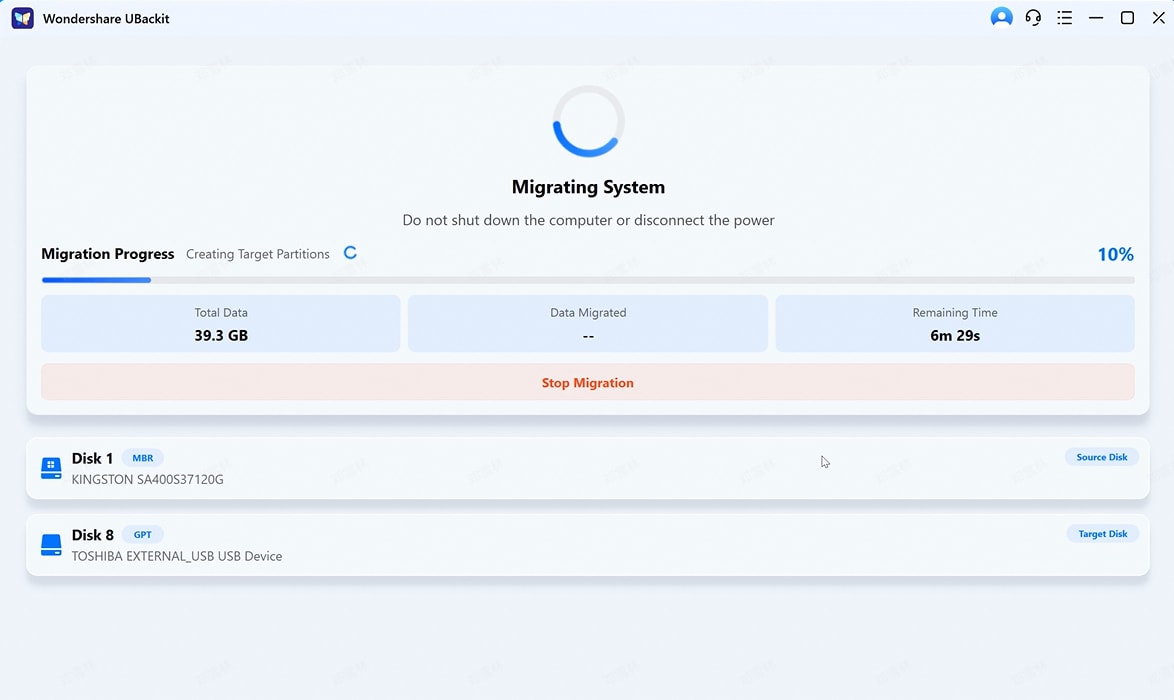
- Klicken Sie auf „Migration starten“. UBackit erstellt eine bitgenaue Kopie Ihrer gesamten Systemumgebung – inklusive Apps, Einstellungen und persönlicher Dateien. Der Prozess sorgt für eine sichere Übertragung aller Daten auf das neue Laufwerk.
Start & Nutzung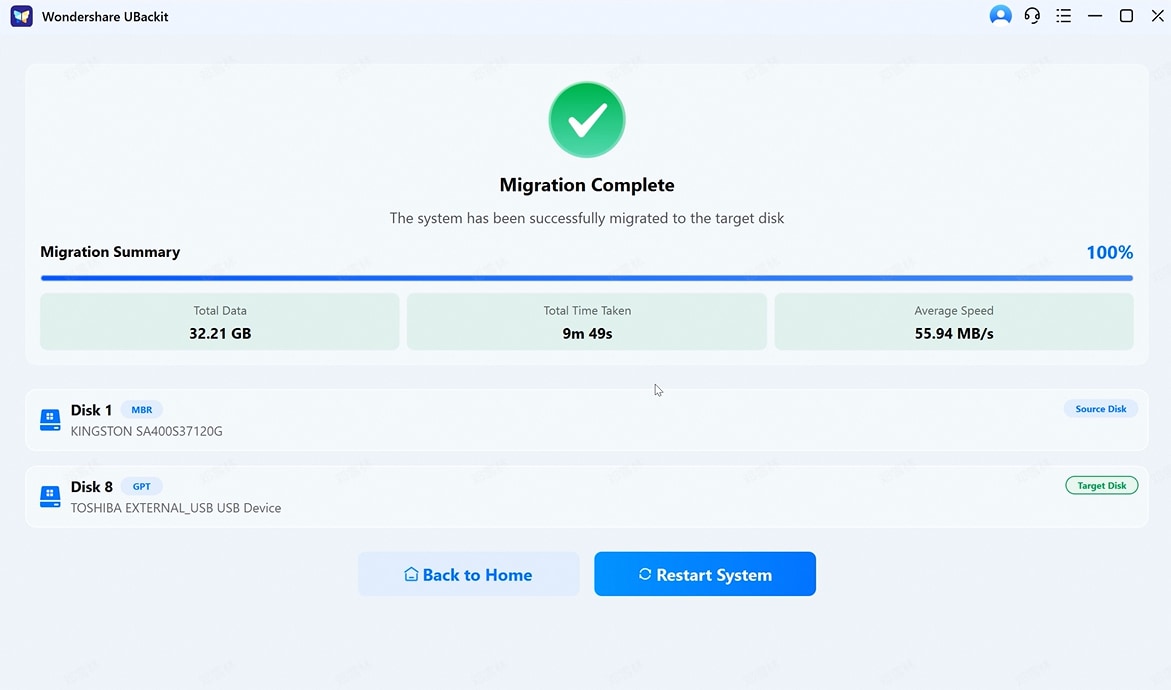
Nach Abschluss der Migration PC herunterfahren. Starten Sie neu, öffnen Sie BIOS/UEFI, und setzen Sie das neue Ziel-Laufwerk als primäres Boot-Gerät. Sie profitieren nun von einer höheren Systemleistung auf dem neuen Laufwerk.
Fazit„festplattenklonen“Zusammengefasst erklärt dieser Guide die Unterschiede zwischen
8k videos
-
ohne Beschädigungen.
FAQneuinstallation1. Welche Methode ist sicherer für wichtige Dateien? -
Weder das „Festplattenklonen“ noch die
Neuinstallation -
sind vollständig sicher ohne ein separates Backup der Dateien. Mit externer oder Cloud-Sicherung sind jedoch beide Methoden für wichtige Daten gleichermaßen sicher.
2. Welche Methode verbessert die SSD-Leistung stärker?

