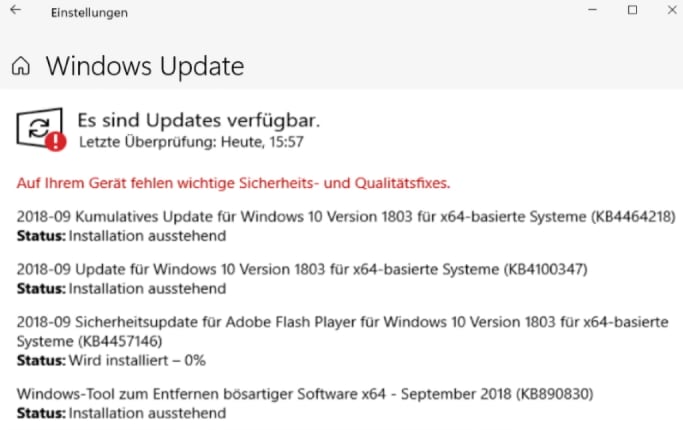

Wenn Sie die FACEIT Anti-Cheat (AC) Anwendung starten, kann eine Fehlermeldung wie „Auf ihrem Gerät fehlen wichtige Sicherheitsupdates“ erscheinen. Dies deutet darauf hin, dass Sie die wichtigsten Sicherheitsupdates nicht installiert haben. Dadurch kann Ihr Computer angreifbar sein und FACEIT AC startet nicht. Die vollständige Installation wichtiger Sicherheitsupdates auf Ihrem Betriebssystem ist ein wesentlicher Bestandteil der Sicherheit und Kompatibilität von Anti-Cheat-Mechanismen.
Öffnen Sie die Windows Update-Einstellungen und laden Sie alle erforderlichen Patches herunter, die noch nicht installiert wurden. Starten Sie anschließend FACEIT AC neu. Regelmäßige Überprüfung auf neue Updates verhindert das Auftreten des lästigen Fehlers - „Auf ihrem Gerät fehlen wichtige Sicherheitsupdates“. Außerdem schützt und sichert es Daten vor potenziellen Bedrohungen. Das Aktualisieren des Systems sorgt für beste Qualität und eine unterbrechungsfreie Anti-Cheat-Funktion, was zu optimaler Leistung und fairem Wettbewerb führt.
Versuchen Sie Recoverit zur Wiederherstellung von Systemdateien
 Sicherheitsgeprüft. 3,591,664 Personen haben es heruntergeladen.
In diesem Artikel

Was bedeutet die Meldung „Auf ihrem Gerät fehlen wichtige Sicherheitsupdates“?
Wenn Sie Faceit AC starten, wird möglicherweise folgender Hinweis angezeigt: „Ihrem Gerät fehlen wichtige Sicherheits- und Qualitätsupdates.“ Diese Meldung bedeutet, dass für Windows Sicherheitsupdates oder Leistungsverbesserungen noch fehlen. Wenn Sie Faceit AC nutzen, erscheint möglicherweise die Warnung „Auf ihrem Gerät fehlen wichtige Sicherheitsupdates“, die den Start des Anti-Cheat blockiert. Das Ignorieren dieser Nachricht kann Ihren PC vermeidbaren Risiken aussetzen. Sie kann erscheinen, auch wenn andere Apps einwandfrei laufen, denn Faceit AC verlangt strikte Einhaltung.
Sicherheitsupdates schützen Ihr Gerät vor bekannten Bedrohungen und Schwachstellen. Qualitätsupdates verbessern die Systemstabilität, beheben Fehler und steigern die alltägliche Leistung. Wenn Windows diese Updates als wichtig einstuft, entstehen beim Überspringen Sicherheits- und Zuverlässigkeitslücken. Zusammen sorgen die Patches dafür, dass Ihr Betriebssystem die Anforderungen von Programmen wie Faceit AC erfüllt.
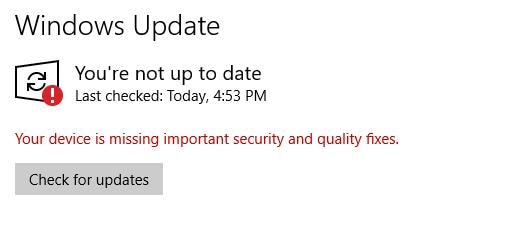
Das Fehlen dieser Patches auf Ihrem Gerät kann dazu führen, dass bestimmte Funktionen und Dienste unter Windows nicht ordnungsgemäß funktionieren. Die neuesten Sicherheitsmaßnahmen von Faceit AC werden vollständig eingesetzt, um zu verifizieren, dass die Spiele fair und nicht manipuliert sind. Der Hinweis auf fehlende Updates bedeutet, dass Windows keine vertraute Umgebung bieten kann. Um das zu gewährleisten, sollten sowohl Spielintegrität als auch Systemsicherheit durch rechtzeitiges Aktualisieren gewahrt werden.
Gehen Sie einfach in die Einstellungen und klicken Sie auf Windows Update, um die Warnung zu entfernen. Prüfen Sie alle verpassten Sicherheits- und Qualitätsupdates und laden Sie diese herunter und installieren Sie sie. Ein schneller Neustart schließt den Vorgang ab und entfernt die Benachrichtigung. Künftige Updates werden automatisch und regelmäßig eingerichtet, sodass Probleme vermieden werden und sowohl Faceit AC als auch Windows fehlerfrei laufen.
Was sind die Ursachen für Probleme mit Microsoft-Sicherheitsupdates?
Falls Ihrem Gerät kritische Sicherheitspatches fehlen, können Funktionen oder Dienste fehlerhaft sein oder abgeschaltet werden. Die Ursachen zu kennen, hilft, Updates schneller zu reparieren.
1. Beschädigte Update-Dateien:
Sind heruntergeladene Dateien beschädigt, schlägt das Entpacken und Anwenden der Windows-Updates fehl. Die Dateien können durch eine schlechte Internetverbindung, Festplattenprobleme oder blockierende Antivirensoftware beschädigt werden.
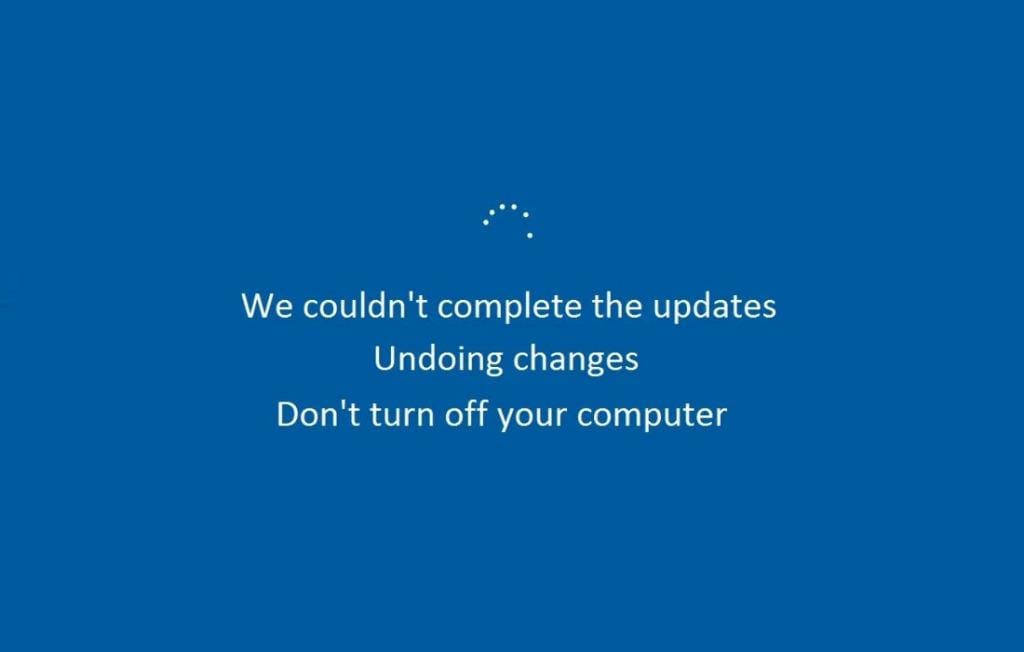
2. Unzureichender Festplattenspeicher:
Die Installation von Patches benötigt temporären Speicherplatz auf der Festplatte zum Entpacken und Installieren der Updates. Wenn das Laufwerk voll ist, bleiben Updates hängen oder funktionieren nicht, und es fehlt an Platz für wichtige Updates zur Behebung von Sicherheits- und Qualitätslücken. Das Freigeben von etwas Speicherplatz macht Updates oft wieder funktionstüchtig und fehlerfrei.
3. Eingriffe durch Software:
Drittanbieterprogramme wie alte Treiber oder Systemtools können den Update-Prozess blockieren. Bestimmte Sicherheitsprogramme oder benutzerdefinierte Skripte behindern die Windows Update-Dienste. Bei Konflikten meldet das System, dass Ihrem Gerät wichtige Patches fehlen. Das Erkennen und Deaktivieren problematischer Software lässt die Updates wieder funktionieren.
4. Netzwerkprobleme:
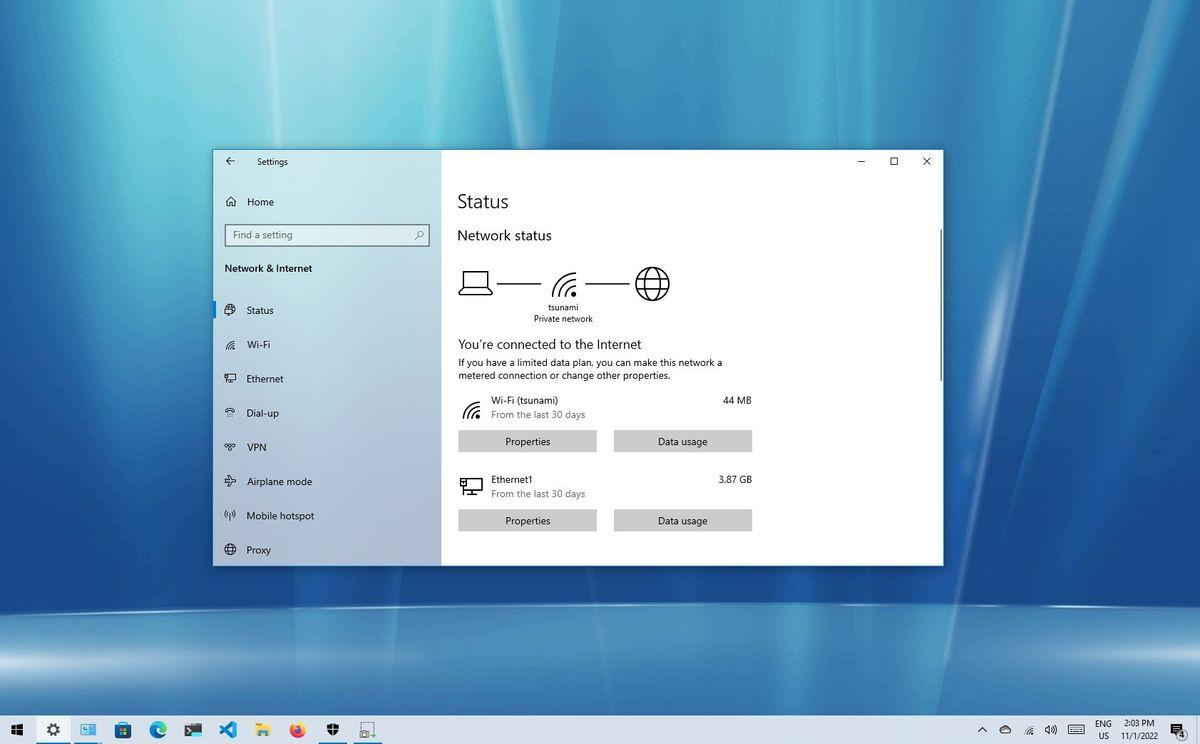
Durch Fehlkonfigurationen im Netzwerk oder Firewalleinstellungen können Update-Server nicht erreicht werden. Schlechte Verbindungen führen zu unvollständigen Downloads. Diese Situationen verursachen Windows-Update-Fehler. Fehlen Updates, fehlen auch die Sicherheitsupdates für Ihr Gerät. Das Beheben von Netzwerkkonfigurationen oder die Nutzung einer stabilen Verbindung löst dies in der Regel.
Lösung des Problems: „Auf ihrem Gerät fehlen wichtige Sicherheitsupdates“
Diese Warnung weist darauf hin, dass auf Ihrem Gerät wichtige Sicherheitsupdates fehlen. Dies kann die Installation von Programmen verhindern und Systemfunktionen einschränken. Unten finden Sie die genaue Fehlermeldung sowie eine Anleitung, wie Sie die Update-Funktion wiederherstellen. Befolgen Sie die folgenden Schritte der Reihe nach, um die Ursache systematisch zu untersuchen und das Problem zu beheben. So stellen Sie sicher, dass alle fehlenden Sicherheitsupdates erfolgreich installiert werden und Ihr Windows-System wieder einwandfrei funktioniert.
Methode 1: SFC-Scan zum Reparieren von Sicherheitsdateien
Das Ausführen des SFC-Scans hilft, beschädigte Systemdateien zu beheben, die Updates und Sicherheitspatches blockieren. Starten Sie das System nach dem Scan neu und führen Sie bitte ein Windows-Update aus, um Faceit AC weiterhin einwandfrei zu nutzen.
Anleitung:
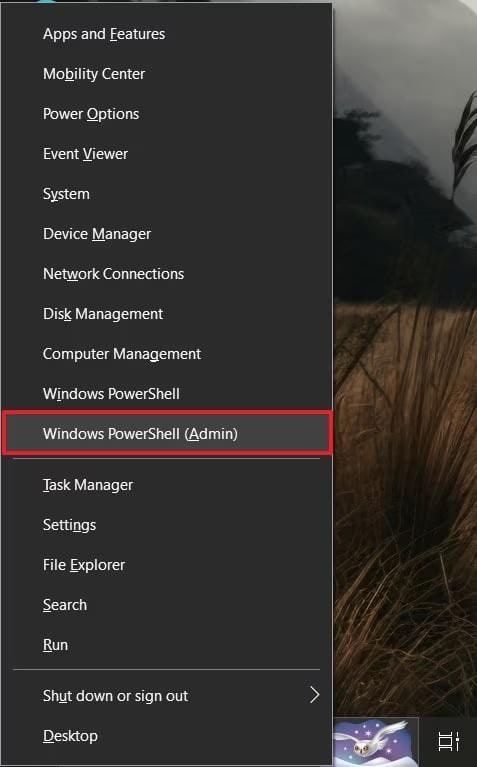
1. Öffnen Sie eine erhöhte Konsole: Drücken Sie Win + R, geben Sie PowerShell ein, dann Rechtsklick auf Windows PowerShell (Admin) oder Eingabeaufforderung (Admin) und wählen „Als Administrator ausführen“. Diese Administratorrechte sind erforderlich, um Kern-Sicherheitsdateien von Windows zu reparieren.
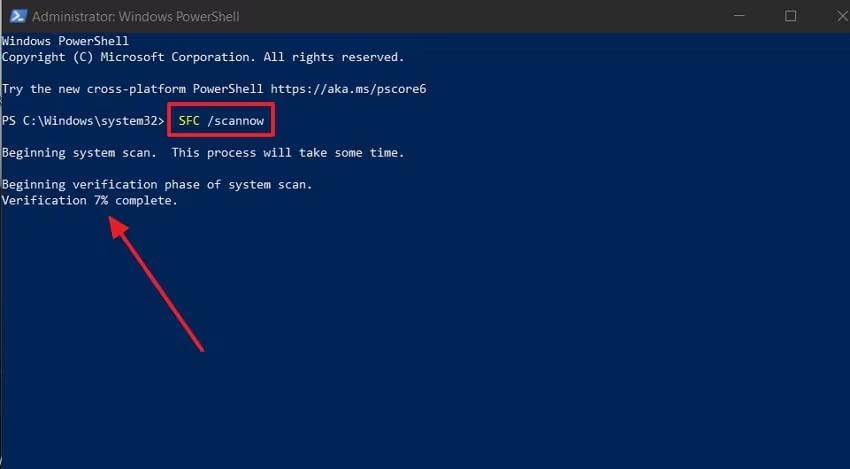
2. SFC-Scan ausführen: Geben Sie an der Eingabeaufforderung (PS C:\Windows\system32>) SFC /scannow ein und drücken Enter. Der Systemdatei-Überprüfer durchsucht und repariert beschädigte oder fehlende Sicherheitskomponenten, die Ihr Gerät als unsicher einstufen. Nach Abschluss bitte den PC neu starten.
Methode 2: Windows Update-Problembehandlung ausführen
Wenn wichtige Patches nicht eingebunden werden, kommt das System unter Windows durcheinander. Die eingebaute Windows Update-Problembehandlung scannt geschickt nach Problemen, die Windows-Sicherheitsupdates an der Installation hindern. Sie setzt automatisch fehlerhafte Update-Dienste zurück, leert beschädigte Caches und lädt fehlgeschlagene Updates neu. So können Sie Update-Kanäle schnell und automatisiert reparieren, ohne direkt an der Registry zu arbeiten. Nutzen Sie dies insbesondere bei häufig auftretenden Update-Problemen.
Anleitung:
1. Einstellungen öffnen: Drücken Sie gleichzeitig Windows + I, um die Einstellungen sofort zu öffnen. Diese Tastenkombination spart Zeit und bringt Systemkonfiguration schnell zur Hand.
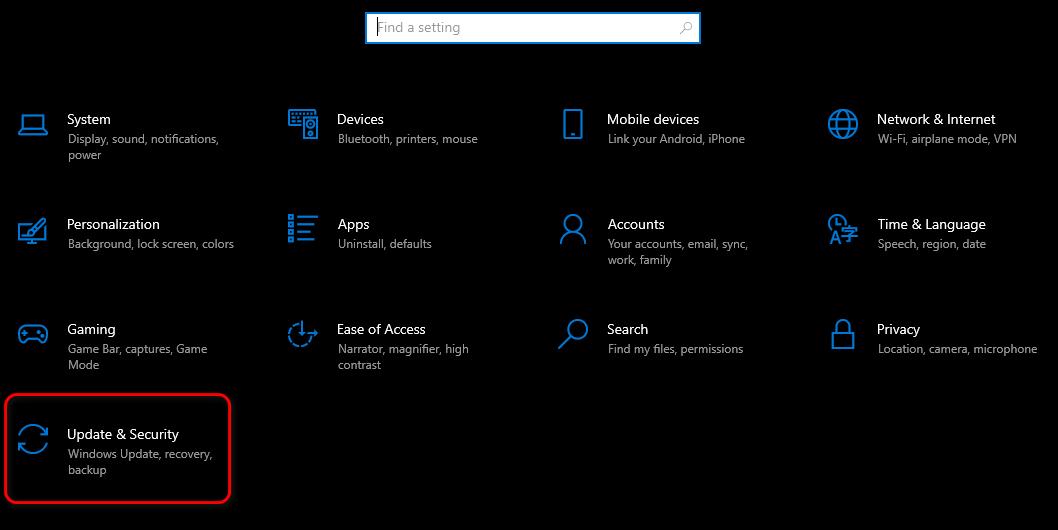
2. Update-Steuerung öffnen: Klicken Sie im Einstellungsfenster auf Update & Sicherheit zum Aufruf von Windows Update, Wiederherstellungsoptionen und wichtigen Sicherheitseinstellungen.
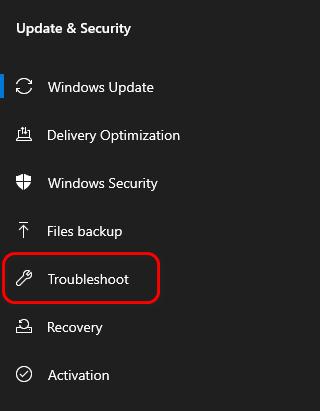
3. Problembehandlung wählen: Wählen Sie in der linken Seitenleiste „Problembehandlung“. Hier finden Sie Werkzeuge zur automatischen Diagnose und Behebung typischer Windows-Probleme.
4. Weitere Tools anzeigen: Klicken Sie auf der Seite „Problembehandlung“ auf „Zusätzliche Problembehandlung“, um eine volle Liste spezifischer Hilfsprogramme für Update-Fehler anzuzeigen.

5. Windows Update auswählen: Scrollen Sie in der Liste „Erste Schritte“ nach unten und klicken Sie auf „Windows Update“. Dieses Tool behebt gezielt wichtige Update-Fehler, die Kerninstallationen verhindern.
6. Tool ausführen: Klicken Sie auf „Problembehandlung ausführen“. Es prüft und behebt automatisch Probleme, die Sicherheitsupdates oder Patches an der Installation hindern.
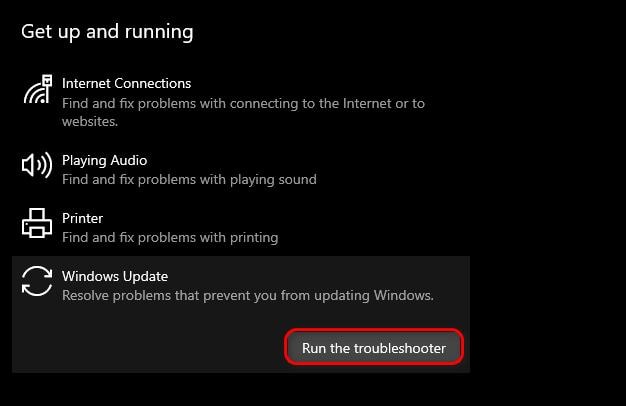
7. Korrekturen anwenden und prüfen: Nachdem die Problembehandlung abgeschlossen ist, folgen Sie den Bildschirmanweisungen, um empfohlene Lösungen anzuwenden. Starten Sie den PC neu und prüfen Sie, ob die Updates korrekt installiert wurden.
Methode 3: Windows Update-Assistent verwenden
Wenn automatische Windows-Updates hängen bleiben oder abstürzen, wird möglicherweise die Meldung angezeigt, dass Ihrem System wichtige Windows-Sicherheitsupdates fehlen. Der Windows Update-Assistent (Windows Update Troubleshooter) bietet eine zuverlässige Alternative, da er beschädigte lokale Caches und zurückgesetzte Dienste umgeht. Er lädt die neuesten Sicherheitsupdates direkt von Microsoft-Servern herunter und stellt so sicher, dass die Updates vollständig und korrekt installiert werden – selbst dann, wenn zentrale Systemkomponenten oder der integrierte Windows Update-Dienst ausgefallen sind.
Anleitung:
1. Offizielle Website besuchen: Öffnen Sie Ihren Webbrowser und gehen Sie zur Seite des Windows Update-Assistenten von Microsoft. Wählen Sie das passende Tool für Windows 10 oder Windows 11.
2. Installer herunterladen: Klicken Sie auf „Jetzt aktualisieren“ (Windows 10) oder „Jetzt herunterladen“ (Windows 11), um die Datei des Update-Assistenten zu speichern.
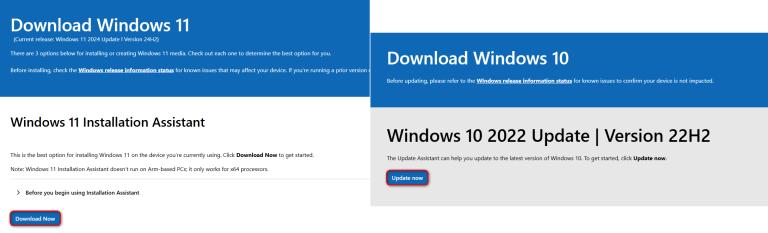
3. Mit Administratorrechten ausführen: Doppelklicken Sie auf die heruntergeladene Datei. Wenn die Benutzerkontensteuerung erscheint, klicken Sie auf „Ja“, um Änderungen zuzulassen.
4. Scan starten: Der Update-Assistent prüft Ihren PC auf aktuelle Sicherheitsupdates und Qualitätsverbesserungen.
5. Update starten: Wenn Updates gefunden werden, klicken Sie auf „Jetzt aktualisieren“, um den Download der erforderlichen Patches zu beginnen.
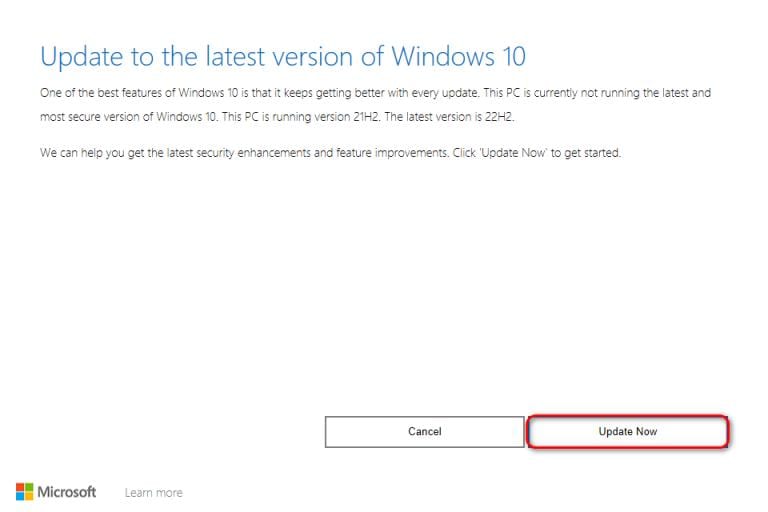
6. Installation und Neustart: Das Tool lädt und installiert Updates automatisch. Ihr PC startet dabei mehrmals neu; das ist normal.
7. Erfolg prüfen: Nach Abschluss des Vorgangs melden Sie sich erneut an, öffnen Einstellungen → Update & Sicherheit und vergewissern sich, dass der Fehler wegen fehlender Updates behoben ist.
Methode 4: SoftwareDistribution-Ordner umbenennen
Das Umbenennen des SoftwareDistribution-Ordners zwingt Windows Update dazu, den Cache neu zu erstellen. Damit lassen sich oft Fehler beheben, die wichtige Patches blockieren. Erscheint Faceit AC: auf ihrem Gerät fehlen wichtige Sicherheitsupdates, können Sie nach Anlegen eines frischen Ordners Sicherheitsupdates installieren und Anti-Cheat wieder aktivieren. Befolgen Sie untenstehende Schritte, um den Ordner sicher umzubenennen und den Updates einen reibungslosen Ablauf zu verschaffen.
Anleitung:
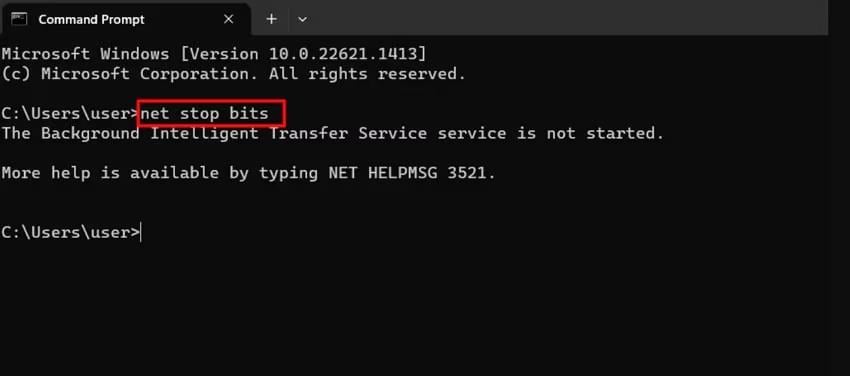
1. Update-Dienste stoppen: Öffnen Sie die Eingabeaufforderung als Administrator, geben Sie „net stop wuauserv“ ein und drücken Sie Enter. Dadurch wird der Windows Update-Dienst gestoppt.
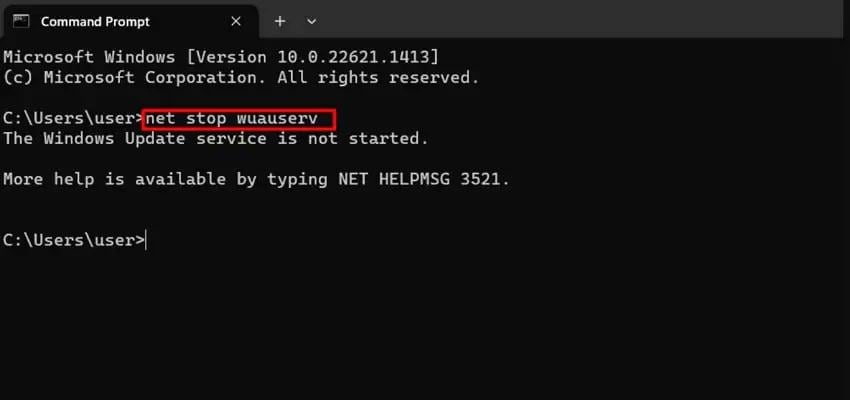
2. Hintergrunddienst stoppen: Im selben Fenster geben Sie „net stop bits“ ein, um den Background Intelligent Transfer Service zu stoppen. Diese Schritte sind vor Änderungen an den Update-Dateien notwendig.
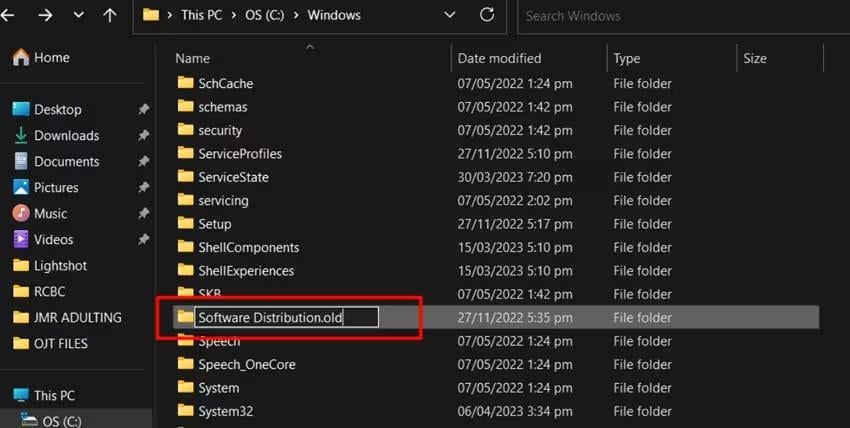
3. Ordner umbenennen: Öffnen Sie den Datei-Explorer und gehen Sie in den Ordner C:\Windows. Suchen Sie den Ordner „SoftwareDistribution“, klicken mit der rechten Maustaste darauf und benennen ihn um, z.B. in SoftwareDistribution.old oder SoftwareDistribution.bak.
4. Dienste neu starten und System neu starten: Zurück in der Eingabeaufforderung geben Sie „net start wuauserv“ gefolgt von „net start bits“ ein, um beide Dienste wieder zu starten. Starten Sie jetzt den Computer neu und prüfen Sie auf Updates, um zu sehen, ob die Fehlermeldung „Ihrem System fehlen wichtige Windows-Sicherheitsupdates“ behoben ist.
Methode 5: „Allow Telemetry“ in den Registrierungseinstellungen verwalten
Wenn die Meldung „Windows Update: Auf ihrem Gerät fehlen wichtige Sicherheitsupdates“ weiterhin erscheint, versuchen Sie, die Einstellung „Allow Telemetry“ in der Registry zu ändern. Telemetrie ist die Methode, mit der Ihr System Diagnoseinformationen an Microsoft sendet. Eine falsche Einstellung kann den Empfang von Updates verhindern. Durch die Korrektur gemäß untenstehender Anleitung sollte die Aktualisierung Ihres Geräts wieder möglich sein.
Anleitung:
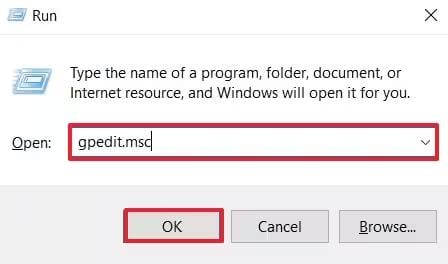
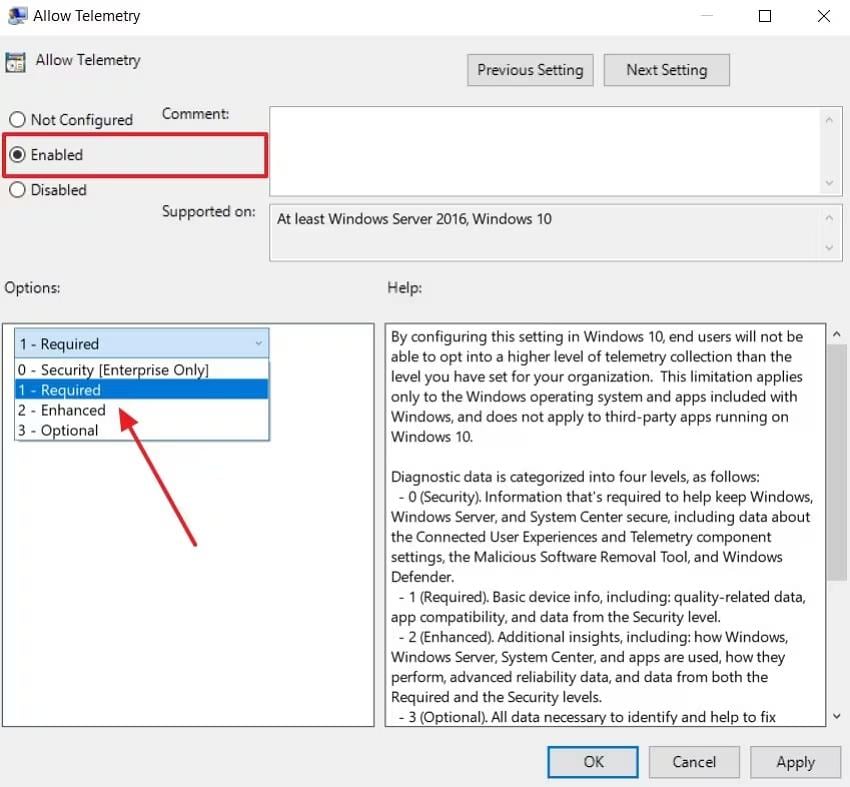
1. Gruppenrichtlinien-Editor öffnen: Drücken Sie Win + R, um das Ausführen-Fenster zu öffnen. Geben Sie gpedit.msc ein und klicken Sie auf OK. Damit öffnen Sie den lokalen Gruppenrichtlinien-Editor, in dem Sie erweiterte Update-Einstellungen steuern können.
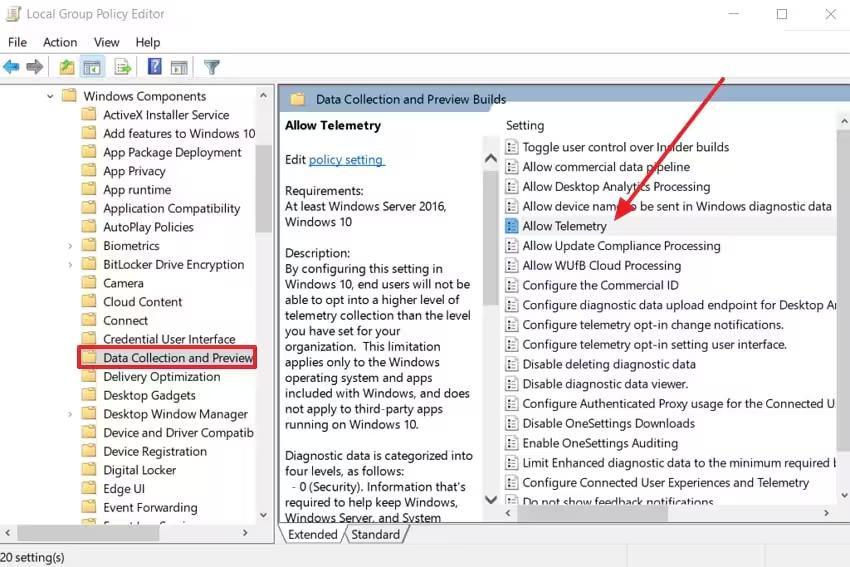
2. Zu den Telemetrie-Einstellungen navigieren: Gehen Sie im Editor zu Computerkonfiguration > Administrative Vorlagen > Windows-Komponenten > Datensammlung und Vorab-Builds. Klicken Sie rechts doppelt auf „Telemetrie zulassen“, um die Einstellungen zu öffnen.
3. Aktivieren und Stufe festlegen: Wählen Sie im neuen Fenster „Aktiviert“. Unter Optionen wählen Sie im Dropdown-Menü einen Wert wie 1 – Einfach oder höher. Klicken Sie auf Übernehmen und OK, um zu speichern. Diese Änderung kann helfen, das Windows-Update zu reparieren, indem Ihr System Diagnose- und Update-Daten korrekt von Microsoft empfangen kann.
Wichtige System- oder Sicherheitsdateien versehentlich gelöscht? Verwenden Sie Recoverit zur Wiederherstellung
Das versehentliche Löschen wichtiger Systemdateien kann zu Fehlern wie "Windows Update: Auf dem Gerät fehlen wichtige Sicherheitsupdates" führen. Fehlende oder beschädigte Systemdateien können die Installation von Updates verhindern und die Systemleistung erheblich beeinträchtigen. Daher ist die Wiederherstellung dieser Dateien unerlässlich, um die Systemstabilität zu gewährleisten und Windows-Updates erfolgreich durchführen zu können.
Wondershare Recoverit ist eines der vertrauenswürdigsten Tools zur Wiederherstellung gelöschter oder verlorener Dateien von abgestürzten Systemen oder defekten Festplatten. Die Software kann Dateien von über 2.000 Speichermedien wiederherstellen, darunter auch Dateien im Zusammenhang mit Windows-Sicherheit und Updates. Dank der benutzerfreundlichen Oberfläche und zuverlässigen Scans macht Recoverit die Wiederherstellung Ihres Systems und die Behebung von Update-Fehlern einfach.
Anleitung:
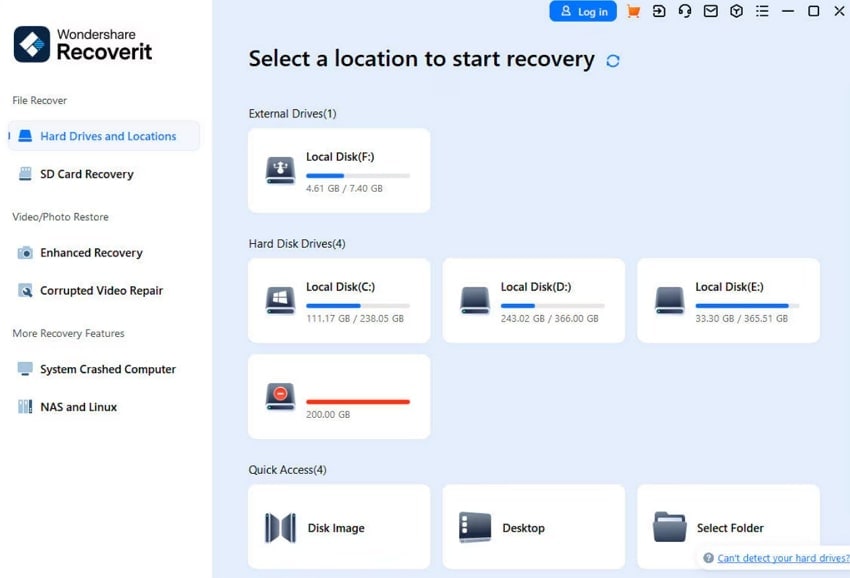
1. Recoverit starten und Laufwerk auswählen: Laden Sie zunächst Recoverit auf Ihren PC herunter und installieren Sie es. Öffnen Sie die Software und gehen Sie zum Bereich Festplatten und Orte. Wählen Sie die Festplatte aus, auf der System- oder Sicherheitsdateien verloren gingen, und beginnen Sie den Scan.
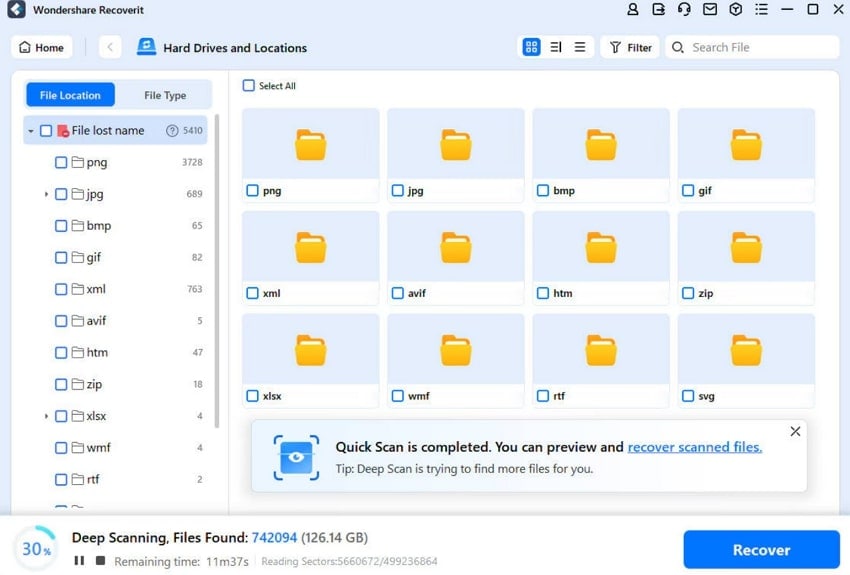
2. Scannen und Filter nutzen: Sobald der Scan läuft, können Sie die Filter nach Dateityp, Änderungsdatum oder Dateigröße anpassen, um die Suche einzugrenzen. Sie können den Scan auch pausieren oder beenden, sobald Sie die benötigten Dateien gefunden haben.
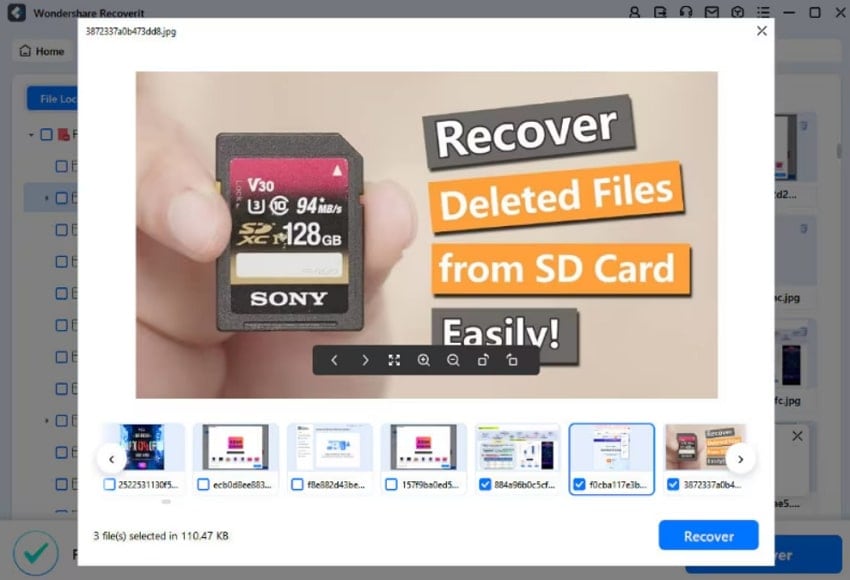
3. Dateien in der Vorschau ansehen und wiederherstellen: Nach dem Scan können Sie gefundene Dateien im Vorschaufenster betrachten. Sobald Sie die passenden Systemdateien gefunden haben, klicken Sie auf „Wiederherstellen“, um sie zu speichern. Dieser Schritt hilft, Fehler im Zusammenhang mit fehlenden Sicherheitspatches nach versehentlichem Löschen zu beheben.
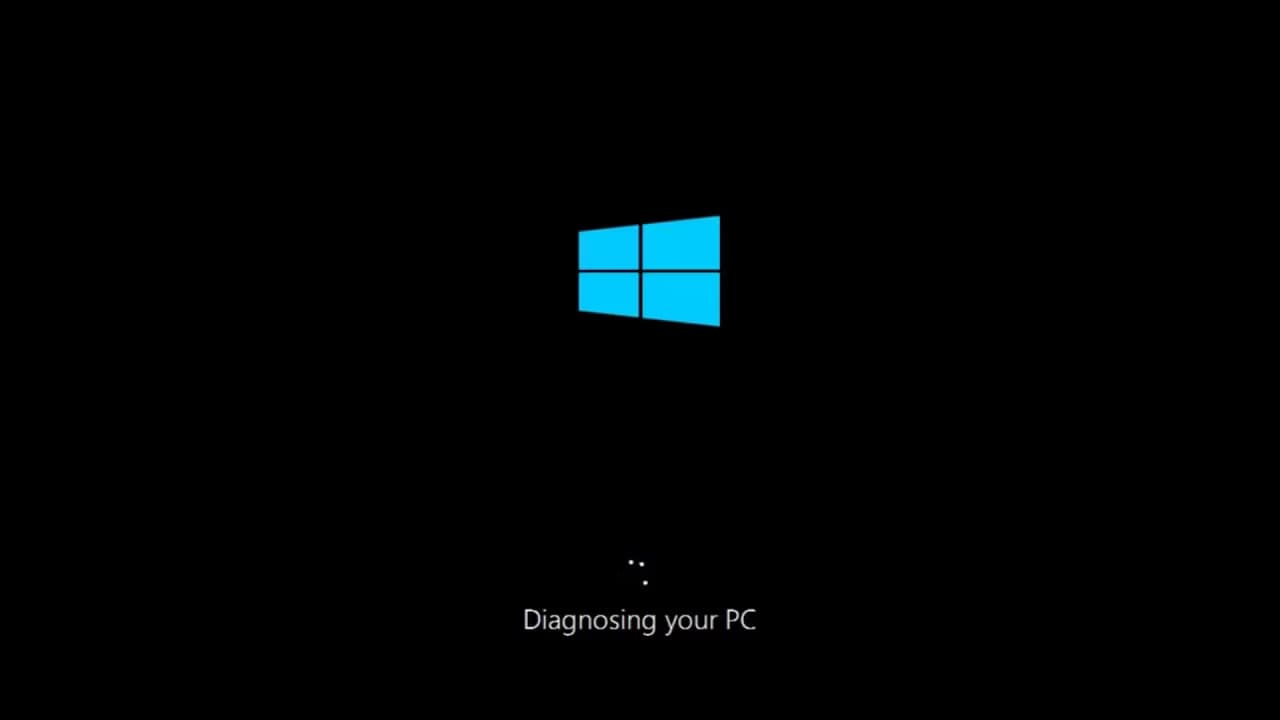
Hier finden Sie Tipps und Methoden, um Probleme mit dem „Schwarzen Bildschirm während der Automatischen Reparatur“ unter Windows 10/11 zu beheben.
Fazit
Die Warnung "Auf dem System fehlen wichtige Windows-Sicherheitsupdates", die beim Start von FACEIT AC erscheint, weist darauf hin, dass für die korrekte Funktion der Anti-Cheat-Software wichtige Updates benötigt werden. Wenn Sie diese Warnung ignorieren, kann es zu Programmabstürzen oder eingeschränktem Zugriff kommen. Um FACEIT AC ohne Unterbrechungen nutzen zu können und solche Fehler zu vermeiden, müssen Sie Windows auf dem neuesten Stand halten. Führen Sie daher bitte Windows Update aus, um weiterhin von der vollen Sicherheit und Kompatibilität mit allen aktuellen Features zu profitieren.
FAQ
-
Warum gibt FACEIT AC an, dass wichtige Windows-Sicherheitsupdates auf meinem System fehlen?
FACEIT AC erkennt veraltete oder fehlende Sicherheitsupdates und verhindert Exploits. Der Anti-Cheat-Mechanismus, der ein sicheres und faires Spielerlebnis gewährleistet, funktioniert ohne diese Updates nicht. -
Wie kann ich die Nachricht von FACEIT Anti-Cheat bezüglich fehlender Windows-Sicherheitsupdates beheben?
Das Problem kann mit dem Update-Assistenten, dem Windows Update oder einer Systemdateireparatur gelöst werden. Die Installation aller erforderlichen Updates stellt sicher, dass FACEIT AC problemlos funktioniert. -
Welche spezifischen Windows-Updates sind für den korrekten Betrieb von FACEIT AC erforderlich?
Im Allgemeinen benötigt FACEIT AC die neuesten Kernel-Level-Patches, .NET Framework-Updates und kumulative Sicherheitsupdates. Diese Aktualisierungen helfen, die Systemintegrität zu erhalten und schützen vor Exploits und Cheats.

