
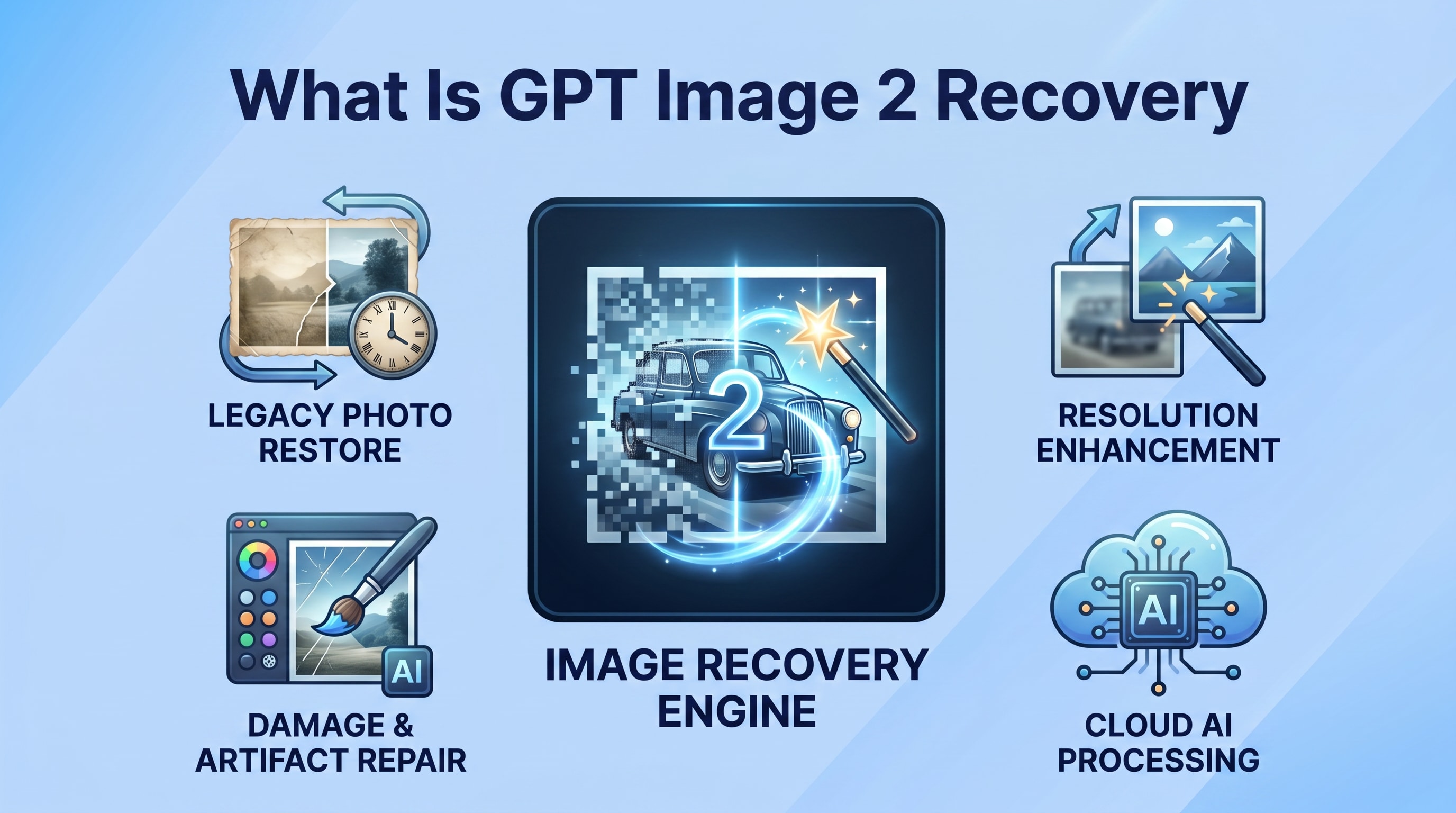
GPT Image2-Wiederherstellungbezeichnet den Prozess, mit dem KI-generierte Bilder, die während der Nutzung von GPT-basierten Imagetools gelöscht, verloren oder beschädigt wurden, wiedergefunden und wiederhergestellt werden. Unabhängig davon, ob Ihre GPT Image2-Ergebnisse nach einem Systemabsturz, durch versehentliches Löschen oder einen Speicherfehler verschwunden sind – mit schnellen Maßnahmen und den richtigen Methoden können sie häufig wiederhergestellt werden. In diesem Leitfaden erfahren Sie, wieGPT Image2-Wiederherstellungfunktioniert, welche Hauptursachen für Bildverluste bestehen und wie Sie Schritt für Schritt Ihre Dateien zurückholen können – einschließlich der Nutzung einer professionellen Datenrettungssoftware wie Recoverit.
Testen Sie Recoverit für die Datenwiederherstellung
 Sicherheitsgeprüft.3,591,664haben es bereits heruntergeladen.
In diesem Artikel
Was ist GPT Image2-Wiederherstellung
GPT Image2-Wiederherstellungist der Vorgang, KI-generierte Bilder, die durch GPT Image2 oder vergleichbare Modelle erstellt wurden, nach dem Löschen, Verlust oder Schaden auf einem Gerät bzw. Speichermedium wieder aufzufinden und zu restaurieren. Diese Bilder sind meist normale Dateien (z. B. PNG oder JPG), die auf Festplatte, Cloud-Laufwerk oder temporären Cache-Ordnern abgelegt werden.
Wenn Sie ein GPT Image2-Bild löschen oder Ihr Browser abstürzt, bleiben Dateidaten oft so lange auf dem Speichergerät erhalten, bis sie überschrieben werden.GPT Image2-WiederherstellungTools und Techniken zur GPT Image2-Wiederherstellung scannen diese Bereiche gezielt, erkennen wiederherstellbare Bilddaten und setzen die Dateien so zusammen, dass Sie diese an einem sicheren Ort neu abspeichern können.
Je nachdem, wie und wo die Bilder gespeichert wurden, kannGPT Image2-Wiederherstellungdas Überprüfen von Download-Ordnern, die Wiederherstellung aus der Cloud-Historie oder den Einsatz einer professionellen Datenrettungssoftware wie Recoverit umfassen, um eine Tiefensuche auf Computer oder externem Laufwerk durchzuführen.
Wie funktioniert GPT Image2-Wiederherstellung
Um zu verstehen, wieGPT Image2-Wiederherstellungfunktioniert, hilft es, die Abläufe bei Dateilöschung und -beschädigung in Betriebssystemen zu kennen: Nach dem Entfernen eines GPT Image2-Bildes wird der Dateieintrag zwar als freier Speicherplatz markiert, die eigentlichen Bilddaten bleiben jedoch meist erhalten, bis sie von neuen Daten überschrieben werden.
Datenrettungstools machen sich dieses Verhalten zunutze: Sie scannen die Rohsektoren von Festplatte oder Speicherkarte und suchen nach Dateisignaturen gängiger Bildformate wie PNG, JPG, WEBP u. a. Gefundene Dateien werden rekonstruiert und als potenziell wiederherstellbare Bilder zum Vorschaubild gelistet.
Nachfolgend finden Sie eine vereinfachte Übersicht, wie der Ablauf typischerGPT Image2-WiederherstellungProzesse aussieht:
| Phase | Ablauf während der GPT Image2-Wiederherstellung |
|---|---|
| Scannen | Das Wiederherstellungstool analysiert Ihr gewünschtes Laufwerk oder Verzeichnis und sucht nach gelöschten GPT Image2-Bildern, temporären Renderdateien und gespeicherten Vorschaubildern. |
| Rekonstruktion | Die Software fügt Dateifragmenten zusammen, repariert – sofern möglich – beschädigte Header und erstellt eine Liste intakter oder teilweise wiederherstellbarer Bilder zur Vorschau und Wiederherstellung. |
Da die Sektoren von Festplatten jederzeit überschrieben werden können, istGPT Image2-Wiederherstellunginsbesondere effektiv, wenn Sie vermeiden, neue Daten auf das betroffene Laufwerk zu schreiben. Das heißt: Ggf. große Downloads, Dateiübertragungen oder neue KI-Generierungen bis zum Abschluss der Wiederherstellung pausieren.
Welche Typen der GPT Image2-Wiederherstellung gibt es
Sie können dieGPT Image2-Wiederherstellungaus verschiedenen Perspektiven angehen – von einfachen Bordmitteln bis zu tiefgehenden Scans mit Spezialsoftware. Die optimale Methode hängt davon ab, wie lange der Verlust zurückliegt, was die Ursache war und wo die Bilder gespeichert wurden (lokal oder in der Cloud).
Typische Anwendungsszenarien der GPT Image2-Wiederherstellung
GPT Image2-Ergebnisse können aus unterschiedlichen Gründen verschwinden. Das Verständnis der häufigsten Szenarien hilft, die passendeGPT Image2-WiederherstellungMethode auszuwählen.
- Versehntliches Löschen vom lokalen Speicher: Sie entfernen GPT Image2-Bilddateien aus dem Download-Ordner oder Desktop und leeren anschließend den Papierkorb oder Mac-Trash.
- Absturz von Anwendung oder Browser: Die Registerkarte oder App, welche das KI-Bild rendert, stürzt während des Speichervorgangs ab. Die Ausgabedateien bleiben unvollständig oder fehlen.
- Formatierung oder Partitionsfehler: Eine Festplatte, ein USB-Stick oder eine SD-Karte, die Ihre GPT Image2-Bilder enthielt, wird formatiert, ist beschädigt oder nicht mehr zugänglich.
- Fehler im Dateisystem oder Betriebssystem: Plötzlicher Stromausfall, OS-Updates oder unsachgemäßes Herunterfahren können das Dateisystem mit gespeicherten Bildern beschädigen.
- Cloud-Synchronisationskonflikte: Falsch konfigurierte Sync-Programme oder Kontowechsel blenden GPT Image2-Ordner lokal aus oder löschen diese ganz.
In den meisten dieser Fälle ist eineGPT Image2-WiederherstellungGPT Image2-Wiederherstellung dennoch möglich, solange die zugrunde liegenden Sektoren auf dem Laufwerk nicht bereits mehrfach überschrieben wurden.
Hauptmethoden zur GPT Image2-Wiederherstellung
Wenn Sie erkannt haben, was passiert ist, können Sie die Ursache mit einer oder mehrerenGPT Image2-WiederherstellungMethoden abgleichen. Folgende Hauptkategorien existieren:
| Wiederherstellungsmethode | Wann geeignet für die GPT Image2-Wiederherstellung |
|---|---|
| Manuelle & integrierte Optionen | Geeignet für schnelle Lösungen wie das Wiederherstellen aus Papierkorb/Trash, Überprüfen des Browser-Downloadverlaufs, Durchsehen der App-Chronik oder OS-Bordmittel wie „Vorgängerversionen“ (Windows) bzw. Time Machine (macOS). |
| Professionelle Datenrettungssoftware | Optimal bei schwererenGPT Image2-WiederherstellungFällen: z. B. nach Formatierungen, nicht erkannten Partitionen, geleertem Papierkorb oder wenn Bilder nach Crashs/Dateisystembeschädigungen verschwunden sind. |
Oft prüfen Sie im Workflow zunächst die manuellen Möglichkeiten (Papierkorb, Cloud-Versionen, App-Chronik), bevor Sie zu Spezialtools wie Recoverit für eine gründliche Suche und Wiederherstellung der verlorenen GPT Image2-Bilder greifen.
Praxistipps für die GPT Image2-Wiederherstellung
Mit bewährten Maßnahmen während und nach einem Datenverlust steigt die Erfolgsquote einerGPT Image2-WiederherstellungGPT Image2-Wiederherstellung deutlich. Verwenden Sie die folgenden Tipps sowohl reaktiv nach einem Verlust als auch präventiv, um künftige Risiken zu minimieren.
- Hören Sie sofort auf, das betroffene Laufwerk zu nutzen, wenn Sie bemerken, dass GPT Image2-Dateien fehlen. So verhindern Sie das Überschreiben von Sektoren, die noch wiederherstellbare Bilder enthalten könnten.
- Prüfen Sie zuerst die einfachsten Stellen: Papierkorb/Trash, Standard-Downloads-Ordner, Zuletzt verwendet oder die integrierte Galerie/Chronik Ihres GPT-Imagetools.
- Suchen Sie gezielt nach typischen Bild-Endungen wie .png, .jpg, .jpeg und .webp per Systemsuche, um fehlgeleitete GPT Image2-Exporte zu finden.
- Prüfen Sie den Downloadverlauf Ihres Browsers oder den „Speichern unter“-Pfad beim Exportieren von GPT Image2-Bildern, um sicherzugehen, dass keine alternative Ablage genutzt wurde.
- Werfen Sie einen Blick auf Ihre Cloudspeicher: Dienste wie OneDrive, Google Drive, Dropbox oder iCloud synchronisieren Output-Ordner oft automatisch und sichern ältere Versionen.
- Wenn eine Software-Wiederherstellung nötig ist, führen Sie den Scan aus einer sauberen Umgebung durch und speichern Sie gerettete GPT Image2-Bilder stets auf ein anderes Laufwerk als das zu scannende Medium.
- Aktivieren Sie automatische Backups Ihres Hauptprojektordners und speichern Sie finale GPT Image2-Resultate regelmäßig auf externen Laufwerken oder sicheren Cloud-Zielen.
Wie Sie mit Recoverit verlorene Daten wiederherstellen
Bei komplexen oder schwerwiegendenGPT Image2-WiederherstellungSituationen ist eine professionelle Datenrettungssoftware die zuverlässigste Lösung. Recoverit von Wondershare ist zur Suche und Wiederherstellung von GPT Image2-Exporten, Projektdateien und weiteren verloren gegangenen Dateien konzipiert – auf lokalen Festplatten, externen Laufwerken, SD-Karten, USB-Sticks und mehr. Mehr Infos und den Software-Download für Windows oder macOS finden Sie auf deroffiziellen Recoverit-Website.
Hauptfunktionen von Recoverit
- Unterstützt die Wiederherstellung von Bildern, Videos, Dokumenten und weiteren Medientypen von Computer, externen Festplatten, Speicherkarten und USB-Geräten, auf denen GPT Image2-Dateien gespeichert wurden.
- Bietet schnelle und tiefe Scanmodi, mit denen gelöschte, verlorene oder formatierte Daten gefunden werden – selbst auf beschädigten oder defekten Dateisystemen ist eineGPT Image2-WiederherstellungGPT Image2-Wiederherstellung oft möglich.
- Stellt eine Vorschaufunktion vor der Wiederherstellung bereit: So können Sie GPT Image2-Thumbnails sowie Vollbilder optisch prüfen und wirklich nur die benötigten Daten zurückholen.
Schritt-für-Schritt-Anleitung: So stellen Sie verlorene Daten wieder her
1. Speicherort für die Wiederherstellung auswählen
Starten Sie Recoverit und wählen Sie im Hauptmenü das Laufwerk oder Verzeichnis aus, in das Ihre GPT Image2-Bilder zuletzt gespeichert wurden. Dies kann die Systemfestplatte, der Standard-Downloads-Ordner Ihres Browsers oder ein externes Speichermedium sein. Nach Markierung des Speicherorts bestätigen Sie, damit Recoverit die gezielteGPT Image2-WiederherstellungAnalyse vorbereiten kann.

2. Tiefenscan am Speicherort durchführen
Nach Auswahl der Quelle startet Recoverit den Scan nach gelöschten und verlorenen Dateien in diesem Bereich. Lassen Sie den Tiefenscan vollständig durchlaufen – gerade bei großen oder oft genutzten Festplatten und SSDs. Während dieser Phase derGPT Image2-WiederherstellungWiederherstellung können Sie den Fortschritt beobachten, nach Bildformaten filtern und die Suche beenden, sobald genug GPT Image2-Daten gefunden wurden.

3. Ergebnisse prüfen und gewünschte Daten wiederherstellen
Im Anschluss an den Scan durchstöbern Sie die gefundenen Ordner und nutzen die Vorschau, um GPT Image2-Bilder, Thumbnails und zugehörige Projektdaten zu überprüfen. Markieren Sie die gewünschten Dateien und klicken Sie auf Wiederherstellen. Speichern Sie die Daten immer auf einem anderen, sicheren Laufwerk, um kein zusätzliches Überschreiben potenzieller Daten für weitereGPT Image2-WiederherstellungWiederherstellungsversuche zu riskieren.

Fazit
GPT Image2-Wiederherstellungkonzentriert sich darauf, KI-generierte Bilder, die durch Löschen, Abstürze oder Speicherfehler verloren wurden, gezielt zurückzuholen. Solange die zugrunde liegenden Datenblöcke nicht überschrieben sind, können viele GPT Image2-Dateien wie reguläre Bilddateien wiederhergestellt werden.
Schnelles Reagieren, Vermeiden unnötiger Schreibvorgänge auf dem betroffenen Medium und ein strukturierter Ablauf beim Finden, Scannen und Wiederherstellen erhöhen die Chancen erheblich, wertvolle KI-Bilddaten zu retten. Mit sicheren Routinen wie Backups und bewusster Speicherverwaltung in Kombination mit einem Tool wie Recoverit sind Sie für künftige Datenverluste bei GPT Image2-Projekten bestens vorbereitet.
Nächstes Thema:GPT Image2
FAQ
-
Was ist GPT Image2-Wiederherstellung?
GPT Image2-Wiederherstellungist der Vorgang, KI-generierte Bilder, die mit GPT Image2-Tools erstellt wurden, nach Löschung, Verlust oder Beschädigung auf Computer, externem Laufwerk oder Cloud-Ordner gezielt wieder aufzufinden und wiederherzustellen.
-
Kann ich GPT Image2-Dateien nach dem Leeren des Papierkorbs noch wiederherstellen?
Ja, gelöschte GPT Image2-Bilder lassen sich häufig auch nach vollständigem Leeren des Papierkorbs wiederherstellen. Nutzen Sie dazu so bald wie möglich ein Datenrettungstool wie Recoverit und vermeiden Sie weitere Schreibvorgänge auf dem betroffenen Laufwerk, um ein Überschreiben zu verhindern.
-
Wie lange dauert die GPT Image2-Wiederherstellung in der Regel?
Die Dauer derGPT Image2-WiederherstellungGPT Image2-Wiederherstellung hängt u. a. von Laufwerksgröße, Geschwindigkeit, Beschädigungsgrad und Scan-Tiefe ab. Kleine SSDs lassen sich teils innerhalb von Minuten scannen, während große oder fehlerhafte Datenträger erheblich mehr Zeit für eine Tiefenanalyse benötigen.

