
Master Boot Record (MBR) verwendet die standardmäßige BIOS-Partitionstabelle, während GPT die Unified Extensible Firmware Interface (UEFI) nutzt. Die GPT-Festplatte bietet gegenüber der MBR-Festplatte mehrere Vorteile, da sie mehr als vier primäre Partitionen unterstützen kann. Ist eine Festplatte größer als 2 TB, ist GPT erforderlich. Sehen wir uns daher an, wie Sie in Linux eine MBR-zu-GPT-Konvertierung durchführen. In diesem Artikel stellen wir außerdem hervorragende Software vor, die Ihre Daten wiederherstellen kann, falls Sie nach der Umwandlung wichtige Dateien verlieren.
In diesem Artikel
Wie lässt sich eine Festplatte unter Linux von MBR auf GPT umstellen?
Um eine MBR-Festplatte in GPT umzuwandeln, nutzen wir ein GPT-kompatibles Programm wie gptfdisk oder gdisk. Das Tool gdisk ist ein textbasiertes, menügestütztes Programm zur Erstellung und Bearbeitung von Partitionstabellen.
- Hinweis: Sichern Sie Ihr System, bevor Sie beginnen, und halten Sie ein Linux-Live-Bootmedium bereit, um Ihr System im Problemfall zu retten. Ein Fehler ist schnell passiert!
- gdisk auf Ihrem Linux-System installieren
Zuerst müssen Sie gdisk auf Ihrem Computer installieren. Führen Sie dazu folgenden Befehl aus:
sudo apt install gdisk -y
Nach der Installation von gdisk fahren Sie wie folgt fort: - Festplatten auflisten und identifizieren
Um die Festplatten Ihres Linux-Systems anzuzeigen, nutzen Sie folgenden Befehl:
sudo fdisk -l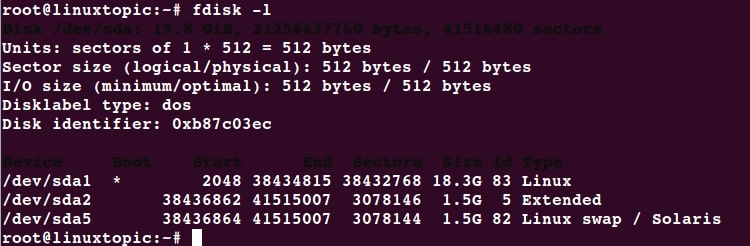
Gehen Sie die Ausgabe dieses Kommandos durch und suchen Sie die Festplatte, die von MBR auf GPT umgestellt werden soll. - Das gdisk-Tool ausführen
Geben Sie im Terminal den folgenden Befehl ein:
sudo gdisk /dev/sda1 or sudo gdisk
Sie werden aufgefordert, den Festplattennamen einzugeben. Tippen Sie diesen ein und drücken Sie anschließend Return. Das Tool scannt und zeigt nun die Partitionstabelle dieses Datenträgers an.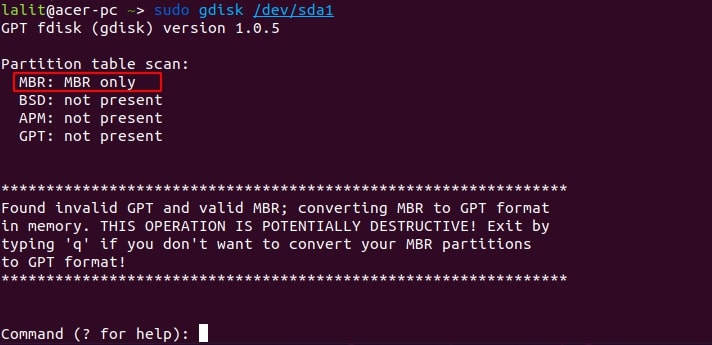
(Vergessen Sie nicht, /dev/sda1 durch das passende Systemlaufwerk zu ersetzen, häufig ist das /dev/sda.) - Befehl zur Erstellung einer GPT-Partitionstabelle ausführen
Geben Sie w ein und tippen Sie dann auf Return. Die GPT-Partitionstabelle wird nun auf dem angegebenen Datenträger geschrieben. Wenn Sie dazu aufgefordert werden, drücken Sie y zur Bestätigung Ihrer Auswahl.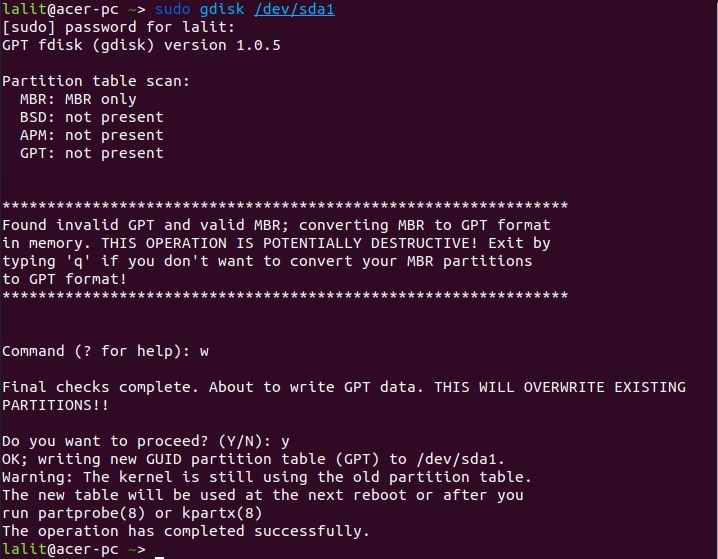
- Konvertierung bestätigen
Die Festplatte wurde jetzt erfolgreich von MBR auf GPT umgestellt. Das lässt sich mit folgendem Befehl überprüfen:
sudo gdisk /dev/sda1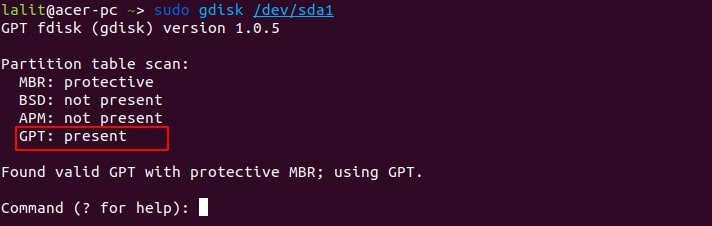
Kann man MBR in GPT unter Linux ohne Datenverlust umwandeln?
Ja, mit Linux können Sie eine MBR-zu-GPT-Konvertierung durchführen, ohne Daten zu verlieren. Die Lösung ist ein einfacher Einzeiler von einer Linux-basierten Boot-CD (oder einem Boot-USB), der Ihnen das umständliche Löschen und Wiederherstellen Ihrer Daten erspart.
Warum sollten Sie unter Linux MBR in GPT konvertieren?
Die GPT-Partitionierung (GUID Partition Table) ist zuverlässiger als das MBR-(Master Boot Record)-Verfahren und ermöglicht eine größere und robustere Datensicherheit. Das MBR-System mit 32-Bit-Einträgen unterstützt maximal 2 TB große Festplatten und bietet nur vier primäre Partitionen. Im Gegensatz dazu sind bei der GPT-Struktur Partitionen größer als 2,2 TB möglich. Das ist auch der Grund, warum die Umwandlung von MBR zu GPT so wichtig ist – MBR unterstützt große Festplatten nicht mehr. Mit GPT-Partitionen bieten aktuelle 64-Bit-Distributionen vollständige Unterstützung für UEFI-Systeme.
MBR in GPT mit UBackit konvertieren
Um Festplatten mit mehr als 2 TB zu nutzen oder auf Windows 11 zu aktualisieren, ist die Umstellung von MBR (Master Boot Record) auf GPT (GUID Partition Table) unverzichtbar. UBackit übernimmt diese komplexe Konvertierung, ohne Ihr Laufwerk formatieren zu müssen.
- Ziel-Festplatte auswählen: Wählen Sie die Festplatte aus, die aktuell den MBR-Partitionsstil verwendet. UBackit führt einen schnellen Gesundheitscheck durch, um sicherzustellen, dass die Festplatte für die Konvertierung bereit ist.
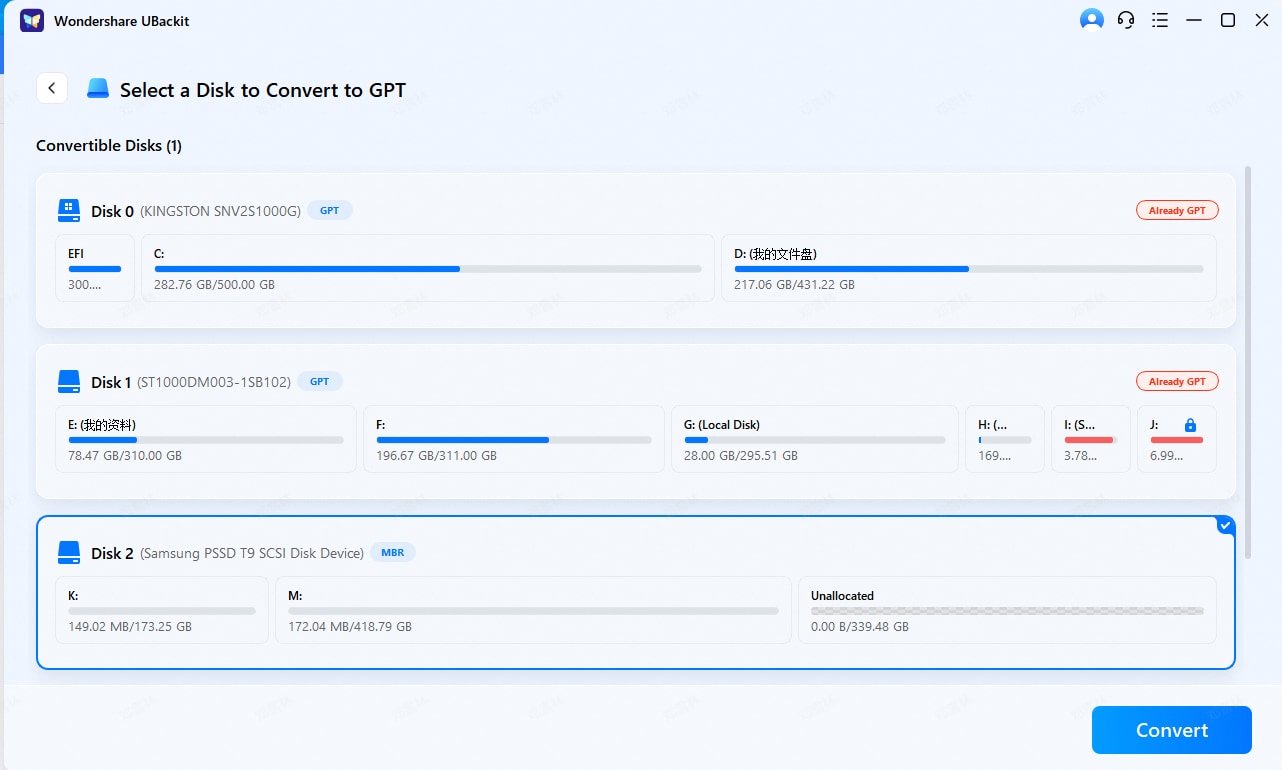
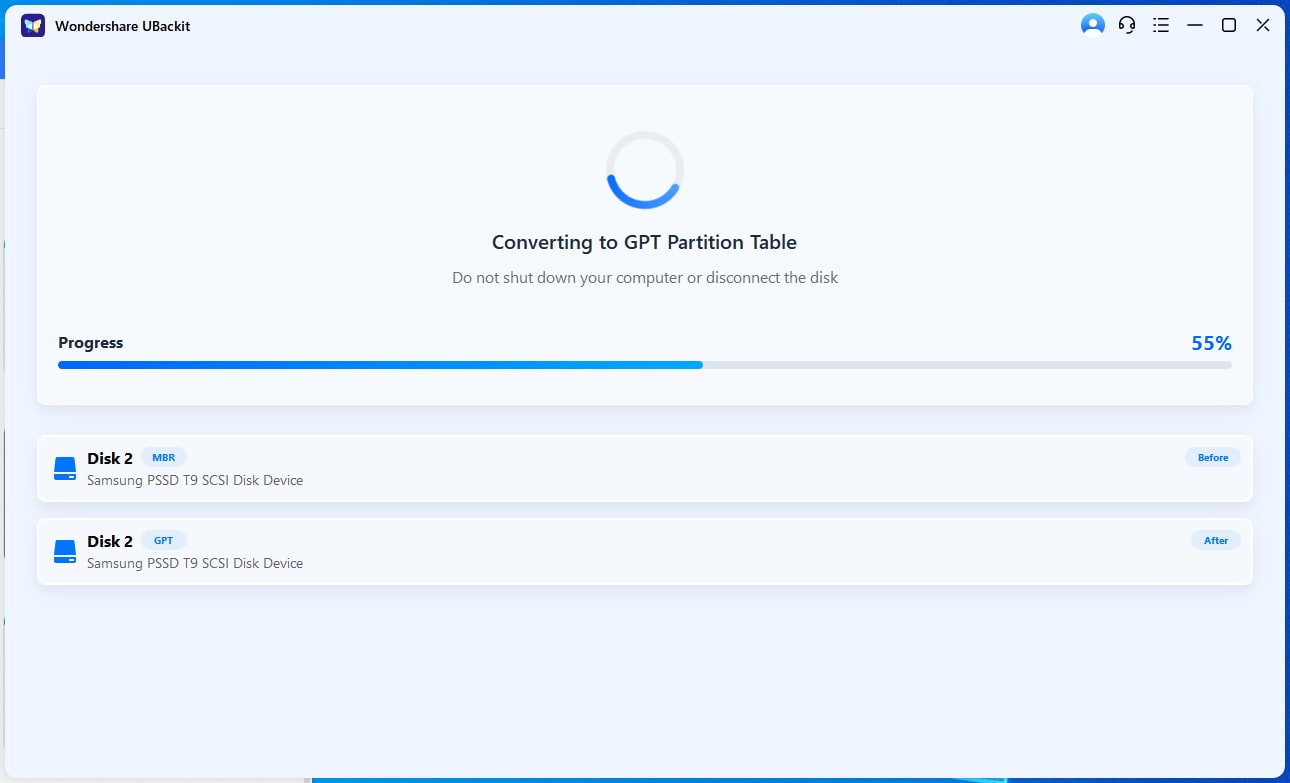
- Sichere Umwandlung: Klicken Sie auf Umwandeln. Im Gegensatz zu Standard-Windows-Tools, bei denen alle Partitionen gelöscht werden müssen, wandelt UBackit die Partitionstabelle um und erhält Ihre bestehenden Daten.
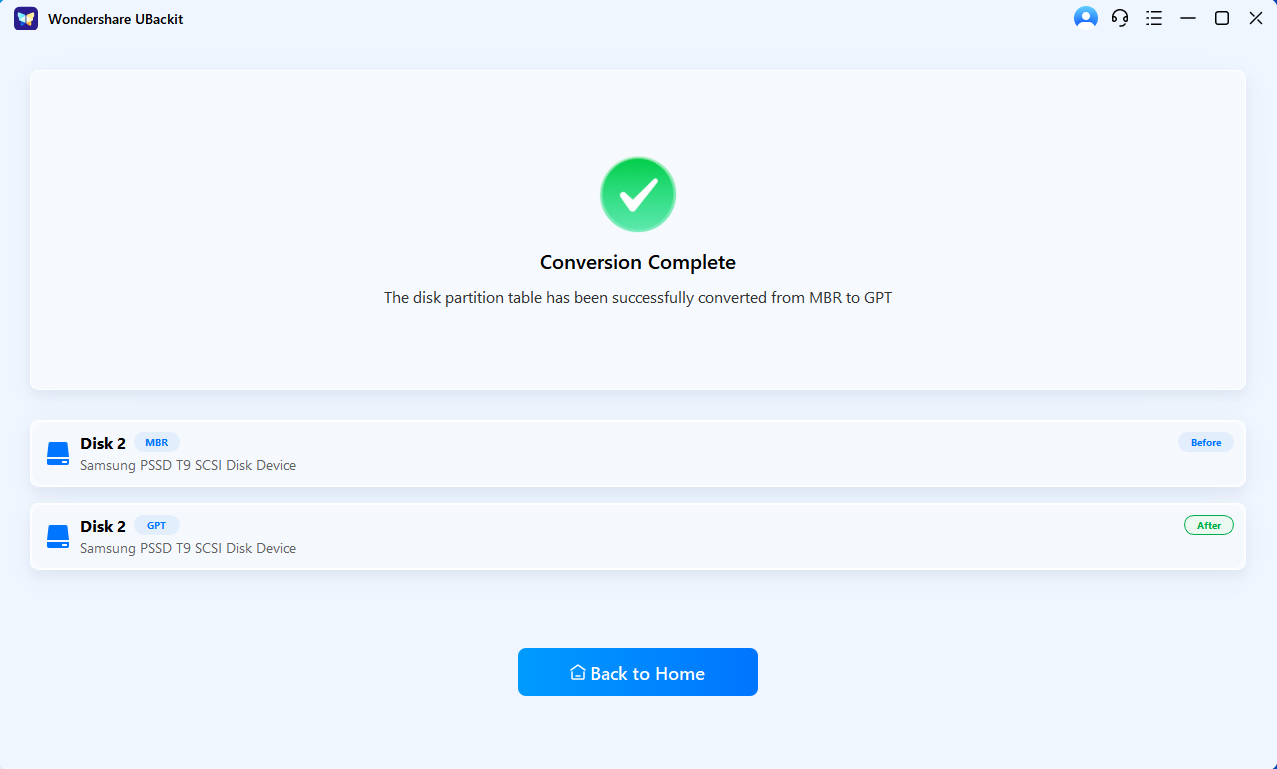
- Überprüfung: Nach Abschluss der Konvertierung ist Ihre Festplatte nun mit dem UEFI-Boot-Modus kompatibel und unterstützt mehr als vier primäre Partitionen sowie große Speicherkapazitäten.
Fazit
Sie können jetzt eine MBR-zu-GPT-Konvertierung unter Linux durchführen, indem Sie den beschriebenen Schritten folgen. Achten Sie in jedem Fall darauf, Ihre wichtigen Daten vorab zu sichern. Sollten doch alle wichtigen Dateien verloren gehen, nutzen Sie Wondershare Recoverit zur Wiederherstellung. Jetzt herunterladen und entdecken!

