

"I PDF-Passwort vergessen! Wie kann ich meine Datei öffnen?" Diese Frage erreicht unser Postfach häufiger als jede andere PDF-bezogene Anfrage. Die meisten besorgten Nutzer möchten wissen, ob sie dasPDF-Passwort wiederherstellen können, nachdem es aus dem Gedächtnis verschwunden ist.
Glücklicherweise können Sie das Passwort wiederherstellen. Sie haben aber auch die Möglichkeit, eine passwortgeschützte PDF-Datei ohne das Passwort zu entsperren.
Erfahren Sie, was zu tun ist, wenn Sie IhrPDF-Passwort verloren haben, entdecken Sie die besten Tools zum Entsperren von PDFs und lernen Sie optimale Passwort-Praktiken. Scrollen Sie weiter und finden Sie eine clevere Lösung zurWiederherstellung verlorener PDF-Dateien.
In diesem Artikel
Was tun, wenn Sie Ihr PDF-Passwort vergessen haben

Wenn Sie ein PDF-Passwort vergessen, können Sie versuchen, es zu finden oder ein zuverlässiges PDF-Passwort-Entfernungs- oder Wiederherstellungs-Tool verwenden.
Damit Sie das Passwort finden können, muss es an einem anderen Ort als im Gedächtnis gespeichert sein – andernfalls funktioniert diese Option nicht. Passwort-Wiederherstellungstools sind selten, können aber Ihr PDF-Passwort per Brute-Force zurückholen.
Ein bewährtes Tool zum Entfernen der Verschlüsselung ist jedoch der schnellste Weg, wieder Zugriff auf Ihr gesperrtes PDF zu erhalten.
Schauen wir uns zunächst an, wie Sie ein PDF-Passwort finden, bevor wir die besten Online- und Offline-Tools zum Entsperren von PDF-Dateien vorstellen.

PDF-Passwort finden, wenn Sie es vergessen haben

Sie können ein PDF-Passwort auf verschiedene Weisen finden, zum Beispiel:
- Einen schriftlichen Hinweis verwenden – Wenn Sie Ihr PDF-Passwort klugerweise in ein Notizbuch geschrieben haben, finden Sie den Eintrag und geben Sie das Passwort ein. Gleiches gilt für das Speichern der Passwörter in einer Textdatei wie Notepad.
- Passwort-Manager nutzen – Passwörter aus einem Passwort-Manager abzurufen ist ganz einfach. Bei Verwendung öffnen Sie den Tresor und suchen Sie Ihr PDF-Passwort.
- Die E-Mail prüfen, in der das PDF angekommen ist – Wenn Ihnen jemand das PDF per E-Mail geschickt hat, könnte die E-Mail das Benutzerpasswort enthalten.
- Den Absender kontaktieren – Wenn weder E-Mail noch App Informationen zum Entschlüsseln der Datei enthalten, kontaktieren Sie den Absender und schildern Sie, dass Sie das PDF-Passwort vergessen haben. Meist wird es Ihnen gerne erneut mitgeteilt.
Sollten diese Lösungen nicht zutreffen, bleiben als Optionen ein zuverlässiger PDF Passwort Entferner oder ein Passwort-Wiederherstellungstool. Entdecken Sie die besten Online- und Offline-Tools unten.
Beste Online-Tools zum Entsperren von PDF-Dateien
Die folgenden vier Online-Tools sind die besten Möglichkeiten, ein vergessenes PDF-Passwort ohne Software zu entfernen. Das Beste daran: Sie sind komplett kostenlos.
PDF24: PDF entsperren

PDF24 bietet über 30 kostenlose Online-PDF-Tools, mit denen Sie PDFs erstellen, bearbeiten, zusammenfügen, komprimieren und konvertieren können. Die Plattform ist mit allen Webbrowsern auf Windows, macOS, Linux, Android und iOS kompatibel. Windows-Nutzer können zudem die Desktop-Version PDF24 Creator für die Offline-Nutzung verwenden.
Mit der Funktion „PDF entsperren“ von PDF24 können Sie PDF-Passwörter innerhalb von Sekunden entfernen. Sie müssen lediglich ein gesperrtes PDF vom Computer hochladen oder das Drag-and-drop-Feature nutzen.
Sie müssen sich keine Sorgen um den Schutz Ihrer Datei machen: PDF24 verwendet sichere SSL-Übertragungen und löscht PDFs automatisch nach einer Stunde von den Servern. Außerdem können Sie unbegrenzt viele Dateien ohne Größenbeschränkung verarbeiten.
LostMyPass PDF Passwort-Wiederherstellung

LostMyPass bietet ein hervorragendes Online-Tool zur Passwort-Wiederherstellung für PDF-, MS Word-, Excel- und PowerPoint-Dateien sowie Archive (ZIP, RAR, 7z). Sie laden einfach Ihr gesperrtes PDF hoch und LostMyPass nutzt Brute-Force, um das Passwort zu finden und die Datei zu entsperren. Es funktioniert mit allen Browsern und Systemen, die einzige Begrenzung ist eine maximale Dateigröße von 100 MB.
Allerdings können Sie nur schwache Passwörter kostenlos wiederherstellen – mit einer Erfolgswahrscheinlichkeit von 22 %. Für komplexe PDF-Passwörter fallen Gebühren zwischen 29 und 39 USD an (je nach Adobe Acrobat-Version) und die Erfolgsrate liegt bei 61 %. Sie zahlen nur, wenn das Tool Ihr Passwort tatsächlich findet.
LostMyPass kann Ihr PDF-Passwort per Brute-Force mit 100% Erfolg entschlüsseln, vorausgesetzt Sie kennen das Passwort-Muster (Zeichensatz und maximale Länge). Preise sind auf Anfrage erhältlich.
Smallpdf: PDF entsperren

Smallpdf ist vergleichbar mit PDF24 und bietet über 23 kostenlose Online-Tools zum Konvertieren, Bearbeiten, Zusammenfügen, Teilen, Komprimieren, Scannen, Signieren, Schützen und Entsperren von PDF-Dateien. Das Tool zum Entfernen von PDF-Passwörtern kann Ihre PDFs innerhalb von Sekunden entschlüsseln und unterliegt keinen Dateigrößenbeschränkungen.
Allerdings kann es keine PDFs mit fortgeschrittener Verschlüsselung entsperren – hierzu benötigen Sie das Passwort. Smallpdf schützt Dateien beim Transfer mit TLS (Transport Layer Security), speichert keine Passwörter und löscht hochgeladene Dateien nach einer Stunde vom Server.
Sie können Smallpdf „PDF entsperren“ und alle weiteren Tools in jedem Browser nutzen – egal ob Sie ein PDF-Passwort auf Android, iOS, Windows, macOS oder Linux vergessen haben.
Small SEO Tools: PDF entsperren

Small SEO Tools bietet eine große Auswahl an nützlichen Lösungen: Fast 350 Tools (kostenlos und Premium) zur Verwaltung von Websites, Passwörtern, Domains, Keywords, Bildnamen, Bildern und Texten. Dazu kommen Tools für Entwickler, Online-Rechner, Kreditkartenprüfer und vieles mehr.
Für PDFs stehen Ihnen 35 kostenlose Tools zur Verfügung, darunter das benutzerfreundliche „PDF entsperren“. Sie laden eine gesperrte PDF-Datei vom Computer, Dropbox oder Google Drive hoch (oder nutzen Drag-and-drop) und laden die entsperrte Version auf Ihr Gerät herunter.
Das Tool eignet sich ideal, wenn Sie Ihr PDF-Passwort auf dem Handy oder Desktop vergessen haben – es ist mit allen Browsern und Systemen (Android, iOS, Windows, macOS, Linux) kompatibel.
Beste Offline-Tools zum Entsperren von PDF-Dateien
Warum sollte man ein Offline-Tool zum Entsperren von PDF-Dateien nutzen, wenn Online-Tools dies ohne Installation in Sekunden ermöglichen? Viele Offline-Tools verfügen über erweiterte Funktionen für die PDF-Verwaltung. Sie sind ideal, wenn Sie regelmäßig mit PDF-Dateien arbeiten – besonders bei beruflichen Dokumenten, bei denen sensible Informationen geschützt werden müssen. Hier sind die wichtigsten Offline-Tools zum Entfernen von PDF-Passwörtern.
UPDF

UPDF ist ein fortschrittlicher, KI-gestützter PDF-Editor für Windows, macOS, iOS und Android. Sie können PDFs bearbeiten, konvertieren, kommentieren, zusammenfassen, übersetzen, zusammenfügen, signieren und schützen. Außerdem lassen sich Formulare erstellen und ausfüllen, Hintergründe ändern, Wasserzeichen zum Urheberrechtsschutz hinzufügen, Texte zum Schutz sensibler Informationen schwärzen sowie Passwörter und Berechtigungen einstellen.
Der Nachteil: PDF-Passwörter können nur entfernt werden, wenn Sie diese kennen. Dennoch lässt sich UPDF kostenlos nutzen – allerdings mit eingeschränkten Funktionen.
Die Gratisversion bietet Passwortschutz (unter anderem), fügt aber ein Wasserzeichen zu Ihren Dokumenten hinzu. Außerdem erhalten Sie 1 GB UPDF Cloud-Speicher mit einer maximalen Dateigröße von 10 MB. Zugriff auf alle Funktionen haben Sie mit einem Jahresabo (32,99 USD/Jahr) oder einer Lizenz ohne Ablaufdatum (52,99 USD).
PDF-Passwort wiederherstellen von Eltima

Eltimas „PDF-Passwort wiederherstellen“-Software steht für Windows und macOS zur Verfügung. Sie ermöglicht Netzwerk-, Wörterbuch- und Brute-Force-Suche zur Wiederherstellung verlorener PDF-Passwörter und zum Entsperren Ihrer Dokumente.
Die Software unterstützt die Wiederherstellung von Unicode-Passwörtern sowie Benutzer- und Eigentümer-Passwörtern. Der Vorteil: Gefundene PDF-Passwörter werden für zukünftige Nutzung gespeichert.
Zusätzlich kann die Software PDF-Dateien entschlüsseln (wenn Sie Benutzer- oder Eigentümer-Passwörter kennen) und digitale Signaturen entfernen.
Leider bietet die kostenlose Version wenig. Netzwerk- und Brute-Force-Suche funktionieren nur für schwache Passwörter (maximal vier Zeichen), Wörterbuchsuche zeigt nur das erste und letzte Zeichen. Außerdem kann die PDF-Entschlüsselung nur die erste Seite öffnen und fügt ein Wasserzeichen hinzu.
Für erweiterte Funktionen benötigen Sie die Premium-Version für 39,95 USD. Allerdings unterstützt sie nicht Windows 11 oder macOS ab Version Mojave (10.14).
PDF Passwort Entferner Tool

Das PDF Passwort Entferner Tool von PDF Technologies ist eine kostenlose Lösung für Windows-Nutzer, die Eigentümer-Passwörter von gesperrten PDF-Dokumenten entfernen wollen. Damit können Sie PDFs bearbeiten, sofern Sie Zugriff haben – aber nicht solche öffnen, die Sie nicht entschlüsseln können.
Das könnte ein Ausschlusskriterium sein, zumal das Entfernen von Eigentümer-Passwörtern die einzige Funktion der Software ist. Dennoch erledigt sie ihre Aufgabe zuverlässig und eignet sich für Ihre Windows-Werkzeugkiste.
Das Beste daran: Sie ist komplett kostenlos.
Weeny’s Free PDF Passwort Entferner

Weeny’s Free PDF Passwort Entferner ist ein weiteres kostenloses Windows-Tool. Die einfache Oberfläche erinnert an die Lösung von PDF Technologies, bietet aber einen entscheidenden Vorteil: Sie kann sowohl Benutzer- als auch Eigentümer-Passwörter entfernen – perfekt für alle vergesslichen Anwender.
Keine Sorge, falls das Tool Sie nach dem Passwort fragt, wenn Sie ein gesperrtes PDF hochladen. Klicken Sie auf Abbrechen und starten Sie den Vorgang.
Das Tool funktioniert allerdings nicht unter Windows 8 und 11.
Die besten Maßnahmen, damit Sie Ihre PDF-Passwörter nicht vergessen

Passwörter zu merken ist bei der Vielzahl digitaler Dienste im Alltag schwierig geworden. Deshalb greifen viele auf schwache, leicht zu merkende Passwörter zurück und – schlimmer noch – verwenden dieselben mehrfach. Beides sollten Sie vermeiden, wenn Ihnen die Sicherheit Ihrer Dokumente wichtig ist.
Wie können Sie sich alle Ihre PDF-Passwörter merken? Befolgen Sie die folgenden Tipps.
Einen zuverlässigen Passwort-Manager nutzen
Mit einem Passwort-Manager brauchen Sie keine Passwörter mehr zu behalten. Ihnen reicht das Master-Passwort, um den Tresor zu öffnen.
Suchen Sie daher eine vertrauenswürdige Lösung und setzen Sie die Tipps unten um, um das Beste daraus zu machen. Sie helfen Ihnen, komplexe Passwörter zu erstellen, die niemand erraten kann. Noch wichtiger: Durch die Einzigartigkeit geraten sie nicht in Vergessenheit.
Ein numerisches Alphabet verwenden
Buchstaben in Zahlen umzuwandeln ist eine hervorragende Methode, um Passwörter zu stärken und besser zu behalten. Die Zuordnung funktioniert so: A = 1, B = 2, C = 3 usw. Ein „brave new world“-Passwort würde dann zu „2 18 1 22 5 14 5 23 23 15 18 12 4“.
Ist diese Zahlenfolge nicht schwer zu merken? Sie müssen sie sich nicht einprägen, denn es gibt kostenlose Online-Konverter. Wählen Sie eine einfache Phrase, die Sie nicht vergessen, und lassen Sie einige Buchstaben – eine Kombination erhöht die Sicherheit.
Buchstaben durch Symbole und Zahlen ersetzen
Ähnlich wie beim numerischen Alphabet können Sie Symbole und Ziffern anstelle von Buchstaben verwenden und so eine schwer knackbare Kombination erstellen. Nutzen Sie etwas, das Sie nie vergessen, etwa „Ich muss mir meine Passwörter merken“, und ändern Sie es zu „1mu$tR3m3mb3Rmyp4$$w0Rd$“.
Poetische Passwörter erstellen
Sie haben einen Lieblingsvers oder ein Zitat? Das kann Ihr Passwort werden, das Sie garantiert nicht vergessen. Nutzen Sie die Anfangsbuchstaben jeder Wort und experimentieren Sie mit Groß-/Kleinschreibung.
Beispielsweise wird Oscar Wildes Zitat „Be yourself; everyone else is already taken.“ zu „ByEeioT“. Streuen Sie zusätzlich Zahlen, wie das Erscheinungsjahr, für noch mehr Sicherheit ein.
Bonus-Tipp: Verlorene PDF-Dateien wiederherstellen
PDF-Dateien zu verlieren kann ein Albtraum sein. Professionelle Datenrettungssoftware kann Ihnen helfen, gelöschte oder verlorene Dokumente wiederherzustellen (etwa durch Malware, Formatierung, Hardware-Fehler, Software-Probleme usw.).Wondershare Recoverit ist ein ausgezeichnetes Beispiel.
Die Software kann Dateien aus über 1.000 Formaten (darunter PDF) und auf mehr als 2.000 Geräten wiederherstellen und bietet eine Erfolgsquote von 98 % in mehr als 500 Datenverlust-Szenarien. Wondershare Recoverit ist für Windows und macOS verfügbar, unabhängig von der Betriebssystemversion.
Laden Sie die passende Version auf Ihren Computer herunter und folgen Sie diesen Schritten, um verlorene PDF-Dateien wiederherzustellen:
- Gehen Sie zuFestplatten und Speicherorte und wählen Sie das Laufwerk mit Ihren verlorenen PDF-Dokumenten aus, um einen automatischen Scan zu starten.

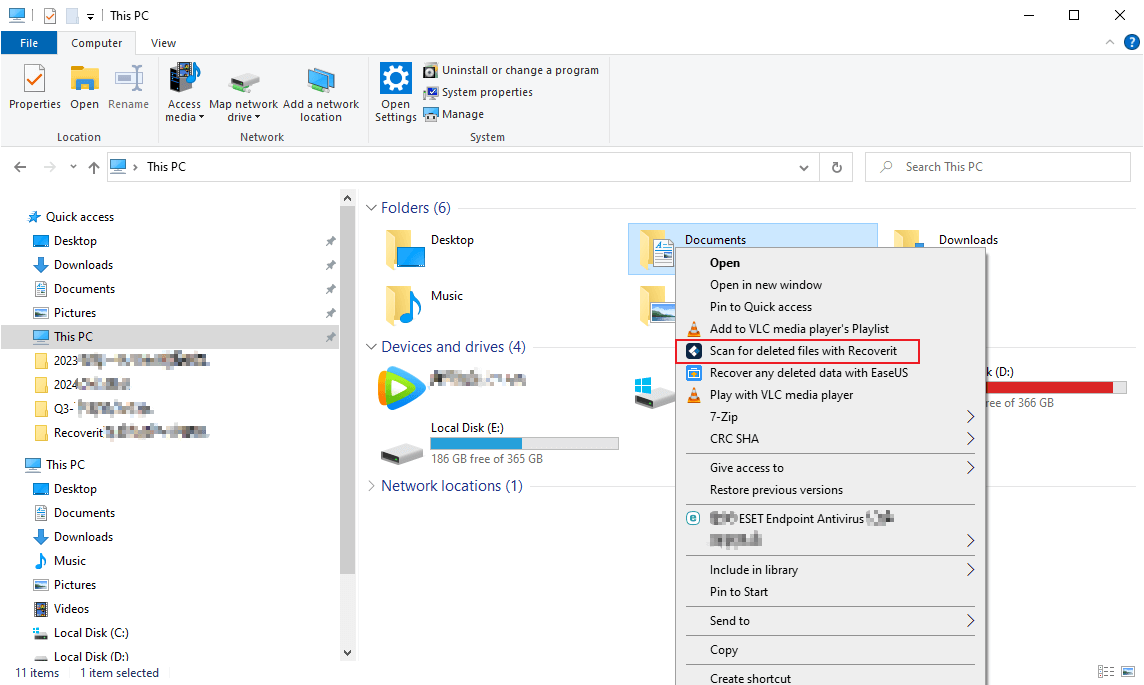
Alternativ klicken Sie imDatei-Explorer mit der rechten Maustaste auf das korrekte Laufwerk und wählenMit Recoverit nach gelöschten Dateien scannen.
- Geben Sie den Dateityp an, damit die Software nur nach PDF-Dokumenten sucht. Sie können auch Suchleiste, Größen-, Zeit-, Tag- und Statusfilter verwenden.

- Vorschau und Auswahl der wiederhergestellten PDFs, dann klicken Sie aufWiederherstellen.

- Wählen Sie einen Speicherort (nicht das ursprüngliche Verzeichnis) und bestätigen Sie mitWiederherstellen.

Fazit
Das Entsperren einer PDF-Datei mit einem spezialisierten Tool ist Ihre beste Möglichkeit, falls Sie Ihr Passwort nicht mehr wissen. Die besten Online-Lösungen zum Entfernen von PDF-Passwörtern sind PDF24, Smallpdf und Small SEO Tools – LostMyPass hilft Ihnen bei der Wiederherstellung.
Die besten Windows-exklusiven Offline-Tools sind Weeny’s Free PDF Passwort Entferner und PDF Technologies’ PDF Passwort Entferner Tool. Eltimas „PDF-Passwort wiederherstellen“ unterstützt zudem macOS.
UPDF ist jedoch unschlagbar – mit vielen Funktionen zur PDF-Verwaltung auf allen Geräten.

