

Das ZIP-Dateiformat bietet verlustfreie Datenkomprimierung. Anders ausgedrückt ermöglicht es Ihnen, Dateien bei Bedarf zu verkleinern und zu extrahieren. Obwohl ZIP-Dateien schon sehr alt sind, bieten sie immer noch Vorteile, und viele Menschen verwenden dieses Format bis heute. Die Tatsache, dass die Nutzung von ZIP kostenlos ist, macht dieses Format noch wertvoller.
Das ZIP-Format hat neben der Komprimierung noch weitere Funktionen, einschließlich dem Hinzufügen von Passwörtern zu Ihren komprimierten Dateien. Die Passwörter der Nutzer schützen ZIP-Dateien und stellen sicher, dass niemand ohne Berechtigung darauf zugreifen kann. Obwohl dies ein gutes Sicherheitsmerkmal ist, fügen viele Menschen Passwörter zu ihren Dateien hinzu und vergessen diese dann.
Glücklicherweise gibt es mehrere Möglichkeiten, ZIP-Passwort zu entfernen. Keine Sorge – Sie müssen weder Hacker noch Computerexperte sein. Um Ihre Dateien zurückzubekommen, folgen Sie einfach den beschriebenen Schritten.
In diesem Artikel
Teil 1. Verwendung eines Online-Passwortentferners für ZIP-Dateien
Über LostMyPass Online ZIP Passwort entfernen
LostMyPass ist ein Online-Tool zur Passwortwiederherstellung, das mit verschiedenen Dateitypen, einschließlich ZIP, funktioniert. Die Erfolgsquote hängt davon ab, wie stark und komplex Ihr Passwort ist. Dies ist ein kostenloses Tool, aber es unterstützt nur Dateien bis zu 100 MB. Glücklicherweise gibt es eine kostenpflichtige Version, die eine höhere Erfolgsquote und schnellere Wiederherstellung bietet.
So verwenden Sie LostMyPass:
Schritt 1: Gehen Sie zur offiziellen Website von LostMyPass.
Schritt 2: Klicken Sie auf den Button, wählen Sie die Datei aus, die Sie hochladen möchten, oder ziehen Sie die Datei auf den Bereich.

Schritt 3: LostMyPass stellt das Passwort der ZIP-Datei automatisch wieder her. Warten Sie, bis der Vorgang abgeschlossen ist.

Schritt 4: Wenn der Vorgang abgeschlossen ist, sehen Sie die Meldung „Erfolg!“ und Ihr wiederhergestelltes Passwort darunter.

Über GroupDocs ZIP Passwort entfernen

GroupDocs arbeitet mit verschiedenen Dateiformaten, einschließlich ZIP, PDF, Excel, DOCX usw. Sie können Ihre Datei ganz einfach direkt im Browser hochladen, ohne Software installieren zu müssen. Der Vorgang ist unkompliziert und die Ergebnisse sind in der Regel schneller als bei anderen Online-Optionen. Allerdings sind die Erfolgsquoten nicht optimal und Sie können keine 100% Effizienz erwarten.
Aspose Produkte – ZIP Passwort-Wiederherstellung

Dieses Tool ist speziell dafür entwickelt, vergessene oder verlorene ZIP-Passwörter wiederherzustellen. Es handelt sich um ein webbasiertes Tool, das auch komplexe Passwörter wiederherstellen kann. Nutzer können ihre ZIP-Dateien direkt auf den Server des Unternehmens hochladen, wo sie automatisch mithilfe fortschrittlicher Algorithmen wiederhergestellt werden.
Diese Anwendung funktioniert reibungslos auf allen gängigen Betriebssystemen, darunter Windows, Linux, Mac, Android und iOS.
iFindPass – Kostenlos Online ZIP-Passwort entfernen und wiederherstellen

iFindPass ist ein weiteres Wiederherstellungstool, um kostenlos Zip-Passwort zu entfernen. Es hat eine erstaunliche Erfolgsquote bei schwachen Passwörtern und ist dauerhaft kostenlos. Möchten Sie jedoch komplexe Passwörter knacken, müssen Sie zahlen. Die kostenlose Version begrenzt die Dateigröße auf 100 MB, die kostenpflichtige bietet unbegrenzte Dateigröße.
Wenn Sie erweiterte Angaben für eine fortgeschrittene Wiederherstellung machen, garantiert das Tool eine Erfolgsquote von 100% bei der Suche Ihres ZIP-Passworts.
Teil 2. Wie entfernt man ein Passwort aus einer ZIP-Datei ohne Online-Tools
1. Ein ZIP-Passwort mit Notepad entfernen
Jeder hat den Notizblock auf seinem Gerät installiert. Wenn Sie nach einer Möglichkeit suchen, ein ZIP-Passwort zu entfernen, ohne zusätzliche Tools zu installieren oder online zu suchen, ist Notepad die richtige Wahl. Jeder Windows-Computer hat Notepad, und diese Methode funktioniert unter allen Versionen. Hier sind die Schritte:
Schritt 1: Klicken Sie mit der rechten Maustaste auf die geschützte ZIP-Datei, gehen Sie zu Öffnen mit, und klicken Sie auf Andere App auswählen.

Schritt 2: Wählen Sie Notepad und klicken Sie auf OK.

Schritt 3: Wenn Notepad öffnet, klicken Sie auf Bearbeiten und dann Ersetzen.

Schritt 4: Geben Sie Ûtà im Bereich „Suchen nach“ ein und 5³tà' im Bereich „Ersetzen durch“ Bereich. Klicken Sie auf Alle ersetzen.

Schritt 5: Schließen Sie Notepad, speichern Sie die Änderungen, falls gefragt, und öffnen Sie die ZIP-Datei wie gewohnt. Sie sollten Zugriff erhalten, ohne ein Passwort eingeben zu müssen.
2. Ein ZIP-Passwort mit CMD entfernen
Um ein geschütztes ZIP-Passwort mit CMD zu entfernen, benötigen Sie ein zusätzliches Tool namens John the Ripper. Dies ist ein kostenloses Kommandozeilentool, das Kennwörter knacken kann. Bevor Sie es verwenden können, müssen Sie John the Ripper herunterladen und installieren. Nachdem Sie dies erledigt haben, kopieren Sie die ZIP-Datei in den „run“ Ordner von John the Ripper und folgen Sie diesen Schritten:
Schritt 1: Klicken Sie auf Start, geben Sie CMD ein und wählen Sie die erste Option aus.

Schritt 2: Geben Sie „cd desktop/john/run“ ein und drücken Sie Enter.

Schritt 3: Geben Sie „run\zip2john.exe name.zip > (dateiname).hash.“ ein und drücken Sie Enter.

Schritt 4: Geben Sie „john.exe --pot=name.pot --wordlist=john/run/password.lst name.hash“ ein und drücken Sie Enter. Ersetzen Sie „name“ in pot und hash durch den Namen der ZIP-Datei.

Schritt 5: Sie sehen die Meldung „Sitzung beendet“, wenn der Vorgang abgeschlossen ist. Geben Sie „name.pot“ ein und drücken Sie Enter. Der Name soll durch den ZIP-Image-Namen ersetzt werden. Sie können nun das Passwort sehen.

3. Entfernen eines ZIP-Passworts mit einem Desktop-Passwortentferner
Sie können verschiedene Desktop-Programme zum Entfernen von ZIP-Passwörtern verwenden, um Ihr Passwort zu knacken. Diese Tools verwenden meist die Brute-Force-Methode, was einige Zeit dauern kann. Für diesen Artikel zeigen wir den Ablauf mit dem Free ZIP Password Recovery Tool. Installieren Sie das Tool, bevor Sie beginnen.
Folgende Schritte sind nötig:
Schritt 1: Starten Sie das Free ZIP Password Recovery Tool.
Schritt 2: Klicken Sie auf Durchsuchen und wählen Sie die ZIP-Datei aus. Wählen Sie den Zeichentyp, die minimale Länge usw.

Schritt 3: Klicken Sie auf Start und warten Sie, bis das Tool fertig ist. Der Vorgang kann einige Zeit dauern.

Schritt 4: Sie können Ihr Passwort sehen, wenn der Vorgang abgeschlossen ist. Klicken Sie auf Schließen, um das Tool zu beenden.

Schritt 5: Doppelklicken Sie auf die ZIP-Datei und geben Sie das wiederhergestellte Passwort ein.
4. Entfernen eines ZIP-Passworts durch ein Batch-Skript
Wenn Sie mit Batch-Skripten vertraut sind, können Sie dieses Skript auf jeder Plattform ausführen, um das Passwort einer ZIP-Datei zu knacken. Hier ist das vollständige Skript:

5. Entfernen Sie ein ZIP-Passwort mit professioneller Hilfe

Wenn all diese Methoden zu kompliziert klingen oder Sie einige ausprobiert haben und sie nicht funktionieren, machen Sie sich keine Sorgen. Es gibt eine letzte Möglichkeit, auf die Sie zurückgreifen können. Statt zu versuchen, das ZIP-Passwort selbst zu entfernen, können Sie ein Unternehmen kontaktieren, das professionelle Dienstleistungen zur Passwortentfernung anbietet.
Viele Unternehmen können Passwörter aus ZIP-Dateien entfernen. Alternativ können Sie einen erfahrenen Freelancer beauftragen, der die Arbeit erledigt. Suchen Sie online nach einem Dienstleister zur Passwortentfernung oder besuchen Sie eine Freelancer-Plattform wie Fiverr und suchen Sie dort nach Experten, die Ihnen helfen können.
Sobald Sie einen zuverlässigen Fachmann gefunden haben, müssen Sie ihm nur die ZIP-Datei schicken, die Sie entsperren möchten, und abwarten, bis der Auftrag erledigt ist. In der Regel dauert es ein bis zwei Werktage, bis die Datei freigeschaltet ist.
Abschnitt 3. Wie repariert man eine beschädigte ZIP-Datei nach der Passwortentfernung?
Manchmal können ZIP-Dateien nach der Passwortentfernung beschädigt werden. Mit anderen Worten: Sie können das wiederhergestellte Passwort eingeben, um auf die Datei zuzugreifen. Sobald Sie dies getan haben, können Sie die Dateien jedoch nicht verwenden. In anderen Fällen können Sie die Dateien extrahieren, aber nicht öffnen.
In jedem Fall liegt das Hauptproblem in der Beschädigung während der Passwortwiederherstellung, aber machen Sie sich keine Sorgen. In diesem Fall können Sie Wondershare Repairit ZIP File Repair verwenden, um die beschädigte ZIP-Datei in wenigen Schritten zu reparieren.

Wondershare Repairit – ZIP-Datei-Reparatur
1.010.994 Personen haben es bereits heruntergeladen.
-
Reparieren Sie beschädigte Zip-Dateien mit jedem Grad von Beschädigung, einschließlich Zip-Dateien, die sich nicht öffnen lassen, ungültiger Zip-Ordner, CRC-Fehler usw.
-
Reparieren Sie beschädigte oder defekte Zip-Dateien, unabhängig von der Ursache – Systemabsturz, Formatänderung, Virenbefall usw.
-
Reparieren Sie beschädigte Zip-Dateien mit einer sehr hohen Erfolgsquote, ohne die Originaldatei zu verändern.
-
Entpacken, extrahieren und stellen Sie reparierte Dateien automatisch in ihrem Originalzustand wieder her
-
Ermöglicht die Batch-Reparatur von ZIP-Dateien und Dateien über 1 GB.
-
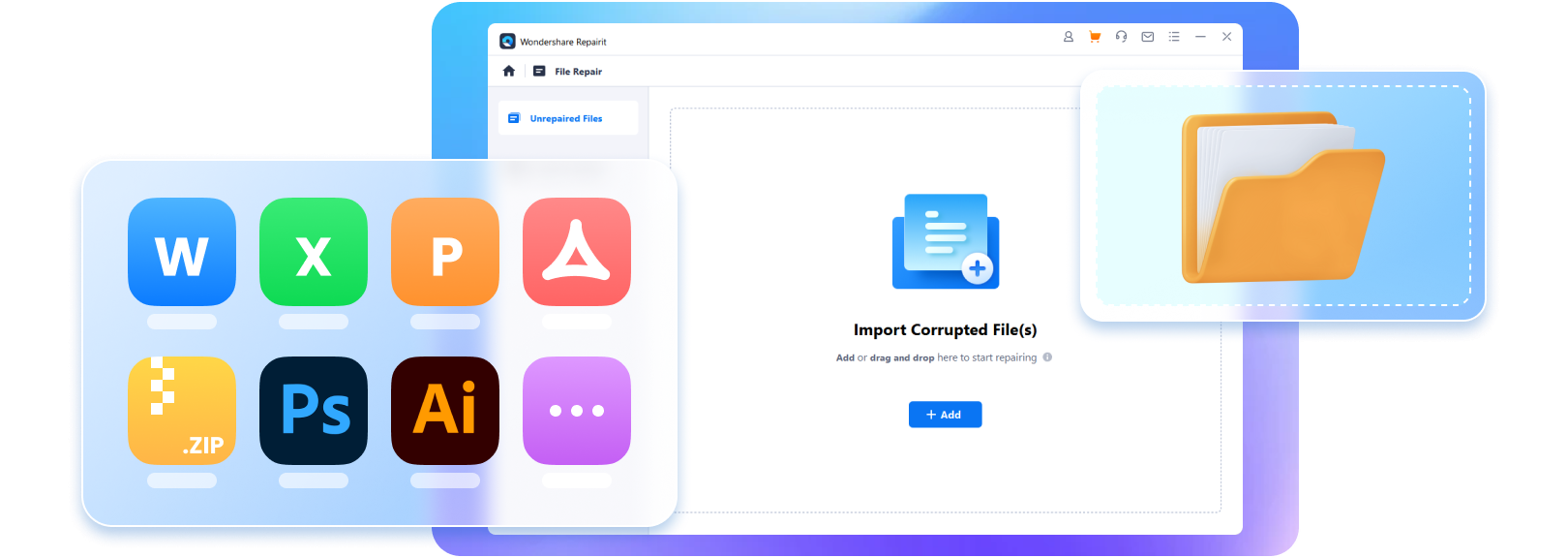
Repairit unterstützt die Reparatur von beschädigten oder defekten PDF-, Word-, Excel-, Zip- und PowerPoint-Dateien sowie alle Dateiformate und Versionen.
Laden Sie zunächst Wondershare Repairit herunter und installieren Sie es. Folgen Sie dann diesen Schritten:
Schritt 1: Starten Sie Wondershare Repairit, klicken Sie auf Weitere Typen reparieren, und dann Datei-Reparatur.

Schritt 2: Klicken Sie auf +Hinzufügen und wählen Sie die beschädigte ZIP-Datei auf Ihrem Computer aus.

Schritt 3: Sobald die Datei(en) hochgeladen wurden, klicken Sie auf Reparieren unten rechts.

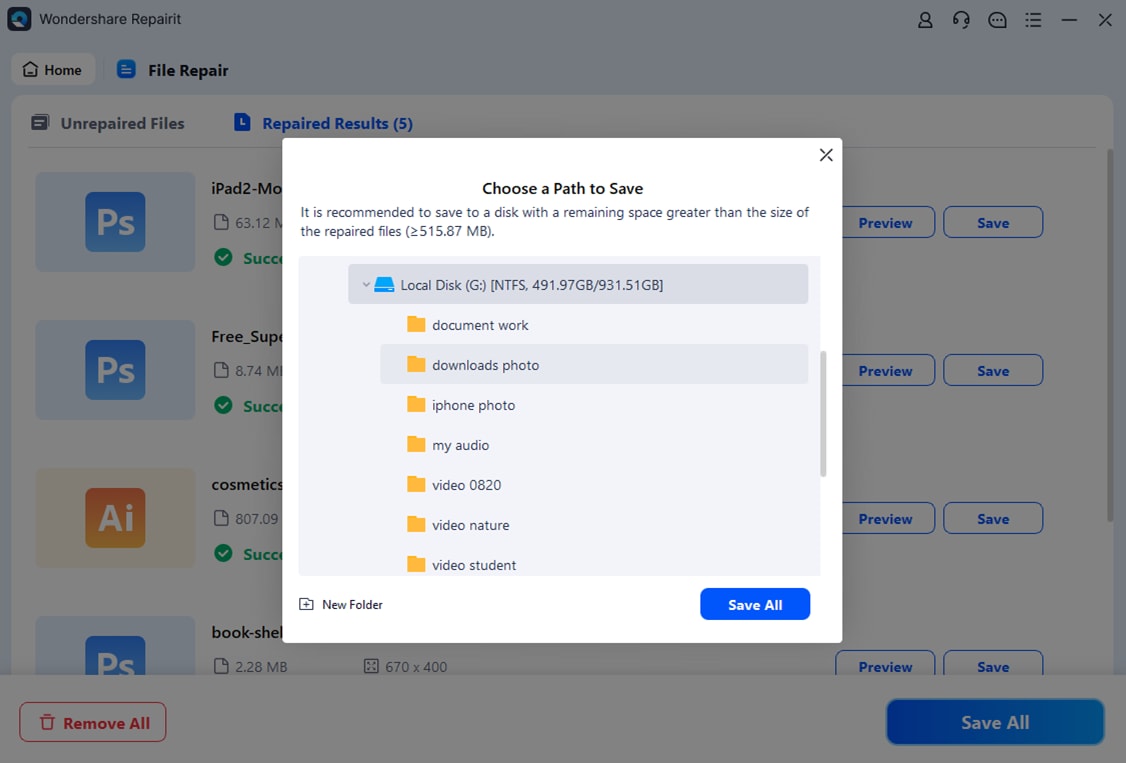
Schritt 4: Überprüfen Sie die reparierten Dateien in der Vorschau und klicken Sie auf Speichern.
Fazit
Zusammenfassend können Sie viele verschiedene Methoden verwenden, um ZIP-Passwort online zu entfernen, darunter Onlinetools, Desktop-Software, Notepad, Batch-Skripte, die Eingabeaufforderung und professionelle Passwortentfernungsdienste. Jede Methode hat ihre eigenen Vor- und Nachteile.
Fangen Sie mit der Option an, die Ihnen am einfachsten erscheint, und arbeiten Sie sich zu den komplexeren Lösungen vor. Vergessen Sie nicht, ein Reparaturtool griffbereit zu haben, falls Ihre ZIP-Ordner beschädigt werden.

