

Wie kann ich einen macOS-Bootstick unter Windows 10 erstellen? – veröffentlicht von Bauer2260 in Microsoft Community
Versuchen Sie, Ihren Mac zu starten, aber dieser verweigert den Bootvorgang? Das Problem kann durch fehlerhafte Software-Updates, beschädigte Systemdateien oder Laufwerksfehler verursacht werden – eine Situation, die besonders frustrierend ist. In vielen Fällen hilft nur eine Neuinstallation. Doch was tun, wenn Ihr Mac nicht mehr startet? Viele Nutzer fragen sich dann, ob es möglich ist, einen Mac-Bootstick direkt unter Windows zu erstellen.
Die Antwort lautet: Ja. Selbst wenn Ihnen aktuell nur ein PC zur Verfügung steht, müssen Sie die Hoffnung nicht aufgeben. Sie können unter Windows 10 oder 11 problemlos einen bootfähigen macOS-USB-Stick erstellen, um Ihren Computer wiederherzustellen. Mit Tools wie UUByte DMG Editor ist es möglich, ein macOS-Abbild direkt auf Ihrem PC auf den USB-Stick zu übertragen. So können Sie den Startfehler umgehen und Ihr System schnell wieder zum Laufen bringen.
In diesem Artikel
macOS-Bootstick unter Windows erstellen – so geht’s
Schritt 1: Vorbereitung für den macOS-Bootstick
Bevor wir uns die einzelnen Schritte zum Erstellen eines macOS-Bootsticks unter Windowsim Detail ansehen, werfen Sie bitte einen Blick auf die Voraussetzungen:
- Eine Kopie des macOS-Installers (DMG-Datei). Hinweise dazu, wie Sie die macOS- oder Mac-OS-X-DMG-Datei herunterladenfinden Sie weiter unten.
- UUByte-Software zum Erstellen eines bootfähigen USB-Sticks. Das Programm ist für Windows und Mac erhältlich. Download-Link: https://www.uubyte.com/iso-editor.html
- Ein leistungsfähiger USB-Stick mit mindestens 6 bis 8 GB freiem Speicherplatz.
| macOS-Version | Minimale USB-Größe | Kompatible Mac-Hardware |
| macOS Sequoia / Sonoma | 32 GB | Apple Silicon (M‑Serie) & Intel (ab 2018) |
| macOS Monterey / Ventura | 16 GB | Intel (ab 2015) & Apple Silicon |
| macOS Catalina / Big Sur | 16 GB | Intel Macs (2012–2019) |
| OS X El Capitan / Yosemite | 8 GB | Ältere Intel Macs (vor 2012) |
Schritt 2: macOS- oder Mac-OS-X-DMG-Datei herunterladen
DMG-Dateien sind eine Art Festplattenabbild, das auf einem Mac OS X-System zur Datenspeicherung verwendet wird. Sie eignen sich insbesondere zum Erstellen von bootfähigen USB-Sticks oder anderen Speicherabbildern, die zur macOS-Installation auf einem Mac dienen.
macOS-Versionen erhalten Sie im Apple Download-Portal oder im Mac App Store. Da Sie aber auf einem Windows-Computer einen Bootstick erstellen, benötigen Sie zwingend eine DMG-Datei. Der Grund: Windows kann das von macOS verwendete Dateiformat nicht auslesen.
Sie können eine DMG-Datei für Ihren Windows-PC über verschiedene Direktlinks zu diversen Mac-OS-X-Versionen erhalten, zum Beispiel für Monterey, Big Sur, Catalina, Mojave, High Sierra und El Capitan.
Schritt 3: GPT-Partition erstellen
Beim Versuch, einen macOS-Bootstick unter Windows mit UUByte zu erstellen, funktioniert eventuell Ihr USB-Stick wegen eines Partitionsproblems nicht ordnungsgemäß. Das kommt daher, dass der USB-Stick standardmäßig mit FAT32 formatiert ist. FAT32 wird allerdings nur von Betriebssystemen mit Legacy-BIOS vollständig unterstützt.
Um dies zu vermeiden, müssen Sie den USB-Stick als GPT-Partition formatieren – entweder über das Windows-Verwaltungstool oder über die Eingabeaufforderung (CMD).
Um per Eingabeaufforderung eine GPT-Partition auf dem USB-Stick zu erstellen, gehen Sie wie folgt vor:
- Drücken Sie Windows-Taste + R, geben Sie dann cmd in das Feld ein und klicken Sie auf „OK“.
- Geben Sie folgende Befehle jeweils ein und bestätigen Sie mit Enter nach jeder Zeile.
Diskpart
List disk
Select Disk X (X = Name Ihres USB-Sticks)
Clean
Convert GPT
Create partition primary
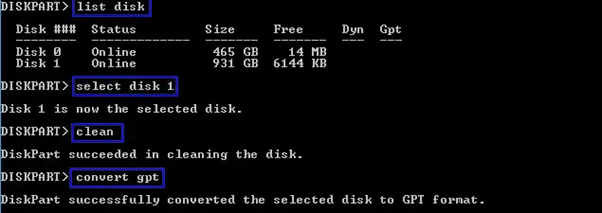
Sind Sie damit fertig, wurde auf Ihrem USB-Stick eine GPT-Partition angelegt. Nun können Sie diesen nutzen, um einen bootfähigen USB-Stick mit UUBytes zu erzeugen.
Schritt 4: macOS-Bootstick als Installationsmedium erstellen
Nachdem alle Vorbereitungen abgeschlossen sind, sehen Sie hier nun die Schritte zum Erstellen eines macOS-Bootsticks unter Windows 11/10 mit UUByte.
In der Regel empfiehlt es sich, den vorab vorbereiteten USB-Stick zuerst zu formatieren, damit dieser vom PC erkannt wird. Die aktuelle Softwareversion kann das USB-Laufwerk jedoch automatisch formatieren, bevor das Bootmedium erzeugt wird. Sie können den Vorgang daher direkt starten.

So erstellen Sie das Installationsmedium auf dem macOS-Bootstick mit UUByte DMG Editor unter Windows in der richtigen Reihenfolge:
- Laden Sie die UUBytes DMG Editor Software auf Ihren Windows-PC herunter und installieren Sie sie. Klicken Sie per Rechtsklick auf die UUBytes-Anwendung und wählen Sie „Als Administrator ausführen“. Klicken Sie „Ja“, wenn Sie dazu aufgefordert werden.
- Stecken Sie Ihren USB-Stick in den PC und klicken Sie auf „Brennen“ im Startbildschirm der Software.
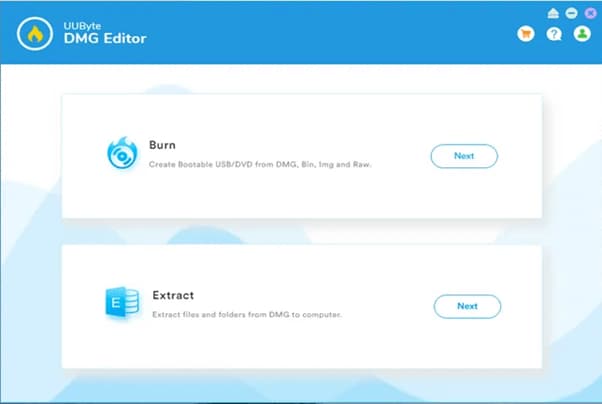
- Jetzt klicken Sie auf „Durchsuchen“ und wählen die zuvor heruntergeladene DMG-Datei aus. Danach wählen Sie den USB-Stick und legen dessen Volumenbezeichnung.
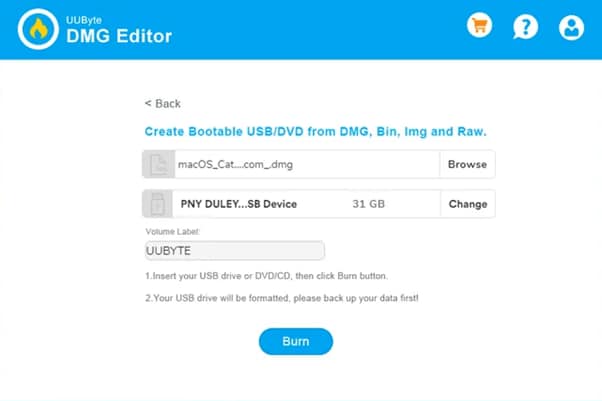
- fest. Klicken Sie auf „Brennen“ unten im Programmfenster, um den Bootvorgang zu starten. Der Fortschritt wird durch eine Statusanzeige dargestellt.
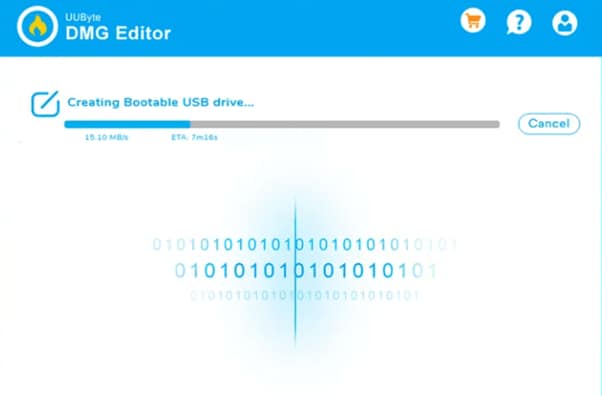
- Sobald die Fortschrittsleiste bei 100%angekommen ist, wurde der macOS-Bootstick erfolgreich erstellt und Sie können damit Mac OS X auf Ihrem Mac installieren.
Mögliche Probleme beim Erstellen des Bootsticks
Bei der Verwendung von UUByte zum Erstellen eines Bootsticks können manche Nutzer auf typische Probleme beim Herunterladen oder Schreiben des USB-Sticks stoßen. Die drei häufigsten Fehler und die passenden Lösungen haben wir im Folgenden für Sie zusammengefasst:
- Flash-Fehler: Am Ende des Brennvorgangs kann kurzzeitig eine Fehlermeldung auftauchen. Ignorieren Sie diese; der USB-Stick ist trotzdem als Bootmedium verwendbar und ermöglicht die Installation von macOS, auch wenn der Fehler angezeigt wird.
- Offizielles El Capitan DMG: Die Originalversion von OS X El Capitan enthält in manchen Fällen einen Fehler, der sich auf .pkg-Installer auswirkt. Die Erstellung des Bootsticks schlägt dann fehl, wenn Sie diese Variante nutzen.
- Registrierung fehlgeschlagen: Vergewissern Sie sich vor der Registrierung, dass Ihr Computer mit dem Internet verbunden ist und keine Proxy- oder VPN-Einstellungen aktiviert sind.
Extra-Tipp: Daten von nicht startfähigem Mac retten
Oben haben wir erklärt, wie UUByte verwendet wird und auf welche Schwierigkeiten Sie stoßen können. Mit dieser Anleitung sollten Sie in der Lage sein, einen bootfähigen USB-Stick unter Windows erfolgreich zu erstellen. Wenn Sie Ihren Mac nicht mehr starten können und Ihre wichtigen Daten retten möchten, empfehlen wir außerdem Recoverit als Ergänzung.
Recoverit ist ein beliebtes und leistungsstarkes Datenrettungs-Tool, mit dem Sie verlorene oder gelöschte Dateien von nicht mehr startfähigen Macs in wenigen Schritten wiederherstellen können. Wie das funktioniert, erfahren Sie in der folgenden Anleitung.
Vorbereitung
- Ein leerer USB-Stick mit 8 bis 16 GB Speicherplatz.
- Ein weiterer funktionierender Windows-10-PC.
- Recoverit ist auf dem funktionierenden PC installiert.
Datenwiederherstellung mit Wondershare Recoverit
So stellen Sie Daten von einem nicht startfähigen oder abgestürzten Mac mit Recoverit wieder her:
- Laden Sie Recoverit auf Ihrem funktionierenden Windows-PC herunter, installieren und starten Sie die Software. Stecken Sie nun einen leeren USB-Stick ein und wählen Sie im linken Menü „Systemabgestürzten Computer“. Klicken Sie dann auf „Start“, um den Wiederherstellungsprozess einzuleiten.

- Wählen Sie das gewünschte Laufwerk bzw. den USB-Stick aus und klicken Sie auf „Start“. Auf dem nächsten Bildschirm erscheint eine Warnmeldung zum Formatieren des Sticks. Klicken Sie auf „Formatieren“, um den bootfähigen USB-Stick zu erstellen.

- Nachdem der Bootstick fertig ist, entfernen Sie ihn vom funktionierenden PC und stecken ihn in den USB-Anschluss am nicht startenden Mac. Halten Sie anschließend die Wahltaste (alt) gedrückt und drücken Sie gleichzeitig den Power-Button, um den Mac zu starten.
- Wählen Sie im Bootmenü das Wondershare Recoverit Boot-Medium aus.
- Schließen Sie eine externe Festplatte an den abgestürzten Mac an und kopieren Sie die gewünschten Daten in das Fenster für das Wondershare Recoverit Boot-Laufwerk. Wählen Sie das externe Laufwerk als Speicherziel und klicken Sie auf „Kopie starten“.
- Warten Sie, bis der Kopiervorgang abgeschlossen ist – danach sind Ihre Daten auf der externen Festplatte vom Mac wieder verfügbar.
Weitere Anleitung: Bootfähigen USB-Installer am Mac erstellen
Jetzt wissen Sie, wie Sie einen macOS-Bootstick unter Windows 10 erstellen und wie Sie Daten von einem nicht mehr startfähigen Mac direkt wiederherstellen. Doch auch auf dem Mac selbst lässt sich relativ unkompliziert ein bootfähiger USB-Stick erstellen. Hier finden Sie die entsprechende Anleitung zum Erstellen eines macOS-Bootsticks – schauen Sie bei Bedarf gerne hinein.
Intel- vs. Apple-Silicon-Boot-Tasten
| Mac-Prozessortyp | USB-Boot auslösen |
| Apple Silicon (M1/M2/M3/M4) | Power-Button gedrückt halten, bis „Startoptionen werden geladen“ erscheint. |
| Intel-basierter Mac | Power-Button Sofort nach dem Startton Wahltaste (alt) drücken und halten. |
| Bei Macs mit T2-Sicherheitschip | Vorher im Startup Security Utility „Booten von externen Medien erlauben“ aktivieren. |
Video-Anleitung: Bootfähigen USB-Stick unter Windows erstellen
| Ziel | Benötigtes Tool | Erfolgsquote |
| System reparieren / Neuinstallation | UUByte DMG Editor | 95% |
| Datenrettung im Notfall | Wondershare Recoverit | 99.5% |
| Unterstützung für ältere OS X-Versionen | TransMac / UUByte | 85% |
| Partitionsverwaltung | Diskpart (Windows CMD) | 100% |
Fazit
Wir haben Ihnen in diesem Beitrag Schritt für Schritt gezeigt, wie Sie einen macOS-Bootstick unter Windows erstellen. Außerdem haben wir erklärt, wie Sie die DMG-Datei herunterladen und eine GPT-Partition auf dem USB-Stick anlegen, falls es dabei zu Problemen kommt.
Darüber hinaus haben wir mögliche Fehler beim Erstellen des Bootmediums mit UUByte besprochen. Zudem wurde Ihnen erklärt, wie Sie mit Software verlorene Daten von einem abgestürzten oder nicht startfähigen Mac wiederherstellen können.
Wir hoffen, die oben genannten Informationen helfen Ihnen weiter und Sie können macOS ohne Komplikationen auf Ihrem nicht mehr bootenden Mac installieren.
FAQ
-
Kann ich ein Standard-Windows-Tool verwenden, um den Mac-Installer zu brennen?
Nein, herkömmliche Windows-Programme wie Rufus scheitern meist an Mac-Images. Um erfolgreich einen macOS-Bootstick unter Windows zu erstellen, benötigen Sie eine spezielle Software wie UUByte oder BalenaEtcher, die die für macOS-Installer erforderlichen Dateisystem-Strukturen unterstützt. -
Warum wird mein USB-Stick nach dem Erstellen am Mac nicht erkannt?
Das liegt in der Regel an einer falschen Partitionsart. Beim Erstellen des Bootsticks muss Sie GPT (GUID Partition Table) statt MBR wählen. Nur so erkennt die Mac-Firmware das externe Laufwerk als gültiges Startvolume. -
Woher bekomme ich die macOS-Installationsdatei auf dem PC?
Um einen macOS-Bootstick unter Windows zu erstellen, benötigen Sie zunächst den Installer im .dmg- oder .iso-Format. Offizielle Versionen von macOS (wie Sonoma, Ventura oder Monterey) können Sie von der Apple-Supportseite oder aus seriösen Technik-Archiven herunterladen. -
Ist das Erstellen eines bootfähigen Mac-Sticks auf dem PC kostenlos?
Viele Tools zum Erstellen eines Mac-Bootsticks unter Windows bieten kostenlose Testversionen oder sind Open Source. Die grundlegende Funktion – das Image aufspielen und Ihr System retten – ist oft bereits ohne Bezahlung verfügbar. -
Welche USB-Stick-Größe brauche ich für den Installer?
Moderne macOS-Versionen sind relativ groß. Für Installer von aktuellen Systemen wie macOS Sonoma benötigen Sie mindestens einen 16 GB Stick. Bitte stellen Sie sicher, dass das Medium leer ist, da beim Erstellen alle Daten gelöscht werden.

