

Diese panische Frage spiegelt ein häufiges Albtraumszenario für IT-Profis und Geschäftsinhaber wider. In unserer zunehmend digitalen Welt kann Datenverlust auf Serversystemen schwerwiegende Folgen haben, die den Betrieb lahmlegen oder zu erheblichen Verlusten führen.
Nachfolgend finden Sie eine umfassende Anleitung, die Ihnen Schritt für Schritt zeigt, wie Sie gelöschte Dateien vom Windows Server 2016 wiederherstellenWir listen zudem die Vorgehensweise zur Wiederherstellung von Windows Server 2022 und 2019 auf. Zudem gehen wir auf integrierte Windows-Funktionen ein, die in vielen Fällen helfen können, sowie auf leistungsstarke Drittanbieter-Lösungen für komplexere Wiederherstellungsszenarien.
Am Ende dieses Artikels sind Sie in der Lage, Datenverlust souverän zu bewältigen und Ihr Unternehmen vor teurem Ausfall und aufwändiger Datenrekonstruktion zu schützen.
In diesem Artikel
Gelöschte Dateien Windows Server 2016 wiederherstellen
Bei Datenverlust auf Windows Server 2016 gilt: Bleiben Sie ruhig. Es gibt mehrere Methoden, um verlorene Dateien zurückzuholen. Beginnen wir mit einer integrierten Windows-Funktion, die Sie retten kann.
Methode 1: „Vorherige Versionen“-Option nutzen
Für Nutzer, die Backup-Funktionen auf ihrem Windows Server 2016 aktiviert haben, kann die Option „Vorherige Versionen“ zu einer echten Hilfe werden. Dieses Feature basiert auf Shadow Copy – eine Technologie, die automatisch zeitpunktgenaue Kopien von Dateien und Ordnern erstellt.
So funktioniert es für die Wiederherstellung auf Windows Server 2019:
Schritt 1: Öffnen Sie den Datei-Explorer auf Ihrem Windows-Server. Klicken Sie dafür auf das Ordnersymbol in der Taskleiste oder drücken Sie Windows-Taste + E. Navigieren Sie zum Verzeichnis, wo die gelöschte Datei ursprünglich gespeichert war. Klicken Sie mit der rechten Maustaste auf den Ordner, der die verlorene Datei enthält (oder enthalten hat). Wählen Sie im Kontextmenü unten die Option „Eigenschaften“ aus.
Schritt 2: Suchen Sie im Eigenschaften-Fenster den Tab „Vorherige Versionen“ und klicken Sie darauf. Hier finden Sie eine Liste verfügbarer früherer Versionen des Ordners, die zu verschiedenen Zeitpunkten erstellt wurden. Stöbern Sie durch die Liste und wählen Sie die Version, die Ihre gelöschte Datei wahrscheinlich enthält.
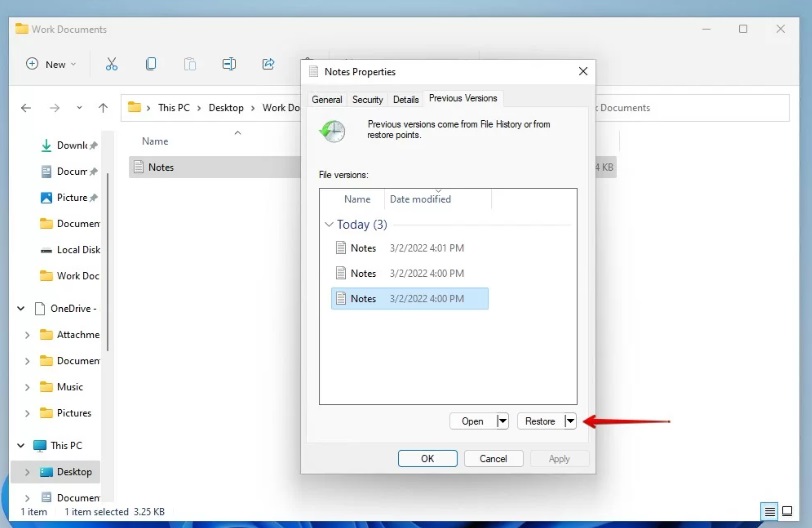
Schritt 3: Sobald Sie die passende Version gefunden haben, markieren Sie diese und klicken auf den Button „Wiederherstellen“. Dadurch wird der gesamte Ordner auf den Zustand zu diesem Zeitpunkt zurückgesetzt.
Schritt 4: Kontrollieren Sie nach der Wiederherstellung den Ordner, um sicherzustellen, dass Ihre verlorene Datei wieder sichtbar und zugänglich ist.
Beachten Sie, dass diese Methode zur wiederherstellung gelöschter dateien vom windows server 2016davon abhängt, dass die Shadow Copy-Funktion aktiviert ist und vor dem Löschen ein Wiederherstellungspunkt erstellt wurde. Falls keine vorherigen Versionen angezeigt werden, war das Feature womöglich nicht aktiv oder es existiert kein passender Wiederherstellungspunkt.
Die Option „Vorherige Versionen“ ist in vielen Fällen hilfreich, funktioniert jedoch nicht immer. Faktoren wie vorhandener Speicherplatz für Schattenkopien und der Zeitraum seit dem Löschen beeinflussen die Erfolgschancen. Daher sollten Sie stets zusätzliche Methoden zur Datenrettung bereithalten – darauf gehen wir im nächsten Abschnitt ein.
Integrierte Features vs. professionelle Wiederherstellung
| Szenario | Vorherige Versionen / Shadow Copy | Wondershare Recoverit (Server Edition) |
| Datei kürzlich gelöscht | Effektiv (wenn aktiviert) | Effektiv |
| Datei schon länger gelöscht | Wahrscheinlich überschrieben | Effektiv (Tiefenscan) |
| RAID/NAS-Korruption | Nicht unterstützt | Unterstützt (rekonstruiert RAID) |
| Virusangriff (Ransomware) | Meist verschlüsselt/gelöscht | Findet nicht betroffene Fragmente |
Methode 2: Wondershare Recoverit Datenrettungssoftware herunterladen
Drittanbieter-Datenrettungssoftware kann helfen, wenn integrierte Windows-Funktionen nicht ausreichen.Wondershare Recoverit Datenrettungssoftwareist ein leistungsstarkes Tool zum Wiederherstellen von Daten jeglicher Verlustszenarien, einschließlich versehentlicher Löschung, Formatierungsfehlern und bestimmten Hardwaredefekten.
Recoverit ist komplett kompatibel mit modernen Systemen (Server 2019/2022/2025) sowie älteren Umgebungen wie Windows Server 2008 R2 und 2012.
Recoverit bietet zahlreiche erweiterte Funktionen für die Datenrettung, darunter:
| Funktion | Beschreibung |
| Tiefenscantechnologie | Führt gründliche Scans durch, selbst bei komplexen Datenverlust-Szenarien. |
| Unterstützung vieler Dateitypen | Stellt über 1000 Dateitypen wieder her, darunter Dokumente, Bilder, Videos und mehr. |
| Vorschau-Funktion | Ermöglicht Ihnen die Vorschau des Dateiinhalts, bevor Sie ihn abspeichern. |
| Hohe Erfolgsquote | Erreicht eine Wiederherstellungsrate von bis zu 99,5 %. |
| Benutzerfreundliche Oberfläche | Intuitives Design macht die Wiederherstellung auch für Nutzer ohne Technikkenntnisse einfach. |
| Schnellscan-Option | Bietet einen schnellen Scan für kürzlich gelöschte Dateien – besonders praktisch bei Zeitdruck. |
| Unterstützung verschiedener Speichergeräte | Funktioniert mit internen/externen Festplatten, SSDs, USB-Sticks und anderen Medien (über 2000 Speichergeräte). |
So funktioniert die Wiederherstellung Ihrer verlorenen Daten mit Recoverit auf dem Windows-Server:
Schritt 1: Öffnen Sie die offizielle Recoverit-Webseite. Klicken Sie auf den Button „Kostenlos herunterladen“. Stellen Sie sicher, dass Sie die Version passend zu Ihrer Server-Edition auswählen. Nach Abschluss des Downloads starten Sie den Installer und folgen den Anweisungen zur Installation.
Schritt 2: Beim Start von Recoverit stehen verschiedene Wiederherstellungsoptionen zur Auswahl. Wählen Sie „Festplatten und Speicherorte“ links aus. Wählen Sie eine Festplatte oder den Desktop. Klicken Sie auf „Starten“, um die Suche nach verlorenen Dateien zu beginnen.

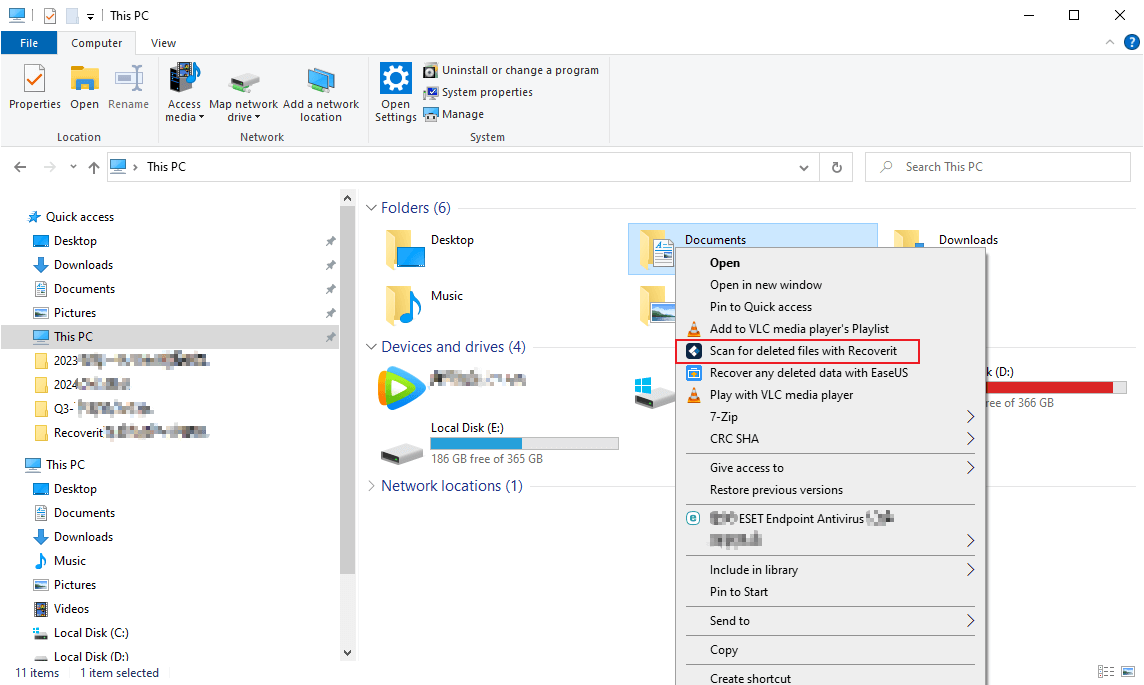
Tipp: Sie können auch mit Rechtsklick auf ein Laufwerk oder einen Ordner direkt einen Scan mit Recoverit starten.
Warten Sie auf den Scan: Das Programm durchsucht gründlich Ihren Speicher. Kleinere Dateien werden schneller gefunden, große Dateien dauern etwas länger. Sie können den Fortschritt verfolgen.
Schritt 3: Während des Scans suchen Sie gezielt nach Dateitypen, filtern nach Datum oder Größe, geben Schlüsselwörter ein oder wählen zwischen allen/gelöschten Dateien.

Schritt 4: Klicken Sie auf eine Datei, um Details zu sehen. Mit „Vorschau“ können Sie durch Doppelklick eine größere Ansicht erhalten.

Schritt 5: Nachdem Sie Ihre gesuchten Dateien gefunden haben, klicken Sie auf „Wiederherstellen“. Wählen Sie einen Speicherort für die geretteten Dateien aus.


Warten Sie, bis Recoverit die Wiederherstellung abgeschlossen hat. Die Dauer hängt von Anzahl und Größe der Daten ab. Prüfen Sie anschließend am Zielordner, ob die Dateien erfolgreich wiederhergestellt wurden.
Tipps & Hinweise für eine schnelle Datenrettung auf Windows Server
Zu den wichtigsten Tipps gehören:
- Regelmäßige Backups: Etablieren Sie einen effektiven Prozess für regelmäßige Backups auf Ihrem Windows Server. Sichern Sie sowohl lokal als auch extern, um für verschiedene Desaster-Szenarien gewappnet zu sein.
- RAID-Konfiguration: Setzen Sie für kritische Daten auf RAID (Redundant Array of Independent Disks). RAID bietet Hochverfügbarkeit und Redundanz.
- Unterbrechungsfreie Stromversorgung: Eine USV schützt den Server vor Überspannungen und unerwartetem Herunterfahren, welches zu Datenkorruption führen kann.
- Schnelles Handeln: Vermeiden Sie die weitere Nutzung des betroffenen Laufwerks bei Verdacht auf Datenverlust. Jede Nutzung könnte Daten endgültig überschreiben.
- Professionelle Unterstützung: Kritische Fälle, etwa bei Hardwaredefekten, sollten durch einen professionellen Datenrettungsdienst gelöst werden.
- Wartung: Halten Sie Ihren Windows-Server stets aktuell und führen Sie regelmäßige Updates durch – so vermeiden Sie datenverlustbedingte Probleme.
- Nutzer-Schulung: Stellen Sie sicher, dass alle Nutzer des Servers im Umgang mit Daten geschult sind, um versehentliche Löschungen zu verhindern.
Fazit
Damit schließen wir unseren Leitfaden zur wiederherstellung gelöschter dateien von windows server 2016 bis 2022. Der Verlust von Daten auf einem Windows-Server ist belastend – aber mit den richtigen Tools und Know-how in der Regel wieder gutzumachen. Wir haben sowohl integrierte Features wie „Vorherige Versionen“ als auch leistungsstarke Drittanbieter wie Recoverit Datenrettungssoftware vorgestellt.
Obwohl diese Methoden sehr effektiv sein können, ist Vorbeugung durch regelmäßige und sorgfältige Datensicherung die zuverlässigste Strategie.
Mit präventiven Maßnahmen und den hier vorgestellten Wiederherstellungsoptionen minimieren Sie das Risiko und den Schaden durch Datenverlust in Ihrer Server-Umgebung erheblich.
FAQ
-
Können endgültig gelöschte Dateien wiederhergestellt werden?
Ja, in vielen Fällen können endgültig gelöschte Dateien wiederhergestellt werden. Die Erfolgsquote von Tools wie Recoverit liegt bei bis zu 99,5 %. Der Erfolg hängt jedoch davon ab, wie lange die Löschung zurückliegt und wie stark die Festplatte seitdem genutzt wurde. -
Wie lange dauert die Datenwiederherstellung auf Windows Server normalerweise?
Die Dauer der Datenwiederherstellung hängt von mehreren Faktoren ab: Speichergröße, Datenmenge, Art und Umfang des Datenverlusts sowie der genutzten Methode. Bei kleinen Laufwerken oder lokalem Verlust dauert der Prozess oft nur wenige Minuten. Großflächige Server mit Terabytes an Daten können mehrere Stunden oder einen Tag benötigen. Geduld lohnt sich – nur so erzielen Sie optimale Ergebnisse. -
Ist es sicher, Drittanbieter-Software zur Datenwiederherstellung auf Windows Server einzusetzen?
Grundsätzlich ist seriöse Software wie Recoverit für Windows Server sicher. Beachten Sie bei der Nutzung stets die Best Practices in Ihrer IT-Umgebung und konsultieren Sie im Zweifel Ihre IT-Abteilung oder einen Profi.

