
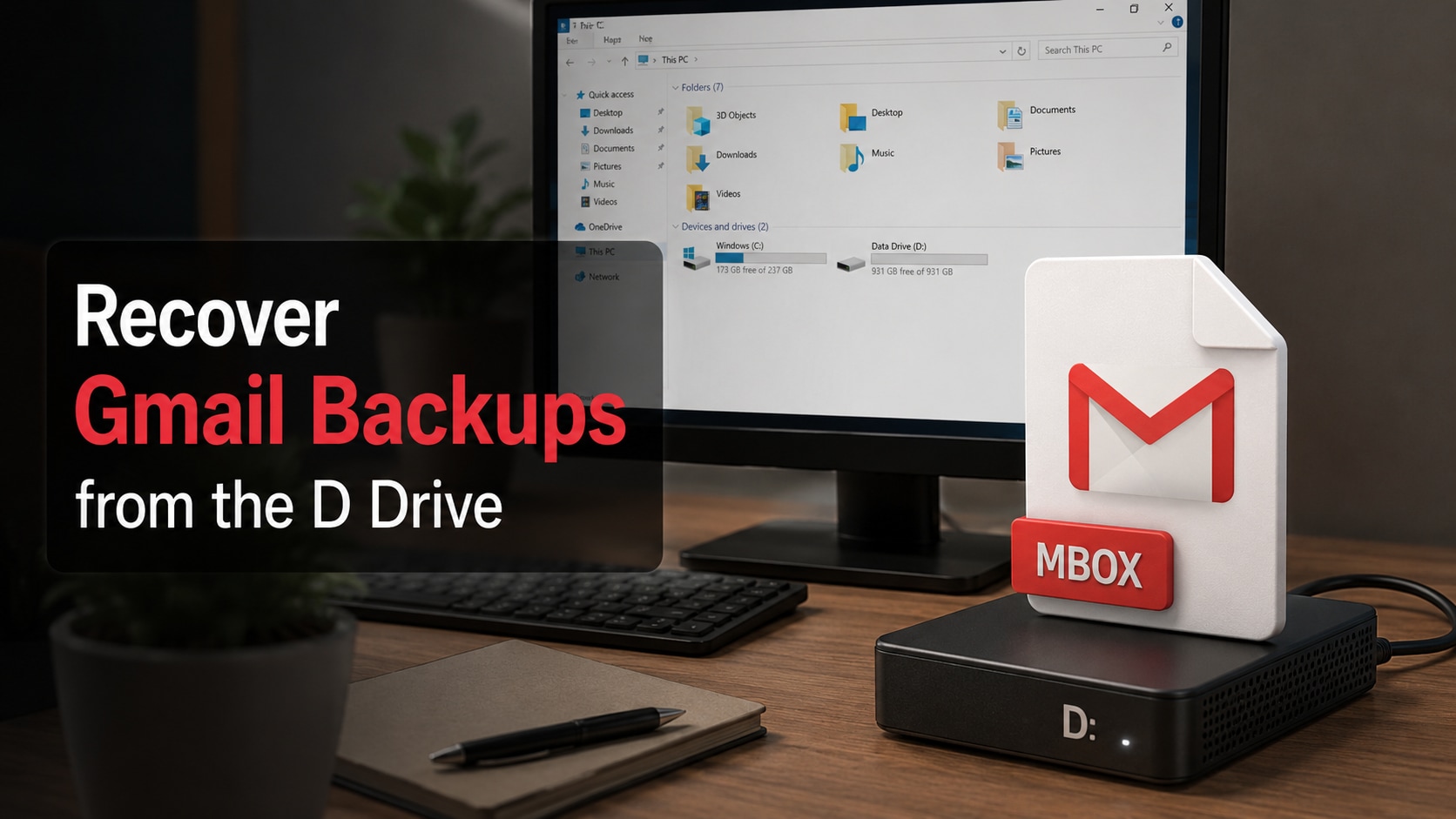
Kann man Gmail-Backups und Exporte vom D-Laufwerk wiederherstellen?
In vielen Fällen ist es möglich, Gmail vom D-Laufwerk wiederherzustellen, einschließlich Gmail-E-Mail-Backups, Google Takeout-Archive und exportierte Mailbox-Dateien, die dort gespeichert wurden. Wenn das D-Laufwerk von Windows noch erkannt wird und die gelöschten oder verlorenen Dateien nicht stark von neuen Daten überschrieben wurden, kann Datenrettungssoftware einige oder alle dieser Elemente auffinden und wiederherstellen.
Allerdings ist die Wiederherstellung nicht garantiert. Falls das D-Laufwerk physisch beschädigt ist, verschlüsselt wurde (ohne Zugriff), oder die Sektoren der Gmail-Backups und Exporte bereits vom System neu genutzt wurden, können Daten teilweise beschädigt sein oder gar nicht rekonstruiert werden. Um Ihre Chancen zu maximieren, sollten Sie sofort das Schreiben neuer Daten auf das D-Laufwerk einstellen und vorsichtige Wiederherstellungsschritte befolgen.
In diesem Artikel
Häufige Gründe für das Verschwinden von Gmail-Backups vom D-Laufwerk
Gmail-E-Mail-Backups und Exporte, die auf dem D-Laufwerk gespeichert wurden, können aus verschiedenen Gründen verschwinden – etwa durch Nutzeraktionen, Softwarefehler oder Laufwerksprobleme. Zu verstehen, was passiert ist, hilft Ihnen, die passende Wiederherstellungsmethode auszuwählen.
- Versehntliches Löschen von Gmail-Backup-Ordnern, Google Takeout-ZIP-Dateien oder exportierten MBOX/EML-Archiven beim Aufräumen des D-Laufwerks.
- Formatieren oder Neuaufteilen des D-Laufwerks, etwa beim Neuinstallieren von Windows oder Ändern der Laufwerksstruktur – hierbei werden die Dateisystem-Einträge für Ihre Backups entfernt.
- Dateisystembeschädigung auf dem D-Laufwerk durch unsachgemäßes Herunterfahren, plötzlichen Stromausfall oder unsicheres Entfernen eines externen D-Laufwerks, was Gmail-Backup-Dateien unzugänglich oder unsichtbar macht.
- Malware- oder Ransomware-Befall, wodurch Gmail-E-Mail-Backups und Exporte auf dem D-Laufwerk gelöscht, verschlüsselt oder versteckt werden.
- Defekte Sektoren oder Hardwareprobleme am D-Laufwerk, die bestimmte Ordner mit Gmail-Exporten unlesbar oder scheinbar leer machen.
- Überschreiben von Gmail-Backup-Archiven durch das Kopieren großer neuer Dateien an denselben Speicherort auf dem D-Laufwerk – dadurch sinken die Chancen auf eine erfolgreiche Wiederherstellung.
Gmail-Backups und Exporte vom D-Laufwerk wiederherstellen
Es gibt verschiedene Ansätze, um verlorene Gmail-E-Mail-Backups und Exporte vom D-Laufwerk wiederherzustellen – von der Nutzung integrierter Windows-Funktionen bis hin zum Scannen mit spezialisierter Datenrettungssoftware. Beginnen Sie mit den schonendsten Optionen und gehen Sie bei Bedarf zu tieferen Scans über.
Methode 1. D-Laufwerk nach versteckten oder verschobenen Gmail-Backup-Dateien durchsuchen
Verwenden Sie diese Methode, um schnell nach Gmail-Backup-Ordnern, Google Takeout-Archiven und exportierten Mailbox-Dateien zu suchen, die zwar noch auf dem D-Laufwerk vorhanden, aber versteckt, verschoben oder im Datei-Explorer nicht sofort sichtbar sind.
- Öffnen Sie den Datei-Explorer und durchsuchen Sie das D-Laufwerk sowie alle Ordner, in denen Sie normalerweise Gmail-Backups und Exporte ablegen.
- Geben Sie im Suchfeld typische Gmail-Backup-Dateiendungen wie .zip, .mbox oder .eml ein und filtern Sie nach Datum oder Größe, um potenzielle Backup-Archive zu finden.
- Aktivieren Sie die Anzeige versteckter Objekte im Datei-Explorer, um Gmail-Backup-Ordner oder Dateien aufzudecken, die möglicherweise als versteckt gekennzeichnet wurden.
- Prüfen Sie den Papierkorb auf kürzlich gelöschte Gmail-Backup-Dateien vom D-Laufwerk und stellen Sie benötigte Elemente wieder her.
- Falls Sie die benötigten Gmail-Backup- oder Export-Dateien finden, kopieren Sie diese zunächst an einen sicheren Speicherort auf einem anderen Laufwerk, bevor Sie weitere Änderungen am D-Laufwerk vornehmen.
Methode 2. Gmail-Backup-Dateien aus Windows- oder Drittanbieter-Backups wiederherstellen
Verwenden Sie diese Methode, wenn Sie zuvor Windows-Backups erstellt oder eine andere Backup-Lösung verwendet haben, die Gmail-E-Mail-Backup-Ordner und Exporte vom D-Laufwerk enthielt und diese daraus wiederherstellen möchten.
- Prüfen Sie, ob Dateiversionsverlauf, Systemabbild-Backups oder ein Drittanbieter-Backup-Tool so konfiguriert wurden, dass Ordner vom D-Laufwerk mit Gmail-Backups enthalten sind.
- Öffnen Sie die entsprechende Backup- oder Verlauf-Oberfläche in Windows oder Ihrer Backup-Software und suchen Sie nach dem Pfad des D-Laufwerks, auf dem Ihre Gmail-Exporte zuvor gespeichert waren.
- Finden Sie Gmail-bezogene Backup-Dateien wie Google Takeout-ZIP-Archive, MBOX-Dateien oder E-Mail-Export-Ordner innerhalb des Backup-Sets.
- Wählen Sie die gewünschten Gmail-Backup-Elemente aus und stellen Sie sie an einem anderen sicheren Speicherort wieder her – idealerweise auf einem anderen Laufwerk, um das Überschreiben wiederherstellbarer Daten auf dem D-Laufwerk zu vermeiden.
- Überprüfen Sie nach der Wiederherstellung, ob die Gmail-Backup-Archive korrekt geöffnet werden und die erwarteten E-Mails enthalten, bevor Sie verbleibende temporäre Dateien löschen.
Methode 3. Verlorene Gmail-Backup-Dateien vom D-Laufwerk mit Recoverit retten
Verwenden Sie diese Methode, wenn Gmail-E-Mail-Backups und Exporte auf dem D-Laufwerk nicht mehr sichtbar sind und Sie den Datenträger mit spezieller Wiederherstellungssoftware auf wiederherstellbare Daten scannen müssen.
In diesem Abschnitt wird erläutert, wie Sie die Recoverit-Datenrettungssoftware nutzen, um das D-Laufwerk nach verlorenen Gmail-Backup-Archiven und Exporten zu durchsuchen. Besuchen Sie die offizielle Recoverit-Website, um die Software herunterzuladen und an einem sicheren Speicherort zu installieren, der nicht das betroffene D-Laufwerk ist.
- Unterstützt die Wiederherstellung vieler gängiger E-Mail-Archivformate und komprimierter Backup-Dateien, die auf lokalen Laufwerken gespeichert wurden.
- Bietet Schnell- und Tiefenscan-Modi, um das D-Laufwerk nach verlorenen oder gelöschten Gmail-Backup-Ordnern und Exporten zu durchsuchen.
- Ermöglicht Dateivorschau, sodass Sie wiederhergestellte Archivdateien oder Beispieldateien vor dem Speichern überprüfen können.
- Kompatibel mit verschiedenen internen und externen Laufwerkstypen, die unter Windows als D-Laufwerk erscheinen.
- Speicherort zur Datenrettung wählen. Starten Sie das Programm und wählen Sie das D-Laufwerk als Zielort, wo Ihre Gmail-E-Mail-Backups und Exporte zuvor gespeichert wurden. Bestätigen Sie die Auswahl, um den Scan des spezifischen Laufwerks oder der Partition zu beginnen.

- D-Laufwerk nach verlorenen Gmail-Backups scannen. Lassen Sie die Software einen vollständigen Scan des D-Laufwerks durchführen. Während des Scans können Sie den Fortschritt verfolgen und die Ergebnisse nach Dateityp oder Pfad filtern – so fokussieren Sie auf Gmail-bezogene Backup-Archive wie ZIP, MBOX oder EML-Dateien.

- Gmail-Backup-Dateien anzeigen und wiederherstellen. Nach dem Scan durchsuchen Sie die gefundenen Elemente, sehen sich unterstützte Dateien an und wählen die Gmail-E-Mail-Backups und Exporte aus, die Sie zurückholen möchten. Speichern Sie diese auf einem anderen Laufwerk – nicht wieder auf dem D-Laufwerk –, um keine weiteren wiederherstellbaren Daten zu überschreiben.

Probieren Sie Recoverit zur Wiederherstellung von Gmail-E-Mail-Backups und Exporten vom D-Laufwerk aus
 Sicherheitsüberprüft. 3,591,664 Personen haben es heruntergeladen.
Vor und während der Wiederherstellung zu prüfende Punkte
Bevor Sie mit dem D-Laufwerk arbeiten und während der Wiederherstellung, ist es wichtig, einige Prüfungen vorzunehmen, um verbleibende Gmail-Backups und Exporte zu schützen und eine Verschlechterung der Situation zu verhindern.
- Laufwerksanzeige bestätigen: Stellen Sie sicher, dass das D-Laufwerk im Windows-Datenträgermanager oder Datei-Explorer korrekt angezeigt wird, damit Software während der Wiederherstellung darauf zugreifen kann.
- Keine neuen Daten schreiben: Stoppen Sie das Kopieren von Dateien, das Installieren von Programmen oder das Anlegen neuer Backups auf dem D-Laufwerk, um das Risiko zu minimieren, dass gelöschte Gmail-Export-Dateien überschrieben werden.
- Physische Probleme prüfen: Achten Sie auf ungewöhnliche Geräusche und beobachten Sie häufige Verbindungsabbrüche des D-Laufwerks – dies könnte auf Hardwareprobleme hindeuten, die professionelle Hilfe erfordern.
- Genug freien Speicherplatz bereitstellen: Sorgen Sie dafür, dass ein anderes internes oder externes Laufwerk genügend freie Kapazität bietet, um die wiederhergestellten Gmail-Backup-Archive sicher zu speichern.
- Scanfortschritt überwachen: Lassen Sie beim Scannen des D-Laufwerks den Prozess vollständig durchlaufen und vermeiden Sie Unterbrechungen, um die umfassendste Liste der wiederherstellbaren Gmail-Backup-Dateien zu erhalten.
Tipps zur Verbesserung der Wiederherstellungsquote
Eine systematische Vorgehensweise und praktische Tipps können die Chancen deutlich erhöhen, verlorene Gmail-E-Mail-Backups und Exporte vom D-Laufwerk ohne weiteren Datenverlust wiederherzustellen.
- Schnell handeln: Starten Sie die Wiederherstellung sobald Sie bemerken, dass Gmail-Backups fehlen, um die Wahrscheinlichkeit zu erhöhen, dass gelöschte Dateien nicht von neuen Daten auf dem D-Laufwerk überschrieben werden.
- Stabile Stromquelle nutzen: Führen Sie Scans und Wiederherstellungen aus, wenn Ihr Computer an eine zuverlässige Stromversorgung angeschlossen ist, um Unterbrechungen zu vermeiden, die das Laufwerk beeinträchtigen könnten.
- Tools auf einem anderen Laufwerk installieren: Installieren Sie Wiederherstellungssoftware immer auf einem anderen Laufwerk als dem D-Laufwerk, damit Sie nicht versehentlich die Daten überschreiben, die Sie retten möchten.
- Ganzes D-Laufwerk scannen: Führen Sie einen vollständigen Scan durch – nicht nur eine Ordnerprüfung –, denn Gmail-Backup-Archive könnten verschoben worden oder deren Verzeichniseinträge beschädigt sein.
- Wiederhergestellte Dateien woanders speichern: Speichern Sie Gmail-Backup-Archive nach der Wiederherstellung auf einem anderen internen oder externen Laufwerk und prüfen Sie diese, bevor Sie Ihre Speicherstruktur neu organisieren.
- Nach Abschluss frische Backups erstellen: Nach der Wiederherstellung richten Sie einen regelmäßigen Backup-Plan für Gmail-Exporte auf mehreren Laufwerken oder in der Cloud ein, um zukünftige Risiken zu reduzieren.
Fazit
Der Verlust von Gmail-E-Mail-Backups und Exporten vom D-Laufwerk kann belastend sein – insbesondere wenn diese Archive wichtige Korrespondenzen oder Geschäftsdaten enthalten. Durch die Erkennung der wahrscheinlichen Ursachen, das Vermeiden riskanter Aktionen auf dem betroffenen Laufwerk und das systematische Durchlaufen spezieller Wiederherstellungsmethoden haben Sie realistische Chancen, zumindest einen Teil Ihrer fehlenden Daten wiederherzustellen.
Beginnen Sie mit einfachen Prüfungen und vorhandenen Backups, bevor Sie zu einem Tiefenscan des D-Laufwerks mit Datenrettungssoftware übergehen. Auch wenn keine Methode garantieren kann, dass jedes Gmail-Backup rekonstruiert wird, bietet eine sorgfältige Schritt-für-Schritt-Vorgehensweise die bestmögliche Chance, wertvolle Gmail-Export-Dateien wiederherzustellen und künftig besser zu schützen.
Nächstes Thema: Thunderbird-E-Mails und Profile vom D-Laufwerk wiederherstellen
FAQ
-
1. Kann ich Gmail-Takeout-ZIP-Dateien, die vom D-Laufwerk gelöscht wurden, wiederherstellen?
Gelöschte Gmail-Takeout-ZIP-Dateien können wiederherstellbar sein, solange das D-Laufwerk weiterhin zugänglich ist und die zugehörigen Sektoren nicht stark überschrieben wurden. Vermeiden Sie das Speichern neuer Daten auf dem D-Laufwerk und verwenden Sie Datenrettungssoftware, um nach verlorenen ZIP-Archiven zu scannen. Das Wiederherstellungsergebnis hängt davon ab, wie viele neue Daten seit der Löschung gespeichert wurden. -
2. Ist es sicher, Datenrettungssoftware auf demselben D-Laufwerk zu installieren, auf dem Gmail-Backups verloren gingen?
Es wird nicht empfohlen, Wiederherstellungssoftware auf demselben D-Laufwerk zu installieren, auf dem sich die verlorenen Gmail-Backups befinden. Die Installation neuer Software kann gelöschte Daten überschreiben und die Wiederherstellungschancen verringern. Installieren Sie das Programm stattdessen auf einem anderen internen Laufwerk oder einem externen Datenträger und scannen Sie dann das betroffene D-Laufwerk. -
3. Auf welche Dateitypen sollte ich beim Wiederherstellen von Gmail-E-Mail-Backups achten?
Bei der Wiederherstellung von Gmail-Backups sollten Sie insbesondere nach typischen Archiv- und E-Mail-Formaten suchen – etwa ZIP-Dateien aus Google Takeout, MBOX-Mailbox-Exports sowie gegebenenfalls EML oder andere E-Mail-Export-Formate. Wenn Sie diese Erweiterungen als Filter in Suchen oder in Wiederherstellungssoftware nutzen, finden Sie relevante Gmail-Backup-Dateien auf dem D-Laufwerk schneller.

