
Ich habe vor zwei Tagen versehentlich einen großen Ordner auf meinem PC gelöscht und dadurch sehr wichtige, umfangreiche Dateien verloren, darunter Videos und Fotos, die jeweils größer als 10 GB waren. Der gelöschte Ordner wurde dabei am Papierkorb vorbeigeschoben. Im Papierkorb finde ich die gelöschten Dateien nicht mehr. Wie lassen sich Dateien wiederherstellen, die zu groß für den Papierkorb sind?
Wenn Sie Dateien löschen, die zu groß für den Papierkorb sind, erscheint eine Meldung: „Diese Datei ist zu groß für den Papierkorb. Möchten Sie sie dauerhaft löschen?“ Hier können Sie wählen, ob Sie die Datei dauerhaft entfernen oder den Löschvorgang abbrechen.Ja, wird die Datei endgültig von Ihrem PC gelöscht (ähnlich wie das Löschen mit der Tastenkombination Shift + Delete). Dauerhaft gelöschte Dateien werden nicht im Papierkorb gespeichert und können normalerweise nicht wiederhergestellt werden, außer Sie nutzen spezielle Datenrettungssoftware oder die Backup-Funktionen von Windows.
Ob eine Datei in den Papierkorb verschoben wird oder nicht, hängt von der papierkorbgröße ab, die in Windows festgelegt wurde. Wenn Sie versehentlich wichtige Dateien gelöscht haben, die zu groß für den Papierkorb sind: Was sollten Sie tun? In diesem Artikel zeigen wir Ihnen, wie man dateien wiederherstellt, die zu groß für den papierkorb sind.
Inhalt dieses Artikels
Wie lässt sich das Problem „Datei zu groß für Papierkorb“ beheben?
Wenn Sie nicht möchten, dass gelöschte Dateien den Papierkorb umgehen, können Sie die Eigenschaften des Papierkorbs anpassen. So ändern Sie die Speichergröße des Papierkorbs:
Schritt 1: Klicken Sie mit der rechten Maustaste auf das Papierkorb-Symbol auf Ihrem Desktop und wählen Sie Eigenschaften.


Schritt 2: Unter Einstellungen für den ausgewählten Speicherort können Sie den Wert für Maximale Größe (MB) auf einen höheren Wert ändern.

Schritt 3:Klicken Sie auf den Übernehmen-Button oder auf den OK Button.
Nach diesen Schritten kann der Papierkorb mehr Dateien von einem bestimmten Speicherort aufnehmen, je nachdem wie Sie die Konfiguration eingestellt haben. Jede Partition auf Ihrem Gerät besitzt einen eigenen Papierkorb. Wechselmedien wie SD-Karten oder USB-Sticks werden allerdings nicht unterstützt, das bedeutet: Wenn Sie Dateien auf einer SD-Karte oder einem USB-Stick löschen, werden diese unwiderruflich entfernt.
Wie kann man Dateien wiederherstellen, die zu groß für den Papierkorb sind?
Methode 1: Mit Wondershare Recoverit
Wie oben erwähnt: Wenn Sie eine Datei löschen und die Meldung „Datei zu groß für Papierkorb“ erscheint, wird sie endgültig gelöscht. Dennoch bleiben diese Dateien zunächst auf der Festplatte, bis sie durch eine andere Datei oder einen Teil einer anderen Datei überschrieben werden.
Solange diese dauerhaft gelöschten Dateien nicht überschrieben wurden, lassen sie sich theoretisch wiederherstellen. Sie sollten idealerweise keine neuen Dateien an die gleiche Stelle speichern. Nutzen Sie anschließend eine professionelle Datenrettungssoftware, um die gelöschten Dateien zu scannen und wiederherzustellen. Stellen Sie Ihre verlorenen Daten möglichst schnell wieder her, um Überschreibungen zu vermeiden. Um Zeit und Aufwand zu sparen, empfehle ich eine besonders zuverlässige Lösung: Wondershare Recoverit.
Wondershare Recoverit ist eine benutzerfreundliche und leistungsstarke Datenrettungssoftware, mit der Sie gelöschte Dateien, verlorene Partitionen und sogar Daten von formatierten oder beschädigten Datenträgern wiederherstellen können. Mit einer Erfolgsquote von 98 % unterstützt die Software über 1.000 Dateiformate wie NTFS und FAT.
Mit Recoverit können Sie jegliche Art von Daten – Bilder, Videos, Audiodateien, Dokumente oder komplette Ordner – in wenigen Klicks zurückholen.
So verwenden Sie Recoverit, um dateien wiederherzustellen, die zu groß für den papierkorb sind:
Schritt 1: Starten Sie die Software und wechseln Sie in der linken Seitenleiste zum Tab „Festplatten und Speicherorte“. Wählen Sie unter „Schnellzugriff“ den Bereich „Papierkorb“ für die Wiederherstellung aus und klicken Sie auf „Start“, um den Scan zu beginnen.

Schritt 2: Nach Abschluss des Scans zeigt Recoverit eine Liste der wiederherstellbaren Dateien an. Sie können die Ergebnisse nach Dateigröße, Typ, Dateitag usw. filtern.

Schritt 3: Vorschau der Dateien und Auswahl der Dateien, die Sie wiederherstellen möchten.

Schritt 4: Klicken Sie auf den "Wiederherstellen"-Button und wählen Sie einen sicheren Speicherort für Ihre wiederhergestellten Dateien aus.

Methode 2: Mit der Windows-Backupfunktion Dateiversionsverlauf
Schritt 1: Schließen Sie das Laufwerk an, das Sie für 'Dateiversionsverlauf' eingerichtet haben, oder fahren Sie fort, wenn Sie den 'Dateiversionsverlauf' mit einer internen Festplatte oder einem Netzwerk-Speicherort konfiguriert haben.
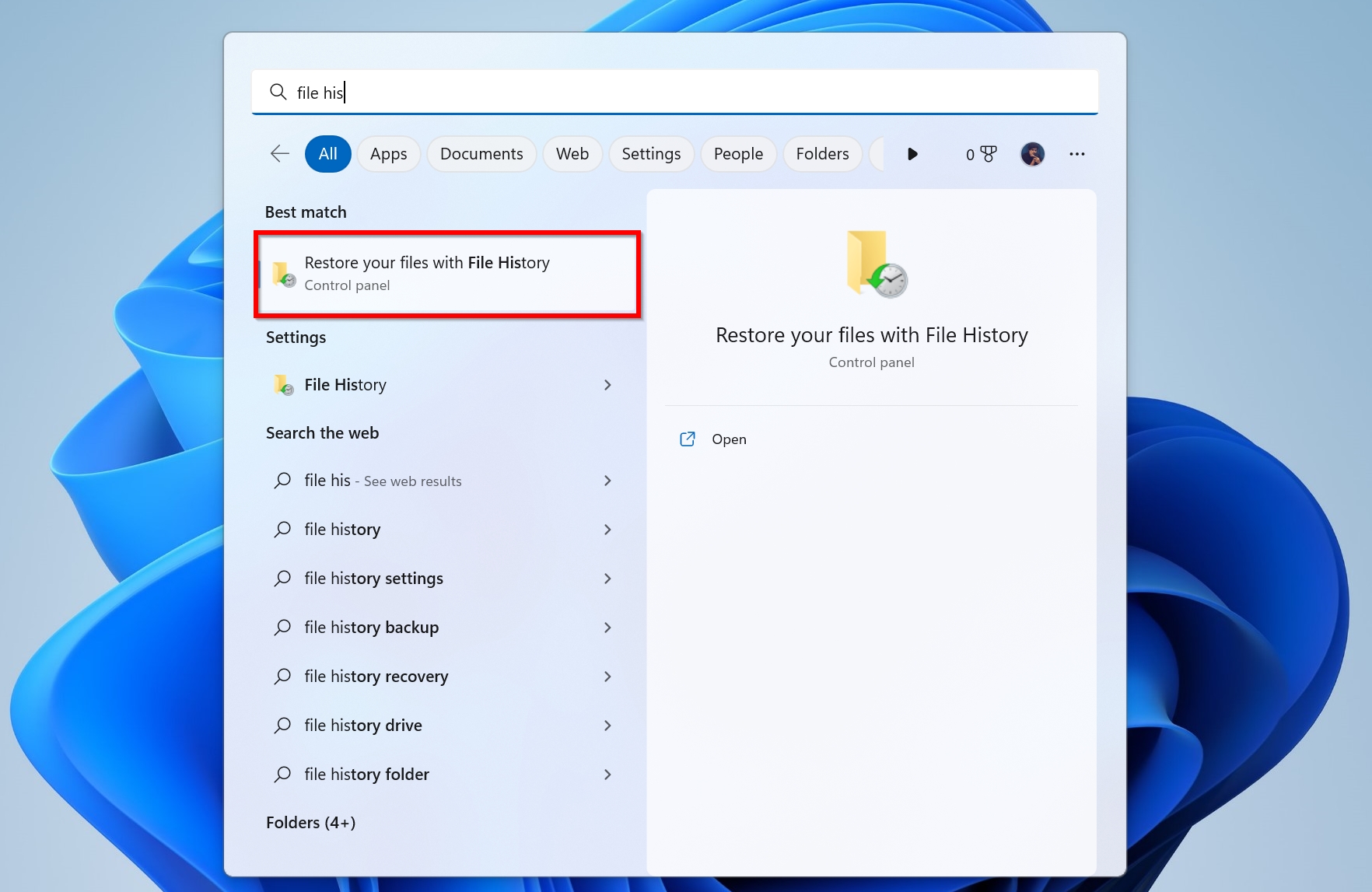
Schritt 2: Geben Sie 'Dateiversionsverlauf' in die Windows-Suche ein und klicken Sie auf 'Ihre Dateien mit Dateiversionsverlauf wiederherstellen'.
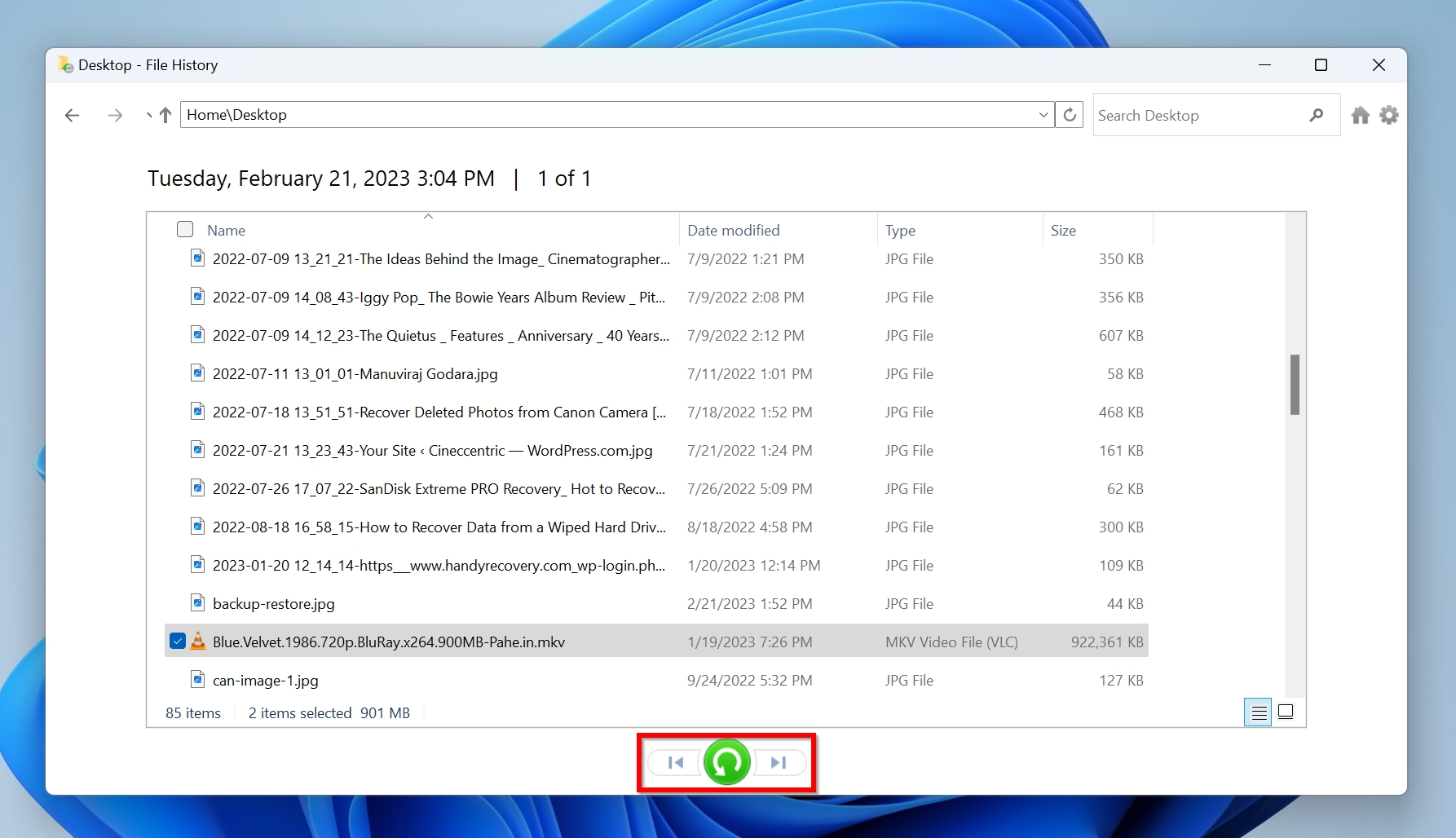
Schritt 3: Blättern Sie mit den Navigationsbuttons am unteren Bildschirmrand durch Ihre Sicherungen.
Schritt 4: Wählen Sie die Datei aus, die zu groß für den Papierkorb war, und klicken Sie auf den grünen Wiederherstellungsbutton. 'Dateiversionsverlauf' stellt die ausgewählte Datei oder den Ordner an den ursprünglichen Speicherort zurück.
Fazit
Der Verlust wichtiger Dateien kann schwerwiegende Folgen haben. Als zuverlässiges und vielseitiges Tool kann Wondershare Recoverit Ihre Sorgen bei Datenverlust sofort beseitigen. Mit 20 Jahren Erfahrung können Sie auf die Sicherheit Ihrer Daten vertrauen. Die unkomplizierte Bedienung ist ideal für Einsteiger, und die App unterstützt über 500 Datenverlustszenarien, 1.000 Dateiformate und 2.000 Speichergeräte – so können Sie problemlos Dateien auf jedem System wiederherstellen. Wondershare Recoverit hilft Ihnen immer – kein Grund zur Sorge bei Datenverlust.
Testen Sie Wondershare Recoverit zur Wiederherstellung Ihrer wichtigen Daten
 Sicherheitszertifiziert. Mehr als 7.302.189 Nutzer haben die Software bereits heruntergeladen.
FAQs
-
Wie stelle ich große gelöschte Dateien unter Windows schnell wieder her?
Hier eine kurze Anleitung zum Wiederherstellen großer gelöschter Dateien unter Windows:- Laden Sie Recoverit herunter und installieren Sie es.
- Wählen Sie das Laufwerk, auf dem die große gelöschte Datei gespeichert war, und starten Sie die Suche nach verlorenen Daten.
- Warten Sie, bis der Scan abgeschlossen ist, und prüfen Sie die gefundenen Dateien.
- Wählen Sie die gewünschte Datei aus und klicken Sie auf Wiederherstellen.
- Wählen Sie einen Speicherort für die Wiederherstellung und stellen Sie Ihre Dateien wieder her.
-
Wo landet eine dauerhaft gelöschte Datei?
Wird eine Datei dauerhaft gelöscht, wird der Speicherbereich freigegeben. Technisch bleibt die Datei noch auf dem Laufwerk, Sie können sie aber nicht sehen oder darauf zugreifen. Sobald neue Daten an denselben Speicherort geschrieben werden, ist die Datei unwiederbringlich verloren.
-
Wie lange bleiben Dateien im Papierkorb?
Dateien bleiben im Papierkorb, bis Sie ihn leeren. Ist die Funktion Storage Sense aktiviert, wird der Papierkorb standardmäßig alle 30 Tage automatisch geleert.

