
Der Master Boot Record (MBR) ist entscheidend für Ihren Computer. Er teilt Ihrem System mit, wie Windows gestartet werden soll. Wenn der MBR beschädigt ist, startet Ihr Computer nicht mehr. Sie sehen Fehlermeldungen wie „Betriebssystem nicht gefunden“ oder „Ungültige Partitionstabelle“. Diese Anleitung zeigt Ihnen, wie Sie den MBR auf Windows-Systemen reparieren können.
Eine Beschädigung des MBR kann bei jeder Windows-Version auftreten. Egal, ob Sie Windows 11, 10, 8, 7 oder XP verwenden, diese Methoden funktionieren. Sie können den MBR mit integrierten Windows-Tools reparieren. Die meisten Lösungen verwenden die Eingabeaufforderung (CMD), um den MBR zu reparieren. Wir zeigen Ihnen Schritt-für-Schritt-Methoden zur Behebung von Boot-Problemen.
Dieser Artikel behandelt, wie Sie unter Windows den MBR reparieren. Außerdem geben wir Tipps, um eine zukünftige MBR-Beschädigung zu verhindern. Folgen Sie diesen Lösungen, um Ihr System wieder zum Laufen zu bringen.
In diesem Artikel
-
- Lösung 1: Startreparatur über die automatische Windows-Reparatur
- Lösung 2: Eingabeaufforderung über Windows für automatische Reparatur verwenden
- Lösung 3: MBR-Probleme mit Gparted Live beheben
- Lösung 4: MBR-Probleme mit Boot Repair Disk beheben
- Lösung 5: Windows-Installationsmedium verwenden
- Lösung 6: Bootrec-Befehle ausführen
- Lösung 7: Erweiterte Startoptionen aufrufen
- Lösung 8: Tools von Drittanbietern zur MBR-Reparatur verwenden
- Lösung 9: MBR mit Systemabbild-Backup wiederherstellen
- Lösung 10: Windows neu installieren
Was ist der Master Boot Record?
Der Master Boot Record befindet sich im ersten Sektor Ihrer Festplatte. Er enthält drei Hauptteile: den Bootloader, die Partitionstabelle und die Datenträgersignatur. Der Bootloader teilt Ihrem Computer mit, welche Partition Windows enthält. Die Partitionstabelle zeigt, wie Ihre Festplatte unterteilt ist. Wenn Sie Ihren PC einschalten, liest das BIOS zuerst den MBR.
Wenn der Master Boot Record (MBR) beschädigt oder defekt ist, startet Windows unter Umständen nicht wie erwartet. Häufige Symptome sind ein leerer Bildschirm oder verschiedene Fehlermeldungen, die darauf hinweisen, dass das System wichtige Windows-Dateien nicht finden kann. Deshalb ist es so wichtig zu wissen, wie man den MBR wiederherstellt—ohne einen funktionierenden MBR kann ein Windows-Computer nicht richtig starten.
Häufige Ursachen für die Beschädigung des MBR
Mehrere Faktoren können Ihren Master Boot Record beschädigen. Wenn Sie diese Ursachen kennen, können Sie zukünftige Probleme vermeiden.
- Virus- oder Malware-Angriffe - Schadsoftware zielt häufig auf den MBR ab
- Stromausfälle - Plötzlicher Stromausfall beim Start kann den MBR beschädigen
- Festplattenfehler - Schlechte Sektoren in Nähe des MBR führen zu Beschädigungen
- Probleme bei Dual-Boot-Konfigurationen - Das Installieren mehrerer Betriebssysteme kann den MBR überschreiben
- Fehler bei der Datenträgerverwaltung - Falsche Partitionierungsvorgänge beeinflussen den MBR
- Hardware-Fehler - Defekte Festplatten beschädigen Bootsektoren
- Systemupdates - Manche Windows-Updates können den MBR versehentlich beschädigen
Wie kann man den MBR in Windows reparieren?
Lösung 1. Startreparatur über die automatische Windows-Reparatur
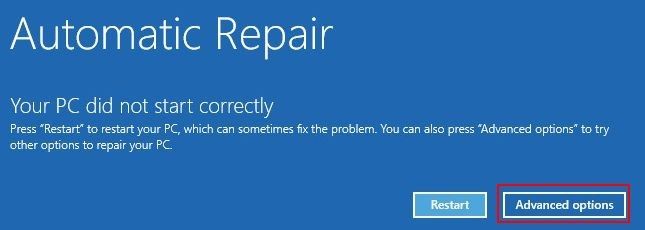
Beim Starten Ihres Windows-Systems erkennt das System Probleme, wenn welche vorhanden sind, und wechselt dann automatisch in den sogenannten automatischen Reparaturmodus. Dann erscheint diese Meldung:
„Ihr PC wurde nicht korrekt gestartet“
Wählen Sie die erweiterten Optionen – Problembehandlung und dann die Systemstartreparatur, um die Probleme zu beheben. Das Tool zur Startreparatur bearbeitet die Fehler automatisch und startet danach Ihr Windows neu.
Lösung 2. Eingabeaufforderung über Windows für automatische Reparatur verwenden
1. MBR reparieren in Windows 11/10/8/8.1
Wenn durch die Startreparatur das Problem nicht gelöst wird oder Sie eine schnellere Methode möchten, können Sie direkt die Eingabeaufforderung über die automatische Reparatur nutzen. Erkennt Windows 10 ein Problem, erscheint der Reparaturbildschirm.
Klicken Sie auf Optionen – Problembehandlung – Eingabeaufforderung
Führen Sie bootrec.exe /fixmbr aus, um den MBR zu reparieren. Bootrec.exe wird aufgrund seiner Vielzahl an Systembefehlen zur Wiederherstellung des Bootvorgangs empfohlen. Dieses Tool dient außerdem als Installationsbasis für Windows.
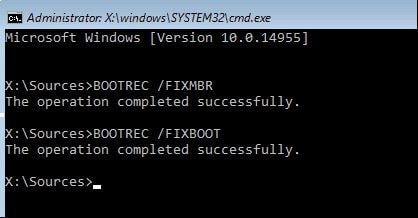
- Tippen Sie „bootrec.exe /fixmbr“ ein und drücken Sie Enter.
- Geben Sie „bootrwc.exe/fix boot“ ein und drücken Sie Enter.
Nach jedem Befehl informiert Sie das System, ob der Vorgang erfolgreich war. Falls ein Fehler angezeigt wird, geben Sie „bootrec.exe /rebuild cd“ ein und drücken Sie Enter. Dieser Befehl erstellt die Boot Control Data neu.
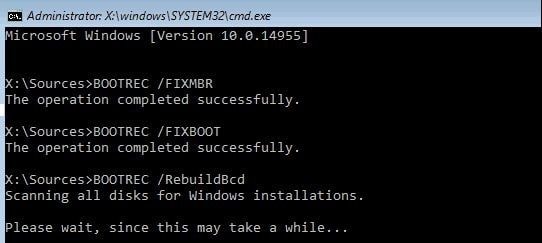
- Falls der Befehl nicht funktioniert, durchsuchen Sie den BCD-Speicher und versuchen Sie einen vollständigen Neuaufbau mit folgendem Befehl:
bcdedit /export c:\bcdbackup
C:
Cd boot
Attrib bcd -s -h -r
Ren c:\boot\bcd.old
Bootrec.exe /rebuildbcd
Durch diesen Prozess werden alle MBR-Probleme behoben.
2. MBR reparieren in Windows 7
- Starten Sie Ihren Computer von der Installations-DVD.
- Drücken Sie dann eine beliebige Taste, um den Computer von der DVD zu starten.
- Folgen Sie den Anweisungen, wählen Sie Sprache und Tastaturbelegung aus. Klicken Sie auf Weiter, um fortzufahren.
- Wählen Sie das Betriebssystem aus und klicken Sie auf Weiter. Aktivieren Sie „Wiederherstellungstools verwenden, die Probleme beim Starten von Windows beheben können“.
- Im Fenster Systemwiederherstellungsoptionen wählen Sie die Eingabeaufforderung.

- Geben Sie die folgenden Befehle nacheinander ein und drücken Sie jeweils Enter:
bootrec /fixmbr
bootrec /fixboot
bootrec /rebuildbcd - Danach entfernen Sie das DVD/USB-Gerät vom Computer. Geben Sie „exit“ ein und bestätigen Sie mit Enter, um das Fenster zu verlassen.
- Starten Sie Ihren Computer neu.

3. MBR reparieren in Windows XP
- Starten Sie Ihren Computer von der Windows-XP-CD.
- Drücken Sie eine beliebige Taste, um von der CD zu booten.
- Nun erscheint der Bildschirm „Willkommen zum Setup“. Drücken Sie die Taste R, um die Wiederherstellungskonsole zu starten.

- Jetzt werden Ihnen einige Fragen gestellt. Beantworten Sie die Frage „Welche Windows-Installation möchten Sie anmelden“ mit der Eingabe von 1 und drücken Sie Enter. Geben Sie das Passwort ein und bestätigen Sie mit Enter, wenn Sie zum „Administrator-Passwort“ aufgefordert werden.
- Dann geben Sie fixmbr ein und drücken Enter.
- Drücken Sie Y und Enter, wenn Sie gefragt werden: „Sind Sie sicher, dass Sie einen neuen MBR schreiben möchten?“
- Lassen Sie den Vorgang abschließen. Entfernen Sie dann die Windows-XP-CD, geben Sie exit ein und starten Sie den Computer neu.
Lösung 3. MBR-Probleme mit Gparted Live beheben
Gparted Live ist eine Linux-basierte Software zur Partitionierung. Diese Software ist sehr effektiv bei der Behebung von MBR-Problemen. Um Gparted zu verwenden, gehen Sie wie folgt vor:
- Laden Sie Gparted herunter (32-Bit oder 64-Bit). Beide Versionen funktionieren für 32/64-Bit. Falls Ihr System 32&64 Bit ist, wählen Sie die i686.iso , für 64-Bit wählen Sie die am64.iso.
- Schreiben Sie Gparted auf ein Boot-Medium. Laden Sie UNetbootin herunter, um das Abbild auf Ihr gewünschtes Medium zu übertragen. Klicken Sie auf Diskimage und anschließend auf das Drei-Punkte-Symbol, um zur Gparted-ISO zu navigieren.
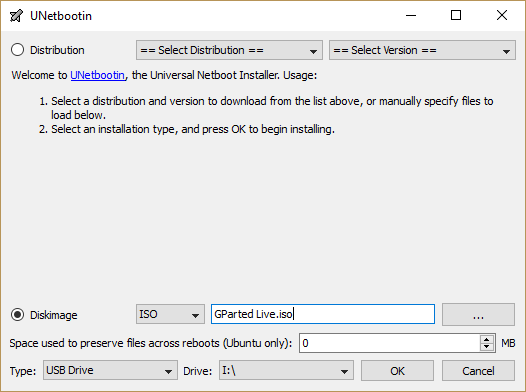
- Wählen Sie die ISO und klicken Sie auf Öffnen. Wählen Sie dann das USB-Laufwerk aus und klicken Sie auf OK. Nach Abschluss des Vorgangs trennen Sie das startfähige Medium und fahren Sie das System herunter.
- Booten Sie in Gparted. Für einen beschädigten MBR, legen Sie das Gparted-Medium ein. Schalten Sie das Gerät ein und wählen Sie im Boot-Menü Gparted Live als Boot-Quelle. Klicken Sie darauf und lassen Sie es laden. Ändern Sie die Standardsprache auf Ihre bevorzugte Sprache.
- Nachdem Gparted geladen ist, öffnen Sie das Terminalfenster und geben Sie sudo fDisk -l ein und drücken Sie anschließend die Eingabetaste. Mit diesem Befehl erhalten Sie eine Liste aller Partitionen und Laufwerke. Wählen Sie Kein Protokoll.
- Das System fragt nach dem zu reparierenden Datenträger. Wählen Sie das richtige Laufwerk.
- Wählen Sie die Partitionstabelle aus. In unserem Beispiel ist die Partitionstabelle Intel. Drücken Sie die Eingabetaste.
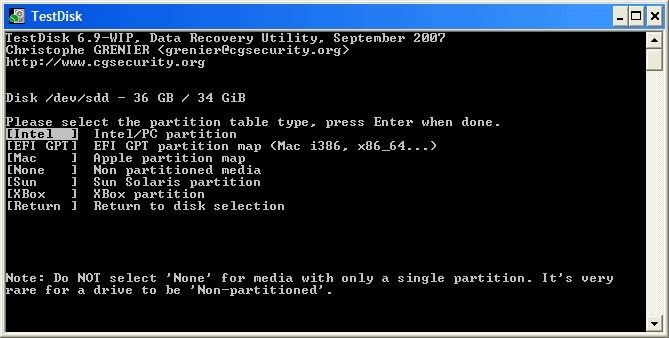
- Klicken Sie auf „Analyse“ und dann auf das Symbol für die Schnell-Suche.
- Testdisk führt einen schnellen Scan Ihres Laufwerks durch, um die primäre Partition zu identifizieren. Die Partition, auf die Sie achten sollten, ist mit „*“. Diese primäre Partition enthält den beschädigten MBR. Falls Sie sie nicht finden können, führen Sie eine Tiefensuche durch. Live Gparted zeigt Ihnen außerdem eine Liste gefundener Fehler.
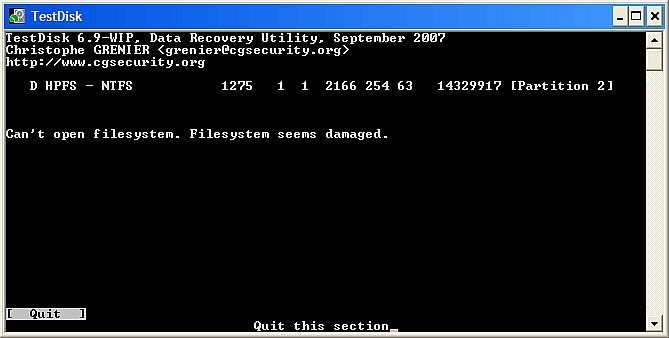
- Falls alle gefundenen Partitionen korrekt sind, schreiben Sie die Partitionstabelle. Sollten Fehler auftreten, verwenden Sie die Pfeiltasten, um sie zu korrigieren. (Im untenstehenden Diagramm sehen Sie das Beispiel - das Scrollen über die Partition zeigt die enthaltenen Dateien).
- Die erste doppelte Partition ist ungültig, deshalb erscheint im Diagramm eine Fehlermeldung.
- Die zweite doppelte Partition enthält Ordner in der korrekten Partition.
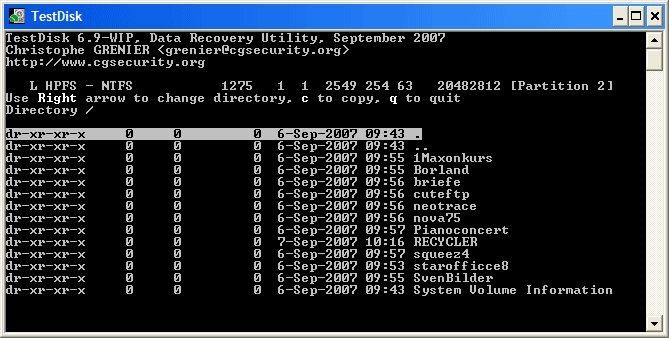
- Die erste ist bereit zum Löschen mit dem D (Löschen) Indikator aber die zweite ist als L (Logisch)
markiert. Nach Abschluss schließen Sie das Terminal, melden sich aus Gparted ab und fahren das System herunter, bevor Sie das bootfähige Medium entfernen. Starten Sie den PC erst anschließend neu.
Lösung 4: MBR-Probleme mit Boot Repair Disk beheben
Laden Sie eine 32-Bit- oder 64-Bit-Version von Boot Repair Disk herunter. Aktivieren Sie das Gparted-Symbol. Schreiben Sie nun ein Abbild auf das bootfähige Medium. Laden Sie auch UNetbootin herunter.
- Öffnen Sie den UNetbootin-Bereich und wählen Sie Diskimage aus. Tippen Sie auf das Symbol mit den drei Punkten, um die Boot-Repair-ISO zu öffnen.
- Wählen Sie ISO aus und tippen Sie auf „Öffnen“. Wählen Sie das USB-Laufwerk aus und klicken Sie auf „OK“.
- Entfernen Sie das bootfähige Medium nach Abschluss und fahren Sie das System herunter.
- Wenn Boot Repair geladen wird, wählen Sie „Terminal“ aus der Taskleiste, und geben Sie fDisk -l ein und drücken Sie Enter, um die Partitionen auf dem Laufwerk anzuzeigen.
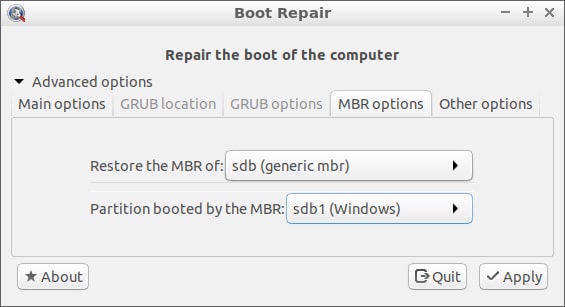
- Wählen Sie das B Logo und navigieren Sie zu Systemwerkzeuge Bereich– Boot Repair. Das Programm führt einen Systemscan durch. Danach können Sie „Automatische Reparatur“ wählen, um erweiterte Optionen einzusehen. Hier können Sie die erste automatische Option versuchen, um Probleme sofort zu beheben.
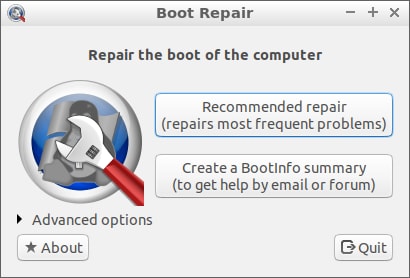
- Falls dies fehlschlägt, öffnen Sie den erweiterten Bereich und gehen Sie zu den MBR-Optionen. Suchen Sie die Windows-Partitionen. Nach dem Finden klicken Sie auf „Anwenden“ und starten Sie den Computer neu.
Lösung 5: Windows-Installationsmedium verwenden
Die Windows-Installationsmedien bieten die einfachste Methode zur MBR-Reparatur. Diese Methode funktioniert, wenn Ihr PC von CD/DVD oder USB booten kann. Die Wiederherstellungsumgebung enthält Tools zur Reparatur von Boot-Datensätzen.
Diese Methode ist ideal für Einsteiger. Die grafische Oberfläche erleichtert die Navigation. Windows erkennt Bootprobleme automatisch und bietet Reparaturoptionen. Die meisten MBR-Probleme werden mit dieser Methode behoben. Es ist der sicherste Weg, den Master Boot Record zu reparieren, ohne Daten zu verlieren.
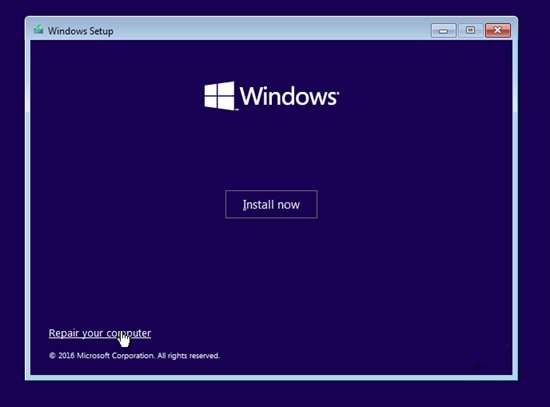
Schritt 1. Legen Sie die Windows-Disk oder den USB-Stick in den Computer ein. Starten Sie ihn neu und achten Sie darauf, vom Datenträger zu booten. Wählen Sie auf dem Installationsbildschirm Ihre Sprache und klicken Sie auf „Weiter“. Wählen Sie dann „Computer reparieren“ statt „Jetzt installieren“.
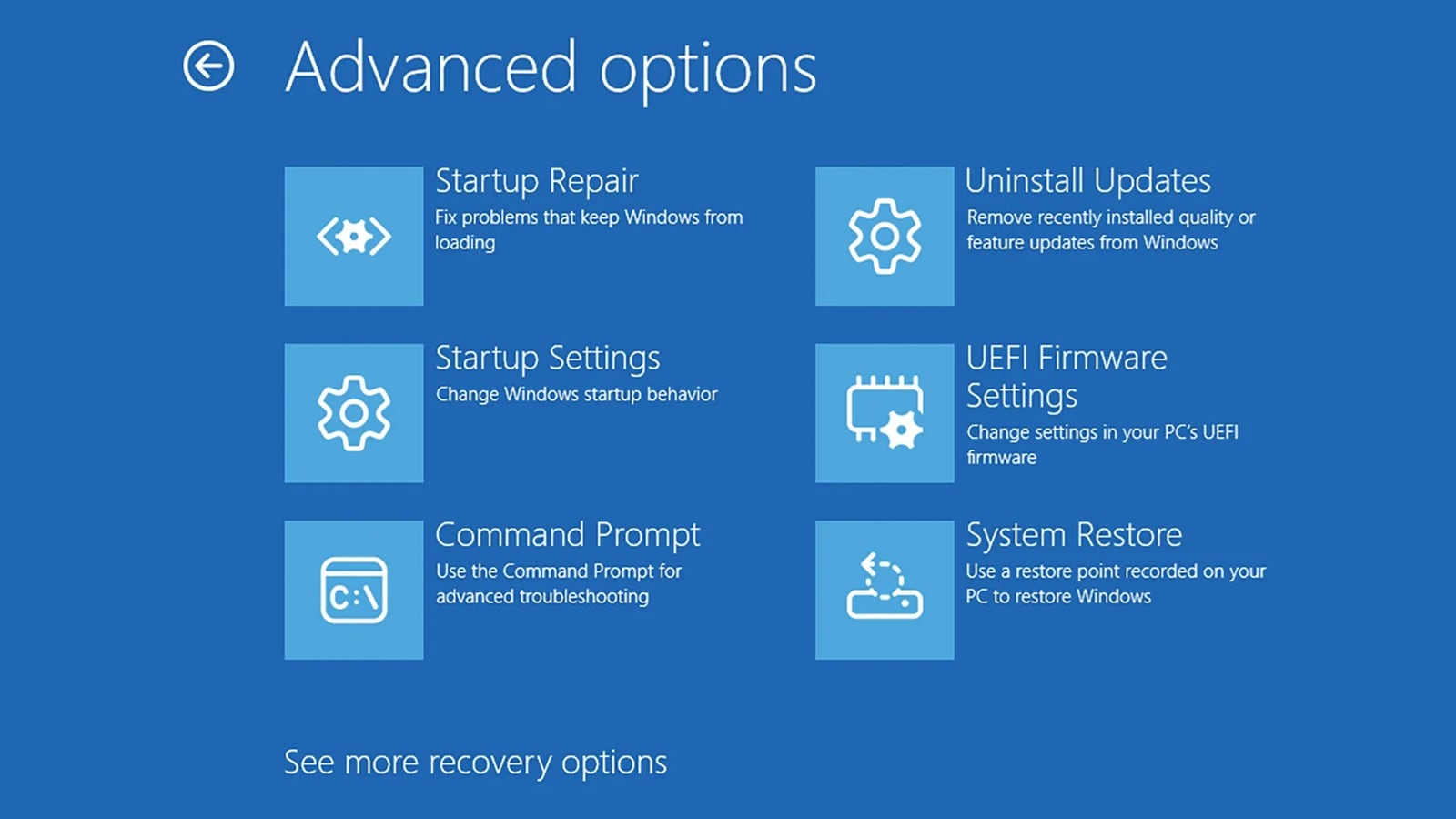
Schritt 2. Wechseln Sie ins Menü „Problembehandlung“ und klicken Sie dann auf „Erweiterte Optionen“. Wählen Sie „Startup Reparatur“. Windows sucht nach Problemen und behebt u. a. einen beschädigten MBR automatisch. Nach Abschluss Computer neu starten.
Lösung 6: Bootrec-Befehle ausführen
Der „Bootrec“-Befehl ist ein leistungsfähiges Werkzeug zur Reparatur des Boot-Datensatzes. Mit diesem CMD-Tool wird der MBR neu aufgebaut und Partitionierungsprobleme behoben. Es arbeitet über die Eingabeaufforderung im Wiederherstellungsmodus. Bootrec bietet verschiedene Schalter für unterschiedliche Reparaturarten. Diese Methode behebt die meisten MBR-Schäden effektiv.
Fortgeschrittene Nutzer bevorzugen diese Methode aufgrund ihrer Präzision. Mit unterschiedlichen Befehlen können gezielt Bootprobleme behoben werden. Der Schalter /fixmbr repariert speziell den Master Boot Record. In Kombination mit anderen Schaltern ermöglicht er eine vollständige Bootreparatur. Dieser Fix-MBR-Befehl funktioniert auf allen Windows-Versionen.
Schritt 1. Starten Sie den Computer mit eingelegtem Windows-Datenträger oder USB. Beim Wiederherstellungsbildschirm klicken Sie auf „Problembehandlung“, dann „Erweiterte Optionen“ und wählen „Eingabeaufforderung“. Geben Sie die folgenden Befehle einzeln ein:
bootrec /fixmbr
bootrec /fixboot
bootrec /scanos
bootrec /rebuildbcd.
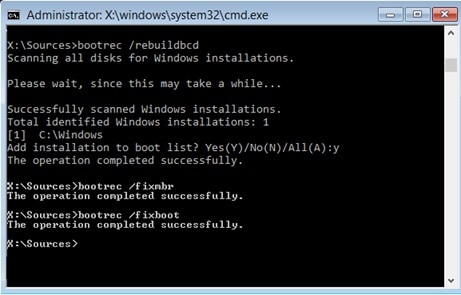
Schritt 2. Drücken Sie nach jedem Befehl die Eingabetaste und warten Sie auf die Fertigstellung. Der /fixmbr Befehl repariert den Master Boot Record direkt. Andere Befehle beheben zugehörige Boot-Probleme. Tippen Sie „exit“ ein und starten Sie den Computer neu. Ihr System sollte nun wieder normal booten.
Lösung 7: Erweiterte Startoptionen aufrufen
Windows 10 und 11 verfügen über erweiterte Startoptionen, mit denen die Eingabeaufforderung auch ohne Datenträger oder USB geöffnet werden kann. Falls das System noch teilweise startet, ist diese Methode schneller und bequemer zur Behebung von MBR-Problemen mit CMD als über Installationsmedien.
Diese Methode hilft, wenn Windows zwar startet, aber Bootfehler anzeigt. Über die Einstellungen oder erzwungene Neustarts sind die erweiterten Optionen weiterhin erreichbar. Die Eingabeaufforderung ermöglicht den direkten Zugriff auf Reparaturtools. Sie können hier mehrere Fix-MBR-Befehle ausführen.
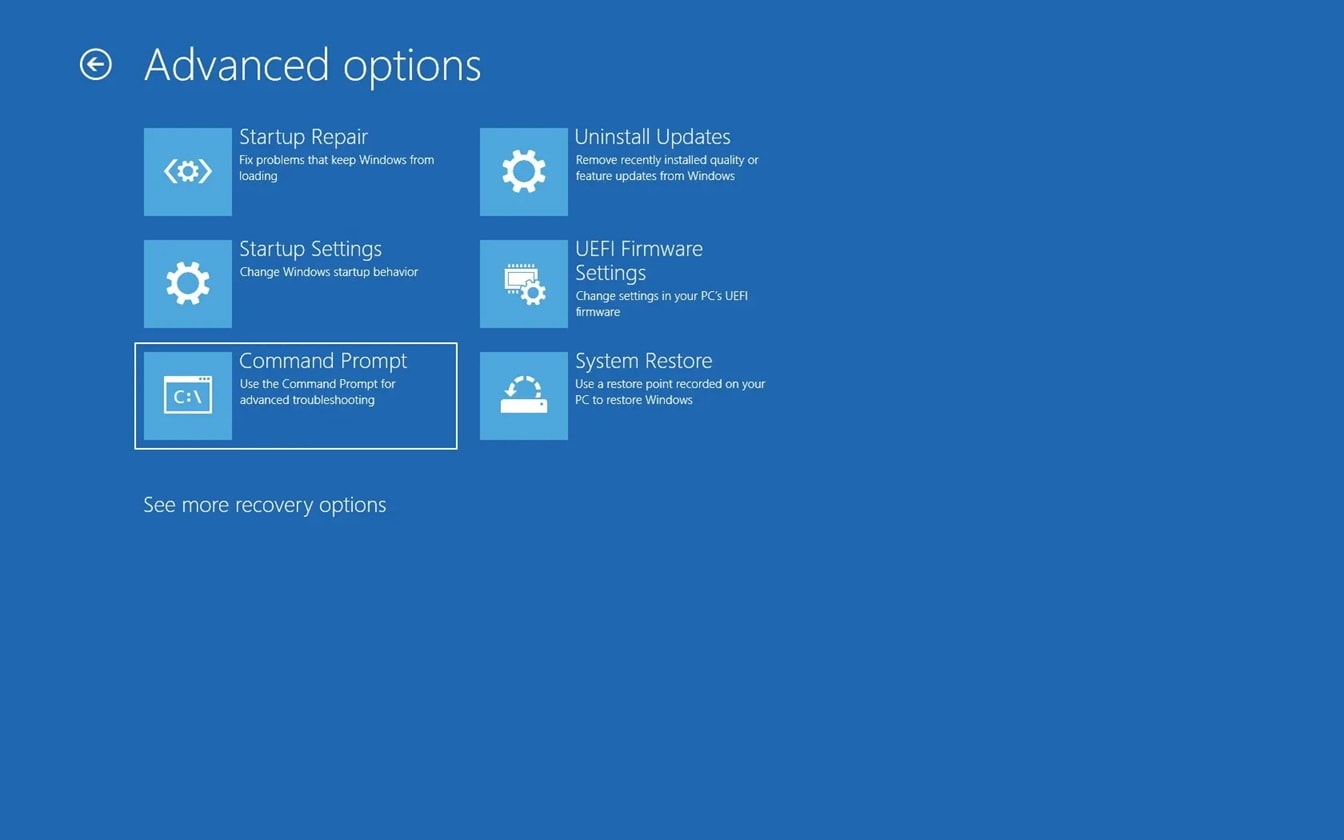
Schritt 1. Halten Sie „Umschalt“ gedrückt und klicken Sie im Startmenü auf „Neu starten“. Falls Windows nicht startet, schalten Sie den PC dreimal während des Bootvorgangs aus, um den Wiederherstellungsmodus zu aktivieren. Wählen Sie „Problembehandlung“ > „Erweiterte Optionen“. Wählen Sie Eingabeaufforderung.
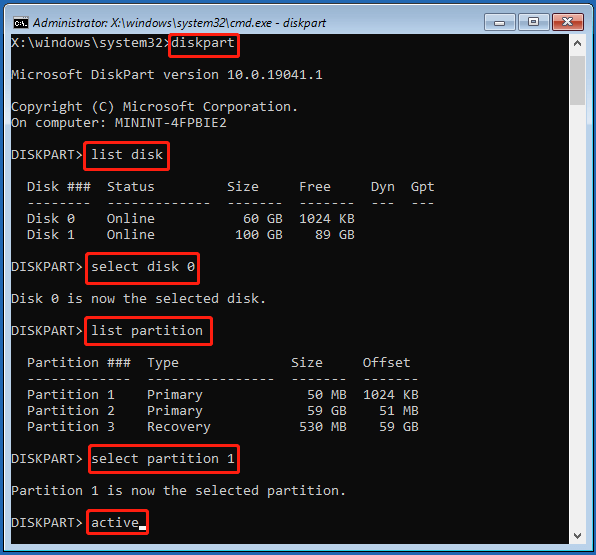
Schritt 2. Führen Sie diese CMD-Fix-MBR-Befehle aus: diskpart, dann list disk, select disk 0, list partition, select partition 1, active, exit. Anschließend bootrec /fixmbr und bootrec /fixboot. Starten Sie den Computer neu, um den Erfolg zu testen.
Lösung 8: Einsatz von MBR-Tools von Drittanbietern
Tools von Drittanbietern bieten benutzerfreundliche Oberflächen für die MBR-Reparatur. Diese Programme helfen, falls die Windows-eigenen Funktionen versagen. Sie bieten zusätzliche Features wie Festplattenklonen und Partitionswiederherstellung. Einige Tools reparieren den MBR auch bei mehreren Betriebssystemen. Beliebte Optionen sind EaseUS Partition Master und AOMEI Partition Assistant.
Schritt 1. Laden Sie ein renommiertes MBR-Reparatur-Tool wie EaseUS Partition Master herunter. Erstellen Sie mit der Software eine bootfähige Rettungs-CD oder einen USB-Stick. Starten Sie den Computer von diesem Rettungsmedium.
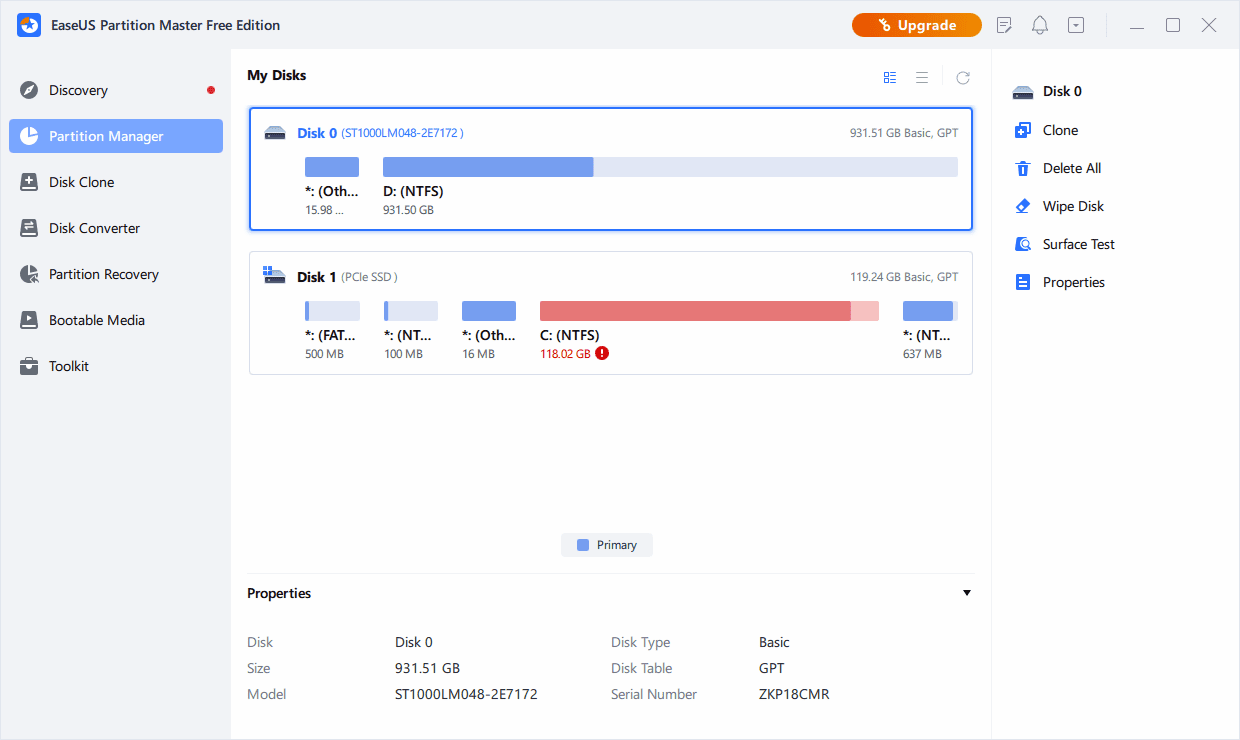
Schritt 2. Wählen Sie Ihre Festplatte und die Option zur MBR-Reparatur. Die Software scannt nach Problemen und repariert den Master Boot Record automatisch. Manche Tools bieten erweiterte Möglichkeiten zum vollständigen Neuaufbau des MBR. Entfernen Sie das Rettungsmedium und starten Sie neu, um die Reparatur zu testen.
Lösung 9: Wiederherstellung des MBR aus einem System-Image-Backup
System-Image-Backups enthalten die MBR-Daten. Falls Sie vor der Beschädigung ein Backup erstellt haben, können Sie es zurückspielen. Diese Methode setzt das ganze System auf einen funktionsfähigen Zustand zurück. Sie ist umfassender als nur der MBR-Fix. Windows bietet dafür integrierte Backup- und Wiederherstellungstools.
Diese Vorgehensweise funktioniert am besten mit aktuellen Backups. Ältere Backups könnten Daten und Einstellungen nicht enthalten. Das Wiederherstellen überschreibt den aktuellen MBR mit der Backup-Version und stellt Systemdateien sowie Programme wieder her. Mit einem guten Backup ist die MBR-Reparatur garantiert.
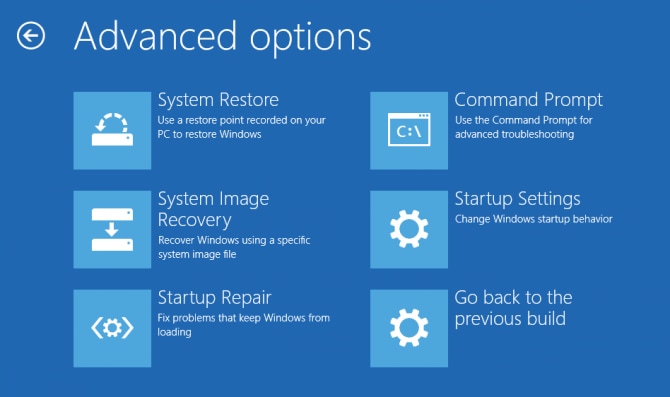
Schritt 1. Starten Sie mit den Windows-Installationsmedien und rufen Sie die Wiederherstellungsumgebung auf. Wählen Sie „Problembehandlung“ > „Erweiterte Optionen“ > „Systemimage-Wiederherstellung“. Wählen Sie den Speicherort Ihres Backups (externe Festplatte, Netzwerk oder DVD). Suchen Sie das wiederherzustellende System-Image aus.
Schritt 2. Folgen Sie dem Assistenten zur Wiederherstellung des System-Images. Der beschädigte MBR wird durch die Backup-Version ersetzt. Die Wiederherstellung enthält alle Systemdateien und Einstellungen zu diesem Zeitpunkt. Starten Sie den PC neu, sobald die Wiederherstellung erfolgreich abgeschlossen wurde.
Lösung 10: Windows neu installieren (letzter Ausweg)
Eine vollständige Neuinstallation von Windows setzt den MBR komplett neu auf. Diese Methode greift, wenn alle anderen erfolglos waren. Die frische Installation erzeugt automatisch einen neuen Master Boot Record. Allerdings gehen alle installierten Programme und persönlichen Dateien verloren. Nutzen Sie diese Methode nur, falls alle anderen nicht funktionieren.
Diese Vorgehensweise garantiert die MBR-Reparatur, hat aber weitreichende Folgen. Sie müssen alle Programme anschließend neu installieren. Alle persönlichen Dateien werden gelöscht, sofern vorher kein Backup durchgeführt wurde. Die Installation kann mehrere Stunden dauern. Ziehen Sie diese Option nur bei extrem schwerwiegenden Problemen in Betracht.
Schritt 1. Starten Sie von den Windows-Installationsmedien und beginnen Sie mit der Installation. Wählen Sie „Benutzerdefinierte Installation“ auf Nachfrage. Wählen Sie Ihre Festplatte und formatieren Sie die Partition komplett. Dadurch werden alle Daten gelöscht, aber ein neuer MBR angelegt.
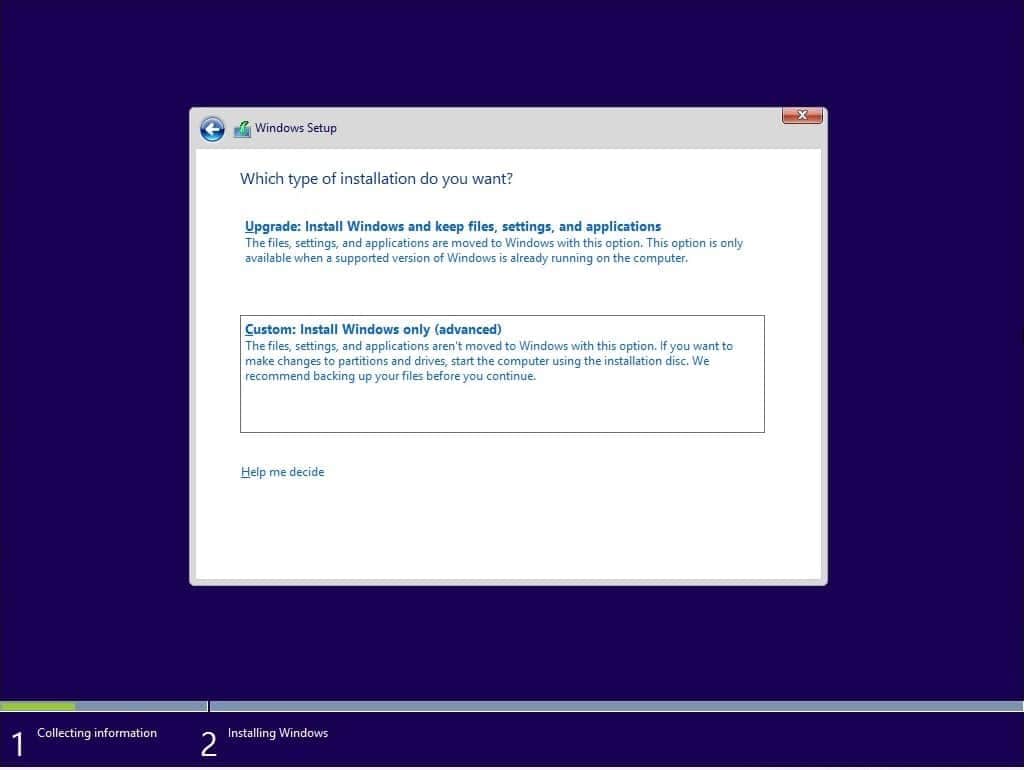
Schritt 2. Fahren Sie mit der Windows-Installation wie gewohnt fort. Währenddessen wird automatisch ein neuer Master Boot Record erstellt. Installieren Sie Ihre Programme und spielen Sie persönliche Dateien aus Backups zurück. Diese Methode behebt MBR-Schäden dauerhaft, erfordert jedoch einen kompletten System-Neuaufbau.
Teil 4: Datenverlust durch Windows-Reset nach MBR-Korruption?
Eine MBR-Beschädigung und Reparatur können zu Datenverlust führen. Dateien können nach der Reparatur von Boot-Datensätzen nicht mehr zugänglich sein. Manchmal ist zur Beseitigung schwerer Schäden eine Formatierung unumgänglich. Wondershare Recoverit hilft, verlorene Dateien in solchen Situationen wiederherzustellen. Dieses leistungsstarke Tool ist spezialisiert auf Datenrettung in verschiedenen Szenarien.
Recoverit funktioniert auch nach System-Resets und Windows-Neuinstallationen. Es durchsucht Ihr Speichermedium gründlich und findet wiederherstellbare Dateien. Das Programm unterstützt alle Dateitypen, z. B. Dokumente, Fotos und Videos. Es kann Daten auch von formatierten Laufwerken und beschädigten Partitionen wiederherstellen. Die Erfolgsrate ist bei kürzlich verlorenen Dateien hoch.
Das Tool bietet eine benutzerfreundliche Oberfläche zur einfachen Datenrettung. Sie benötigen kein technisches Fachwissen, um Recoverit effektiv zu nutzen. Es bietet Vorschauoptionen vor der Wiederherstellung zur Kontrolle der Dateiintegrität. Die Software funktioniert unter allen Windows-Versionen von XP bis 11. Verschiedene Scanmodi helfen, Dateien in unterschiedlichen Schadensfällen zu finden.
Testen Sie Recoverit für die Wiederherstellung verlorener Daten
 Durch die Sicherheit verifiziert. Über 7.302.189 Menschen haben es heruntergeladen.
Schlüsselfunktionen:
- Tiefenscan-Technologie für gründliche Datenrettung
- Unterstützung für über 1000 Dateiformate und Typen
- Vorschau der Dateien vor der Wiederherstellung zur Qualitätskontrolle
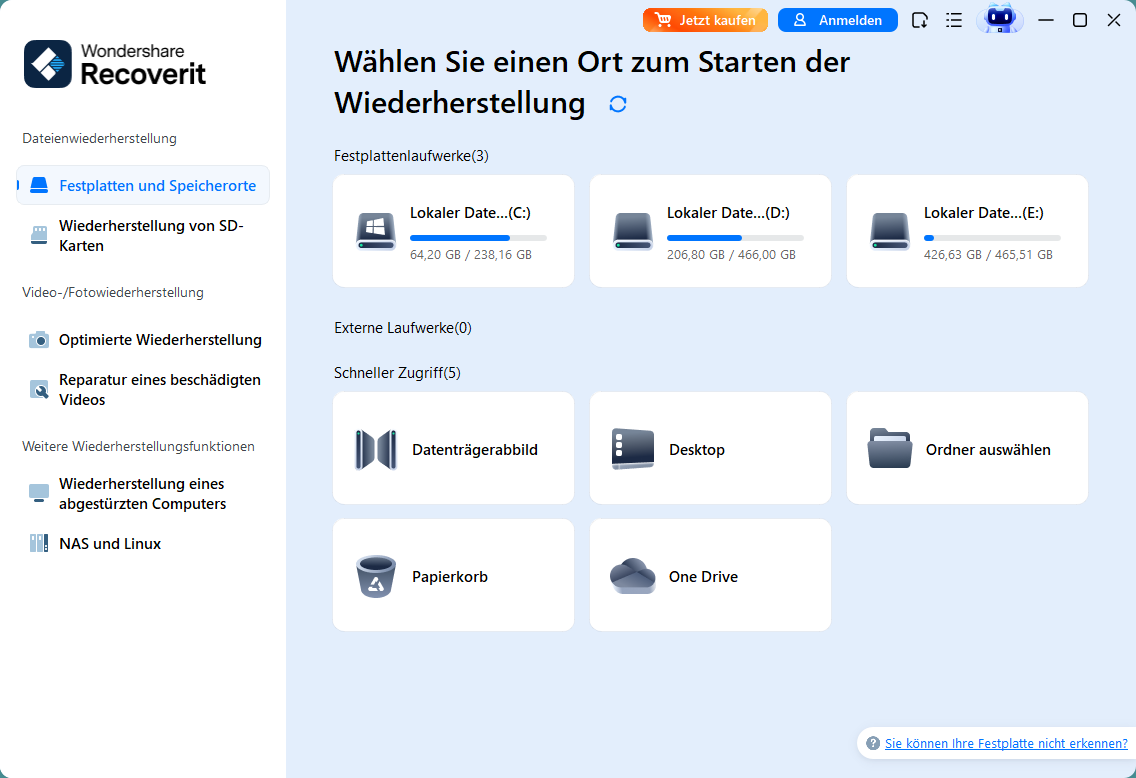
Schritt 1. Laden und installieren Sie Recoverit auf einem funktionierenden Computer. Starten Sie das Programm und wählen Sie das Laufwerk, auf dem Daten verloren gingen. Wählen Sie den passenden Wiederherstellungsmodus entsprechend Ihrer Situation.
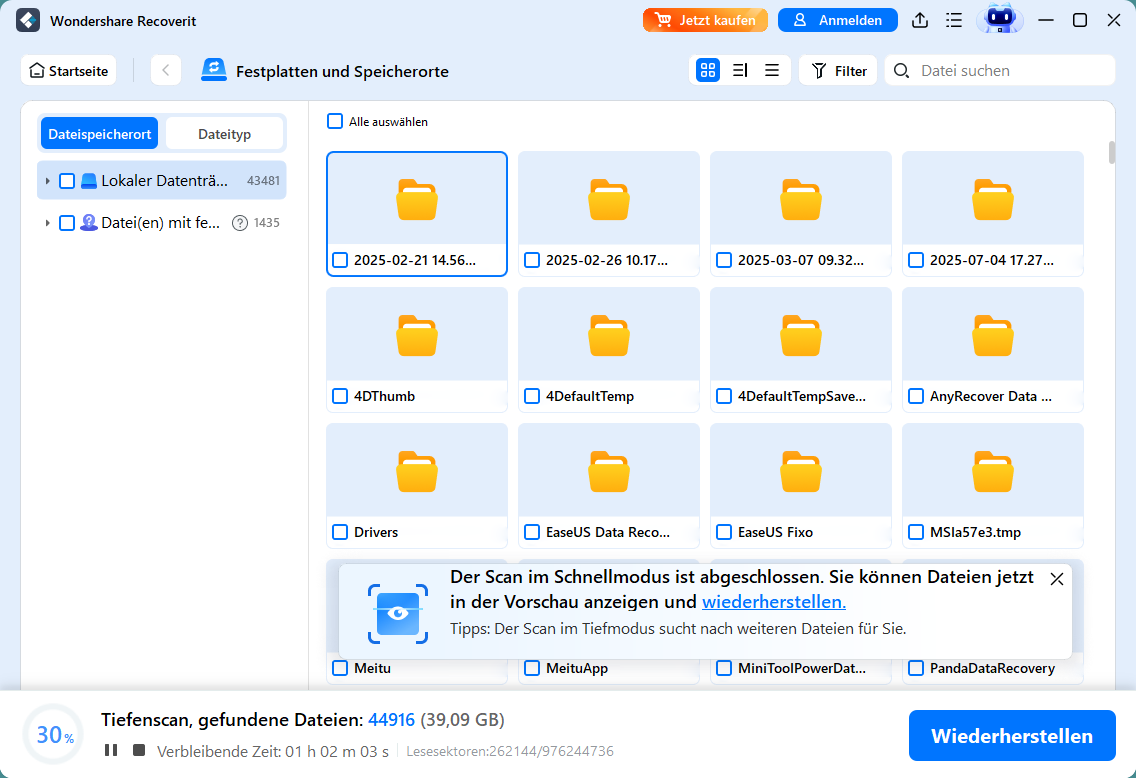
Schritt 2. Starten Sie den Tiefenscan. Nach Abschluss werden die wiederherstellbaren Dateien von der Software erkannt und in einer übersichtlichen Ordnerstruktur angezeigt. Verschaffen Sie sich vor der Wiederherstellung einen Überblick über wichtige Dateien durch die Vorschau-Funktion.
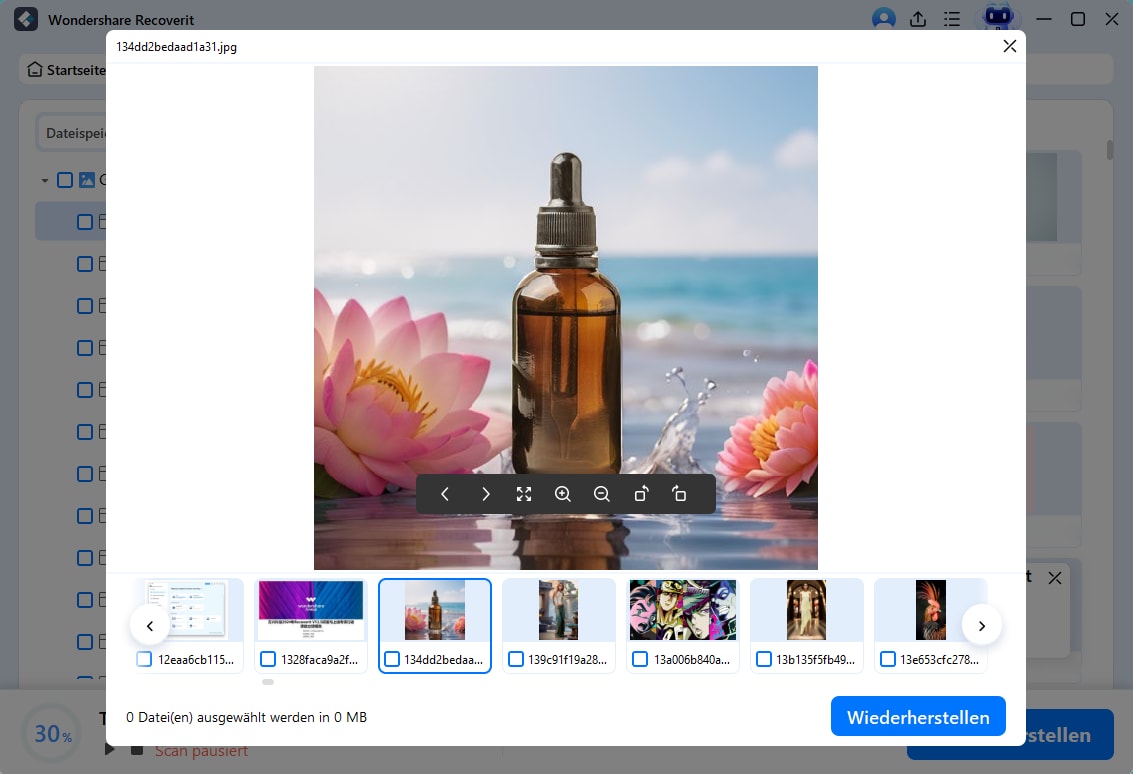
Schritt 3. Wählen Sie die Dateien aus, die Sie wiederherstellen möchten, und wählen Sie einen sicheren Speicherort. Speichern Sie wiederhergestellte Dateien nicht auf demselben Laufwerk, auf dem sie verloren gegangen sind. So wird ein Überschreiben verhindert und eine erfolgreiche Wiederherstellung sichergestellt.
Teil 5: Tipps zur Vermeidung von MBR-Problemen in der Zukunft
Wenn Sie diese Tipps beachten, vermeiden Sie Startsektor-Probleme. Regelmäßige Wartung hält Ihr System gesund und stabil. Die meisten MBR-Probleme lassen sich durch richtige Computerpflege verhindern.
- Zuverlässige Antivirensoftware installieren - Schützen Sie sich vor Malware, die den MBR angreift
- USV für Stromschutz nutzen - Schutz vor Beschädigungen durch plötzlichen Stromausfall
- Regelmäßige Festplattenprüfungen durchführen - Scannen Sie nach fehlerhaften Sektoren, die den MBR beeinflussen könnten
- System ordnungsgemäß herunterfahren - Verwenden Sie immer die Windows-Herunterfahren-Funktion statt den Netzschalter zu erzwingen
- Regelmäßig System-Backups erstellen - Schließen Sie Systemabbild-Backups inklusive MBR ein
- Vorsicht bei Partitionsprogrammen - Verwenden Sie bewährte Software für Festplattenoperationen
- Festplattenzustand überwachen - Defekte Festplatten ersetzen, bevor sie den MBR beschädigen
- Windows regelmäßig aktualisieren - Updates sorgfältig installieren und vorher Wiederherstellungspunkte anlegen
Fazit
Eine MBR-Beschädigung bedeutet nicht, dass Ihr Computer unbrauchbar ist. Es gibt mehrere Möglichkeiten, den MBR unter Windows zu reparieren. Beginnen Sie mit einfachen Lösungen wie den Windows-Wiederherstellungstools. Falls nötig, nutzen Sie Methoden über die Befehlszeile. Besonders effektiv sind die bootrec-Befehle zum Wiederaufbau des MBR.
Denken Sie daran, wichtige Daten vor der Reparatur zu sichern. Einige Reparaturen können währenddessen zu Datenverlust führen. Nutzen Sie Datenrettungstools wie Recoverit, falls Dateien verloren gehen.
FAQs:
-
F: Kann ich den MBR reparieren, ohne Daten zu verlieren?
Die meisten Methoden zur MBR-Reparatur erhalten Ihre Daten. Windows-Wiederherstellungstools und bootrec-Befehle beeinträchtigen in der Regel keine persönlichen Dateien. Bei schwerer Beschädigung kann jedoch eine Formatierung nötig sein, was alle Daten löscht. Sichern Sie immer wichtige Dateien, bevor Sie Reparaturen versuchen. Nutzen Sie Datenwiederherstellungssoftware, falls Dateien während der Reparatur verloren gehen. -
F: Woran erkenne ich, ob mein MBR beschädigt ist?
Typische Anzeichen sind Fehlermeldungen wie „Operating system not found“, schwarzer Bildschirm beim Start, „Invalid partition table“-Meldungen und das System startet nicht über das BIOS hinaus. Ihr Computer könnte auch nur noch zur Befehlszeile statt zum Windows-Desktop booten. Treten diese Symptome plötzlich auf, ist wahrscheinlich eine MBR-Beschädigung die Ursache. -
F: Welche Methode ist die beste zur Behebung des MBR unter Windows 10?
Windows 10-Nutzer sollten mit den integrierten Wiederherstellungsoptionen beginnen. Öffnen Sie dazu die erweiterten Startoptionen und führen Sie dort die bootrec-Befehle im Kommandozeilenfenster aus. Falls dies nicht hilft, verwenden Sie das Windows-Installationsmedium, um auf die Wiederherstellungsumgebung zuzugreifen. Der Befehl bootrec /fixmbr zielt speziell auf Fehler im Master Boot Record ab und funktioniert zuverlässig unter Windows 10.

