
Das Problem „D-Laufwerk fehlt unter Windows 10/11“ zeigt eine Lücke in der Systemzugänglichkeit, die Nutzer keinesfalls ignorieren sollten. Für viele ist das D-Laufwerk ein separater Speicherbereich abseits des Betriebssystems und somit entscheidend für einen organisierten Workflow. Fehlt das D-Laufwerk, werden sogar grundlegende Aufgaben wie das Öffnen gespeicherter Dateien oder der Zugriff auf installierte Software zur Herausforderung.
Allerdings erfordern Ursachen wie Partitionsfehler, Systemstörungen oder veraltete Treiber eine zeitnahe Lösung. Dieser Leitfaden hilft Ihnen, den genauen Grund zu erkennen und erprobte Workarounds anzuwenden.
Recoverit für Datenwiederherstellung ausprobieren
 Sicherheitsüberprüft.3,591,664haben es heruntergeladen.
Teil 1. Was bedeutet es, wenn Ihr D-Laufwerk in Windows 10 fehlt
Das D-Laufwerk wird unter Windows 11nicht angezeigt, weil Windows diese Speicherpartition oder Festplatte nicht korrekt erkennt. In vielen Fällen sind die Daten noch vorhanden, aber der Datei-Explorer zeigt das Laufwerkssymbol nicht an. Prüfen Sie in der Datenträgerverwaltung, ob das Laufwerk vorhanden ist – jedoch ohne Buchstaben oder als nicht zugeordnet markiert.
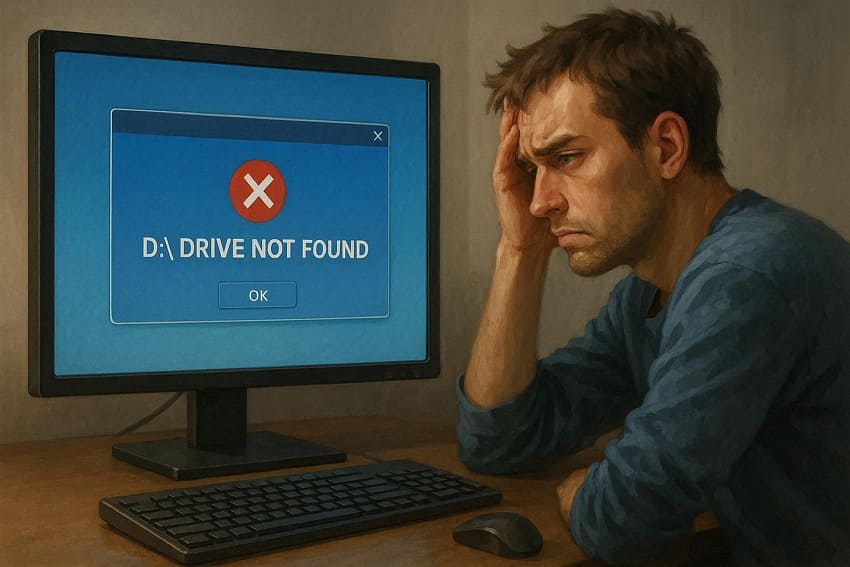
Typische Symptome dafür, dass das D-Laufwerk nicht angezeigt wird
Bevor Sie Lösungen anwenden, überprüfen Sie die nachstehenden Symptome, um das Problem zu bestätigen und gezielt zu beheben:
- D-Laufwerk-Symbol bei „Dieser PC“ fehlt:Sie öffnen „Dieser PC“ oder den Datei-Explorer und sehen nur „C:“, aber gar kein „D:“ Laufwerk.
- Programme oder Spiele auf D: funktionieren nicht mehr:Apps oder Spiele, die auf dem D-Laufwerk installiert wurden, melden plötzlich Fehler wie „Pfad nicht gefunden“ oder „Laufwerk nicht verfügbar“.
- Auf D: gespeicherte Dateien scheinen „verschwunden“:Die Dateien wurden im D-Laufwerk gespeichert, aber Sie können nicht darauf zugreifen, weil das Laufwerk nicht gelistet ist.
- Kein D-Laufwerk, aber Datenträger wird in der Verwaltung angezeigt:Nutzer sehen eine Partition oder einen Datenträger ohne Buchstaben oder als „nicht zugeordnet“, aber kein D-Laufwerk im Datei-Explorer.
- Fehlt nach Windows-Update oder Neuinstallation: Das D-Laufwerk verschwindet direkt nach einem größeren Windows-Update, einer Neuinstallation oder einer Änderung der Partition.
| Was Sie sehen | Wahrscheinlicher Grund | Priorität für die Lösung |
| Das Laufwerk fehlt im Datei-Explorer, ist aber in der Datenträgerverwaltung sichtbar | Fehlender Laufwerksbuchstabe | Weg 5: Laufwerksbuchstaben zuweisen |
| Laufwerk erscheint als „nicht zugeordnet“ (schwarzer Balken) | Gelöschte Partition | Profi-Tipp: Daten zuerst wiederherstellen |
| Laufwerk erscheint als „RAW“ oder „nicht initialisiert“ | Dateisystem beschädigt | Weg 7: CHKDSK ausführen |
| Laufwerk fehlt sowohl im Explorer als auch in der Datenträgerverwaltung | Hardware-/Kabelproblem | Weg 1: Physikalische Überprüfung |
Teil 2. Warum erscheint das D-Laufwerk unter Windows 11 nicht – 5 Gründe
Verstehen Sie die folgenden Ursachen für den „D-Laufwerk fehlt unter Windows 10“ Fehler, damit Ihre Daten weiterhin zugänglich bleiben:
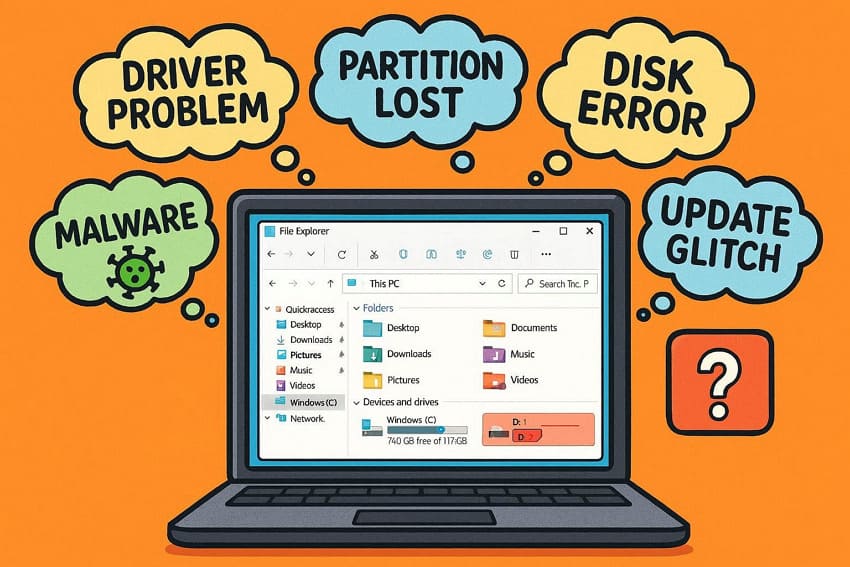
- Kein Laufwerksbuchstabe zugewiesen:Manchmal entfernt Windows den Buchstaben (D:) oder weist ihn nicht zu – das Laufwerk existiert dann ohne Namen im Datei-Explorer. In der Datenträgerverwaltung wird es meist sichtbar, jedoch ohne Buchstaben.
- Partition wurde nicht zugeordnet oder gelöscht:Wenn die Partition gelöscht, falsch verkleinert oder nicht zugeordnet wurde, zeigt Windows sie nicht mehr als „D:“ an. In der Datenträgerverwaltung erscheint der Bereich mit schwarzem Balken und ohne Laufwerksbuchstaben/Dateisystem.
- Das Laufwerk wird durch Einstellungen/Richtlinien versteckt:Bestimmte Einstellungen oder Gruppenrichtlinien können Laufwerke im Datei-Explorer ausblenden – so ist „D:“ vorhanden, aber absichtlich verborgen. Apps und Nutzer können das Laufwerk erst nutzen, wenn die Einstellungen geändert werden.
- Probleme durch Treiber- oder Systemupdates:Nach einem Windows 11-Update oder Treiberwechsel erkennt Windows den Datenträger nicht mehr oder ändert dessen Buchstaben. Dies führt dazu, dass das alte „D:“ Laufwerk verschwindet oder unter einem anderen Buchstaben angezeigt wird.
- Wegen Hardware- oder Anschlussproblemen:Lockere Kabel, eine defekte Festplatte/SSD oder ein fehlerhafter USB/SATA-Port können das D-Laufwerk verschwinden lassen. Meist fehlt das Laufwerk auch in der Datenträgerverwaltung und ggf. im BIOS – ein Hinweis auf ein physikalisches Problem.

Bei neueren Windows 11-Laptops kann die Funktion Modern Standby (S0) dazu führen, dass sekundäre HDDs oder SSDs nach dem Aufwachen des Systems im „Schlafmodus“ bleiben. Verschwindet Ihr D-Laufwerk erst nach dem Aufwecken, deaktivieren Sie „Festplatte ausschalten nach...“ in den erweiterten Energieeinstellungen oder aktualisieren Sie Ihre NVMe-Controller-Treiber.
Teil 3. Wiederherstellen des fehlenden D-Laufwerks unter Windows ohne Datenverlust
Wenn Sie wissen,wie man ein fehlendes D-Laufwerk in Windows behebt,haben Sie praktische Schritte, um Ihr System problemlos weiter zu nutzen. In diesem Abschnitt erhalten Sie daher eine detaillierte Anleitung, um das Problem sicher und Schritt für Schritt zu lösen:
Weg 1. Verbindung überprüfen
Das D-Laufwerk wird manchmal nicht angezeigt, weil die Hardware-Verbindung lockert oder fehlerhaft ist. Stellen Sie sicher, dass alle Kabel zur Festplatte oder SSD korrekt und fest miteinander verbunden sind. Fahren Sie Ihren PC zunächst herunter, überprüfen Sie die SATA-/Stromkabel und schließen Sie diese wieder sicher an. Durch einen kurzen Check lässt sich das Problem sofort beheben und das Laufwerk wird wieder erkannt.
Weg 2. Alle Laufwerke in den Ordneroptionen anzeigen
Versteckte Laufwerke erscheinen im Datei-Explorer nicht, wenn Windows leere Laufwerke ausblendet. Korrigieren Sie die Ordneroptionen und machen Sie alle Laufwerke wieder sichtbar, ohne am Laufwerk selbst etwas zu ändern. So erhalten Sie schnellen Zugriff auf noch vorhandene Laufwerke, die von den Systemeinstellungen ausgeblendet wurden. Folgen Sie dieser Anleitung, um sicherzustellen, dass keine vorhandenen Dateien übersehen werden:
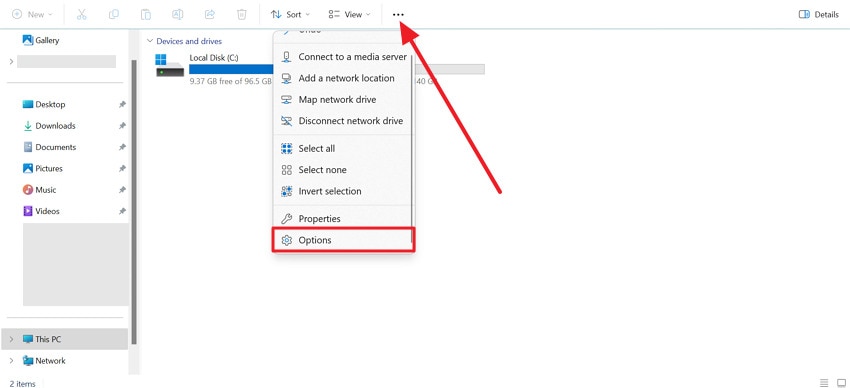
- Öffnen Sie den Datei-Explorer, gehen Sie zu „Dieser PC“, klicken Sie auf das Symbol mit den „drei Punkten“ und wählen Sie „Optionen“.
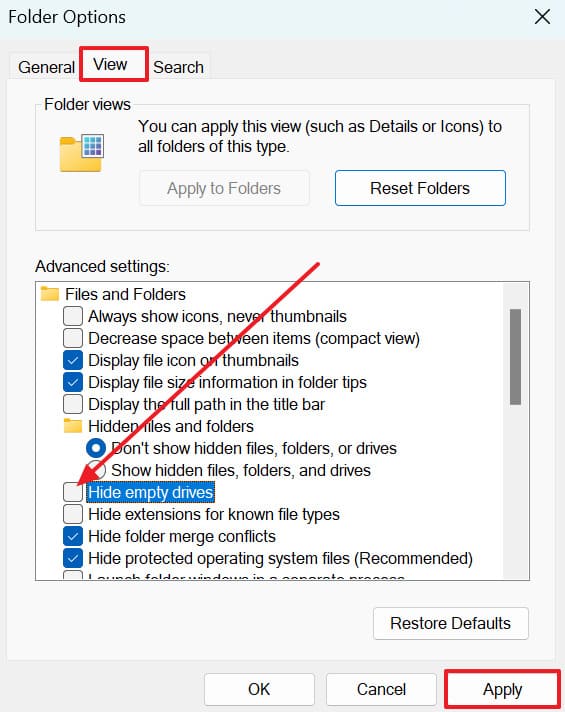
- Im Fenster Ordneroptionen wechseln Sie zum Bereich „Ansicht“ und entfernen Sie das Häkchen bei „Leere Laufwerke ausblenden“. Klicken Sie nach Abschluss auf „Übernehmen“ und danach auf „OK“, um die Änderungen zu speichern.
Weg 3. Versteckte Laufwerke/Partitionen sichtbar machen
Mit der Datenträgerverwaltung können Sie Laufwerke sichtbar machen, die Windows im Datei-Explorer nicht anzeigt. Umdas fehlende D-Laufwerk in Windows wiederherzustellen,hilft diese Methode, Laufwerke zu aktivieren, die technisch funktionieren, aber unsichtbar geblieben sind. Sie stellt sicher, dass alle existierenden Partitionen korrekt von Windows erkannt werden und Zugriff möglich ist. Befolgen Sie die Anleitung, um versteckte Laufwerke/Partitionen in der Datenträgerverwaltung sichtbar zu machen:
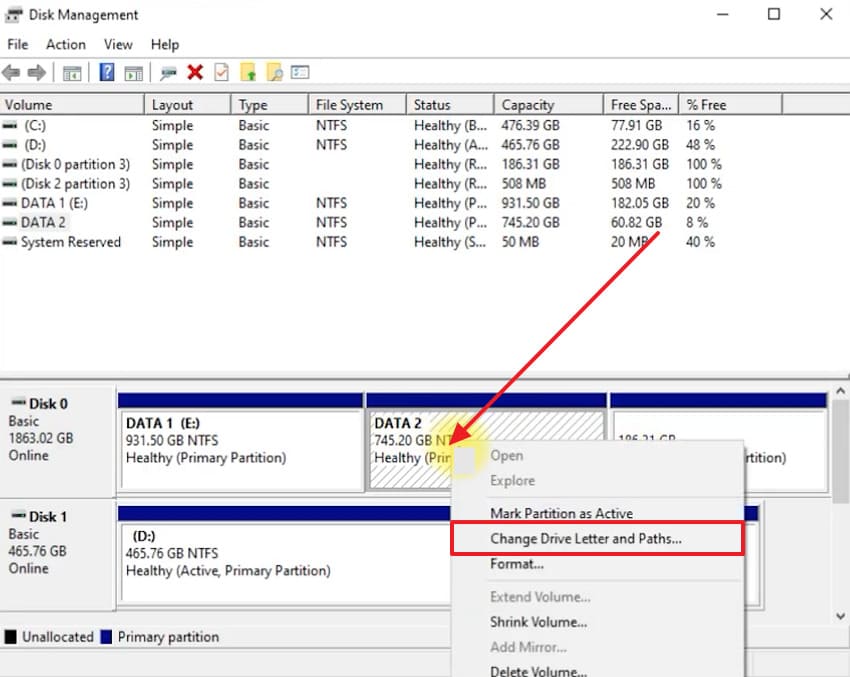
- Öffnen Sie in Windows die Datenträgerverwaltung, suchen Sie das als verborgen erkennbare Volume und klicken Sie mit rechts darauf. Wählen Sie nun die Option „Laufwerksbuchstaben und -pfade ändern“ aus dem Menü.
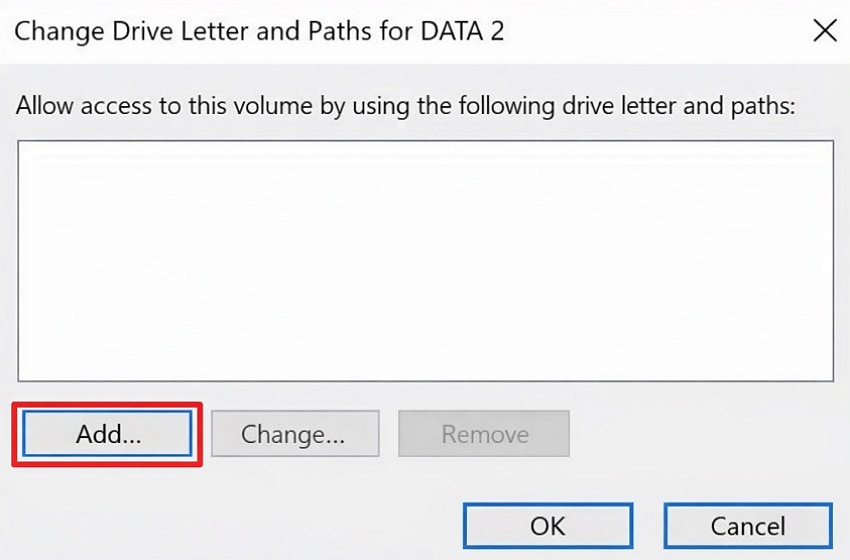
- Ist kein Buchstabe zugeteilt, klicken Sie auf „Hinzufügen“, um später einen Laufwerksbuchstaben zuweisen zu können.
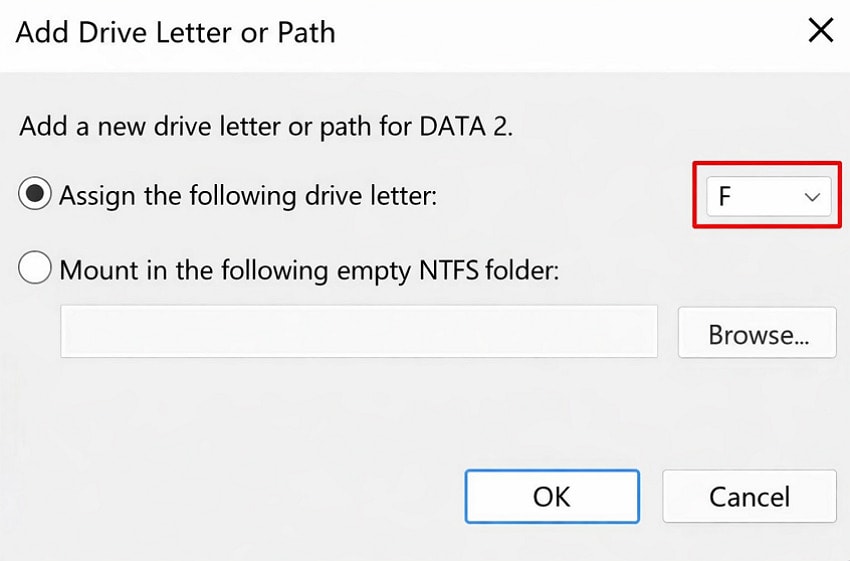
- Wählen Sie anschließend einen Laufwerksbuchstaben über das Menü „Folgenden Laufwerksbuchstaben zuweisen“ aus. Bestätigen Sie mit OK, um das Laufwerk/Partition wieder sichtbar zu machen.
Weg 4. Datenträger in der Verwaltung erneut scannen
Wird das Laufwerk von Windows nicht erkannt, kann ein erneuter Scan im System versteckte oder neue Laufwerke sichtbar machen. Diese Methode ist hilfreich, wenn das Laufwerk funktioniert, aber vorübergehend nicht erkannt wurde. Das erneute Scannen aktualisiert die Laufwerksanzeige, ohne am Datenträger Änderungen vorzunehmen. Befolgen Sie diese Schritte, um das Laufwerk in der Datenträgerverwaltung erneut zu scannen und den Zugang wiederherzustellen:
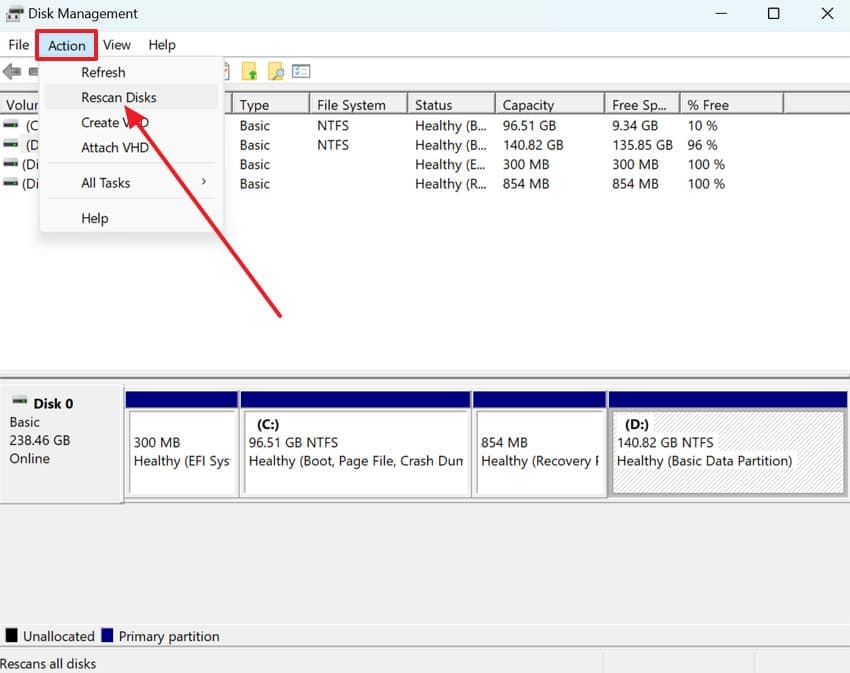
Anleitung.In der Datenträgerverwaltung klicken Sie auf „Aktion“ in der Menüleiste und wählen „Datenträger erneut einlesen“. Warten Sie nun, bis Windows alle verbundenen Laufwerke scannt – anschließend prüfen Sie, ob Ihr fehlendes D-Laufwerk erscheint.
Weg 5. Laufwerksbuchstaben zuweisen oder ändern
Ein „D-Laufwerk fehlt unter Windows 10“-Fehler wird gelegentlich durch einen Buchstabenkonflikt oder das Fehlen eines Buchstabens verursacht. Weisen Sie deshalb einen Buchstaben zu oder ändern Sie ihn, damit Windows das Laufwerk korrekt erkennt und anzeigt. Dieser Schritt ist besonders wirksam, da er reine Konfigurationsprobleme behebt, ohne die Daten zu beeinflussen. Um die Sichtbarkeit des Laufwerks wiederherzustellen, folgen Sie dieser Anleitung:
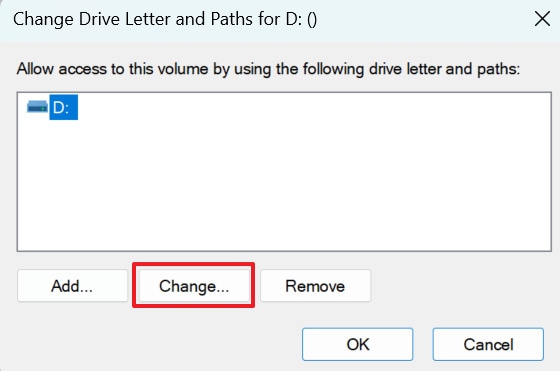
- In der Datenträgerverwaltung finden Sie die Partition, die als „D: (richtige Größe und „Fehlerfrei“ Status)“ geführt werden sollte. Klicken Sie mit rechts darauf und wählen „Laufwerksbuchstaben und -pfade ändern ...“. Wählen Sie anschließend „Ändern“, um den Anfangsbuchstaben des Laufwerks zu ändern.
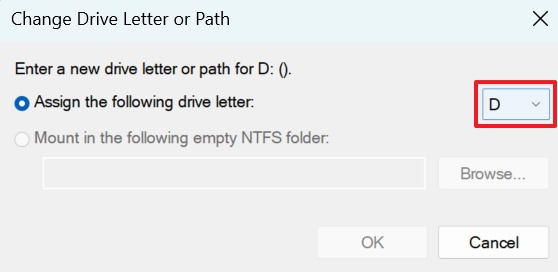
- Erweitern Sie danach das Menü zur Buchstabenauswahl und bestätigen Sie mit OK.
Weg 6. Speicher- und Chipsatztreiber aktualisieren
Nicht kompatible oder veraltete Speicher‑ und Chipsatztreiber können die Laufwerkserkennung durch Windows behindern. Aktuelle Treiber stellen sicher, dass Ihr System mit verbundener Hardware korrekt kommuniziert und Laufwerke wieder erkannt werden. Ein Update der Treiberstellt das fehlende D-Laufwerk in Windows wieder herund sorgt für stabile Systemfunktion. Um Ihre Speicher- oder Chipsatztreiber zu aktualisieren, gehen Sie den Workflow durch und installieren Sie fehlende Treiber:
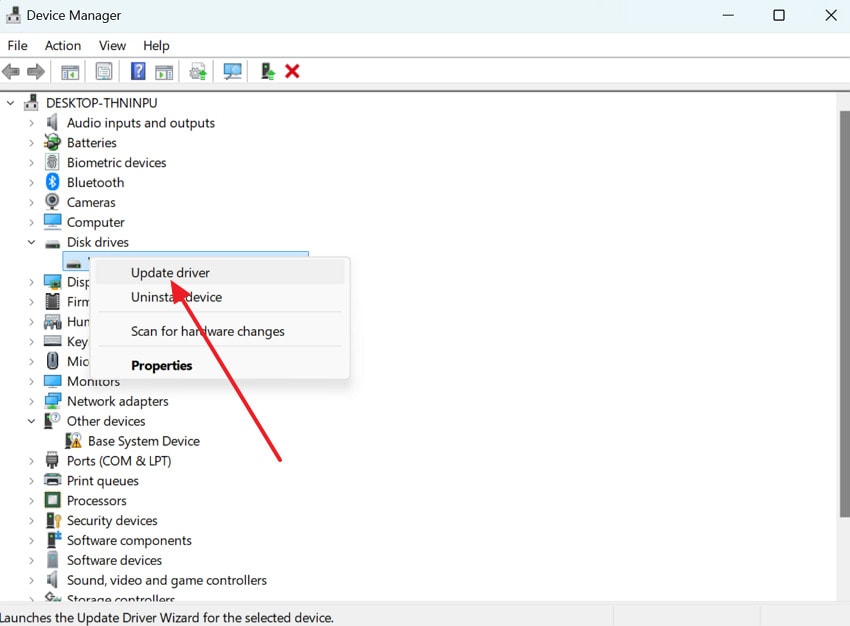
- Öffnen Sie in Windows den Geräte-Manager und erweitern Sie die Kategorie „Laufwerke“. Klicken Sie anschließend mit rechts auf die jeweiligen Speicherlaufwerke oder Controller und wählen „Treiber aktualisieren“.
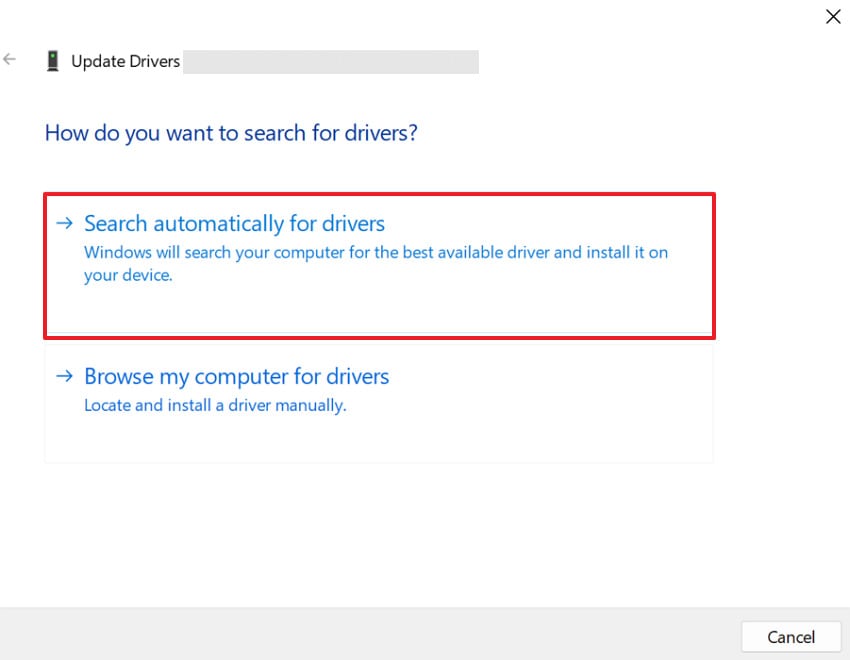
- Jetzt klicken Sie auf „Automatisch nach Treibern suchen“, damit Windows eine passende Treiberversion findet.
Weg 7. CHKDSK zum Reparieren des Dateisystems ausführen
Fehler im Dateisystem, wie beschädigte Sektoren oder fehlerhafte Cluster, können Ihr D-Laufwerk unzugänglich machen – selbst wenn die Hardware intakt ist. Führen Sie einen CHKDSK-Scan durch, mit dem Windows Laufwerksfehler erkennt und automatisiert repariert. Das Laufwerk wird nicht nur wiederhergestellt, sondern die Dateisystemintegrität gestärkt. Um zu erfahren,wie Sie das fehlende D-Laufwerk in Windows beheben,führen Sie CHKDSK aus und beheben Sie zugrunde liegende Festplattenfehler:
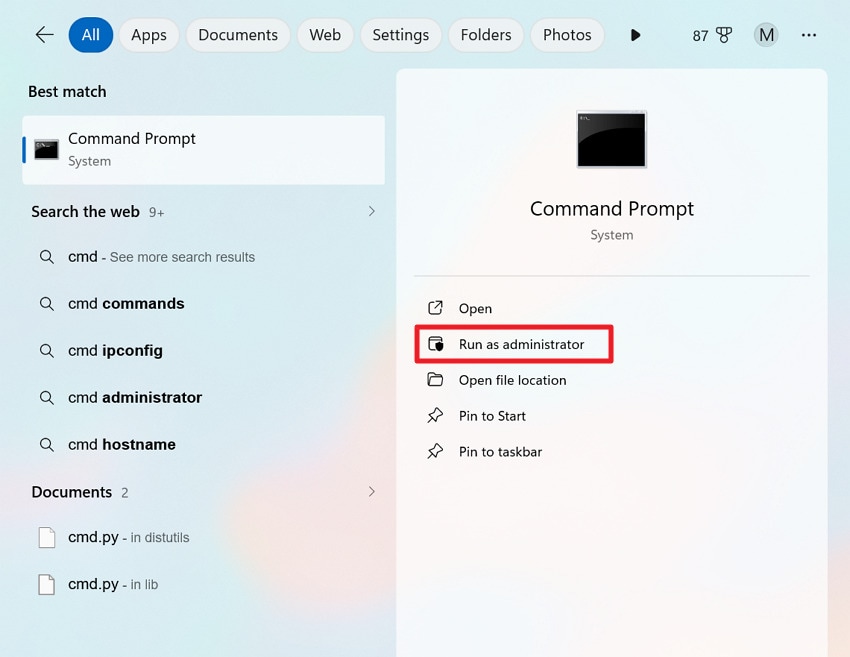
- Geben Sie „CMD“ in die Windows-Suche ein und wählen Sie „als Administrator ausführen“ für die Eingabeaufforderung.
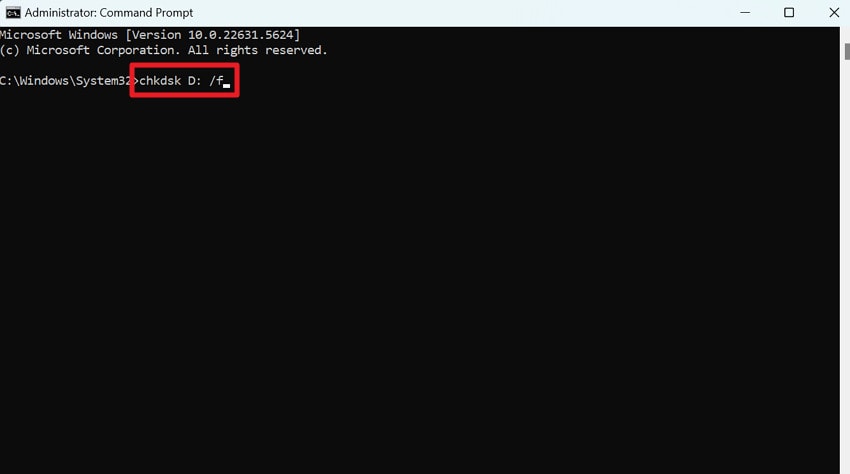
- Tippen Sie „chkdsk D: /f“ ein und drücken Sie „Enter“ (ersetzen Sie D: durch den richtigen Buchstaben). Starten Sie später Ihren PC neu, um Dateisystemfehler zu reparieren.
Weg 8. Nach Windows-Update zurücksetzen oder wiederherstellen
Mitunter führt ein aktuelles Windows-Update dazu, dass das D-Laufwerk nicht erkannt wird und verschwindet. Um dasD-Laufwerk wird unter Windows 11 nicht angezeigtzu beheben, setzen Sie das Update zurück oder stellen Sie das System auf einen früheren Zustand wieder her. Sie machen so eventuelle Änderungen rückgängig, die zur Konflikten bei der Laufwerkerkennung geführt haben. Folgen Sie diesen Schritten, um Windows auf eine frühere Version zurückzusetzen und Zugriff auf das Laufwerk wiederzuerlangen:
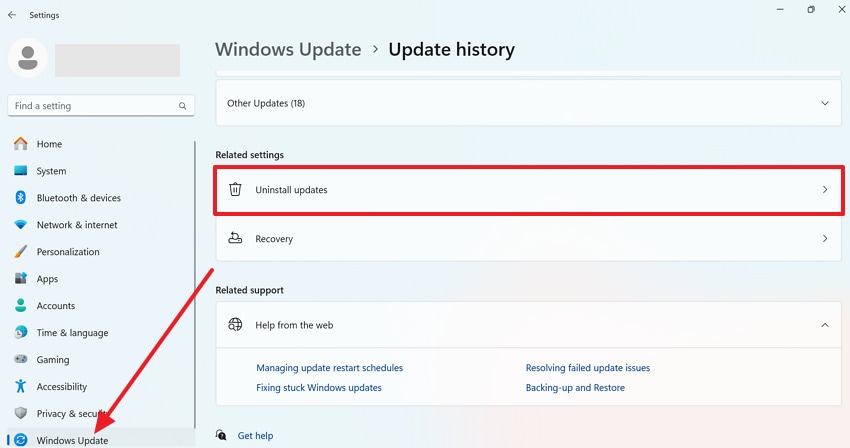
- Öffnen Sie die Windows-Einstellungen, klicken Sie auf „Windows Update“, und wählen „Updateverlauf“. Scrollen Sie anschließend und wählen „Updates deinstallieren“, um die zuletzt installierten Updates zu finden.
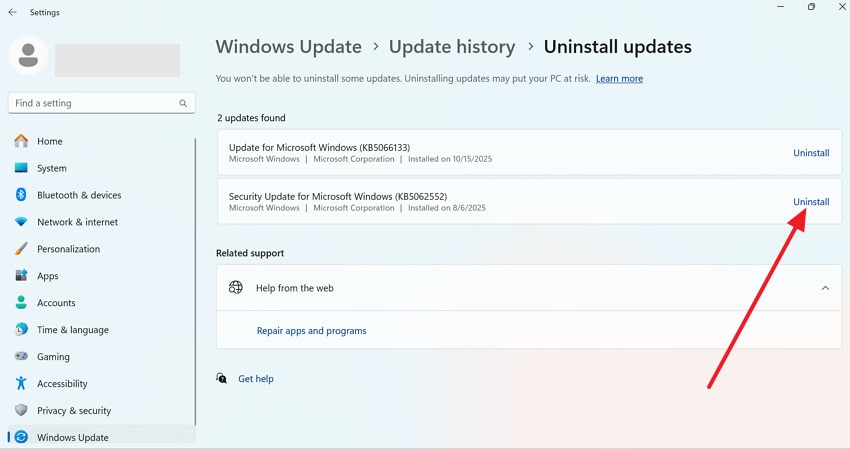
- Fahren Sie fort mit „Deinstallieren“ der jüngsten Updates (KB5062552), starten Sie Ihren PC neu und überprüfen Sie Ihre Windows-Version.
Profi-Tipp. Verlorene D-Laufwerk-Dateien unter Windows schnell mit Recoverit wiederherstellen
Beim Umgang mit einem fehlenden Laufwerk besteht das größte Risiko im Datenverlust. Selbst nach der Reparatur kann es passieren, dass einzelne Dateien nicht direkt zugänglich sind. Um die kompletteWiederherstellung des fehlenden D-Laufwerks unter Windowssicherzustellen, empfiehlt sich professionelle Unterstützung durchRecoverit, mit dem Sie kostenlos bis zu 500 MB Daten retten können. Außerdem löst das Programm verschiedene D-Laufwerk-Probleme wie versehentliches Löschen, Formatierungen und Partitionsverlust.
Die Software unterstützt viele Schnittstellen (SATA, NVMe etc.), und hilft auch dann, wenn Ihr D-Laufwerk auf einem externen Datenträger fehlt. Darüber hinaus scannt und stellt Recoverit Daten von beschädigten oder abgestürzten Festplatten in Windows, Mac und Linux wieder her. Auch verschlüsselte Laufwerke werden unterstützt – besonders hilfreich, wenn Ihr D-Laufwerk geschützt oder gesperrt ist. Sie können Daten an einen anderen sicheren Speicherort retten, um ein Überschreiben auf dem problematischen Laufwerk zu vermeiden.
| Szenario | Erfolgsrate | Beste Recoverit-Funktion |
| Fehlende/gelöschte Partition | 98% (hoch) | Tiefer Partitions-Scan |
| RAW-Laufwerk (D:) | 96% (hoch) | RAW-Laufwerk-Wiederherstellung |
| Formatiertes D-Laufwerk | 94% (sehr hoch) | Wiederherstellung formatierter Datenträger |
| Laufwerk fehlt im BIOS | Variabel | Wiederherstellung per Bootmedium |
Hauptfunktionen
- Unterstützt mehrere Dateitypen:Die Software kann über 1000 Dateitypen wiederherstellen – darunter Fotos und E-Mails – und so den Großteil Ihrer D-Laufwerk-Daten retten.
- Dateien nach Wiederherstellung ansehen:Nach Abschluss der Datenrettung können Sie die Dateien prüfen, bevor Sie sie auf Ihr Gerät herunterladen.
- KI-gestützter Wiederherstellungsprozess:Detects Geräte und Verlustszenarien anhand KI-gestützter Erkennung – für mehr als eine Million Geräte weltweit.
Einfache Schritt-für-Schritt-Anleitung zum Wiederherstellen verlorener D-Laufwerk-Daten mit Recoverit
Befolgen Sie die folgenden Schritte, um Ihre verlorenen D-Laufwerk-Dateien unter Windows mit Recoverit rasch zurückzuholen:
- Speicherort für verlorene Dateien wählen
Nach dem Start wechseln Sie zum Tab „Festplatten und Orte“, und wählen „Lokaler Datenträger (D)“ als Scanbereich.
- Scan-Prozess auf dem Bildschirm analysieren
Es startet automatisch ein Rundum-Scan, dessen Ergebnisse in Echtzeit in der Benutzeroberfläche angezeigt werden.
- Daten am Gerät prüfen und wiederherstellen
Nach Abschluss des Scans prüfen Sie die Dateien und klicken Sie auf „Wiederherstellen“, um sämtliche verlorenen Daten zurückzuholen. Danach wählen Sie einen Speicherpfad für die wiederhergestellten Dateien auf Ihrem Gerät.
Video-Anleitung: D-Laufwerk plötzlich unter Windows 10/11 verschwunden
Teil 4. 5 Expertentipps, damit das D-Laufwerk nicht verschwindet
Nutzen Sie die folgenden Maßnahmen, um das Problem „D-Laufwerk wird unter Windows 11 nicht angezeigt“ künftig zu vermeiden:
- Immer richtig herunterfahren und sicher auswerfen:Halten Sie nicht den Netzschalter zum Ausschalten gedrückt – plötzlicher Stromverlust kann das Dateisystem beschädigen. Fahren Sie Windows immer normal herunter und entfernen Sie externe Laufwerke (wie D:) sicher, bevor Sie sie abziehen.
- Regelmäßige Backups des D-Laufwerks erstellen:Speichern Sie regelmäßig Kopien wichtiger D-Laufwerk-Dateien auf einem anderen Datenträger oder in der Cloud. Falls das D-Laufwerk als RAW angezeigt wird oder verschwindet, haben Sie immer ein Backup für Ihre wichtigsten Daten.
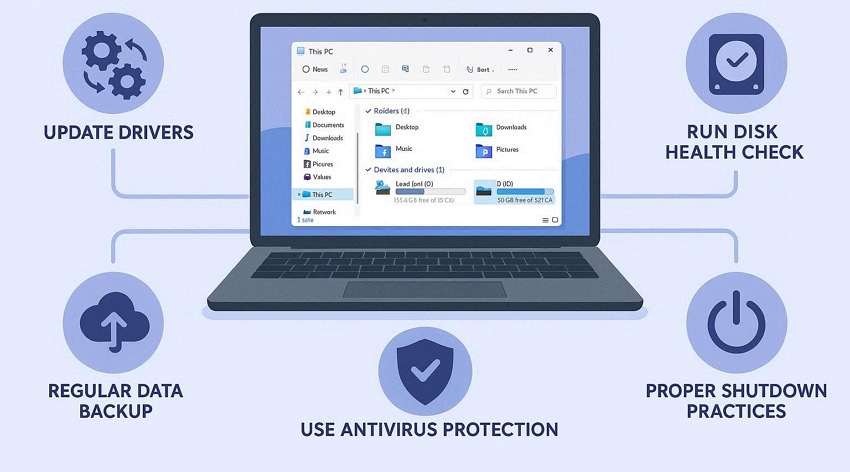
- Risiko durch Partitionsänderungen vermeiden:Verkleinern, löschen oder verschieben Sie Partitionen Ihres Hauptlaufwerks nur mit Backups. Falsche Partitionierungsoperationen können das D-Laufwerk löschen, verstecken oder den Buchstaben ändern – es erscheint dann nicht mehr.
- Windows und Treiber regelmäßig pflegen:Installieren Sie Windows-Updates und halten Sie Speicher-/Chipsatztreiber aktuell, sodass das System Laufwerke richtig erkennt. Scannen Sie den PC zudem regelmäßig auf Malware, da einige Infektionen Partitionen beschädigen oder Laufwerke verstecken.
- Festplattenzustand und freien Speicher beobachten:Nutzen Sie regelmäßig Tools, die den Zustand der Festplatte oder SSD mit D: prüfen. Lassen Sie ausreichend freien Speicher, löschen Sie überflüssige Dateien – so bleibt Windows funktionsfähig und Festplattenfehler werden vermieden.
🏁 Troubleshooting Action Plan
- Sichtbarkeit prüfen: Datenträger in der Datenträgerverwaltung erneut scannen, um kleine OS-Probleme auszuschließen.
- Pfad wiederherstellen: Ordnen Sie „D“ als Buchstaben zu, wenn die Partition gesund ist, aber keinen Buchstaben hat.
- Integrität reparieren: Führen Sie „chkdsk D: /f“ nur aus, wenn der Laufwerksbuchstabe sichtbar ist.
- Treiber aktualisieren: Fokus auf Chipsatz und SATA/NVMe-Controller im Geräte-Manager.
- Notfall-Wiederherstellung: Falls die Partition als „nicht zugeordnet“ erscheint, nutzen Sie Wondershare Recoverit sofort, um Daten vor dem Erstellen einer neuen Partition zu sichern.
Fazit
Zusammenfassend wissen Sie jetzt, dass das „D-Laufwerk fehlt unter Windows 10“-Problem keinen Datenverlust bedeutet. Die meisten der oben genannten Lösungen helfen Ihnen, den Fehler zu erkennen, Ihr Laufwerk wiederherzustellen und den Zugriff auf Ihre Dateien zu ermöglichen. Werden dennoch einzelne Daten unzugänglich, empfiehlt sich eine zuverlässige Software wie Recoverit, um Ihre Daten zu schützen. Informieren Sie sich zusätzlich über weitereerfolgreiche Datenrettungserfahrungen.
FAQ
-
Frage 1: Warum erscheint mein D-Laufwerk manchmal und verschwindet manchmal?
Diese wechselnde Sichtbarkeit weist meist auf eine lockere physische Verbindung, instabile SATA-/Stromkabel oder temporäre Systemfehler hin. Prüfen Sie die Anschlüsse, aktualisieren Sie die Treiber und sorgen Sie für eine stabile Stromversorgung, um das problematische Verschwinden zu verhindern. -
Frage 2: Behebt eine Neuinstallation von Windows das Problem mit dem fehlenden D-Laufwerk?
Das kann helfen – die Neuinstallation ist jedoch meist der letzte Schritt bei „D-Laufwerk wird unter Windows 11 nicht angezeigt“-Problemen. In den meisten Fällen lassen sich die Fehler ohne Neuinstallation lösen, indem Sie beispielsweise einen Laufwerksbuchstaben zuweisen oder Treiber aktualisieren. -
Frage 3: Können externe Laufwerke dazu führen, dass das D-Laufwerk verschwindet?
Ja, manchmal verursacht das Anschließen eines USB-Laufwerks oder anderer externer Datenträger einen Konflikt mit den Laufwerksbuchstaben. Das D-Laufwerk verschwindet dann vorübergehend – das Neuzuordnen des Buchstabens löst das Problem meist.

