
Ein flackernder Bildschirm beim Dell XPS 13 kann das Lesen, Videotelefonate, Surfen, Bearbeiten oder das tägliche Arbeiten stören. Das Display kann für einige Sekunden aufblitzen, flackern, Helligkeitsschwankungen zeigen, zittern oder Störungen aufweisen. In manchen Fällen tritt das Problem nur im Akkubetrieb auf, in anderen nach einem Windows-Update, beim Laden, während der Videowiedergabe oder in Programmen wie Chrome, Edge, Teams oder Zoom.
Die Ursache ist nicht immer ein defektes Display. Bildschirmflackern beim Dell XPS kann entstehen durch adaptive Helligkeit, Intel Panel Self Refresh, Einstellungen zur Bildwiederholrate, Grafiktreiber, Hardware-Beschleunigung, Energieprofile, BIOS- oder Firmware-Probleme oder Fehler in der LCD-Hardware.
Diese Anleitung hilft Ihnen zunächst, die Ursache für das Flackern zu diagnostizieren, und zeigt anschließend die passenden Lösungen in sicherer Reihenfolge auf. Beginnen Sie mit Anzeige- und Energieeinstellungen, fahren Sie dann mit Grafiktreibern, App-Konflikten, Dell-Updates, einem Test mit externem Monitor sowie integrierten Diagnosen fort. Wenn Ihr XPS instabil wird, abstürzt oder auf Reset, Neuinstallation beziehungsweise Reparatur angewiesen ist, sichern Sie wichtige Dateien, bevor Sie weitergehende Änderungen durchführen.
Inhalt dieses Artikels
-
- Lösung 1. XPS 13 neu starten und prüfen, wann das Flackern auftritt
- Lösung 2. Mit dem Task-Manager Treiber- von App-Flackern unterscheiden
- Lösung 3. Adaptive Helligkeit und automatische Anzeigeanpassung deaktivieren
- Lösung 4. Panel Self Refresh in den Intel-Grafikeinstellungen ausschalten
- Lösung 5. Bildwiederholrate und Auflösung in Windows ändern
- Lösung 6. Intel Grafiktreiber aktualisieren, zurücksetzen oder neu installieren
- Lösung 7. Hardwarebeschleunigung in Browsern und Apps deaktivieren
- Lösung 8. Energiemodus, Batteriesparmodus und Dell Power Manager prüfen
- Lösung 9. BIOS, Chipsatz und Firmware über Dell Support aktualisieren
- Lösung 10. Clean Boot durchführen, um Problem-Programme zu finden
- Lösung 11. Test mit externem Monitor durchführen
- Lösung 12. Dell LCD-Selbsttest und Pre-Boot-Diagnose ausführen
Teil 1. Schnell-Diagnose: Welche Art von Bildschirmflackern beim Dell XPS 13 liegt vor?
Bevor Sie Treiber oder BIOS-Einstellungen verändern, identifizieren Sie zunächst, wann das Flackern auftritt. Das Muster verrät meist, ob das Problem mit Anzeigeeinstellungen, Energiesparen, Programmen, Treibern oder Hardware zusammenhängt.
| Symptome Dell XPS 13 Flackern | Wahrscheinliche Ursache | Starten Sie mit |
| Flackern nur im Akkubetrieb | Panel Self Refresh, adaptive Helligkeit oder Energiesparfunktion | Panel Self Refresh und adaptive Helligkeit deaktivieren |
| Flackern bei Einstecken oder Abziehen des Netzteils | Energieprofil, Ladeverhalten, Anzeigeschaltung oder Dell-spezifische Energieeinstellung | Windows-Energiemodus und Dell Power Manager überprüfen |
| Flackern in Chrome, Edge, Teams, Zoom oder Video-Apps | Hardwarebeschleunigung oder Problem bei der Programmdarstellung | Hardwarebeschleunigung in der betroffenen App deaktivieren |
| Task-Manager flackert ebenfalls | Anzeige-Treiber oder Hardwarefehler wahrscheinlicher | Grafiktreiber aktualisieren, zurücksetzen oder neu installieren |
| Task-Manager flackert nicht | App- oder Dienstekonflikt wahrscheinlich | Abgesicherten Modus oder Clean Boot durchführen |
| Flackern nach Windows-Update | Treiber-Konflikt oder Anzeigeeinstellungsänderung durch Update | Treiber zurücksetzen oder aktuelles Update deinstallieren |
| Eingebautes Display flackert, externer Monitor ist normal | LCD-Panel, Display-Kabel, Scharnierkabel oder internes Display-Problem | LCD-BIST ausführen und Hardware überprüfen |
| Sowohl internes als auch externes Display flackern | Grafiktreiber, GPU, Dock, Kabel oder Windows-Problem | Ohne Dock testen, Treiber reparieren, Updates prüfen |
| Flackern beim Dell-Logo, BIOS oder LCD-Test | Hardware-Fehler ist wahrscheinlicher | LCD-BIST und Dell-Diagnose ausführen |
Teil 2. Warum flackert der Bildschirm Ihres Dell XPS 13?
Bevor Sie das Display reparieren, empfiehlt es sich, die häufigsten Ursachen für Flackern zu verstehen.
- Adaptive Helligkeit oder dynamische Anzeigefunktionen: Dell XPS 13 Modelle passen gegebenenfalls Helligkeit oder Kontrast an das Umgebungslicht, den Bildschirminhalt, den Akkustand oder den Energiemodus an. Solche Änderungen können wie Flackern, Pulsieren, Abdunkeln oder spontane Helligkeitssprünge wirken – insbesondere beim Wechsel zwischen hellen und dunklen Fenstern.
- Intel Panel Self Refresh: Viele Dell XPS 13 Geräte nutzen integrierte Intel-Grafik. Panel Self Refresh dient der Energieeinsparung, indem statische Inhalte effizienter dargestellt werden. Auf manchen Systemen können so sichtbare Blitze, Helligkeitspulse oder Flackern auftreten – besonders bei Akkubetrieb.
- Falsche Bildwiederholrate oder Auflösung: Eine unpassende Bildwiederholrate oder nicht unterstützte Auflösung kann das Display zum Flackern, Zittern oder zu Instabilität führen. Das passiert nach Windows-Updates, Treiberwechseln, Anschluss eines externen Monitors oder Anpassungen der Anzeigeeinstellungen.
- Grafiktreiber-Konflikt: Veraltete, beschädigte oder inkompatible Grafiktreiber führen häufig zu Flackern beim Dell XPS 13. Das ist nach Windows-, Dell- oder Intel-Treiberupdates oder gescheiterten Installationen typisch.
- Hardwarebeschleunigung in Apps: Browser, Videoplayer, Meeting-Programme und Kreativ-Software nutzen oft die GPU-Beschleunigung. Wenn Treiber oder Rendering-Engine instabil sind, zeigt sich Flackern möglicherweise nur in bestimmten Anwendungen.
- Batteriesparmodus, Energieplan oder Dell Power Manager: Energiesparoptionen können die Helligkeit, Aktualisierungsrate des Displays und Grafikleistung ändern. Tritt das Flackern vor allem im Akkubetrieb oder beim Einstecken des Ladegeräts auf, sollten die Energiespareinstellungen geprüft werden.
- BIOS-, Firmware- oder Chipsatzprobleme: BIOS, Firmware und Chipsatztreiber stellen die korrekte Kommunikation der Hardware sicher. Sind diese veraltet oder instabil, kann die Anzeigedarstellung uneinheitlich werden.
- LCD-Panel, Display-Kabel oder Hardwaredefekt: Wenn das Flackern vor dem Laden von Windows, während der Dell-Diagnose oder beim Bewegen des Deckels auftritt, liegt die Ursache wahrscheinlich am LCD-Panel, Displaykabel, Scharnierkabel, Hintergrundbeleuchtung, GPU oder Mainboard.
Teil 3. Dell XPS 13 Bildschirm flackert? 13 Lösungen, um das Flackern zu stoppen
Nachdem Sie die häufigsten Ursachen zugeordnet haben, sollten Sie in sicherer Reihenfolge die folgenden Lösungen umsetzen.
Lösung 1. XPS 13 neu starten und prüfen, wann das Flackern auftritt
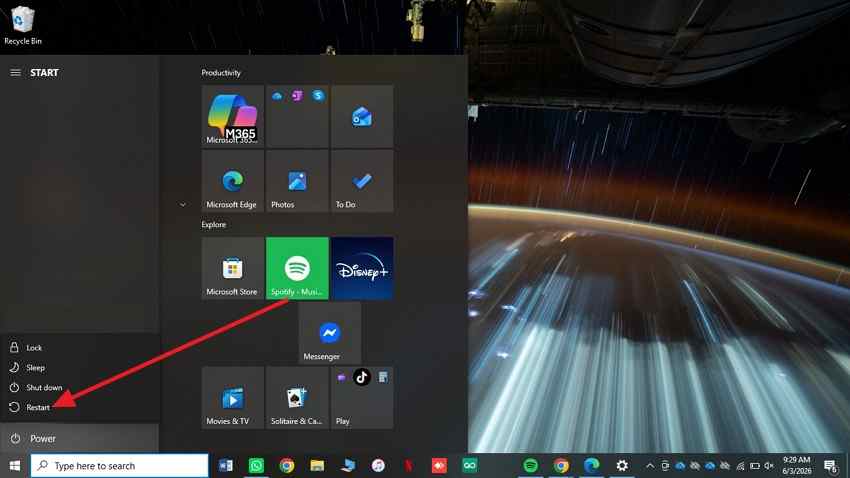
Starten Sie mit einem einfachen Neustart, da temporäre Anzeigefehler nach dem erneuten Laden von Windows häufig verschwinden. Beobachten Sie, ob das Dell XPS 13 Bildschirmflackern beim Anmelden, Laden oder bei der Programmnutzung erneut auftritt. Führen Sie dazu die folgenden Schritte zum Neustart des XPS 13 aus:
- Klicken Sie auf „Start“, wählen Sie das Symbol „Energie“ und dann „Neu starten“.
- Beobachten Sie beim Windows-Neustart, ob das Flackern beim Anmelden, Laden, Browsen oder in einer bestimmten App erscheint, bevor Sie weitere Einstellungen oder Treiber anpassen.
Lösung 2. Mit dem Task-Manager Treiber- von App-Flackern unterscheiden
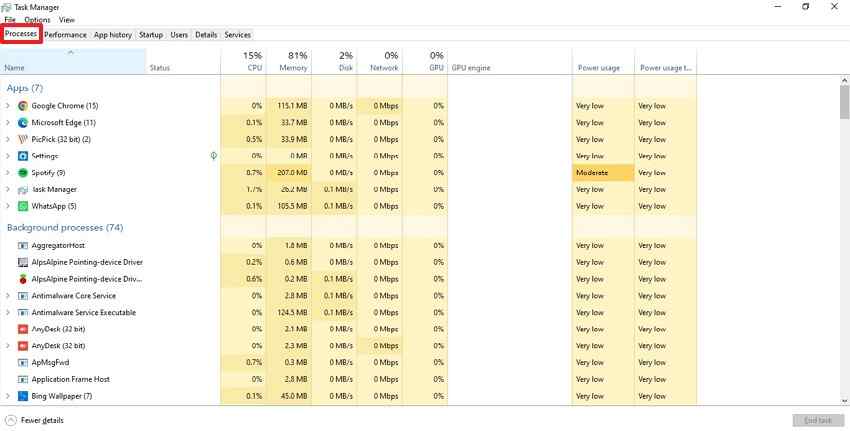
Der Task-Manager liefert einen schnellen Hinweis auf die Flackerursache. Bleibt er beim Flackern ruhig, ist meist eine App beteiligt. Nutzen Sie die folgende Anleitung, um mittels Task-Manager Treiber-Flackern zu erkennen:
- Drücken Sie „Strg + Umschalt + Esc“ während des Flackerns und beobachten Sie den „Task-Manager“.
- Flackert auch dieser, prüfen Sie die Grafiktreiber; bleibt er stabil, nehmen Sie Browser, Apps oder Autostartprogramme unter die Lupe.
Lösung 3. Adaptive Helligkeit und automatische Anzeigeanpassung deaktivieren
Automatische Helligkeit kann beim Wechsel von Licht oder Bildschirminhalten das Display pulsieren lassen. Bei manchen Dell XPS 13 sieht das eher wie Flackern aus als ein normaler Helligkeitswechsel.
Hinweis: Die Optionen können je nach XPS 13-Modell, Windows-Version, Display und Grafiktreiber unterschiedlich sein.
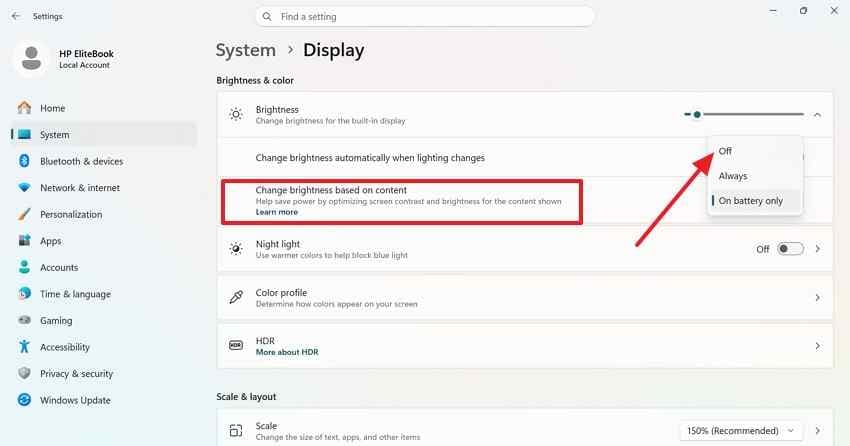
Schritt 1. Drücken Sie „Win + I“ und wählen Sie dann „System > Anzeige“. Falls unter „Helligkeit“ die Option „Helligkeit automatisch anpassen, wenn sich die Beleuchtung ändert“ angezeigt wird, deaktivieren Sie diese.
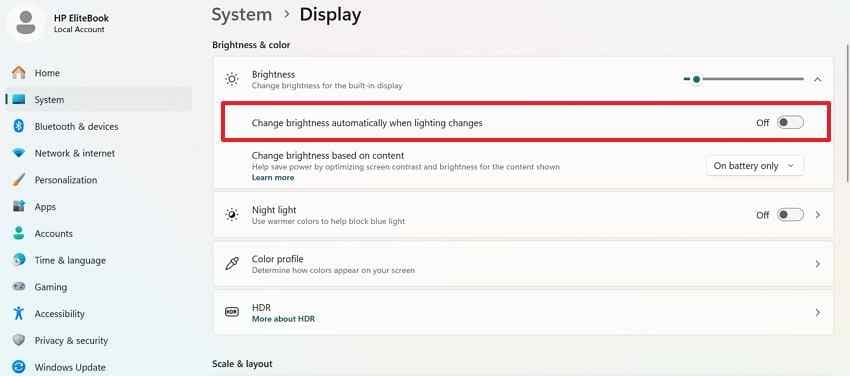
Schritt 2. Deaktivieren Sie im selben Bereich die Optionen „Helligkeit anhand von Inhalten automatisch anpassen“, falls vorhanden. Starten Sie das Notebook neu und testen Sie das Display jeweils einzeln mit Akku und Netzteil.
Lösung 4. Panel Self Refresh in den Intel-Grafikeinstellungen ausschalten
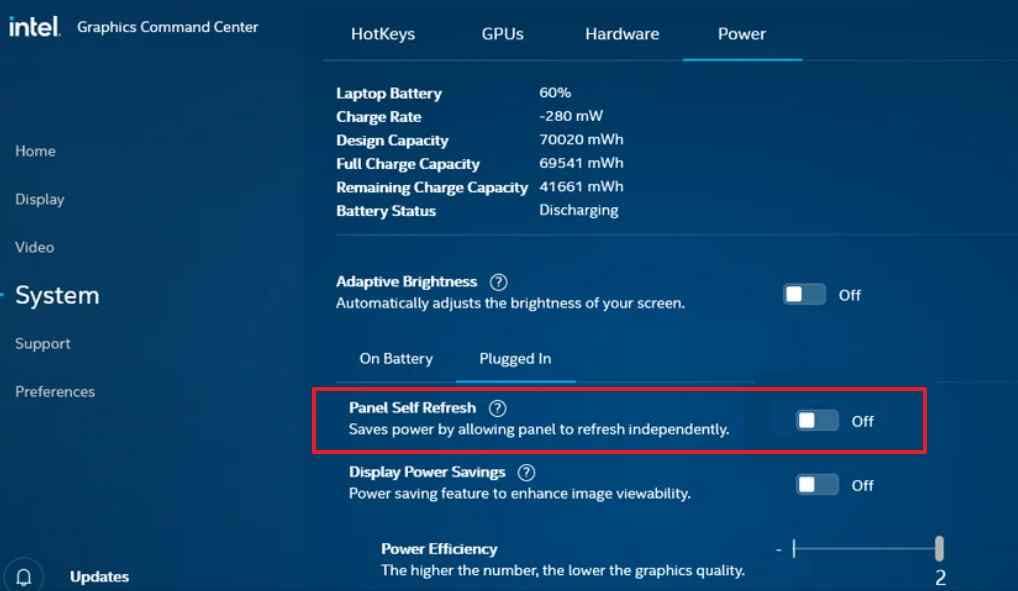
Intel Panel Self Refresh hilft, den Akku zu schonen, indem unnötige Bildwiederholungen bei statischen Inhalten reduziert werden. Bei manchen Dell XPS 13 Modellen kann das speziell im Akkubetrieb ein Flackern, Blitzen oder Helligkeitsschwankungen hervorrufen.
Hinweis: Die Option Panel Self Refresh ist nicht bei jedem Dell XPS 13 verfügbar. Sie hängt von der Version des Intel Graphics Command Center, Display, Treiber und Generation ab. Falls sie fehlt, fahren Sie mit Anpassungen bei Bildwiederholrate, Treiber und Energieoptionen fort.
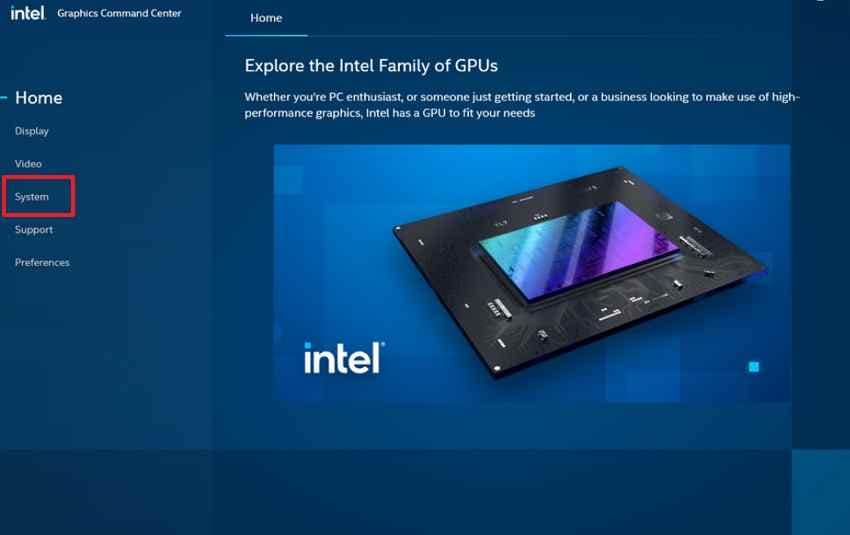
Schritt 1. Öffnen Sie das Startmenü, suchen Sie nach „Intel Graphics Command Center“ und starten Sie die Anwendung. Wählen Sie links „System > Energie“.
Schritt 2. Suchen Sie nach „Panel Self Refresh“ und deaktivieren Sie es sowohl für den Netz- als auch für den Akkubetrieb, falls sichtbar. Starten Sie das XPS 13 neu und testen Sie Scrollen und Fensterwechsel erneut.
Lösung 5. Bildwiederholrate und Auflösung in Windows ändern
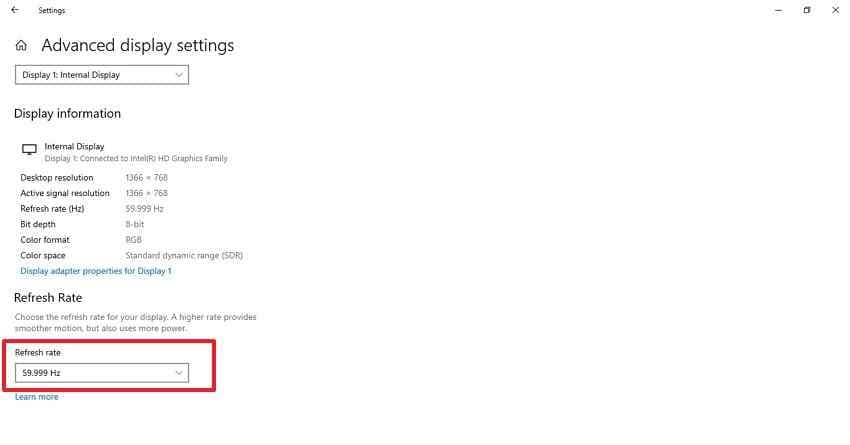
Anzeigeeinstellungen müssen mit dem Display des Notebooks kompatibel sein. Flackern kann auftreten, wenn Windows eine ungeeignete Bildwiederholrate oder Auflösung nutzt. So ändern Sie Bildwiederholrate oder Auflösung in Windows:
Schritt 1. Drücken Sie „Win + I“ und wählen Sie „System > Anzeige“. Stellen Sie „Anzeigefeldauflösung“ auf den als „Empfohlen“ gekennzeichneten Wert.
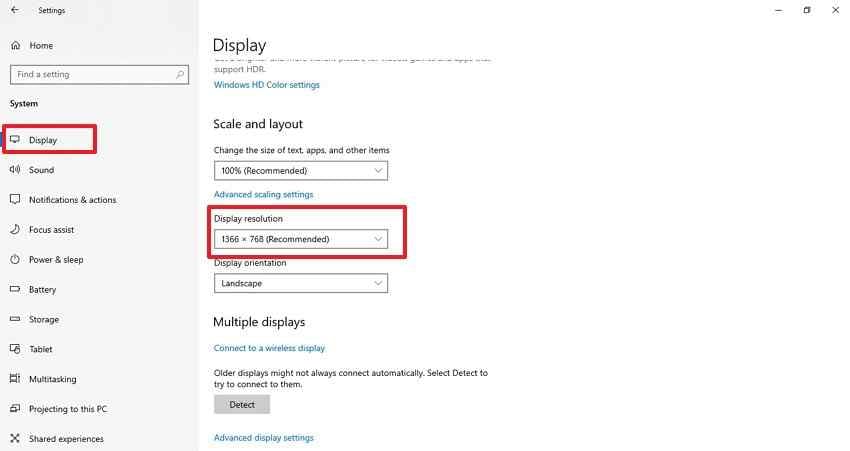
Schritt 2. Scrollen Sie nach unten zu „Erweiterte Anzeige > Bildwiederholrate“, wählen Sie die empfohlene oder Standardrate für Ihr Panel und prüfen Sie, ob das Flackern stoppt.
Lösung 6. Intel Grafiktreiber aktualisieren, zurücksetzen oder neu installieren
Grafiktreiber können nach Windows-Updates, Dell-Updates, Intel-Updates oder fehlgeschlagenen Installationen instabil werden. Tritt das Dell XPS 13 Flackern erst seit Kurzem auf, versuchen Sie ein Update, Rollback oder Neuinstallation des Grafiktreibers.
Variante 1. Grafiktreiber aktualisieren
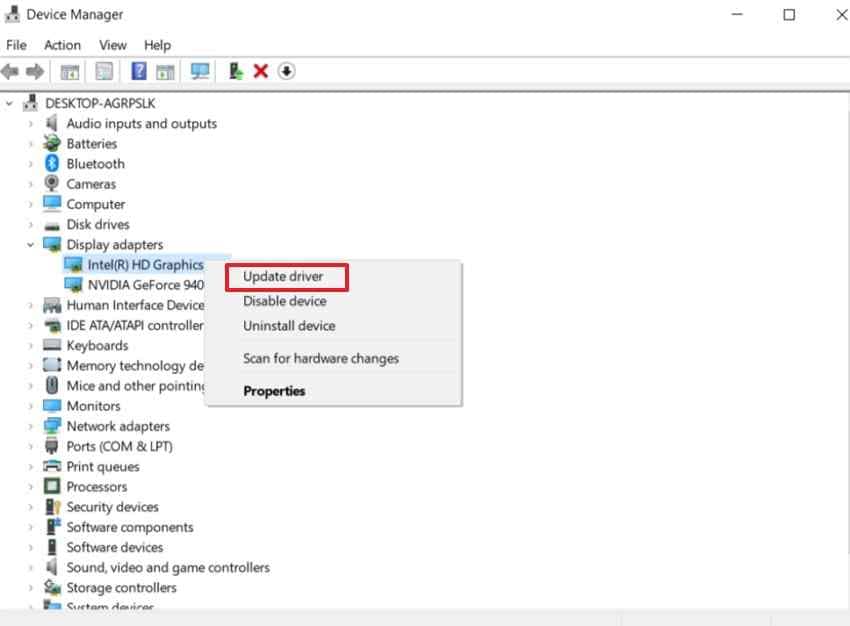
Schritt 1. Klicken Sie mit der rechten Maustaste auf „Start“, wählen Sie „Geräte-Manager > Grafikkarten“, rechtsklick auf den Treiber und wählen Sie „Treiber aktualisieren“.
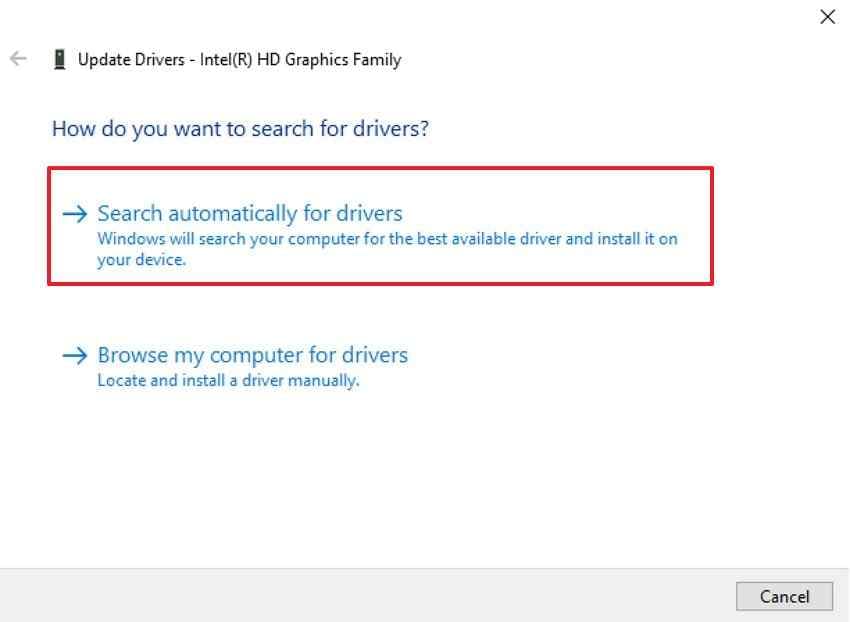
Schritt 2. Danach „Automatisch nach Treibern suchen“ auswählen.
Variante 2. Grafiktreiber zurücksetzen
Nutzen Sie diese Methode, falls das Flackern nach einem Treiber- oder Windows-Update aufgetreten ist.
- Rechtsklick auf Start und öffnen Sie den Geräte-Manager.
- Grafikkarten ausklappen.
- Mit rechts auf das Intel-Grafikgerät klicken und „Eigenschaften“ wählen.
- Zum Reiter „Treiber“ wechseln.
- „Vorheriger Treiber“ auswählen, falls möglich.
- XPS 13 neu starten und Anzeige erneut prüfen.
Variante 3. Grafiktreiber neu installieren
Wenden Sie diese Methode an, wenn der Treiber eventuell beschädigt oder ein Rollback nicht möglich ist.
- Geräte-Manager öffnen.
- Grafikkarten ausklappen.
- Mit rechts auf das Intel-Grafikgerät klicken.
- „Gerät deinstallieren“ auswählen.
- Falls verfügbar, „Treibersoftware für dieses Gerät löschen“ ankreuzen.
- Notebook neu starten.
- Den passenden, von Dell empfohlenen Treiber von der Dell Support-Website installieren.
Hinweis: Für Dell XPS 13 ist der von Dell bereitgestellte Grafiktreiber in der Regel die sicherste Wahl, da dieser auf das jeweilige Modell abgestimmt ist. Fortgeschrittene Anwender können bei Problemen jedoch auch den aktuellen stabilen Intel-Treiber testen, falls der Dell-Treiber keine Lösung bringt.
Lösung 7. Hardwarebeschleunigung in Browsern und Apps deaktivieren
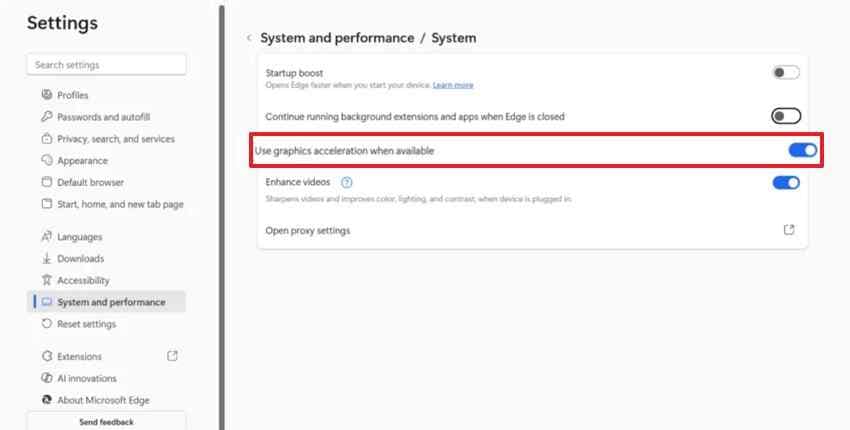
Manche Programme beschleunigen Videos, Animationen und Webseiten durch GPU-Einsatz. Tritt das Flackern bei Dell XPS nur in einzelnen Apps auf, kann eine Reduzierung der Grafiklast helfen. So deaktivieren Sie Hardwarebeschleunigung in Browsern und Anwendungen:
- In Chrome oder Edge zu „Einstellungen > System und Leistung“ wechseln.
- Schalten Sie „Hardwarebeschleunigung verwenden, wenn verfügbar“ aus und starten Sie den Browser neu.
- Wiederholen Sie diese Änderung in Bearbeitungs-, Video- oder Meeting-Anwendungen, bei denen das Flackern auftritt.
Lösung 8. Energiemodus, Batteriesparmodus und Dell Power Manager prüfen
Energieeinstellungen beeinflussen Helligkeit, Refresh-Verhalten und Grafikleistung. Die Anpassung empfiehlt sich, wenn das XPS 13 nur im Batteriemodus, nur beim Laden oder beim Wechsel zwischen Energieprofilen flackert.
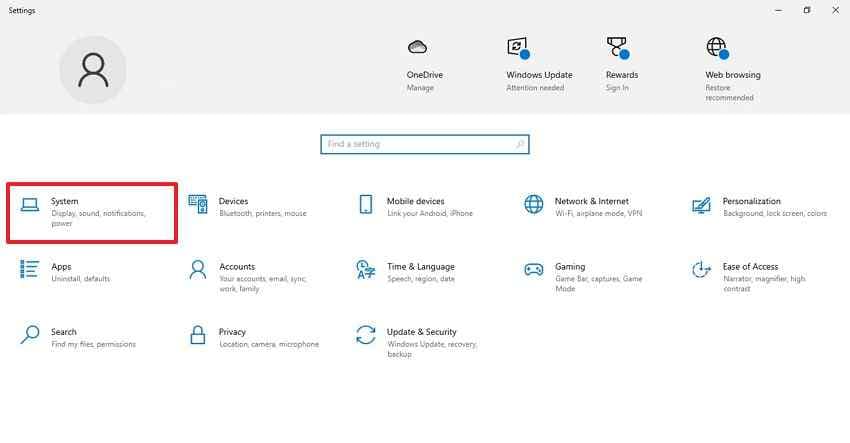
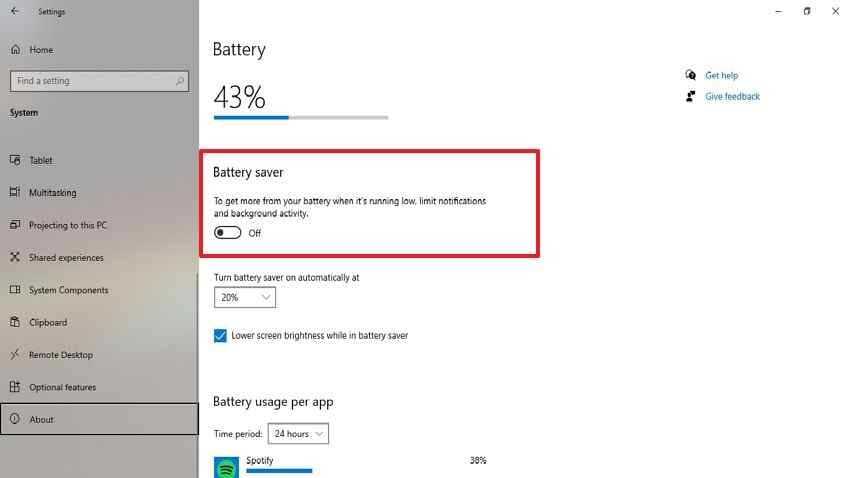
Schritt 1. Drücken Sie „Win + I“, gehen Sie zu „System“ und wählen Sie „Akku“.
Schritt 2. Deaktivieren Sie anschließend die Option „Energiesparmodus“.
Lösung 9. BIOS, Chipsatz und Firmware über Dell Support aktualisieren
Firmware- und Chipsatz-Updates beeinflussen, wie Bildschirm, Prozessor und Grafik kommunizieren. Spezifische Updates vom Dell Support können vor einer tieferen Analyse die Stabilität verbessern. Gehen Sie dazu wie folgt vor:
- Falls das Display aufgrund des Flackerns schwer lesbar ist, schließen Sie das XPS 13 an einen externen Monitor an.
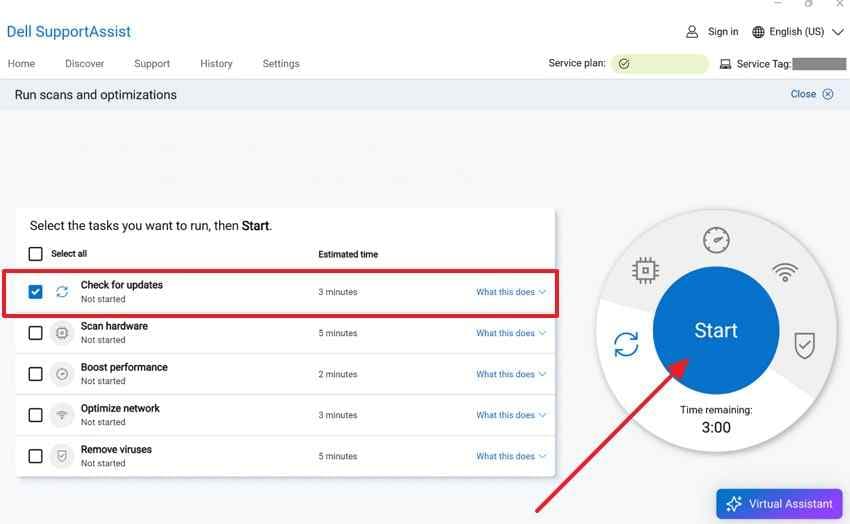
- Führen Sie „SupportAssist > Nach Updates suchen > Starten“ aus und prüfen Sie BIOS-, Chipsatz-, Firmware- und Grafikupdates von Dell.
Wichtiger BIOS-Hinweis: Aktualisieren Sie das BIOS nur über die offizielle Dell-Seite oder SupportAssist. Netzteil angeschlossen lassen, Display nicht zuklappen und Update nie unterbrechen. Vermeiden Sie BIOS-Updates bei niedrigem Akkustand, instabiler Stromversorgung, Systemabstürzen oder Überhitzung. Falls Ihr XPS 13 bereits instabil ist, sichern oder retten Sie wichtige Dateien vor Firmware-Änderungen.
Lösung 10. Clean Boot durchführen, um Problem-Programme zu finden
Ein Clean Boot hilft, Hintergrundapps oder Dienste zu finden, die nach dem normalen Start das Flackern auslösen. Nutzen Sie dies nach einem Hinweis auf Softwarekonflikte im abgesicherten Modus.
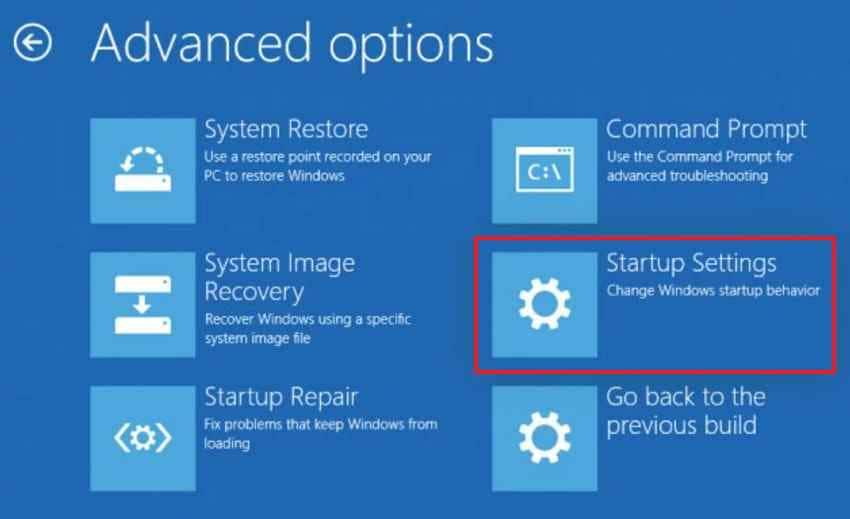
Schritt 1. Klicken Sie auf „Umschalt > Energie > Neu starten“, dann „Problembehandlung > Erweiterte Optionen > Starteinstellungen“. Dort wählen Sie „Neu starten“, um die Safe-Mode-Optionen einzublenden.
Schritt 2. Drücken Sie „4“ oder „F4“ für den „Abgesicherten Modus“. Stoppt das Flackern, deinstallieren Sie zuletzt hinzugefügte Apps, Anzeigeprogramme oder Autostart-Tools.
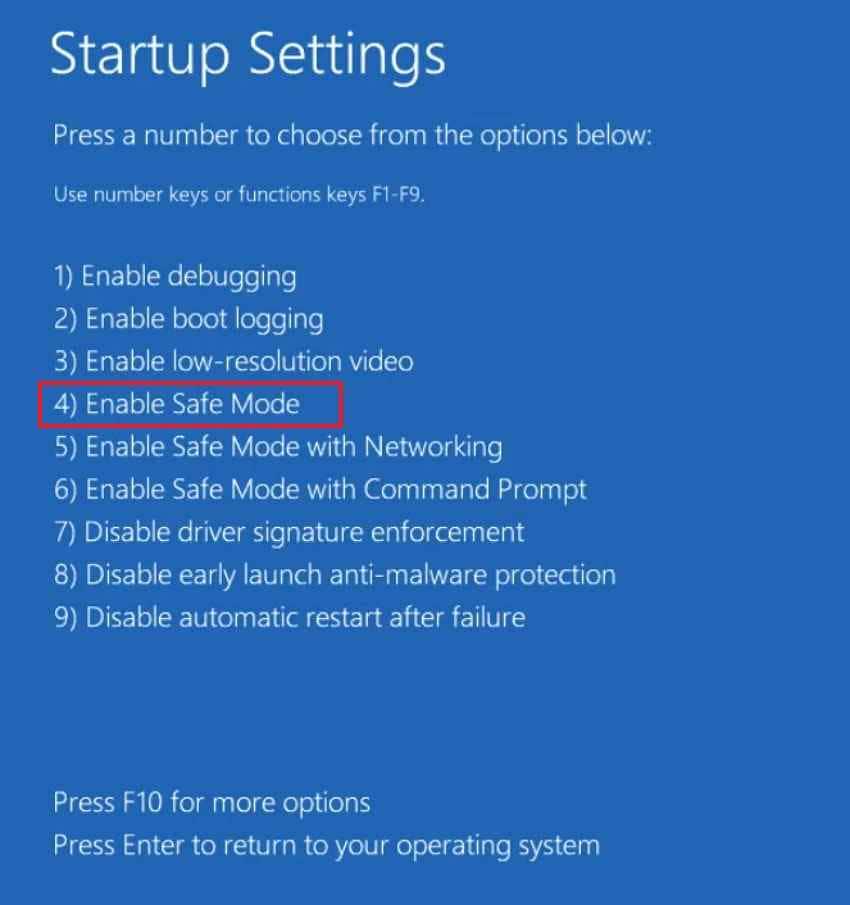
Hinweis: Lässt sich Windows nicht bedienen, halten Sie den Netzschalter gedrückt, bis das XPS 13 ausgeht. Starten Sie erneut und unterbrechen Sie das Starten dreimal auf die gleiche Weise, dann „Erweiterte Optionen“, sobald WinRE automatisch geladen wird.
Lösung 11. Test mit externem Monitor durchführen
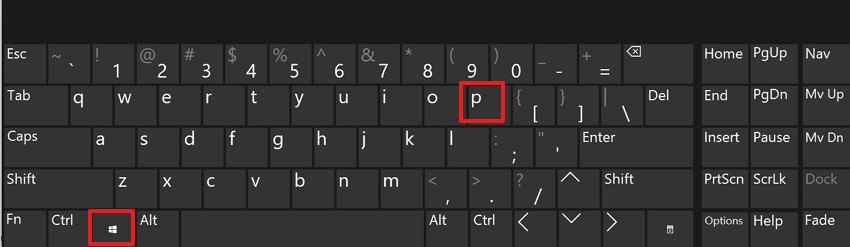
Ein externer Monitor zeigt, ob das Flackern vom eingebauten Display oder vom Grafikausgang kommt. Schließen Sie das XPS 13 per USB-C, HDMI oder Dock an und drücken Sie „Win + P“, wählen Sie dann „Duplizieren“. Flackert nur das Notebook-Display, prüfen Sie LCD, Display- oder Scharnierkabel genauer.
Lösung 12. Dell LCD-Selbsttest und Pre-Boot-Diagnose ausführen
Tritt das Bildschirmflackern beim Dell XPS auf, bevor Windows startet, können Sie mit den integrierten Diagnosen mögliche Panel-Fehler erkennen. So führen Sie den Dell Pre-Boot-Test durch:
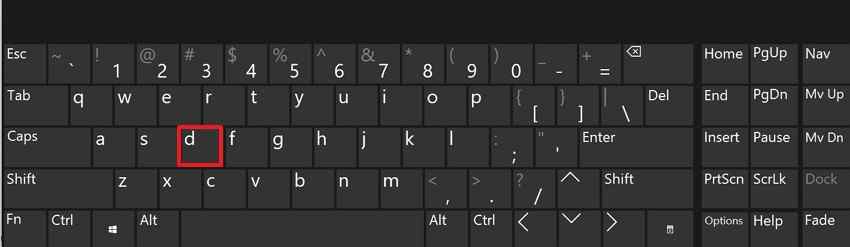
- XPS 13 ausschalten, dann „D“ gedrückt halten und den Ein-/Ausschalter betätigen.
- Halten Sie „D“ so lange gedrückt, bis der Farbbalkentest angezeigt wird.
- Tritt Flackern während des Tests auf, liegt das Problem vermutlich am LCD-Panel oder Display-Kabel.
- Starten Sie neu und drücken Sie „F12“. Wählen Sie „Diagnose“ für einen vollständigen Pre-Boot-Hardwaretest.
Teil 4. Daten vor fortgeschrittener Reparatur mit Recoverit schützen
Bildschirmflackern beschädigt normalerweise keine Dateien. Allerdings können tiefere Problembehebungen riskant sein, z. B. wenn das Notebook instabil, überhitzt, abgestürzt oder vor einem BIOS-Update, Windows-Reset, einer Neuinstallation, SSD-Ersetzung oder Reparatur steht.
Nutzen Sie Recoverit als Option zum Datenschutz vor risikoreichen Reparaturen – nicht als Tool zur Behebung des Flackerns.
Wann Sie vor dem Beheben des Flackerns ein Backup machen sollten
Sichern oder retten Sie wichtige Dateien vor:
- Windows zurücksetzen
- Windows neu installieren
- BIOS auf instabilem System aktualisieren
- SSD wechseln
- Einsenden des XPS 13 zur Reparatur
- Fortgeschrittene Reparaturmaßnahmen für Laufwerke
- Fortsetzung nach wiederholten, erzwungenen Shutdowns
- Fehlerdiagnose an einem Notebook, das zusätzlich einfriert, abstürzt oder nicht startet
Empfohlenes Tool: Recoverit Datenrettung
Recoverit Datenrettung kann Daten retten, falls Ihr XPS 13 während der Reparatur nicht mehr erreichbar ist. Die Software scannt die betroffene Festplatte und stellt Dokumente, Fotos, Videos und andere gängige Dateitypen vor Reset, Neuinstallation oder Service wieder her.
Wichtige Funktionen
- Bootfähiges Rettungsmedium: Erstellt einen startfähigen USB-Stick auf einem anderen PC, wenn das XPS 13 nicht mehr hochfährt.
- Datenrettung bei abgestürztem Computer: Hilft, Dateien von einem Computer wiederherzustellen, der nicht mehr zum Desktop gelangt.
- Externer Speicher unterstützt: Erlaubt das Ablegen geretteter Dateien auf einem anderen, sicheren Speichermedium.
So stellen Sie Dateien wieder her, wenn Ihr XPS 13 instabil wird
Wenn Bildschirmflackern zu fehlgeschlagenen Updates, erzwungenem Neustart oder fehlenden Dateien führt, ist die Wiederherstellung wichtiger Daten vorrangig. So retten Sie Dateien vom ursprünglichen Speicherort:
Schritt 1. Rettungsmedium auf funktionsfähigem Rechner erstellen
Installieren Sie Recoverit auf einem anderen nutzbaren PC und stecken Sie einen leeren USB-Stick ein. Unter „Weitere Tools“ „System abgestürzter Computer“ auswählen und auf „Starten“ klicken, um das Rettungsmedium zu erstellen.

Schritt 2. USB bootfähig machen und am XPS 13 starten
Den eingesteckten USB auswählen und auf „Erstellen“ klicken, damit Recoverit das bootfähige Medium vorbereitet. Anschließend in das instabile XPS 13 stecken und im BIOS die Bootreihenfolge auf USB stellen.

Schritt 3. Wichtige Dateien vom betroffenen Laufwerk kopieren
Sobald das XPS 13 über USB startet, „Datenrettung“ oder „Festplatte kopieren“ wählen. Scannen Sie die interne Festplatte, markieren Sie die gewünschten Dateien und retten Sie diese auf ein anderes, sicheres Speichermedium.

Teil 5. Wie Sie Bildschirmflackern beim Dell XPS 13 dauerhaft vermeiden
Nachdem Sie das Dell XPS 13 Bildschirmflackern behoben haben, helfen die folgenden Tipps, die Displaystabilität zu bewahren und künftige Probleme zu vermeiden:
- Display-Updates sorgfältig installieren: Nutzen Sie Dell-geprüfte BIOS-, Grafik-, Chipsatz- und Firmware-Updates. Starten Sie das System nach Updates komplett neu, bevor Sie weitere Anpassungen vornehmen.
- Riskante Anzeige-Experimente vermeiden: Nutzen Sie empfohlene Auflösung und Standardbildwiederholrate. Vermeiden Sie willkürliches Skalieren, individuelle Refresh-Rates oder nicht unterstützte Anzeigeeinstellungen nach Treiber-Updates.
- Energieeinstellungen überwachen: Wählen Sie einen ausgeglichenen Energiemodus und deaktivieren Sie Helligkeits- oder Energiesparoptionen, die zu Helligkeitsschwankungen im Akku-Betrieb führen.
- Externe Zubehörteile prüfen: Verzichten Sie langfristig auf instabile Docks, minderwertige USB-C-Adapter oder beschädigte Displaykabel. Flackert das Display nur über ein Dock, aktualisieren Sie die Dock-Firmware oder testen Sie eine Direktverbindung per Kabel.
- Systemgesundheit schützen: Vermeiden Sie erzwungene Neustarts während Updates. Sorgen Sie für ausreichend freien Speicherplatz für Treiber- und Systemupdates.
- Wichtige Dateien sichern: Sorgen Sie dafür, dass wichtige Dokumente, Fotos und Arbeitsdateien synchronisiert oder vor BIOS-Updates, Windows-Reset oder Hardware-Eingriffen gesichert sind.
Fazit
Bildschirmflackern beim Dell XPS 13 entsteht meist durch Anzeigeoptionen, Intel Panel Self Refresh, adaptive Helligkeit, Probleme mit Bildwiederholrate, Konflikte bei Grafiktreibern, Hardwarebeschleunigung, Energieeinstellungen, BIOS- bzw. Firmware-Probleme oder auch LCD-Hardwarefehler.
Führen Sie zunächst die sichersten Prüfungen durch: Prüfen Sie, ob der Task-Manager flackert, schalten Sie adaptive Helligkeit aus, deaktivieren Sie Panel Self Refresh (sofern möglich), verwenden Sie die empfohlene Bildwiederholrate und testen Sie Hardwarebeschleunigung in Apps. Tritt das Problem weiterhin auf, aktualisieren oder setzen Sie den Intel Grafiktreiber zurück, prüfen Sie Dell-Energieoptionen, spielen Sie Firmware-Updates mit Sorgfalt ein, starten Sie im Abgesicherten Modus, führen Sie einen Clean Boot durch und testen Sie mit einem externen Monitor.
Flackert das Display schon beim LCD-Selbsttest oder vor dem Laden von Windows, ist wahrscheinlich die Hardware betroffen. Führen Sie die Dell-Diagnose durch und kontaktieren Sie Dell Support, wenn Fehlercodes erscheinen. Wird das XPS 13 instabil oder benötigt einen Reset, Neuinstallation, SSD-Wechsel oder Reparatur, sichern Sie wichtige Daten zuvor mit Recoverit.
Häufig gestellte Fragen
-
Warum flackert der Bildschirm meines Dell XPS 13?
Der Bildschirm Ihres Dell XPS 13 kann flackern durch adaptive Helligkeit, Intel Panel Self Refresh, eine falsche Bildwiederholrate, Konflikte mit Grafiktreibern, Hardwarebeschleunigung in Programmen, Energieoptionen, BIOS- bzw. Firmware-Probleme oder Fehler in der LCD-Hardware. -
Wie behebe ich Bildschirmflackern beim Dell XPS 13?
Prüfen Sie zunächst, ob der Task-Manager flackert. Danach adaptive Helligkeit ausschalten, Panel Self Refresh deaktivieren (falls verfügbar), empfohlene Bildwiederholrate wählen, Grafiktreiber aktualisieren oder zurücksetzen, Hardware-Beschleunigung in Programmen ausschalten, Energieoptionen prüfen und mit externem Monitor testen. -
Warum flackert der Dell XPS 13 Bildschirm nur im Akkubetrieb?
Flackern bei Batteriebetrieb hängt meist mit Panel Self Refresh, adaptiver Helligkeit, Batteriesparmodus oder Anzeigesparfunktionen zusammen. Deaktivieren Sie Panel Self Refresh im Intel Graphics Command Center (sofern verfügbar), schalten Sie automatische Helligkeitsanpassungen aus und testen Sie ohne Batteriesparmodus. -
Sollte ich Panel Self Refresh beim Dell XPS 13 deaktivieren?
Tritt Flackern im Akkubetrieb oder bei statischem Bildinhalt auf, lohnt sich ein Test mit deaktiviertem Panel Self Refresh. Das kann zwar die Akkulaufzeit leicht verringern, erhöht aber bei manchen Intel-basierten Notebooks die Anzeigestabilität. -
Kann der Grafiktreiber Bildschirmflackern beim Dell XPS verursachen?
Ja. Ein beschädigter, veralteter oder inkompatibler Grafiktreiber kann Flackern, Aufblitzen oder Darstellungsfehler hervorrufen. Trat das Problem nach einem Update auf, rollen Sie den Treiber zurück. Falls der Treiber defekt ist, deinstallieren und installieren Sie den Dell-Grafiktreiber neu. -
Wie erkenne ich, ob das Flackern beim XPS 13 von einer App verursacht wird?
Öffnen Sie den Task-Manager mit Strg + Umschalt + Esc. Flackert der Task-Manager nicht, aber andere Fenster schon, ist wahrscheinlich eine Anwendung beteiligt. Deaktivieren Sie Hardwarebeschleunigung in Browsern oder Meeting-Apps und nutzen Sie dann Abgesicherter Modus oder Clean Boot, um den Konflikt zu finden. -
Wie finde ich heraus, ob das Bildschirmflackern beim Dell XPS 13 hardwarebedingt ist?
Schließen Sie einen externen Monitor an und führen Sie den integrierten LCD-Selbsttest von Dell durch. Flimmert der eingebaute Bildschirm während des LCD-Tests oder funktioniert der externe Monitor normal, während das Laptop-Display flimmert, kann dies auf ein Problem mit dem LCD-Panel, dem Displaykabel oder der Bildschirmhardware hinweisen. -
Kann Recoverit helfen, wenn mein XPS 13 während einer Reparatur nicht mehr zugänglich ist?
Ja. Recoverit kann dabei unterstützen, Dateien wiederherzustellen, falls Ihr XPS 13 nach einem Systemabsturz, fehlgeschlagener Reparatur, Problemen beim Zurücksetzen oder Startschwierigkeiten nicht mehr zugänglich ist. Das Tool sollte als Option zur Datenwiederherstellung verwendet werden, bevor weiterführende Reparatur-, Neuinstallations- oder Service-Maßnahmen erfolgen – nicht jedoch als Lösung für Bildschirm-Flimmern.

