
Wenn Ihr Dell-Laptop zwar eingeschaltet ist, aber der Bildschirm schwarz bleibt, erscheint das Problem zunächst gravierend. Die Betriebsanzeige leuchtet, die Tastatur kann beleuchtet sein und der Lüfter läuft, aber auf dem integrierten Bildschirm wird nichts angezeigt. In manchen Fällen läuft der Laptop im Hintergrund weiter, in anderen bleibt das System vor dem Windows-Start hängen.
Dieses Problem bedeutet nicht zwangsläufig, dass das Display defekt ist. Ein Dell-Laptop, der eingeschaltet ist, aber kein Bild zeigt, kann durch einen festgefahrenen Energiestatus, falsche Anzeigeausgabe, zu geringe Helligkeit, die Einstellung eines externen Monitors, ein Problem mit der Grafikkarte, einen Windows-Startfehler, RAM-Probleme, SSD-Defekte, BIOS-Faktoren oder durch Schäden an der LCD-Hardware verursacht werden.
Beginnen Sie mit den sichersten Prüfungen. Stellen Sie sicher, dass der Laptop tatsächlich eingeschaltet ist, testen Sie einen externen Monitor, aktualisieren Sie den Grafikkartentreiber und führen Sie die integrierte Bildschirmdiagnose von Dell durch. Sollte Windows betroffen sein, nutzen Sie den abgesicherten Modus, die Treiberreparatur, den Start-Up-Repair oder die Systemwiederherstellung. Bleibt der Laptop weiterhin unerreichbar und planen Sie einen Reset, eine Neuinstallation, den SSD-Austausch oder eine Reparatur, sollten Sie zuerst wichtige Dateien sichern.
In diesem Artikel
-
- Lösung 1. Einen Neustart erzwingen und das Gerät neu einschalten
- Lösung 2. Den Laptop hart zurücksetzen, um Reststrom zu beseitigen
- Lösung 3. Den Bildschirm wecken und den Grafikkartentreiber aktualisieren
- Lösung 4. Anzeige-Modi mit Windows + P durchschalten
- Lösung 5. Peripheriegeräte und Dockingstationen abtrennen
-
- Lösung 1. Mit Strg + Alt + Entf oder einem Neustart des Windows Explorers
- Lösung 2. Im abgesicherten Modus unter Windows 10 oder Windows 11 starten
- Lösung 3. Grafikkartentreiber aktualisieren, zurücksetzen oder neu installieren
- Lösung 4. Schnellstart deaktivieren
- Lösung 5. Kürzlich installierte Updates von Windows oder Dell-Tools entfernen
Teil 1. Warum Ihr Dell-Laptop eingeschaltet ist, aber der Bildschirm schwarz bleibt
Im Folgenden finden Sie die Hauptursachen fürdas Dell-Laptop-Problem "eingeschaltet, aber schwarzer Bildschirm", um gezielter zu handeln:
- Anzeigeausgabe wird an den falschen Bildschirm gesendet:Windows erkennt manchmal einen externen Monitor oder ein angedocktes Display als primären Bildschirm. In diesem Fall läuft Ihr Dell-Laptop zwar, sendet aber das Bild an einen anderen Ausgang.
- Festgefahrener Energiestatus oder Probleme mit Standby/ Ruhezustand:Der Laptop kann zwischen Standby und vollständigem Einschalten hängen bleiben. Lüfter und LEDs funktionieren zwar, aber das Display bleibt schwarz. Intern hält Windows den Zustand des Schlafmodus aufrecht, selbst wenn Sie den Power-Button drücken.
- Fehler im Grafikkartentreiber oder im Windows-Display-Stack:Ein inkompatibler Grafikkartentreiber kann beim Start laden, aber dann keinen Bildschirm anzeigen. Sie hören eventuell Systemgeräusche, dochder Dell-Bildschirm bleibt schwarz, während die Tastatur beleuchtet ist.
- Fehler beim Windows-Start, Explorer oder Login:Kann Windows den Login-Bildschirm nicht erreichen, erscheint nur ein schwarzer Bildschirm mit oder ohne Mauszeiger. Auch nach dem Login kann der Explorer-Prozess (Desktop, Symbole oder Taskleiste) abstürzen oder nicht starten.
- RAM-, SSD-, GPU-, BIOS- oder Mainboard-Problem:Schwere Hardwaredefekte wie fehlerhafter Arbeitsspeicher oder eine beschädigte GPU verhindern den Windows-Start. In diesem Fall deutet der schwarze Bildschirm auf einen Hardwareausfall hin, nicht nur auf eine falsche Einstellung.
Teil 2. Schnelle Überprüfungen vor dem Start
Nutzen Sie die Schnelltests aus diesem Abschnitt, um bei"Dell-Laptop eingeschaltet, aber schwarzer Bildschirm"schnell weiterzukommen:
- Stromversorgung, Ladegerät und Batteriestatus prüfen:Achten Sie darauf, dass das Ladegerät fest mit Steckdose und Laptop verbunden ist und die Ladeanzeige leuchtet. Prüfen Sie weitere Hinweise auf Strom, wie Lüftergeräusche, Tastaturbeleuchtung oder das Power-LED – achten Sie darauf, dass diese nicht abnormal blinken.
- Helligkeit und Tastaturbeleuchtung prüfen:Drücken Sie die Helligkeits-Taste (meist „Fn + Helligkeit erhöhen“) mehrmals, um sicherzustellen, dass die Helligkeit nicht auf Minimum steht. Die Tastaturbeleuchtung (falls vorhanden) zeigt, ob das System trotz schwarzem Bildschirm reagiert.
- Tastaturbeleuchtung und Systemreaktion prüfen:Halten Sie die Taste für "Caps Lock" oder "Num Lock" gedrückt und achten Sie auf die kleinen Kontrollleuchten – so erkennen Sie, ob das System aktiv ist. Drücken Sie einmal „Strg + Alt + Entf“: erscheint ein blauer oder ein anderer Bildschirm, liegt das Problem beim Desktop.
- Mit einem externen Monitor oder Display-Kabel testen:Verbinden Sie Ihren Dell-Laptop über HDMI mit einem externen Monitor, schalten Sie das Display ein und wählen Sie den richtigen Eingang aus. Wenn das Bild nur am externen Display erscheint, ist das Problem wahrscheinlich am eingebauten Bildschirm zu finden.
Teil 3. Grundlegende Lösungen für einen schwarzen Bildschirm beim Dell-Laptop
Nach diesen kurzen Checks versuchen Sie als nächstes folgende Basismaßnahmen beieinem eingeschalteten Dell-Laptop mit schwarzem Bildschirm, sofern das Problem durch Display-Fehler entsteht:
Lösung 1. Einen Neustart erzwingen und das Gerät neu einschalten
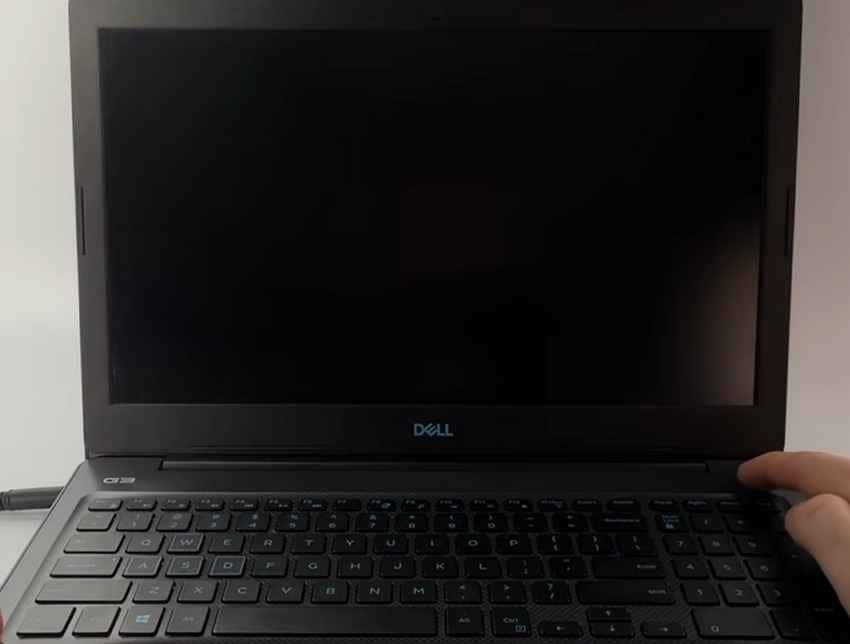
Durch das Erzwingen eines Shutdowns werden alle Prozesse beendet und das System neu gestartet. Halten Sieden Power-Buttonan Ihrem Dell-Laptop für 10–15 Sekunden gedrückt, bis das Gerät komplett ausgeschaltet ist. Drücken Sie denPower-Buttonwieder, um das Gerät zu starten und auf das Dell-Logo zu achten.
Lösung 2. Den Laptop hart zurücksetzen, um Reststrom zu beseitigen
Schalten Sie den Laptop vollständig über denPower-ButtonButton aus, ziehen Sie den Netzadapter ab und drücken Sie denden Power-ButtonButton für 15–20 Sekunden. Nachdem die Restenergie aus dem System entfernt ist, schließen Sie das Gerät wieder an und schalten Sie den Dell-Laptop ein.
Wichtig:Wenn Ihr Dell-Laptop einen eingebauten Akku besitzt, dürfen Sie das Gerät nicht gewaltsam öffnen oder den Akku entfernen – es sei denn, Ihr Modell ist für den Nutzerservice ausgelegt. Setzen Sie stattdessen den Power-Button zurück oder folgen Sie dem Dell-Service-Handbuch.
Lösung 3. Den Bildschirm wecken und den Grafikkartentreiber aktualisieren
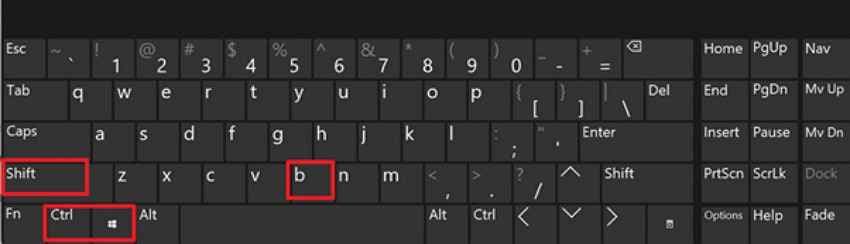
Durch das Aktualisieren des Grafikkartentreibers werden Systemprozesse neu gestartet – ohne einen kompletten Neustart des Dell-Laptops. Wenn der Display-Treiber nicht reagiert, folgen Sie den Anweisungen, umeinen Dell-Laptop mit schwarzem Bildschirm wieder funktionsfähig zu machen:
- Bewegen Sie die Maus > Drücken Sie „Windows + Strg + Shift + B“ > Warten Sie auf den Neustart des Grafiktreibers.
Lösung 4. Anzeige-Modi mit Windows + P durchschalten
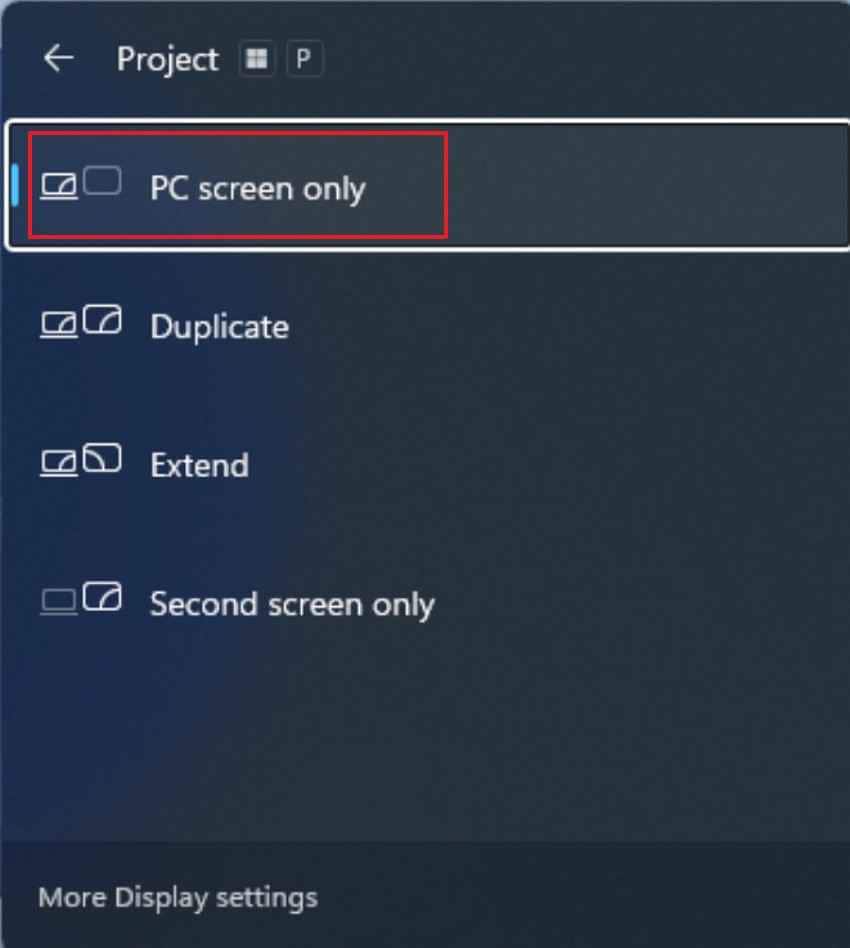
Ihr Dell-Laptop kann nach Nutzung eines externen Monitors die Ausgabe auf den falschen Anzeigemodus umstellen. Zum Durchschalten der Display-Modi folgen Sie der Anleitung und bringen Sie den Bildschirm wieder auf den Laptop zurück:
- Drücken Sie „Windows + P“ > Wechseln Sie zwischen den Display-Modi (nur PC-Bildschirm oder Duplizieren).
Lösung 5. Peripheriegeräte und Dockingstationen abtrennen
Externe Störungen wie USB-Sticks oder Dockingstations können die Erkennung des Startbildschirms behindern. Ziehen Sie sämtliche Geräte ab, lassen Sie nur das Ladegerät angeschlossen und drücken Sie denPower-ButtonButton, um den Dell-Laptop zu starten.
Teil 4. Lösungswege, wenn der Dell-Laptop eingeschaltet ist, aber kein Bild bringt
Im nächsten Schritt konzentrieren wir uns auf fortgeschrittene Systemlösungen, wenn beiDell-Laptop eingeschaltet, aber kein Bildauftaucht:
Lösung 1. Mit Strg + Alt + Entf oder einem Neustart des Windows Explorers
Ein Neustart des Windows Explorers bringt Desktop und Taskleiste sofort zurück. Befolgen Sie die Anleitung und führen Sie diese schnelle Lösung durch, wenn das Betriebssystem reagiert, aber die Anzeige nicht funktioniert:
- Halten Sie „Strg + Alt + Entf“ > Drücken Sie „Power-Button“ > Tippen Sie „Shift“ > Wählen Sie „Neustart.”
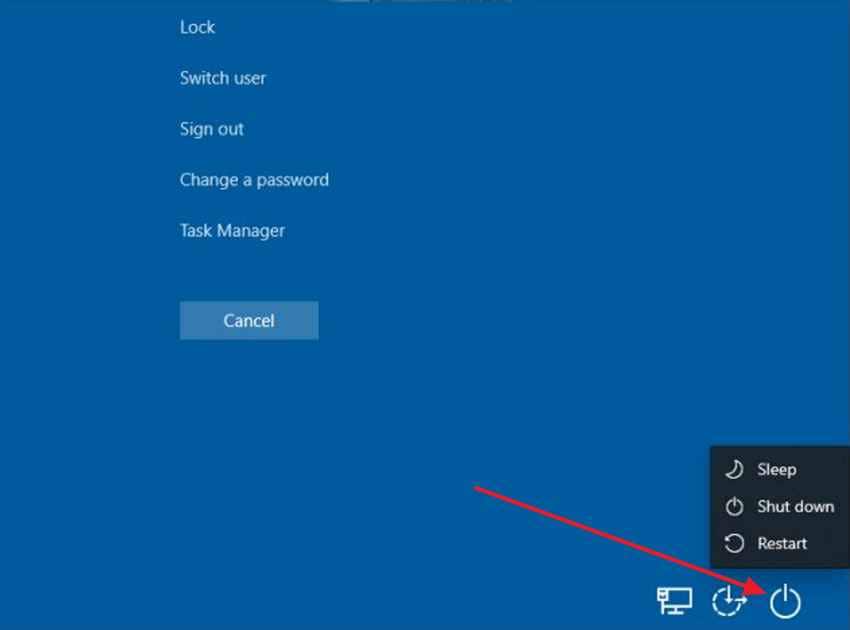
Nutzen Sie diese Methode, wenn der schwarze Bildschirm nach dem Login erscheint – vor allem, wenn Sie einen Mauszeiger sehen.
- Drücken Sie Strg + Shift + Esc, um den Task-Manager aufzurufen.
- Klicken Sie auf „Mehr Details“ falls nötig.
- Suchen Sie Windows Explorer.
- Rechtsklick darauf und „Neustart“ auswählen.
Falls Windows Explorer nicht angezeigt wird:
- Klicken Sie auf „Datei“.
- Wählen Sie „Neuen Task ausführen“.
- Geben Sie explorer.exe ein.
- Klicken Sie auf OK.
Wenn der Desktop sichtbar wird, lag das Problem wahrscheinlich am Windows Shell, Explorer, an Start-Apps oder am Benutzerprofil.
Lösung 2. Im abgesicherten Modus unter Windows 10 oder Windows 11 starten
Der abgesicherte Modus hilft dabei, festzustellen, ob der schwarze Bildschirm durch eine Drittanbieter-App oder einen beschädigten Treiber verursacht wird. Um dasProblem „Dell-Bildschirm schwarz, System läuft weiter“zu beheben, booten Sie Windows ausschließlich mit den wichtigsten Diensten:
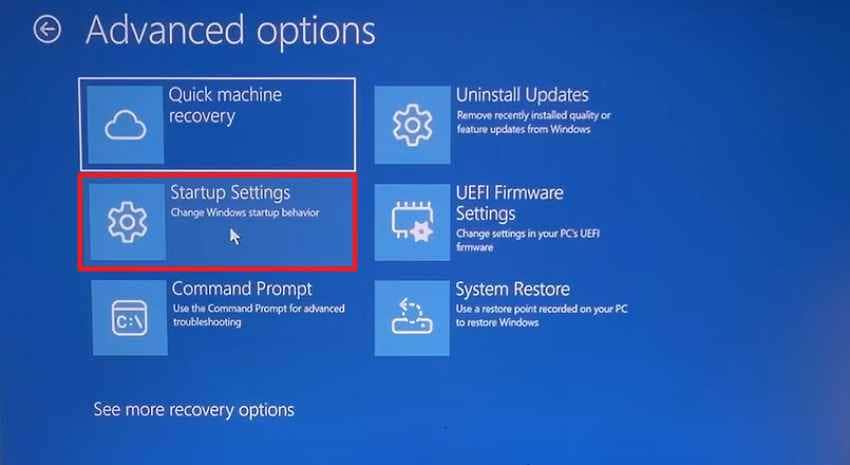
Schritt 1.Startvorgang dreimal unterbrechen > Wiederherstellungsbildschirm > „Problembehandlung“ > „Erweiterte Optionen“ > „Start-Einstellungen“ > „Neustart.”
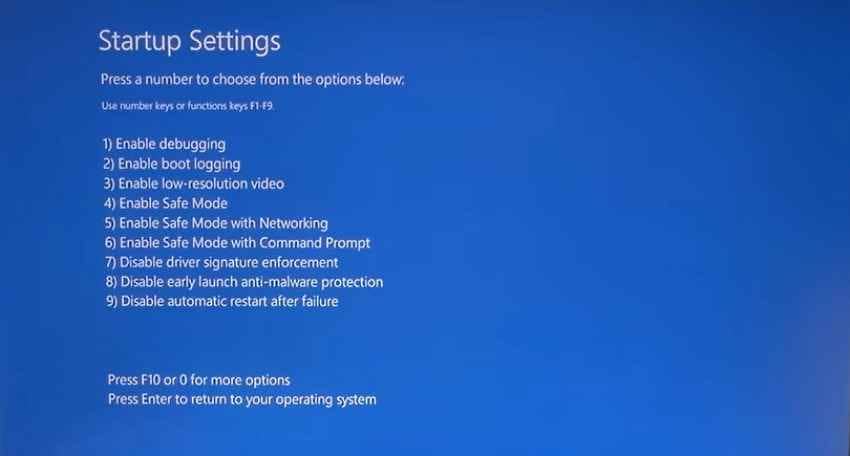
Schritt 2.Drücken Sie die „4“ oder „5" Taste, um den gewünschten abgesicherten Modus zu wählen.
Lösung 3. Grafikkartentreiber aktualisieren, zurücksetzen oder neu installieren
Bei fehlerhaftem oder inkompatiblem Grafikkartentreiber ist die Verbindung zwischen Windows und Ihrer Display-Hardware gestört. Erfahren Sie, wie Sie den Treiber auf den vorherigen Stand zurücksetzen und die Anzeige wiederherstellen können:
Option 1. Grafikkartentreiber aktualisieren
- Starten Sie im abgesicherten Modus, wenn Windows normale Nutzung erschwert.
- Rechtsklick auf Start und öffnen Sie den Geräte-Manager.
- „Grafikkarten“ erweitern.
- Rechtsklick auf das Grafikgerät.
- Treiber aktualisieren auswählen.
- Automatisch nach Treibern suchen.
- Laptop neu starten.
Alternativ können Sie den korrekten Treiber auf der Dell Support-Seite mit Ihrem Service-Tag herunterladen – oder direkt von Intel, NVIDIA oder AMD.
Option 2. Grafikkartentreiber zurücksetzen
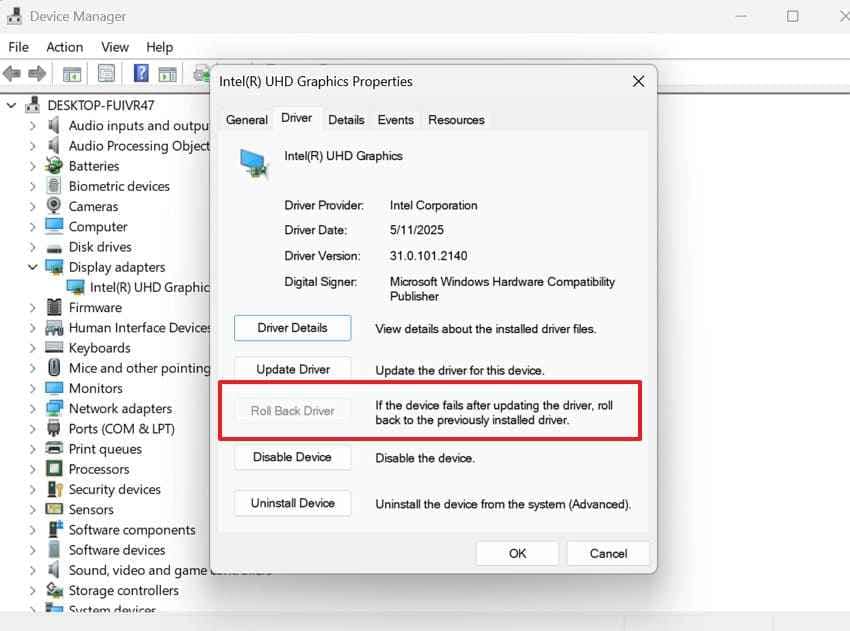
- Im abgesicherten Modus „Windows + Q“ > „Geräte-Manager“ > „Grafikkarten“ erweitern > Rechtsklick auf Treiber > „Eigenschaften“ > „Treiber“ Tab > „Vorherigen Treiber verwenden.”
Option 3. Grafikkartentreiber neu installieren
Nutzen Sie diese Variante, wenn ein Rollback nicht möglich ist oder der Treiber beschädigt ist.
- Öffnen Sie den Geräte-Manager.
- „Grafikkarten“ erweitern.
- Rechtsklick auf das Grafikgerät.
- „Gerät deinstallieren“ auswählen.
- „Treiber-Software für dieses Gerät löschen“, falls verfügbar.
- Laptop neu starten.
- Installieren Sie den von Dell empfohlenen Grafikkartentreiber.
Lösung 4. Schnellstart deaktivieren
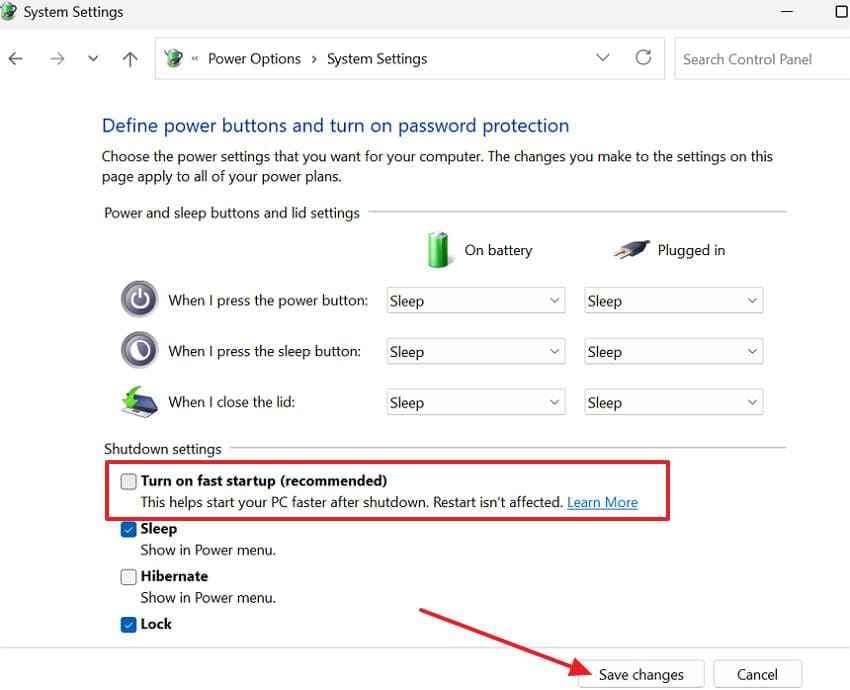
Der Schnellstart verkürzt die Boot-Zeit, kann aber dazu führen, dass Display-Treiber und Systemdienste fehlerhaft geladen werden. Um ihn zu deaktivieren, folgen Sie der Anleitung und ermöglichen Sie Windows einen sauberen Start füreinen Dell-Laptop mit schwarzem Bildschirm:
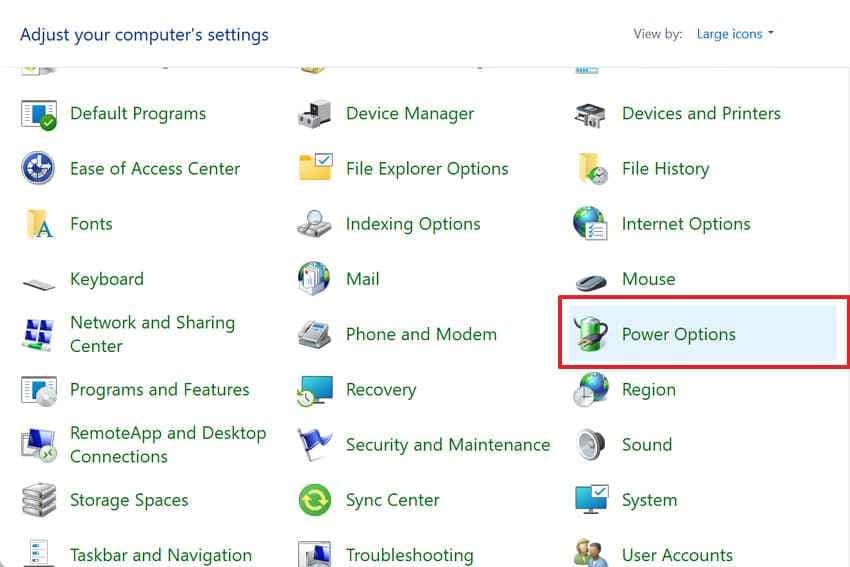
Schritt 1. PC im abgesicherten Modus neu starten > „Systemsteuerung“ > „Energieoptionen“ > „Einstellungen für Power-Buttons auswählen.”
Schritt 2.„Einstellungen ändern“ > Deaktivieren Sie „Schnellstart aktivieren“ > „Änderungen speichern“.
Lösung 5. Kürzlich installierte Updates von Windows oder Dell-Tools entfernen
Immer wennein Dell-Laptop eingeschaltet ist, aber der Bildschirm schwarz bleibtdirekt nach einem Update, sollten Sie die letzte Installation entfernen, um die Stabilität wiederherzustellen. Wenn Windows-Updates zu Kompatibilitätsproblemen mit Display-Treibern führen, gehen Sie Schritt für Schritt wie folgt vor:
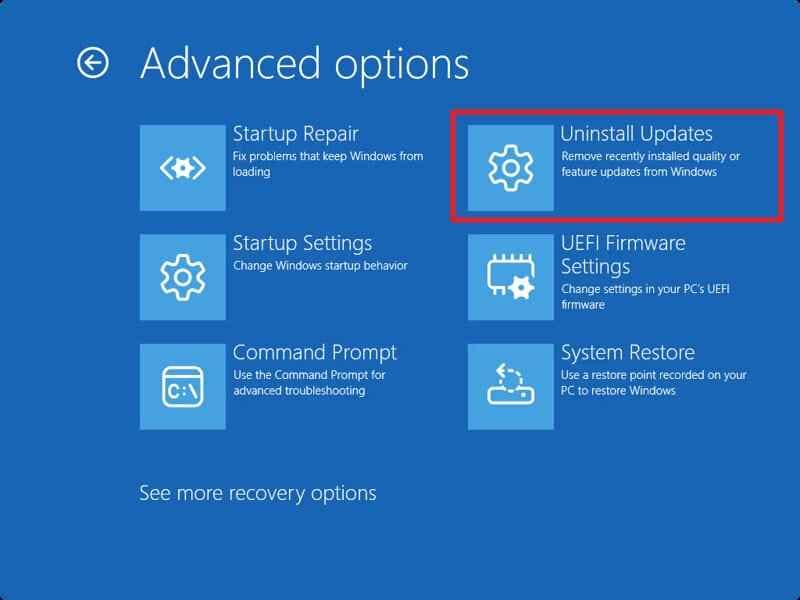
Schritt 1.Im WinRE starten > „Problembehandlung“ > „Erweiterte Option“ > Klicken Sie auf „Updates deinstallieren.”
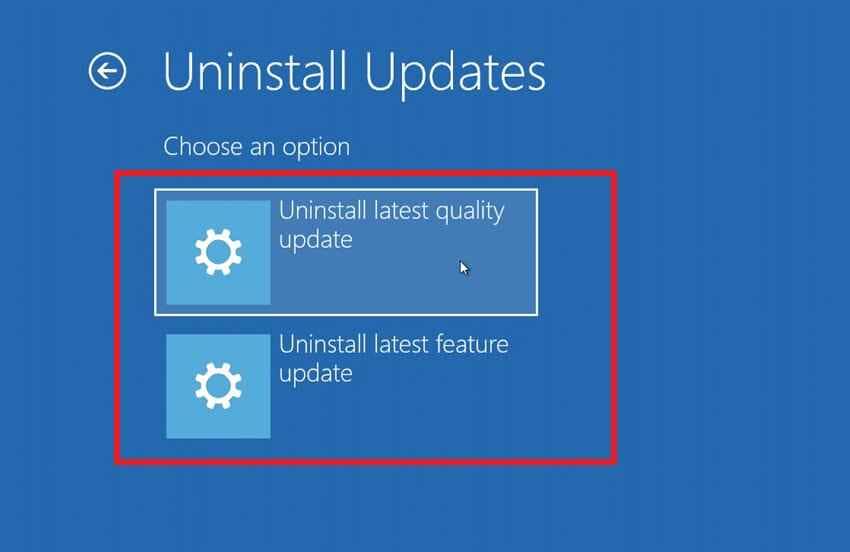
Schritt 2.Drücken Sie „Letztes Qualitätsupdate deinstallieren“ oder „Letztes Funktionsupdate deinstallieren“.
Teil 5. Dell-spezifische Display- und Hardwarediagnosen
Sollten softwarebasierte Lösungen das Problem mitdem eingeschalteten Dell-Laptop mit schwarzem Bildschirmnicht beheben, prüfen Sie die Hardware:
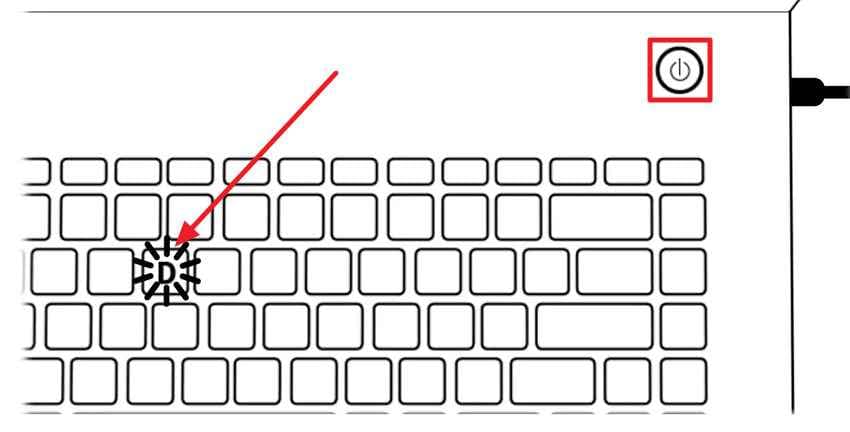
Lösung 1. Eingebaute Dell-LCD-Selbstdiagnose durchführen
Bei diesem Test zeigt das Display verschiedene Farben – unabhängig von Windows oder anderer Software. Folgen Sie den Anweisungen, und prüfen Sie, ob Farben korrekt erscheinen, damit das LED-Panel wahrscheinlich funktionieren kann:
- Externe Geräte abtrennen > „D + „Power-Button“ drücken > „D“ gedrückt halten, bis Farben angezeigt werden.
Lösung 2. Dell Pre-Boot-Diagnose ausführen
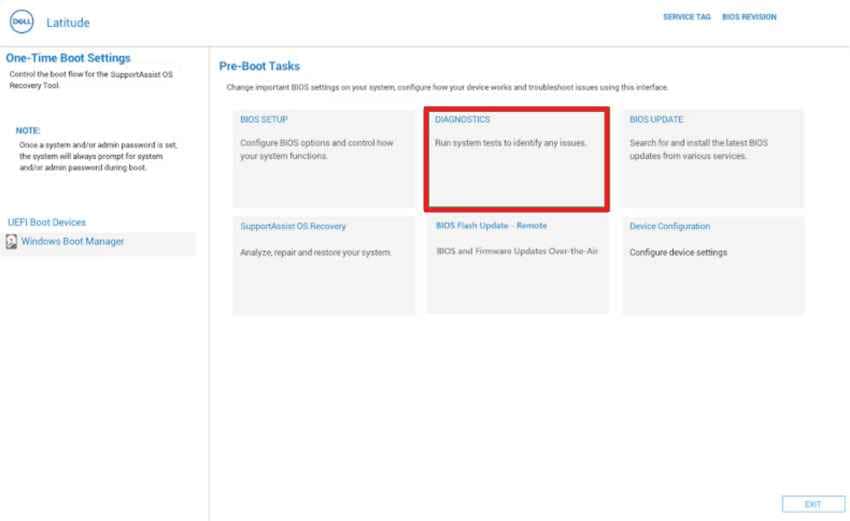
Die Dell Pre-Boot-Diagnose, auch bekannt als ePSA-Diagnose, scannt die Hardware vor dem Windows-Start. Führen Sie diesen Test aus, um zu erkennen, ob ein Hardwarefehler die Ursachen für die ausgefallene Anzeige ist – so funktioniert es:
- Drücken Sie “F12mehrmals > Einmaliges Bootmenü aufrufen > „Diagnose“ > Diagnose startet.
Teil 6. Erweiterte Windows-Reparaturen, wenn der Dell-Bildschirm schwarz bleibt
Wennder Dell- Laptop weiterhin eingeschaltet bleibt, aber der Bildschirm schwarz bleibt, befolgen Sie die fortgeschrittenen Reparaturschritte:
Lösung 1. Startreparatur über die Windows-Wiederherstellung ausführen
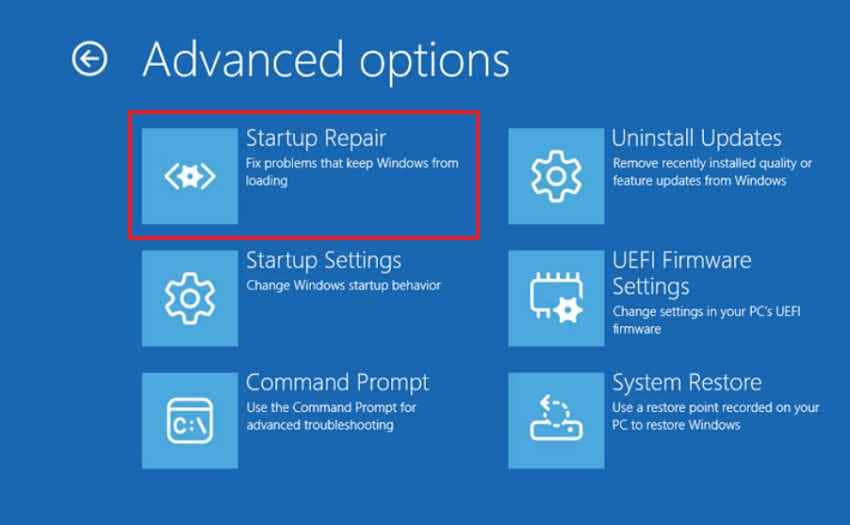
Sind wichtige Systemstartdateien nicht vorhanden oder falsch konfiguriert, bleibt das Gerät beim schwarzen Bildschirm hängen. In diesem Fall starten Sie die Startreparatur über die Windows-Wiederherstellung, um das Problem ohne Datenverlust zu beheben:
- PC im WinRE starten > „Problembehandlung“ > „Erweiterte Optionen“ > Wählen Sie „Start-Up-Repair“.
Lösung 2. Systemdateien mit SFC und DISM prüfen und reparieren
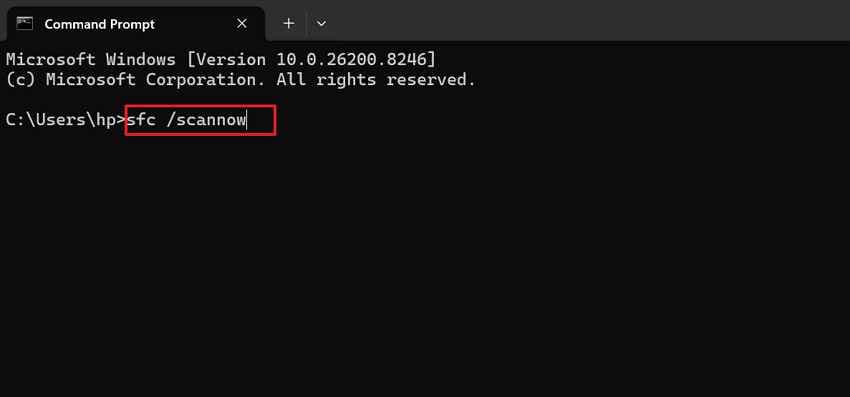
Der System File Checker (SFC) und Deployment Image Servicing and Management (DISM) reparieren fehlerhafte Windows-Komponenten. Füreinen eingeschalteten Dell-Laptop mit schwarzem Bildschirmsollten Sie beide Scans durchführen, um Fehler zu beheben:
- In WinRE > Öffnen Sie “Eingabeaufforderung” (Administrator) > Geben Sie ein “DISM /Online /Cleanup-Image /RestoreHealth” > Drücken Sie Enter > Nach Abschluss geben Sie ein “sfc /scannow” > Drücken Sie Enter.
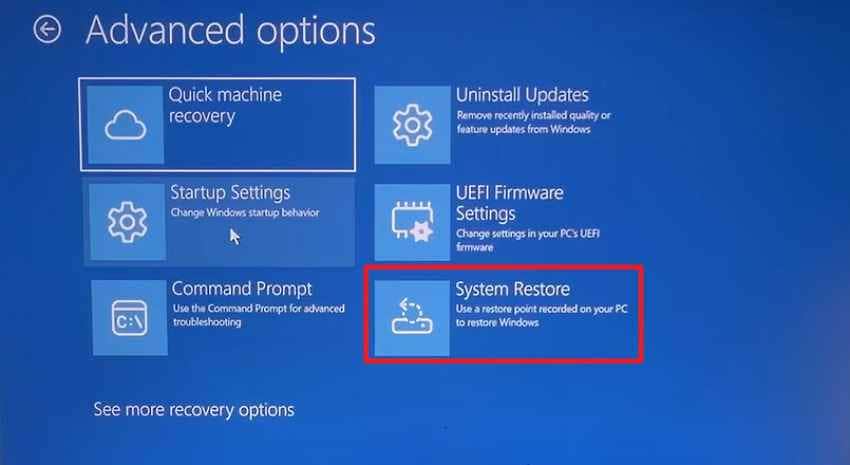
Lösung 3. Systemwiederherstellung nutzen
Systemwiederherstellung setzt Windows auf einen früheren Zustand zurück, in dem Ihr Laptop einwandfrei funktionierte. Wenn Ihr Dell Laptop eingeschaltet ist, aber nur einen schwarzen Bildschirm zeigt nach einer Softwareinstallation oder Systemänderung, folgen Sie dieser Anleitung:
- In WinRE > “Problembehandlung” > “Erweiterte Optionen” > Wählen Sie “Systemwiederherstellung” und folgen Sie den Anweisungen auf dem Bildschirm.
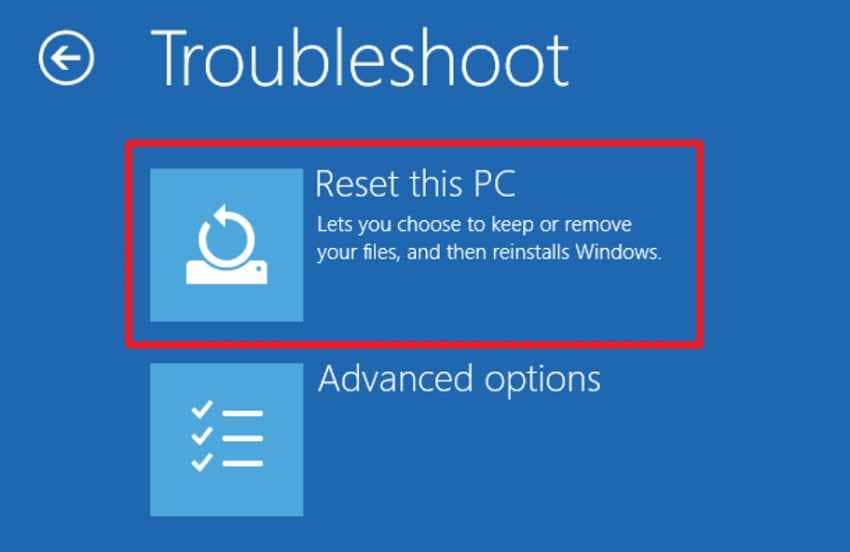
Lösung 4. Diesen PC zurücksetzen oder Windows 10/11 neu installieren
Als letzten Schritt führen Sie einen vollständigen Reset des PCs durch, um alle beschädigten Systemdateien auszutauschen und das Betriebssystem wiederherzustellen. Lesen Sie diese letzte softwarebasierte Anleitung, bevor Sie einen Hardware-Austausch in Betracht ziehen:
- Starten Sie das System in WinRE > “Problembehandlung“ > Drücken Sie „Diesen PC zurücksetzen” > Wählen Sie “Meine Dateien behalten” und schließen Sie den Prozess ab.
Teil 7. Dateien mit Recoverit sichern, bevor Sie zurücksetzen oder reparieren
Sie müssen vor jeder Lösung für den schwarzen Bildschirm keine Dateien wiederherstellen. Viele Überprüfungen sind sicher — darunter der Hard-Reset, Helligkeitstasten, Test mit externen Monitoren, Wechsel des Anzeigemodus und LCD-BIST.
Stellen Sie Dateien zuerst wieder her, wenn Windows nicht zugänglich ist, der abgesicherte Modus nicht funktioniert, sowohl interne als auch externe Anzeigen ausfallen oder Sie planen, Windows zurückzusetzen, das System neu zu installieren, die SSD auszutauschen oder den Laptop zur Reparatur zu senden.
Warum zuerst Dateien sichern?
Größere Reparaturschritte können den Dateizugriff beeinflussen. Das Zurücksetzen von Windows, Neuinstallation des Systems, Austausch des Speichers, Beheben von Festplattenfehlern oder die Einsendung zur Reparatur können Daten ändern oder entfernen. Das Wiederherstellen wichtiger Dateien gibt Ihnen eine sichere Sicherung vor tiefergehender Fehlerbehebung.
Empfohlenes Tool: Recoverit Datenrettung
Recoverit Datenrettung kann helfen, Dateien vom Dell Laptop wiederherzustellen, wenn der normale Windows-Zugriff nicht möglich ist. Es handelt sich nicht um ein Reparaturtool für schwarze Bildschirme, sondern schützt Ihre Dateien vor Reset, Neuinstallation, SSD-Wechsel, Festplattenreparatur oder Serviceeinsendung.
Wichtige Funktionen
- Kompatibel mit mehreren Speichermedien: Sie können Daten von anderen Geräten als Dell-interner SSD wiederherstellen, zum Beispiel von USB-Sticks.
- Dateivorschau vor der Wiederherstellung: Nach dem Scan ermöglicht das Programm eine Vorschau der Dateien, bevor sie wiederhergestellt werden.
- Vielseitige Hilfe bei Datenverlust:Recoverit hilft, wenn Dateien versehentlich gelöscht werden, Windows beschädigt ist oder das Laufwerk formatiert wurde.
So können Sie Dateien von einem Dell-Laptop mit schwarzem Bildschirm wiederherstellen
Wenn Ihr Dell Laptop eingeschaltet ist, aber der Bildschirm schwarz bleibt, folgen Sie den Anweisungen unten, um Ihre Dateien wiederherzustellen, bevor Sie mit der Reparatur fortfahren.
Schritt 1. Wählen Sie den USB-Stick aus
Öffnen Sie “Abgestürzter Computer” auf einem anderen PC > Verbinden Sie > Wählen Sie einen ungenutzten USB-Stick > “Start” > Erstellen Sie ein bootfähiges Medium.

Schritt 2. USB mit Dell verbinden (schwarzer Bildschirm)
Schließen Sie USB an Dell an > Zugang zum BIOS > Wählen Sie “USB HDD” als Bootgerät.

Schritt 3. Dateien vom Dell mit schwarzem Bildschirm wiederherstellen
Wählen Sie “Datenwiederherstellung” > Scannen Sie Dell > Sichern Sie die Dateien auf einem externen Speicher.

Teil 8. Wie Sie Dell-Laptop-Probleme mit schwarzem Bildschirm verhindern
Wenn Sie die Situation Dell Laptop startet, aber kein Bild vermeiden möchten, zeigt die folgende Tabelle effektive Maßnahmen:
| Präventionsmaßnahmen | Empfohlene Schritte |
|---|---|
| Windows und Dell-Treiber aktuell halten | Installieren Sie Windows- und Dell-Grafik-/Display-Treiber regelmäßig. |
| Strom, Ruhezustand und Herunterfahren richtig handhaben | Nutzen Sie den normalen Shut-down/Neustart; vermeiden Sie das erzwungene Ausschalten. |
| Hochwertige Kabel verwenden und vorsichtig handhaben | Nutzen Sie gute HDMI/USB‑C-Kabel und vermeiden Sie das Verdrehen des Laptop-Deckels |
| Lüftung reinigen und Laptop kühl halten | Stellen Sie den Laptop auf eine harte Oberfläche und reinigen Sie die Lüftungsschlitze. |
Fazit
Zusammenfassend gilt: Wer mit einem Dell Laptop erlebt, dass dieser startet, aber der Bildschirm bleibt schwarz, sollte zuerst mit Recoverit die Dateien sichern. Danach können Sie die besprochenen Basis- und fortgeschrittenen Reparaturen ohne Sorgen durchführen.
FAQs
-
Warum startet mein Dell Laptop, aber der Bildschirm bleibt schwarz?
Ihr Dell Laptop startet, zeigt aber einen schwarzen Bildschirm aufgrund falscher Anzeigeausgabe, geringer Helligkeit, einer blockierten Stromzustand, eingefrorenem Grafiktreiber, Windows-Startfehler, defektem LCD-Panel, schlechtem Display-Kabel, RAM-Problemen, SSD-Fehler, GPU-Problemen, BIOS-Problemen oder Mainboard-Defekt. -
Was soll ich tun, wenn mein Dell Laptop Bildschirm schwarz ist, aber die Tastatur leuchtet?
Halten Sie den Power-Button zum Herunterfahren, trennen Sie externe Geräte, führen Sie einen Hard-Reset durch, erhöhen Sie die Helligkeit, drücken Sie Windows + Ctrl + Shift + B, verwenden Sie Windows + P und testen Sie einen externen Monitor. Wenn der externe Monitor funktioniert, kann das interne Display oder das Display-Kabel fehlerhaft sein. -
Wie behebe ich einen Dell Laptop, der eingeschaltet ist, aber kein Bild zeigt?
Starten Sie mit einem Hard-Reset, trennen Sie Peripheriegeräte, überprüfen Sie die Helligkeit, aktualisieren Sie den Grafiktreiber, wechseln Sie die Anzeige-Modi und schließen Sie einen externen Monitor an. Probieren Sie den abgesicherten Modus, Treiberreparatur, Dell LCD Built-In Self-Test und Dell Pre-Boot Diagnostics aus. -
Warum bleibt mein Dell Laptop Bildschirm schwarz, obwohl das Gerät läuft?
Wenn der Laptop weiterhin läuft, ist Windows aktiv, aber die Anzeigeausgabe ist ausgefallen. Gründe sind falscher Projektionsmodus, blockierter Grafiktreiber, externe Anzeigeeinstellung, schwarzer Bildschirm nach Login oder internes LCD/Backlight-Problem. -
Wie behebe ich einen schwarzen Bildschirm nach dem Login bei Dell Laptop?
Drücken Sie Ctrl + Shift + Esc, um den Task-Manager zu öffnen. Starten Sie den Windows Explorer neu oder führen Sie explorer.exe manuell aus. Zeigt der Desktop dennoch nicht an, booten Sie in den abgesicherten Modus, deaktivieren Sie Autostart-Apps, setzen Sie den Display-Treiber zurück oder erstellen Sie ein neues Windows-Benutzerprofil. -
Wie erkenne ich, ob der Bildschirm meines Dell Laptops defekt ist?
Verbinden Sie den Laptop mit einem externen Monitor und führen Sie den Dell LCD Built-In Self-Test aus. Funktioniert der externe Monitor, aber das eingebaute Display bleibt schwarz oder fällt beim LCD-Test durch, muss ggf. das LCD-Panel, die Hintergrundbeleuchtung oder das Display-Kabel repariert werden. -
Wie führe ich Dell-Diagnosetools aus, wenn der Laptop einen schwarzen Bildschirm hat?
Schalten Sie den Laptop aus, schalten Sie ihn wieder ein und drücken Sie wiederholt F12, wenn das Dell-Logo erscheint. Wählen Sie Diagnose im One-Time Boot Menu. Notieren Sie Fehlercodes, Validierungscode oder defekte Komponente für den Dell Support. -
Kann ich Dateien von einem Dell Laptop wiederherstellen, der zwar startet, aber einen schwarzen Bildschirm zeigt?
Ja. Ist Windows nicht erreichbar, kann ein bootfähiges Wiederherstellungstool wie Recoverit das interne Laufwerk scannen und wichtige Dateien auf externen Speicher sichern — vor Reset, Neuinstallation, SSD-Wechsel oder Reparaturdienst. -
Funktioniert diese Anleitung auch für Dell Laptop mit schwarzem Bildschirm unter Windows 11?
Ja. Die Hauptchecks gelten sowohl für Windows 10 als auch für Windows 11, darunter Hard-Reset, Test mit externen Monitoren, abgesicherter Modus, Treiberreparatur, Startup Repair, Systemwiederherstellung und diesen PC zurücksetzen.

