
A flackernder dell-laptop-bildschirm kann die Arbeit, Videokonferenzen, Streaming, Lernen und das tägliche Surfen unterbrechen. Das Display kann blinken, aufleuchten, zittern, Fehler anzeigen, Helligkeitsimpulse zeigen oder nur bei bestimmten Anwendungen flackern. Einige Nutzer bemerken dies nach einem Windows-11-Update, andere wiederum beim Wechsel zwischen Akku- und Netzbetrieb.
Die Ursache ist nicht immer ein defektes Display. Flackern des Dell-Laptop-Bildschirms kann durch Einstellungen der Bildwiederholfrequenz, adaptive Helligkeit, Panel-Self-Refresh, Grafiktreiber-Probleme, Hardwarebeschleunigung, Windows-Updates, Energieoptionen oder ein loses Displaykabel entstehen.
Fangen Sie mit den sichersten Prüfungen an. Ermitteln Sie, wann das Flackern auftritt, testen Sie den Task-Manager, vergleichen Sie den integrierten Bildschirm mit einem externen Monitor und passen Sie die Anzeigeeinstellungen an, bevor Sie Treiberreparaturen oder BIOS-Updates versuchen. Sollte der Laptop instabil werden, nicht mehr starten oder einen Reset, eine Neuinstallation, einen SSD-Tausch oder Reparaturservice benötigen, sichern Sie zuerst wichtige Dateien, bevor Sie mit tiefergehenden Reparaturen fortfahren.
In diesem Artikel
-
- Lösung 1. Bildwiederholfrequenz und Bildschirmauflösung ändern
- Lösung 2. Adaptive Helligkeit und Energiesparmodus deaktivieren
- Lösung 3. Panel-Self-Refresh oder variable Bildwiederholrate ausschalten
- Lösung 4. Hardwarebeschleunigung in Browsern und Apps deaktivieren
- Lösung 5. Grafiktreiber aktualisieren, zurücksetzen oder neu installieren
- Lösung 6. Windows-11-Grafik- und Energieeinstellungen prüfen
- Lösung 7. Kürzlich installierte Windows-Updates deinstallieren
- Lösung 8. Clean Boot durchführen, um problematische Apps oder Dienste zu finden
- Lösung 9. Im abgesicherten Modus starten, um Treiber- oder Softwareprobleme zu prüfen
- Lösung 10. Dell-BIOS, Chipsatz und Displaytreiber aktualisieren
- Lösung 11. Integrierten LCD-Selbsttest von Dell durchführen
- Lösung 12. Dell Pre-Boot-Diagnose starten
- Lösung 13. LCD-Panel, Displaykabel oder Hardware-Reparatur in Betracht ziehen
Teil 1. Häufige Symptome für flackernde Dell-Laptop-Bildschirme
Bevor Lösungen angewendet werden, sollten Nutzer zuerst beobachten, wie ein blinkender Bildschirm des Dell-Laptops sich beim Starten, Laden, Surfen oder normalen Arbeiten verhält.
- Dell-Laptop-Bildschirm flackert oder blinkt gelegentlich: Kurze Flacker-Episoden, die schnell verschwinden, stehen meist im Zusammenhang mit Einstellungen, Treiberverhalten oder temporärer Systemauslastung.
- Dell-Laptop blinkt während der normalen Nutzung: Blinken beim Surfen oder Tippen deutet häufig auf Treiberkonflikte, Probleme mit der Bildwiederholfrequenz oder Hintergrundanzeigeaktivitäten hin.
- Dell-Laptop-Bildschirm zittert oder ruckelt: Ruckelnde Texte oder Symbole deuten meist auf eine nicht abgestimmte Auflösung, schwache Verbindungen oder kleinere Grafikleistungsprobleme hin.
- Dell-Laptop-Bildschirm zeigt Grafikfehler nach Windows-11-Update: Fehler nach Updates zeigen oft Blitze, Linien oder Helligkeitssprünge, wenn Grafikeinstellungen unerwartet verändert werden.
- Dell-Laptop-Bildschirm flackert nur im Akkubetrieb oder bei Netzanschluss: Flackern beim Wechsel zwischen Laden und Entladen weist häufig auf Energiesparfunktion, adaptive Helligkeit oder Energiemodus hin.
Teil 2. Warum flackert Ihr Dell-Laptop-Bildschirm?
Es ist wichtig zu wissen, welche Ursachen zu einem flackernden Bildschirm führen können, um die Lösungsansätze gezielt zu wählen. Unterschiedliche Flacker-Muster hängen meistens mit verschiedenen Auslösern zusammen.
- Grafiktreiber-Probleme: Ein beschädigter, veralteter oder nicht kompatibler Grafiktreiber kann den Bildschirm zum Blinken, Flackern oder zu Fehlern bringen. Dies tritt besonders nach Windows- oder Treiber-Updates oder fehlgeschlagenen Installationen auf.
- Falsche Bildwiederholfrequenz oder Bildschirmauflösung: Falls die Bildschirmauflösung oder Bildwiederholfrequenz nicht zum Panel des Dell-Laptops passt, kann das Display flackern, zittern oder instabil wirken. Das passiert häufig nach dem Anschluss eines externen Monitors oder beim Ändern von Anzeigeeinstellungen.
- Windows-11-Update oder Systemkonflikt: Ein Windows-11-Update kann die Grafiktreiber ersetzen, Energieeinstellungen zurücksetzen oder Konflikte mit Grafikanwendungen erzeugen. Tritt das Flackern direkt nach einem Update auf, prüfen Sie den Updateverlauf und den Treiberstatus.
- Hardwarebeschleunigung in Browsern oder Anwendungen: Browser, Konferenz-Apps, Videoplayer und Designprogramme nutzen häufig die GPU zur Darstellung. Treten Flackerprobleme nur in bestimmten Anwendungen auf, liegt dies oft an fehlerhafter Hardwarebeschleunigung.
- Energiesparmodus, adaptive Helligkeit oder Panel-Self-Refresh: Einige Dell-Laptops passen Helligkeit oder die Bildwiederholfrequenz an, um Strom zu sparen. Funktionen wie adaptive Helligkeit, content-adaptive brightness control, Energiesparmodus und Panel-Self-Refresh können sichtbare Helligkeitsschwankungen oder Flackern verursachen.
- LCD-Panel, Displaykabel oder Scharnierkabel-Probleme: Bleibt das Flackern außerhalb von Windows bestehen, tritt es bei Dell-LCD-Diagnosen auf oder verändert sich beim Bewegen des Notebook-Deckels, können LCD-Panel, Hintergrundbeleuchtung, Displaykabel oder Scharnierkabel betroffen sein.
- Überhitzung oder Hardwarebelastung: Wärme beeinträchtigt die Grafikleistung und Anzeige-Stabilität. Flackern beim Gaming, Video-Editing oder bei starker Belastung deutet oft auf Überhitzung, GPU-Stress oder verstopfte Lüfter hin.
Teil 3. Schnelle Prüfungen vor fortgeschrittenen Lösungen
Bevor Sie tiefergehende Reparaturen versuchen, zeigen einfache Prüfungen unten, ob dell-laptop-bildschirm blinkt von Windows, dem Grafiktreiber oder vom Bildschirm selbst ausgelöst wird:
- Prüfen, ob auch der Task-Manager flackert: Öffnen Sie den Task-Manager und beobachten Sie, ob dieser ebenfalls flackert. Bleibt der Task-Manager stabil, während der Rest des Bildschirms flackert, deutet das meist auf ein Problem mit einer inkompatiblen Anwendung hin.
- Laptop neu starten und Grafiktreiber aktualisieren: Ein Neustart beseitigt temporäre Anzeigeprobleme, und das Aktualisieren des Grafiktreibers löst eingefrorene Grafiken. Drücken Sie „Win + Ctrl + Shift + B“, um den Treiber sicher neu zu laden.
- Mit einem externen Monitor testen: Schließen Sie den Laptop an einen anderen Monitor an und vergleichen Sie beide Bildschirme sorgfältig. Flackert nur das interne Display, kann das Problem am Panel oder Displaykabel liegen.
- Prüfen, ob das Flackern im abgesicherten Modus auftritt: Im abgesicherten Modus werden nur wenige Treiber und Startprogramme geladen. Verschwindet das Flackern in diesem Modus, liegt ein Treiber- oder Softwarekonflikt mit einer Drittanbieter-Anwendung nahe.
Teil 4. Dell-Laptop-Bildschirmflackern beheben
Nachdem die Hauptsymptome geklärt sind, gehen Sie Schritt für Schritt zur gezielten Fehlerbehebung über. Die folgenden Methoden decken Dell-Laptop-Bildschirmflackern ab – von einfachen Anzeigeprüfungen bis zu Treiber- und Energieeinstellungen.
Lösung 1. Bildwiederholfrequenz und Bildschirmauflösung ändern
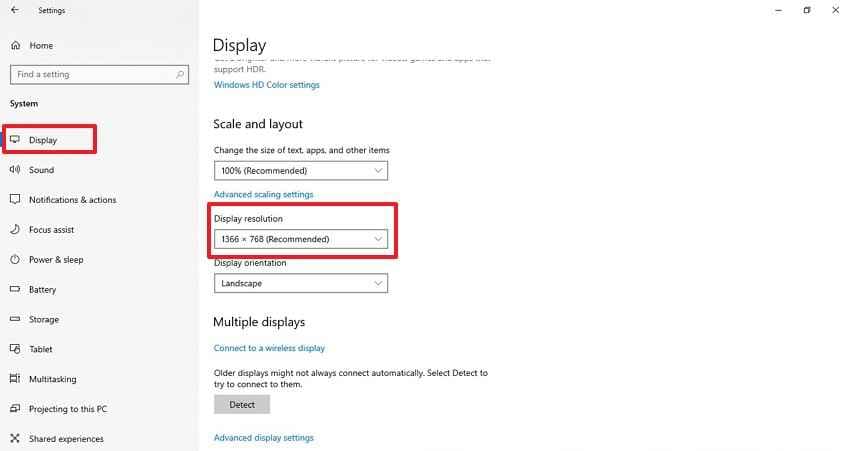
Das Problem mit dem dell-laptop-bildschirm flackertbei Display-Wechsel liegt häufig an einer nicht abgestimmten Bildwiederholfrequenz und Auflösung. Für die empfohlene Einstellung gehen Sie so vor:
Schritt 1. Drücken Sie „Win + I“ und öffnen Sie „System > Anzeige“. Wählen Sie das aktive Display aus und danach die Option „Empfohlen“ bei „Bildschirmauflösung“.
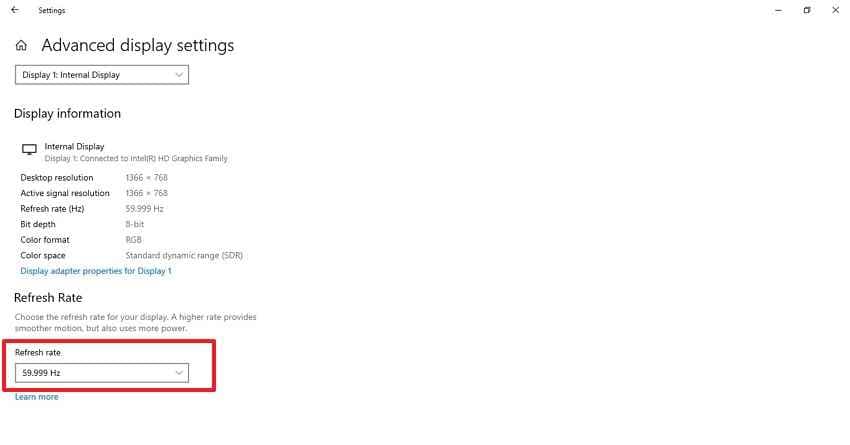
Schritt 2. Scrollen Sie nach unten und öffnen Sie „Erweiterte Anzeigeeinstellungen > Bildwiederholfrequenz“, möglichst den Standardwert für das Dell-Panel.
Lösung 2. Adaptive Helligkeit und Energiesparmodus deaktivieren
Wenden Sie diese Lösung an, wenn Helligkeitsimpulse beim Laden oder im Akkubetrieb auftreten. Prüfen Sie daher die Dell-Energieoptionen, bevor Sie Treiber oder Einstellungen neu installieren – siehe Anleitung:
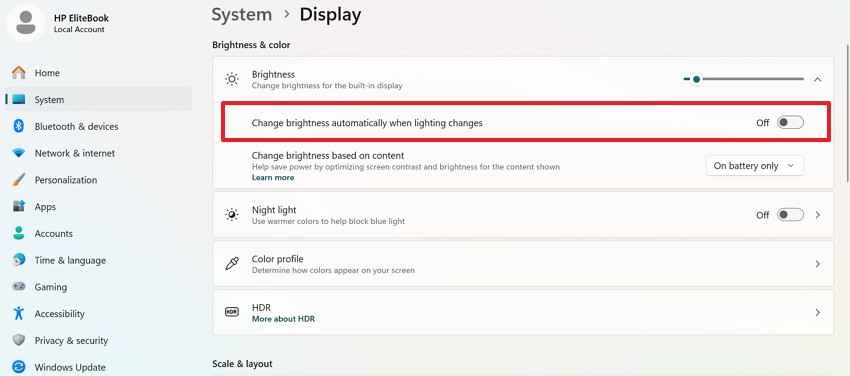
Schritt 1. Öffnen Sie „Einstellungen > System > Anzeige“ und erweitern Sie den Bereich „Helligkeit“. Deaktivieren Sie automatische Helligkeitsoptionen, inkl. inhaltsbasierter Helligkeitsregelung, falls vorhanden.
Schritt 2. Gehen Sie erneut zu „Einstellungen > System > Strom & Akku.“. Stellen Sie den Energiemodus auf eine ausgewogene oder stabile Option statt auf einen aggressiven Energiesparmodus.
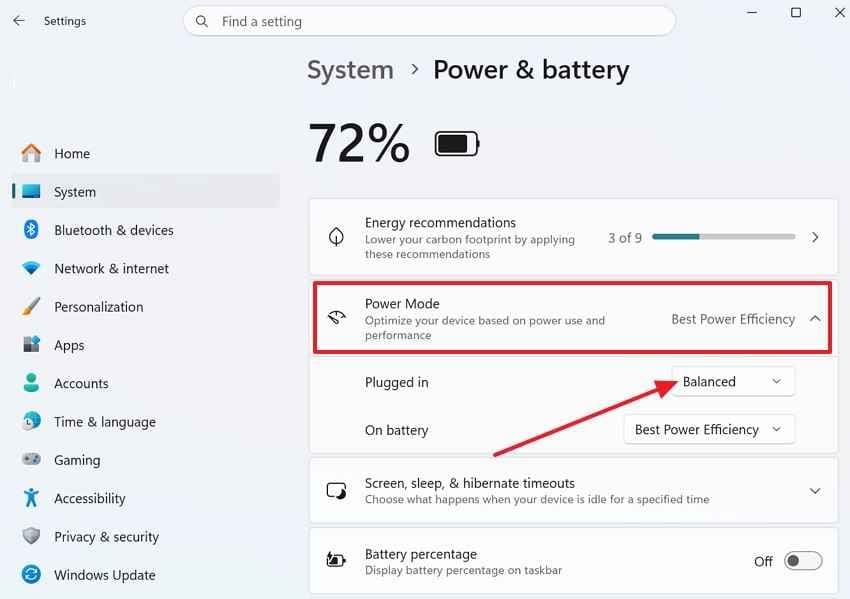
Hinweis: Diese Optionen unterscheiden sich je nach Dell-Modell, Windows-Version, Panel und Grafiktreiber.
Lösung 3. Panel-Self-Refresh oder variable Bildwiederholrate ausschalten
Panel-Self-Refresh kann einen „dell-laptop-bildschirm blinkt“ im Leerlauf erzeugen. Variable Bildwiederholrate kann Spiele, Browser oder Videowiedergaben stören. Folgen Sie den Schritten, um Energiesparfunktionen in den Grafikeinstellungen zu deaktivieren:
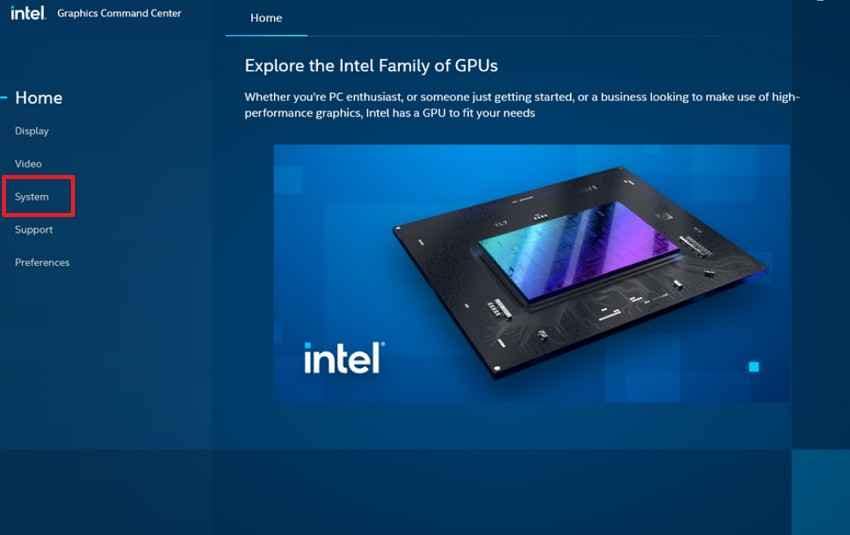
Schritt 1. Öffnen Sie das „Intel Graphics Command Center> System > Energie.”
Schritt 2. Schalten Sie „Panel-Self-Refresh“ für Akku- und Netzbetrieb aus, sofern verfügbar.
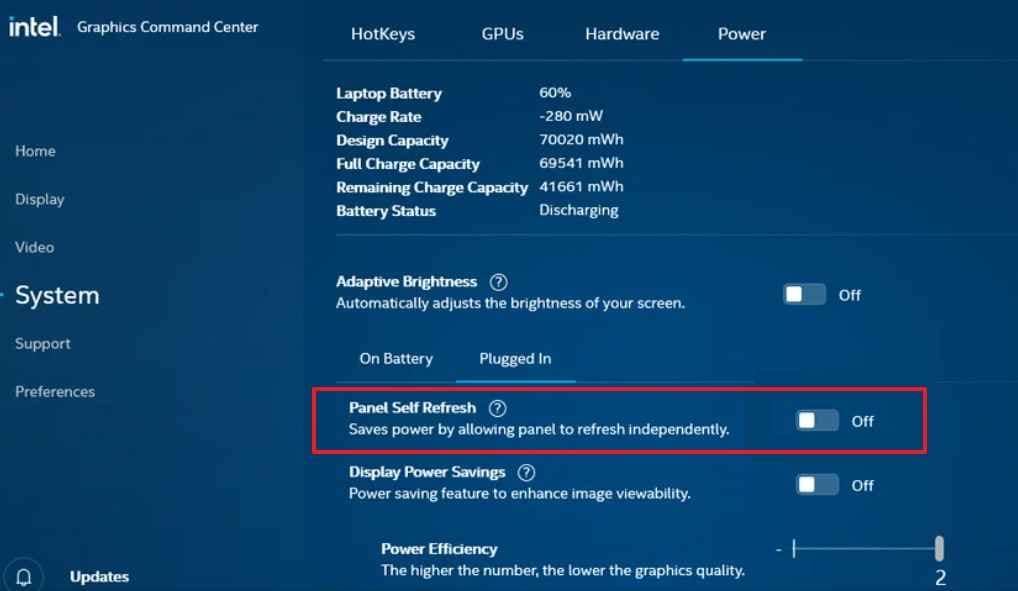
Hinweis: Die Panel-Self-Refresh und VRR-Optionen sind nicht auf jedem Dell-Laptop verfügbar. Dies hängt vom Panel, Grafiktreiber, Version des Intel Graphics Command Center und der Windows-Version ab.
Lösung 4. Hardwarebeschleunigung in Browsern und Apps deaktivieren
Versuchen Sie dies, wenn das Flackern vor allem in Chrome, Edge oder Bearbeitungsanwendungen auftritt. Hardwarebeschleunigung kann die GPU beim Scrollen oder Vorschauen beanspruchen und dadurch flackern verursachen. Folgen Sie der Anleitung, um diese Funktion in betroffenen Programmen zu deaktivieren:
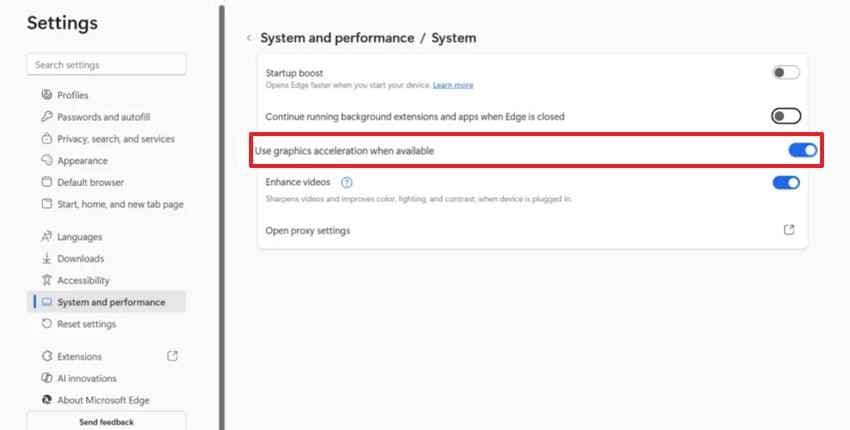
- In Chrome oder Edge wählen Sie „Einstellungen > Suche Grafikbeschleunigung or Hardwarebeschleunigung“ im Einstellungs-Suchfeld.
- Deaktivieren Sie „Grafikbeschleunigung bei Verfügbarkeit verwenden“ oder „Hardwarebeschleunigung bei Verfügbarkeit verwenden“.
Lösung 5. Grafiktreiber aktualisieren, zurücksetzen oder neu installieren
Grafiktreiberprobleme können nach Updates, Neustarts oder Treiberkonflikten das Bildschirmflackern verursachen. Wählen Sie die für Ihre Situation passende Option:
Option 1. Grafiktreiber aktualisieren
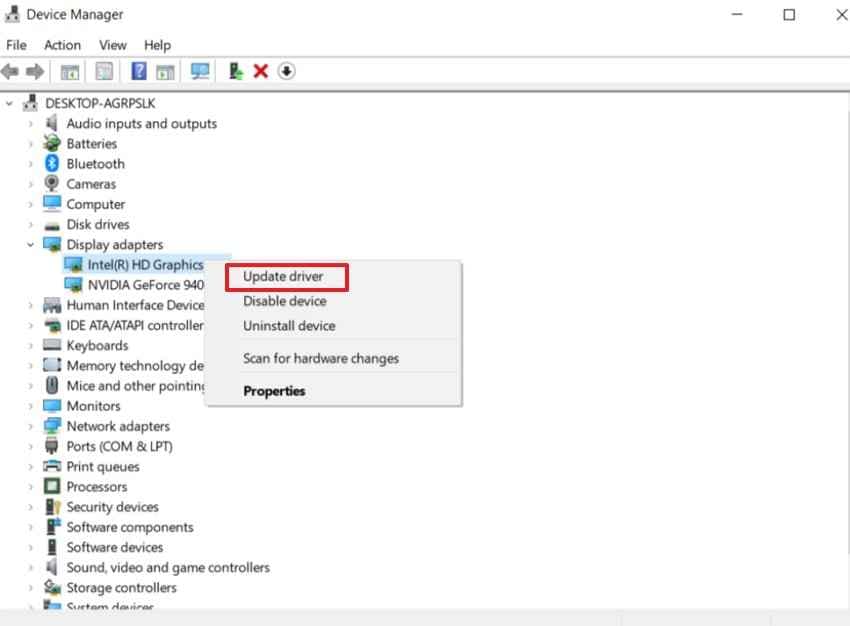
Schritt 1. Drücken Sie „Win + X“ und öffnen Sie „Geräte-Manager > Grafikkarte“ und klicken Sie rechts, um „Treiber aktualisieren”
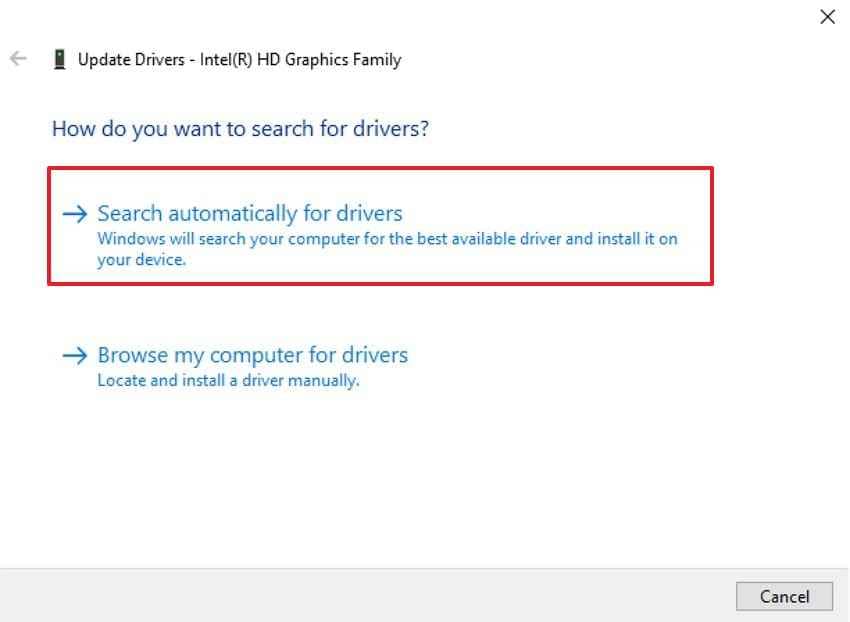
Schritt 2. Klicken Sie auf „Automatisch nach Treibern suchen“ und folgen Sie den Anweisungen auf dem Bildschirm.
Sie können auch die dell-support-Website öffnen, Ihren Service-Tag eingeben und den empfohlenen Display- oder Grafiktreiber installieren.
Option 2. Grafiktreiber zurücksetzen
Verwenden Sie diese Option, wenn das Flackern nach einem aktuellen Treiberupdate oder Windows-Update begann.
- Öffnen Sie den Geräte-Manager.
- Grafikkarten erweitern.
- Grafikgerät rechts anklicken und „Eigenschaften“ auswählen.
- Treiber-Tab öffnen.
- Falls verfügbar, „Vorheriger Treiber“ auswählen.
- Laptop neu starten.
Option 3. Grafiktreiber neu installieren
Verwenden Sie diese Option, sobald der Treiber beschädigt scheint oder keine Rücksetzung möglich ist.
- Öffnen Sie den Geräte-Manager.
- Grafikkarten erweitern.
- Rechts auf das Grafikgerät klicken.
- „Gerät deinstallieren“ auswählen.
- „Treensoftware für dieses Gerät entfernen“ auswählen, falls möglich.
- Laptop neu starten.
- Installieren Sie anschließend den empfohlenen Grafiktreiber von Dell-Support.
Hinweis: Von Dell bereitgestellte Grafiktreiber sind oft die sicherste Wahl für Dell-Laptops. Je nach Modell können stabile Intel-, NVIDIA- oder AMD-Treiber erforderlich sein.
Lösung 6. Windows-11-Grafik- und Energieeinstellungen prüfen
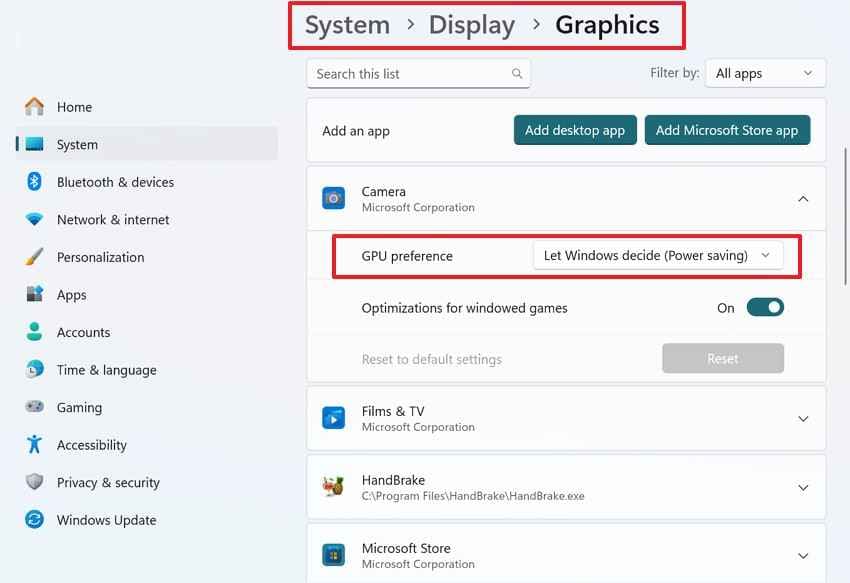
Prüfen Sie dies, wenn Windows 11 Apps einer ungeeigneten Grafikhardware zuweist. Energiemodus-Wechsel können auf manchen Modellen die Anzeigentiming beeinflussen. Prüfen Sie diese Optionen zuerst und folgen Sie anschließend der Anleitung:
Schritt 1. Öffnen Sie „Einstellungen > System > Anzeige > Grafikeinstellungen“. Wählen Sie die betroffene App aus und klicken Sie auf „Optionen“, um die zugewiesene GPU zu prüfen.
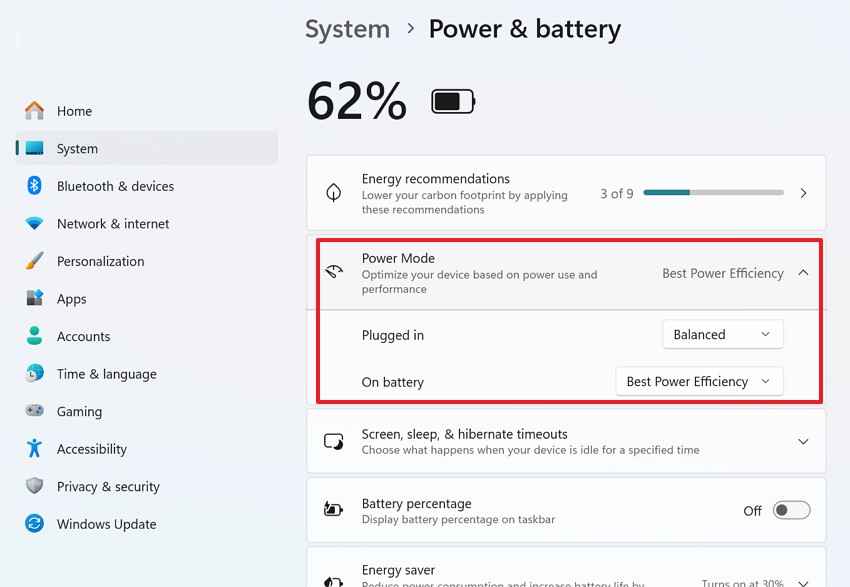
Schritt 2. Nochmals unter Einstellungen „System > Strom & Akku“ und den aktuellen Strommodus prüfen.
Hinweis: Nicht jeder Dell-Laptop verfügt über eine dedizierte GPU oder umschaltbare Grafik. Bei Modellen mit integrierter Grafik sind die Optionen eingeschränkt.
Lösung 7. Kürzlich installierte Windows-Updates deinstallieren
Nutzen Sie diese Lösung für dell-laptop-bildschirm flackert in windows 11-Update-Fälle. Neue Patches können Treiber ersetzen oder Einstellungen zurücksetzen. Entfernen Sie verdächtige Updates gezielt – siehe Schritt-für-Schritt-Anleitung:
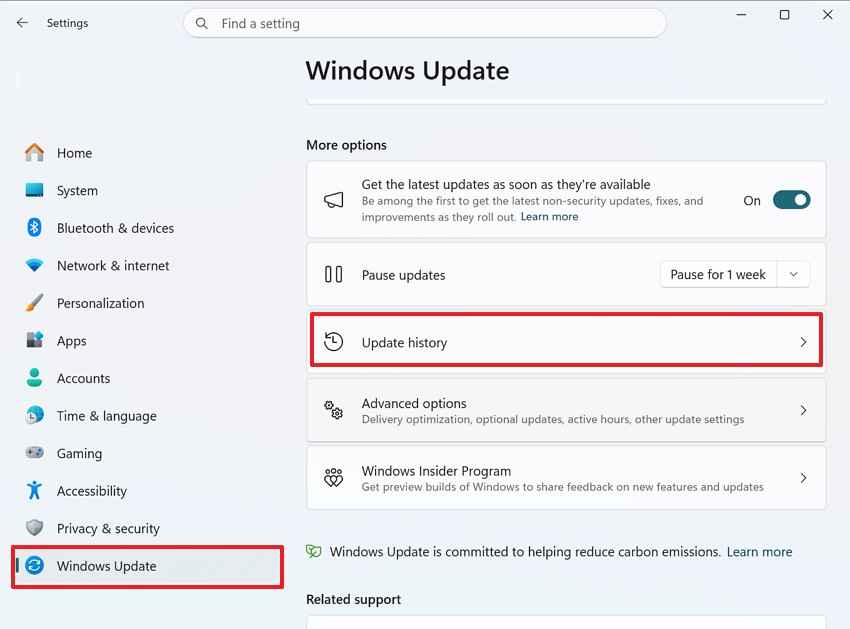
Schritt 1. In „Einstellungen > Windows Update > Updateverlauf“ prüfen, ob das Flackern nach einem aktuellen Sammel-, Treiber- oder optionalen Update begann.
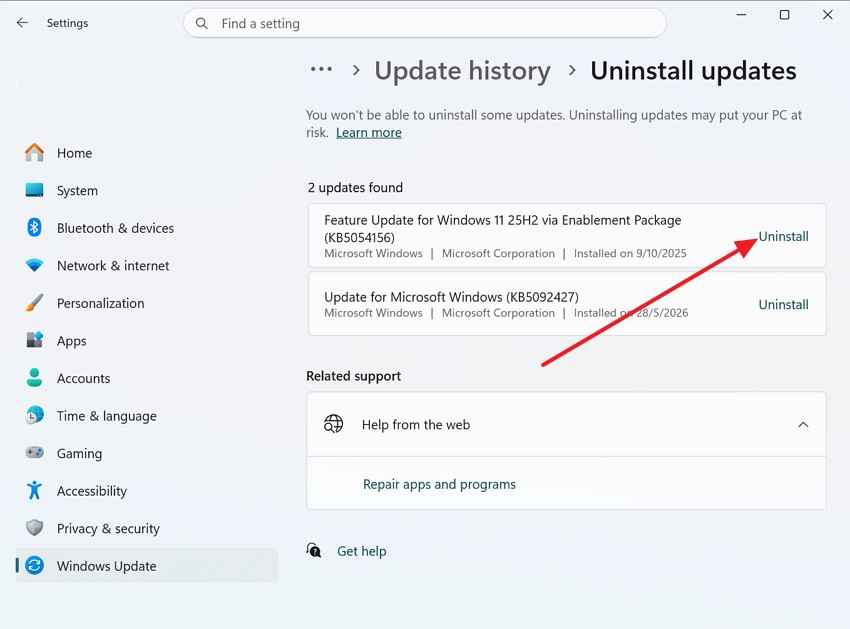
Schritt 2. Scrollen Sie nach unten und klicken Sie auf „Deinstallieren Updates“. Verdächtiges Update auswählen und „Deinstallieren“.
Lösung 8. Clean Boot durchführen, um problematische Apps oder Dienste zu finden
Clean Boot wählen, wenn das Flackern kurz nach dem Desktopstart beginnt. Clean Boot deaktiviert Nicht-Microsoft-Dienste, ohne installierte Programme oder Dateien zu löschen. Verwenden Sie folgende Anleitung, um den problematischen Autostart-Eintrag zu identifizieren:
Schritt 1. Drücken Sie „Win + R“, geben Sie „msconfig“ ein und drücken Sie „Enter“. Öffnen Sie den Tab „Dienste“ und markieren Sie „Alle Microsoft-Dienste ausblenden“.
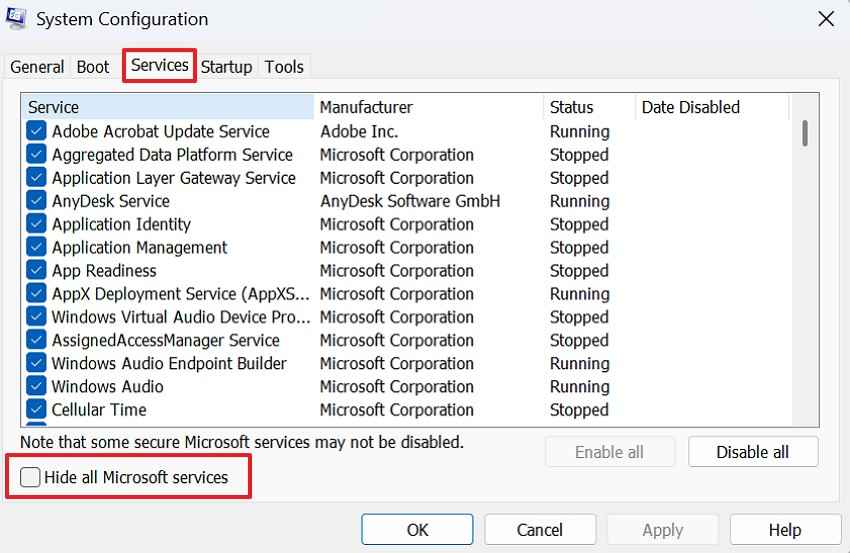
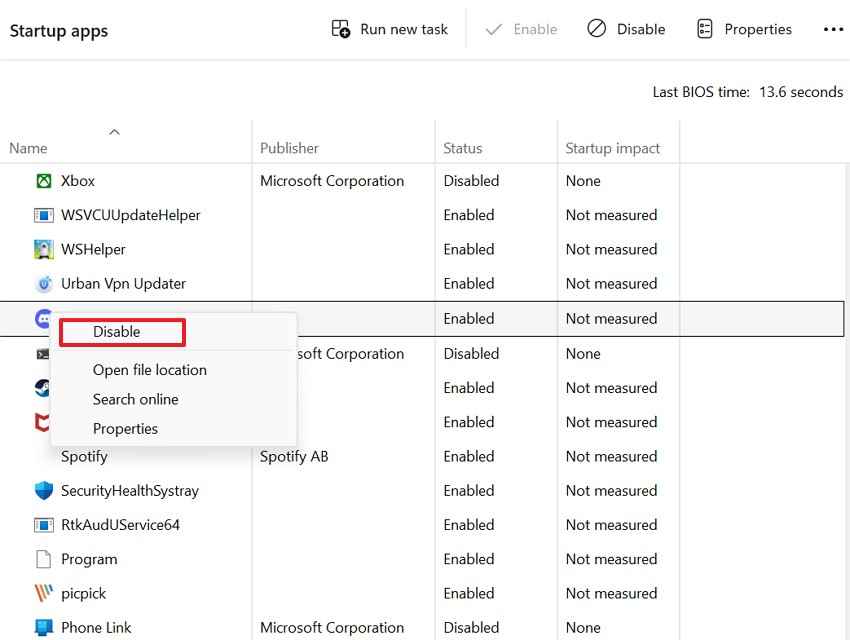
Schritt 2. Wählen Sie „Alle deaktivieren“, öffnen Sie dann den Tab „Autostart > Task-Manager öffnen“ und deaktivieren Sie nacheinander unnötige Autostart-Apps und starten Sie Ihren Computer neu.
Lösung 9. Im abgesicherten Modus starten, um Treiber- oder Softwareprobleme zu prüfen
A dell-laptop-bildschirm zittert im Normalmodus kann softwarebedingt sein. Im Gegensatz dazu lädt der abgesicherte Modus nur Basis-Treiber für einen besseren Vergleich. Starten Sie zunächst im abgesicherten Modus, dann prüfen Sie Schritt für Schritt:
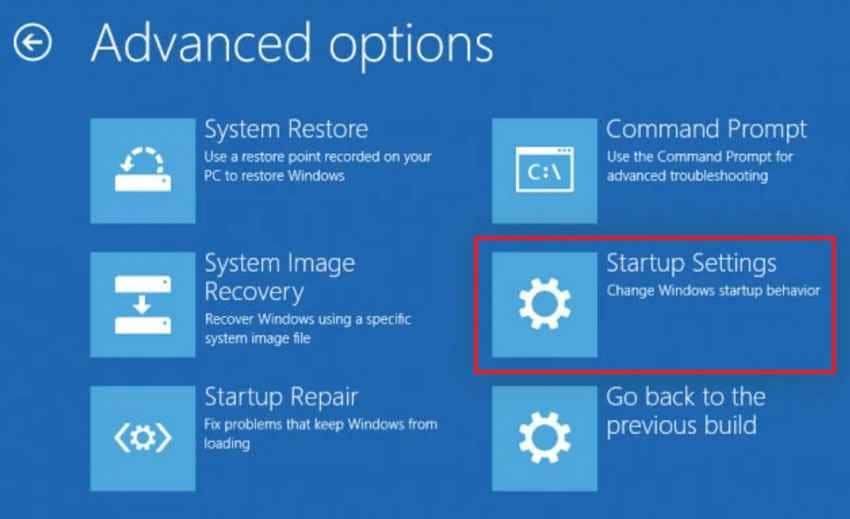
Schritt 1. Halten Sie die Taste „Shift“ gedrückt und klicken Sie „Neu starten“. Wählen Sie anschließend „Problembehandlung > Erweiterte Optionen > Starteinstellungen > Neu starten“.
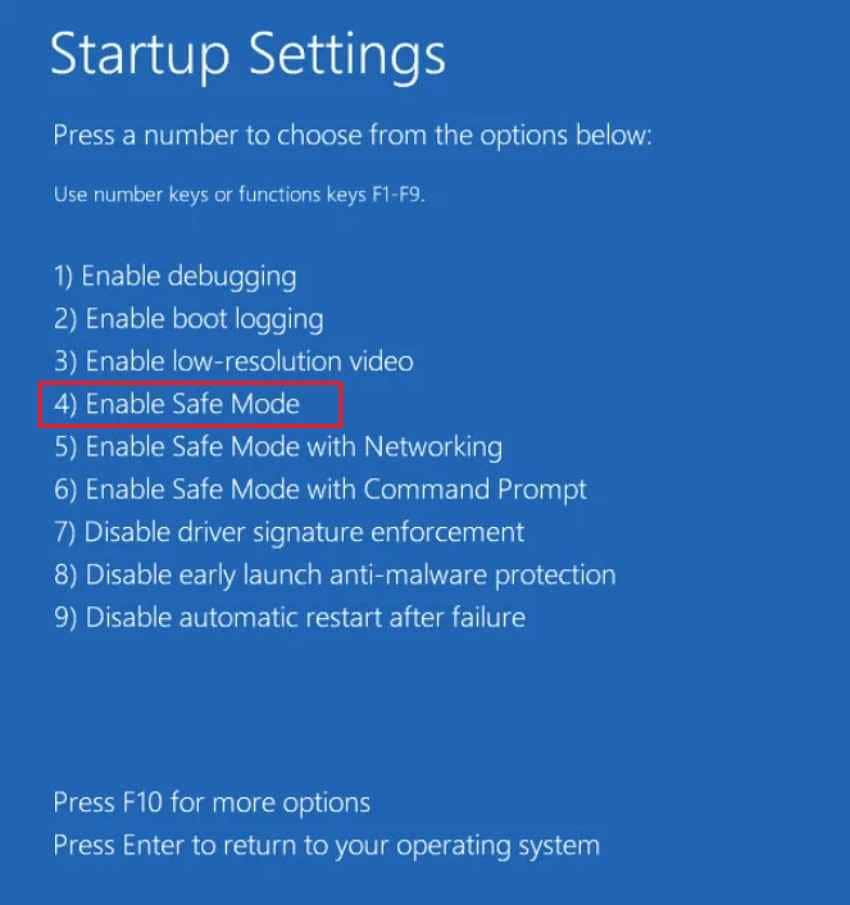
Schritt 2. Nach erneutem PC-Start drücken Sie „4“ oder „F4“ auf Ihrer Tastatur, um den abgesicherten Modus zu aktivieren.
Lösung 10. Dell-BIOS, Chipsatz und Displaytreiber aktualisieren
BIOS- und Chipsatz-Updates beeinflussen die Grafikkommunikation auf Dell-Laptops unterhalb von Windows. Auch Displaytreiber steuern Helligkeit, Bildwiederholrate und Energie-Koordination im System. Folgen Sie der Anleitung, um Dell-BIOS, Chipsatz und Displaytreiber zu aktualisieren:
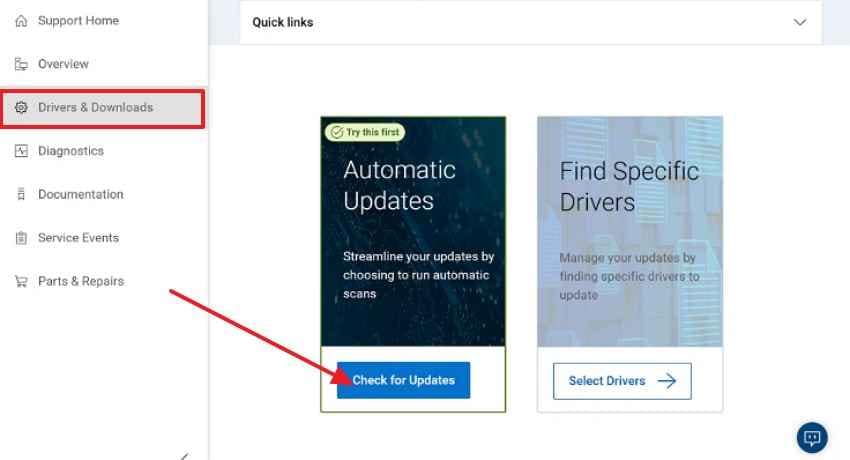
- Im Dell-Support „Treiber & Downloads> Nach Updates suchen”
- Lassen Sie Dell das Notebook scannen, installieren Sie empfohlene BIOS-, Chipsatz- und Display-Treiber-Updates, und starten Sie das System neu.
Wichtiger BIOS-Hinweis: Installieren Sie BIOS-Updates ausschließlich über die offizielle Dell-Supportseite oder Dell SupportAssist. Halten Sie das Netzteil angeschlossen, schließen Sie den Deckel nicht und unterbrechen Sie die Aktualisierung keinesfalls. Verzichten Sie auf BIOS-Updates bei niedriger Akkuladung, instabiler Stromversorgung, häufigen Abstürzen oder starker Überhitzung. Sichern oder retten Sie wichtige Dateien, bevor Sie Firmware-Updates durchführen, falls das Notebook instabil ist.
Lösung 11. Integrierten LCD-Selbsttest von Dell durchführen
A Bildschirmflackern bei einem Dell Laptop während des LCD-BIST deutet auf ein Panelproblem hin. Außerdem zeigt dieser Test Farben an, bevor Windows-Treiber das Ergebnis beeinflussen können. Führen Sie als Nächstes den Bildschirmtest durch und folgen Sie den angezeigten Anweisungen:
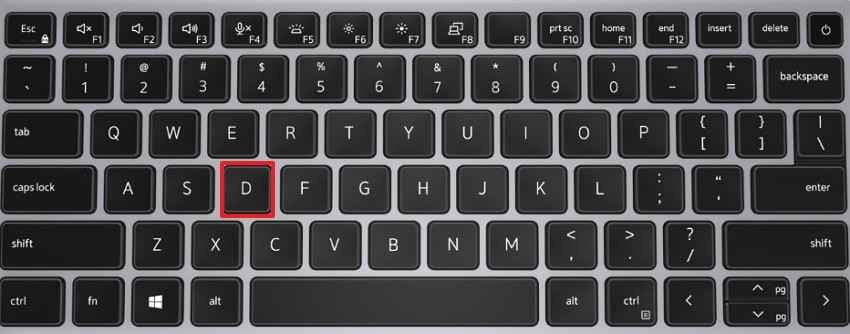
- Schalten Sie den Laptop vollständig aus und halten Sie die Taste „D”, drücken Sie dann die Taste „Power”, während Sie „D“.
- loslassen, sobald einfarbige Bildschirme erscheinen. Beobachten Sie jede Farbanzeige sorgfältig auf Flackern, Linien, Helligkeitsprobleme oder Verzerrungen.
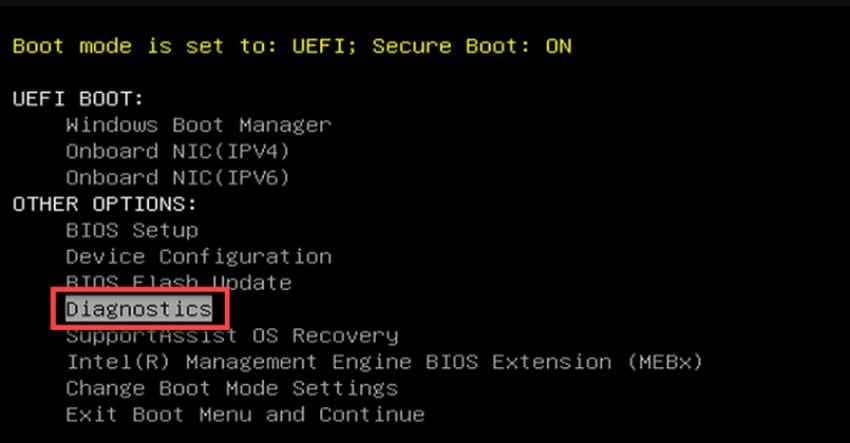
Lösung 12. Dell Pre-Boot-Diagnose starten
Versuchen Sie Pre Boot Diagnostics, wenn unter Windows Hardwarefehler nicht klar zugeordnet werden können. Dabei werden Kernkomponenten geprüft, bevor Treiber und Startsoftware geladen werden. Folgen Sie dazu diesen Anweisungen:
- Starten Sie den Dell Laptop neu und drücken Sie wiederholt die Taste „F12” beim Dell Logo.
- Wählen Sie im One Time Boot Menu „Diagnostics“.
Lösung 13. LCD-Panel, Displaykabel oder Hardware-Reparatur in Betracht ziehen
Eine Reparatur der Hardware kann erforderlich sein, wenn das Flackern während der LCD-Diagnose, vor dem Windows-Start oder beim Bewegen des Laptop-Deckels auftritt oder sich verändert.
Mögliche Hardwareursachen sind:
- Ausfall des LCD-Panels
- Problem mit der Hintergrundbeleuchtung
- Lose Displaykabel
- Beschädigtes Kabel im Scharnier
- GPU-Fehler
- Mainboard-Problem
- Überhitzung oder physische Schäden
Kontaktieren Sie den Dell Support oder einen Reparaturtechniker, wenn das Flackern während der Diagnose auftritt, der Bildschirm Linien oder Verzerrungen zeigt, das Flackern sich durch den Neigungswinkel des Deckels ändert oder das Laptop Risse, Druckstellen oder Kontakt mit Flüssigkeiten aufweist.
Profi-Tipp. Daten vor umfangreichen Reparaturen mit Recoverit schützen
Bildschirmflackern führt in der Regel nicht zu Dateibeschädigung. Sie müssen nicht bei jedem Flackern eine Datenwiederherstellung durchführen. Viele der oben genannten Lösungen sind sicher, wie das Ändern der Anzeigeeinstellungen, das Deaktivieren der Hardwarebeschleunigung, der Test im abgesicherten Modus und das Ausführen der Dell-Diagnose.
Sichern Sie Ihre Dateien zuerst, wenn der Laptop instabil wird, der Bildschirm nicht mehr lesbar ist, Windows nicht startet, der abgesicherte Modus nicht funktioniert oder Sie planen, Windows zurückzusetzen, das System neu zu installieren, die SSD zu wechseln oder das Gerät zur Reparatur zu geben.
Warum Sie vor Zurücksetzen, Neuinstallation oder Reparatur sichern sollten
Größere Reparaturschritte können die Dateizugänglichkeit beeinflussen. Durch das Zurücksetzen von Windows, Neuinstallation, den Austausch des Speichers oder die Einsendung zur Reparatur können Daten verändert oder gelöscht werden. Das vorherige Backup oder die Wiederherstellung Ihrer Dateien bietet einen sichereren Weg vor weiterer Fehlerdiagnose.
Empfohlenes Tool: Recoverit Datenrettung
Recoverit Datenrettung kann Dateien wiederherstellen, wenn Ihr Dell Laptop während der Fehlerdiagnose oder nach missglückten Reparaturen nicht mehr zugänglich ist. Es ist keine Lösung für Bildschirmflackern, sondern dient zum Schutz Ihrer Daten vor einem Reset, einer Neuinstallation, SSD-Tausch, Festplattenreparatur oder Hardware-Service.
Hauptfunktionen
- Bootfähiges Wiederherstellungsmedium: Erstellt einen Wiederherstellungs-USB-Stick auf einem anderen Computer, wenn Windows nicht mehr startet.
- Datenrettung bei abgestürztem Computer: Hilft, Daten von einem Laptop wiederherzustellen, der nicht mehr zum Desktop booten kann.
- Dateivorschau: Ermöglicht Benutzern die Vorschau unterstützter Dateien vor der Wiederherstellung.
- Externe Speicherunterstützung: Erlaubt das Speichern der wiederhergestellten Dateien auf einem sicheren externen Datenträger.
Wie Sie Dateien wiederherstellen, wenn Ihr Dell-Laptop instabil wird
Wenn der Dell Laptop instabil wird oder schwer zu bedienen ist, sichern Sie wichtige Dateien zuerst mit den folgenden Schritten über Recoverit:
Schritt 1. Funktionierenden Computer und leeren USB-Stick vorbereiten
Installieren Sie Recoverit auf einem anderen funktionierenden Computer und verbinden Sie einen leeren USB-Stick. Gehen Sie anschließend zu „Andere Tools> System abgestürzter Computer“ ein und drücken Sie „Starten“.

Schritt 2. Bootfähigen USB-Stick erstellen und verwenden
Wählen Sie den angeschlossenen USB-Stick aus und klicken Sie auf „Erstellen”, um das bootfähige Medium zu erstellen. Stecken Sie den USB-Stick anschließend in den nicht funktionierenden Dell Laptop, gehen Sie ins BIOS und wählen Sie den USB-Stick als erstes Boot-Gerät.

Schritt 3. Dateien vom abgestürzten Dell Laptop retten
Sobald der Dell Laptop über Recoverit gebootet hat, wählen Sie „Daten Wiederherstellung“ oder „Festplatte Kopieren”. Scannen Sie das betroffene Laufwerk und exportieren Sie die wiederhergestellten Dateien auf eine externe Festplatte.

Teil 5. Wann Sie den Dell-Support kontaktieren sollten
Wenn Ihr Dell-Laptop-Bildschirm flackert und grundlegende Display-Lösungen nicht helfen, unterstützt Dell-Support in den folgenden Fällen:
1. Flackern erscheint während der Dell LCD-Diagnose: Flackern in diesem Test weist auf Panelfehler hin. Dell Support sollte das Testergebnis überprüfen.
2. Externer Monitor funktioniert, aber der Dell-Laptop-Bildschirm flackert: Wenn der externe Monitor klar bleibt, lassen Sie den Laptop-Bildschirm, das Displaykabel oder den Bereich am Scharnier professionell prüfen.
3. Flackern verändert sich beim Bewegen des Laptop-Deckels: Ein Flackern, das sich beim Bewegen des Deckels verändert, deutet meist auf lose Kabel oder belastete Kabel im Scharnier hin.
4. Dell-Diagnose zeigt einen Fehlercode: Notieren Sie jeden Fehlercode aus der Dell-Diagnose, da Techniker diesen zur schnelleren Identifizierung von Hardwareproblemen nutzen können.
5. Das Gerät ist unter Garantie oder weist physische Schäden auf: Nutzen Sie den Garantieservice bei hardwarebezogenem Flackern – insbesondere nach Rissen, Druckstellen oder Kontakt mit Flüssigkeiten.
Fazit
Ein flackernder Dell-Laptop-Bildschirm kann durch einfache Anzeigeeinstellungen, aktuelle Windows-Updates, Grafikkartentreiber, Hardwarebeschleunigung in Anwendungen, Energiesparfunktionen oder eine falsch eingestellte Bildwiederholrate verursacht werden. Beginnen Sie mit sicheren Prüfungen: Task-Manager, Test mit externem Monitor, Aktualisierung der Bildwiederholrate, adaptive Helligkeit, Panel Self Refresh, Hardwarebeschleunigung und Windows-Energieeinstellungen.
Wenn das Flackern bleibt, führen Sie Reparaturen des Grafiktreibers durch, testen Sie den abgesicherten Modus, Clean Boot, Dell BIOS- und Treiberaktualisierungen, LCD-Built-In-Self-Test sowie Dell Pre-Boot-Diagnose. Diese Maßnahmen helfen, Softwareprobleme von LCD-Panels, Display- und Scharnierkabeln, GPU oder Mainboard zu unterscheiden.
Recoverit sollte nur eingesetzt werden, wenn die Dateizugänglichkeit gefährdet ist. Wenn Ihr Dell-Laptop instabil wird, nicht startet, zurückgesetzt, neu installiert, die SSD ausgetauscht oder zur Reparatur gegeben werden muss, sollten Sie wichtige Dateien vor risikoreichen Maßnahmen sichern.
FAQs
-
Warum flackert mein Dell-Laptop-Bildschirm?
Ein Dell-Laptop-Bildschirm kann flackern, weil die Bildwiederholrate falsch eingestellt ist, Probleme mit dem Grafikkartentreiber bestehen, adaptive Helligkeit aktiviert ist, Panel Self Refresh genutzt wird, Windows Updates erfolgt sind, Hardwarebeschleunigung aktiv ist, fehlerhafte Energieeinstellungen vorliegen, das LCD-Panel Probleme hat oder das Displaykabel locker ist. -
Wie behebe ich das Flackern beim Dell-Laptop-Bildschirm?
Prüfen Sie zunächst Task-Manager, ändern Sie die Bildwiederholrate, deaktivieren Sie adaptive Helligkeit, schalten Sie Panel Self Refresh (falls vorhanden) aus, deaktivieren Sie Hardwarebeschleunigung, aktualisieren oder setzen Sie den Grafiktreiber zurück und testen Sie mit einem externen Monitor. -
Warum flackert mein Dell-Laptop-Bildschirm unter Windows 11?
Windows 11 kann Grafikeinstellungen verändern, neue Treiber installieren, Energieeinstellungen zurücksetzen oder Anzeigeoptionen aktivieren, die das Bildschirmverhalten beeinflussen. Prüfen Sie die Update-Historie, Grafikeinstellungen, Energiemodus und den Anzeigetreiber. -
Warum wackelt oder blinkt mein Dell-Laptop-Bildschirm?
Ein wackelnder oder blinkender Bildschirm kann durch eine falsche Bildwiederholrate, Treiberkonflikte, Probleme bei der Darstellungsfunktion von Anwendungen, instabile Energieeinstellungen oder LCD-Panel-Fehler verursacht werden. Nutzen Sie zuerst die empfohlene Auflösung und Bildwiederholrate, dann prüfen Sie Treiber und Hardware. -
Kann ein Grafikkartentreiber das Flackern des Dell-Laptop-Bildschirms verursachen?
Ja. Ein beschädigter, veralteter oder nicht kompatibler Grafikkartentreiber kann Flackern, Blinken, Flashes oder Darstellungsfehler verursachen. Wenn das Problem nach einem Update auftritt, setzen Sie den Treiber zurück. Bei beschädigtem Treiber installieren Sie den von Dell empfohlenen Treiber neu. -
Wie finde ich heraus, ob das Flackern durch eine Anwendung verursacht wird?
Öffnen Sie den Task-Manager mit Strg + Shift + Esc. Bleibt der Task-Manager stabil, während der Rest des Bildschirms flackert, könnte eine App oder ein Dienst verantwortlich sein. Deaktivieren Sie Hardwarebeschleunigung oder nutzen Sie Clean Boot zur Identifikation des Konflikts. -
Wie erkenne ich, ob das Flackern meines Dell-Laptop-Bildschirms hardwarebedingt ist?
Testen Sie mit einem externen Monitor und führen Sie den Dell LCD Built-In Self-Test durch. Flackert nur der Laptop-Bildschirm oder flackert dieser während des LCD-BIST, sind LCD-Panel, Displaykabel oder Scharnierkabel wahrscheinlich betroffen. -
Kann ich Dateien wiederherstellen, wenn mein Dell Laptop während der Reparatur nicht mehr nutzbar ist?
Ja. Wenn das Gerät nicht erreichbar ist, nicht bootet, zurückgesetzt, neu installiert, die SSD getauscht oder zur Reparatur gegeben wird, hilft Recoverit dabei, Daten vor weiteren Arbeiten auf ein externes Speichermedium zu retten.

