
A Dell Laptop schwarzer Bildschirm beim Start kann auftreten, bevor das Dell Logo erscheint, direkt nach dem Dell Logo oder während Windows geladen wird. Das Gerät zeigt möglicherweise Power-LEDs, Tastaturbeleuchtung, Lüftergeräusche oder Ladeanzeige, aber das integrierte Display bleibt leer.
Dieses Problem bedeutet nicht unbedingt, dass das Display defekt ist. Es kann durch einen festgefahrenen Energiestatus, falsche Anzeigeausgabe, fehlgeschlagenen Windows-Start, Grafikkonflikte, ein aktuelles Update, BIOS-Einstellungen, RAM-Fehler, SSD-Probleme oder einen LCD-Hardwaredefekt verursacht werden.
Beginnen Sie mit den sichersten Prüfungen. Überprüfen Sie, ob sich der Dell Laptop einschalten lässt, testen Sie den Zugriff auf das BIOS oder das F12 Startmenü, verbinden Sie einen externen Monitor und führen Sie Dell Display-Diagnosen durch. Ist Windows die Ursache, versuchen Sie den abgesicherten Modus, den Windows-Startreparatur, die Systemwiederherstellung, die Treiberreparatur oder „Diesen PC zurücksetzen“, falls sichere Lösungen nicht helfen. Wenn der Laptop nicht startet und wichtige Dateien darauf gespeichert sind, sollten Sie Ihre Daten sichern, bevor Sie zurücksetzen, neu installieren, die SSD tauschen oder eine Reparatur in Auftrag geben.
In diesem Artikel
-
- Lösung 1. Bildschirm aktivieren und Grafiktreiber aktualisieren
- Lösung 2. Hartes Ausschalten und Neustart durchführen
- Lösung 3. Dell Laptop durch Hard Reset von Reststrom entladen
- Lösung 4. Externe Geräte trennen und mit Minimalhardware starten
- Lösung 5. Externen Monitor oder Fernseher testen
- Lösung 6. Dell LCD Built-In Self-Test ausführen
- Lösung 7. Dell F12 Pre-Boot-Diagnose durchführen
- Lösung 8. Abgesicherten Modus starten und problematische Treiber oder Apps entfernen
- Lösung 9. Grafiktreiber aktualisieren, zurücksetzen oder neu installieren
- Lösung 10. Startreparatur im Windows-Wiederherstellungsmodus verwenden
- Lösung 11. Systemwiederherstellung zu einem Zeitpunkt vor dem schwarzen Bildschirm durchführen
- Lösung 12. Windows-Systemdateien mit SFC und DISM reparieren
- Lösung 13. BIOS- oder UEFI-Einstellungen auf Standard zurücksetzen
- Lösung 14. RAM und SSD überprüfen, wenn das Dell Modell wartbar ist
- Lösung 15. Windows zurücksetzen oder neu installieren – als letzte Option
Teil 1. Warum zeigt Ihr Dell Laptop beim Start einen schwarzen Bildschirm?
Bevor Sie mit einer Reparatur beginnen, sollten Sie die Ursachen für einen schwarzen Bildschirm beim Dell Laptop beim Start und die Auswirkungen jeder Ursache auf den Bootvorgang verstehen.
- Kein Strom, kein POST, kein Booten oder kein Video: Ein Dell Laptop bleibt schwarz, wenn wichtige Komponenten keinen Strom bekommen, Hardwareprüfungen fehlschlagen, Windows nicht startet oder das Gerät zwar eingeschaltet ist, aber kein Videosignal zum Display sendet.
- Anzeigeausgabe-, Helligkeits- oder externer Monitor-Problem: Das Gerät läuft, aber das Bild wird eventuell an einen anderen Bildschirm übertragen. Niedrige Helligkeit oder ein falscher Projektionsmodus können das interne Display ebenfalls dunkel erscheinen lassen.
- Windows-Start- oder Boot-Dateifehler: Beschädigte Startdateien verhindern, dass Windows bis zum Anmeldebildschirm lädt. Dies tritt häufig nach einem erzwungenen Ausschalten, gescheiterten Updates, unterbrochenen Reparaturen oder Speicherfehlern auf.
- Grafiktreiber- oder Updatekonflikt unter Windows:Ein Treiberkonflikt kann beim Windows-Start die Anzeige stören. Ein aktuelles Update kann außerdem Treiber ersetzen oder die Anzeigeeinstellungen zurücksetzen.
- Fehler bei BIOS, UEFI, RAM, SSD oder Hauptplatine: Erscheinen BIOS, F12 oder das Dell Logo nicht, liegt das Problem vermutlich bei hardwareseitigen Startprüfungen.
- Defekt am integrierten Display, der Hintergrundbeleuchtung oder dem Displaykabel:Wenn das Gerät am externen Monitor funktioniert, aber nicht auf dem eingebauten Bildschirm, könnten das LCD-Panel, die Hintergrundbeleuchtung, das Kabel oder das Scharnierkabel betroffen sein.
Teil 2. Schnelle Prüfungen vor der Fehlerbehebung beim Start
Nachdem die wahrscheinlichste Ursache identifiziert wurde, führen Sie folgende Schnellprüfungen durch, um festzustellen, ob der schwarze Bildschirm beim Start des Dell Laptops auf eine Anzeige- oder Verbindungsstörung zurückzuführen ist:
- Power-LEDs, Lüftergeräusch, Tastaturbeleuchtung und Ladeanzeige überprüfen: Prüfen Sie, ob der Laptop Lebenszeichen zeigt. Strom-LEDs, Lüftergeräusch, Tastaturlichter oder Ladeanzeige helfen, Displayprobleme von Stromproblemen zu unterscheiden.
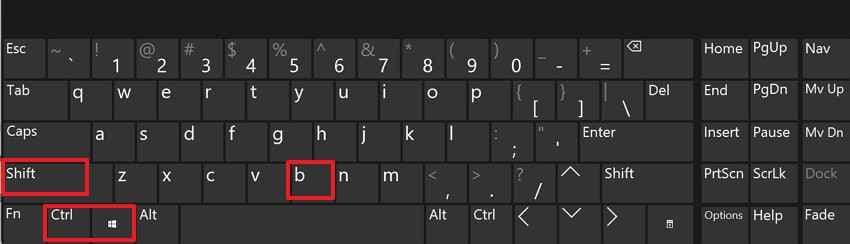
- Helligkeit, Anzeigeausgabe und Anschluss externer Monitore prüfen: Erhöhen Sie die Helligkeit mit der entsprechenden Taste. Drücken Sie Windows + P, falls Windows im Hintergrund läuft. Nach Nutzung eines externen Monitors oder Docks kann das Gerät versuchen, das Videosignal an einen anderen Bildschirm zu senden.
- USB-Geräte, Dockingstations und externe Peripherie abkoppeln: Trennen Sie USB-Sticks, externe Festplatten, Docks, Drucker, SD-Karten und zusätzliche Monitore. Starten Sie das Gerät nur mit dem Ladegerät neu. Fehlerhafte oder bootfähige externe Geräte können den Start beeinflussen.
- Prüfen, ob der schwarze Bildschirm vor oder nach dem Dell Logo erscheint:Ein schwarzer Bildschirm vor dem Dell Logo deutet meist auf Display-, POST-, BIOS-, RAM-, Mainboard- oder Stromprobleme hin. Ein schwarzer Bildschirm nach dem Dell Logo weist eher auf Windows-Start, Treiber, Speicher, Updates oder Bootdateien.
- Testen, ob BIOS oder das F12 Startmenü erreichbar sind:Öffnen sich BIOS oder F12, reagieren Bildschirm und Grundhardware. Das Problem hängt eventuell mit Windows-Start, Speicher, Bootdateien oder Treibern zusammen. Öffnen sich BIOS und F12 nicht, könnte die Ursache bei Firmware, Tastatur, POST-Fehler, Displayhardware oder Hauptplatine liegen.
Teil 3. Dell Laptop: Schwarzen Bildschirm beim Start beheben
Wenn es kein einmaliges Ereignis ist, gehen Sie zu realistischen Lösungen für den schwarzen Bildschirm beim Start Ihres Dell Laptops über.
Lösung 1. Bildschirm aktivieren und Grafiktreiber aktualisieren
Diese Lösung gilt für einen schwarzen Bildschirm beim Dell Laptop Start durch temporäres Einfrieren der Anzeige. Befolgen Sie die folgenden Anweisungen, wenn das Gerät aktiv scheint, aber das Display nicht reagiert:
- Halten Sie den Power Button 10 bis 15 Sekunden gedrückt.
- Warten Sie, bis der Laptop vollständig ausgeschaltet ist.
- Warten Sie etwa 30 Sekunden.
- Drücken Sie den Power Button einmal.
- Prüfen Sie, ob das Dell Logo erscheint.
Lösung 2. Hartes Ausschalten und Neustart durchführen
Ein erzwungener Neustart hilft, einen festgefahrenen Startstatus zu löschen, ohne Dateiänderungen am System. Nutzen Sie diese Anleitung, wenn Windows oder Firmware beim Laden eingefroren erscheinen:
- Schalten Sie den Dell Laptop aus.
- Trennen Sie das Ladegerät ab.
- Entfernen Sie USB-Geräte, Docks, externe Festplatten und Monitore.
- Besitzt Ihr Dell Modell einen entnehmbaren Akku, nehmen Sie ihn gemäß Modellbeschreibung heraus.
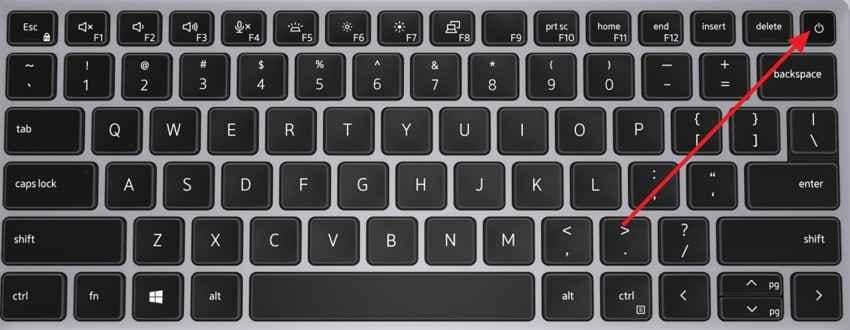
- Halten Sie den Power Button 20 bis 30 Sekunden gedrückt.
- Verbinden Sie das Ladegerät wieder.
- Starten Sie das Gerät neu.
Wichtig:Hat Ihr Dell Laptop einen eingebauten Akku, sollten Sie das Gerät nicht öffnen oder den Akku nicht entfernen, außer das Modell ist dafür freigegeben. Verwenden Sie stattdessen den Power-Button-Reset oder das offizielle Dell Service-Handbuch.
Lösung 3. Dell Laptop durch Hard Reset von Reststrom entladen
Ein normaler Start wird gelegentlich durch Reststrom im Gerät behindert. Schalten Sie das Gerät aus, trennen Sie das Ladegerät und alle Peripheriegeräte. Entfernen Sie den Akku gemäß Modellbeschreibung (sofern möglich). Halten Sie den Power Button 20–30 Sekunden gedrückt. Verbinden Sie das Ladegerät wieder und starten Sie das Gerät neu, um zu prüfen, ob der Startbildschirm zurückkommt.
Lösung 4. Externe Geräte trennen und mit Minimalhardware starten
Externe Geräte können den Startvorgang behindern oder die Boot-Erkennung beeinträchtigen.
- Schalten Sie das Gerät aus.
- Trennen Sie USB-Sticks, Docks, Drucker, externe Festplatten, SD-Karten und externe Monitore.
- Nur das Ladegerät angeschlossen lassen.
- Gerät erneut einschalten.
- Prüfen Sie, ob das Dell Logo erscheint.
Lösung 5. Externen Monitor oder Fernseher testen
Der Test mit einem externen Monitor ist eine der wichtigsten Prüfungen bei Dell Laptop schwarzen Bildschirm Problemen beim Start.
- Schließen Sie den Dell Laptop über HDMI, USB-C, DisplayPort oder einen passenden Adapter an einen externen Monitor oder TV an.
- Schalten Sie das externe Display ein.
- Wählen Sie die richtige Eingangsquelle.
- Starten Sie den Dell Laptop neu, während das externe Display angeschlossen ist.
- Drücken Sie Windows + P, falls Windows im Hintergrund aktiv ist.
Ergebnis interpretieren:
- Wenn der externe Monitor funktioniert, das interne Display aber schwarz bleibt, könnte das LCD-Panel, die Hintergrundbeleuchtung, das Displaykabel oder Scharnierkabel defekt sein.
- Wenn das externe Display auch schwarz bleibt, sind Grafik, RAM, BIOS, Mainboard, POST oder Windows-Start zu prüfen.
- Zeigt der externe Monitor erst das Dell Logo und wird danach schwarz, sind vermutlich Windows-Start, Treiber oder Updates betroffen.
- Funktioniert der externe Monitor erst nach Windows-Start, prüfen Sie den Projektionsmodus und die Anzeige-Treibereinstellungen.
Lösung 6. Dell LCD Built-In Self-Test ausführen
Mit dieser Lösung prüfen Sie, ob das interne LCD-Panel Farben unabhängig anzeigen kann. Befolgen Sie die Anleitung, wenn das Gerät sich einschaltet, das Display aber dunkel bleibt:
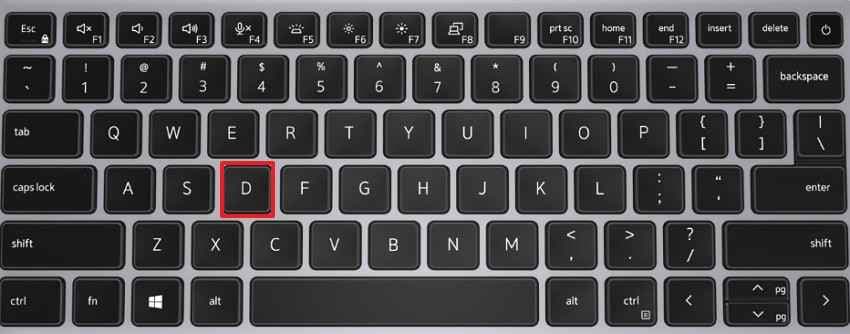
- Schalten Sie das Gerät aus, halten Sie die „D“-Taste gedrückt und drücken Sie den „Power“-Button.
- Werden einfarbige Bildschirme angezeigt, kann das LCD Panel ein Bild anzeigen. Das Problem könnte dann bei Windows, Treibern oder der Anzeigeausgabe liegen.
Lösung 7. Dell F12 Pre-Boot-Diagnose durchführen
Mit Dell Diagnose lassen sich Hardwarefehler beim schwarzen Bildschirm beim Dell Start vor dem Windows-Login aufdecken. Verdächtige Ursachen sind Speicher, Festplatte, Strom oder Mainboard: Befolgen Sie die Anleitung:
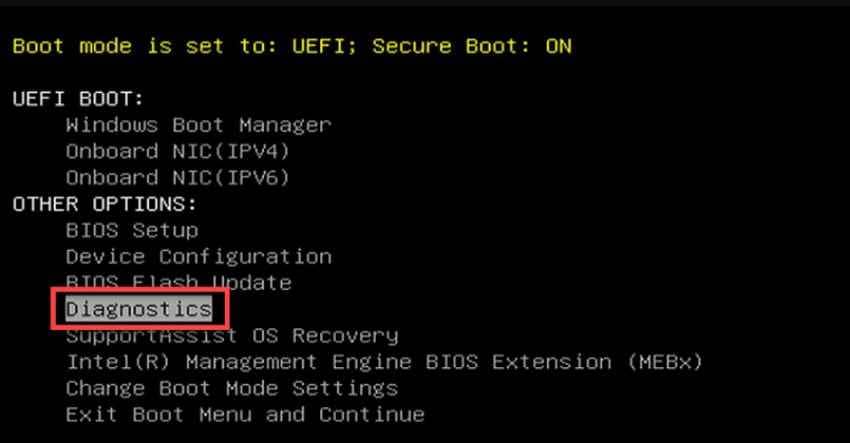
- Gerät einschalten und „F12“ beim Dell Logo wiederholt drücken.
- Wählen Sie „Diagnose“ im „One Time Boot“ Menü und achten Sie auf Fehlercodes im Hardwaretest.
Lösung 8. Abgesicherten Modus starten und problematische Treiber oder Apps entfernen
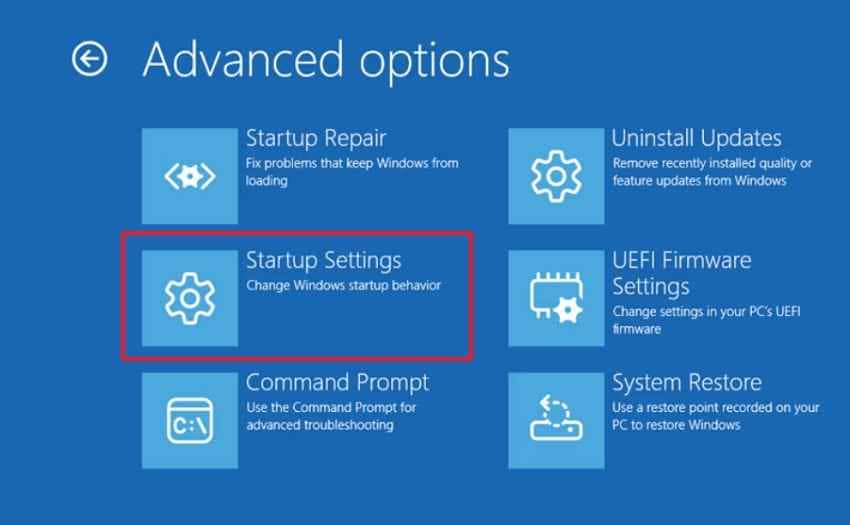
Der abgesicherte Modus hilft, Softwarekonflikte zu isolieren, da Windows mit weniger Diensten geladen wird. Tritt der schwarze Bildschirm nach Apps, Updates oder Treibern auf, gehen Sie wie folgt vor:
Schritt 1. Wählen Sie „Problembehandlung > Erweiterte Optionen > Starteinstellungen > Neu starten.”
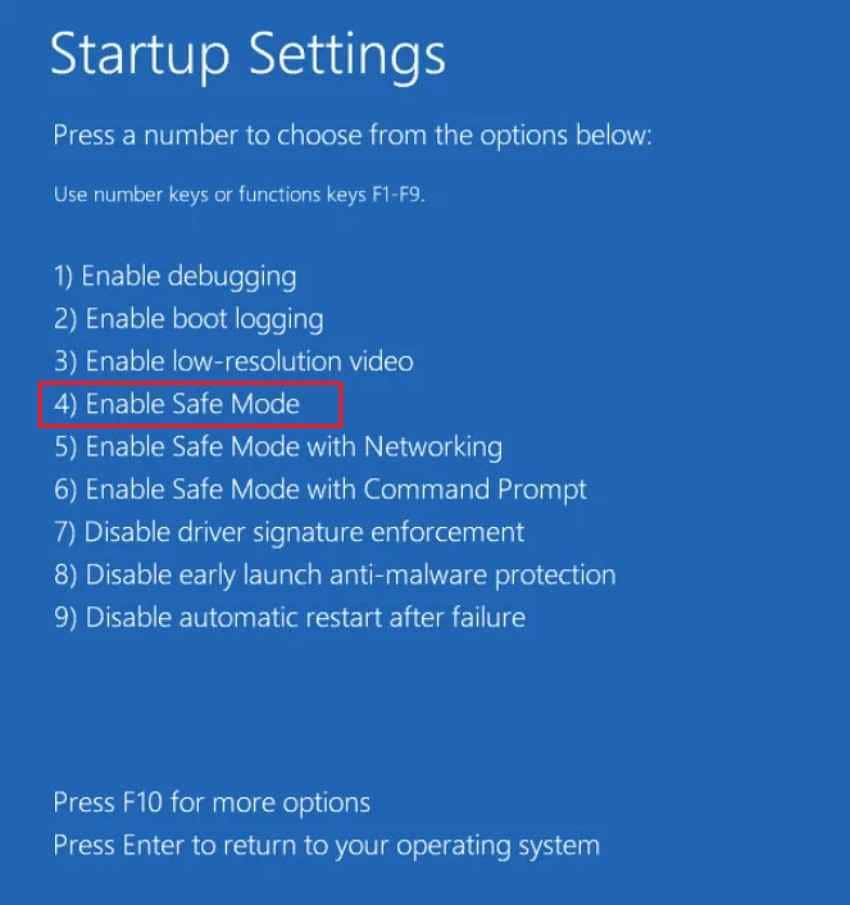
Schritt 2. Drücken Sie „4“ oder „F4“, um den abgesicherten Modus zu aktivieren und zuletzt installierte Treiber, Updates oder Start-Apps zu entfernen.
Lösung 9. Grafiktreiber aktualisieren, zurücksetzen oder neu installieren
Anzeigetreiber steuern die Kommunikation zwischen Windows und Display-/Grafikhardware. Nutzen Sie die nachfolgende Anleitung zur Aktualisierung des Grafiktreibers, um den schwarzen Bildschirm beim Dell Computer Start:
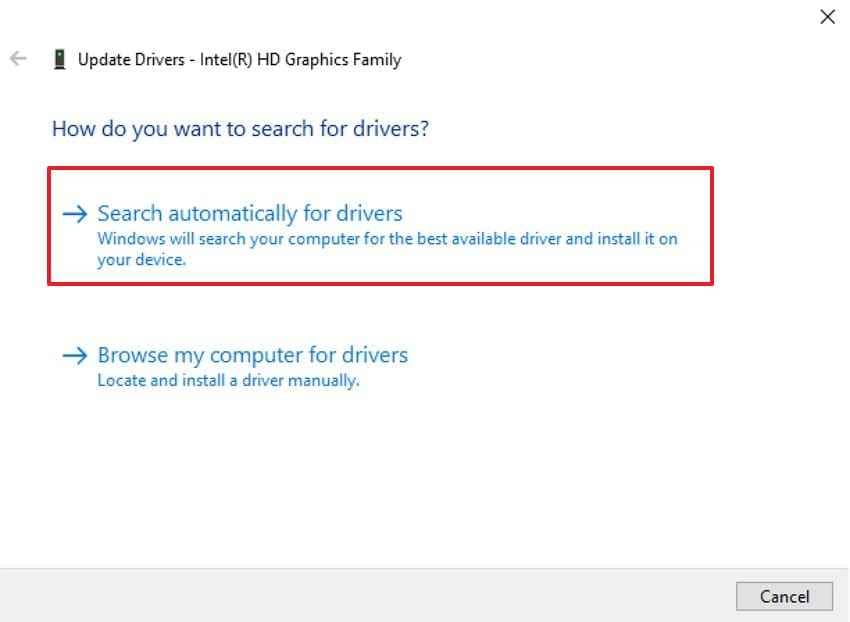
Schritt 1. Im abgesicherten Modus Rechtsklick auf „Start“, öffnen Sie „Geräte-Manager > Anzeigeadapter > Rechtsklick auf Grafiktreiber > Treiber aktualisieren.”
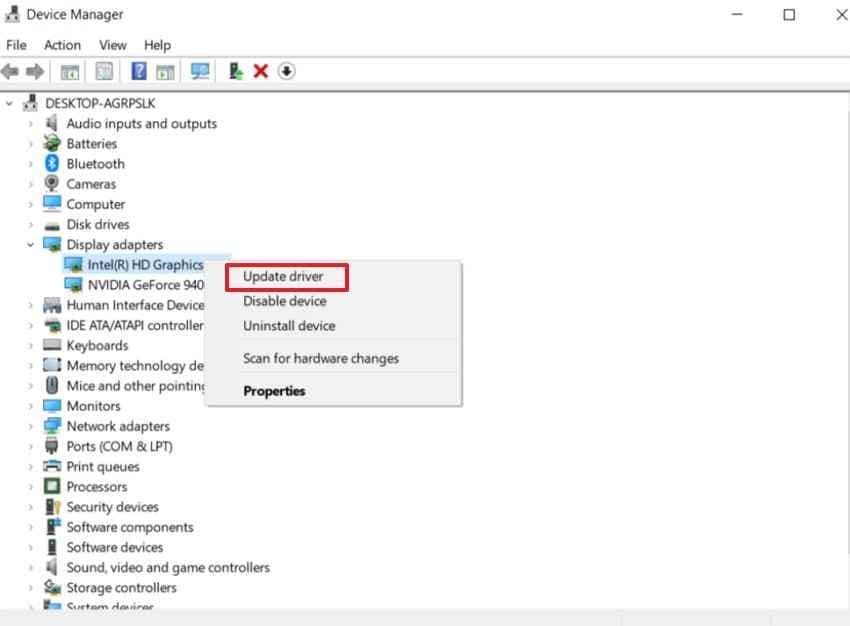
Schritt 2. Wählen Sie „Automatisch nach Treibern suchen“ und folgen Sie den Anweisungen auf dem Bildschirm.
Lösung 10. Startreparatur im Windows-Wiederherstellungsmodus verwenden
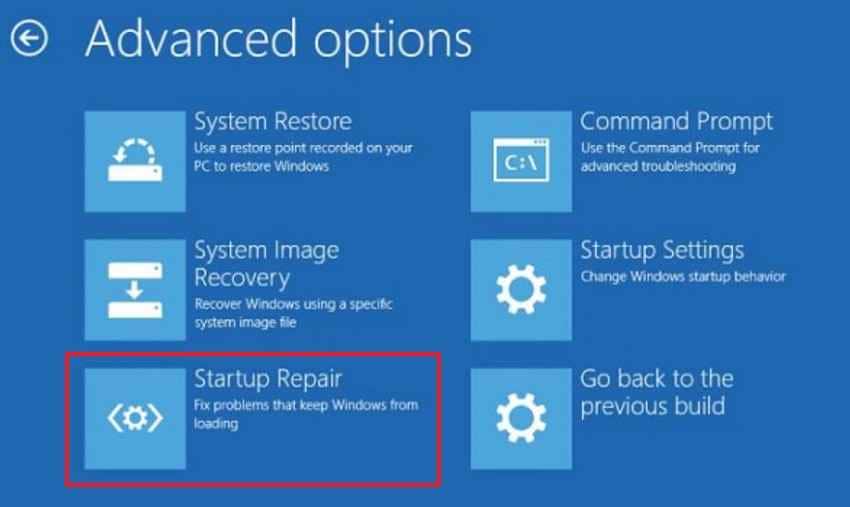
Die Startreparatur behebt Probleme, die Windows am korrekten Laden hindern. Befolgen Sie diese Schritte, wenn das Dell Logo erscheint, aber Windows nicht weiter startet:
- Erzwingen Sie die Windows-Wiederherstellung durch dreimalige Unterbrechung des Startvorgangs.
- Wählen Sie „Problembehandlung > Erweiterte Optionen > Startreparatur“.
Lösung 11. Systemwiederherstellung zu einem Zeitpunkt vor dem schwarzen Bildschirm durchführen
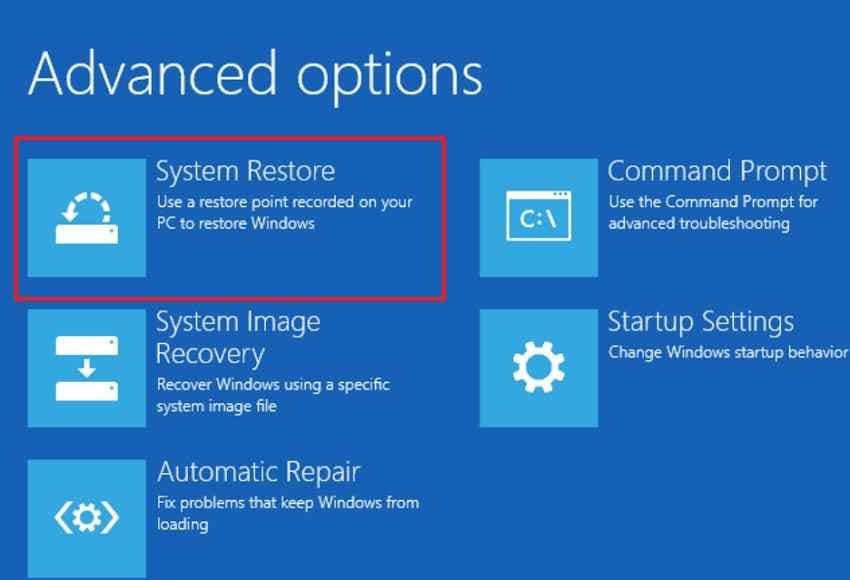
Die Systemwiederherstellung rückgängig kürzlich erfolgte Änderungen bei Dell Laptop schwarzer Bildschirm beim Start Problemen. Nutzen Sie die Anleitung, wenn das Problem nach Updates oder Konfigurationswechseln begann:
- Öffnen Sie WinRE und wählen Sie „Problembehandlung > Erweiterte Optionen > Systemwiederherstellung > Wiederherstellungspunkt auswählen > Anleitung befolgen > Dell Laptop neu starten“
Lösung 12. Windows-Systemdateien mit SFC und DISM reparieren
Beschädigte Windows-Dateien verhindern den Systemzugriff auf den Desktop. Befolgen Sie die Anweisungen für Systemdatei-Reparaturen ohne Verlust persönlicher Daten:
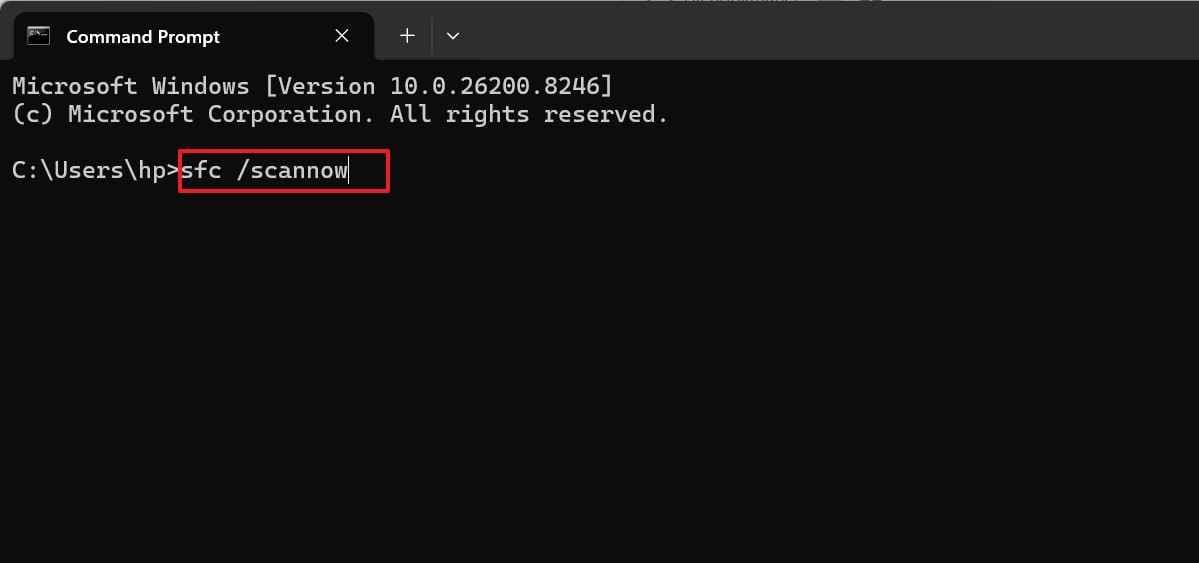
Schritt 1 Im WinRE wählen Sie „Problembehandlung > Erweiterte Optionen > Eingabeaufforderung“, wählen Sie das Windows-Konto (falls nötig), geben Sie das Passwort ein und führen Sie „sfc /scannow“ aus.
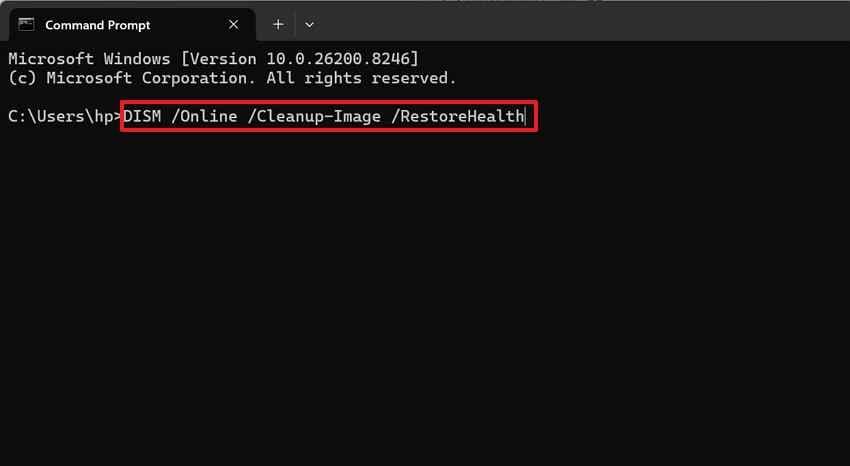
Schritt 2. Danach DISM Reparaturbefehl verwenden: „DISM /Online /Cleanup-Image /RestoreHealth.”
Lösung 13. BIOS- oder UEFI-Einstellungen auf Standard zurücksetzen
Falsche Firmware-Einstellungen können zu einem schwarzen Bildschirm beim Dell Laptop beim Start beitragen. Um BIOS/UEFI zurückzusetzen, befolgen Sie diese Schritte:
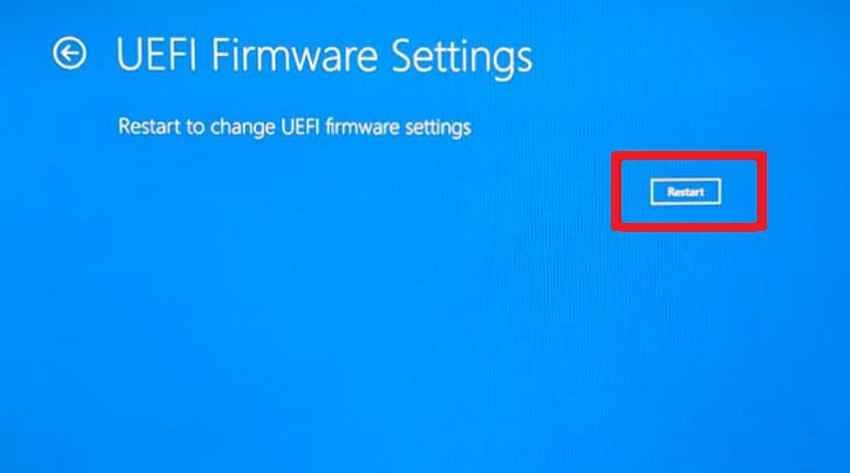
- Im WinRE klicken Sie „Problembehandlung > Erweiterte Optionen > UEFI-Firmware-Einstellungen > Neu starten“, um direkt zum Dell BIOS- oder UEFI-Einstellungsbildschirm zu gelangen.
- Im BIOS oder UEFI wählen Sie „Standardwerte “, „Einstellungen wiederherstellen“ oder „BIOS“, je nach Dell Modell. “, „Lose Teile im Inneren können die Startsequenz verhindern. Diese Lösung gilt nur für Modelle mit sicherem Zugang zu Speicher oder Festplatte.
Lösung 14. RAM und SSD überprüfen, wenn das Dell Modell wartbar ist
Ein Zurücksetzen oder Neuinstallieren wird relevant, wenn vorherige Reparaturen den Start nicht wiederherstellen. Befolgen Sie diese Anleitung zum Zurücksetzen oder Neuinstallieren von Windows:
Lösung 15. Windows zurücksetzen oder neu installieren – als letzte Option
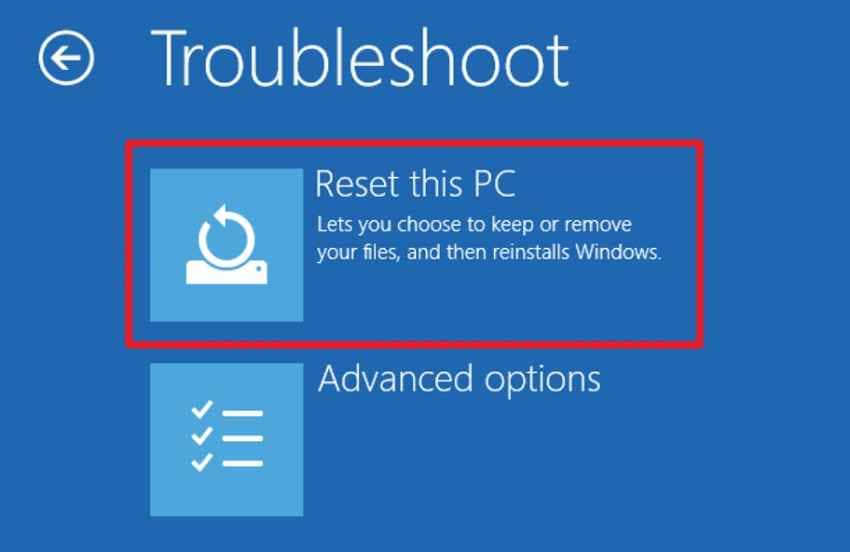
Öffnen Sie die Windows-Wiederherstellungsumgebung und wählen Sie „
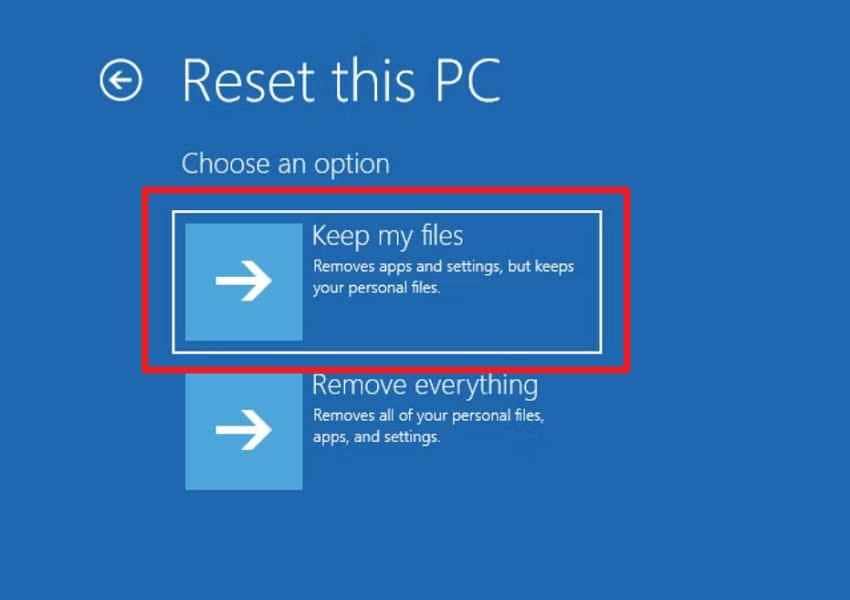
Schritt 1Problembehandlung > Diesen PC zurücksetzen. Wählen Sie „“.
Schritt 2Meine Dateien behalten“ zuerst, falls Sie persönliche Daten behalten möchten.Eine Datenwiederherstellung ist nicht in jedem Fall beim Start mit schwarzem Bildschirm nötig. Viele Prüfungen wie Neustart, Hard Reset, Monitor-Test, LCD BIST und F12 Diagnose sind sicher.
Pro Tipp: Recoverit einsetzen, um Daten vor Zurücksetzen oder Neuinstallation zu retten
Sichern Sie zuerst Ihre Dateien, falls Windows nicht zugänglich ist, der Dell Laptop nicht startet, die SSD defekt scheint, oder Sie planen, Windows zurückzusetzen, neu zu installieren, Speicher auszutauschen oder das Gerät zur Reparatur einzusenden.
Größere Reparaturmaßnahmen können den Dateizugriff beeinflussen. Windows zurücksetzen, neu installieren, Speicher tauschen oder Festplatten reparieren kann Daten ändern oder löschen. Die Sicherung wichtiger Dateien vor der Fehlerbehebung sorgt für mehr Sicherheit.
Warum Sie Dateien vor größeren Startreparaturen sichern sollten
Recoverit Datenrettung
Empfohlenes Tool: Recoverit Datenrettung
Bootfähiges Rettungsmedium:
- Erstellt einen Rettungs-USB auf einem anderen PC, wenn der Dell Laptop nicht normal startet.Recovery bei abgestürztem Computer:
- Hilft beim Wiederherstellen von Dateien aus einem nicht bootfähigen Systemlaufwerk.Dateivorschau:
- Ermöglicht das Vorschauen unterstützter Dateien vor der Wiederherstellung.Externer Speicher als Ziel:
- Wiederhergestellte Dateien können auf einem sicheren externen Speichergerät gesichert werden.Mit diesem Wissen über Datenschutz führen Sie folgende Schritte mit Recoverit durch:
Wie Sie Dateien von einem Dell Laptop retten, der nicht mehr startet
Schritt 1. Rettungs-USB am funktionierenden Rechner vorbereiten
Installieren Sie Recoverit auf einem anderen PC und verbinden Sie einen leeren USB-Stick. Navigieren Sie zu „
Weitere Tools > Systemabsturz Computer“ und klicken Sie „Schritt 2. Bootfähigen USB erstellen und startenStart“.

Wählen Sie den eingesetzten USB-Stick und klicken Sie „
Erstellen“, um das Recovery-Medium zu generieren. Stecken Sie den USB-Stick danach in den Dell Laptop, der nicht startet.Schritt 3. Dateien vom nicht bootenden Dell Laufwerk retten

Startet das Gerät im Recoverit Recovery-Modus, wählen Sie „
DatenrettungFestplattenkopie“ oder „“. Scannen Sie das Laufwerk und sichern Sie wichtige Daten auf einem anderen Speichermedium.Wenn der

Teil 4. Wann Sie Dell Support oder eine Reparaturwerkstatt kontaktieren sollten
schwarze Bildschirm beim Start des Dell Laptops nach Reparaturen weiterhin besteht, kann professionelle Hilfe bei tieferen Hardware- oder Garantiedefekten nötig werden.Dell Diagnose zeigt Fehlercode:
- Fehlercodes weisen auf spezifische Hardwareprobleme hin, daher sollten Sie diese notieren, bevor Sie den Dell-Support kontaktieren.
- Der Dell-Laptop kann nicht ins BIOS oder ins F12-Boot-Menü gelangen:Wenn sich BIOS oder das F12-Menü nicht öffnen lassen, deutet dies häufig auf Probleme mit Firmware, Hauptplatine, Tastatur oder Display hin.
- Sowohl das integrierte Display als auch der externe Monitor bleiben schwarz:Bleiben beide Bildschirme leer, liegt das Problem wahrscheinlich nicht nur am Panel oder Kabel des Laptops.
- Der schwarze Bildschirm erscheint, bevor Windows geladen wird:Ein schwarzer Bildschirm vor dem Windows-Start bedeutet meist, dass das Problem bereits bei den Einschaltprüfungen oder der Hardwareerkennung beginnt.
- Fehler bei RAM, SSD, Display, GPU oder Hauptplatine werden vermutet:Vermutete interne Fehler erfordern eine sorgfältige Prüfung, insbesondere bei Anzeichen für Probleme mit Speicher, Festplatte, Grafik oder Anzeige.
- Der Dell-Laptop hat Garantie oder ist physisch beschädigt:Garantieanspruch oder sichtbare Schäden machen eine professionelle Reparatur sicherer, als das Gerät selbst zu öffnen.
Fazit
A Dell Laptop schwarzer Bildschirm beim StartFehlerbilder sollten anhand von Zeitpunkt und Verhalten analysiert werden. Prüfen Sie zunächst, ob der Laptop eingeschaltet werden kann, ob das Dell-Logo erscheint, ob sich BIOS oder das F12-Boot-Menü öffnen lässt und ob ein externer Monitor funktioniert. Diese Tests helfen dabei, Displayprobleme von Windows-Startproblemen zu unterscheiden.
Wenn das Gerät das Dell-Logo erreicht, aber Windows schwarz bleibt, versuchen Sie den abgesicherten Modus, eine Reparatur des Grafiktreibers, die Starthilfe, eine Systemwiederherstellung oder die Reparatur von Systemdateien. Erscheint der schwarze Bildschirm vor dem Dell-Logo oder bleiben interne und externe Displays schwarz, führen Sie den Dell-LCD-Selbsttest und die F12-Diagnose aus und kontaktieren Sie den Dell-Support, falls Hardwarefehler auftreten.
Recoverit sollte verwendet werden, wenn der Dateizugriff gefährdet ist – nicht als erste Maßnahme bei jedem schwarzen Startbildschirm. Ist Windows nicht zugänglich oder planen Sie einen Reset, eine Neuinstallation, einen SSD-Tausch oder eine Reparatur, sichern Sie wichtige Dateien, bevor Sie fortfahren.
FAQs
-
Warum ist der Bildschirm meines Dell-Laptops beim Start schwarz?
Der Bildschirm Ihres Dell-Laptops kann beim Start schwarz bleiben, etwa durch einen festhängenden Energiestatus, fehlgeschlagene POST-Prüfung, ein Problem beim Displayausgang, einen Fehler im LCD-Panel, Konflikte mit dem Grafiktreiber, einen Bootfehler von Windows, SSD-Probleme, RAM-Fehler, BIOS-Einstellungen, GPU-Schwierigkeiten oder einen Defekt der Hauptplatine. -
Wie behebe ich einen schwarzen Bildschirm beim Start meines Dell-Laptops?
Starten Sie zunächst neu, führen Sie einen Hard-Reset durch, testen Sie einen externen Monitor, nutzen Sie den LCD-Selbsttest am Dell-Laptop und die F12-Diagnose. Erscheint das Dell-Logo, wird aber Windows schwarz, verwenden Sie den abgesicherten Modus, die Starthilfe, die Systemwiederherstellung oder reparieren Sie den Grafiktreiber. -
Warum zeigt mein Dell-Laptop einen schwarzen Bildschirm vor dem Dell-Logo?
Ein schwarzer Bildschirm vor dem Dell-Logo weist meist auf fehlerhafte POST-Prüfung, LCD-Hardwareprobleme, Stromversorgung, RAM, BIOS, GPU, Hauptplatine oder Displaykabel hin. Testen Sie das LCD, prüfen Sie, ob sich F12 oder BIOS öffnen lässt, und führen Sie sofern möglich Dell-Diagnosen durch. -
Warum erscheint das Dell-Logo auf meinem Laptop und dann bleibt der Bildschirm schwarz?
Wenn das Dell-Logo angezeigt wird und der Bildschirm danach schwarz bleibt, können Probleme beim Windows-Start, beim Displaytreiber, durch Fast Startup, ein fehlgeschlagenes Update oder beschädigte Bootdateien bestehen. Versuchen Sie den abgesicherten Modus, eine Treiber-Rollback, die Starthilfe oder die Systemwiederherstellung. -
Wie kann ich die Dell-Diagnose starten, wenn der Bildschirm beim Start schwarz bleibt?
Schalten Sie den Dell-Laptop aus, wieder ein und drücken Sie wiederholt F12, sobald das Dell-Logo erscheint. Wählen Sie „Diagnose“ im One-Time-Boot-Menü. Notieren Sie dabei jeden Fehlercode, Validierungscode oder defekte Komponente. -
Kann der abgesicherte Modus einen schwarzen Startbildschirm beim Dell-Laptop beheben?
Der abgesicherte Modus kann helfen, wenn der schwarze Bildschirm nach dem Dell-Logo oder beim Windows-Ladevorgang erscheint. Sie können dort problematische Treiber entfernen, Updates deinstallieren, Autostart-Apps deaktivieren oder Reparaturtools mit minimalen Diensten ausführen. -
Sollte ich das BIOS zurücksetzen, wenn mein Dell-PC beim Start einen schwarzen Bildschirm zeigt?
Setzen Sie das BIOS nur zurück, wenn Sie sicher ins BIOS- oder UEFI-Setup gelangen können. Bereiten Sie den BitLocker-Wiederherstellungsschlüssel vor, falls BitLocker aktiviert ist, und verändern Sie keine unbekannten Einstellungen. Wenn Sie nicht ins BIOS gelangen, wenden Sie sich an den Dell-Support. -
Kann ich Dateien wiederherstellen, wenn mein Dell-Laptop nicht über einen schwarzen Bildschirm hinaus bootet?
Ja. Wenn der Dell-Laptop nicht wie gewohnt startet und Sie Dateien vor einem Reset, einer Neuinstallation, einem SSD-Tausch oder einer Reparatur benötigen, hilft Recoverit beim Erstellen eines bootfähigen Wiederherstellungsmediums und beim Speichern wichtiger Dateien auf externen Speicher.

