
A Dell-Laptop schwarzer Bildschirm nach Anmeldungbedeutet, dass der Laptop normal startet, den Windows-Anmeldebildschirm erreicht und Ihr Passwort oder Ihre PIN akzeptiert, danach aber kein Desktop erscheint. Sie sehen dann lediglich einen schwarzen Bildschirm, einen schwarzen Bildschirm mit Mauszeiger oder einen kurzen Blitz, bevor das Display wieder dunkel wird.
Dieses Problem unterscheidet sich vom schwarzen Bildschirm beim Start des Dell-Laptops. Tritt das Problem vor dem Dell-Logo oder vor dem Windows-Login auf, sind häufig Stromversorgung, Display, BIOS oder Hardware betroffen. Erfolgt die Störung jedoch nach der Anmeldung, liegt die Ursache meist an Windows Explorer, Grafiktreibern, Autostart-Apps, einem fehlgeschlagenen Update, Schnellstart oder einem beschädigten Benutzerprofil.
Beginnen Sie mit den sichersten Schritten: Probieren Sie zuerst Strg + Alt + Entf, öffnen Sie den Task-Manager, starten Sie den Windows Explorer neu, und führen Sie explorer.exe manuell aus. Anschließend können Sie den abgesicherten Modus, Treiber-Reparatur, einen Clean Boot, Systemreparatur sowie Maßnahmen am Benutzerprofil ausprobieren. Bleibt Windows weiter unzugänglich oder planen Sie eine Rücksetzung, Neuinstallation oder Reparatur, sollten Sie vor riskanten Eingriffen Ihre wichtigen Daten sichern.
In diesem Artikel
-
- Lösung 1. Bildschirm aktivieren und Grafiktreiber neu laden
- Lösung 2. Anzeigeausgabe mit Windows + P wechseln
- Lösung 3. Windows Explorer über Task-Manager neu starten
- Lösung 4. Explorer.exe manuell ausführen
- Lösung 5. Abmelden oder neu starten über Strg + Alt + Entf
- Lösung 6. Dell-Laptop im abgesicherten Modus starten
- Lösung 7. Schnellstart auf dem Dell-Laptop deaktivieren
- Lösung 8. Dell-Grafiktreiber aktualisieren, zurücksetzen oder neu installieren
- Lösung 9. Autostart-Apps deaktivieren und Clean Boot durchführen
- Lösung 10. Aktuelle Windows- oder Treiberupdates deinstallieren
- Lösung 11. SFC und DISM zur Reparatur von Windows-Systemdateien ausführen
- Lösung 12. Systemwiederherstellung oder Starthilfe verwenden
- Lösung 13. Neues Windows-Benutzerprofil erstellen
- Lösung 14. Dell LCD-Selbsttest und Pre-Boot-Diagnose durchführen
- Lösung 15. Diesen PC zurücksetzen als letzte Möglichkeit
Teil 1. Warum zeigt Ihr Dell-Laptop nach der Anmeldung einen schwarzen Bildschirm?
Bevor Sie mit den Lösungen für den schwarzen Bildschirm nach der Dell-Anmeldung fortfahren, lesen Sie zunächst, wodurch das Problem verursacht wird:
- Windows Explorer oder Desktop-Shell lädt nicht:Wenn Explorer abstürzt oder gar nicht startet, sehen Sie nur einen schwarzen Bildschirm oder eventuell einen Mauszeiger. Das System läuft möglicherweise im Hintergrund, aber es wird kein Desktop auf Ihrem Dell angezeigt.
- Dell-Grafiktreiber oder Anzeigeausgabe-Problem:Mit inkompatiblen Grafiktreibern erscheint oftmals ein schwarzer Bildschirm mit Mauszeiger oder ein kurzer Blitz, bevor der Bildschirm wieder dunkel bleibt. Die Anzeigeausgabe wird auf einen anderen Bildschirm oder Modus gelegt, den Ihr Laptop nicht nutzt.
- Autostart-Apps oder Dienste blockieren den Desktop:Einige mit Windows startende Anwendungen oder Dienste können hängen oder dem neuen System in die Quere kommen. Dies friert Windows ein, sobald der Desktop geladen werden soll – und Sie sehen einen schwarzen Bildschirm.
- Schnellstart-, Ruhemodus- oder Login-Session-Fehler:Sind Schnellstart oder gespeicherte Ruhemodus-Sitzungen defekt, lädt Windows immer wieder denselben fehlerhaften Zustand. Sie stecken in einer Schleife, bei der jeder Neustart oder jede Anmeldung wieder zum schwarzen Dell-Bildschirm nach Anmeldung
- führt.Windows-Update- oder Treiberkonflikt:
- Nach der Anmeldung kann das System durch aktualisierten Code gestört werden und zeigt den Desktop nicht mehr korrekt an. Das Problem tritt häufig nach einem größeren Update oder einer scheinbar normalen Installation eines GPU-Treibers auf.Beschädigtes Benutzerprofil oder beschädigte Systemdateien:
Teil 2. Schnelle Überprüfungen vor der Fehlerbehebung
Wurde das Windows-Benutzerprofil beschädigt, akzeptiert Windows zwar das Passwort, lädt aber die persönlichen Einstellungen nicht. Nutzer sehen dann nur einen schwarzen Bildschirm, weil notwendige Profildaten defekt sind.Diese schnellen Überprüfungen helfen Ihnen einzuschätzen, ob der schwarze Bildschirm nach der Dell-Anmeldung
- eine einfache Ursache hat oder auf ein schwerwiegenderes Problem hindeutet:: Helligkeit, Anzeige und externes Display prüfen
- Helligkeit erhöhen und Windows + P drücken, um den Anzeigemodus umzuschalten. Wählen Sie „Nur PC-Bildschirm“ oder „Duplizieren“, falls zuvor ein externer Monitor genutzt wurde.: Peripheriegeräte, Docks und zusätzliche Monitore trennen
- Schalten Sie den Dell-Laptop aus, entfernen Sie Docks, USB-Sticks, externe Monitore, Drucker und USB-Hubs, dann starten Sie nur mit angeschlossenem Ladegerät neu.: Prüfen, ob der Mauszeiger sichtbar ist
- Falls auf dem schwarzen Bildschirm der Mauszeiger erscheint, läuft Windows wahrscheinlich noch, aber Explorer oder Anzeigeausgabe ist vielleicht ausgefallen.: Prüfen, ob Strg + Alt + Entf oder Task-Manager öffnet
- Drücken Sie Strg + Alt + Entf. Erscheint der Sicherheitsbildschirm, ist Windows noch reaktionsfähig. Sie können sich abmelden, den PC sperren, den Task-Manager öffnen oder neustarten.:Prüfen, ob das Problem nur ein Konto betrifft oder alle Benutzer
Teil 3. So beheben Sie einen schwarzen Bildschirm nach Dell-Login
Funktioniert ein anderes Benutzerkonto normal, ist das ursprüngliche Profil möglicherweise beschädigt. Haben alle Benutzer einen schwarzen Bildschirm, sind eher Treiber, Updates, Dienste oder Systemdateien betroffen.Bei einem wiederkehrenden schwarzen Bildschirm nach der Dell-Anmeldung
Lösung 1. Bildschirm aktivieren und Grafiktreiber neu laden
können die folgenden Lösungen für Sie hilfreich sein:
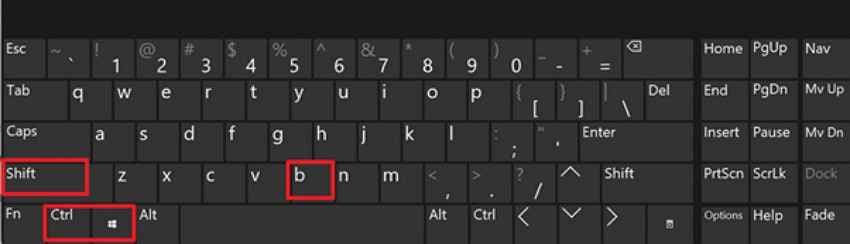
- Es kann passieren, dass Windows ordnungsgemäß lädt, aber der Grafiktreiber nach dem Login nicht mehr reagiert. Ein schneller Refresh kann die Anzeige wiederherstellen, ohne das System neu zu starten, wie im Tutorial beschrieben:Touchpad antippen > „Windows + Strg + Umschalt + B
Lösung 2. Anzeigeausgabe mit Windows + P wechseln
“ drücken > Windows setzt den Grafiktreiber zurück.
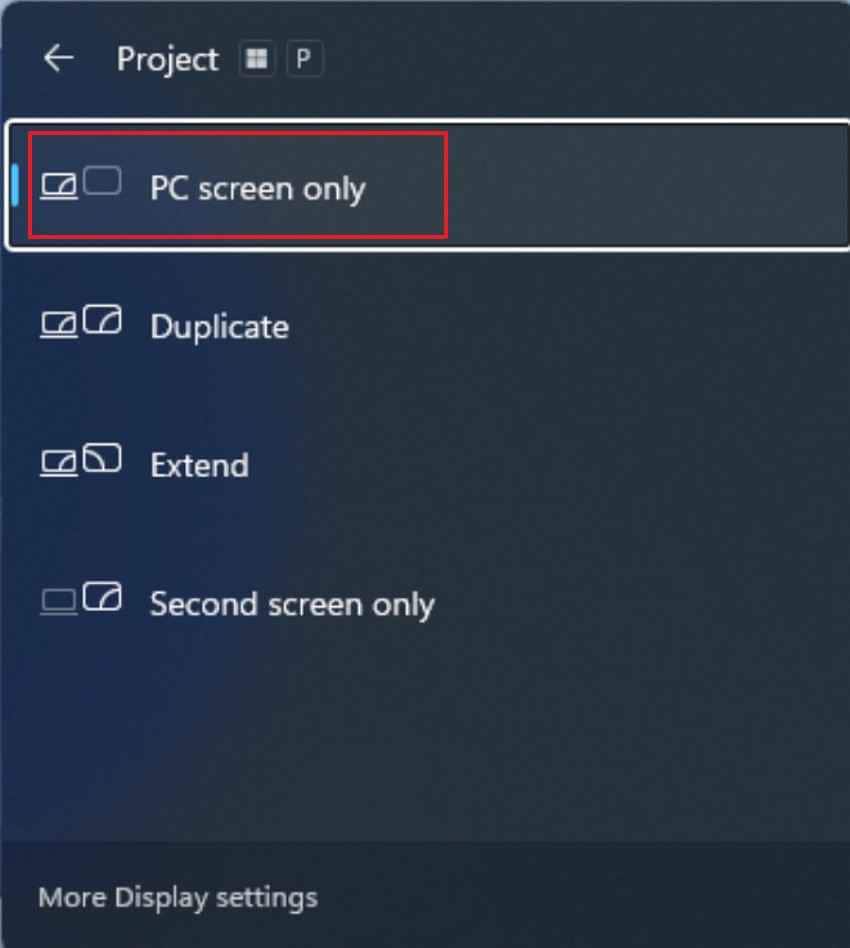
- Wenn Ihr Dell ein Bildsignal an einen zweiten (nicht angeschlossenen) Monitor sendet, bleibt das Laptop-Display schwarz. So stellen Sie die Anzeige zurück auf den Laptop-Bildschirm:„Windows + P
Lösung 3. Windows Explorer über Task-Manager neu starten
“ drücken > gedrückt halten > zwischen den Anzeige-Modi (Nur PC-Bildschirm oder Duplizieren) wechseln.Wenn der Windows Explorer abstürzt oder nicht geladen wird, sehen Sie unter Umständen nur einen schwarzen Bildschirm nach der Dell-Anmeldung
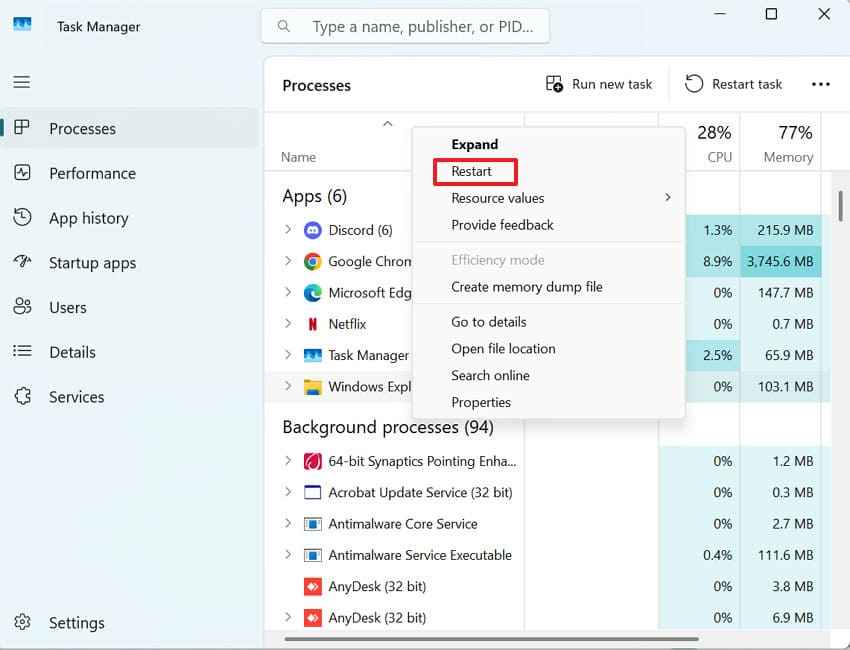
- . Ein Neustart kann den Desktop zurückbringen, wie hier beschrieben:Task-Manager mit „Strg + Umschalt + Esc“ öffnen > „Windows Explorer“ auswählen > „Neu starten
Lösung 4. Explorer.exe manuell ausführen
“ drücken.
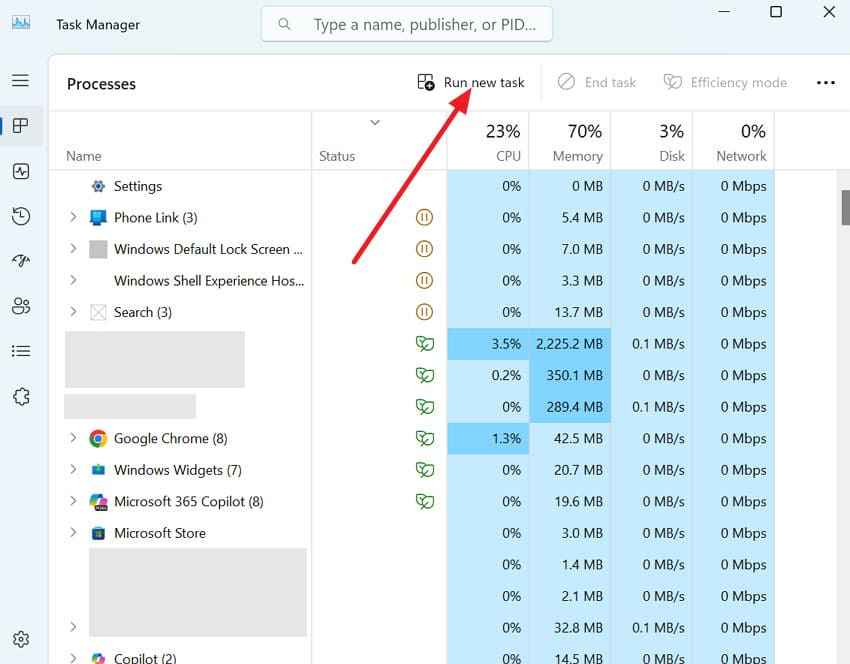
Durch manuelles Starten von explorer.exe kann Windows Desktop, Symbole und Taskleiste wieder anzeigen. So starten Sie Windows Explorer mit noch schwarzem Dell-Bildschirm manuell über den Task-Manager:Schritt 1.Task-Manager mit „ Task-Manager öffnen > „Neue Aufgabe ausführenNeu starten
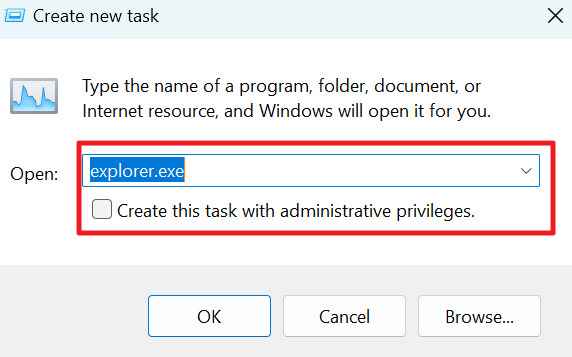
Schritt 2.„explorer.exe“ eingeben > „Diese Aufgabe mit Administratorrechten erstellen“ ankreuzen > „EnterNeu starten
Lösung 5. Abmelden oder neu starten über Strg + Alt + Entf
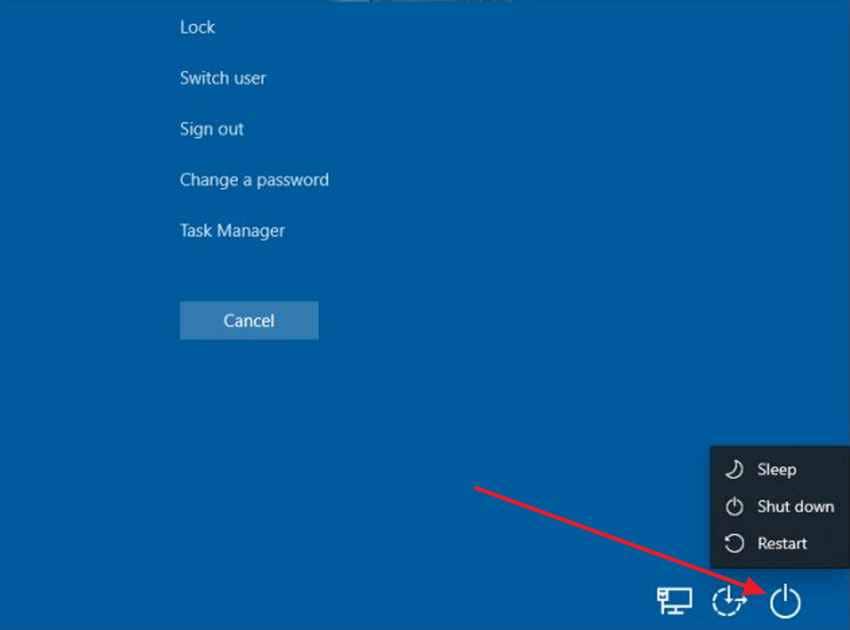
Durch Abmelden oder Neustarten lassen sich Windows-Prozesse zurücksetzen und temporäre Fehler beheben. Um einen temporären Windows-Fehler zu vermeiden, der den schwarzen Bildschirm nach der Dell-Anmeldungverursacht, gehen Sie wie folgt vor:
- „Strg + Alt + Entf“ für den Sicherheitsbildschirm drücken > „Ein/Aus“ Icon > „Umschalt“ gedrückt halten > „Neu starten”
Lösung 6. Dell-Laptop im abgesicherten Modus starten
Dell-Laptop im abgesicherten Modus zu starten hilft, Treiber- oder Update-Ursachen zu identifizieren. Starten Sie Windows nach folgender Anleitung mit den notwendigsten Diensten für „Bei einem wiederkehrenden “:
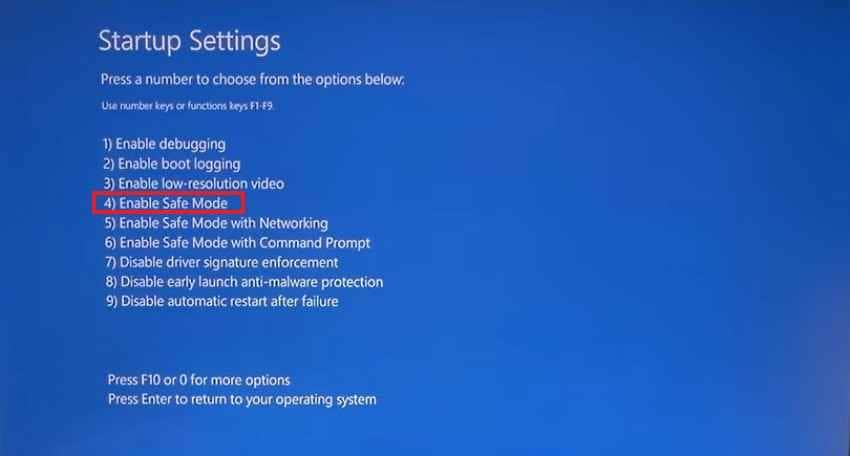
Durch manuelles Starten von explorer.exe kann Windows Desktop, Symbole und Taskleiste wieder anzeigen. So starten Sie Windows Explorer mit noch schwarzem Dell-Bildschirm manuell über den Task-Manager:Startvorgang dreimal unterbrechen > WinRE > „ProblembehandlungWindows ExplorerErweiterte OptionenWindows ExplorerStarteinstellungenWindows ExplorerNeu starten”
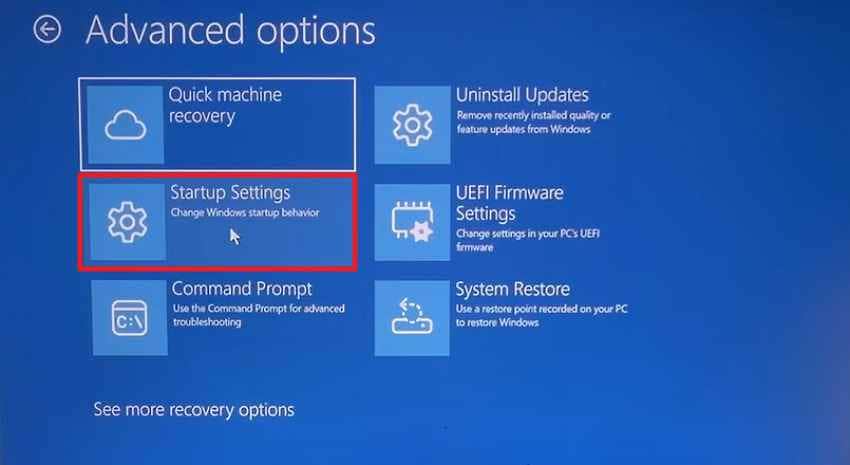
Schritt 2. In den Starteinstellungen > Taste „4“ oder „5“ für den abgesicherten Modus drücken.
Lösung 7. Schnellstart auf dem Dell-Laptop deaktivieren
Wenn wichtige Treiber oder Systemdienste beim Booten nicht korrekt laden, zeigt Ihr Dell eventuell einen schwarzen Bildschirm. Deaktivieren Sie Schnellstart und beheben Sie anzeige-bezogene Fehler nach dieser Anleitung:
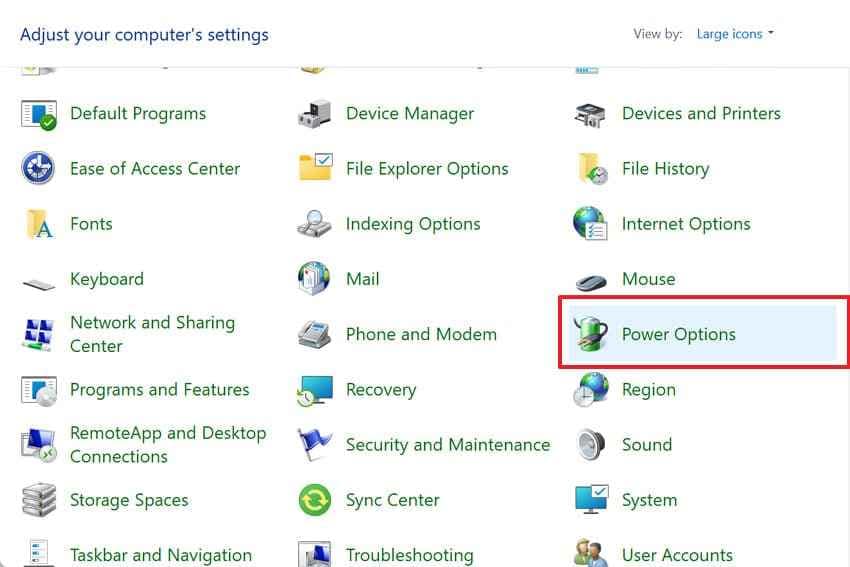
Durch manuelles Starten von explorer.exe kann Windows Desktop, Symbole und Taskleiste wieder anzeigen. So starten Sie Windows Explorer mit noch schwarzem Dell-Bildschirm manuell über den Task-Manager: Dell im abgesicherten Modus starten > „SystemsteuerungWindows ExplorerEnergieoptionenWindows ExplorerAuswählen, was beim Drücken des Netzschalters geschehen soll.”
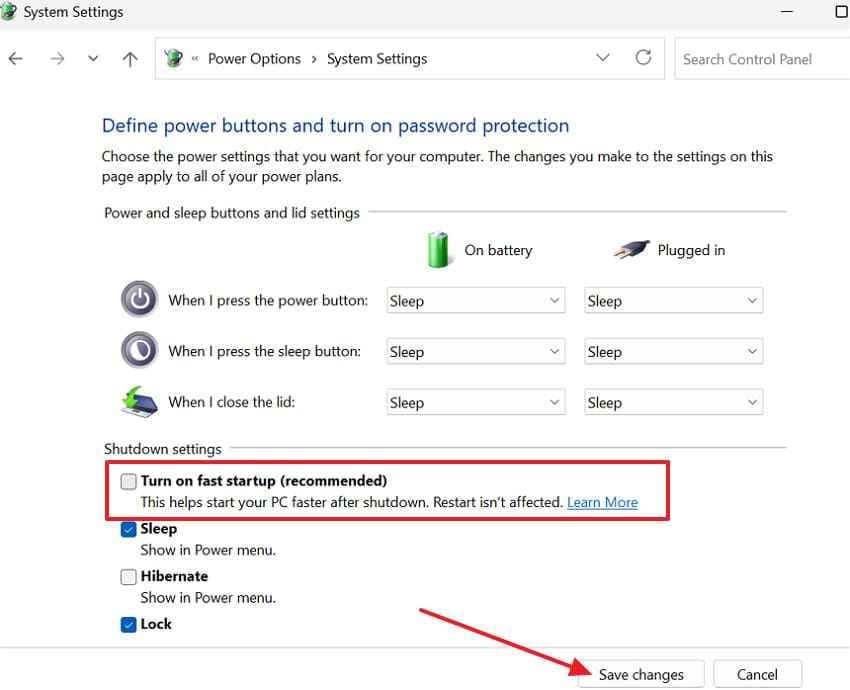
Schritt 2. „Einstellungen ändern“ auswählen > „Schnellstart aktivierenWindows Explorer“ Haken entfernen > Änderungen speichern.”
Lösung 8. Dell-Grafiktreiber aktualisieren, zurücksetzen oder neu installieren
Mit einem inkompatiblen oder beschädigten Grafiktreiber erleben Sie unter Umständen einen Dell-Laptop schwarzer Bildschirm nach Anmeldungschwarzen Bildschirm. Aktualisieren oder setzen Sie den Treiber zurück, um die Verbindung zwischen Windows und dem Bildschirm wiederherzustellen – gehen Sie wie folgt vor:
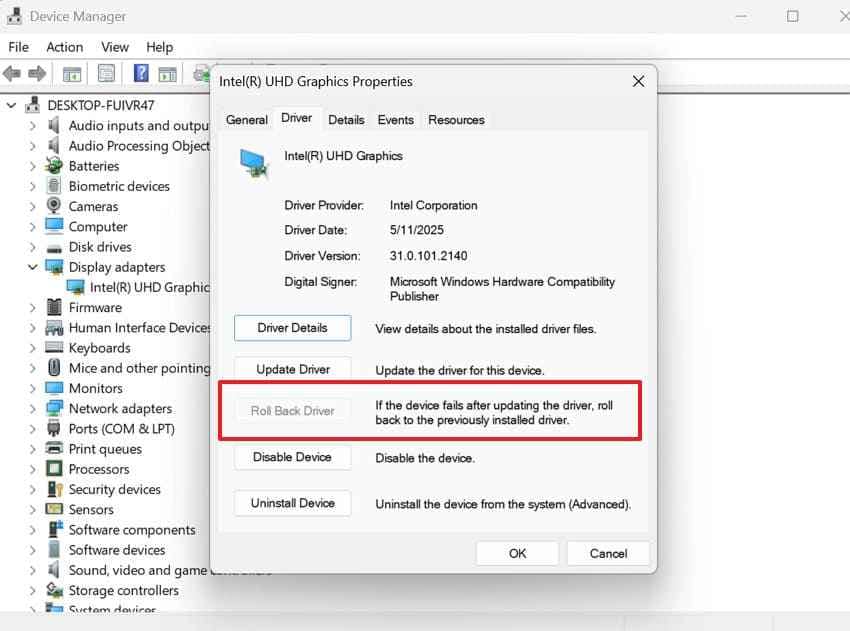
- Im abgesicherten Modus „Geräte-Manager“ öffnen > Rechtsklick auf Treiber > „Eigenschaften“ > „Treiber“-Tab > „Treiber zurücksetzen”
Lösung 9. Autostart-Apps deaktivieren und Clean Boot durchführen
“ auswählen.
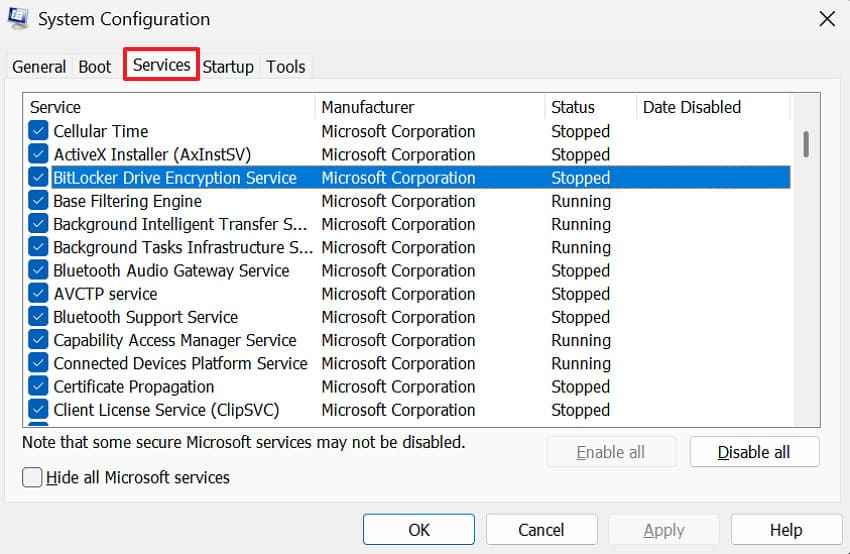
Durch manuelles Starten von explorer.exe kann Windows Desktop, Symbole und Taskleiste wieder anzeigen. So starten Sie Windows Explorer mit noch schwarzem Dell-Bildschirm manuell über den Task-Manager:Falls eine Autostart-App defekt oder nicht kompatibel ist, kann der Desktop ggf. nicht korrekt geladen werden. Schalten Sie daher Autostart-Programme ab und führen Sie einen Clean Boot durch, um Software-Konflikte wie folgt zu identifizieren: Dell im abgesicherten Modus starten > „Task-Manager“ öffnen > Reiter „Autostart“
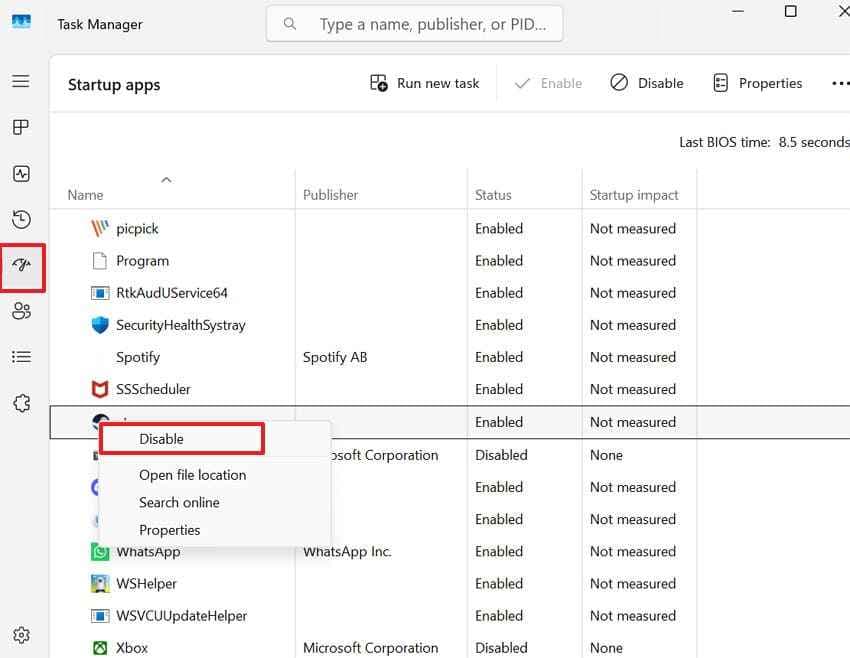
> unerwünschte Apps deaktivieren.Schritt 2.„Windows Explorermsconfig“ ausführen > Reiter „Dienste“ ankreuzen > „“ > „Alle Microsoft-Dienste ausblenden” auswählen > “Alle deaktivieren“.Neu starten
Lösung 10. Aktuelle Windows- oder Treiberupdates deinstallieren
Wenn nach einem Windows-Update unmittelbar ein schwarzer Bildschirm folgt, kann neue Software die Ursache sein. Folgen Sie dem Handbuch und deinstallieren Sie aktuelle Updates, um die Stabilität wiederherzustellen:
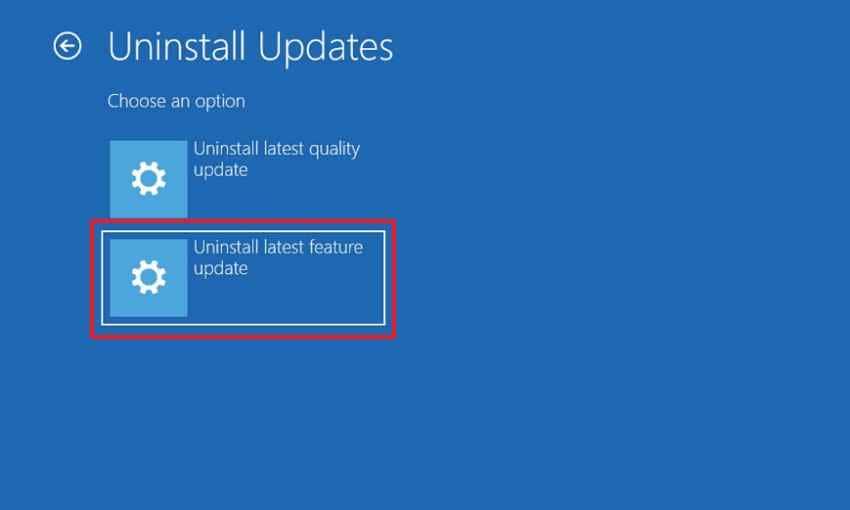
Durch manuelles Starten von explorer.exe kann Windows Desktop, Symbole und Taskleiste wieder anzeigen. So starten Sie Windows Explorer mit noch schwarzem Dell-Bildschirm manuell über den Task-Manager: PC zwangsneu starten, um WinRE aufzurufen, dann „Problembehandlung > Erweiterte Optionen > Updates deinstallierenNeu starten
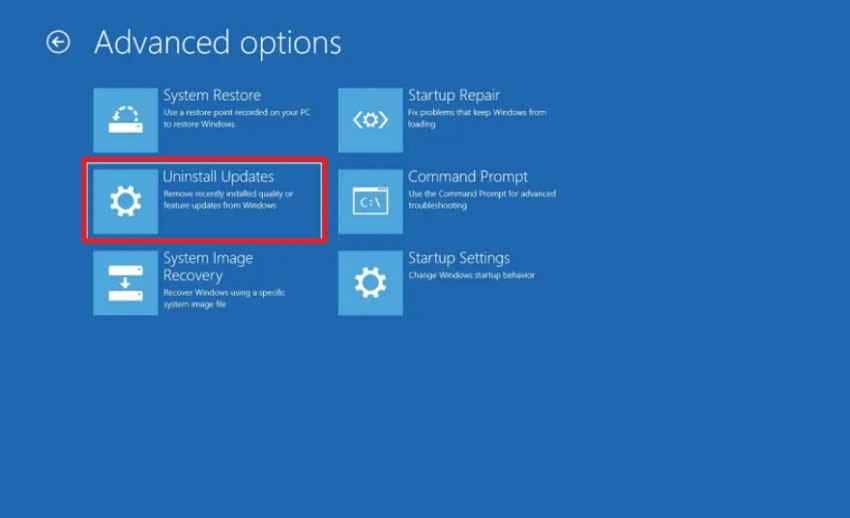
> unerwünschte Apps deaktivieren.“ wählen, anschließend „Letztes Funktionsupdate deinstallieren“, um das neueste Update zu entfernen.
Lösung 11. SFC und DISM zur Reparatur von Windows-Systemdateien ausführen
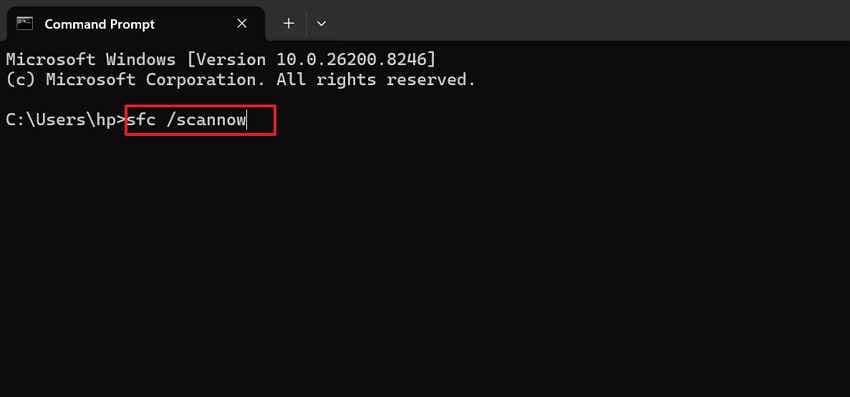
Schon eine einzige beschädigte oder fehlende Systemdatei kann verhindern, dass Windows nach der Anmeldung den Desktop lädt. Führen Sie SFC- und DISM-Tools aus, um Windows auf beschädigte Dateien zu prüfen und diese zu reparieren und den schwarzen Bildschirm nach Dell-Anmeldung:
- zu überwinden. Im abgesicherten Modus > „Eingabeaufforderung“ öffnen > „DISM /Online /Cleanup-Image /RestoreHealthTask-ManagerEnter“ eingeben > dann „sfc /scannowTask-ManagerEnter.
Lösung 12. Systemwiederherstellung oder Starthilfe verwenden
“ ausführen.
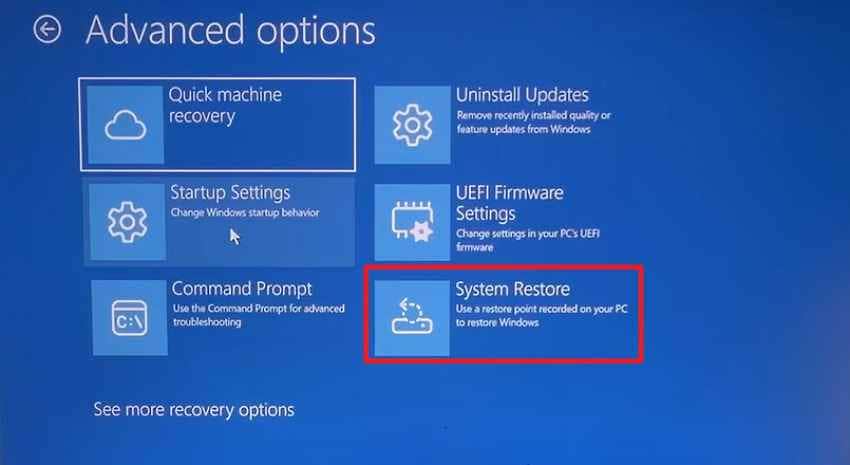
- Falls das Black-Screen-Problem erst seit Kurzem besteht, kann eine Systemänderung – etwa ein Windows-Update – verantwortlich sein. Folgen Sie der Anleitung und nutzen Sie die Systemwiederherstellung, um einen früheren, funktionierenden Zustand wiederherzustellen:ProblembehandlungWindows ExplorerErweiterte OptionenIn WinRE > „Systemwiederherstellung“ auswählen und weiter folgen.
Lösung 13. Neues Windows-Benutzerprofil erstellen
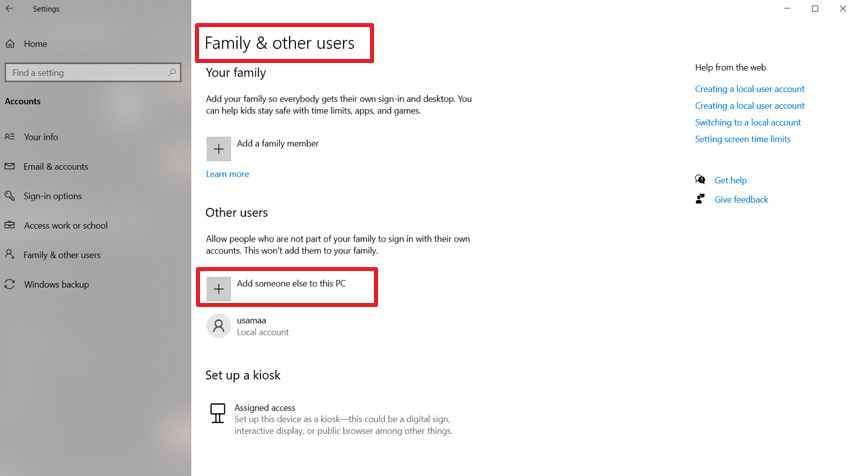
Dell-Laptop schwarzer Bildschirm nach Anmeldung tritt teilweise auf, wenn das aktuelle Windows-Benutzerprofil beschädigt ist. Erstellen Sie in diesem Fall ein neues Benutzerkonto nach folgender Anleitung, um zu prüfen, ob das Problem am Profil liegt:
- Windows im abgesicherten Modus starten > „EinstellungenWindows ExplorerKontenWindows ExplorerFamilie & andere Benutzer“ öffnen > „Eine andere Person zu diesem PC hinzufügenNeu starten
Lösung 14. Dell LCD-Selbsttest und Pre-Boot-Diagnose durchführen
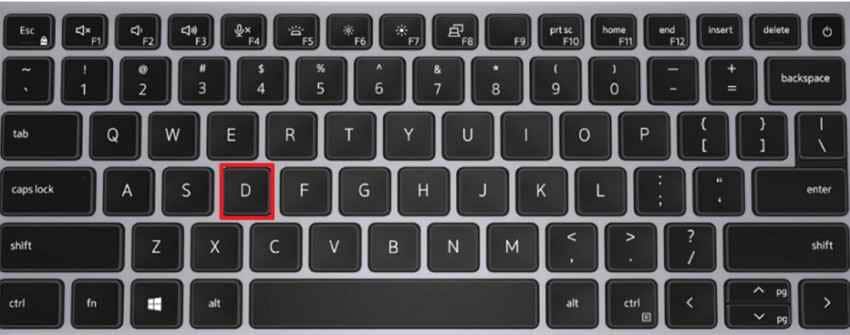
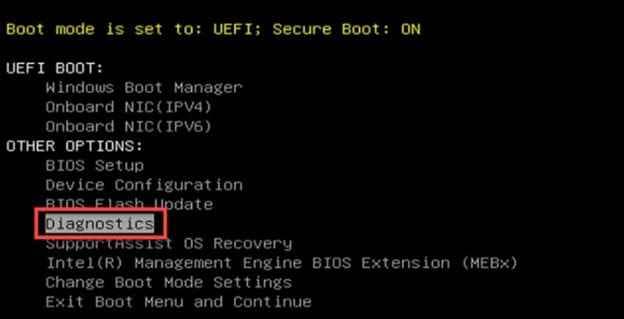
Dell stellt ein eingebautes Diagnosetool bereit, mit dem Hardware ganz ohne Windows geprüft werden kann. Folgen Sie der Anleitung und führen Sie den Dell LCD-Selbsttest und die Pre-Boot-Diagnose durch, um Hardware- oder interne Fehler zu identifizieren:
Durch manuelles Starten von explorer.exe kann Windows Desktop, Symbole und Taskleiste wieder anzeigen. So starten Sie Windows Explorer mit noch schwarzem Dell-Bildschirm manuell über den Task-Manager: Laptop ausschalten. „D“ Taste gedrückt halten, dann „|Ein/Aus“ drücken. Erscheinen Farbbildschirme, ist das LCD Panel mit Strom versorgt und zeigt Inhalte an.
Schritt 2. Laptop neu starten und wiederholt „F12“ beim Dell-Logo drücken. Im „einmaligen Boot-Menü“ wählen Sie „Diagnose“ und lassen Sie den Pre-Boot-Test laufen.
Lösung 15. Diesen PC zurücksetzen als letzte Möglichkeit
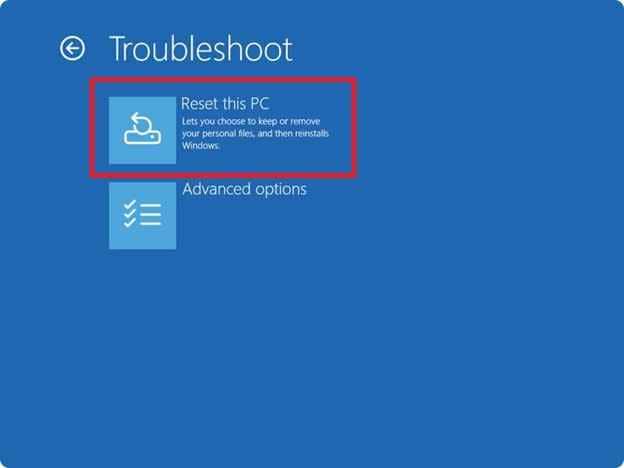
Wenn alles andere fehlschlägt, bleibt nur das Zurücksetzen des PCs. Dadurch wird Windows neu installiert und hartnäckige Softwareprobleme beseitigt, die den schwarzen Bildschirm verursachen. Lesen Sie die Hinweise und setzen Sie erst zurück, wenn Sie alle anderen Optionen getestet haben – es werden eventuell Einstellungen entfernt:
- In WinRE > „Problembehandlung“ gedrückt halten > „Diesen PC zurücksetzen“ ankreuzen > „Dateien behalten“ auswählen und fortfahren.
Profi-Tipp: Mit Recoverit Daten von Dell bei schwarzem Bildschirm retten
Ein schwarzer Bildschirm nach Dell-Login bedeutet nicht automatisch Datenverlust. Für die oben genannten Lösungen ist meist keine Datenrettung nötig. Grundlegende Checks wie Explorer-Neustart, abgesicherter Modus oder Treiber-Rollback sind gefahrlos.
Stellen Sie Ihre Daten zuerst wieder her, falls sich der Task-Manager nicht öffnen lässt, Sie im abgesicherten Modus keinen Zugriff auf Ihre Dateien haben, Windows weiterhin nicht startet, die SSD/HDD Fehler aufweist oder Sie neu aufsetzen, austauschen oder den Laptop einschicken möchten.
Empfohlenes Tool: Recoverit Datenrettung
Recoverit Datenrettung kann Ihnen dabei helfen, Dateien von einem Dell-Laptop wiederherzustellen, wenn der Zugriff auf Windows blockiert ist. Es ist jedoch kein Reparatur-Tool für schwarze Bildschirme, sondern dient dazu, vor riskanten Maßnahmen Dateien zu sichern.
Hauptfunktionen
- Für verschiedene Szenarien geeignet: Recoverit bewältigt gezielt Black-Screen-Crashs, nicht startende Systeme und Windows, das nicht mehr hochfährt.
- Dateien vor der Wiederherstellung prüfen: Nach Abschluss des Scans können Sie zahlreiche Dateien in der Vorschau anzeigen, um sicherzustellen, dass es die richtigen sind.
- Spezifischer Systemabsturz-Modus: Es steht ein spezieller „Systemabsturz-Modus“ für PCs zur Verfügung, die nicht mehr starten oder nur einen schwarzen Bildschirm anzeigen.
So stellen Sie Dateien nach dem Login-Black-Screen auf einem Dell-Laptop wieder her
Ein schwarzer Bildschirm nach dem Login bedeutet nicht zwingend, dass Ihre Dateien verloren sind – das folgende Tutorial stellt diese in wenigen Sekunden wieder her:
Schritt 1. USB-Stick auswählen
Greifen Sie auf das "Systemabsturz-Tool” an einem funktionierenden PC zu > Wählen Sie einen leeren USB-Stick aus > Klicken Sie auf “Starten."

Schritt 2. USB als bootfähiges Gerät festlegen
Schließen Sie den USB-Stick an den Dell-PC an > Öffnen Sie das BIOS > Wählen Sie als Boot-Gerät “USB HDD”.

Schritt 3. Daten vom Dell mit schwarzem Bildschirm retten
Wählen Sie “Datenrettung” > Scannen Sie das betroffene Laufwerk > Stellen Sie Dateien vom Dell wieder her.

Teil 5. Wann Sie den Dell-Support kontaktieren sollten
Es könnte an der Zeit sein, Dell Support zu kontaktieren, falls der schwarze Bildschirm Ihres Dell-Laptops nach dem Login auch nach den genannten Schritten bestehen bleibt:
| Wann Dell Support kontaktieren | Warum es erforderlich ist |
|---|---|
| Dell Diagnosetool zeigt einen Fehlercode | Bestätigt einen Hardwaredefekt, der einen professionellen Austausch von Komponenten erfordert. |
| Externer Monitor funktioniert, aber das integrierte Display bleibt schwarz | Weist auf einen defekten Laptop-Bildschirm hin und erfordert eine fachgerechte Reparatur. |
| Schwarzer Bildschirm erscheint bei allen Benutzerkonten | Mit Anleitung von Dell sind fortgeschrittene Tools oder eine Neuinstallation notwendig. |
| Schwarzer Bildschirm kehrt nach Treiber- und Windows-Reparaturen zurück | Wiederholte Fehler deuten auf ein grundlegendes Hardwareproblem hin. |
| Laptop hat Garantie oder zeigt sichtbare Schäden | Dell Support schützt Ihre Garantie und ermöglicht Ihnen den Zugriff auf Original-Ersatzteile. |
Fazit
Ein schwarzer Bildschirm beim Login bei Dell-Laptops deutet normalerweise auf ein Windows-Problem und nicht auf einen Startstrom-Ausfall hin. Beginnen Sie mit Ctrl + Alt + Del, dem Task-Manager, Windows Explorer und explorer.exe, da die Desktop-Shell häufig nach dem Login fehlschlägt. Prüfen Sie danach die Bildschirmausgabe, den abgesicherten Modus, Schnellstart, Grafiktreiber, Autostart-Apps, Windows-Updates, Systemdateien und Benutzerprofile.
Sollten alle Software-Lösungen fehlschlagen, prüfen Sie die Dell-Hardware mithilfe des LCD Built-In Self-Test und der Pre-Boot-Diagnose. Dokumentieren Sie Fehlercodes, bevor Sie Dell Support kontaktieren. Bleibt Windows unzugänglich oder Sie planen einen Reset, eine Neuinstallation, einen Austausch des Speichers oder eine Reparatur, sichern Sie zuerst wichtige Dateien.
FAQs
-
Warum wird mein Dell-Laptop nach dem Login schwarz?
Ein Dell-Laptop zeigt nach dem Login einen schwarzen Bildschirm, wenn der Windows Explorer abstürzt, der Grafiktreiber versagt, Autostart-Apps den Desktop blockieren, Schnellstart eine fehlerhafte Sitzung lädt, Windows-Updates Konflikte verursachen oder das Benutzerprofil beschädigt ist. -
Wie behebe ich den Dell-Schwarzen Bildschirm nach dem Login mit Mauszeiger?
Öffnen Sie den Task-Manager mit Ctrl + Shift + Esc, starten Sie den Windows Explorer neu oder führen Sie explorer.exe manuell aus. Falls dies nicht funktioniert, booten Sie in den abgesicherten Modus und reparieren Sie Treiber oder Autostart-Apps. -
Was tun, wenn Ctrl + Alt + Del funktioniert, aber der Desktop schwarz bleibt?
Nutzen Sie Ctrl + Alt + Del, um den Task-Manager zu öffnen, abzumelden, neu zu starten oder in die Wiederherstellungsoptionen zu wechseln. Falls der Task-Manager geöffnet wird, starten Sie den Explorer neu oder führen Sie explorer.exe aus. -
Wie starte ich den Windows Explorer bei schwarzem Bildschirm neu?
Drücken Sie Ctrl + Shift + Esc, suchen Sie im Task-Manager nach Windows Explorer, klicken Sie mit der rechten Maustaste darauf und wählen Sie "Neu starten". Falls dieser fehlt, gehen Sie zu Datei > Neuen Task ausführen, geben Sie explorer.exe ein und klicken Sie auf OK. -
Kann ein Grafiktreiber den schwarzen Bildschirm nach dem Login bei Dell verursachen?
Ja. Ein beschädigter oder inkompatibler Grafiktreiber kann nach dem Login ausfallen und den Bildschirm schwarz lassen. Aktualisieren, zurücksetzen oder installieren Sie den Grafiktreiber im abgesicherten Modus neu. -
Warum funktioniert der abgesicherte Modus, aber beim normalen Login erscheint ein schwarzer Bildschirm?
Wenn der abgesicherte Modus funktioniert, liegt das Problem meist an einem Treiber, einer Autostart-App, einem Dienst, einem Windows-Update oder an einer Anzeigeeinstellung, die beim normalen Start geladen wird. -
Wie behebe ich den schwarzen Bildschirm nach dem Login bei einem einzelnen Benutzerkonto auf Dell?
Erstellen Sie im abgesicherten Modus ein neues Windows-Benutzerprofil. Funktioniert dieses, ist das alte Profil vermutlich beschädigt. -
Kann ich Dateien von einem Dell-Laptop mit schwarzem Bildschirm nach dem Login wiederherstellen?
Ja. Bleibt Windows unzugänglich oder Sie müssen den Laptop zurücksetzen, neu installieren, die Festplatte austauschen oder zur Reparatur einschicken, hilft Recoverit dabei, Dateien vor riskanten Eingriffen auf externen Speicher zu sichern.

