
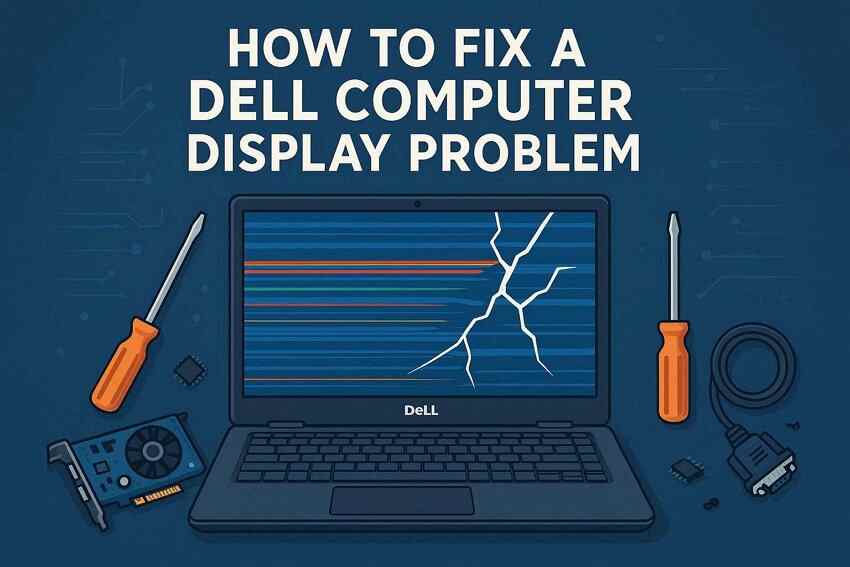
Ein Problem mit dem Dell-Display kann sich auf verschiedene Arten zeigen. Der Bildschirm Ihres Dell-Laptops bleibt möglicherweise schwarz, während die Tastaturbeleuchtung eingeschaltet ist. Ein Dell-Monitor zeigt unter Umständen „Kein Signal“. Das Display kann flackern, sehr dunkel erscheinen, Linien anzeigen oder nur funktionieren, wenn es an einen externen Bildschirm angeschlossen wird.
In vielen Fällen ist der Bildschirm nicht defekt. Die Ursache kann ein loses Kabel, eine falsche Eingabequelle, zu geringe Helligkeit, ein falscher Anzeigeausgang, ein Problem mit dem Grafiktreiber, fehlerhafte Windows-Anzeigeeinstellungen, ein gescheitertes Update, ein Problem mit der Dockingstation oder ein Hardwarefehler sein.
Dieser Leitfaden führt Sie in sicherer Reihenfolge durch die wichtigsten Prüfungen. Beginnen Sie damit, Stromversorgung, Kabel, Helligkeit und Anzeigeausgang zu kontrollieren. Danach folgen abgesicherter Modus, Reparatur des Grafiktreibers, Dell-Selbsttests, Windows-Reparaturtools und Hinweise auf Hardware-Service. Wenn Ihr Dell-Gerät zwar startet, aber Sie weder Windows sehen noch darauf zugreifen können, sichern Sie wichtige Dateien, bevor Sie zurücksetzen, neu installieren, die SSD tauschen oder den Reparaturservice nutzen.
In diesem Artikel
-
- Lösung 1: Dell-Laptop, Desktop oder Monitor mit einem Power Cycle starten
- Lösung 2: Display-Kabel neu anschließen oder ersetzen
- Lösung 3: Grafiktreiber neu starten und Anzeige-Modus umschalten
- Lösung 4: Dell-LCD- oder Monitor-Selbsttest durchführen
- Lösung 5: Im abgesicherten Modus starten
- Lösung 6: Grafiktreiber aktualisieren, zurücksetzen oder neu installieren
- Lösung 7: Auflösung, Bildwiederholrate und Skalierung prüfen
- Lösung 8: Startreparatur, Systemwiederherstellung, SFC oder DISM verwenden
- Lösung 9: Dell Pre-Boot-Diagnosetools ausführen
- Lösung 10: Hardware-Reparatur oder Austausch in Betracht ziehen
Teil 1: Welche Art von Dell-Displayproblem haben Sie?
Identifizieren Sie vor der Reparatur das genaue Display-Symptom. So vermeiden Sie unnötige Änderungen und wählen den sichersten ersten Schritt.
| Dell-Displayproblem | Was es meist bedeutet | Starten Sie mit |
| Dell-Laptop-Bildschirm ist schwarz, aber Tastaturbeleuchtung oder Lüfter sind an | Das Gerät ist mit Strom versorgt, aber Videoausgang, Windows, LCD, RAM oder Mainboard könnten betroffen sein. | Hard-Reset, Test mit externem Monitor, Dell-Diagnose |
| Dell-Desktop startet, aber Monitor bleibt schwarz | PC sendet möglicherweise kein Videosignal – oder Monitor, Kabel oder Eingang sind fehlerhaft. | Monitoreingang, Kabel, GPU-Anschluss und Stromversorgung prüfen |
| Dell-Monitor zeigt „Kein Signal“ | Monitor ist eingeschaltet, empfängt aber kein Videosignal vom Computer. | Richtige Eingabe wählen, Kabel neu anschließen, anderen Anschluss testen |
| Dell-Laptop-Display ist sehr dunkel | Helligkeit, Hintergrundbeleuchtung, adaptive Helligkeit oder Display-Kabel können verantwortlich sein. | Helligkeit erhöhen, Taschenlampentest, LCD-BIST |
| Dell-Laptop-Bildschirm flackert oder zeigt Linien | Treiber, Bildwiederholrate, App-Konflikte, LCD-Panel, Display-Kabel oder Überhitzung können Ursache sein. | Taskmanager-Test, Treiber-Reparatur, Diagnose |
| Externer Monitor funktioniert, Laptopdisplay nicht | Eingebautes LCD, Hintergrundbeleuchtung, Display-Kabel oder Scharnierkabel können defekt sein. | Dell-LCD Built-In Self-Test ausführen |
| Laptop-Bildschirm funktioniert, Dell-Monitor nicht | Externer Monitor, Kabel, Adapter, Dock, Eingabequelle oder Anschluss können fehlerhaft sein. | Dell-Monitor-Selbsttest ausführen |
| Anzeige funktioniert vor dem Login, nicht aber danach | Windows-Treiber, Start-App, Benutzerprofil oder Explorer-Probleme können vorliegen. | Abgesicherter Modus, Treiber-Reparatur, Bereinigung des Starts |
Prüfen, ob kein Strom, kein POST, kein Boot oder kein Video vorliegt
Nicht jedes Dell-Displayproblem wird durch den Bildschirm selbst verursacht. Prüfen Sie zuerst, ob der Computer tatsächlich korrekt startet.
- Kein Strom bedeutet, dass das Dell-Gerät keinerlei Lichter, Lüftergeräusche, Tastaturreaktion oder Ladeanzeige zeigt. Wahrscheinlicher sind Netzadapter-, Akku-, Ladeanschluss-, Netzteil- oder Mainboard-Probleme.
- Kein POST bedeutet, dass der Computer zwar einschaltet, aber den Hardware-Check nicht abschließt. Sie sehen eventuell blinkende LED-Codes, hören Piepcodes oder bemerken, dass Caps Lock und Tastaturbeleuchtung nicht normal reagieren.
- Kein Boot bedeutet, dass das Dell-Logo oder BIOS angezeigt wird, aber Windows nicht startet. Das kann auf beschädigten Windows-Start, SSD-Fehler, Bootdatei-Probleme oder ein fehlerhaftes Update hinweisen.
- Kein Video bedeutet, dass der Computer scheinbar startet, aber weder auf dem eingebauten Bildschirm noch auf einem externen Monitor etwas angezeigt wird. Die Ursache kann beim Anzeigeausgang, der Grafikhardware, RAM, LCD-Panel, Monitor, Kabel oder Mainboard liegen.
Wenn das Gerät kein Strom hat oder den POST nicht abschließt, sollten Sie zuerst Dell-Hardwarediagnose und Support nutzen, bevor Sie Windows-Reparaturen versuchen.
Teil 2: Schnelle Checks vor fortgeschrittenen Lösungen
Vor umfangreichen Reparaturen können schnelle Checks anzeigen, ob die Dell- Probleme aus Stromversorgung, Einstellungen oder Verbindungsfehlern stammen:
- Strom, Kabel und Eingabequelle prüfen: Kontrollieren Sie zuerst Adapter, Stromanzeige, HDMI, DisplayPort und Monitoreingang. Ein loses Kabel oder falscher Eingang kann den Bildschirm völlig schwarz erscheinen lassen.
- Helligkeit und Display-Ausgang auf Dell-Laptops prüfen: Erhöhen Sie die Helligkeit und drücken Sie anschließend die Tastenkombination zum Umschalten des Displays. Manchmal schickt das Laptop das Videosignal auf einen anderen Bildschirm statt zum integrierten Panel.
- Mit anderem Monitor oder Computer testen: Schließen Sie das Dell-Gerät an einen anderen Bildschirm an oder testen Sie den Monitor an einem zweiten Computer. So lassen sich Grafikprobleme am Computer von Monitor-, Kabel- oder Paneldefekten abgrenzen.
Teil 3: Dell-Displayprobleme beheben
Nach Abschluss aller Basis-Checks wenden Sie die folgenden Lösungswege an, um tiefgreifende Dell-Displayprobleme systematisch und sicher zu beheben:
Lösung 1: Dell-Laptop, Desktop oder Monitor mit einem Power Cycle starten
Ein Dell-Displayproblem kann auftreten, wenn ein temporärer Energiezustand die normale Erkennung der Anzeige blockiert.
- Fahren Sie das Dell-Gerät herunter und trennen Sie den Stromadapter oder das Netzkabel.
- Entfernen Sie angeschlossene USB-Geräte, Docks, externe Festplatten und Display-Zubehör.
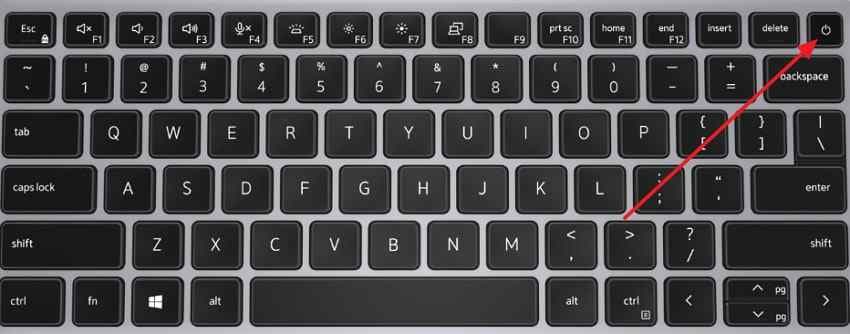
- Halten Sie die „Power“-Taste 15 bis 20 Sekunden gedrückt. Verbinden Sie nur die Stromversorgung erneut, starten Sie das Gerät neu und prüfen Sie, ob die Anzeige zurückkehrt.
Lösung 2: Display-Kabel neu anschließen oder ersetzen
Lose, beschädigte oder falsch angeschlossene Display-Kabel sind häufige Ursachen für Dell-Displayprobleme – vor allem „Kein Signal“, flackernde Darstellung, Linien oder sporadisch schwarze Bildschirme.
Lösung 3: Grafiktreiber neu starten und Anzeige-Modus umschalten
Eine eingefrorene Grafiktreiber oder ein falscher Projektionsmodus kann den Bildschirm leer erscheinen lassen, obwohl Windows läuft.
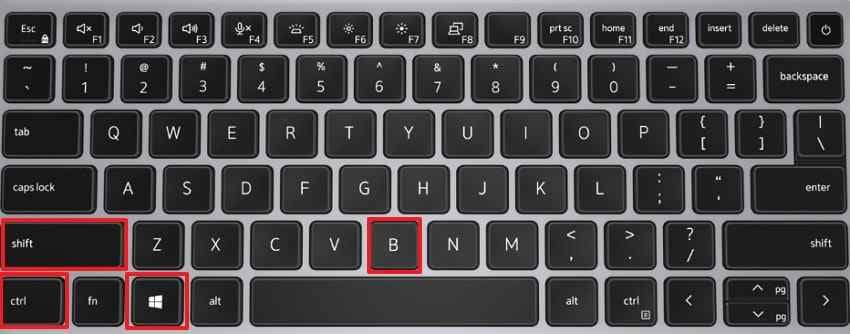
Schritt 1. Drücken Sie „Windows + Ctrl + Shift + B“, um den Grafiktreiber zurückzusetzen. Der Bildschirm kann kurz blinken und Windows gibt einen kurzen Ton aus.
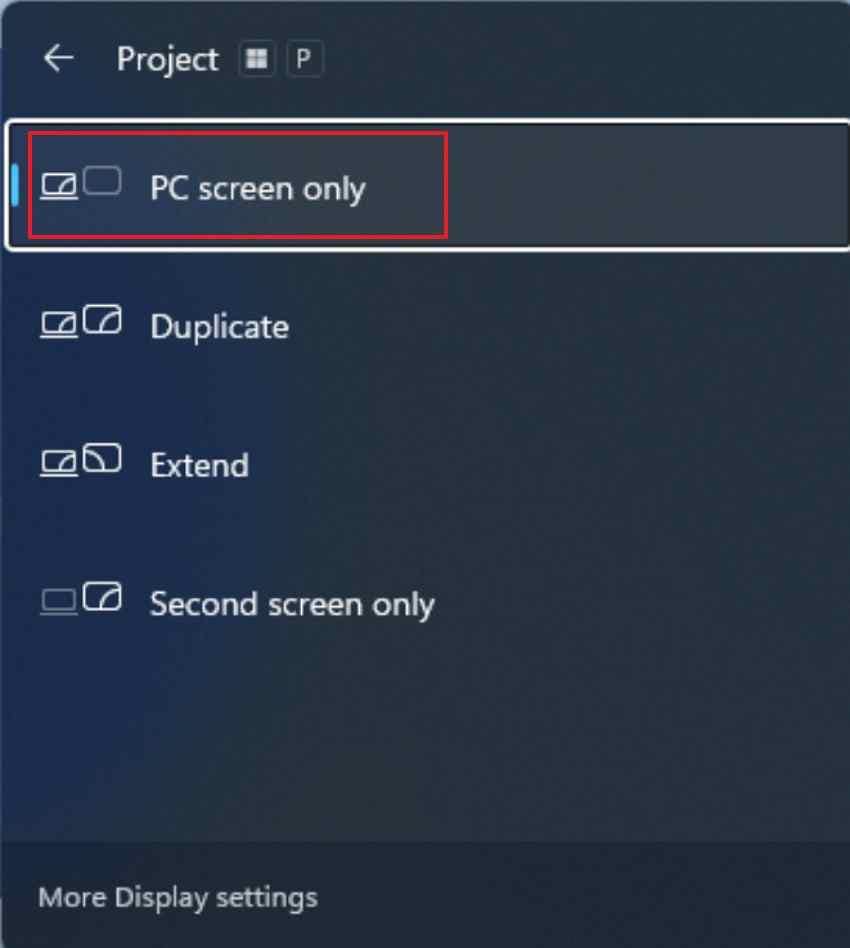
Schritt 2. Danach halten Sie „Windows + P“ gedrückt und wählen „Nur PC-Bildschirm“, „Duplizieren“ oder „Erweitern“. So stellen Sie fest, ob Windows das Signal auf den falschen Bildschirm sendet.
Lösung 4: Dell-LCD- oder Monitor-Selbsttest durchführen
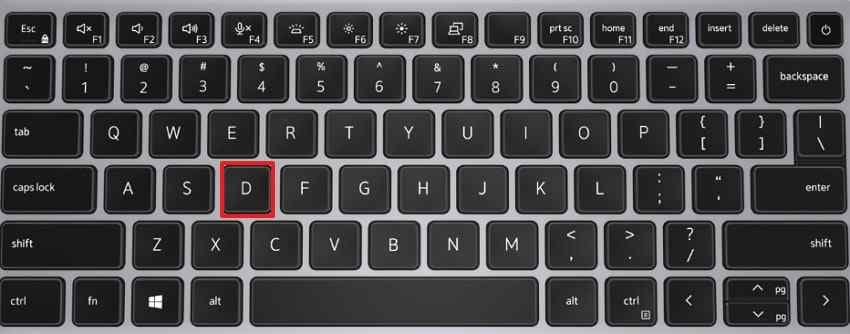
Diese Methode hilft, wenn der Dell-Laptop-Bildschirm schwarz, dunkel, flackernd, verzerrt oder mit Linien angezeigt wird. Der LCD Built-In Self-Test prüft, ob das eingebaute Laptop-Panel unabhängig von Windows funktioniert.
Schalten Sie das Gerät komplett aus, halten Sie die „D“-Taste gedrückt, drücken Sie „Power“ und lassen Sie los, sobald der Farbbildschirm erscheint.
Lösung 5: Im abgesicherten Modus starten
Der abgesicherte Modus hilft, wenn die Anzeige vor dem Windows-Start funktioniert, aber nach dem Login schwarz, verzerrt oder instabil wird. Windows startet dann mit weniger Treibern und weniger Autostart-Programmen.
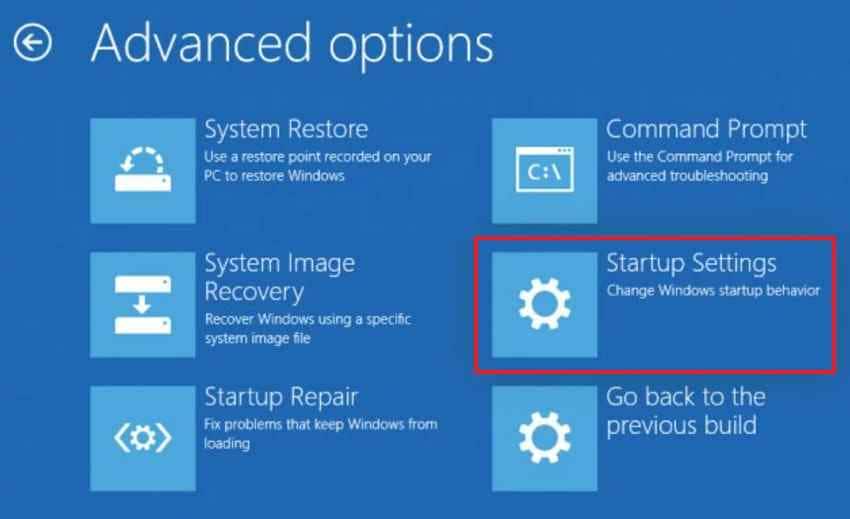
Schritt 1. Drücken und halten Sie die „Shift“-Taste und wählen Sie „Start > Ein/Aus > Neustart“. Wenn die Windows Recovery-Umgebung erscheint, gehen Sie zu „Problembehandlung > Erweiterte Optionen > Starteinstellungen“ und klicken Sie auf „Neustart“.
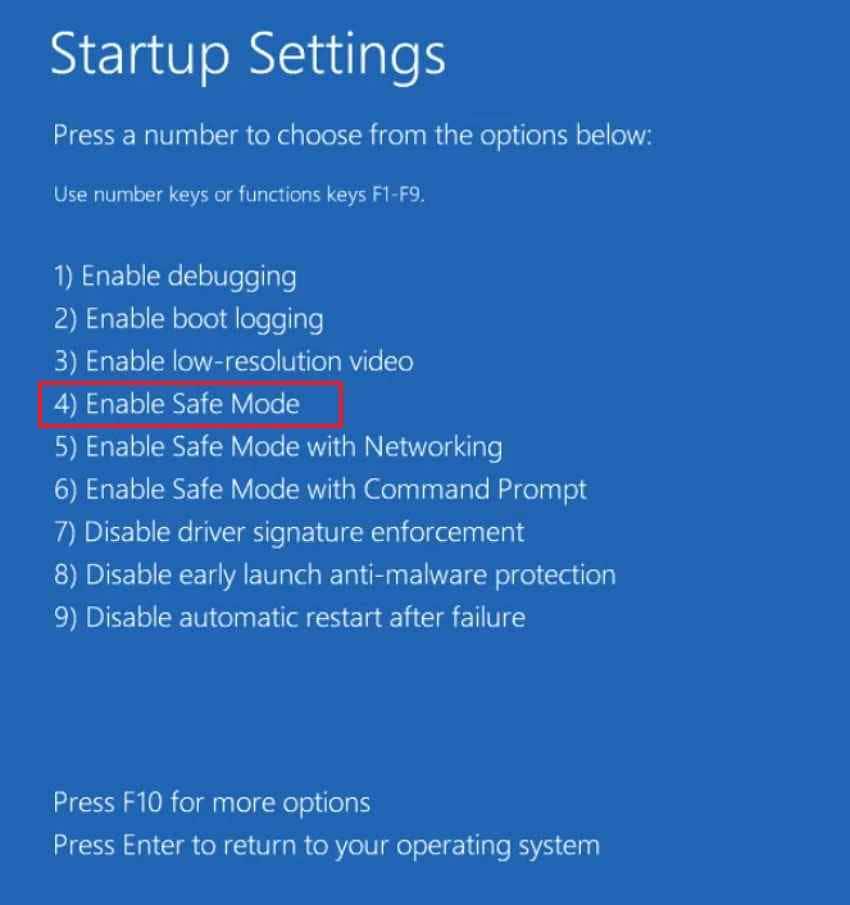
Schritt 2. Nach dem Neustart erscheinen verschiedene Startoptionen. Drücken Sie „4“ oder „F4“, um Windows im abgesicherten Modus zu starten, oder „5“ bzw. „F5“ für den abgesicherten Modus mit Netzwerk, falls Sie Internetzugang benötigen.
Lösung 6: Grafiktreiber aktualisieren, zurücksetzen oder neu installieren
Fehlerhafte Grafiktreiber können Flackern, Verzerrung, schwarzen Bildschirm, niedrige Auflösung oder Anzeigeprobleme nach dem Login verursachen. Aktualisieren, zurücksetzen oder neu installieren Sie den Treiber – je nach Beginn des Problems.
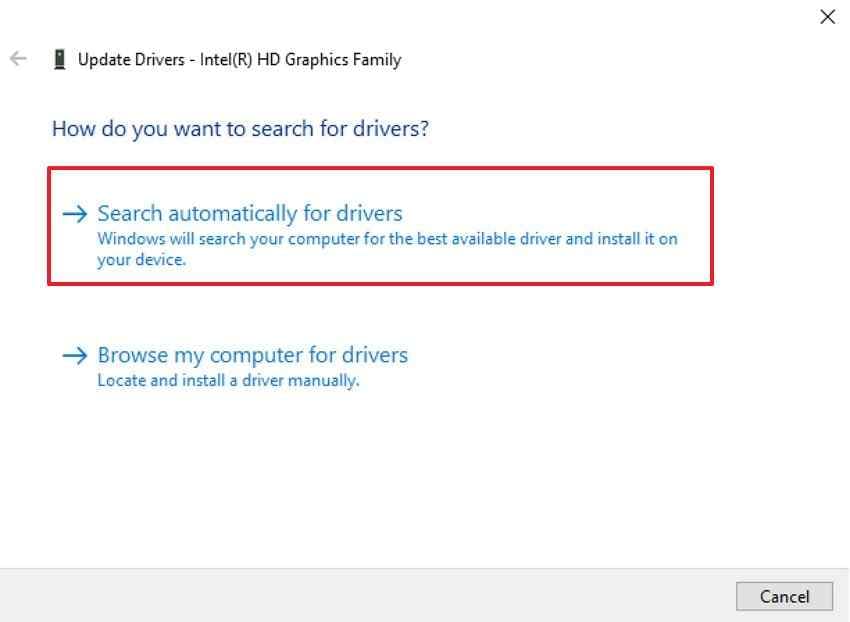
Schritt 1. Im abgesicherten Modus drücken Sie „Windows + X“ und wählen „Geräte-Manager“. Erweitern Sie „Grafikadapter“, rechtsklicken Sie Ihre Grafikkarte und wählen „Treiber aktualisieren“.
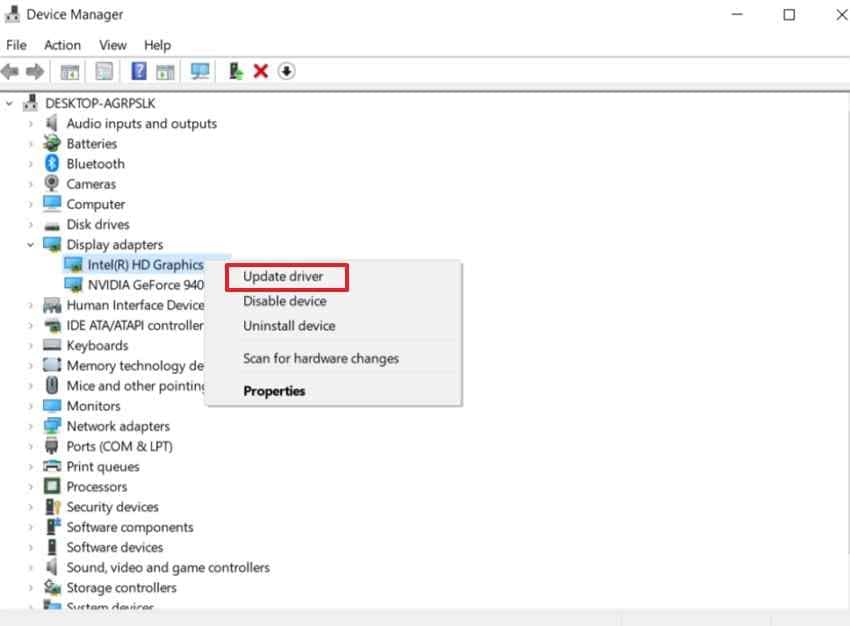
Schritt 2. Wählen Sie danach „Automatisch nach Treibern suchen“ und folgen Sie den Anweisungen, um die neueste Version zu installieren.
Lösung 7: Auflösung, Bildwiederholrate und Skalierung prüfen
Falsche Display-Auflösung, Bildwiederholrate oder Skalierung können Flackern, unscharfe Ausgabe, abgeschnittene Fenster oder instabiles Anzeigeverhalten verursachen.
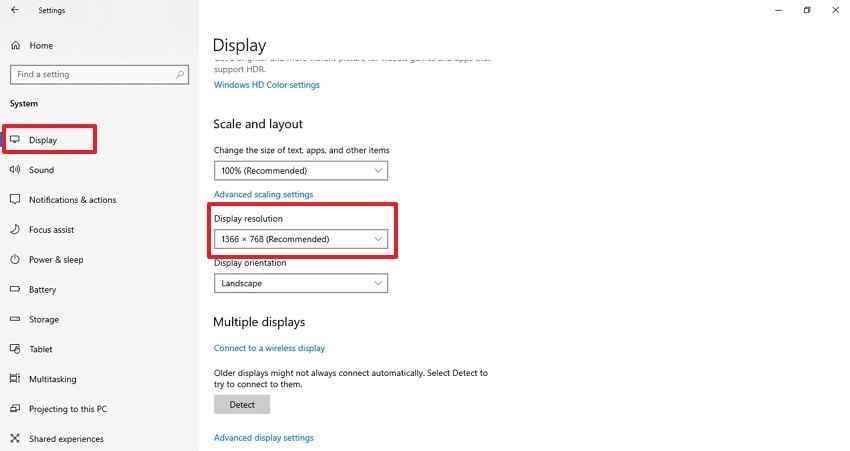
Schritt 1. Wenn der Bildschirm flackert, Windows aber noch nutzbar ist, drücken Sie „Windows + I > Einstellungen > System > Anzeige“. Scrollen Sie zu „Skalierung und Layout“ und setzen Sie die empfohlene Display-Auflösung.
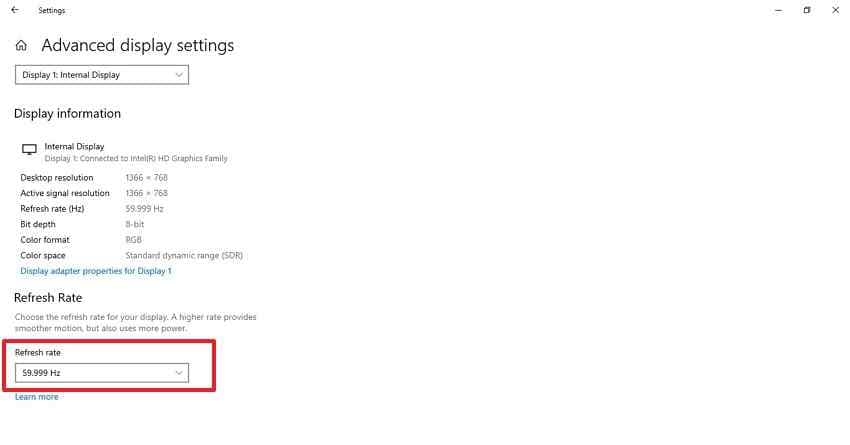
Schritt 2. Wählen Sie anschließend „Erweiterte Anzeigeeinstellungen“ und bestimmen Sie eine unterstützte Bildwiederholrate.
Hinweis: Wenn der Dell-Monitor „Kein Signal“ zeigt oder das Display komplett schwarz ist, ändern Sie die Auflösungseinstellungen nicht blind. Nutzen Sie zuerst den abgesicherten Modus, einen anderen Bildschirm oder ein anderes Kabel, damit Sie sehen, was Sie ändern.
Lösung 8: Startreparatur, Systemwiederherstellung, SFC oder DISM verwenden
Windows-Reparaturtools helfen, wenn das Dell-Displayproblem nach einem Update, Treiberwechsel, Absturz oder Systemdateifehler auftritt.
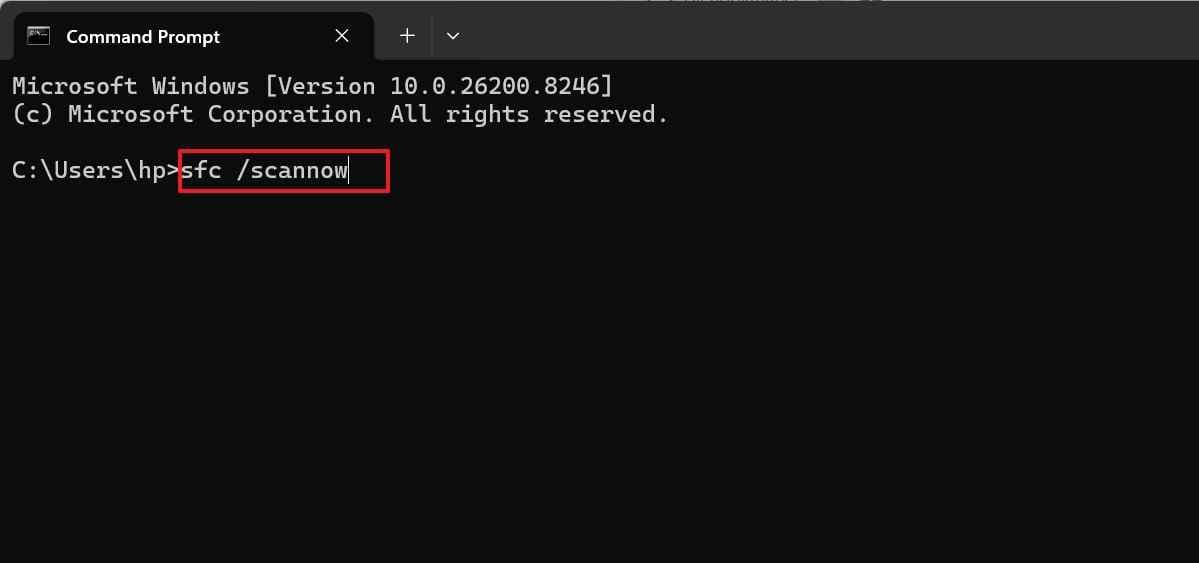
- Öffnen Sie die Eingabeaufforderung im WinRE-Modus. Tippen Sie „sfc /scannow“ und drücken Sie „Enter“, um die Systemdateiprüfung zu starten.
- Warten Sie, bis der Scan abgeschlossen ist, und folgen Sie den Anweisungen auf dem Bildschirm.
- Starten Sie das Gerät nach dem Abschluss der Reparatur neu und prüfen Sie, ob das Displayproblem gelöst wurde.
Lösung 9: Dell Pre-Boot-Diagnosetools ausführen
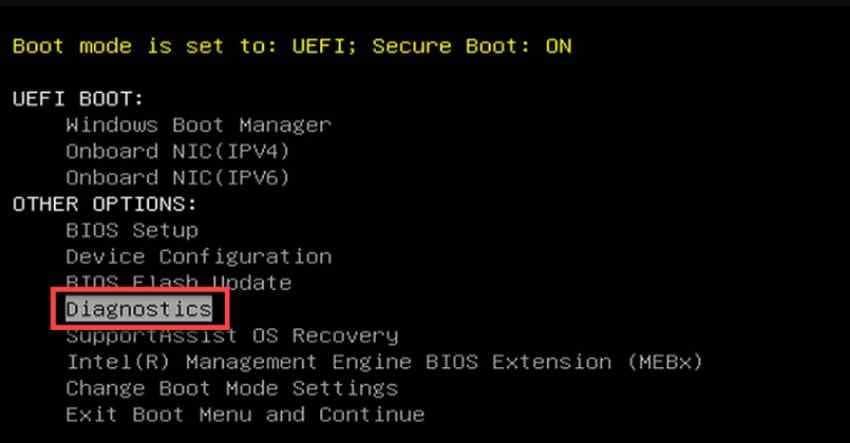
Wenn das Dell-Laptop-Display nicht funktioniert oder das Gerät Hardwareprobleme zeigt, können Sie Dell Pre-Boot Diagnostics nutzen, um Komponenten vor dem Windows-Start zu testen.
- Schalten Sie den Dell-Computer ein und drücken Sie beim Dell-Logo mehrfach die „F12“-Taste.
- Wählen Sie „Diagnose“ im einmaligen Boot-Menü. Lassen Sie den Schnelltest laufen und notieren Sie etwaige Fehler oder Validierungscodes.
- Nutzen Sie den „Erweiterten Test“, wenn Sie bestimmte Hardware gezielt prüfen möchten.
Lösung 10: Hardware-Reparatur oder Austausch in Betracht ziehen
Wenn Anzeigeprobleme nach Kabelkontrolle, Treiberreparatur, abgesichertem Modus, Dell-LCD-BIST, Monitor-Diagnose und Dell Pre-Boot Diagnostics weiter bestehen, ist vermutlich die Hardware betroffen.
Pro-Tipp: Dateien wiederherstellen, wenn Ihr Dell-Display nicht funktioniert
Ein Dell-Displayproblem bedeutet nicht zwangsläufig Datenverlust. Ist lediglich der Bildschirm oder Monitor betroffen, können Sie möglicherweise weiterhin über einen externen Bildschirm auf die Dateien zugreifen. Wenn weder interne noch externe Anzeige funktioniert, Windows nicht angezeigt wird oder ein Reset, Neuinstallation, SSD-Tausch oder Service ansteht, sichern Sie wichtige Dateien zuerst.
Warum Dateien vor größeren Reparaturen wiederherstellen?
Größere Reparaturschritte können den Zugriff auf Dateien beeinträchtigen. Das Zurücksetzen von Windows, Neuinstallationen, Austausch des Speichers, Reparatur von Festplattenfehlern oder der Gang zum Service können Daten verändern oder löschen. Durch die vorherige Dateiwiederherstellung erhalten Sie ein sicheres Backup vor tiefergehender Problembehebung.
Empfohlenes Tool: Recoverit Datenrettung
Recoverit Datenrettung hilft, Dateien von einem Dell-Laptop oder Desktop wiederherzustellen, wenn der normale Zugriff nicht möglich ist. Das Tool eignet sich vor dem Zurücksetzen, Neuinstallieren, SSD-Tausch, Festplattenreparatur oder Hardware-Service. Es ist kein Display-Reparaturwerkzeug, sondern dient dem Schutz Ihrer Dateien, falls die Anzeige den normalen Zugriff auf Windows verhindert.
Wichtige Funktionen
- Bootfähiges Wiederherstellungsmedium: Erstellt einen bootfähigen USB-Stick auf einem anderen PC, wenn der Dell-Computer Windows nicht erreicht.
- Wiederherstellung nach Computerabsturz: Hilft, Dateien von einem System zu retten, das den Desktop nicht laden kann.
- Dateivorschau: Ermöglicht Nutzern die Vorschau unterstützter Dateien vor der Wiederherstellung.
- Externer Speicher-Support: Ermöglicht das Sichern geretteter Dateien auf einem sicheren externen Speicher.
Einfache Schritte zur Wiederherstellung von Dateien bei nicht funktionierendem Dell-Display
Wenn der Schutz Ihrer Daten Priorität hat, führen Sie die folgenden Schritte aus, um Dateien mit Recoverit sicher wiederherzustellen:
Schritt 1: Recovery-Tool auf anderem PC vorbereiten
Installieren Sie Recoverit auf einem funktionierenden Computer und schließen Sie einen leeren USB-Stick an. Öffnen Sie „Weitere Tools“, wählen Sie „System abgestürzter Computer“ und klicken Sie auf „Start“, um die Recovery-Einrichtung zu beginnen.

Schritt 2: USB-Stick erstellen & Dell-Computer booten
Wählen Sie das angeschlossene USB-Gerät und klicken Sie auf „Erstellen“, um es bootfähig zu machen. Danach verbinden Sie den Stick mit dem betroffenen Dell-Computer und setzen ihn im BIOS als erstes Bootmedium.

Schritt 3: Laufwerk scannen und benötigte Dateien sichern
Nach dem Start des Dell-Geräts vom USB-Stick wählen Sie „Datenrettung“ oder „Festplatten-Kopie“. Scannen Sie das interne Laufwerk, markieren Sie wichtige Dateien und exportieren Sie sie auf einen sicheren externen Speicher.

Teil 4: Wann Sie den Dell-Support kontaktieren sollten
Wenn das Dell-Displayproblem nach sicherer Fehlerbehebung weiter besteht, kann der Dell-Support bestätigen, ob eine Reparatur oder ein Austausch erforderlich ist.
- Anhaltend schwarzer Bildschirm: Kontaktieren Sie den Support, wenn der Dell-Bildschirm auch nach einem Power-Cycle schwarz bleibt. Das kann auf Paneldefekt, Mainboardfehler oder schwere Kabelschäden im Inneren hindeuten.
- Diagnose-Fehlercodes: Holen Sie Unterstützung, wenn Dell-Diagnosetests wiederholt Display-Fehlercodes anzeigen. Die Codes helfen Technikern, defekte Hardware zu identifizieren und unnötigen Austausch zu vermeiden.
- Physischer Displayschaden: Bei Rissen, Druckstellen oder Flüssigkeitsschäden am Bildschirm liegt ein physischer Displayschaden vor. Dieser erfordert meist Reparatur- statt bloße Softwarefehlerbehebung.
- Dauerhaftes Flackern oder Linien: Kontaktieren Sie den Support, wenn helle Linien, Farbbänder oder ausgefallene Hintergrundbeleuchtung weiter auftreten. Das sind oft Anzeichen für Panel-, Anschluss- oder Grafikkartenprobleme.
- Garantie- oder Servicefragen: Wenn das Gerät Garantien oder Serviceansprüche hat, wenden Sie sich an Dell Support, bevor Sie es öffnen oder interne Displayteile tauschen. Unautorisierte Reparaturen können Garantien, Services oder Austauschmöglichkeiten beeinträchtigen.
Fazit
Ein Dell-Displayproblem kann auf einfache Ursachen zurückgehen: lose Kabel, falsche Eingabequelle, zu geringe Helligkeit, Anzeigeausgang oder eingefrorener Grafiktreiber. Ebenso können Windows-Einstellungen, Grafiktreiber, fehlerhafte Updates, LCD-Paneldefekte, Monitor-Hardware, GPU-Probleme, RAM-Fehler, SSD-Probleme oder Mainboard-Ausfälle verantwortlich sein.
Beginnen Sie zuerst mit den sichersten Prüfungen: Stellen Sie sicher, dass das Gerät tatsächlich startet, kontrollieren Sie Kabel und Eingabequelle, testen Sie einen anderen Monitor, starten Sie den Grafiktreiber neu und führen Sie Dell-LCD- oder Monitor-Selbsttests durch. Wenn Windows betroffen ist, nutzen Sie den abgesicherten Modus, Treiber-Rollback, Anzeigeeinstellungen, Startreparatur, Systemwiederherstellung, SFC und DISM.
Wenn das Display weiterhin nicht funktioniert, führen Sie Dell F12-Diagnosen aus und kontaktieren Sie den Dell-Support mit Ihrer Service-Tag und etwaigen Fehlercodes. Können Sie nicht auf Windows zugreifen und sind wichtige Dateien auf dem Gerät gespeichert, nutzen Sie eine Datenrettungsoption wie Recoverit vor dem Zurücksetzen, Neuinstallieren, SSD-Tausch oder Reparaturservice.
Häufig gestellte Fragen
-
1. Warum funktioniert mein Dell-Display nicht?
Das kann durch lose Kabel, falsche Eingabe, Treiber oder Hardwarefehler verursacht werden. Starten Sie mit Stromversorgung, Helligkeit, Test mit externem Bildschirm und Dell-Diagnose, bevor Sie den Reparaturservice nutzen. -
2. Wie behebe ich Dell-Displayprobleme?
Prüfen Sie Stromversorgung, Kabel, Eingabequelle, Helligkeit und Anzeigemodus vor fortgeschrittener Fehlerbehebung. Im Anschluss Treiber aktualisieren, abgesicherten Modus nutzen und Dell-Diagnose ausführen, um Hardwareprobleme zu finden. -
3. Warum zeigt mein Dell-Monitor „Kein Signal“?
„Kein Signal“ bedeutet meist, dass kein Videosignal vom Computer empfangen wird. Kabel, Eingabequelle, Grafikanschluss und den Stromstatus des Computers prüfen. -
4. Wie erkenne ich, ob das Dell-Laptop-Display defekt ist?
Testen Sie mit einem externen Monitor, um das Laptop-Display und den Grafikoutput zu vergleichen. Linien, Risse, ausgefallene Hintergrundbeleuchtung oder Diagnosefehler zeigen einen eindeutigen Displayschaden. -
5. Kann ein Dell-Displayproblem durch Windows verursacht werden?
Ja, Windows kann Anzeigeprobleme durch Treiber, Updates oder fehlerhafte Einstellungen verursachen. Abgesicherter Modus, Treiber-Rollback und System-Reparaturtools klären, ob das Problem softwareseitig ist. -
6. Kann ich Dateien wiederherstellen, wenn mein Dell-Bildschirm nicht funktioniert?
Ja, Sie können Dateien wiederherstellen, selbst wenn das Dell-Display nicht funktioniert. Mit bootfähigen Recovery-Medien und Tools wie Recoverit lassen sich wichtige Dateien auf externen Speicher sichern.

