
A Dell schwarzer Bildschirm mit Cursor bedeutet in der Regel, dass Windows teilweise läuft, aber der Desktop nicht korrekt geladen wird. Die Maus lässt sich eventuell bewegen, doch Taskleiste, Symbole und Desktop erscheinen nicht. Dies tritt häufig direkt nach dem Start oder dem Anmelden auf.
Dieses Problem unterscheidet sich von einem komplett toten Bildschirm. Wenn Sie einen Cursor sehen, kann Windows noch auf Tastenkombinationen wie Strg + Alt + Entf oder Strg + Shift + Esc reagieren. Daher sind die sichersten ersten Schritte: Öffnen Sie den Task-Manager, starten Sie den Windows-Explorer neu, führen Sie explorer.exe aus und prüfen Sie die Anzeigeausgabe, bevor Sie einen Reset oder Hardware-Reparaturen versuchen.
Gehen Sie die folgenden Lösungswege der Reihe nach durch. Wenn Windows weiterhin nicht zugänglich ist oder Sie einen Reset, eine Neuinstallation oder einen Service planen, sichern Sie zuerst wichtige Dateien.
In diesem Artikel
-
- Lösung 1. Bildschirm aufwecken und Grafiktreiber aktualisieren
- Lösung 2. Anzeigemodus mit Windows + P wechseln
- Lösung 3. Windows-Explorer im Task-Manager neu starten
- Lösung 4. Abmelden oder Neustart über Strg + Alt + Entf
- Lösung 5. Dell im abgesicherten Modus starten
- Lösung 6. Dell-Grafiktreiber aktualisieren, zurücksetzen oder neu installieren
- Lösung 7. Autostart-Apps deaktivieren und einen Clean Boot durchführen
- Lösung 8. Schnellstart auf Ihrem Dell deaktivieren
- Lösung 9. SFC und DISM zum Reparieren von Systemdateien ausführen
- Lösung 10. Systemwiederherstellung oder Startreparatur verwenden
- Lösung 11. Neues Windows-Benutzerprofil erstellen
- Lösung 12. Dell LCD Selbsttest und Pre-Boot-Diagnose ausführen
- Lösung 13. Windows zurücksetzen oder neu installieren als letzter Schritt
Teil 1. Warum zeigt Ihr Dell einen schwarzen Bildschirm mit Cursor?
Bevor Sie Reparaturen versuchen, sind folgende Gründe zu beachten, warum ein a Dell schwarzer Bildschirm mit Cursor nach dem Start angezeigt wird:
- Windows Explorer oder Desktop-Shell nicht geladen:Windows kann die Anmeldung abschließen, lädt aber den Explorer nicht, der Desktop, Taskleiste und Symbole steuert.
- Problem mit Dell Grafiktreiber oder Anzeigeausgabe:Windows sendet das Bild eventuell an eine andere Anzeige oder ein Grafiktreiber fällt nach dem Start aus.
- Autostart-Apps oder Dienste blockieren den Desktop:Eine Hintergrund-App, Anzeige-Utility, Antivirus oder ein Dienst kann das normale Laden des Desktop verhindern.
- Windows Update, Schnellstart oder Anmeldefehler:Schnellstart oder eine gespeicherte Anmeldung kann denselben fehlerhaften Anzeigezustand erneut laden.
- Beschädigtes Benutzerprofil oder Systemdateien:Wenn nur ein Konto betroffen ist, könnte das Benutzerprofil beschädigt sein. Bei allen Konten sind Systemdateien oder Treiber beteiligt.
- Dell Anzeige, LCD oder Hardware-Problem:Wenn der schwarze Bildschirm vor dem Windows-Start erscheint oder externe Displays ebenfalls ausfallen, überprüfen Sie die Dell Hardware-Diagnose.
Teil 2. Schnelle Überprüfungen vor dem Start
Nach Identifizierung möglicher Ursachen prüfen Sie zuerst einfache Anzeigefaktoren, um einDell Laptop schwarzer Bildschirm mit CursorProblem zu adressieren.
- Anzeige, Helligkeit und Kabelverbindungen überprüfen:Nehmen Sie Änderungen in Windows erst vor, wenn die Grundlagen sichtbar sind. Erhöhen Sie die Helligkeit, schließen Sie das Ladegerät oder Videokabel an und prüfen Sie, ob der Bildschirm nicht komplett schwarz bleibt.
- Docks, USB-Geräte und externe Monitore trennen:Zusätzliche Geräte können den Start stören, wenn Windows sie falsch erkennt. Entfernen Sie Docks, USB-Geräte, Adapter und sekundäre Bildschirme und starten Sie das System mit nur essentieller Hardware neu.
- Überprüfen, ob der schwarze Bildschirm vor oder nach dem Login erscheint:Die Zeit gibt einen wichtigen Hinweis. Ein schwarzer Bildschirm vor der Anmeldung deutet meist auf Anzeige- oder Bootprobleme hin, danach auf Explorer- oder Profil-Ladeprobleme.
- Mit externem Monitor oder TV testen:Ein weiteres Display hilft zu unterscheiden, ob ein Bildschirmfehler oder Systemfehler vorliegt. Funktioniert der externe Monitor, benötigt das Dell-Panel oder das interne Kabel Aufmerksamkeit.
Teil 3. Dell schwarzen Bildschirm mit Cursor beheben
Mit schnellen Überprüfungen können Sie nun die nachfolgenden Lösungswege durchgehen, um den Dell Desktop ohne riskante oder unnötige Reparaturen wiederherzustellen:
Lösung 1. Bildschirm aufwecken und Grafiktreiber aktualisieren
A Dell schwarzer Bildschirm mit Cursor bedeutet oft, dass das Display-Signal oder die Grafikreaktion gestoppt ist. Ein schneller Refresh kann den Bildschirm wiederherstellen, bevor tiefere Windows-Reparaturen nötig werden. So aktualisieren Sie den Grafiktreiber:
- Drücken Sie eine beliebige Taste, bewegen Sie die Maus und erhöhen Sie die Helligkeit mit den Dell-Tasten.
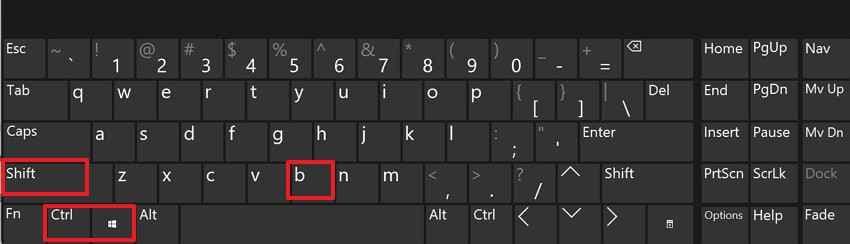
- Drücken Sie dann „Win + Ctrl + Shift + B“ und warten Sie, bis sich das Display aktualisiert.
Lösung 2. Anzeigemodus mit Windows + P wechseln
Windows überträgt das Signal manchmal auf einen zweiten Bildschirm, Projektor oder getrennten Ausgang. Das Korrigieren des Projektionsmodus hilft, den Desktop zurück auf das Dell-Display zu bringen. Gehen Sie wie folgt vor:
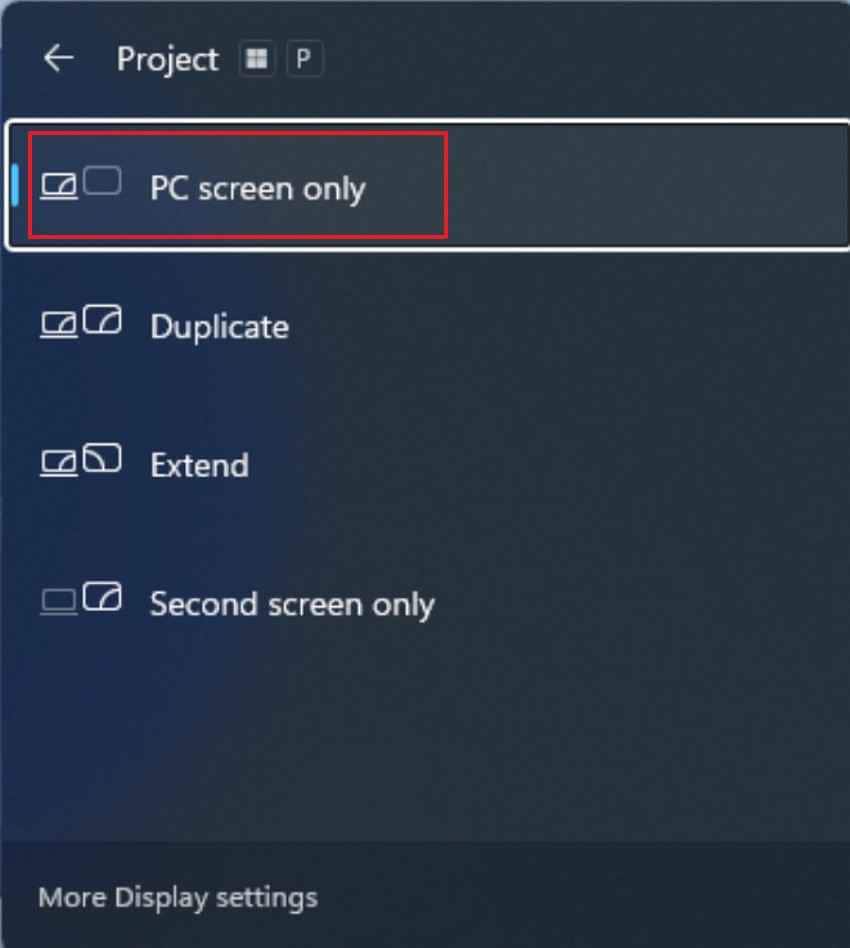
- Drücken Sie „Win + P“ für Projektionsoptionen – auch wenn der Bildschirm fast schwarz bleibt.
- Nutzen Sie die Pfeiltasten, wählen Sie „Nur PC-Bildschirm“, und drücken Sie „Enter“. Wenn keine Änderung erfolgt, schließen Sie einen externen Monitor oder TV an und drücken Sie „Win + P“ erneut.
- Wählen Sie „Duplizieren“ um zu prüfen, ob Windows den Desktop anzeigt.
Lösung 3. Windows-Explorer im Task-Manager neu starten
Wenn einDell schwarzer Bildschirm mit Cursor nach der Anmeldung auftritt, fehlt möglicherweise die Desktop-Shell. Das Neustarten von Explorer kann Symbole, Taskleiste und Desktop-Steuerung wiederherstellen. Im Folgenden die Schritte zum Neustart des Windows-Explorers:
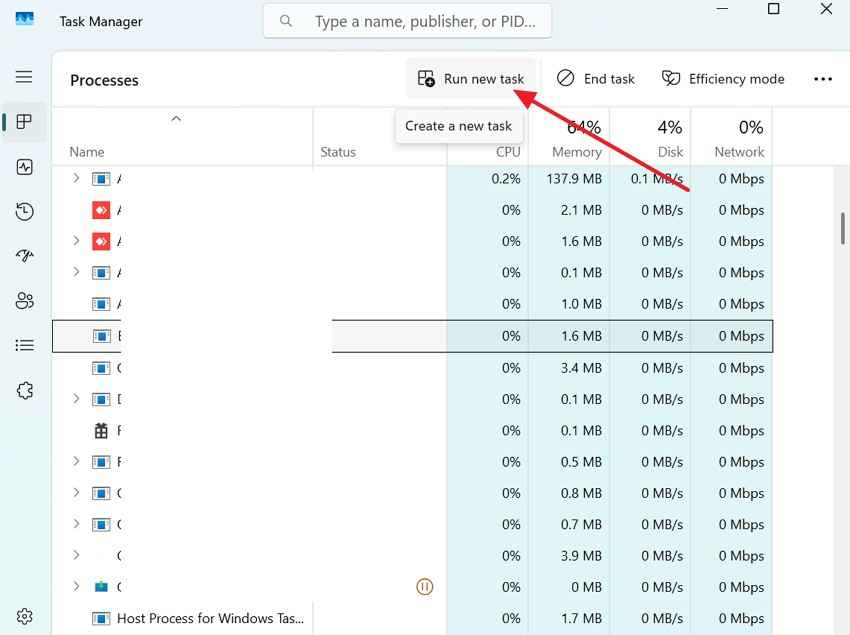
Schritt 1. Drücken Sie „Ctrl + Shift + Esc“ für den Task-Manager, wählen Sie „Mehr Details“, anschließend „Datei > Neuen Task ausführen“.
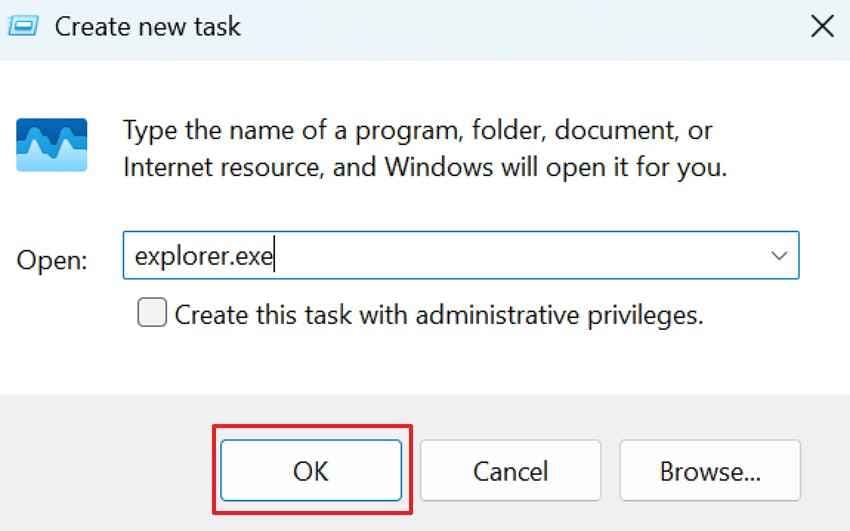
Schritt 2. Geben Sie „explorer.exe“ ein und drücken Sie „Enter“. Erscheint der Desktop, starten Sie den Dell danach neu, um die normale Funktion zu bestätigen.
Lösung 4. Abmelden oder Neustart über Strg + Alt + Entf
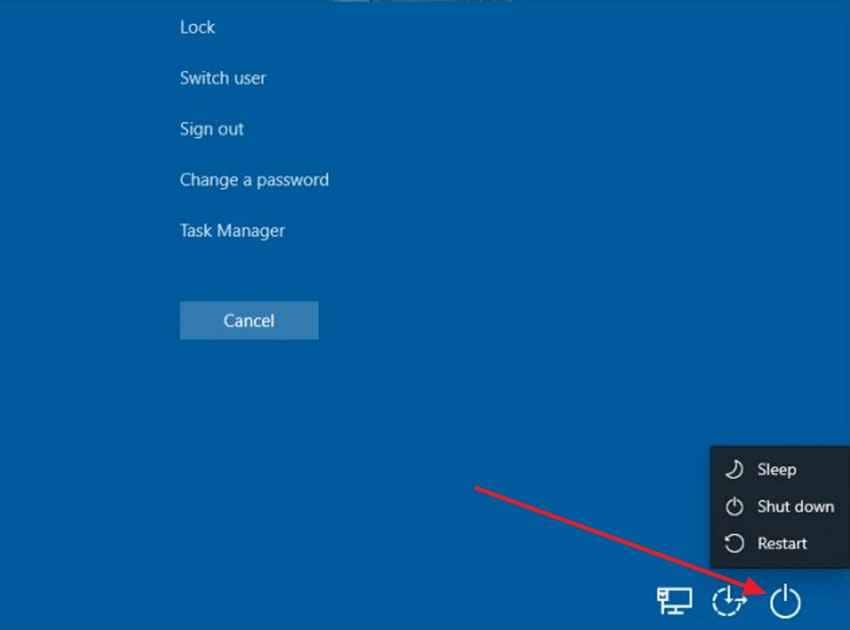
Manchmal lädt die Benutzersitzung nicht vollständig, wodurch nur ein dunkler Bildschirm bleibt, während Grundfunktionen weiter arbeiten. Das Beenden der Sitzung oder ein Neustart hilft Windows frisch zu starten und den Zugriff wiederherzustellen. Gehen Sie wie folgt vor:
- Drücken Sie „Strg + Alt + Entf,“ wählen Sie das „Power” Symbol und „Neustart“.
Lösung 5. Dell im abgesicherten Modus starten
Der abgesicherte Modus prüft, ob einDell Laptop schwarzer Bildschirm mit Cursor von Treibern, Autostart-Programmen oder Hintergrunddiensten verursacht wird. Windows startet mit minimalen Komponenten – folgen Sie diesen Schritten:
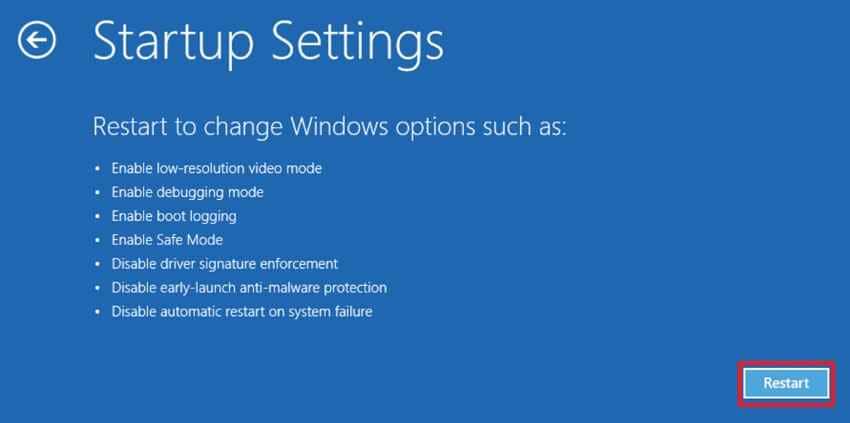
- Bleibt der Bildschirm schwarz, erzwingen Sie die Windows-Wiederherstellung, indem Sie den Start dreimal unterbrechen.
- Wählen Sie „Problembehandlung > Erweiterte Optionen > Start-Einstellungen > Neustart“.
- Nach dem Neustart drücken Sie „4“ oder „F4“ für den abgesicherten Modus, oder „5“ oder „F5“ für den Modus mit Netzwerk.
Lösung 6. Dell-Grafiktreiber aktualisieren, zurücksetzen oder neu installieren
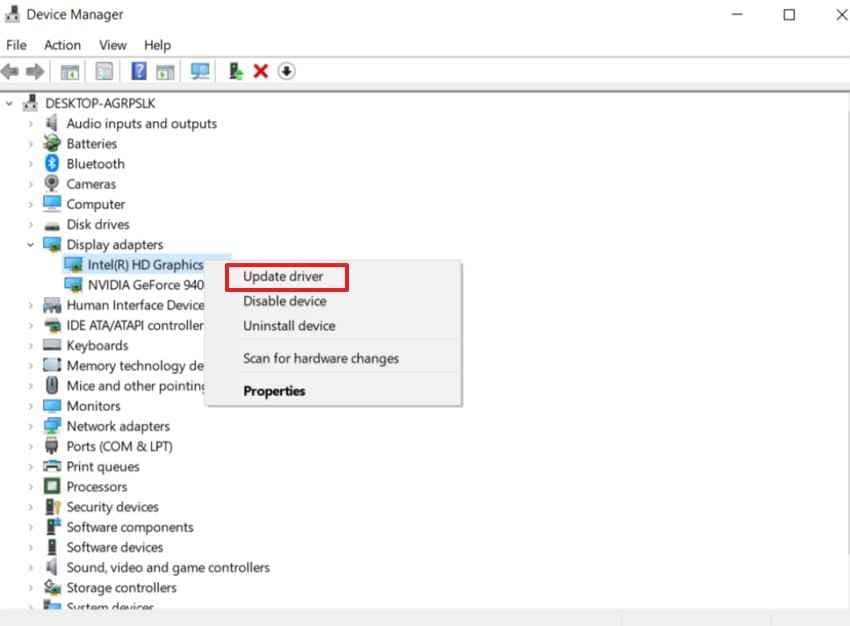
Grafiktreiber steuern die Kommunikation zwischen Windows und der Anzeige. Ein Update behebt Fehler, Kompatibilitätsprobleme oder fehlerhafte Updates, die den schwarzen Bildschirm verursachen. So aktualisieren Sie den Grafiktreiber:
Schritt 1.Im abgesicherten Modus rechtsklicken Sie auf „Start“, und öffnen Sie „Geräte-Manager > Grafikkarten > Treiber aktualisieren“.
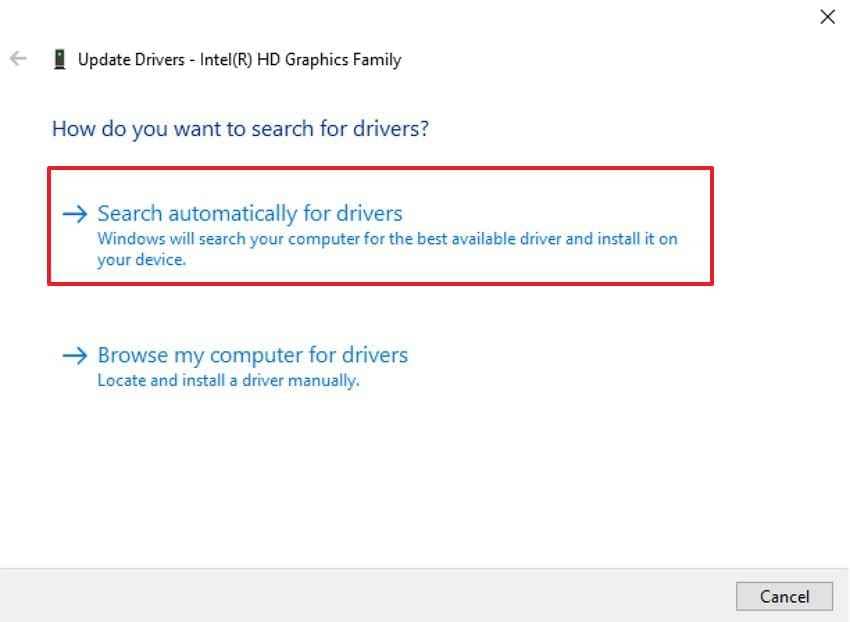
Schritt 2. Wählen Sie „Automatisch nach Treibern suchen“ und folgen Sie den Bildschirmanweisungen.
Lösung 7. Autostart-Apps deaktivieren und einen Clean Boot durchführen
Hintergrunddienste können beim Anmelden den Explorer blockieren und einenschwarzen Dell Bildschirm mit Cursorverursachen. So deaktivieren Sie Autostart-Items und identifizieren den störenden Dienst:
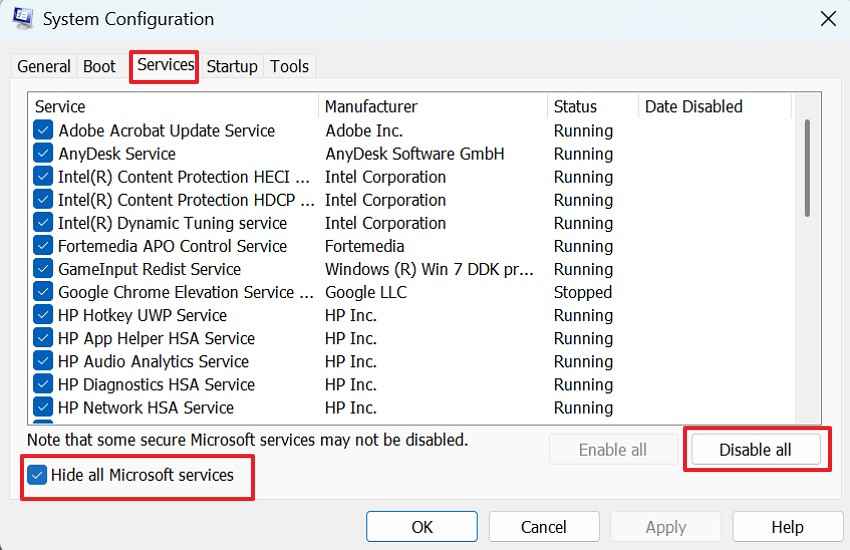
Schritt 1Im abgesicherten Modus drücken Sie „Win + R“, geben “msconfig” ein und drücken „Enter“. Unter „Dienste“ markieren Sie „Alle Microsoft-Dienste ausblenden“, anschließend „Alle deaktivieren“.
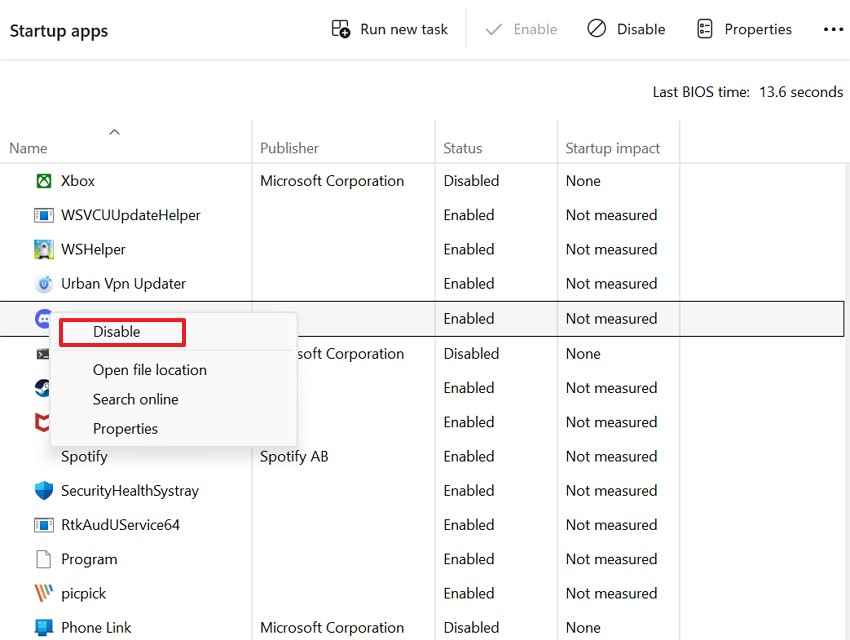
Schritt 2. Wählen Sie „Autostart > Task-Manager öffnen“ und deaktivieren Sie nicht essentielle Programme für einen Clean Boot.
Lösung 8. Schnellstart auf Ihrem Dell deaktivieren
Schnellstart speichert fehlerhafte Zustände, sodass Windows denselben Anzeige-Fehler erneut lädt. So deaktivieren Sie Schnellstart und erzwingen einen sauberen Neustart:
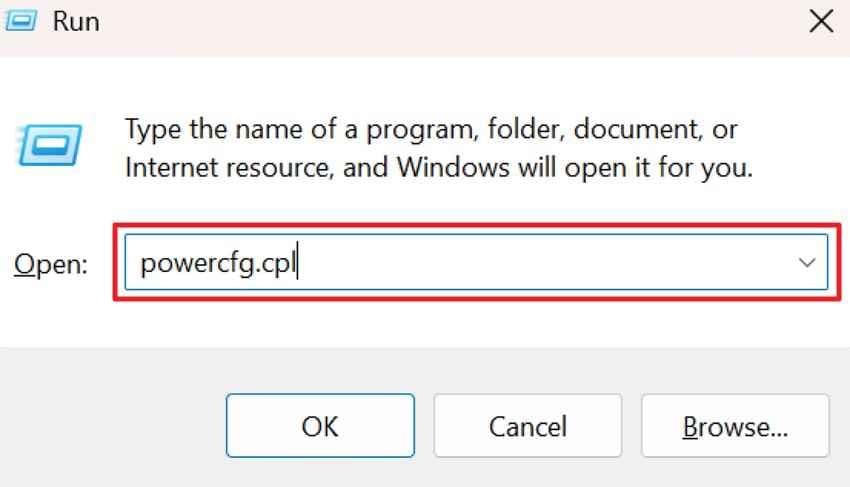
Schritt 1Im abgesicherten Modus drücken Sie „Win + R“, geben “powercfg.cpl” ein und drücken „Enter.“ Wählen Sie „Funktion der Power-Tasten auswählen“ links im Menü.
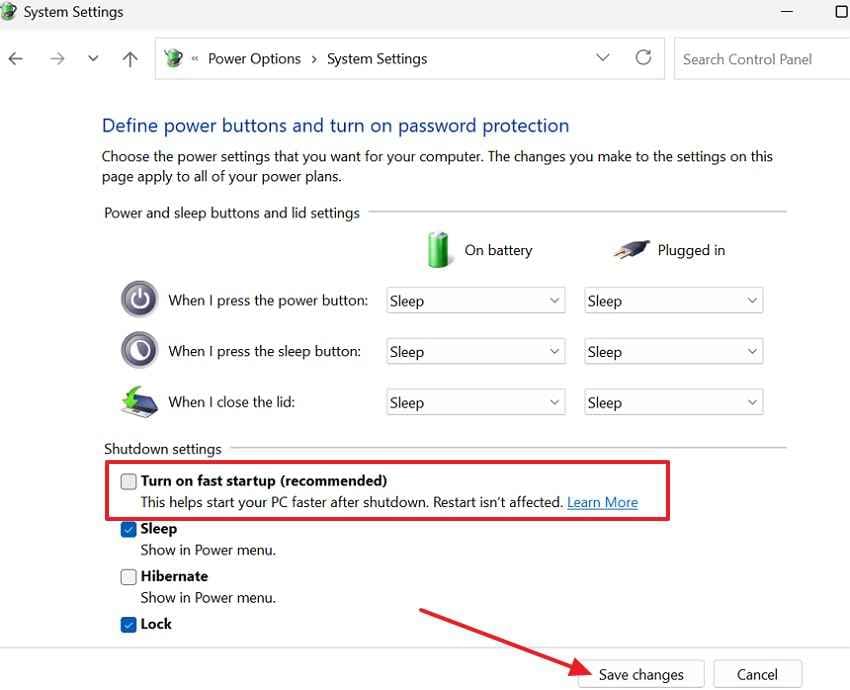
Schritt 2Klicken Sie „Einstellungen ändern, die momentan nicht verfügbar sind“, entfernen Sie das Häkchen bei „Schnellstart aktivieren,“ und speichern Sie.
Lösung 9. SFC und DISM zum Reparieren von Systemdateien ausführen
ADell schwarzer Bildschirm mit Cursorkann durch beschädigte Windows-Komponenten entstehen. Reparieren Sie Systemdateien nach folgender Anleitung, bevor Sie einen Reset oder eine Neuinstallation versuchen:
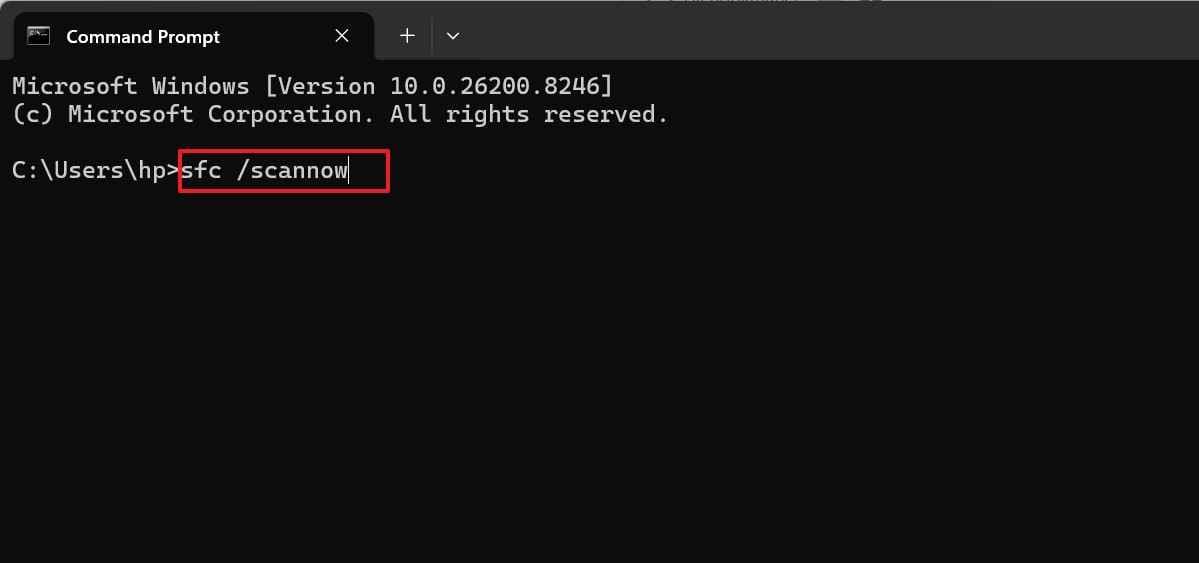
Schritt 1Öffnen Sie die Eingabeaufforderung als Administrator im abgesicherten Modus oder der Windows-Wiederherstellung. Führen Sie „DISM /Online /Cleanup-Image /RestoreHealth”
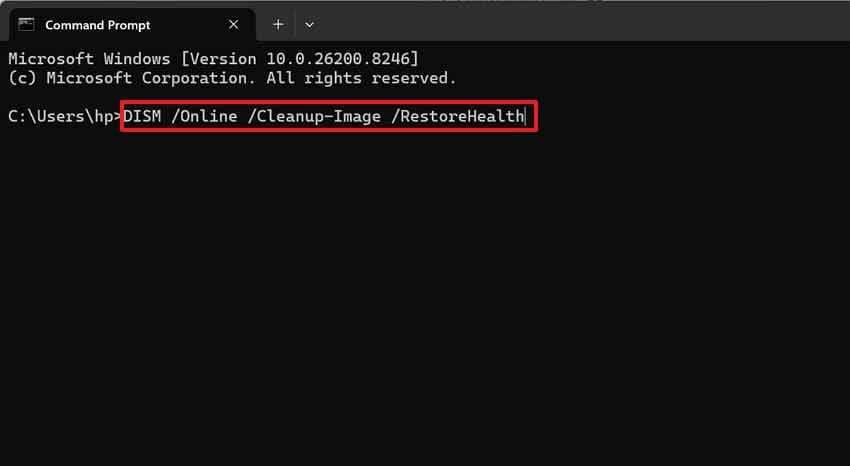
Schritt 2“ aus. Anschließend geben Sie „sfc /scannow“ ein und starten Sie neu, um Windows-Systemdateien zu reparieren.
Lösung 10. Systemwiederherstellung oder Startreparatur verwenden
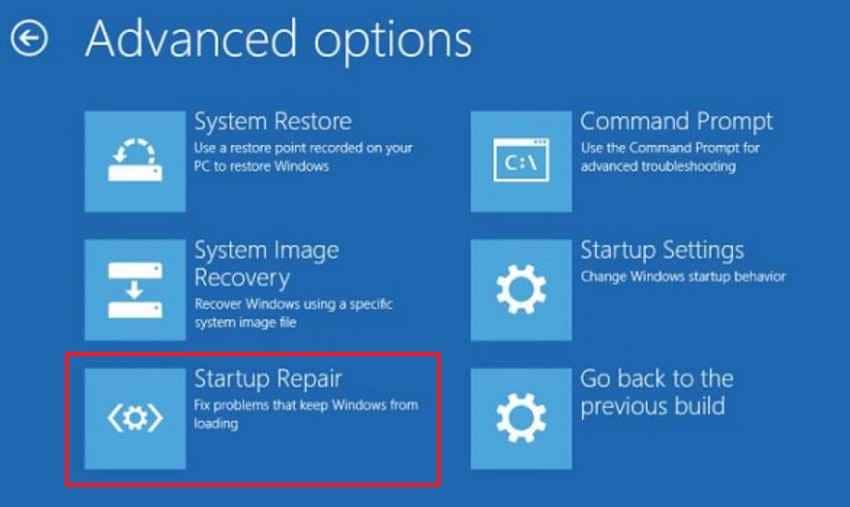
Systemwiederherstellung macht unerwünschte Änderungen rückgängig, während die Startreparatur Bootprobleme löst. Probieren Sie diese Schritte, wenn der schwarze Bildschirm nach Updates, Treibern oder Fehlstarts erschien:
- Starten Sie die Windows-Wiederherstellung und wählen Sie „Problembehandlung > Erweiterte Optionen > Startreparatur“.
- Hat das Problem nach einer Änderung begonnen, wählen Sie „Systemwiederherstellung“ statt dessen.
Lösung 11. Neues Windows-Benutzerprofil erstellen
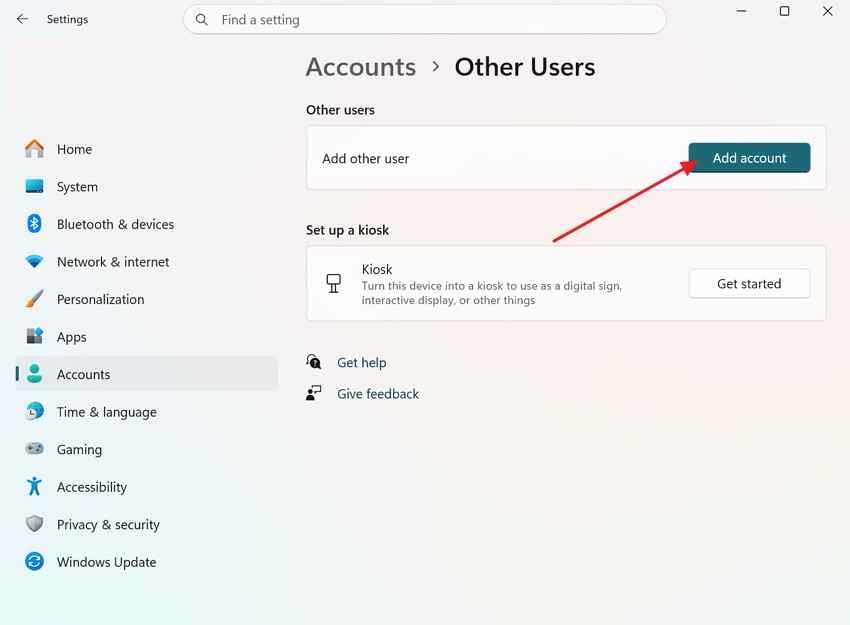
A Dell Laptop schwarzer Bildschirm mit Cursornach dem Login kann auf eine Profilbeschädigung hinweisen. Erstellen Sie ein neues Konto gemäß folgender Anleitung und testen Sie den Desktop-Zugriff:
- Starten Sie im abgesicherten Modus und öffnen Sie „Einstellungen > Konten > andere Benutzer> Konto hinzufügen”
Lösung 12. Dell LCD Selbsttest und Pre-Boot-Diagnose ausführen
Dell-Diagnose überprüft Anzeige und Hardware außerhalb von Windows. Nutzen Sie folgende Schritte, um zu klären, ob das Problem an Software oder am Bildschirm liegt:
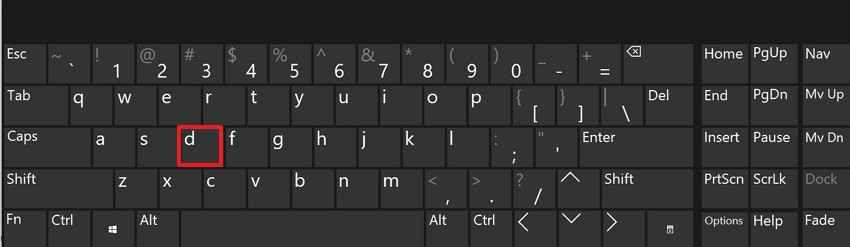
Schritt 1Schalten Sie den Dell vollständig aus. Für den LCD Selbsttest (BIST) halten Sie „D“ gedrückt, drücken den „Power“-Button und lassen beide los, wenn der Bildschirm Farben anzeigt. Sind die Farben korrekt, funktioniert das LCD-Panel vermutlich einwandfrei.
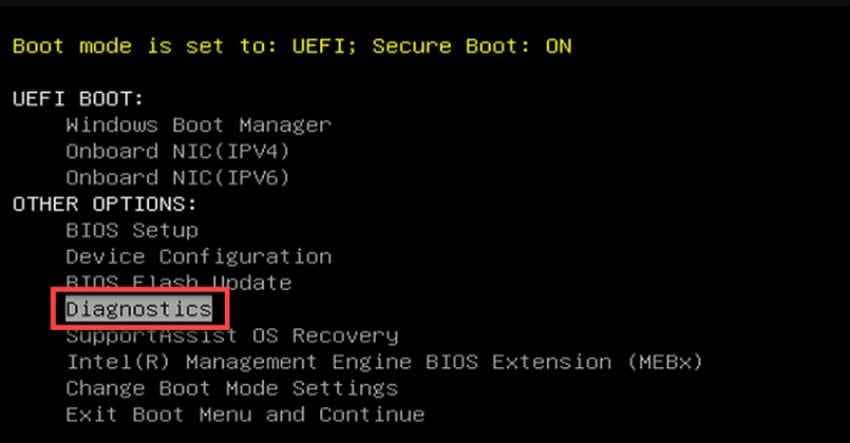
Schritt 2Starten Sie den Dell neu und drücken Sie mehrfach „F12“, wenn das Dell-Logo erscheint. Wählen Sie im Boot-Menü „Diagnose“ und lassen Sie die Hardwaretests durchlaufen.
Lösung 13. Windows zurücksetzen oder neu installieren als letzter Schritt
Bleibt einDell schwarzer Bildschirm mit Cursor nach sicheren Reparaturschritten, muss Windows eventuell neu aufgebaut werden. Gehen Sie erst nach Sicherung wichtiger Dateien wie folgt vor:
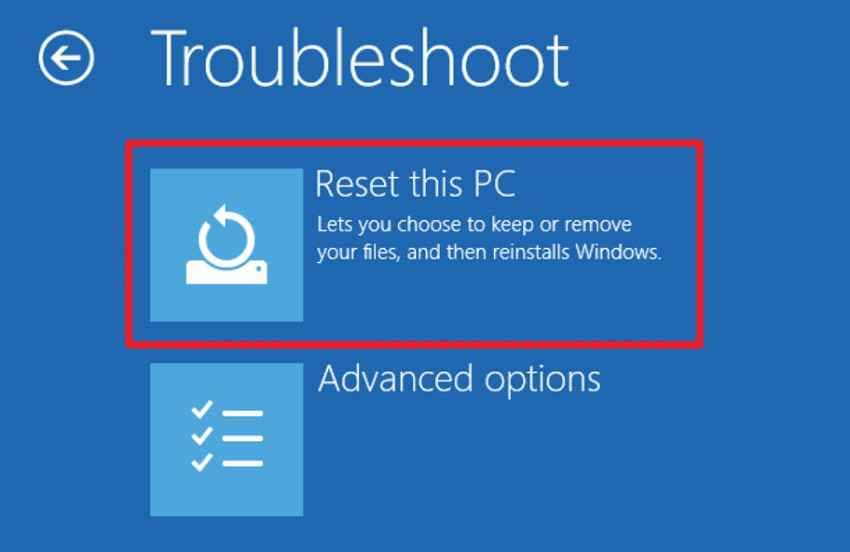
Schritt 1Starten Sie die Windows-Wiederherstellung und wählen Sie „Problembehandlung > Diesen PC zurücksetzen“.
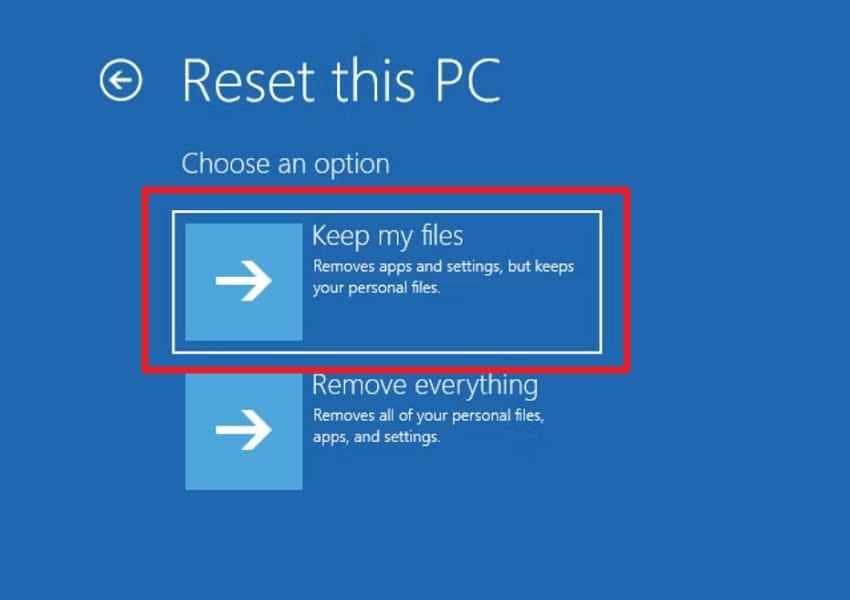
Schritt 2. Wählen Sie „Meine Dateien behalten“ – sichern Sie aber zuerst alle wichtigen Daten mit Recoverit.
Pro Tipp. Nutzen Sie Recoverit, um Dateien zu sichern, falls Dell nicht bootet
Vor fortgeschrittenen Reparaturen oder Windows-Reset sollten Sie wichtige Dateien sichern, wenn Dell nicht normal bootet.
Warum Sie Dateien vor Reset oder Neuinstallation sichern sollten
Sichern Sie Dateien vor einem Reset oder einer Neuinstallation, da dabei persönliche Informationen, Apps oder Einstellungen im Fehlerfall verloren gehen können. Bootet das Dell nicht mehr, dann behalten Sie Dokumente, Fotos und Arbeitsdateien für eine risikofreie Reparatur.
Empfohlenes Tool: Recoverit Datenrettung
Wenn einDell schwarzer Bildschirm mit Cursorverhindert den Zugriff, Datenschutz hat Vorrang. Wichtige Dateien befinden sich oft noch auf der Festplatte, auch wenn die Desktop-Oberfläche nicht erscheint. Deshalb hilftRecoverit Datenrettungdabei, Dokumente, Fotos, Videos und Arbeitsordner sicher zu retten. Nutzen Sie das Tool vor Resets, Neuinstallationen oder Reparaturen, die den Speicher verändern könnten.
Die bootfähige Recovery-Option unterstützt Sie, wenn Windows nicht normal startet. Anwender können ein Rettungsmedium erstellen und das betroffene Dell-Laufwerk scannen. Einfach gesagt: Das bietet mehr Sicherheit vor einer Neuinstallation oder weiteren Systemänderungen.
Hauptfunktionen
- winpe recovery environment: Läuft von separatem WinPE-Bereich und verzichtet komplett auf die beschädigte Windows-Installation.
- unterstützung für crash-szenarien: Ermöglicht Wiederherstellung bei schwarzem Bildschirm, Bluescreen, Boot-Schleifen und plötzlichem Neustart sicher.
- vielzahl von dateitypen wiederherstellen: Stellt verschiedene Dateikategorien wieder her, darunter Dokumente, Bilder, Videos, E-Mails, Archive und komprimierte Dateien.
Dateien von einem Dell mit schwarzem Bildschirm wiederherstellen
Folgen Sie diesen Schritten, um Dateien mit Recoverit vor der Windows-Reparatur zu sichern:
Schritt 1. Recovery-Setup auf anderem Computer starten
Installieren und öffnen Sie Recoverit auf einem funktionierenden PC, stecken Sie einen leeren USB-Stick ein. Wählen Sie im Hauptmenü „Weitere Werkzeuge > Computer mit Systemabsturz > Starten“ für die Vorbereitung der Wiederherstellung.

Schritt 2. USB bootfähig machen & Dell damit starten
Wählen Sie den eingefügten USB-Stick aus und lassen Sie Recoverit daraus ein bootfähiges Medium erstellen. Danach schließen Sie ihn am betroffenen Dell an, öffnen das BIOS und setzen den USB-Stick auf die erste Boot-Position.

Schritt 3. Benötigte Daten vom ausgefallenen Dell kopieren
Nach dem Start in der Recoverit-Umgebung wählen Sie „Datenwiederherstellung“ oder „festplattenkopieScannen Sie das interne Laufwerk, prüfen Sie die Dateien und übertragen Sie wichtige Daten auf ein externes Speichermedium.

Teil 4. Wann Dell Support kontaktieren?
Wenn der Dell schwarzer Bildschirm mit Cursor nach Software-Reparaturen weiterhin besteht, ist möglicherweise eine professionelle Hardware-Diagnose durch den Dell Support erforderlich.
- Dell Diagnostics zeigt einen Fehlercode: Ein Fehler- oder Validierungscode weist in der Regel auf einen spezifischen Hardware-Fehler hin. Teilen Sie diesen Code dem Dell Support mit, um eine genaue Reparaturanleitung zu erhalten.
- Externer Monitor funktioniert, aber das eingebaute Display bleibt schwarz: Wird auf einem anderen Bildschirm ein Bild angezeigt, könnten das interne Panel, das Display-Kabel oder die Scharnierverbindung des Laptops defekt sein.
- Sowohl das Dell-Display als auch der externe Monitor bleiben schwarz: Wenn kein Display funktioniert, kann das Problem mit der Grafikhardware, der Stromversorgung des Mainboards oder einem tiefergehenden Startfehler zusammenhängen.
- Der schwarze Bildschirm erscheint nach Treiber- und Windows-Reparatur erneut: Ein wiederkehrender Fehler nach Software-Lösungen deutet darauf hin, dass das Problem nicht auf Windows-Einstellungen oder Grafiktreiber beschränkt ist.
- Dell-Gerät hat Garantie oder weist physische Schäden auf: Reparaturkosten können durch Garantie reduziert werden. Bei Rissen, Flüssigkeitsschaden oder Stoßspuren sollten diese von einem Fachmann geprüft werden.
Fazit
Abschließend lässt sich sagen, dass ein Dell schwarzer Bildschirm mit Cursormeist behoben werden kann, wenn Sie die Anzeigeausgabe, den Explorer, Treiber, Autostart-Apps und die Windows-Wiederherstellung sorgfältig prüfen. Sollte eine Reparatur scheitern oder ein Zurücksetzen notwendig sein, sichern Sie zuerst wichtige Dateien. Recoverit hilft Ihnen, Daten von einem nicht startbaren Dell sicher vor größeren Reparaturen wiederherzustellen.
FAQs
-
Warum zeigt mein Dell einen schwarzen Bildschirm mit Mauszeiger?
Das bedeutet meist, dass Windows teilweise läuft, aber der Explorer, die Anzeigeausgabe, ein Treiber, eine Autostart-App oder das Benutzerprofil den Desktop am Laden hindern. -
Wie behebe ich einen Dell-Bildschirm schwarz mit Mauszeiger nach dem Login?
Öffnen Sie den Task-Manager, starten Sie den Windows Explorer neu oder führen Sie explorer.exe manuell aus. Überprüfen Sie zudem Autostart-Programme, Grafikkartentreiber und Benutzerprofil-Probleme. -
Was tun, wenn der Task-Manager auf schwarzem Bildschirm angezeigt wird?
Starten Sie zuerst Windows Explorer neu. Ist der Explorer nicht sichtbar, wählen Sie Datei > Neue Aufgabe ausführen, geben Sie explorer.exe ein und klicken Sie auf OK. -
Wie führe ich explorer.exe bei schwarzem Bildschirm aus?
Drücken Sie Strg + Shift + Esc, wählen Sie Datei > Neue Aufgabe ausführen, geben Sie explorer.exe ein und klicken Sie auf OK. -
Kann ein Grafikkartentreiber einen schwarzen Bildschirm mit Mauszeiger verursachen?
Ja. Ein fehlerhafter oder inkompatibler Grafikkartentreiber kann dazu führen, dass Windows läuft, aber der Desktop weiterhin schwarz bleibt. -
Warum funktioniert der abgesicherte Modus, aber der normale Login zeigt einen schwarzen Bildschirm?
Das deutet meist auf einen Treiber, ein Autostart-Programm, einen Dienst, ein Update oder eine Anzeigeneinstellung hin, die nur im normalen Modus geladen wird. -
Sollte ich Windows zurücksetzen, um Dell-Bildschirm schwarz mit Mauszeiger zu beheben?
Setzen Sie Windows nur zurück, wenn sichere Lösungen keine Wirkung zeigen. Sichern oder stellen Sie zunächst wichtige Dateien wieder her, denn „Meine Dateien behalten“ ist kein vollständiges Backup. -
Kann ich Dateien wiederherstellen, bevor ich einen Dell mit schwarzem Bildschirm zurücksetze?
Ja. Ist Windows nicht zugänglich oder planen Sie ein Zurücksetzen, eine Neuinstallation, einen Speicheraustausch oder den Versand zur Reparatur, hilft Recoverit dabei, Dateien auf externen Speicher zu retten.

