
Die gesunde Wiederherstellungspartition ist ein versteckter Bereich auf der Festplatte Ihres Computers, der während der Windows-Installation erstellt wird. Dort werden Wiederherstellungswerkzeuge und Systemdateien gespeichert, mit denen Sie Ihren PC reparieren oder zurücksetzen können, falls ein Problem auftritt. Für viele Nutzer ist diese Partition ein Sicherheitsnetz, das ermöglicht, das System ohne externe Medien wiederherzustellen.
Allerdings möchten nicht alle diese Partition behalten. Sie nimmt wertvollen Speicherplatz in Anspruch – vor allem bei kleineren Laufwerken – und manche bevorzugen eine freiere Verwaltung des Speichers. Andere verfügen bereits über eigene Backup-Lösungen und empfinden die Wiederherstellungspartition als überflüssig. In solchen Fällen kann das Löschen dieser Partition eine sinnvolle Option sein.
Bevor Sie die gesunde Wiederherstellungspartition entfernen, sollten Sie die Risiken kennen. Durch das Löschen verlieren Sie die integrierte Wiederherstellungsoption und sind auf alternative Backups oder Installationsmedien angewiesen, um Ihr System wiederherzustellen. In diesem Leitfaden erklären wir, welche Funktionen die Partition bietet, warum Sie die gesunde Wiederherstellungspartition löschen möchten und wie Sie den Vorgang sicher durchführen, ohne Ihren Computer zu beschädigen.
Inhaltsverzeichnis
Was ist eine Wiederherstellungspartition?
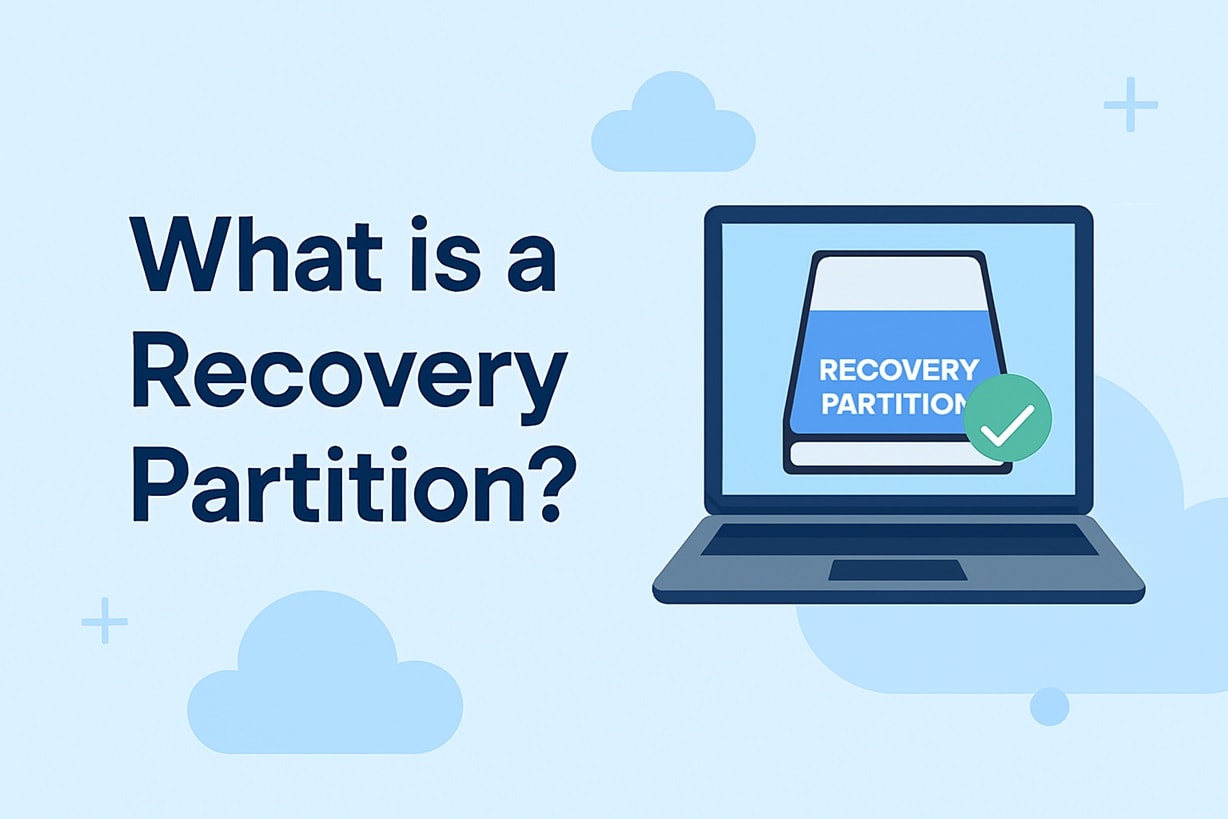
Viele Nutzer fragen sich beim ersten Öffnen der Datenträgerverwaltung, was eine gesunde Wiederherstellungspartition ist. Eine Wiederherstellungspartition ist ein spezieller, von Windows oder vom Hersteller eingerichteter, versteckter Bereich. Sie speichert Systemdateien, die helfen, Windows zu reparieren oder neu zu installieren.
Mit dieser Partition können Sie auf Fehlerbehebungstools zugreifen. Sie dient zur Behebung von Startproblemen und ermöglicht es, das System auf die Werkseinstellungen zurückzusetzen. Aufgrund dieser Funktion ist sie geschützt und im normalen Dateibrowser nicht sichtbar.
Wer nach dem Begriff gesunde Wiederherstellungspartition sucht, stellt oft fest, dass ihr kein Laufwerksbuchstabe zugewiesen werden kann. Sie lässt sich auch nicht wie ein gewöhnliches Laufwerk öffnen, da sie ausschließlich für die Systemwiederherstellung reserviert ist.
Die Größe beträgt auf vielen Computern zwischen 500 MB und mehreren Gigabyte. Auf älteren Geräten kann die Partition das vollständige Werksabbild enthalten. Bei neueren Systemen sind meist nur erweiterte Startoptionen gespeichert.
Ein besseres Verständnis der gesunden Wiederherstellungspartition hilft Ihnen, zu entscheiden, ob Sie sie wirklich benötigen. Ein ungeplantes Entfernen kann wichtige Wiederherstellungsfunktionen löschen.
Warum eine gesunde Wiederherstellungspartition löschen?
Einige Nutzer erwägen aus verschiedenen Gründen das Entfernen dieser Partition. Obwohl sie eine wichtige Rolle spielt, suchen viele gezielt nach Möglichkeiten, eine gesunde Wiederherstellungspartition zu löschen. Die häufigsten Gründe sind:
- Mehr Speicherplatzbedarf: Kleine SSDs sind schnell voll. Nutzer entfernen Partitionen, um zusätzlichen Platz zu schaffen.
- Doppelte Wiederherstellungspartitionen: Windows Updates erzeugen gelegentlich zusätzliche Partitionen. Dies führt dazu, dass Nutzer überflüssige, gesunde Partitionseinträge löschen.
- System-Neueinrichtung: Bei einer sauberen Installation bevorzugen manche Nutzer das Löschen vorhandener Partitionen und das Erstellen eines neuen Layouts.
- Umstieg auf eigene Backup-Software: Manche setzen lieber Drittanbieter-Tools statt der integrierten Wiederherstellung ein.
- Upgrade auf größere Festplatte: Beim Klonen von Datenträgern werden alte Partitionen oft nicht mehr benötigt.
- Unternehmensumgebung: IT-Administratoren entfernen Herstellerpartitionen während der Bereitstellung.
- Festplattenformat ändern: Der Wechsel von MBR zu GPT kann das Bereinigen von Partitionen erfordern.
- Eine einzelne große Partition erstellen: Manche bevorzugen einen großen Speicherbereich statt mehrerer kleiner.
Auch wenn die Gründe nachvollziehbar sind, sollten Sie immer vorab ein Backup erstellen.
Wie lässt sich die gesunde Wiederherstellungspartition löschen (Schritt für Schritt)?
Vor dem Start sichern Sie alle wichtigen Dateien. Das Löschen von Systempartitionen lässt sich nicht ohne Weiteres rückgängig machen. Außerdem sollten Sie einen Windows-Installationsstick bereithalten.
Das Löschen einer gesunden Wiederherstellungspartition erfordert Vorsicht. Sie ist geschützt und lässt sich in der Datenträgerverwaltung meist nicht direkt entfernen. Sie benötigen die Eingabeaufforderung.
Schritt 1: Eingabeaufforderung als Administrator öffnen
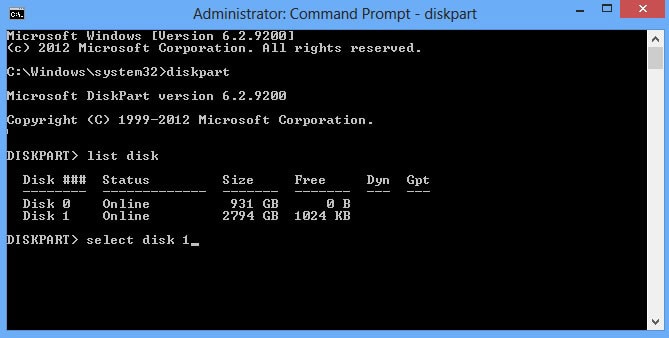
Drücken Sie die Windows Taste und suchen Sie nach Eingabeaufforderung. Klicken Sie mit der rechten Maustaste und wählen Als Administrator ausführen. Geben Sie diskpart ein und drücken Sie Enter. Anschließend geben Sie list diskein. Wählen Sie Ihr Laufwerk mit select disk 0 oder der passenden Nummer aus.
Schritt 2: Wiederherstellungspartition identifizieren
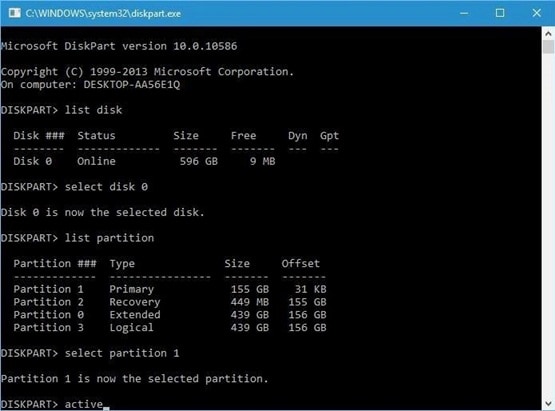
Tippen Sie list partition. Suchen Sie die Partition mit der Bezeichnung Recovery. Notieren Sie sich die Partitionsnummer. Tippen Sie dann select partition X, wobei X für die richtige Nummer steht.
Schritt 3: Partition löschen
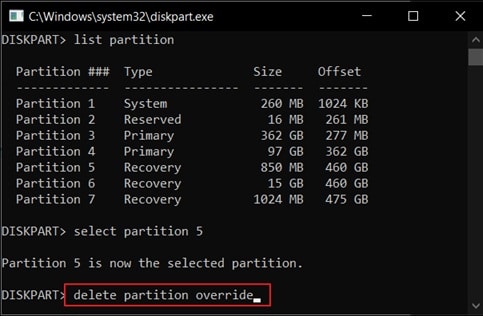
Geben Sie ein: delete partition override und drücken Sie Enter. Damit wird die Entfernung erzwungen. Öffnen Sie danach die Datenträgerverwaltung, um angrenzende Speicherbereiche zu erweitern.
Diese Anleitung zeigt, wie Sie die gesunde Wiederherstellungspartition mit Bordmitteln entfernen. Überprüfen Sie immer die Festplattennummern, bevor Sie fortfahren, um Fehler zu vermeiden.
Wie können Sie verlorene Daten nach dem Löschen der Wiederherstellungspartition wiederherstellen?
Falls Sie die Partition entfernt haben und bereuen, sollten Sie nicht in Panik geraten. Je nach Ausgangslage gibt es verschiedene Möglichkeiten, eine versehentlich gelöschte Wiederherstellungspartition wiederherzustellen.
Methode 1: Windows-Installationsmedium zum erneuten Installieren der Wiederherstellungswerkzeuge verwenden
Diese Methode funktioniert, wenn Sie ein Windows-Installationsmedium (USB-Stick) griffbereit haben. Der USB-Stick muss mit dem offiziellen Windows Media Creation Tool oder einer zuverlässigen Quelle erstellt worden sein. Sie können Ihren Computer von diesem Medium starten, selbst wenn die interne Wiederherstellungspartition fehlt.
Das Windows-Installationsmedium enthält integrierte Reparaturtools wie Starthilfe, Systemwiederherstellung und Eingabeaufforderung. Mit diesen Tools können Sie die Windows-Wiederherstellungsumgebung neu einrichten. Häufig lassen sich so grundlegende Reparaturfunktionen wiederherstellen. Allerdings wird damit nicht immer das ursprüngliche Werksabbild des Computerherstellers wiederhergestellt.
Gerade wenn Sie sich fragen, was passiert, wenn eine gesunde Wiederherstellungspartition versehentlich gelöscht wurde und weiterhin Wiederherstellungsoptionen wünschen, ist diese Methode hilfreich. Obwohl herstellerspezifische Einstellungen nicht immer wiederkommen, lassen sich die grundlegenden Windows-Reparaturfunktionen und das sichere Zurücksetzen oder Neuinstallieren des Betriebssystems wiederherstellen.
Schritt 1: Windows-USB-Stick einstecken und davon booten. Wählen Sie Computer reparieren.
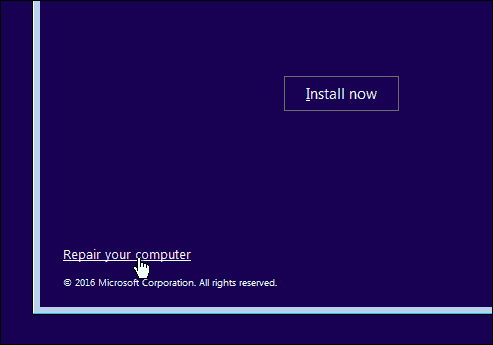
Schritt 2: Befolgen Sie die erweiterten Optionen, um die Wiederherstellungsumgebung per Systembefehle neu einzurichten.
Methode 2: Wiederherstellung über OEM-Recovery-Medien
Einige Hersteller liefern beim Kauf separate Recovery-DVDs oder USB-Sticks mit. Häufig werden Nutzer aufgefordert, diese Medien beim ersten Systemstart selbst zu erstellen. Das externe Medium dient als Backup der Original-Werkskonfiguration.
Mit dem Wiederherstellungsmedium lässt sich das Werkssetup von Grund auf neu einrichten. Die Original-Systemabbild inklusive Treiber, Dienstprogramme und Standardeinstellungen des Herstellers wird wiederhergestellt. Normalerweise wird das Systemlaufwerk dabei formatiert und der Computer in den Ausgangszustand zurückgesetzt.
Diese Option ist besonders praktisch, wenn Sie nach Möglichkeiten suchen, gelöschte Wiederherstellungspartitionen auf Marken-Laptops wiederherzustellen. Auch wenn die interne Partition entfernt wurde, lässt sich die Wiederherstellungsumgebung mit dem OEM-Medium neu erstellen und die Werkseinstellungen sicher wiederherstellen.
Schritt 1: OEM-Wiederherstellungsmedium einlegen und davon booten.
Schritt 2: Befolgen Sie die bildschirmseitigen Anweisungen zur Werkswiederherstellung.
Methode 3: Recoverit Datenrettungssoftware nutzen
Falls im Wiederherstellungsbereich nützliche Dateien oder Systemimages gespeichert waren, kann eine professionelle Datenrettungssoftware bei der Wiederherstellung helfen. Obwohl Wiederherstellungspartitionen versteckt sind, bleiben die Daten oft erhalten, bis sie überschrieben werden. Schnelles Handeln erhöht Ihre Erfolgschancen.
Recoverit führt einen Tiefenscan des gesamten Laufwerks durch. Die Software sucht nach verlorenen Partitionen, gelöschten Systemdateien und verborgenen Datenblöcken. Sie liest verbleibende Festplattensektoren aus und versucht, fehlende Partitionsinformationen zu rekonstruieren. Das eignet sich besonders für komplexe Datenverluste.
Viele Nutzer suchen, wie versehentlich gelöschte Wiederherstellungspartitionen mit Hilfe einer Datenrettungssoftware wiederherzustellen sind, wenn kein Backup existiert. In solchen Fällen empfiehlt sich das Scannen des Laufwerks vor der Installation neuer Programme oder dem Speichern neuer Daten, um dauerhaften Datenverlust zu vermeiden.

Ihr sicherer & zuverlässiger Datenrettungsexperte
Video/Foto/andere Daten wiederherstellen & reparieren
Wiederherstellung und Reparatur gelöschter oder verlorener Dateien von über 2000 Speichermedien. Video/Foto/weitere Daten für Sie wiederherstellen und reparieren.
Schritt 1: Installieren Sie Recoverit auf einem anderen Laufwerk. Scannen Sie das betroffene Laufwerk.

Schritt 2: Vorschau der gefundenen Dateien. Warten Sie auf den Scan.

Schritt 3: Speichern Sie die Daten auf einem anderen Datenträger.

Teil 5: Dynamisches Partitionsmanagement: So passen Sie Ihr Laufwerkslayout an
Wenn Ihr C-Laufwerk mit Systemdateien überlastet ist und Warnmeldungen wie "Wenig Speicherplatz" erscheinen, UBackit ermöglicht es Ihnen, ungenutzten Speicher von anderen Partitionen (zum Beispiel D-Laufwerk) intelligent zu nutzen, um Ihr Laufwerkslayout zu optimieren.
Schritt 1. Festplatte identifizieren und auswählen
Starten Sie UBackit und wechseln Sie zum Tab Partitionsverwaltung. Wählen Sie die physische Festplatte aus, die Sie ändern möchten. Doppelklicken Sie auf das Laufwerk oder klicken Sie auf die Option Laufwerkslayout anpassen im rechten Bereich.
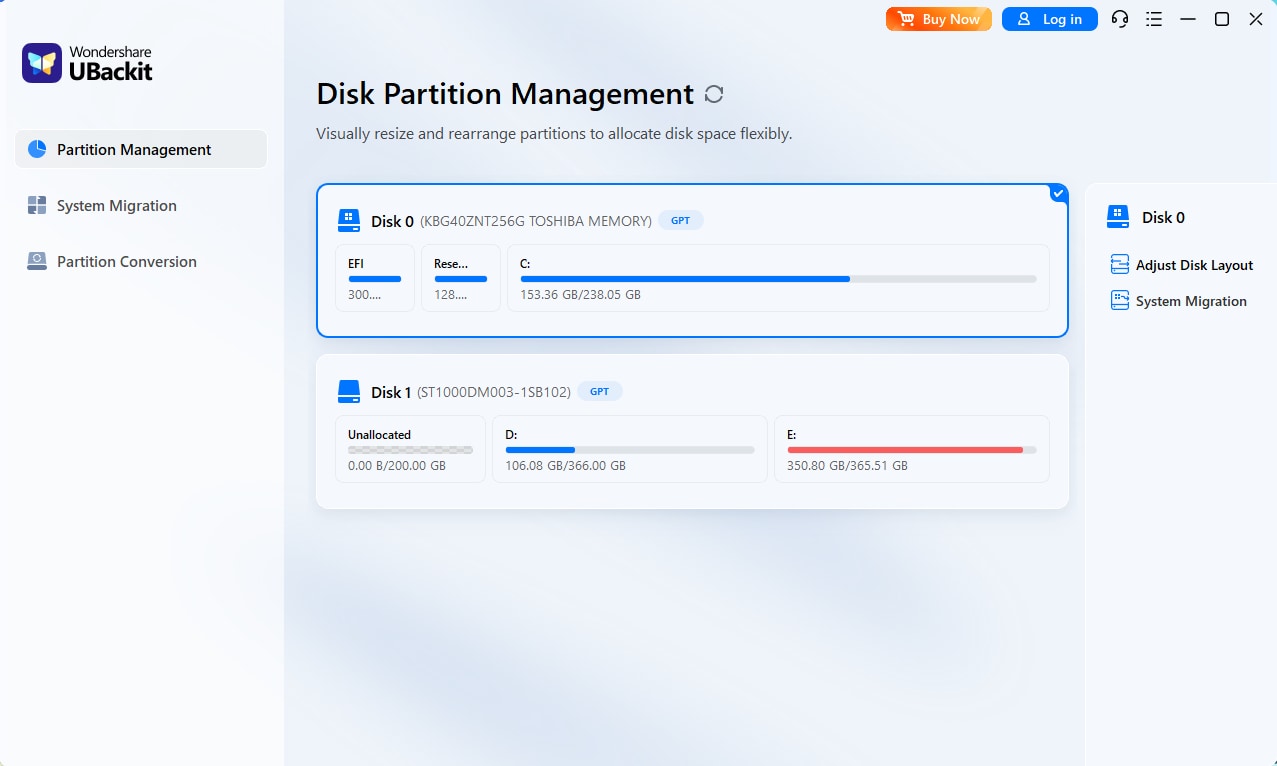
Schritt 2. Laufwerkslayout anpassen
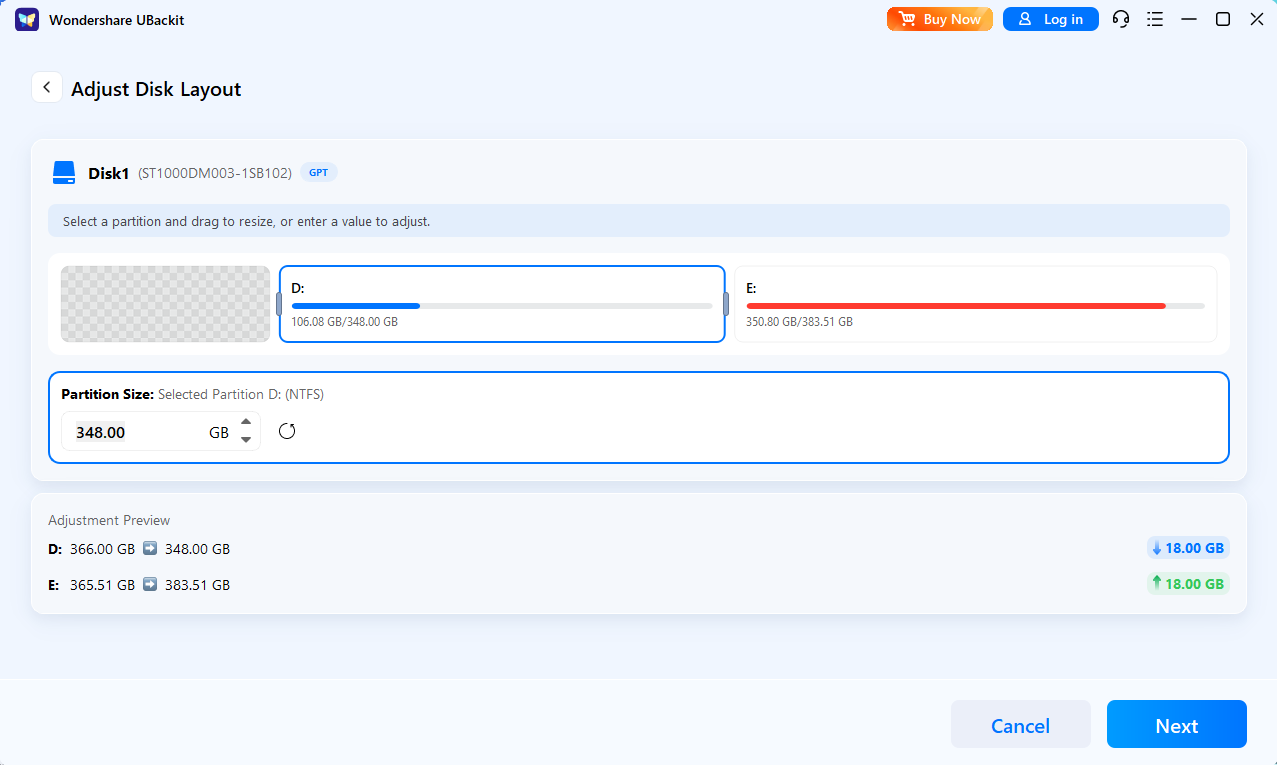
Nutzen Sie die intuitive grafische Oberfläche, um die Ränder Ihrer Partitionen zu verschieben. Alternativ geben Sie genaue GB/MB-Werte ein, um nicht zugeordnete Bereiche passgenau von einer Partition zur anderen zu übertragen.
Schritt 3. Vorgang starten
Überprüfen Sie das geplante Partitionslayout. Nach Bestätigung klicken Sie auf Weiter, um den Vorgang auszuführen.
Schritt 4. Verwaltung abschließen
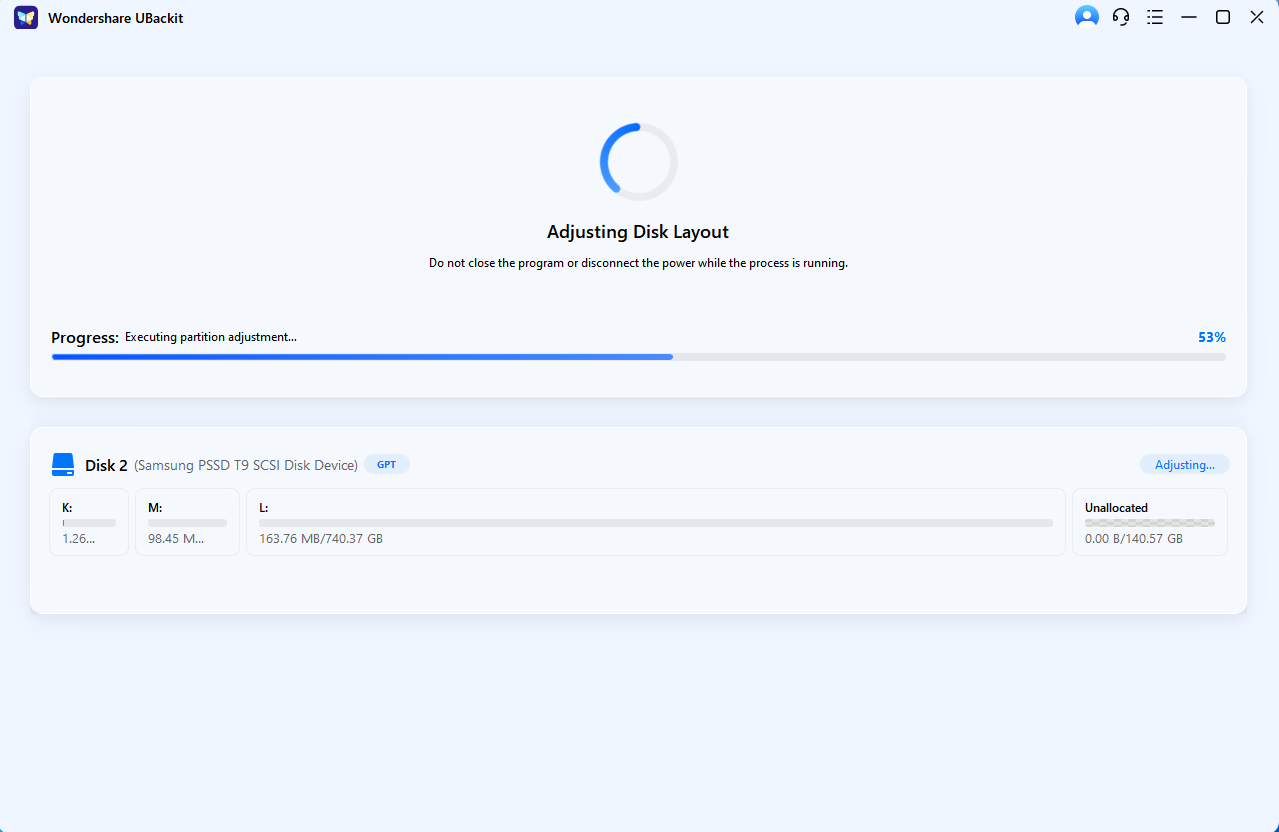
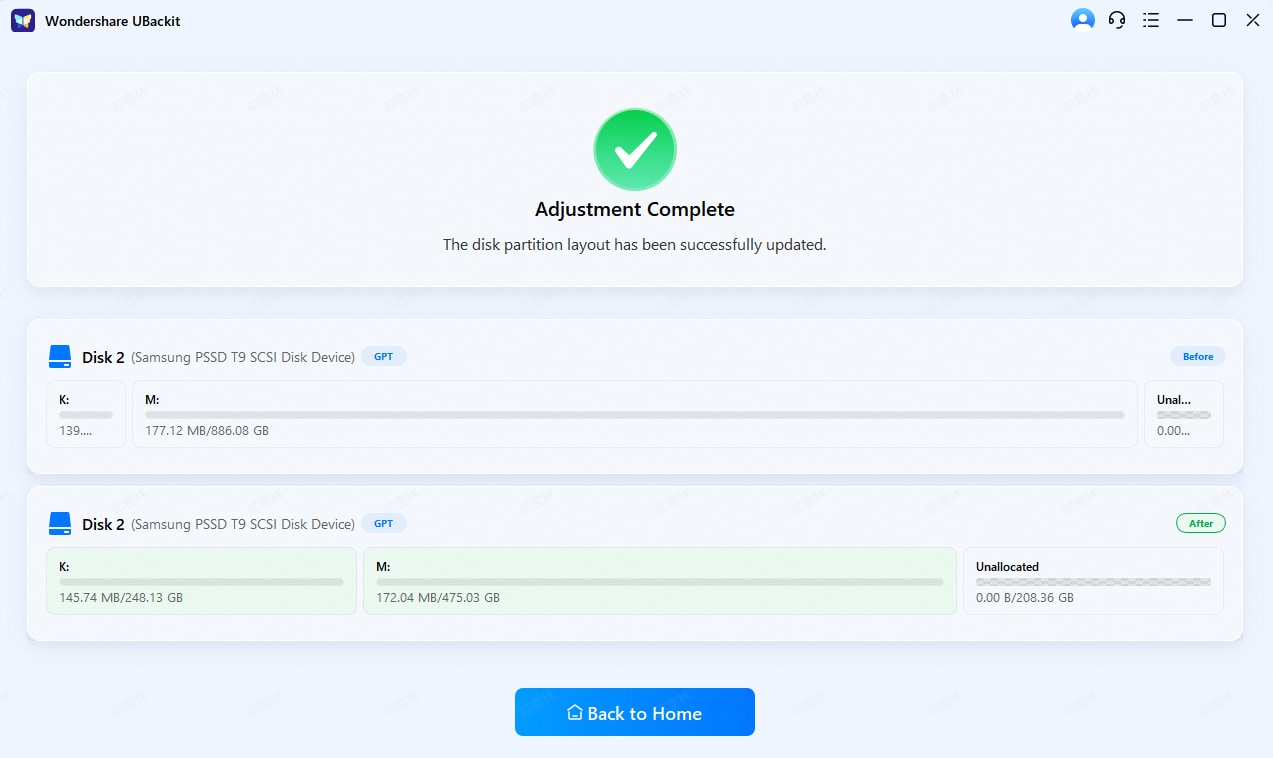
Warten Sie, bis der Prozess beendet ist und das neue Laufwerkslayout angezeigt wird. UBackit verschiebt Datenblöcke sicher, um die neuen Grenzen zu berücksichtigen. Sobald der Fortschrittsbalken 100 % erreicht, sehen Sie die Speicherkapazität sofort aktualisiert.
Profi-Tipps vor dem Entfernen der Wiederherstellungspartition
Treffen Sie Vorkehrungen, bevor Sie gesunde Partitionen löschen.
- Vollständiges Systembackup erstellen: Legen Sie unbedingt ein komplettes Backup an, bevor Sie Partitionen löschen. Nutzen Sie Windows-Backup-Tools oder vertrauenswürdige Drittanbieter-Software. So schützen Sie Ihre Dateien und Ihr System, falls etwas schiefgeht.
- Windows-Installations-USB erstellen: Erstellen Sie einen bootfähigen Windows-USB-Stick. Damit können Sie Windows reparieren oder neu installieren, wenn keine Wiederherstellungstools mehr verfügbar sind.
- Partitionsgröße prüfen: Überprüfen Sie die genaue Größe der Wiederherstellungspartition. Vergewissern Sie sich, dass der gewonnene Speicherplatz den Aufwand lohnt.
- Festplattennummer verifizieren: Kontrollieren Sie die ausgewählte Festplatte und Partition in diskpart. Eine falsche Auswahl kann wichtige Daten löschen.
- BitLocker deaktivieren, falls aktiv: Schalten Sie die BitLocker-Verschlüsselung vor Änderungen an Partitionen aus. Die Verschlüsselung kann Modifikationen verhindern.
- OEM-Wiederherstellungsmedien aufbewahren: Lagern Sie USB-Sticks oder DVDs vom Hersteller sicher. Diese könnten später benötigt werden.
- Boot-Modus feststellen: Prüfen Sie, ob Ihr System mit UEFI oder Legacy-Modus startet. Das hilft, Boot-Probleme zu vermeiden.
- Nach dem Löschen neu starten: Starten Sie den Computer nach dem Entfernen neu. Kontrollieren Sie, ob Windows normal startet und alles funktioniert.
Diese Schritte helfen, Probleme beim sicheren Löschen einer gesunden Partition zu vermeiden.
Fazit
Eine Wiederherstellungspartition schützt Ihr System. Sie speichert Reparaturtools und die Option zum Zurücksetzen. Viele suchen, wie Sie die gesunde Wiederherstellungspartition löschen können, um Speicherplatz zu gewinnen oder die Festplatte neu zu organisieren.
Bereiten Sie immer Backups vor, bevor Sie löschen. Verstehen Sie, was passiert, wenn eine gesunde Wiederherstellungspartition versehentlich gelöscht wurde, damit Sie nicht unvorbereitet sind. Sollte das Entfernen ein Fehler gewesen sein, stehen dennoch Lösungen zur Verfügung.
Mit sorgfältiger Planung bleibt Ihre Daten sicher und Ihr System stabil.
Häufige Fragen:
-
Ist es sicher, eine gesunde Wiederherstellungspartition zu löschen?
Das Löschen einer gesunden Wiederherstellungspartition ist sicher, wenn Sie vorher ein vollständiges Systembackup erstellt und Windows-Installations- oder OEM-Medien zur Verfügung haben. Ihr Computer läuft nach der Löschung weiterhin normal. Allerdings verlieren Sie die integrierten Reparatur- und Werksreset-Optionen. Bei späteren Problemen benötigen Sie externe Tools zur Wiederherstellung. Deshalb ist eine gute Vorbereitung besonders wichtig. -
Kann ich eine gelöschte Wiederherstellungspartition später wiederherstellen?
Ja, Sie können die Wiederherstellungstools mit Hilfe des Windows-Installationsmediums oder der Hersteller-Recovery-Medien neu erstellen. Diese Tools bauen die Windows-Wiederherstellungsumgebung und Reparaturoptionen wieder auf. Die genaue Werksabbildung des Herstellers wird allerdings nicht immer wiederhergestellt, wenn das Originalimage fehlt. Die neu erstellte Partition enthält dann meist nur die Standard-Reparaturfunktionen von Windows. -
Wie viel Speicher belegt eine Wiederherstellungspartition?
Die Größe einer Wiederherstellungspartition variiert je nach Computerhersteller und Windows-Version. In vielen Fällen werden etwa 500 MB bis 1 GB benötigt, wenn nur Reparaturtools gespeichert sind. Auf Werksystemen mit komplettem Systemabbild kann sie mehrere Gigabyte groß sein. Neuere Systeme nutzen meist kleinere Partitionen als ältere Werksabbild-Konfigurationen.

