

„Meine Festplatte wird in Windows 11 nicht angezeigt. Ich arbeitete an meinem Computer, als ich plötzlich bemerkte, dass eine meiner Festplatten fehlte. Ich habe versucht, den PC neu zu starten, aber die Festplatte wird immer noch nicht angezeigt.“
Stehst du vor einem ähnlichen Problem? Aber keine Sorge – in den meisten Fällen lässt sich dieses Problem mit ein paar einfachen Schritten lösen.
In diesem umfassenden Leitfaden werden wir untersuchen, warum Ihre Festplatte in Windows 11 nicht angezeigt wird, wie Sie eine verschwundene Festplatte aus der Datenträgerverwaltung beheben und Ihnen effektive Lösungen zur Wiederherstellung eines fehlenden Laufwerks unter Windows 10/11 bereitstellen. Wir führen Sie durch verschiedene Methoden zur Lösung dieses Problems.
In diesem Artikel
Teil 1: Warum wird die Festplatte unter Windows 11/10 nicht angezeigt?
Hier sind einige der häufigsten Gründe, warum Ihre Festplatte von Ihrem Computer verschwunden ist:
- Lockere oder defekte Verbindungen: Dies gilt besonders für externe Festplatten, die über USB-Kabel angeschlossen werden. Auch interne Festplatten können lockere SATA- oder Stromverbindungen haben.
- Treiberprobleme: Veraltete, beschädigte oder inkompatible Treiber können dazu führen, dass Windows Ihre Festplatte nicht erkennt. Das ist oft der Grund, warum Ihre Festplatte aus der Datenträgerverwaltung verschwunden ist.
- Dateisystemfehler: Wird das Dateisystem Ihrer Festplatte beschädigt, kann Windows es möglicherweise nicht mehr lesen und das Laufwerk verschwindet.
- Beschädigung der Partitionstabelle: Die Partitionstabelle ist wie eine Karte, die dem Computer sagt, wie die Festplatte organisiert ist. Ist diese Tabelle beschädigt, kann Windows das Laufwerk unter Umständen nicht erkennen.
- Hardware-Defekt: Manchmal funktioniert die Festplatte einfach nicht mehr. Das kann durch physische Schäden, durch normalen Verschleiß oder Fabrikfehler entstehen.
- Probleme mit der Stromversorgung: Unzureichende Stromversorgung kann verhindern, dass eine Festplatte korrekt hochfährt, und dazu führen, dass sie im System verschwindet.
- Fehler in der Datenträgerverwaltung: Fehler im Windows-Tool zur Datenträgerverwaltung können dazu führen, dass Laufwerke zu verschwinden scheinen.
Das Verständnis dieser Ursachen hilft Ihnen, effektiver zu beheben, warum Ihre Festplatte unter Windows 10/11 verschwunden ist. Im nächsten Abschnitt zeigen wir verschiedene Lösungen zur Behebung dieses Problems und helfen Ihnen, Ihr fehlendes Laufwerk in Windows 11 wiederherzustellen.
Teil 2: Festplattenlaufwerk wird nicht angezeigt: Die besten Lösungen
Jetzt, da wir wissen, warum Festplatten verschwinden können, schauen wir uns die besten Lösungen an, wenn Ihr Festplattenlaufwerk nicht angezeigt wird.
Lösung 1: Festplatte formatieren
Das Formatieren kann bei Problemen mit einem beschädigten Dateisystem oder einer defekten Partitionstabelle helfen. Es gibt Ihrer Festplatte quasi einen Neustart, wodurch sie für Windows wieder sichtbar werden kann.
Durch die Formatierung wird ein neues Dateisystem auf dem Laufwerk erstellt, was viele Softwareprobleme lösen kann, die zum Verschwinden des Laufwerks geführt haben. Seien Sie jedoch darauf aufmerksam, dass beim Formatieren alle Daten auf dem Laufwerk gelöscht werden. Verwenden Sie diese Methode also nur, wenn Sie Ihre wichtigen Dateien gesichert haben oder die Festplatte leer ist.
So formatieren Sie die Festplatte:
- Drücken Sie die Windows-Taste + X und wählen Sie "Datenträgerverwaltung" aus dem Menü. Suchen Sie das Laufwerk in der Liste. Es kann als "Nicht zugeordnet" oder ohne Laufwerksbuchstaben angezeigt werden. Rechtsklicken Sie auf das Laufwerk. Wählen Sie „Formatieren“.

- Wählen Sie im Formatierungsfenster das gewünschte Dateisystem aus (in der Regel NTFS für Windows), vergeben Sie ggf. ein Volumenlabel und aktivieren Sie die Option „Schnellformatierung durchführen.“ Klicken Sie auf "OK", um den Formatierungsvorgang zu starten. Sobald dieser abgeschlossen ist, sollte Ihre Festplatte im Datei-Explorer wieder sichtbar sein.
Lösung 2: Physikalische Verbindungen prüfen
Lockere oder defekte Anschlüsse sind eine häufige Ursache für verschwundene Festplatten. Das Überprüfen und Sichern dieser Verbindungen kann das Problem oft schnell und einfach lösen.
Stellen Sie sicher, dass alle Kabel korrekt angeschlossen sind, damit die Festplatte sowohl Strom als auch Daten erhält. So können Sie Probleme beheben, bei denen das Laufwerk physisch vorhanden, aber von Windows nicht erkannt wird.
So prüfen Sie die physischen Verbindungen:
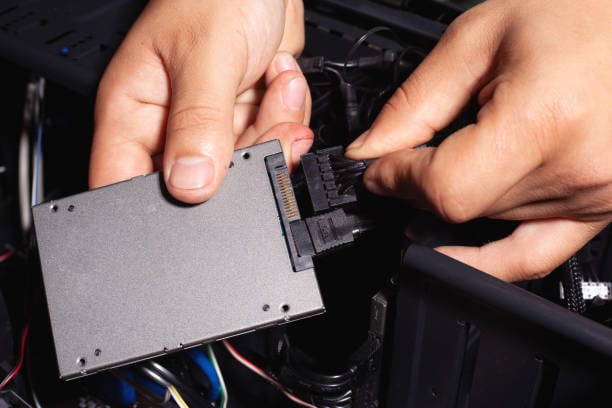
- Trennen Sie das USB-Kabel sowohl vom Computer als auch von der Festplatte.
- Überprüfen Sie das Kabel auf sichtbare Schäden. Wenn Sie welche entdecken, verwenden Sie ein anderes Kabel.
- Schließen Sie das Kabel wieder an und achten Sie darauf, dass es an beiden Enden fest sitzt.
- Falls möglich, schließen Sie das Laufwerk an einen anderen USB-Port Ihres Computers an.
Lösung 3: Festplattentreiber aktualisieren oder neu installieren
Veraltete oder beschädigte Treiber können verhindern, dass Windows richtig mit Ihrer Festplatte kommuniziert. Eine Aktualisierung oder Neuinstallation des Treibers kann dieses Problem beheben.
Ein aktueller und korrekt funktionierender Treiber arbeitet als Übersetzer zwischen Ihrer Hardware (der Festplatte) und Ihrer Software (Windows). Ein Update oder eine Neuinstallation kann viele Erkennungsprobleme lösen.
So aktualisieren oder installieren Sie den Festplattentreiber neu:
- Drücken Sie die Windows-Taste + X und wählen Sie „Geräte-Manager“ aus dem Menü. Klappen Sie die Kategorie „Laufwerke“ auf. Rechtsklicken Sie auf das Laufwerk. Wählen Sie „Treiber aktualisieren.“

- Folgen Sie den Anweisungen zum Treiber-Update.
Lösung 4: Laufwerksbuchstaben über die Datenträgerverwaltung neu zuweisen
Manchmal weist Windows Ihrer Festplatte keinen Laufwerksbuchstaben zu, wodurch sie im Datei-Explorer nicht angezeigt wird. Die erneute Zuweisung eines Laufwerksbuchstabens kann das Laufwerk wieder sichtbar machen.
Laufwerksbuchstaben sind die Kennung für verschiedene Speichermedien in Windows. Durch die manuelle Zuweisung wird Windows angewiesen, das Laufwerk zu erkennen und anzuzeigen.
So weisen Sie einen Laufwerksbuchstaben neu zu:
- Drücken Sie die Windows-Taste + X und wählen Sie "Datenträgerverwaltung." Suchen Sie Ihre Festplatte in der Liste. Sie wird eventuell ohne Laufwerksbuchstaben angezeigt. Rechtsklicken Sie auf das Laufwerk. Wählen Sie nun „Laufwerksbuchstaben und -pfade ändern.“

- Klicken Sie auf „Hinzufügen“, wenn kein Buchstabe vorhanden ist, oder „Ändern“, wenn Sie einen neuen Buchstaben zuweisen möchten. Wählen Sie einen Buchstaben aus dem Dropdown-Menü und klicken Sie auf „OK“. Bestätigen Sie alle auftauchenden Meldungen.

Lösung 5: Hardware- und Geräte-Fehlerbehebung ausführen
Windows besitzt integrierte Problembehandlungstools, die häufige Probleme automatisch erkennen und lösen können. Die Hardware- und Geräte-Fehlerbehebung hilft oft bei verschwundenen Festplatten.
Dieses Tool überprüft typische Hardware- und Treiberprobleme und kann automatisch Lösungen anwenden, wodurch Sie Zeit und Mühe bei der manuellen Fehlerbehebung sparen.
So führen Sie die Fehlerbehebung für Hardware und Geräte aus:
- Drücken Sie Windows-Taste + R, um den Ausführen-Dialog zu öffnen. Geben Sie msdt.exe -id DeviceDiagnostic ein und drücken Sie Enter.

- Die Problembehandlung für Hardware und Geräte wird geöffnet. Klicken Sie auf Weiter und folgen Sie den Anweisungen auf dem Bildschirm.
Mit diesen Lösungen sollten Sie die meisten Fälle beheben können, in denen eine Festplatte aus der Datenträgerverwaltung oder vom Computer generell verschwunden ist. Denken Sie daran: Wenn eine Methode nicht funktioniert, geben Sie nicht auf – probieren Sie die nächste.
In vielen Fällen ist eine Kombination dieser Lösungsansätze notwendig, um das Problem vollständig zu beheben.
Teil 3: Datenverlust durch Formatierung der Festplatte? Keine Sorge! Nutzen Sie Recoverit
Auch wenn Sie durch das Formatieren Ihrer Festplatte das Problem des Verschwindens oft beheben, bedeutet dies leider auch einen erheblichen Datenverlust. Haben Sie Ihre Festplatte formatiert und erst danach festgestellt, dass wichtige Dateien fehlen? Keine Panik. Es gibt Möglichkeiten zur Wiederherstellung Ihrer Daten, und eine der wirksamsten Methoden ist Wondershare Recoverit.
Recoverit ist eine leistungsstarke Datenwiederherstellungssoftware, mit der Sie verlorene Dateien von formatierten Festplatten, sowie von beschädigten oder nicht zugänglichen Laufwerken zurückholen können.
So können Sie mit Recoverit Ihre Daten wiederherstellen:
- Installieren Sie Wondershare Recoverit auf Ihrem Computer. Starten Sie das Programm und wählen Sie das Laufwerk aus, auf dem Ihre beschädigten JPEG-Dateien gespeichert waren. Klicken Sie auf „Starten".

- Warten Sie auf den Abschluss des Scanvorgangs.

- Nach Abschluss des Scans können Sie die gefundenen Dateien wiederherstellen. Wählen Sie die gewünschten Dateien aus und klicken Sie auf „Wiederherstellen“, um sie an einem anderen Speicherort zu speichern.

Bevor Sie Reparaturmaßnahmen durchführen, die Formatierung oder erhebliche Änderungen an Ihrer Festplatte beinhalten, sichern Sie immer Ihre wichtigen Daten. So verlieren Sie keine wertvollen Dateien, selbst wenn Ihre Festplatte unter Windows 10/11 nicht mehr angezeigt wird und Sie drastische Maßnahmen zur Lösung ergreifen müssen.
Teil 4: Tipps zur Wiederherstellung eines fehlenden Laufwerks unter Windows 11
Wenn Sie ein fehlendes Laufwerk unter Windows 11 haben, finden Sie hier einige zusätzliche Tipps:
- Explorer-Optionen überprüfen: Stellen Sie sicher, dass versteckte Dateien und Laufwerke in den Explorer-Einstellungen sichtbar sind.
- Eingabeaufforderung verwenden: Verwenden Sie diskpart, um Volumes aufzulisten und nach Ihrem fehlenden Laufwerk zu suchen.
- Nach Windows-Updates suchen: Stellen Sie sicher, dass Ihr Windows 11 auf dem neuesten Stand ist, um mögliche Probleme bei der Laufwerks-Erkennung zu beheben.
- Systemwiederherstellung verwenden: Ist das Laufwerk nach einer kürzlichen Änderung verschwunden, versuchen Sie, mit der Systemwiederherstellung den vorherigen Zustand wiederherzustellen.
- BIOS-Einstellungen überprüfen: Überprüfen Sie die BIOS-Einstellungen bezüglich SATA-Konfiguration oder Laufwerkerkennung.
- Windows-Speicherplätze verwenden: Wenn Sie Speicherplätze nutzen, prüfen Sie, ob Ihr Laufwerk gelistet ist und versuchen Sie, es erneut hinzuzufügen.
- Überprüfen Sie auf Festplattenfehler: Verwenden Sie den Befehl chkdsk, um die Festplatte auf Fehler zu prüfen und zu reparieren.
Denken Sie daran: Wenn diese Tipps nicht helfen, ziehen Sie professionelle Hilfe in Betracht, besonders bei der Wiederherstellung wichtiger Daten.
Fazit
Wenn die Festplatte unter Windows 11 nicht angezeigt wird, kann das eine stressige Erfahrung sein, gerade wenn Sie Angst vor Datenverlust haben. Wie dieser Leitfaden zeigt, gibt es jedoch zahlreiche Möglichkeiten, das Problem zu beheben und das fehlende Laufwerk wiederherzustellen.
Wenn Sie verstehen, warum Festplatten verschwinden und wissen, wie Sie das Problem lösen können, sind Sie besser für ähnliche Probleme in Zukunft gewappnet.
FAQ
-
Warum wird meine Festplatte immer wieder unter Windows 10/11 nicht angezeigt?
Unter Windows 10/11 kann eine Festplatte aus verschiedenen Gründen verschwinden, darunter lockere Verbindungen, Treiberprobleme, Dateisystembeschädigungen oder Hardwareausfall. Regelmäßige Systemwartung, aktuelle Treiber sowie richtige physische Verbindungen können helfen, das Problem zu verhindern. Besteht das Problem weiterhin, könnte ein ernsteres Hardwareproblem vorliegen, das professionelle Aufmerksamkeit erfordert. -
Wie kann ich Daten von einer Festplatte wiederherstellen, die in der Datenträgerverwaltung nicht angezeigt wird?
Wenn Ihre Festplatte in der Datenträgerverwaltung fehlt und Sie keinen Zugriff auf Ihre Daten haben, bleiben Sie ruhig. Versuchen Sie zunächst die in diesem Artikel genannten Lösungen, um das Laufwerk wieder sichtbar zu machen. Falls erfolgreich, sichern Sie Ihre Daten sofort. Bleibt das Laufwerk unzugänglich, erwägen Sie den Einsatz einer Datenrettungssoftware wie Recoverit. In schweren Fällen sollten Sie einen professionellen Datenrettungsdienst kontaktieren, um Ihre Dateien zu retten. -
Was sollte ich tun, wenn keine dieser Lösungen mein fehlendes Laufwerk unter Windows 11 wiederherstellt?
Wenn Sie alle Tipps und Lösungen aus diesem Artikel ausprobiert haben und Ihr Laufwerk unter Windows 11 weiterhin fehlt, deutet das auf ein schwerwiegendes Hardwareproblem hin. In diesem Fall ist es ratsam, einen professionellen Computertechniker zu konsultieren oder den Support des Festplattenherstellers zu kontaktieren. Diese können fortschrittlichere Diagnosen durchführen und das Laufwerk ggf. reparieren oder ersetzen.

