

Sie haben endlich einen neuen Computer gekauft, aber er enthält keine Ihrer Thunderbird-Daten vom vorherigen Computer. Glücklicherweise gibt es einige Möglichkeiten, diese auf den neuen PC zu übertragen. Im Folgenden finden Sie eine Schritt-für-Schritt-Anleitung für das Übertragen von Thunderbird-Daten auf einen neuen Computer.
Diese Methode ist einfach zu befolgen, obwohl sie aus ein paar mehr Schritten besteht als das Übertragen der Thunderbird-Dateien mit PC-Migrationssoftware. Wenn Sie ein Tool verwenden möchten, das Ihnen bei der Thunderbird-Migration hilft, haben wir Ihnen ausführliche Anleitungen für die Verwendung von MozBackup und Zinstall WinWin bereitgestellt.
Thunderbird auf einen neuen Computer übertragen mit Thunderbird (offizielle Methode)
Das Übertragen von Thunderbird-Daten auf einen neuen Computer kann manuell aus dem E-Mail-Client erfolgen. Der Prozess ist einfach und erfordert kaum Fachkenntnisse. Diese Übertragung ist sehr ähnlich wie die Thunderbird-E-Mail-Sicherung und den Wiederherstellungsprozessen. Hierfür benötigen Sie entweder ein externes USB-Flash-Laufwerk oder einen Cloud-Server, je nachdem, was Sie bevorzugen.
Nun zu den Übertragungsschritten:
- Schritt 1: Thunderbird öffnen.
- Schritt 2: Klicken Sie auf das Menü (die drei horizontalen Linien in der oberen rechten Ecke).
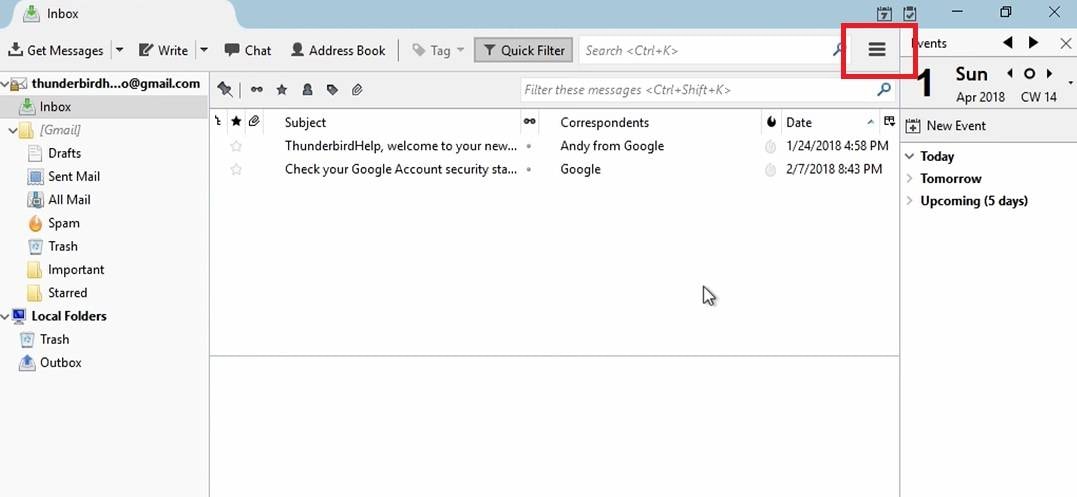
- Schritt 3: Klicken Sie anschließend auf Hilfe und wählen Sie Informationen zur Fehlerbehebung.
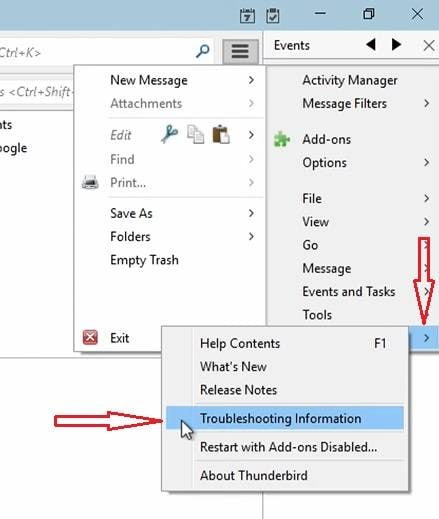
- Schritt 4: Unter „Anwendungsgrundlagen“ klicken Sie auf Ordner öffnen.
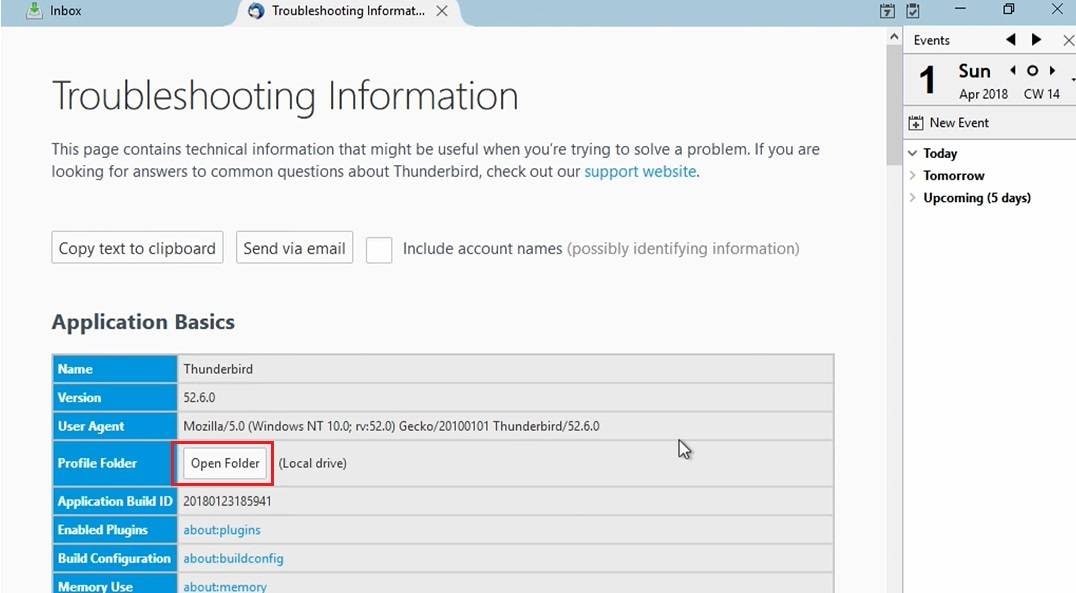
- Schritt 5: Sobald sich der Datenordner des Thunderbird-Profils geöffnet hat, können Sie die Thunderbird-App schließen.
- Schritt 6: Gehen Sie im neu geöffneten Thunderbird-Datenordner zurück zum Bereich Roaming.
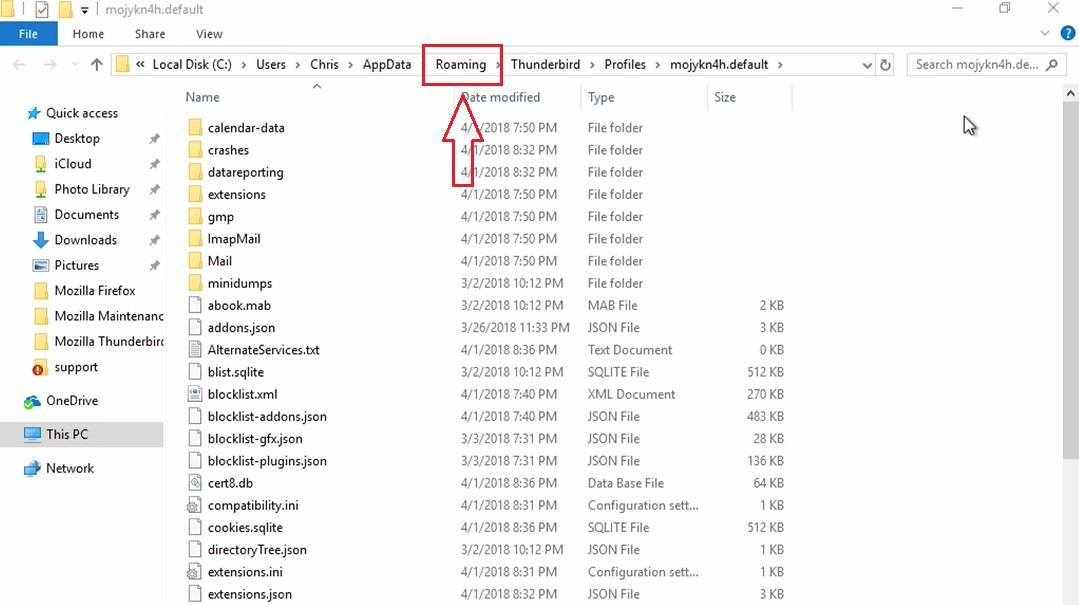
- Schritt 7: Suchen Sie den Ordner Thunderbird, klicken Sie mit der rechten Maustaste darauf und dann auf Kopieren.
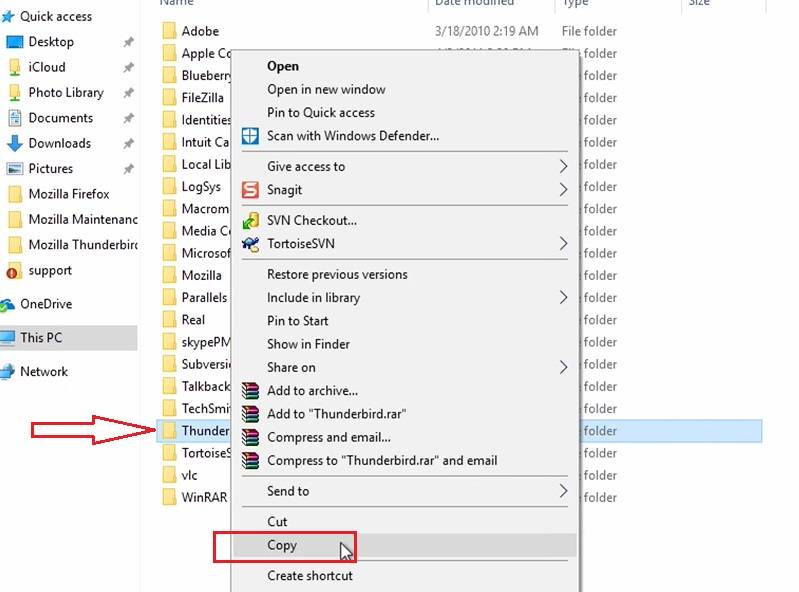
- Schritt 8: Öffnen Sie anschließend das Laufwerk, das Sie für die Datenübertragung verwenden, und klicken Sie auf Einfügen.
- Schritt 9: Nun öffnen Sie das Laufwerk auf Ihrem Zielcomputer und kopieren den Thunderbird-Ordner.
- Schritt 10: Installieren und öffnen Sie Thunderbird, richten Sie jedoch keine E-Mail-Konten ein.
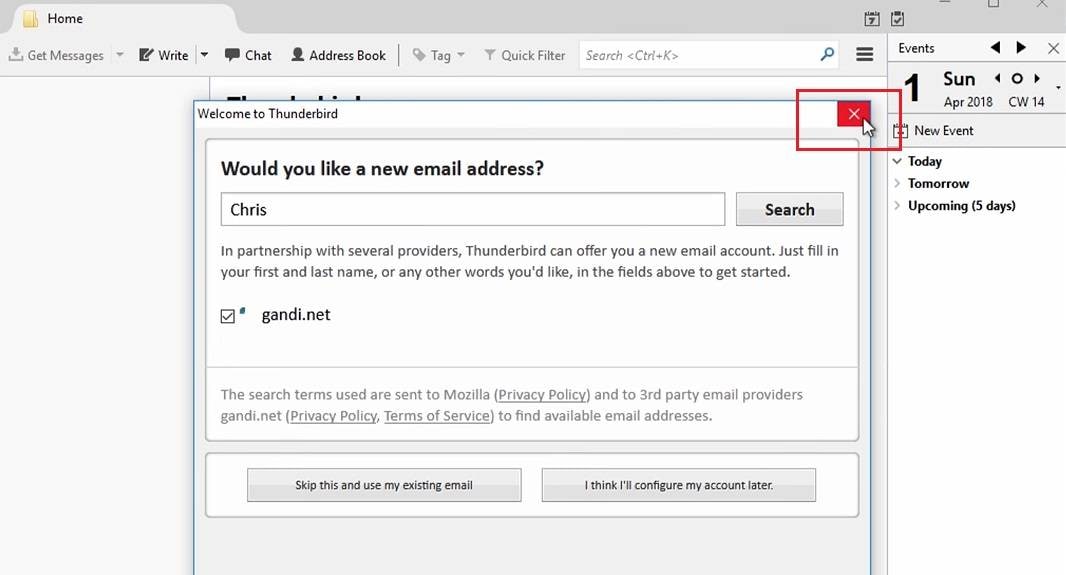
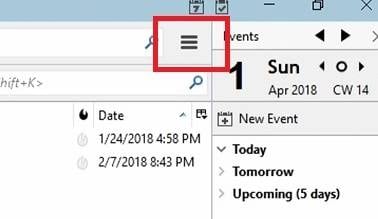
- Schritt 11: Klicken Sie auf das Menü Symbol.
- Schritt 12: Klicken Sie anschließend auf Hilfe und wählen Sie Informationen zur Fehlerbehebung erneut.
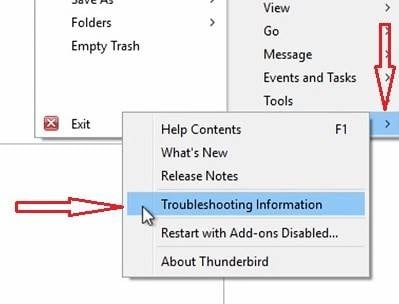
- Schritt 13: Klicken Sie auf Ordner öffnen erneut.
- Schritt 14: Gehen Sie wieder zu Thunderbird und schließen Sie es.
- Schritt 15: Gehen Sie im Thunderbird-Profilordner zu Roaming erneut.
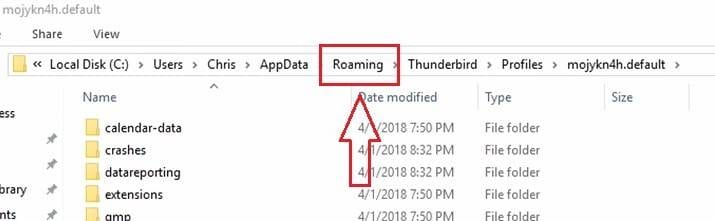
- Schritt 16: Klicken Sie mit der rechten Maustaste irgendwo im Ordner und wählen Sie Einfügen.
- Schritt 17: Sobald die Thunderbird-Daten übertragen wurden, wählen Sie die Option, die aktuellen Daten zu ersetzen.
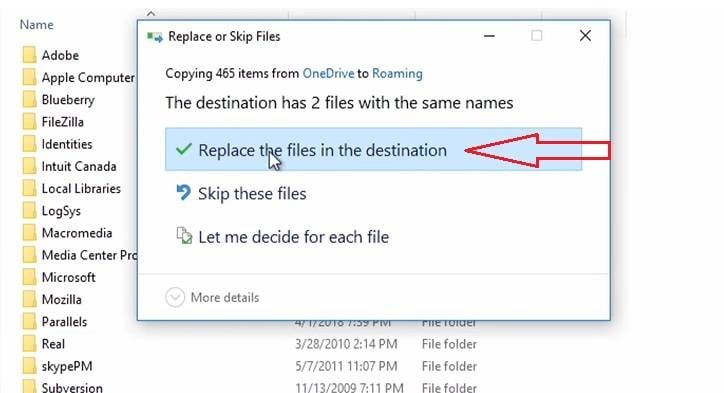
- Schritt 18: Überprüfen Sie Ihr Thunderbird, ob alle Daten erfolgreich übertragen wurden.
Thunderbird auf einen neuen PC migrieren mit MozBackup

MozBackup ist eine eigens für Mozilla Firefox entwickelte Software für Sicherung, Wiederherstellung und Übertragung. Mit MozBackup können Sie Ihr Postfach, Kontakte, Verlauf, Passwörter und vieles mehr sichern.
Es ist ein benutzerfreundliches Tool, mit dem Sie Thunderbird in wenigen Schritten auf einen neuen Computer übertragen können:
- Schritt 1: Laden Sie MozBackup auf Ihren alten Computer herunter und installieren Sie es.
- Schritt 2: Öffnen Sie MozBackup.
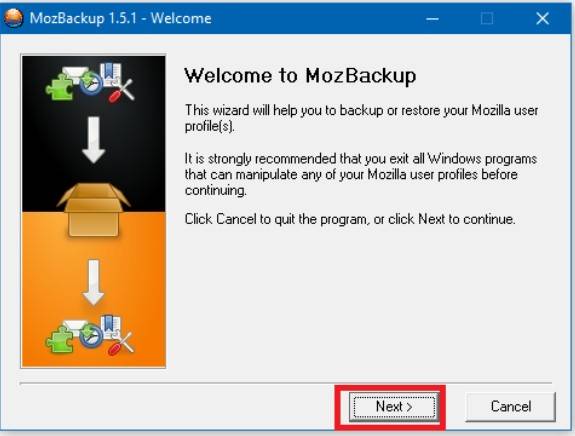
- Schritt 3: Im „Willkommen“-Pop-Up-Fenster klicken Sie auf Weiter.
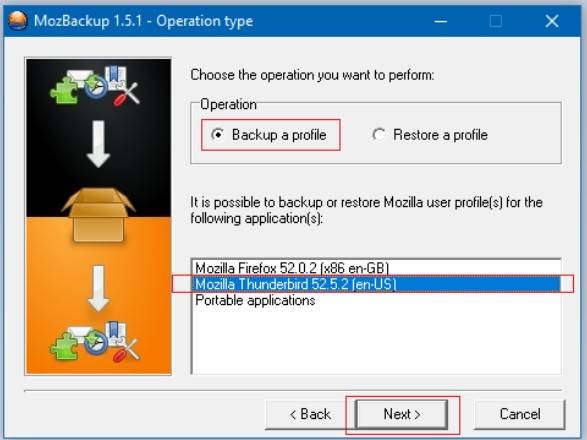
- Schritt 4: Wählen Sie dann die Option Ein Profil sichern und wählen Sie Mozilla Thunderbird aus.
- Schritt 5: Weiter, klicken Sie auf Durchsuchen und legen Sie den Speicherort für die Sicherung fest. Sie können hierfür ein USB-Flash-Laufwerk nutzen. Klicken Sie auf Weiter.
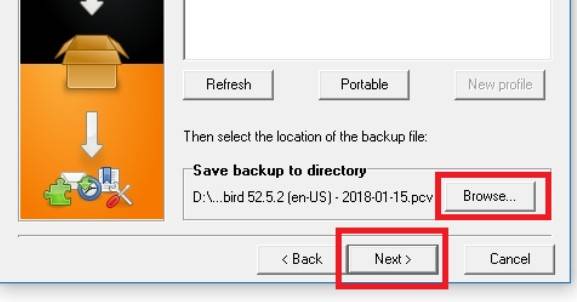
- Schritt 6: Sie können ein Passwort für die Sicherung festlegen, dies ist jedoch nicht zwingend erforderlich.
- Schritt 7: Bei der Auswahl der Komponenten ändern Sie nichts und klicken Sie einfach auf Weiter.
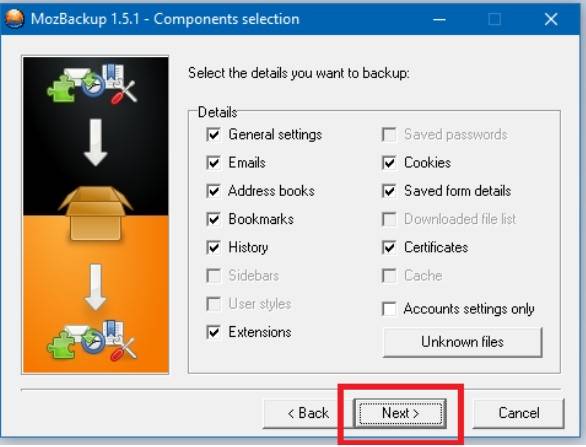
- Schritt 8: Warten Sie, bis der Sicherungsvorgang abgeschlossen ist, und klicken Sie dann auf Fertigstellen.
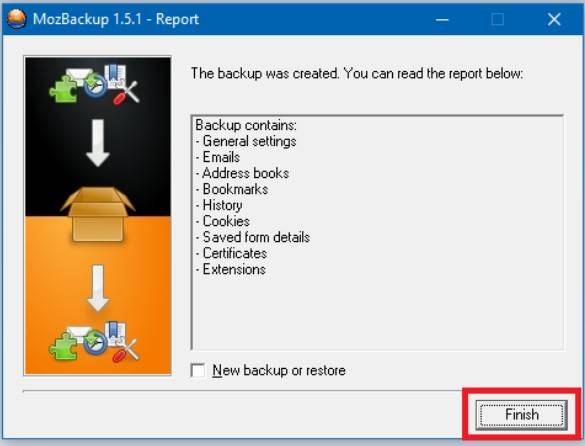
- Schritt 9: Stecken Sie das USB-Laufwerk in den neuen Computer und öffnen Sie MozBackup.
- Schritt 10: Das „Willkommen“-Fenster erscheint erneut. Klicken Sie auf Weiter.
- Schritt 11: Wählen Sie nun Ein Profil wiederherstellen und wählen Sie Mozilla Thunderbird aus.
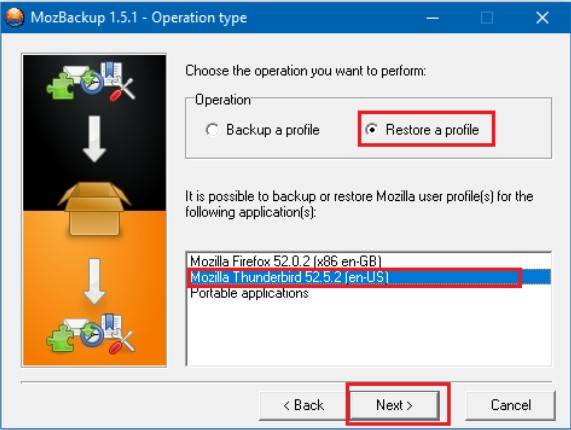
- Schritt 12: Klicken Sie dann auf Durchsuchen und suchen Sie das Backup auf dem USB-Flash-Laufwerk. Klicken Sie auf Weiter.
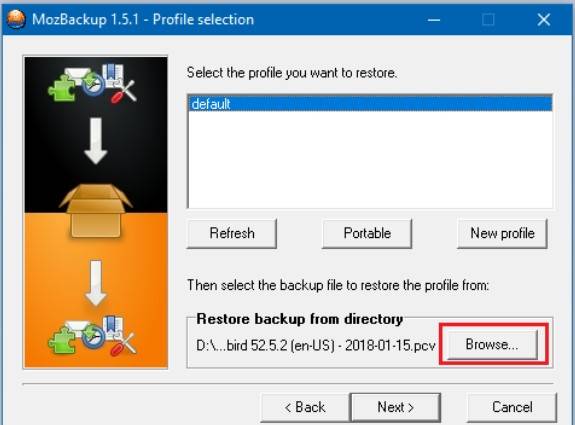
- Schritt 13: Ändern Sie die Auswahl der Komponenten erneut nicht und klicken Sie auf Weiter.
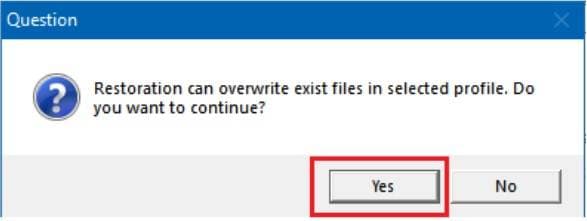
- Schritt 14: Falls notwendig, wählen Sie Ja zum Überschreiben bestehender Dateien.
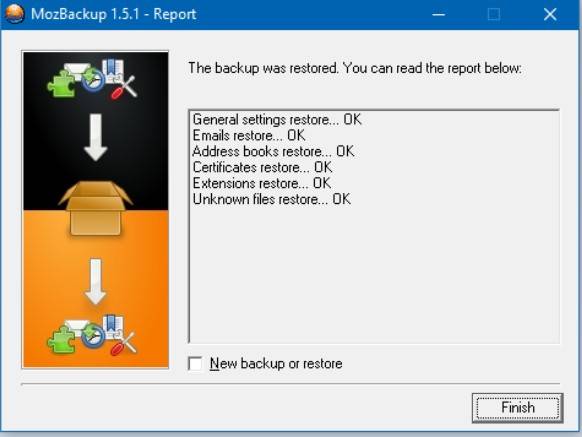
- Schritt 15: Warten Sie, bis der Vorgang abgeschlossen ist, und klicken Sie auf Fertigstellen.
Das könnte Sie auch interessieren: Mozilla Firefox Profile sichern
Thunderbird auf einen neuen Computer übertragen mit Zinstall WinWin

Zinstall WinWin ist ein Programm, das speziell entwickelt wurde, um Ihnen beim Übertragen von Daten von einem Windows-Computer auf einen anderen zu helfen. Es erlaubt eine einfache Übertragung von Programmen, Konten und ganzen Windows-Umgebungen.
Dazu gehören auch die Thunderbird-Daten. Es gehört zu den meistgenutzten Migrationssoftwares. Um Thunderbird von einem alten auf einen neuen PC mit Zinstall WinWin zu übertragen, folgen Sie diesen Schritten:
- Schritt 1: Verbinden Sie sowohl den alten als auch den neuen Computer mit demselben Netzwerk.
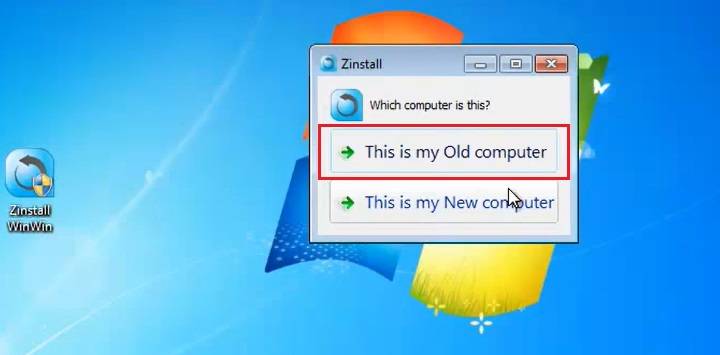
- Schritt 2: Installieren und starten Sie Zinstall WinWin auf Ihrem alten Computer.
- Schritt 3: Klicken Sie auf Dies ist mein alter Computer.
- Schritt 4: Installieren und starten Sie Zinstall WinWin auf Ihrem neuen Computer.
- Schritt 5: Klicken Sie auf Dies ist mein neuer Computer.
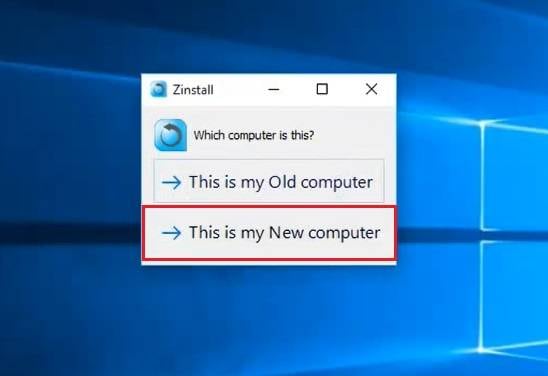
- Schritt 6:Da sie mit demselben Netzwerk verbunden sind, werden die Konfigurationen für beide Computer automatisch festgelegt.
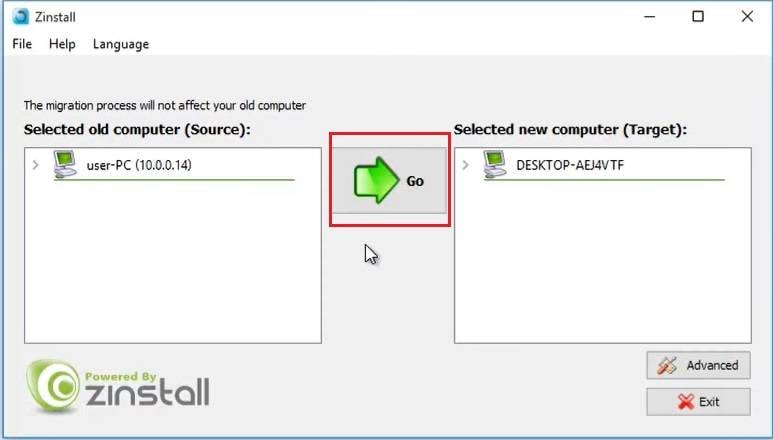
- Schritt 7:Wenn Sie alle Daten vom alten Computer übertragen möchten, klicken Sie einfach auf den grünen Pfeil mit der AufschriftGo.
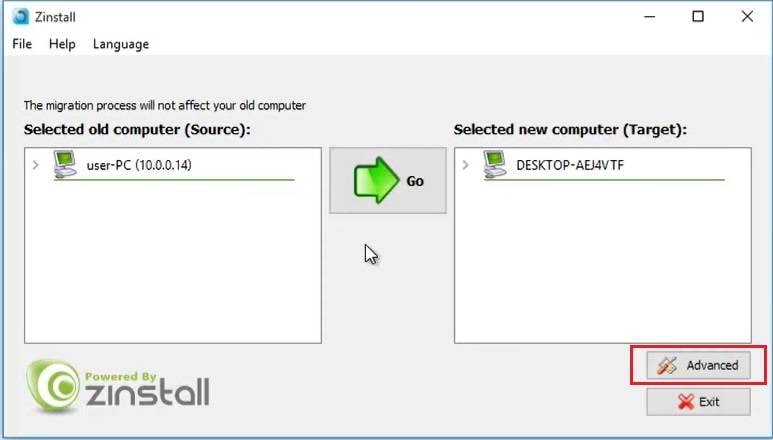
- Schritt 8:Wenn Sie nur Ihre Thunderbird-Daten auf den neuen Computer übertragen möchten, drücken SieErweitert.
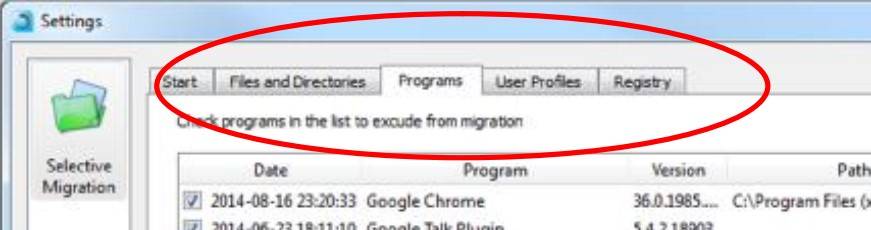
- Schritt 9:Gehen Sie zuSelektive Migration.
- Schritt 10:Als Nächstes klicken Sie aufAktiver Modus für erweiterte Einstellungen.
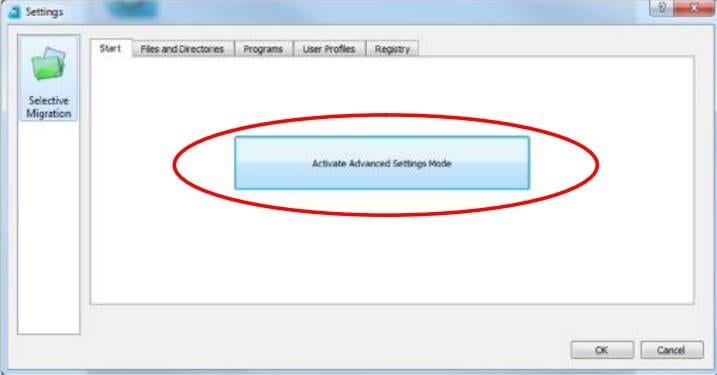
- Schritt 11:Gehen Sie zuProgrammeAbschnitt und wählen Sie Thunderbird aus.
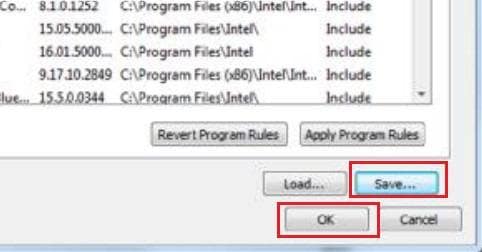
- Schritt 12:Klicken Sie auf dieSpeichern, dannOKSchaltflächen. Dadurch wird der Migrationsprozess gestartet.
Fazit
Wenn Sie einen neuen Computer gekauft haben, ist das Übertragen der Daten vom alten Computer ein Muss, damit Sie alle notwendigen Daten zur Verfügung haben. Wichtiger noch: Sie benötigen Ihr Thunderbird mit denselben E-Mails wie auf Ihrem vorherigen Computer, um Ihre E-Mail-Daten zu erhalten.
Glücklicherweise gibt es einige Möglichkeiten, Ihr Thunderbird auf den neuen PC zu übertragen. Wenn Sie es direkt ohne Tools durchführen möchten, können Sie Ihre Thunderbird-Daten ausschließlich mit Thunderbird auf den neuen Computer migrieren. Wenn Sie jedoch ein Hilfsprogramm für den Transfer möchten, können Sie MozBackup oder Zinstall WinWin ausprobieren.
Diese beiden PC-Migrationstools können eine große Hilfe sein und Ihnen Zeit und Mühe beim Übertragen von Thunderbird auf einen neuen Computer sparen.


