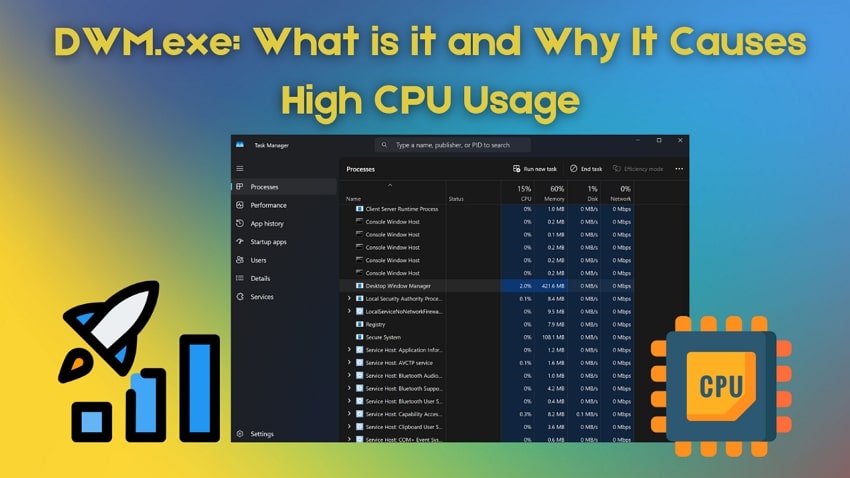

Als regelmäßiger Windows-Benutzer sind Sie möglicherweise auf Systemverlangsamungen, Überhitzung und eine verkürzte Akkulaufzeit gestoßen. Dies geschieht in der Regel wegen der hohen CPU-Nutzung durch DWM.exe, das sich mit grafischen Effekten und rendering befasst. Wenn der übermäßige Verbrauch die Systemleistung beeinträchtigt, versteht man DWM.exe Desktop-Fenstermanager entscheidend wird.
Es hilft Ihnen, Leistungsprobleme zu diagnostizieren und einen reibungslosen persönlichen oder professionellen Betrieb zu gewährleisten. Deshalb sollten Sie diesen Leitfaden bis zum Ende lesen und tiefere Einblicke in DWM erhalten. Navigieren Sie unten, denn ohne richtiges Bewusstsein; Sie können mit Verzögerung und nicht reagierender Benutzeroberfläche zu kämpfen haben.
Versuchen Sie Recoverit, um die Datenwiederherstellung durchzuführen
 Sicherheit überprüft.3,591,664Die Leute haben es heruntergeladen.
In diesem Artikel

Teil 1. Was ist DWM.exe und ist es sicher?
Einfach ausgedrückt steht DWM.exe für Desktop Windows Manager, der grafische Benutzeroberfläche-Effekte rendert. Es ist ein legitimer Systemprozess in Windows, der es durch die Verwaltung von displays und Animationen angenehm erscheinen lässt. Es unterstützt beispielsweise Flip3D, Taskbar-Miniaturen, Animationseffekte und andere grafische Funktionen. Darüber hinaus besteht seine Aufgabe darin, die Hardware-Beschleunigung zu ermöglichen, um visuelle Effekte und die grafische Benutzeroberfläche von Windows zu unterstützen.
beim WissenWas ist DWM.exeDenken Sie daran, dass es sicher ist, solange es von Microsoft signiert ist und keine übermäßigen Ressourcen verbraucht. Im Allgemeinen läuft es im Hintergrund und sorgt für eine reibungslose visuelle Leistung, ohne die CPU zu überladen. Wenn Sie jedoch eine hohe CPU-und Speichernutzung spüren, kann dies auf mehrere andere Gründe zurückzuführen sein, von denen einige als nächstes diskutiert werden.
Teil 2. Warum verursacht DWM.exe einen hohen CPU-Verbrauch?
ein wahrerDWM Desktop-FenstermanagerDatei ist sicher, aber manchmal verursacht es einen hohen CPU-Verbrauch. Infolgedessen kann Ihr system anfällig für Hardware-Ineffizienzen, Softwarekonflikte und Systembeschädigungen sein. Um Lösungen herauszufinden, sollten Sie zunächst wissen, warum DWM.exe einen hohen CPU-Nutzen verursacht. Hier ist eine Aufschlüsselung der möglichen Ursachen:
- Übermäßige Öffnung von Windows & Apps:Da DWM.exe alle offenen tabs und Fenster verwaltet, bedeutet eine hohe Anzahl gleichzeitig laufender tabs mehr grafische Verarbeitung. Reichhaltige grafische Schnittstellen, Vollbildschirme und randlose Windows-Anwendungen erhöhen die Arbeitsbelastung und führen zu einer hohen CPU-Nutzung.
- Starke Abhängigkeit von der GPU-Verarbeitung:DWM wurde entwickelt, um grafische Verarbeitungsaufgaben auf die GPU statt auf die CPU zu laden. Wenn es jedoch nicht mit der Arbeitslast umgeht, übernimmt die CPU die Ladung, was zu einer hohen Nutzung führt.
- Hardware-Beschleunigungsprobleme:DWM setzt in erster Linie auf eine Hardware-Beschleunigung, um die Rendering-Leistung zu optimieren. Falls diese Funktion aufgrund von Treiberproblemen oder veralteter hardware nicht richtig funktioniert, wird die CPU belastet.
- Malware-Angriffe oder gefälschter DWM-Prozess:Obwohl es sich um einen legitimen Systemprozess handelt, können sich einige malware unter seinem Namen verstecken und von unerwarteten Orten auslaufen. Letztendlich können diese gefälschten DWM-Prozesse hohe GPU-Ressourcen verbrauchen.
- Veraltete Systemdateien: Desktop-Fenstermanager mit hoher CPUKann auch aufgrund von Systemdatei Beschädigung auftreten, die CPU verbraucht mehr als beabsichtigt. Zu den Ursachen könnten auch Windows Update-Fehler und Konfigurationsfehler gehören, die zu unnötigen Rendering-Schleifen führen.
- Hochauflösende Displays oder mehrere Monitore:Da DWM.exe für die Verwaltung des Bildschirmrenderings verantwortlich ist, können hochauflösende displays wie 4K-oder Ultra-Wide-Monitore seine Arbeitsbelastung erhöhen. Darüber hinaus können unterschiedliche Aktualisierungsraten, externe Monitore und erhöhte Pixel zu einer hohen CPU-Nutzung führen.
Teil 3. Potenzielle Behebungen für Desktop Window Manager Hohe CPU-Nutzung
Wenn Sie sich der genauenDesktop-Fenstermanager mit hoher CPU Windows 11Grund, können Sie schnell eine effiziente Lösung wählen. Navigieren Sie vorher zu allen möglichen Behebungen, die unten beschrieben werden, um eine hohe CPU-Nutzung zu verwalten:
1. Starten Sie DWM.exe neu über den Task Manager
Manchmal verbraucht DWM.exe aufgrund von Softwarekonflikten, nicht reagierenden Benutzeroberflächenelementen und grafischen Belastungen zu viel CPU. Durch den Neustart über Task Manager können Fehler und Leistungsprobleme behoben werden, während die Windows-Verwaltung aktualisiert wird. Im Folgenden finden Sie die Schritt-für-Schritt-Anweisungen zum Neustarten von DWM.exe, wenn Sie diese fix zum ersten Mal versuchen.
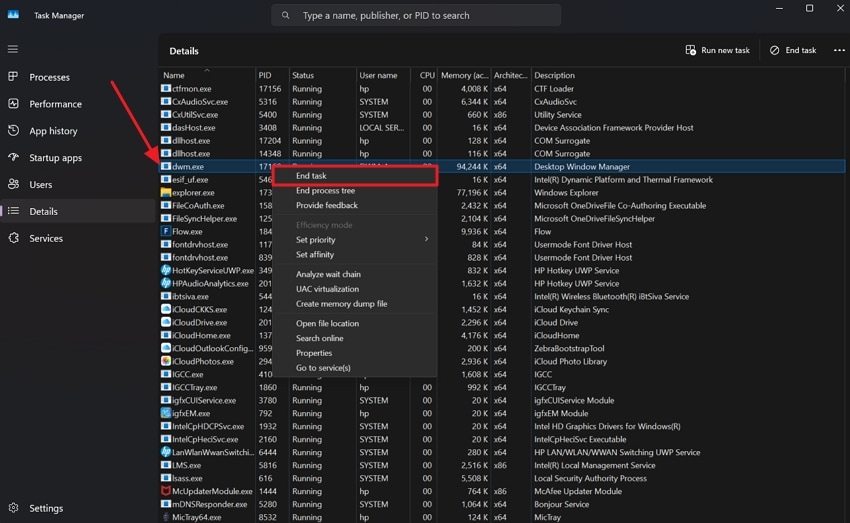
Schritt 1.Klicken Sie mit der rechten Maustaste auf das Symbol "Start", um die option "Task Manager" aus der angezeigten Liste auszuwählen. Suchen Sie dort "DWM.exe" auf der Registerkarte "Details" und klicken Sie mit der rechten Maustaste darauf, um im nächsten Menü auf "Aufgabe beenden" zu drücken. Dadurch wird DWM.exe nach wenigen Sekunden neu gestartet, aber es kann zu einem schwarzen Bildschirm kommen.
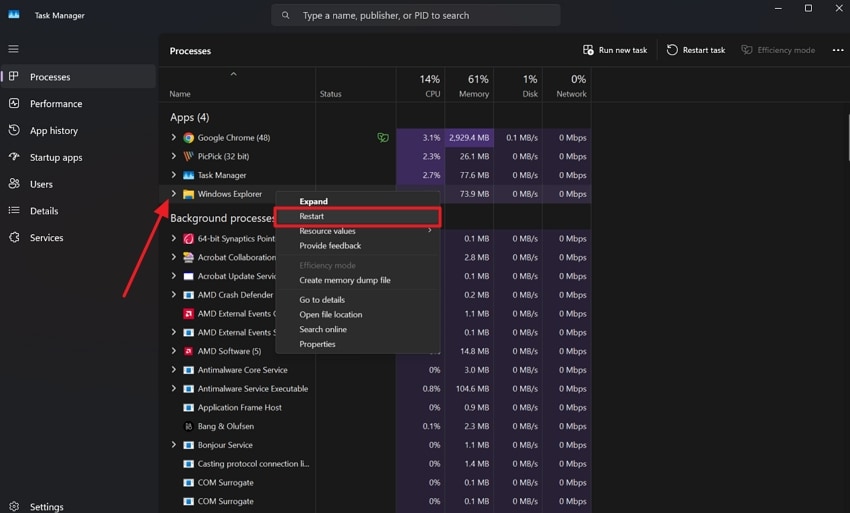
Schritt 2.Stattdessen können Sie über die Registerkarte "Prozesse" im Task Manager auf den "Windows Explorer" zugreifen. Klicken Sie mit der rechten Maustaste darauf und tippen Sie aus der neuen Liste auf "Neustarten", da das DWM.exe, die Taskleiste und die gesamte Benutzeroberfläche aktualisiert werden.
2. Windows OS aktualisieren
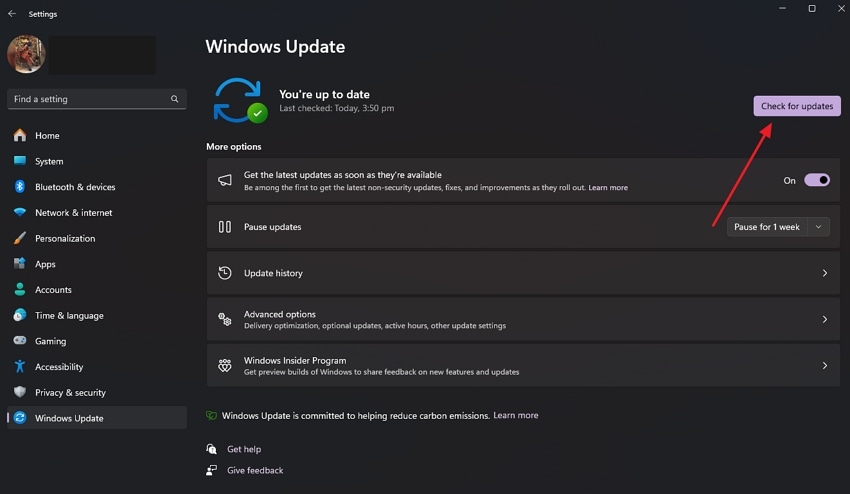
Da du weißtWas macht DWM.exeWenn veraltete Systemdateien vorhanden sind, kann das Aktualisieren von Windows die Interaktion mit der hardware optimieren. Es wird grafisch bezogene Fehler beheben und das Risiko von gefälschten DWM.EXE-Prozesse verringern. Normalerweise, wenn Sie ein Gerät weiterhin abschalten, erscheinen Update-Vorschläge dort, sobald es veröffentlicht wird. Wenn es dort nicht auftritt, überprüfen und installieren Sie es manuell, indem Sie die folgenden Anweisungen nachahmen.
Anweisungen.Starten Sie Ihre Windows "Einstellungen" und klicken Sie oben rechts auf "Windows Update". Drücken Sie von dort auf die Schaltfläche "updates prüfen", die verfügbare updates erkennen und starten, wenn vorhanden.
3. Anzeigetreiber aktualisieren
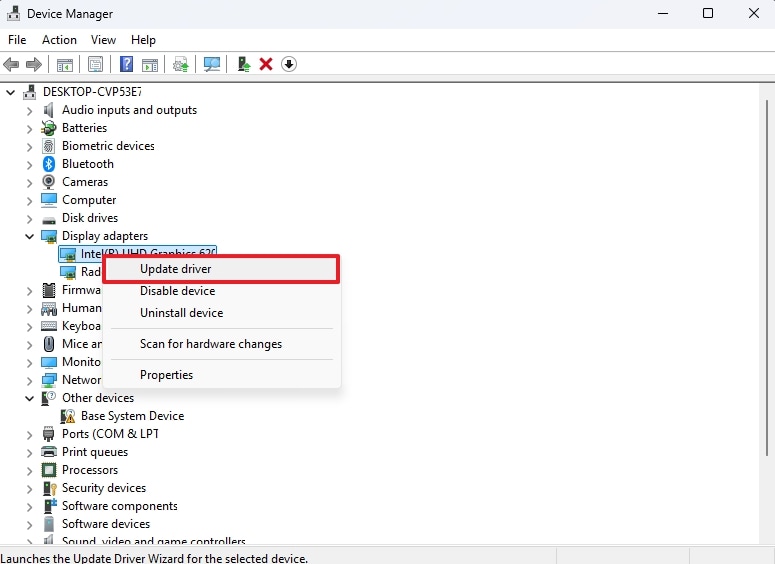
Ähnlich wie beim Aktualisieren der Windows-Software können Treiber-Updates, insbesondere GPU-Treiber,Hohe CPU-Nutzung des Desktop Window Managers. Es reduziert die Wahrscheinlichkeit von Treiberkonflikten, die mehr CPU-Ressourcen verbrauchen, und stellt sicher, dass Ihre Grafikkarten-Treiber aktualisiert werden. Wenn Sie keine Ahnung darüber haben, welchen Display-Treiber und wie Sie aktualisieren sollen, können Ihnen die folgenden Schritte helfen:
Schritt 1.Geben Sie mit der rechten Maustaste auf die Schaltfläche „Start "den „Gerätemanager" in der Liste ein. Dort erweitern Sie die "Display-Adapter" über das Vorwärtssymbol und klicken Sie mit der rechten Maustaste auf das gewünschte. Drücken Sie anschließend die option "Treiber aktualisieren" im Menü und erhalten Sie ein weiteres pop-up.
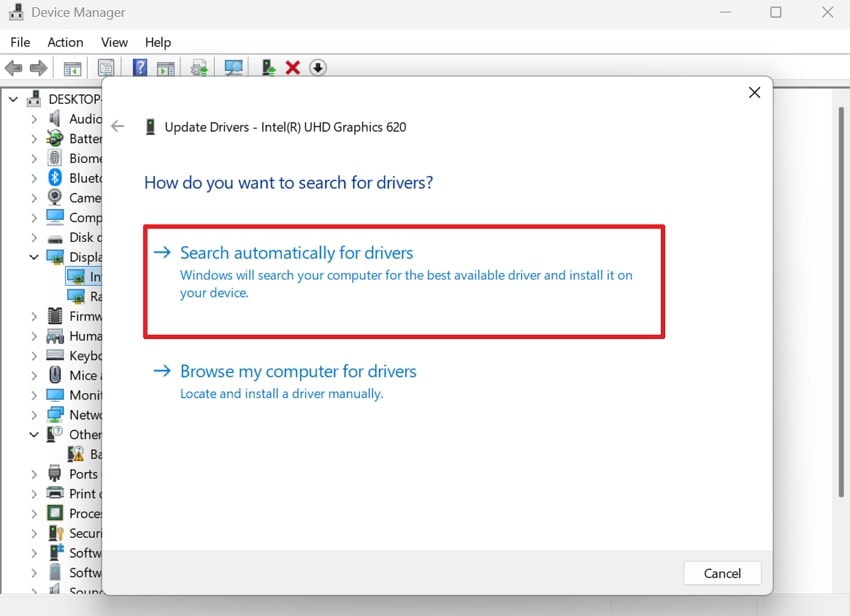
Schritt 2.Schließlich treffen Sie Ihre Wahl mit "Suche automatisch nach Treibern" und warten Sie auf die Installationen. Ihr system sucht nach dem richtigen PC, installiert ihn und startet neu, um die Leistung zu verbessern.
4. Führen Sie einen vollständigen Virenscan auf dem Computer durch
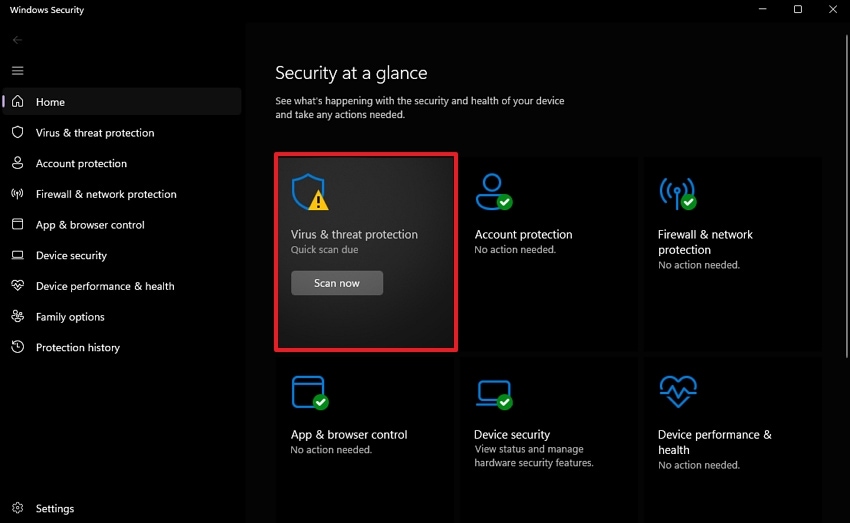
Wie oben erwähnt, könnte malware einer der Gründe dafür seinDesktop-Fenstermanager mit hoher CPU Windows 11. Um dies effizient zu lösen, müssen Sie einen vollständigen Systemscan über die integrierte Windows-Sicherheit durchführen. Darüber hinaus können Sie einen integrierten Windows Defender verwenden, der bösartige software erkennen und entfernen kann. Folgen Sie den nächsten Schritten, die Ihr Gerät nach 15 Minuten neu starten, um alle Bedrohungen zu entfernen und Ihre CPU zu optimieren:
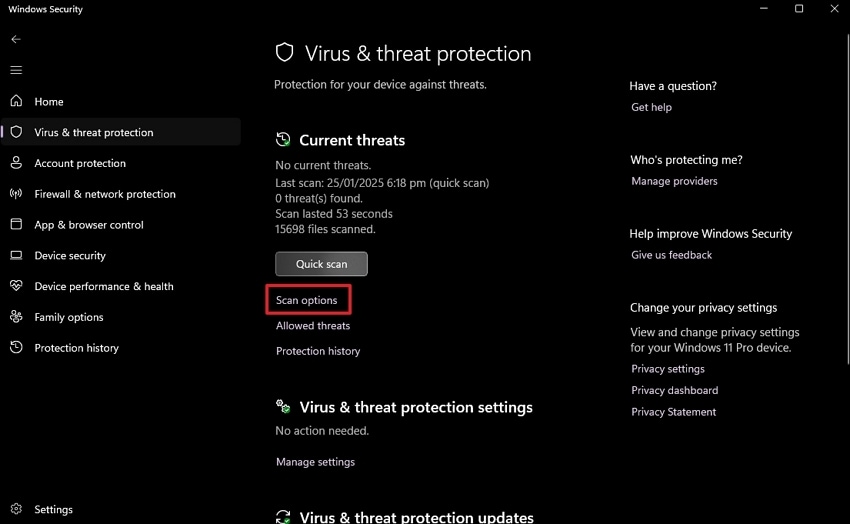
Schritt 1.Suchen Sie mit Ihrer Windows Start-Suchleiste nach "Windows Security" und starten Sie es. Wählen Sie auf dem Hauptbildschirm die option "Viren-und Bedrohungsschutz" für einen schnellen scan aus.
Schritt 2.Klicken Sie nun auf "Scanoptionen" unter der Schaltfläche "Schnellscan" und erhalten Sie mehrere Scanoptionen.
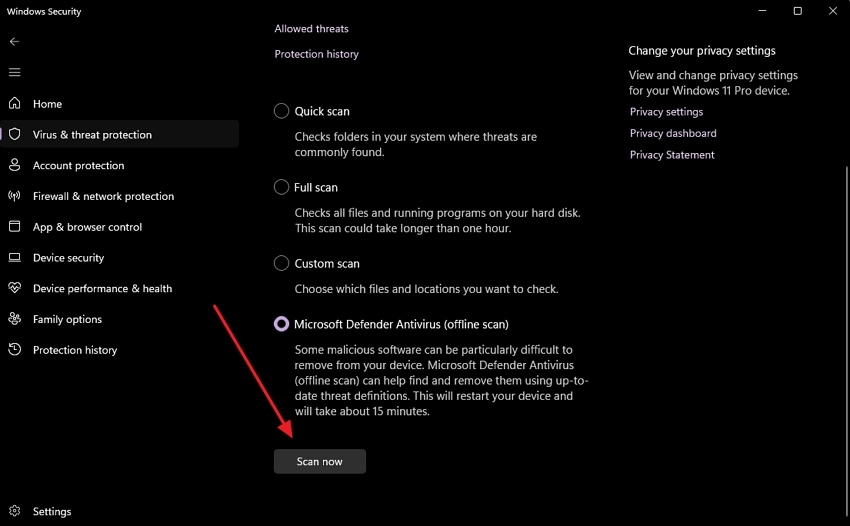
Schritt 3.Scrollen Sie unter den Scanoptionen nach unten und überprüfen Sie "Microsoft Defender Antivirus (Offline-Scan)", bevor Sie auf die Schaltfläche "Jetzt scannen" klicken.
5. Verbessern Sie die Leistungsoptionen aus den Einstellungen
Die Auswahl einer leistungsstarken GPU kann auch dieDWM Desktop-FenstermanagerLast. Es weist das rendering von grafischen Elementen der dedizierten GPU zu und sorgt für reibungslose grafische Effekte. Andernfalls kann es Ihre Systemtemperatur erhöhen und eine schnellere Batterieentladung verursachen. Wenn Sie jedoch nur die Systemleistung verbessern möchten, müssen Sie die folgenden Schritte befolgen:
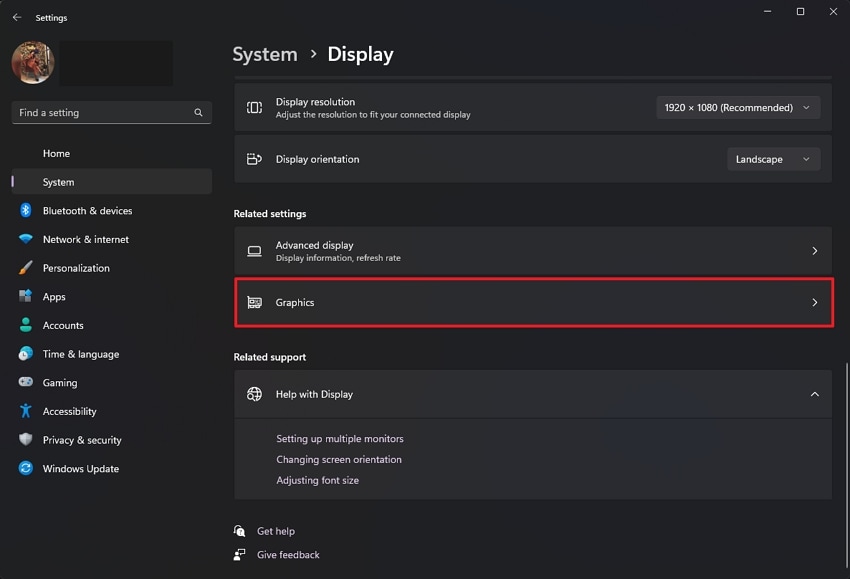
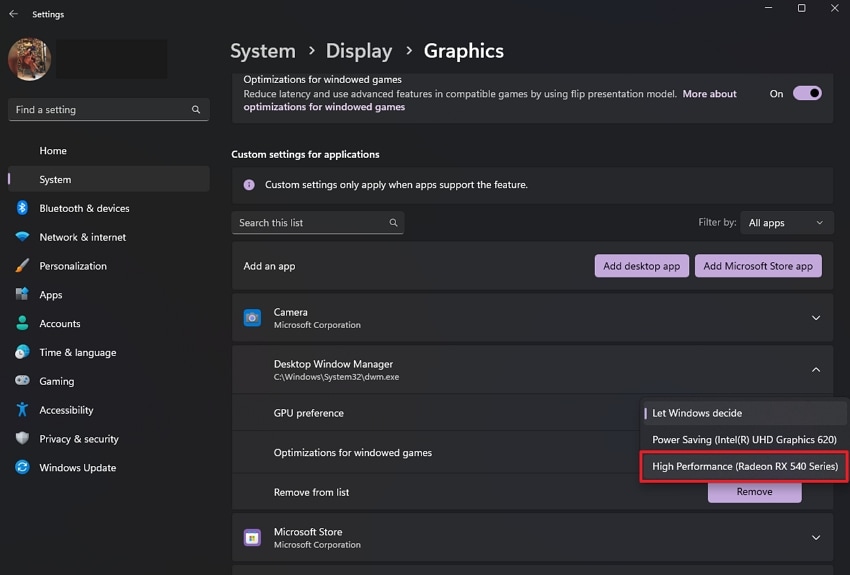
Schritt 1.Gehen Sie zu den Einstellungen "System" und suchen Sie die option "Anzeige", um fortzufahren. Wenn Sie es auswählen, scrollen Sie nach unten, bis Sie die Einstellungen "Grafik" erhalten.
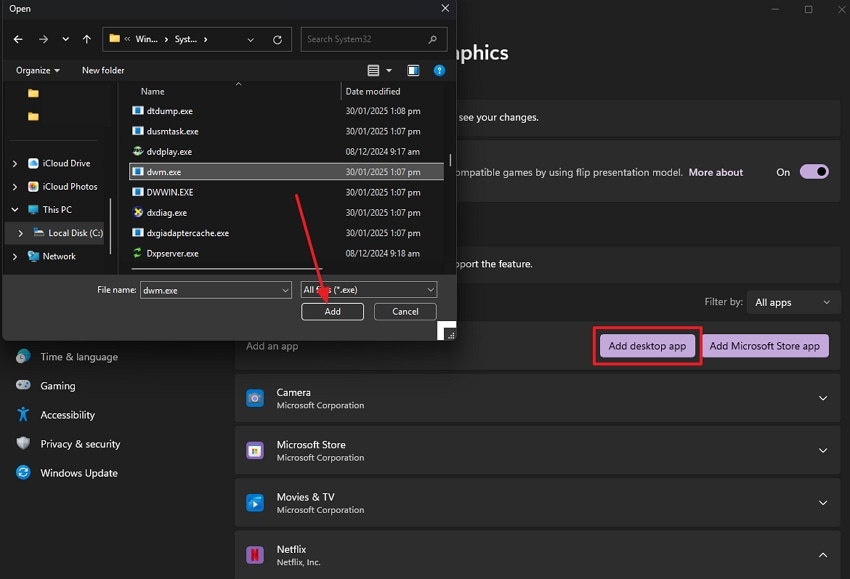
Schritt 2.Klicken Sie in den Einstellungen "Grafik" auf die Schaltfläche "Desktop-App hinzufügen", um ein Menü für den Datei-Explorer zu erhalten. Folgen Sie dem Pfad "Dieser PC> Lokales Gerät C> Windows> System32> dwm.exe" und drücken Sie die Taste "Hinzufügen".
Schritt 3.Wenn der Desktop-Windows-Manager hinzugefügt wird, erweitern Sie ihn und gehen Sie zum Dropdown-Menü "GPU-Präferenz". Wählen Sie darüber die option "High Performance" aus und die Einstellungen werden gespeichert.
6. Hardwarebeschleunigung unter Windows deaktivieren
Einige Experten schlagen vor, dass das Ausschalten der Hardware-Beschleunigung dazu beiträgt, die CPU-Nutzung zu optimieren. Dies liegt daran, dass die Hardware-Beschleunigung in Systemen mit geringen GPU-Ressourcen zu einer CPU-Übernutzung führen kann. In diesem Zusammenhang kann die Deaktivierung der GPU die Belastung, das Stottern und die grafischen Störungen ausgleichen, die auftreten, wenn die GPU die Rendering-Arbeitsbelastung nicht handhaben kann. zu minimierenDesktop Window Manager CPU-NutzungErwägen Sie mit diesem Ansatz die Navigation zu den nächsten Schritten:
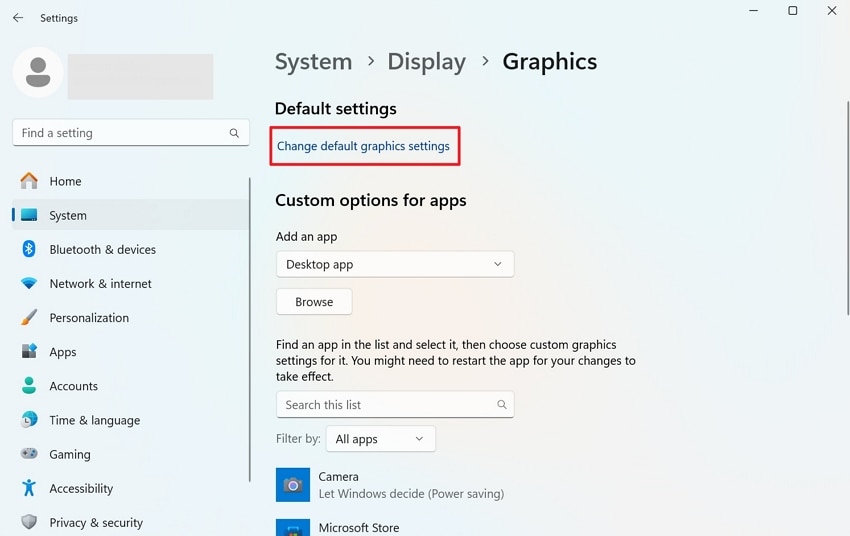
Schritt 1.Drücken Sie in Ihren Windows-Einstellungen die Registerkarte "System" und wählen Sie später die Einstellungen "Anzeige". Tippen Sie anschließend auf die option "Grafiken", indem Sie nach unten scrollen, und klicken Sie von ihrem Bildschirm auf "Standardeinstellungen für Grafiken ändern".
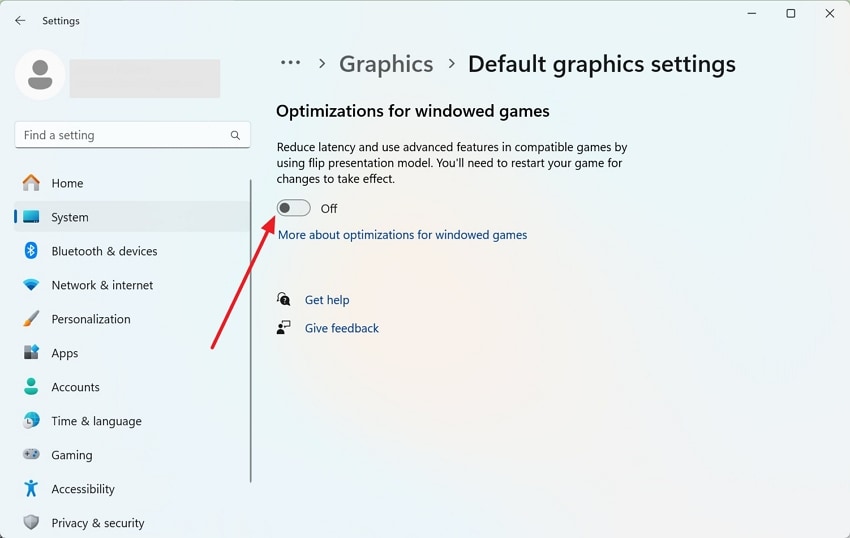
Schritt 2.Schalten Sie die option "Optimierungen für Fensterspiele" aus und die hardwarebeschleunigte GPU-Planung wird deaktiviert.
Teil 4. Wiederherstellen Sie sofort gelöschte wichtige Dateien auf Ihrem Computer, die zu Störungen führen
Haben Sie gerade herausgefunden, dass Ihre wichtigen Systemdateien versehentlich gelöscht wurden, was zuDesktop Window Manager Hohe CPU-Nutzung? Wenn ja, ist es wichtig, sie wiederherzustellen und das system wieder auf die richtige Spur zu bringen. Zu diesem Zweck werden Werkzeuge wieWondershare WiederherstellenWäre eine ideale Wahl, da es ein Datenwiederherstellungsexperte ist. Mit einer Wiederherstellungsrate von mehr als 99,5 % kann es Daten von über 2000 Speichergeräten abrufen.
Insbesondere bietet es eine intuitive Schnittstelle und ruft Systemdateien ohne Komplikationen ab. Recoverit ermöglicht sogar fortschrittliche Scanalgorithmen mit patentierter Technologie, um Daten ohne Kompromisse bei der Qualität wiederherzustellen.
Features über Recoverit
- Rettung abgestürzte System:Dieses tool kann Daten von einem abgestürzten system wiederherstellen, sogar von einem nicht bootbaren oder mit dem blauen Bildschirm von Todesproblemen.
- Alle Dateitypen wiederherstellen:Es beschränkt die Wiederherstellung nicht auf Systemdateien und stellt mehr als 1000 Dateitypen wieder her, ob E-Mails, audio, Bilder oder videos.
- Erweiterte Scans:Durch den erweiterten scan erkennt es gelöschte Dateien von SD-Karten, Kameras, Linux-Systemen und unzähligen anderen Standorten in kürzester Zeit.
Ein kurzes Tutorial, um gelöschte Systemdateien über Recoverit wiederherzustellen
Die Wiederherstellung gelöschter Systemdateien ist für die maximale Funktionsfähigkeit des Systems unerlässlich, und die Wiederherstellung scheint die beste Lösung zu sein. Versuchen Sie daher ohne Verzögerung die einfachen Anweisungen, die für die Datenwiederherstellung mit diesem Tool gegeben werden:
Schritt 1. Starten Sie das Tool und wählen Sie die Festplatte aus
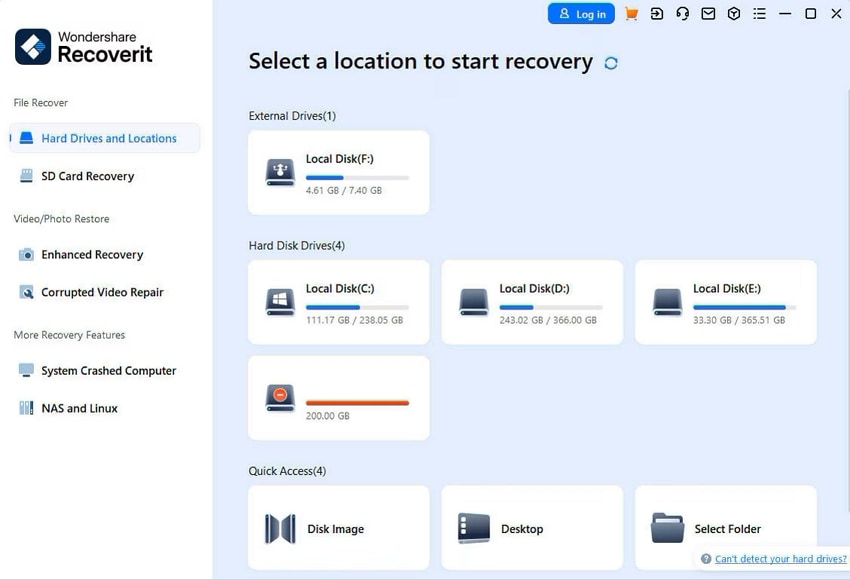
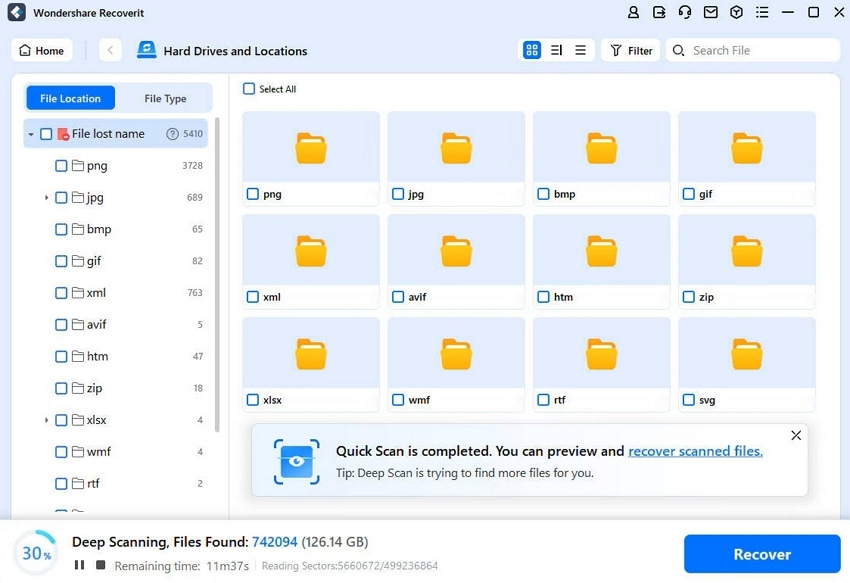
Laden Sie Recoverit über die offizielle Website auf Ihr System herunter und greifen Sie auf die Hauptoberfläche zu. Wenn Sie die Standardanzeige des Hauptbildschirms "Festplatten und Speicherorte" erreichen, wählen Sie die Festplatte aus, auf der sich Ihre gelöschte Systemdatei befand.
Schritt 2. Erleben Sie Tiefenscannung für die Wiederherstellung
Das System beginnt automatisch mit dem Tiefenscan nach der verlorenen Datei, was einige Minuten dauern wird. Sie können den Dateispeicherort mit Hilfe der Suchfilter oben rechts genauer bestimmen.
Schritt 3. Wählen Sie den Dateispeicherpfad und tippen Sie auf Wiederherstellen
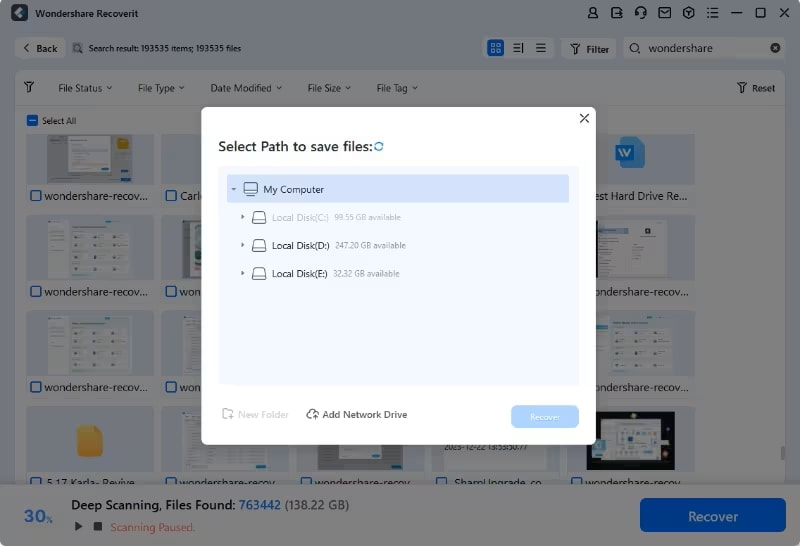
Sobald der Scanvorgang beendet ist, klicken Sie auf die gesuchte verlorene Datei zur Vorschau oder tippen Sie auf "Wiederherstellen", nachdem Sie den Pfad ausgewählt haben.
Schlussfolgerung
Kurz gesagt, dieser Artikel diskutierteWas ist DWM.exeund wie es zu hoher CPU-Auslastung führt. Außerdem listet er einfache Lösungen zur Optimierung der CPU-Nuslastung und führende Probleme auf. Wenn Sie versehentlich eine Systemdatei löschen, die für die Systemleistung entscheidend ist, bietet dieser Leitfaden eine Lösung.
Es zeigt, wie mühelos Wondershare Recoverit bei der Wiederherstellung von Systemdateien funktioniert. Egal, welche Art von Datei Sie verloren haben, probieren Sie diese Software aus und stellen Sie Ihre Daten für einen reibungslosen Betrieb wieder her.
FAQ
-
1. Wie erkenne ich, ob mein System hohe DWM.exe-Ressourcen verbraucht?
Ihre träge Systemleistung und verzögerte Anwendungen sind die Hauptanzeichen für hohe CPU-Nutzung. Überhitzung oder übermäßige Lüftergeräusche zeigen, dass Ihre CPU-Ressourcen übermäßig genutzt werden. Sie können dies auch über den Abschnitt "Prozesse" im Task-Manager überprüfen. -
2. Was sollte ich tun, wenn ich meine Office-Dateien beim Versuch einiger Korrekturen lösche?
Falls Ihre beruflichen, persönlichen oder Systemdateien gelöscht werden, sollten Sie Recoverit verwenden. Mit fortschrittlichen Algorithmen gewährleistet es die Datenwiederherstellung unter Beibehaltung der Dateiqualität und -sicherheit. -
3. Kann ich das Problem mit DWM.exe, das hohe CPU-Ressourcen verbraucht, später beheben und den PC jetzt herunterfahren?
Ja, wenn Sie es jetzt eilig haben, können Sie Ihr System herunterfahren und später daran arbeiten. Überraschenderweise wird das Problem beim Neustart des Systems behoben sein, da der Speicher bereinigt und die Treiber aktualisiert werden.

