
Bildschirmaufnahmen sind Teil des täglichen Lebens geworden. Menschen nehmen Online-Kurse, Bürobesprechungen, Tutorials oder Spielsitzungen auf. Diese Aufnahmen sind nützlich, da sie uns helfen, wichtige Momente und Informationen zu speichern. Aber manchmal passieren Unfälle, und wir verlieren sie.
Vielleicht haben Sie eine Datei gelöscht, während Sie Speicherplatz freigemacht haben. Vielleicht ist Ihr System abgestürzt oder der Ordner wurde beschädigt. Den Verlust einer Aufnahme zu erleben ist frustrierend, weil sie etwas Wichtiges enthalten könnte. Die gute Nachricht ist, dass es viele Möglichkeiten gibt, Ihre Aufnahmen zurückzubekommen. Dieser Artikel erklärt, wie man gelöschte Bildschirmaufnahmen wiederherstellt - einfach und sicher. Sie können dies sowohl auf Computern als auch auf mobilen Geräten ohne komplexe Werkzeuge tun.
Inhaltsverzeichnis
Teil 1: Können Sie gelöschte Bildschirmaufnahmen wiederherstellen?
Ja, das können Sie. Viele Menschen glauben, dass gelöschte Aufnahmen für immer verschwinden, aber das stimmt nicht. Wenn eine Datei gelöscht wird, markiert das Gerät nur ihren Speicherbereich als verfügbar für neue Daten. Die Datei selbst bleibt im Hintergrund versteckt, bis neue Dateien sie überschreiben. Dies gibt Ihnen ein Zeitfenster, um sie wiederherzustellen.
Tools zur Wiederherstellung von Bildschirmaufnahmen scannen Ihr Laufwerk, um diese versteckten Dateien zu lokalisieren. Je früher Sie mit der Wiederherstellung beginnen, desto besser sind Ihre Chancen. Deshalb ist es wichtig, die Verwendung Ihres Geräts direkt nach dem Löschen zu stoppen. Vermeiden Sie es, neue Daten zu speichern oder herunterzuladen. Dadurch wird verhindert, dass die gelöschten Daten überschrieben werden.
Zu wissen, wie man gelöschte Bildschirmaufnahmen wiederherstellt, kann einen großen Unterschied machen. Ob es sich um ein Arbeitsprojekt, eine Vorlesung oder eine Spielaufnahme handelt, die Wiederherstellung ist möglich. Sie benötigen nur den richtigen Ansatz und ein wenig Geduld.
Teil 2: Wie kann man gelöschte Bildschirmaufnahmen wiederherstellen?
Es gibt viele Möglichkeiten, gelöschte Aufnahmen wiederherzustellen. Einige Methoden verwenden einfache integrierte Tools, während andere von Wiederherstellungssoftware oder Backup-Systemen abhängen. Das Beste ist, dass keine dieser Methoden zu technisch ist. Jeder kann ihnen mit grundlegenden Computerkenntnissen folgen.
Diese Methoden decken alle Situationen ab – ob Sie die Datei manuell gelöscht haben, das Laufwerk formatiert haben oder sie nach einem Absturz verloren haben. Sie können sie sowohl für Computer als auch für mobile Geräte verwenden. Die folgenden Schritte zeigen Ihnen, wie man gelöschte Bildschirmvideos auf dem Computer und auch auf Android-Telefonen wiederherstellt.
Methode 1: Verwendung des Recoverit-Tools
Recoverit ist ein vertrauenswürdiges und professionelles Wiederherstellungstool. Es hilft dabei, gelöschte oder verlorene Videos von Computern, Speicherkarten und sogar externen Laufwerken wiederherzustellen. Es ist einfach, schnell und funktioniert für Anfänger. Viele Benutzer verlassen sich aufgrund seiner starken Scanleistung auf die Wiederherstellung von Bildschirmaufzeichnungsvideos.
Recoverit scannt Ihr Laufwerk gründlich und erkennt gelöschte Videodateien. Selbst wenn Ihr Papierkorb geleert wurde, kann es die Daten noch finden. Sie können Ihre Dateien vor der Wiederherstellung in der Vorschau betrachten. Es funktioniert auf Windows, macOS und anderen Speichergeräten.
Warum sollte man es verwenden?
- Funktioniert auch, wenn Dateien dauerhaft gelöscht wurden.
- Stellt Dateien von beschädigten oder formatierten Laufwerken wieder her.
- Unterstützt eine Vielzahl von Videoformaten.
- Bietet eine Vorschau vor dem Speichern wiederhergestellter Dateien.
Schritte:
Schritt 1: Installieren und öffnen Sie Recoverit auf Ihrem Computer. Wählen Sie den Ordner oder das Laufwerk, in dem die Aufnahme gespeichert wurde. Klicken Sie auf Scan starten.

Schritt 2: Warten Sie auf die Ergebnisse.

Schritt 3: Sehen Sie sich die Dateien in der Vorschau an. Klicken Sie auf Wiederherstellen und stellen Sie Ihre Datei wieder her.

Recoverit ist sicher und geschützt. Es verändert oder beschädigt Ihre Dateien nicht. Es ist eine der effektivsten Lösungen für die Wiederherstellung von Bildschirmaufnahmen. Wenn Sie eine zuverlässige Methode für die Wiederherstellung gelöschter Bildschirmaufnahmen benötigen, liefert diese Software hervorragende Ergebnisse.
Vielleicht interessiert Sie auch: Loom-Wiederherstellung: Wie kann man verlorene Loom-Videos wiederherstellen?
Methode 2: Prüfung des Papierkorbs oder des Ordners "Kürzlich gelöscht"
Dies ist der erste Schritt, den jeder versuchen sollte. Gelöschte Dateien werden oft in den Papierkorb oder Mülleimer verschoben, nicht sofort gelöscht. Viele Telefone haben auch einen Ordner "Kürzlich gelöscht", in dem gelöschte Medien vorübergehend gespeichert werden.
Windows-Benutzer können den Papierkorb überprüfen. Mac-Benutzer können im Papierkorb nachsehen. Android-Benutzer können den Dateimanager oder die Galerie-App öffnen, um "Kürzlich gelöscht" zu überprüfen. Wenn Ihre Aufnahme noch dort ist, dauert die Wiederherstellung nur wenige Sekunden.
Wie man den Papierkorb oder den Ordner "Kürzlich gelöscht" überprüft:
Schritt 1. Öffnen Sie den Papierkorb, Mülleimer oder den Ordner "Kürzlich gelöscht".
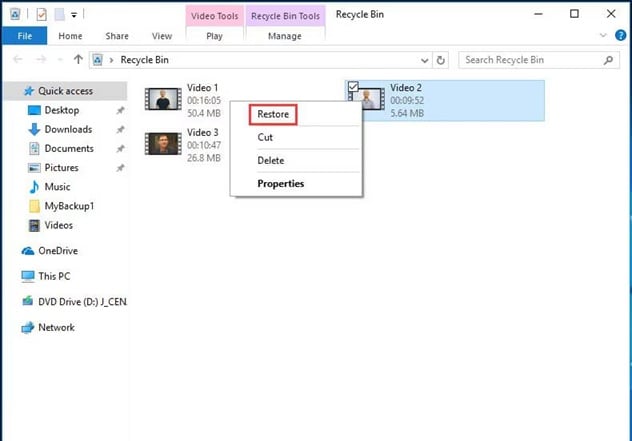
Schritt 2. Suchen Sie Ihre gelöschte Bildschirmaufnahme. Klicken Sie mit der rechten Maustaste oder tippen Sie auf Wiederherstellen.
Dieser einfache Schritt kann viel Zeit sparen. Es ist die schnellste Methode zur Wiederherstellung einer gelöschten Bildschirmaufnahme, wenn sie kürzlich gelöscht wurde. Denken Sie jedoch daran, dass diese Ordner nach einer bestimmten Anzahl von Tagen, normalerweise 30, geleert werden. Handeln Sie also schnell, bevor sie endgültig verschwindet.
Viele Menschen vergessen, hier nachzusehen, und greifen sofort zu Software-Tools. Aber die Überprüfung Ihres Papierkorbs sollte immer an erster Stelle stehen. Es löst das Problem oft sofort.
Methode 3: Verwendung der Dateiversionsverlauf oder Time Machine (Windows/macOS)
Wenn Sie einen Computer verwenden, verfügt Ihr System möglicherweise bereits über laufende Backup-Tools. Windows hat den Dateiversionsverlauf und Mac hat Time Machine. Diese Funktionen speichern automatisch Kopien Ihrer Dateien und aktualisieren sie regelmäßig. Sie können ältere Versionen Ihrer gelöschten Aufnahmen wiederherstellen.
Dies ist eine der besten Optionen für die Wiederherstellung gelöschter Bildschirmaufnahmen auf dem Computer, wenn Backups vor dem Verlust aktiviert waren. Der Prozess ist einfach und erfordert keinen Download neuer Software.
Wie man Dateiversionsverlauf oder Time Machine verwendet:
Schritt 1. Öffnen Sie Dateiversionsverlauf (Windows) oder Time Machine (Mac).
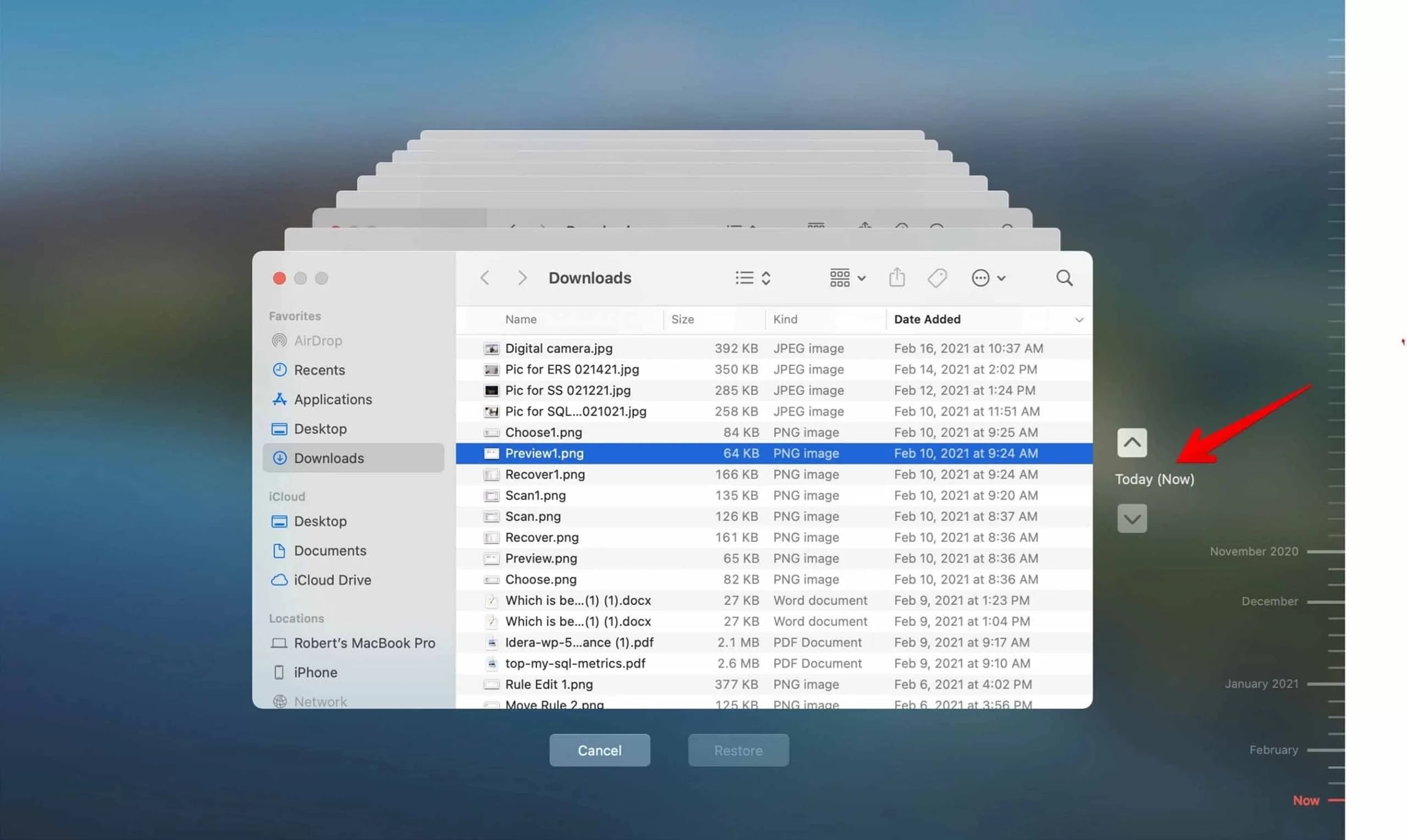
Schritt 2. Gehen Sie zu dem Ordner, in dem Ihre Aufnahmen gespeichert waren. Wählen Sie die gewünschte Dateiversionen aus und klicken Sie auf Wiederherstellen.
Wenn Sie Dateiversionsverlauf oder Time Machine nicht früher aktiviert haben, sollten Sie sie jetzt einrichten. Sie sind sehr nützlich für zukünftigen Schutz. Sie müssen sich nicht mehr um versehentliches Löschen sorgen.
Diese Methode funktioniert auch für Benutzer, die regelmäßig große Bildschirmaufnahmen speichern. Sie ist stabil, zuverlässig und in jedes moderne Computersystem integriert.
Methode 4: Wiederherstellung aus der Cloud-Sicherung (Google Drive, iCloud, OneDrive)
Die Cloud-Sicherung ist für viele Menschen zu einer Rettungsleine geworden. Dienste wie Google Drive, iCloud und OneDrive synchronisieren Ihre Dateien automatisch. Selbst wenn etwas von Ihrem Gerät gelöscht wird, bleibt normalerweise eine Kopie in der Cloud.
Diese Methode ist besonders hilfreich für die Wiederherstellung gelöschter Bildschirmaufnahmen auf Android oder iPhone. Sie können sich bei Ihrem Cloud-Konto anmelden und die Aufnahme innerhalb von Minuten wiederherstellen.
Wie man aus der Cloud-Sicherung wiederherstellt:
Schritt 1. Melden Sie sich bei Ihrem Google Drive-, iCloud- oder OneDrive-Konto an.
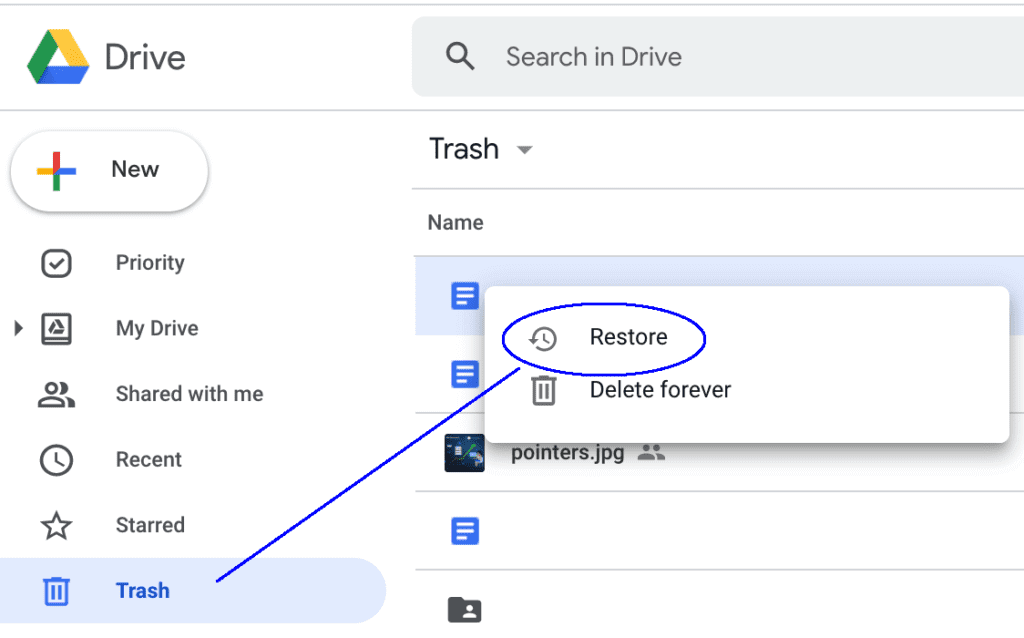
Schritt 2. Überprüfen Sie den Papierkorb oder Mülleimerbereich. Finden Sie Ihre gelöschte Aufnahme und klicken Sie auf Wiederherstellen.
Cloud-Speicher ist der einfachste Weg, um gelöschte Bildschirmaufnahmen sicher wiederherzustellen. Sie benötigen keine Software oder technisches Wissen. Dateien werden automatisch gesichert, und Sie können sie von jedem Gerät aus wiederherstellen.
Stellen Sie immer sicher, dass die Cloud-Synchronisation für Ihre Bildschirmaufnahme-App aktiviert ist. Sie hält Ihre Dateien sicher, auch wenn lokal etwas schief geht.
Teil 3: Profitipps zur Vermeidung zukünftiger Verluste von Bildschirmaufnahmen
Datenverlust ist häufig, kann aber mit einigen Gewohnheiten verhindert werden. Sobald Sie Ihre Dateien wiederhergestellt haben, ergreifen Sie Maßnahmen, um zu vermeiden, dass Sie sie erneut verlieren. Vorbeugung ist besser als Wiederherstellung.
Tipps:
- Sichern Sie Aufnahmen auf einer externen Festplatte Verlassen Sie sich nicht nur auf internen Speicher. Regelmäßige Backups schützen vor Verlust oder Geräteausfällen.
- Aktivieren Sie automatische Cloud-Sicherung Verwenden Sie Google Drive oder iCloud, um Dateien sofort zu synchronisieren und von überall darauf zuzugreifen.
- Organisieren Sie Dateien mit klaren Ordnernamen Verwenden Sie konsistente Benennungen und Ordnerstrukturen, um Aufnahmen leicht zu finden.
- Reinigen Sie den Gerätespeicher sorgfältig Entfernen Sie regelmäßig Unordnung, überprüfen Sie jedoch doppelt, bevor Sie Dateien löschen.
- Halten Sie Aufnahme-Apps aktuell Updates verbessern die Stabilität, beheben Fehler und fügen neue Funktionen hinzu.
- Verwenden Sie Antivirensoftware Schützen Sie Ihr System und Ihre Aufnahmen vor Malware oder Beschädigung.
- Übertragen Sie Aufnahmen oft auf Ihren Computer Schaffen Sie Platz und halten Sie Dateien sicher, indem Sie sie von Ihrem Gerät entfernen.
- Installieren Sie eine Video-Wiederherstellungs-App Halten Sie ein vertrauenswürdiges Wiederherstellungstool bereit für den Fall von versehentlichem Löschen oder App-Abstürzen.
Fazit
Es ist immer ärgerlich, Aufnahmen zu verlieren, besonders wenn sie wichtige Inhalte enthalten. Aber wie Sie sehen können, gibt es mehrere Möglichkeiten, sie zurückzubringen. Sie können gelöschte Dateien mit Wiederherstellungssoftware, Systemtools oder Cloud-Backups wiederherstellen. Jede Methode eignet sich für verschiedene Situationen.
Schnelles Handeln ist das Wichtigste. Gelöschte Dateien sind nicht sofort verschwunden. Je früher Sie versuchen, sie wiederherzustellen, desto höher ist Ihre Erfolgsquote. Lernen Sie jetzt, wie man gelöschte Bildschirmaufnahmen wiederherstellt, damit Sie bereit sind, falls es wieder passiert.
Sichern Sie immer Ihre Aufnahmen. Speichern Sie Kopien an mehreren Orten, wie einer Festplatte und einem Cloud-Dienst. Wenn Sie häufig Videos aufnehmen, behalten Sie eine Bildschirmaufnahme-Wiederherstellungs-App installiert. Sie kann Ihnen in dringenden Situationen helfen.
Der Verlust von Dateien muss nicht dauerhaft sein. Mit ein paar einfachen Schritten und konsistenten Backups können Sie immer die Kontrolle behalten. Sobald Sie wissen, wie man gelöschte Bildschirmaufnahmen wiederherstellt, wird die Wiederherstellung schnell und einfach.
Häufig gestellte Fragen
-
Kann ich gelöschte Bildschirmaufnahmen ohne Software wiederherstellen?
Ja, das können Sie. Beginnen Sie mit der Überprüfung Ihres Papierkorbs oder des Ordners "Kürzlich gelöscht". Wenn Ihre Datei dort ist, stellen Sie sie mit einem Klick wieder her. Sie können auch Dateiversionsverlauf oder Time Machine verwenden, wenn Backups aktiv waren. -
Ist Recoverit sicher für die Wiederherstellung von Bildschirmaufnahmevideos?
Recoverit ist völlig sicher. Es schadet Ihren Dateien oder Ihrem System nicht. Es scannt Ihr Laufwerk sorgfältig und stellt gelöschte Videos wieder her, ohne sie zu überschreiben. Viele Benutzer vertrauen darauf, um gelöschte Bildschirmaufnahmen auf Computern und Telefonen wiederherzustellen. -
Was, wenn ich keine Sicherung oder Wiederherstellungssoftware habe?
Wenn keine Sicherung vorhanden ist, verwenden Sie Wiederherstellungstools wie Recoverit oder Recuva. Für Telefone versuchen Sie eine Bildschirmaufnahme-Wiederherstellungs-App. Diese Tools können Ihren Gerätespeicher durchsuchen und Dateien zurückbringen, die nicht mehr sichtbar sind.

