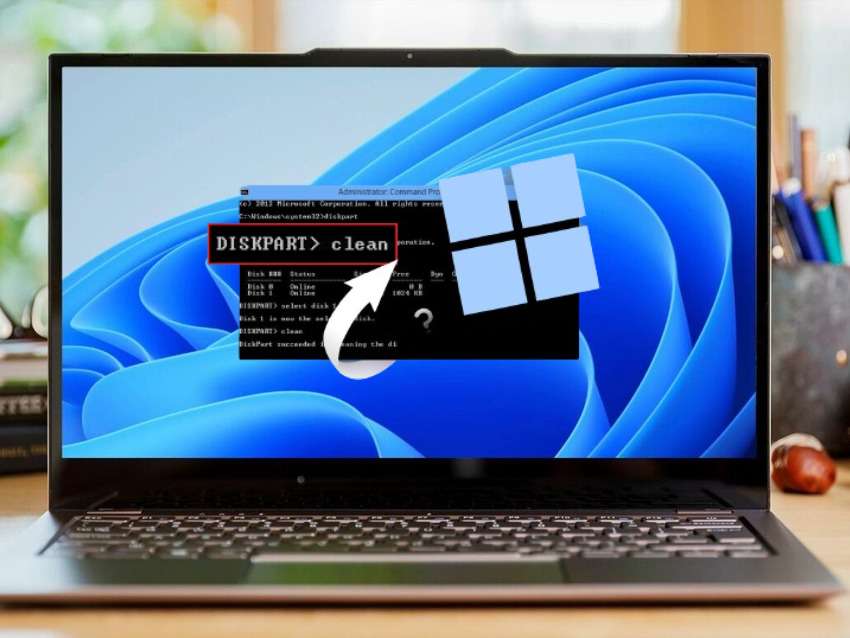

"Kann ich Daten nach DiskPart Clean wiederherstellen?"Diese Frage beschäftigt viele Windows-Nutzer, die versehentlich eine Festplatte oder Partition gelöscht haben und hoffen, dass ihre Dateien nicht für immer verloren sind.
Glücklicherweise können Sie Daten nach DiskPart Clean wiederherstellen. Sie können verschiedene Lösungen ausprobieren, abhängig von der gelöschten Festplatte oder Partition und Ihrem Ziel (ob Sie nur verlorene Dateien retten oder die gesamte Partition inklusive ihrer Tabelle und Struktur wiederherstellen möchten).
Bevor wir bewährte DiskPart Clean WiederherstellungMethoden betrachten, werfen wir zunächst einen Blick darauf, wie versehentliches Löschen passiert und ob Sie den Clean-Befehl rückgängig machen können.
In diesem Artikel
Wie können Sie versehentlich Daten mit DiskPart Format und Clean löschen?
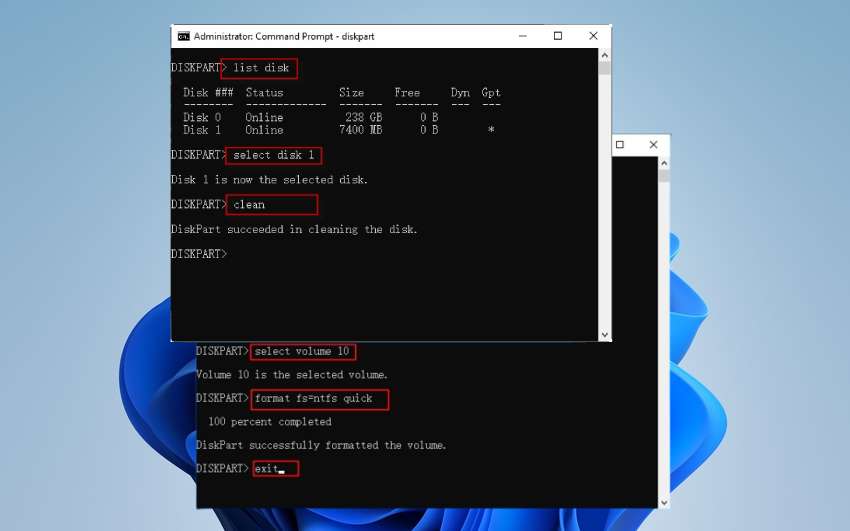
Sie können Daten versehentlich mit dem DiskPart Clean-Befehl löschen, indem Sie die falsche Festplatte auswählen. Das ist ein ehrlicher Fehler, da DiskPart keine Laufwerksbuchstaben anzeigt, sondern sie anhand von Nummern unterscheidet, was die richtige Wahl erschwert (obwohl die Größen angezeigt werden).
Das gilt auch für den DiskPart Format-Befehl. Allerdings werden Daten dadurch nicht endgültig gelöscht. Es werden nur die Partitionen und das Format des ausgewählten Volumes entfernt und nicht zugewiesener Speicherplatz erstellt. Sie können bei DiskPart Clean und Format die Dateien wiederherstellen, sofern Sie keine neuen Daten speichern und diese überschreiben.
"Sind alle mit DiskPart Clean All gelöschten Daten wiederherstellbar?", fragen Sie sich vielleicht. Leider können Sie nach Ausführung dieses Befehls keine verlorenen Daten wiederherstellen. Jede einzelne Speicherstelle auf der gewählten Festplatte wird überschrieben, wodurch eine Wiederherstellung unmöglich wird.
Kann man einen dieser Clean-Befehle in DiskPart rückgängig machen? Verfügt DiskPart über einen Not-Aus-Schalter oder eine Wiederherstellungsoption? Finden wir es heraus.
Kann man DiskPart Clean rückgängig machen?
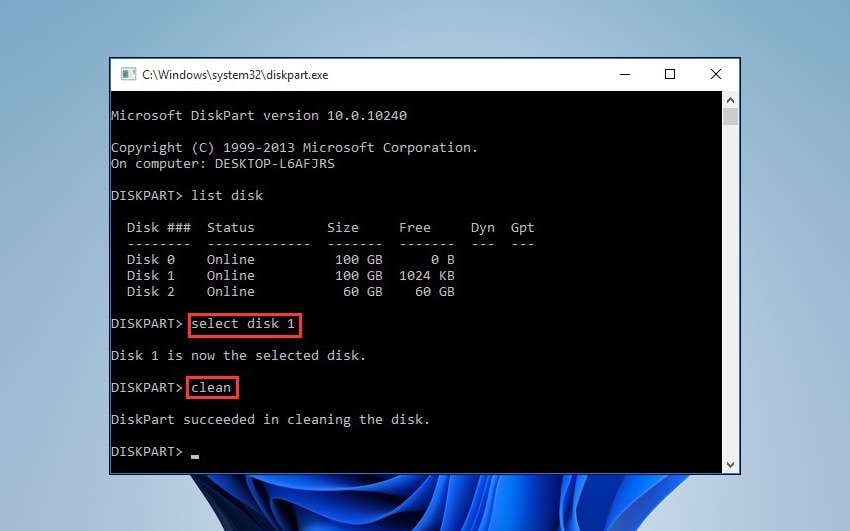
Leider können Sie DiskPart Clean nicht rückgängig machen. Sobald Sie den Befehl ausführen, löscht DiskPart die gewählte Festplatte oder Partition. Es gibt auch keinen DiskPart Recover-Befehl, also bleibt Ihnen nur, die erprobten Methoden unten zu versuchen.
Seien Sie vorsichtig bei Webseiten, die zeigen, wie Sie mit CMD Daten nach DiskPart Clean wiederherstellen können, denn die Eingabeaufforderung kann dies nicht leisten.
Die meisten Seiten weisen an, DiskPart Clean mit CMD rückgängig zu machen, indem Sie eine neue Partition erstellen. Das bringt Ihre Dateien nicht zurück und erschwert die Datenrettung. Andere schlagen vor, die Festplatte auf Fehler zu prüfen, aber Ihre hat womöglich keine, und zusätzliche Befehle können weitere Probleme verursachen.
Wir zeigen Ihnen, wie Sie den Clean-Befehl in DiskPart mit anderen Tools rückgängig machen, aber sehen wir zunächst, was Sie zuerst tun müssen.
Was Sie vor der Wiederherstellung von Daten, die durch DiskPart Clean verloren gegangen sind, tun sollten
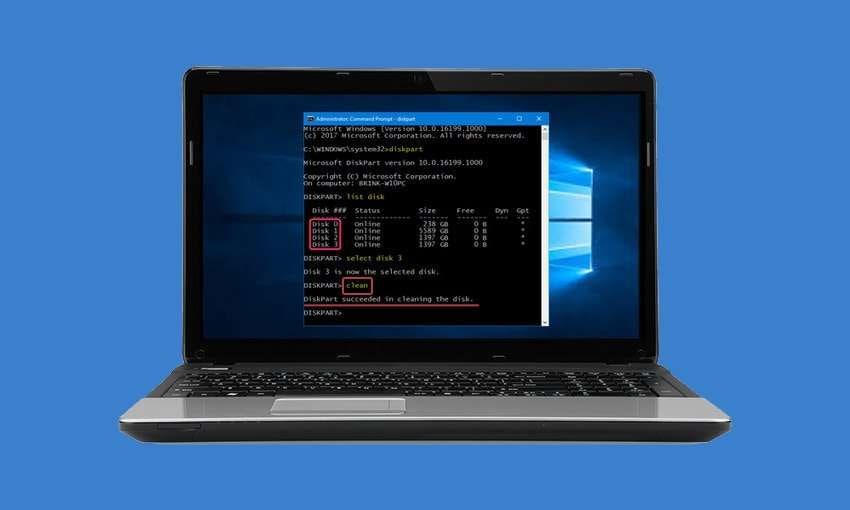
Nachdem Sie DiskPart Clean ausgeführt haben, ist es entscheidend, die gewählte Festplatte nicht weiter zu nutzen. Das Hinzufügen neuer Dateien überschreibt die verlorenen Daten, da diese sich noch im nicht zugewiesenen Speicher befinden.
Formatieren Sie die Festplatte nicht neu, stellen Sie die Partitionstabelle nicht wieder her und führen Sie keine zusätzlichen Befehle aus. Sonst sinken die Chancen auf eine Datenrettung stark.
Lassen Sie Ihre Festplatte deshalb unverändert und probieren Sie die folgenden Methoden zur Wiederherstellung von Daten nach DiskPart Clean.
Wie man Daten/Partitionen nach DiskPart Clean wiederherstellt
Die folgenden Lösungen haben zahllosen Windows-Nutzern geholfen, verlorene Daten und Partitionen zu retten. Sie werden keine Ausnahme sein, probieren Sie also, was in Ihrem Fall nach einer versehentlichen Reinigung mit DiskPart am besten funktioniert.
Wiederherstellen von durch DiskPart Clean verlorenen Daten/Partitionen mit einem Drittanbieter-Datenrettungstool
Sie können Ihre Dateien nach DiskPart Clean mit einem Drittanbieter-Datenrettungsprogramm wiederherstellen. Die Struktur und Tabelle der betroffenen Partition kann möglicherweise nicht wiederhergestellt werden, aber Sie können verloren gegangene Elemente an einen anderen Speicherort auf Ihrem Computer zurückholen.
Wondershare Recoveritist Ihre beste Wahl. Es kann helfen, eine Partition nach DiskPart Clean wiederherzustellen, indem es Ihre Festplatte nach verlorenen Dateien durchsucht und die meisten, wenn nicht alle, wiederherstellt. Neben einer Erfolgschance von 98% unterstützt es über 1.000 Dateiformate und mehr als 2.000 Speichergeräte, wodurch es für jeden geeignet ist.
Außerdem deckt diese Software über 500 Datenverlust-Szenarien ab, einschließlich Löschung, Formatierung, Malware, Systemabstürzen, Software-Fehlern, Hardwareausfällen usw.
So stellen Sie DiskPart Clean-Daten mit Wondershare Recoverit wieder her, nachdem Sie es auf Ihrem Computer heruntergeladen und installiert haben:
- Gehen Sie zu Festplatten und Speicherorteund wählen Sie Ihre verlorene Partition aus, um einen automatischen Scan zu starten.

Sie können auch mit der rechten Maustaste auf das betroffene Laufwerk im Datei-Explorerklicken undMit Recoverit nach gelöschten Dateien suchen.
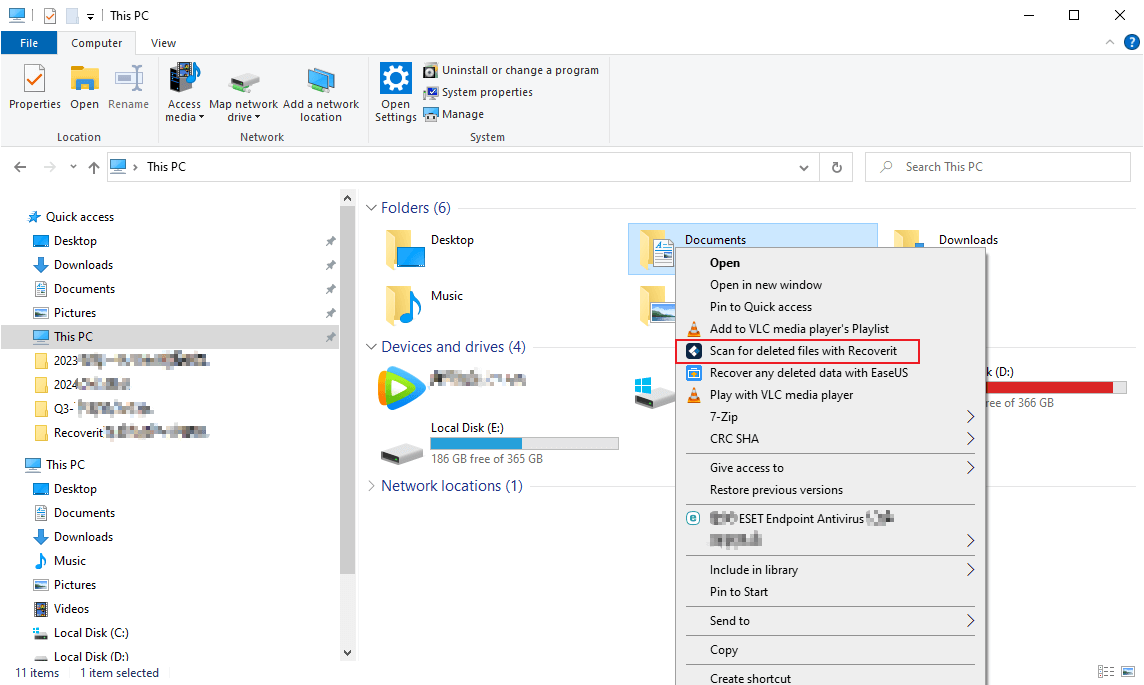
- Geben Sie Dateityp, Zeit, Größe, Tag oder Status (vorhanden oder gelöscht) an, um das Programm gezielt nach bestimmten Elementen suchen zu lassen (es sei denn, Sie möchten alles wiederherstellen). Sie können auch die Suchleiste nutzen.

- Vorschau und Auswahl der wiederherstellbaren Dateien und klicken Sie aufWiederherstellen.

- Durchsuchen Sie Ihren Computer nach einem sicheren Speicherpfad und klicken Sie aufWiederherstellen. Wählen Sie nicht den ursprünglichen Speicherort, da Sie sonst die wiederhergestellten Dateien beschädigen oder überschreiben könnten. Es wäre so, als würden Sie neue Daten darüber speichern.

Systemwiederherstellung verwenden
Die Windows-Systemwiederherstellung ist ein integriertes Tool, mit dem Sie das Betriebssystem auf einen früheren Zustand zurücksetzen können. Es erstellt täglich einen Wiederherstellungspunkt, aber jede Änderung (z. B. Windows-Updates oder die Installation von Programmen oder Treibern) sorgt für einen zusätzlichen.
Das ist perfekt bei Datenkorruption oder fehlerhaften Installationen, denn durch die Rücksetzung auf einen Wiederherstellungspunkt werden jüngste Änderungen rückgängig gemacht. Dazu zählen auch die Folgen des DiskPart Clean-Befehls.
Allerdings stellt die Systemwiederherstellung keine persönlichen Dateien wieder her. Es geht nur um Softwarekonfiguration und Systemdateien zur Beseitigung entsprechender Probleme. Sie steht auch nur zur Verfügung, wenn Sie sie zuvor aktiviert haben.
Nutzen Sie sie daher, wenn Sie versehentlich eine Systemfestplatte mit DiskPart gereinigt haben. Persönliche Dateien werden nicht beeinflusst, sollten also nach der Wiederherstellung des Systems wieder auf dem Laufwerk sein.
So stellen Sie Daten nach dem DiskPart Clean-Befehl mit der Systemwiederherstellung wieder her:
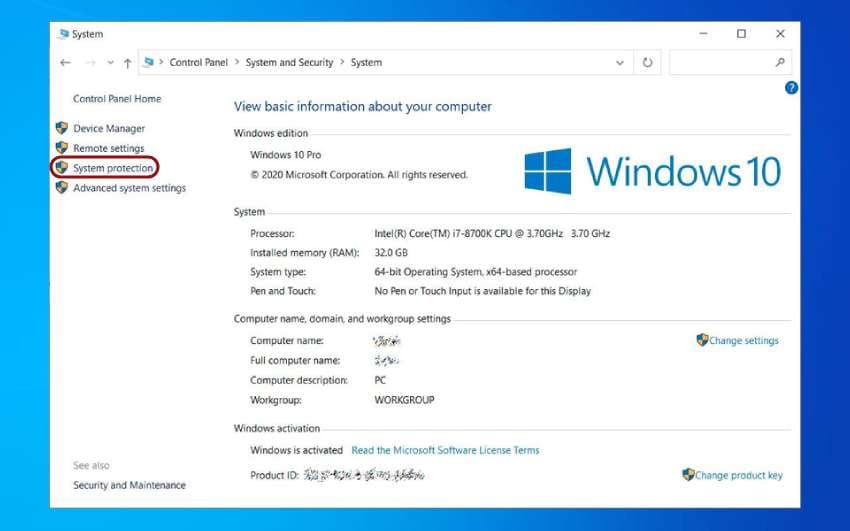
- Falls Ihr PC unter Windows 10 oder älter läuft, gehen Sie zu Systemsteuerung > System und Sicherheit > System > Systemschutz.
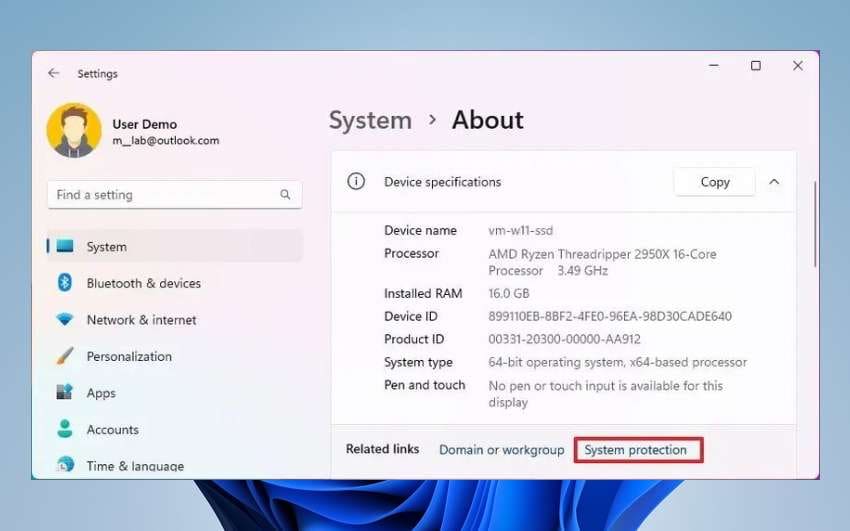
Falls Ihr PC unter Windows 11 läuft, gehen Sie zu Einstellungen > System > Info > Systemschutz.
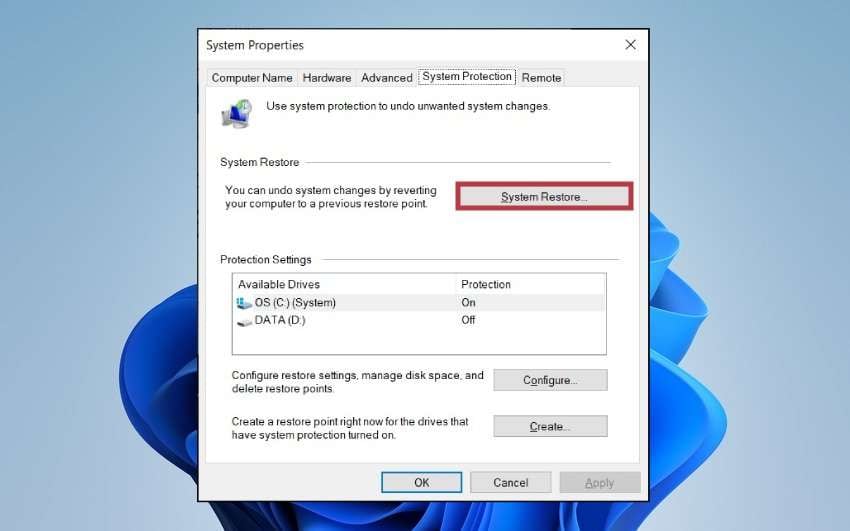
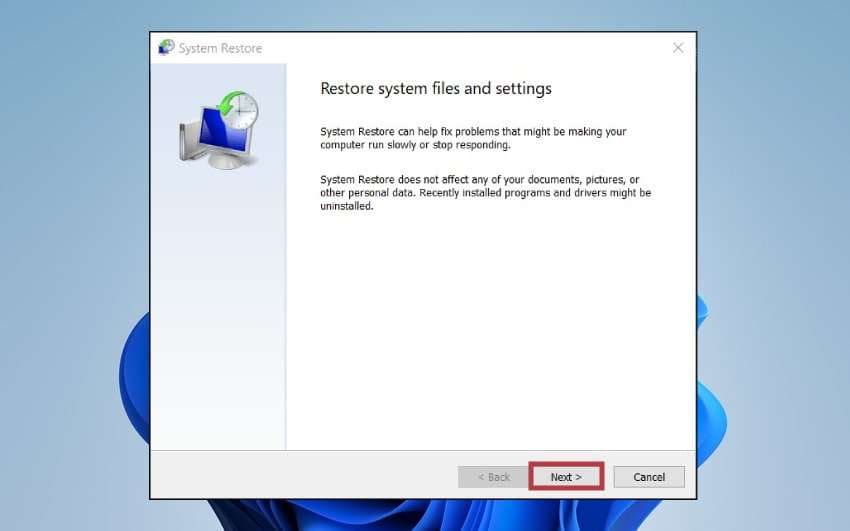
- Klicken Sie aufSystemwiederherstellung.
- Dieser Bildschirm dient nur zur Information, klicken Sie aufWeiter.
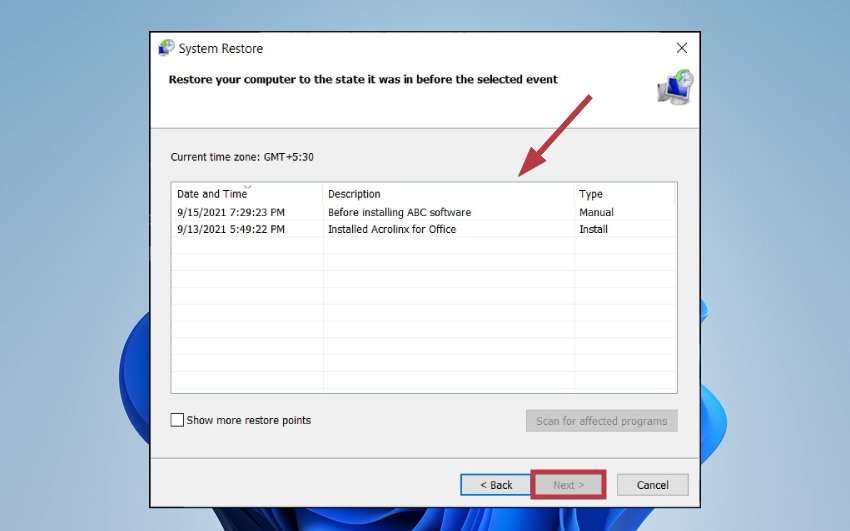
- Wählen Sie den gewünschten Wiederherstellungspunkt und klicken Sie aufWeiter.
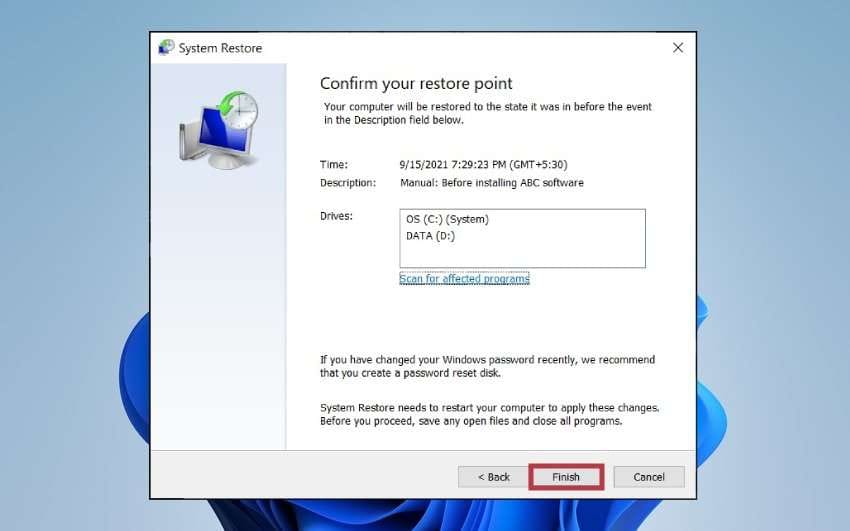
- Überprüfen Sie den Wiederherstellungspunkt und klicken Sie aufFertigstellenum den Vorgang zu starten. Dies kann einige Zeit dauern, lassen Sie den PC am Stromnetz.
Partition nach DiskPart Clean mit TestDisk wiederherstellen
TestDiskist ein kostenloses Open-Source-Tool zur Wiederherstellung verlorener Partitionen und Daten sowie zur Reparatur beschädigter Dateisysteme. Es kann Partitionstabellen und Strukturen wiederherstellen, Bootsektoren neu aufbauen und gelöschte Dateien an ihren Platz zurückbringen. Es kann im Wesentlichen DiskPart Clean rückgängig machen.
Laden Sie daher die Quell- und Binärdateien des Tools für Ihre Windows-Version herunter und sehen Sie, wie Sie eine Partition nach DiskPart Clean wiederherstellen:
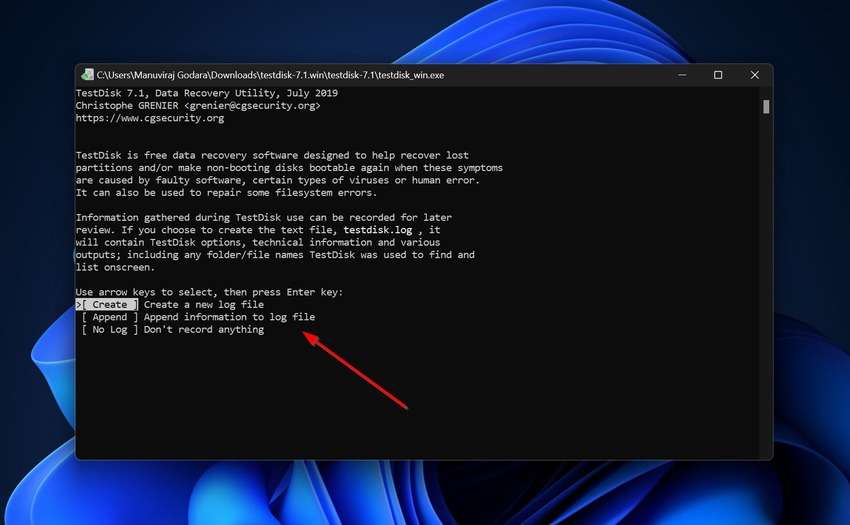
- Entpacken Sie den heruntergeladenen TestDisk-Ordner und führen Sie die testdisk_win.exeDatei aus.
- Wählen Sie mit denErstellen, AnhängenundKein LogOptionen mithilfe der ↑ und ↓ Pfeiltasten in Ihrer Tastatur. Wir empfehlen das Erstellen einer Log-Datei. Drücken SieEnterum Ihre Auswahl zu bestätigen (bei jedem weiteren Schritt ebenfalls).
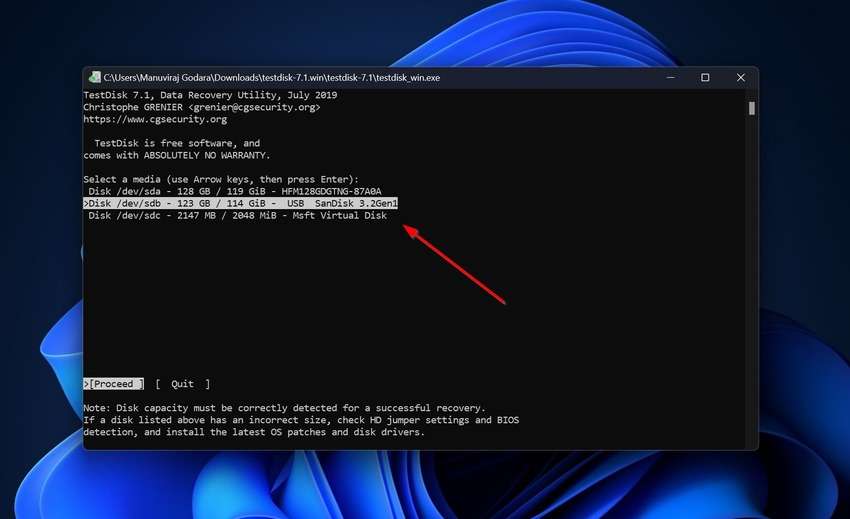
- Benutzen Sie die ↑ und ↓ Pfeiltasten, um die Festplatte auszuwählen, die Sie mit DiskPart Clean gelöscht haben.
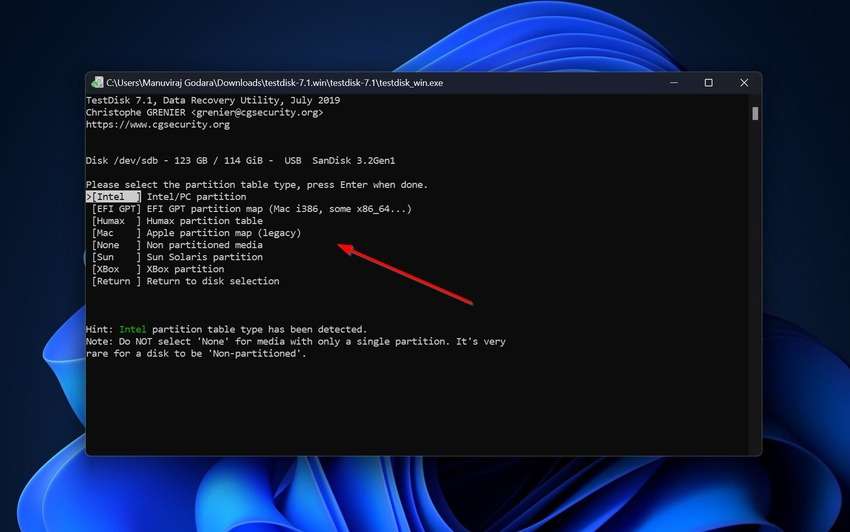
- TestDisk sollte den Typ der Partitionstabelle der gewählten Festplatte erkennen. Lassen Sie die Auswahl wie sie ist, überprüfen Sie dies aber zur Sicherheit und wählen Sie gegebenenfalls eine andere mit den ↑ und ↓ Pfeiltasten.
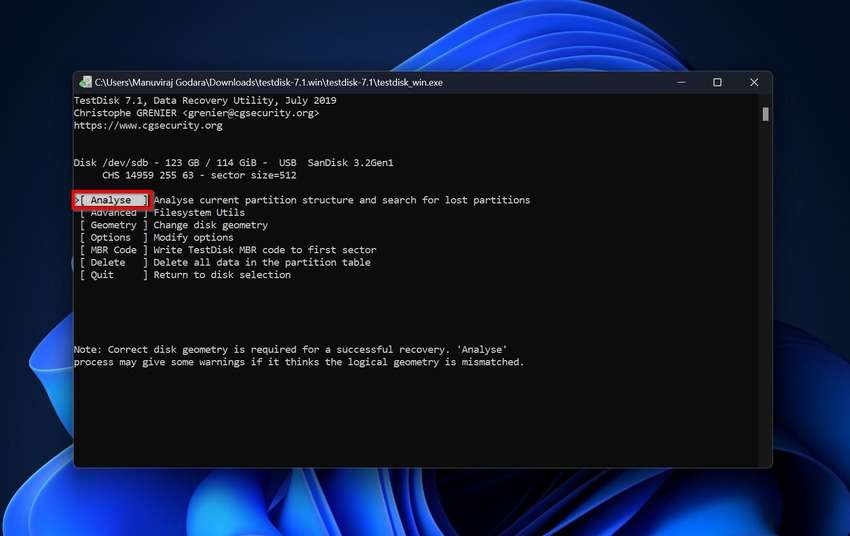
- Wählen Sie dieAnalysierenOption, um die aktuelle Partitionstruktur zu prüfen und nach verlorenen Partitionen zu suchen.
- Wählen Sie mit den ← und → Pfeiltasten eineSchnellsucheund finden Sie die fehlenden Partitionen.
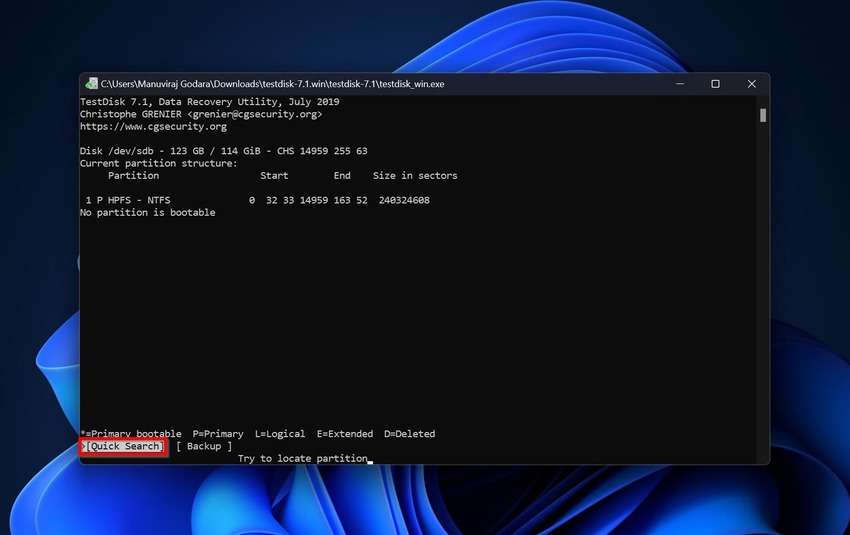
- Wählen Sie mit den ↑ und ↓ Pfeiltasten eine Partition (falls mehrere vorhanden sind) und mit den ← und → Pfeiltasten ändern Sie deren Eigenschaften. Wie TestDisk informiert, . = Primär, L = Logisch, E = Erweitertusw. Wählen Sie P, damit es am Anfang der Zeile steht.
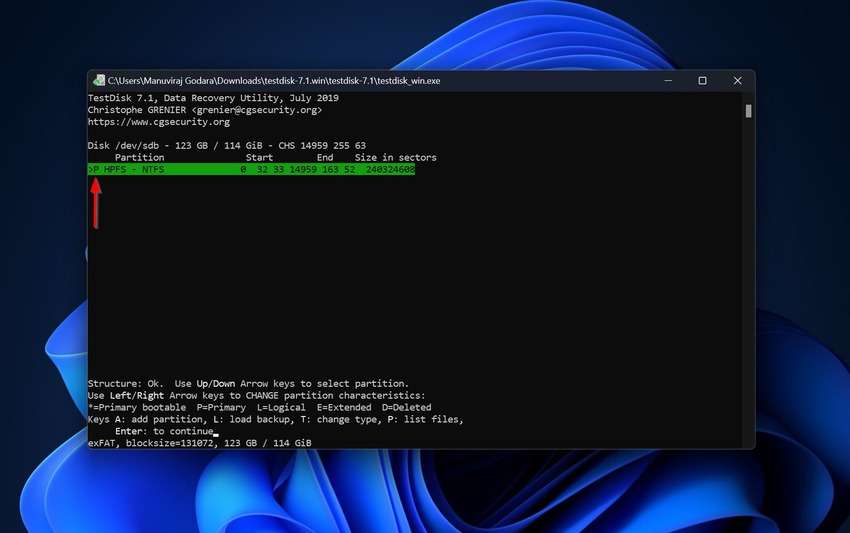
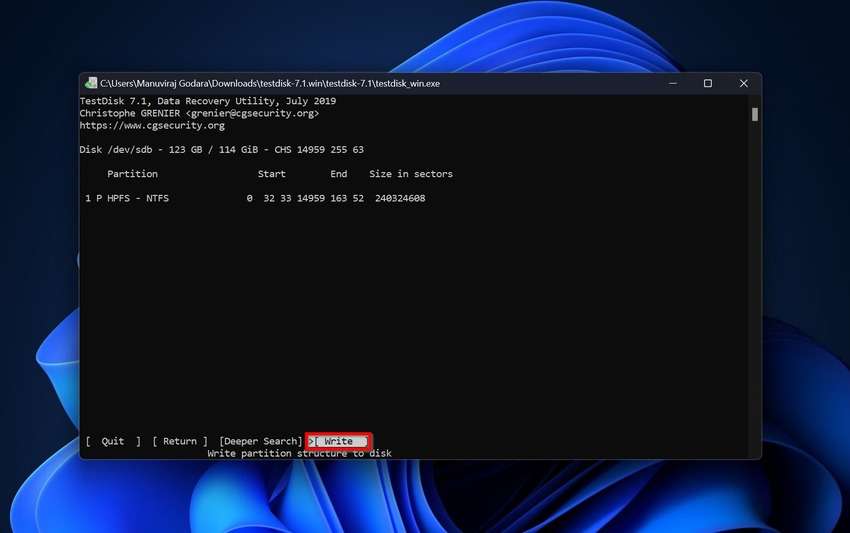
- Navigieren Sie abschließend zuSchreibenmit den ← und → Pfeiltasten, um eine Partitionstruktur auf der Festplatte zu erstellen.
Professionellen Wiederherstellungsservice kontaktieren
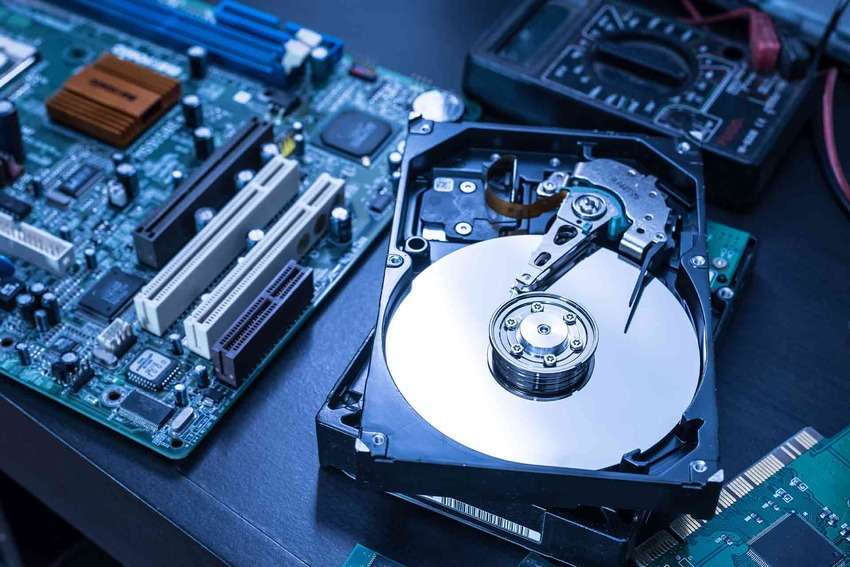
Ein professioneller Datenrettungsdienst ist Ihre letzte Rettung, wenn die oben genannten Lösungen keinen Erfolg bringen. Wenn sie nicht funktionieren, ist das ein deutlicher Hinweis auf ein komplexeres Problem mit Ihrer Festplatte. Experten können diese mit High-Tech-Ausrüstung und Werkzeugen analysieren, das Problem diagnostizieren und beheben sowie versuchen, Ihre Daten wiederherzustellen.
Wenden Sie sich daher an einen zuverlässigen Service, schildern Sie das Problem und bitten Sie um einen Kostenvoranschlag. Viele professionelle Dienste berechnen keine Gebühren, falls die Datenrettung erfolglos bleibt – das gilt jedoch meist nur bei schwerwiegenden physischen Schäden. Ihr Laufwerk gehört wahrscheinlich nicht zu dieser Kategorie.
Wie Sie Ihre Daten in Zukunft schützen

Sie können Ihre Daten schützen, indem Sie vor dem Löschen dreifach kontrollieren. Egal, ob Sie den DiskPart Clean- oder Format-Befehl verwenden, auf Löschen klicken oder – Gott bewahre – Shift + Löschen drücken: Ein kurzer Stopp, um sicherzugehen, dass Sie das richtige Laufwerk oder die richtige Datei ausgewählt haben, verhindert Datenverluste.
Trotzdem benötigen Ihre Daten zusätzlichen Schutz. Was passiert, wenn Ihr Computer abstürzt? Was, wenn Ihre Festplatte ausfällt? Was, wenn Malware Ihren PC infiziert? Die folgenden Maßnahmen schützen Ihre Daten.
Regelmäßige Backups durchführen
Regelmäßige Backups Ihrer Daten an einem sicheren Ort machen Malware, Hardware- oder Softwarefehler, menschliche Fehler und andere Szenarien des Datenverlusts unbedeutend. Egal, was passiert – Ihre Dateien sind sicher und geschützt.
Windows Dateiversionsverlauf, Dropbox und Google Drive sind Ihre besten Optionen für Backups. Sie können auch ein NAS-Gerät oder ein anderes externes Speichermedium verwenden.
Ein Backup-Manager wie Wondershare UBackit kann Ihnen helfen, Echtzeit-, geplante oder inkrementelle Backups zu automatisieren und mit einem Passwort zu schützen. Es unterstützt Backups von Festplatten, Partitionen, Dateien, Outlook, Cloud und NAS sowie das Klonen von Festplatten und die Wiederherstellung von Daten.
Sensible Daten verschlüsseln
Verschlüsselung ist entscheidend, um sensible Daten zu schützen. Sie möchten nicht, dass potenzielle Angreifer diese stehlen oder missbrauchen, falls sie über bösartigen Code in Ihr System eindringen. Datenverschlüsselung bedeutet, dass Unbefugte diese ohne den Entschlüsselungsschlüssel nicht lesen können – sie sehen nur unverständlichen Zeichensalat.
Windows bietet Geräte- und BitLocker-Verschlüsselung – nutzen Sie diese Möglichkeiten, um Ihre Daten abzusichern. Sie können auch Drittanbieter-Software für die Festplattenverschlüsselung nutzen, aber BitLocker sollte ausreichen und ist bereits auf Ihrem PC verfügbar.
Fazit
Wie Sie sehen, ist die Wiederherstellung von Daten nach dem Löschen einer Festplatte oder Partition mit DiskPart Clean dank integrierter oder externer Tools unkompliziert. Sie können die Windows-Systemwiederherstellung, TestDisk oder Datenrettungssoftware wie Wondershare Recoverit verwenden. Falls diese Lösungen nicht funktionieren, kann ein professioneller Dienst das Problem beheben und wahrscheinlich Ihre Daten wiederherstellen.
FAQ
-
Löscht DiskPart Clean Daten?
DiskPart Clean löscht alle Daten auf dem ausgewählten Laufwerk und markiert den Speicherplatz, den die gelöschten Dateien belegt haben, als nicht zugeordnet. Sie bleiben jedoch auf der Festplatte, bis Sie diese überschreiben. -
Ist eine Wiederherstellung der Daten nach DiskPart Clean möglich?
Sie können Daten nach DiskPart Clean wiederherstellen, wenn Sie die gelöschte Festplatte nicht weiter verwenden, um das Überschreiben der verlorenen Dateien zu verhindern. Sie können die Windows-Systemwiederherstellung, TestDisk oder Datenrettungssoftware wie Wondershare Recoverit verwenden. Professionelle Datenrettungsdienste können ebenfalls helfen, falls diese Lösungen nicht funktionieren. -
Was ist der Unterschied zwischen DiskPart Clean und Clean All?
DiskPart Clean entfernt Partitionen und Daten, setzt das ausgewählte Laufwerk auf nicht zugeordnet zurück und ermöglicht die Wiederherstellung von Daten. DiskPart Clean All überschreibt alle Bytes auf der gewählten Festplatte oder Partition und löscht alles dauerhaft, einschließlich der Partitionsstruktur und eventuell gespeicherter Dateien. -
Ist DiskPart Clean dasselbe wie Formatieren?
Diese Befehle sind nicht identisch. DiskPart Clean entfernt Partitionen, während DiskPart Format das Dateisystem neu schreibt, die Partitionen aber erhält. Beide löschen Daten, doch verlorene Dateien sind wiederherstellbar. -
Kann man DiskPart Clean All stoppen?
Im Gegensatz zu vielen Online-Tipps können Sie DiskPart Clean All weder mit dem Befehl „offline disk“ noch mit der Tastenkombination Strg + C stoppen. DiskPart informiert Sie, dass die Festplatte während der Bereinigung nicht offline geschaltet werden kann. Letztere Methode beendet nur das Programm, nicht die Bereinigung.
Die einzige Lösung ist, Ihren Computer neu zu starten (bei internen Laufwerken) oder die externe Festplatte zu trennen. Da DiskPart Clean All einige Zeit dauert, funktioniert das meistens – allerdings kann das Dateisystem der Festplatte dann RAW sein und eine Formatierung benötigen. Auch können dadurch Daten beschädigt werden. Dennoch kann Datenrettungssoftware dabei helfen, verlorene Dateien wiederherzustellen.

