Festplatten-Wiederherstellung
- Stellt gelöschte oder verlorene Dateien von der Festplatte effektiv, sicher und vollständig wieder her.
- Unterstützt die Datenwiederherstellung von über 500 Datenverlustszenarien, einschließlich Computerabsturz, Partitionsverlust, versehentlicher menschlicher Fehler usw.
- Unterstützt die Wiederherstellung von über 1000 Dateiformaten mit einer hohen Erfolgsrate und ohne Qualitätsverlust.

Wie behebt man "Speicherort ist nicht verfügbar" in Windows 11/10/8/7? 11 Methoden

May 26, 2026 • Via : Dateiwiederherstellungslösung • Bewährte Lösungen
Sie erhalten die Fehlermeldung-Der Standort ist in Windows 10 nicht verfügbarWenn Ihr system Ihnen den Zugriff auf Dateien oder Ordner verweigert. Dieser Beitrag führt Sie über die Situationen, in denen Sie diesen Fehler erhalten, und die verschiedenen Methoden, um diesen Fehler zu beheben.
Wenn Sie versuchen, auf die Dateien oder Ordner auf Ihrem computer zuzugreifen, erhalten Sie jemals die Nachricht: "Der Standort ist in Windows 10 nicht verfügbar? "Machen Sie sich keine Sorgen, denn viele Benutzer erleben es. Dies geschieht normalerweise, wenn der in der Fehlermeldung gemeldete Ordner oder Datei gelöscht oder an einen anderen Ort verschoben wird.
Hier werden wir besprechen, warum dieser Fehler auftritt und wie man ihn beheben kann.
Teil 1: Warum der Fehler "Windows 10-Standort ist nicht verfügbar" auftritt
Wenn Sie den Fehler bekommen –Der Standort ist in Windows 10 nicht verfügbarEs kann eine Reihe von Gründen dahinter stecken. Hier sind einige davon:
- Virenangriff
- Stromausfall
- Fehlbetrieb
- Beschädigte oder beschädigte Datensätze
- Festplatte mit schlechten Sektoren
- Falsches Dateisystem
- Problem mit dem USB-Anschluss
- Unsichere Entfernung des entfernbaren Laufwerks
- Beschädigte Windows update
- Beschädigte Registrierung
- Falsch konfigurierte Dateien
- Unordnung Festplatte
- Erfolgreiche installation des Programms
- Fehlerhaftes Benutzerkonto
- Fehler durch Drittanbieter-Antiviren
- Leerer oder beschädigter Desktop-Ordner
Dies sind einige der Gründe, die verursachen könnenDer Standort ist in Windows 10 nicht verfügbarFehler. All diese Gründe können eine andere situation schaffen. Aber in jeder situation erhalten Sie die Botschaft-Der Standort ist in Windows 10 nicht verfügbar/8/7.
Es spielt keine Rolle in welcher situation Sie die Fehlermeldung erhalten; Sie können es mit den im nächsten Teil besprochenen Methoden beheben.
Teil 2: Wie kann der Standort in Windows 10 nicht verfügbar sein?
Wie oben erwähnt, kann es viele Gründe hinter dem Fehler geben. Was auch immer der Grund ist, Sie werden eine Methode bekommen, um es zu beheben. Werfen Sie einen Blick darauf.
Methode 1: Standardeinstellungen des Desktops wiederherstellen
Wenn Sie nicht auf die gewünschte Datei oder den gewünschten Ordner zugreifen können, beheben Sie dies schnell, indem Sie die Standardeinstellungen des Desktops mit den folgenden Schritten wiederherstellen:
- Gehen Sie zu "Dieser PC" und wählen Sie das Laufwerk, auf dem das Fenster auf Ihrem system installiert ist. Normalerweise ist es im C-Laufwerk.
- Klicken Sie auf den freien Platz mit der rechten Maustaste darauf und tippen Sie auf "Eigenschaften.
- Wählen Sie nun die Registerkarte "Standort" und klicken Sie mit der linken Maustaste auf die Registerkarte "Standard wiederherstellen.
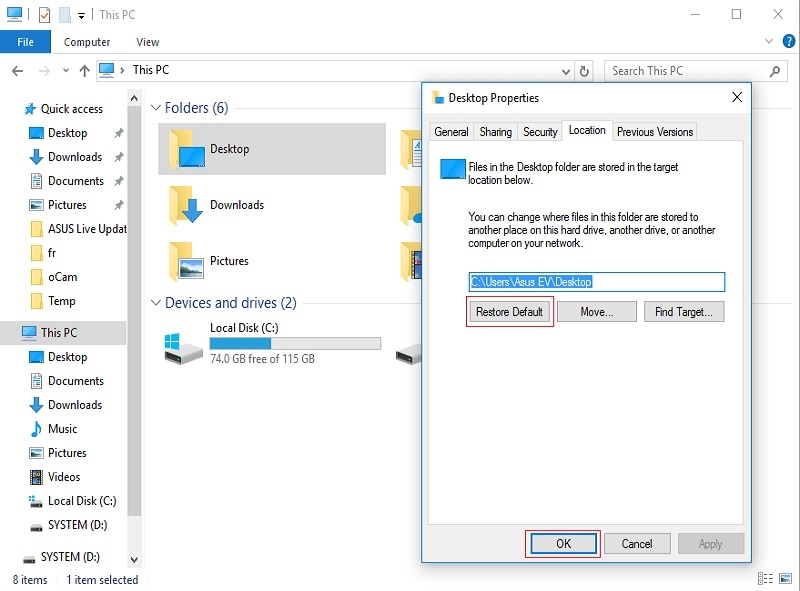
- Starten Sie Ihr system neu, nachdem Sie alle links geschlossen haben
Überprüfen Sie nach diesem Schritt, ob der Fehler behoben ist? Wenn nicht, gehen Sie mit der nächsten Methode fort.
Methode 2: Kopieren Sie den Desktop-Ordner manuell in das Systemprofil
Wenn Sie den Fehler bekommen –Der Standort ist in Windows 10 nicht verfügbar, können Sie versuchen, den Desktop-Ordner in das Systemprofil zu kopieren, indem Sie die folgenden Schritte befolgen:
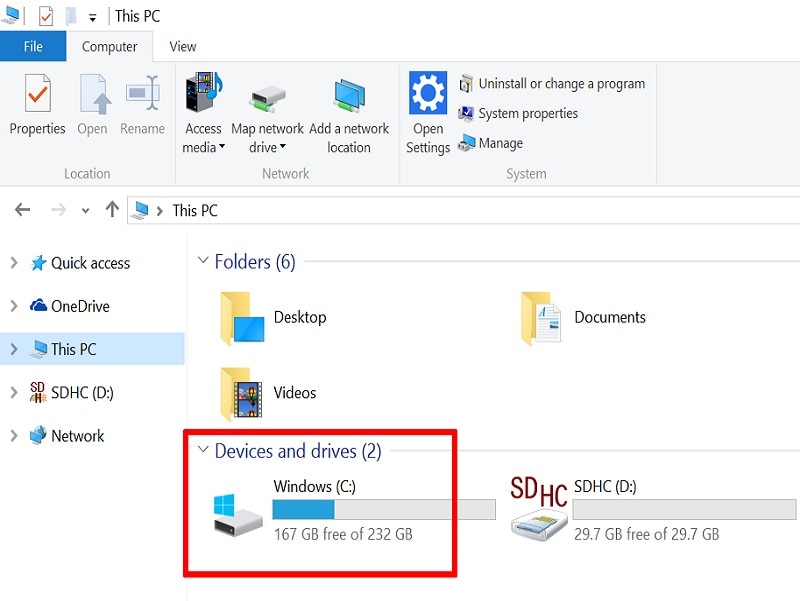
- Gehen Sie zu "Dieser PC" und dann unter "Geräte und Laufwerke", doppelklicken Sie auf "C" Laufwerk.
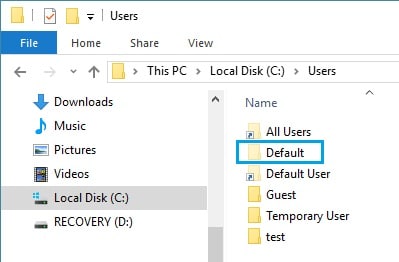
- Jetzt doppelklicken Sie auf den Ordner "Benutzer", um den Ordner "Standard" zu erreichen. Wenn Sie den "Standard"-Ordner nicht sehen können, aktivieren Sie die option "Versteckte Dateien anzeigen" auf der Registerkarte "Anzeigen". Sie finden es im Menü des Datei-Explorers.
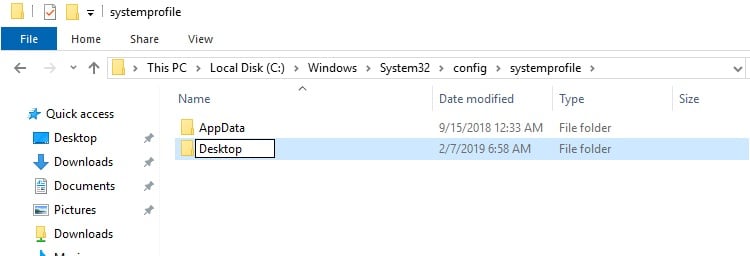
- Suchen Sie nun nach dem Ordner "desktop" und klicken Sie mit der rechten Maustaste darauf. Wählen Sie "Kopieren" aus dem Menü aus und wechseln Sie dann zum Systemprofil, indem Sie dem folgenden Pfad folgen:
C drive-> windows-> system 32-> config und dann systemprofile - Fügen Sie nun im Systemprofil den in Schritt 3 kopierten Desktop-Ordner ein. Starten Sie Ihren computer neu und prüfen Sie nun, ob der Fehler behoben wurde.
Methode 3: Desktopstandort in die Registrierungsdatenbank hinzufügen
Mit den folgenden Schritten können Sie schnell einen Desktop-Standort in die Registrierungsdatenbank hinzufügen:
- Führen Sie die Befehlseingabe als administrator aus.
- Geben Sie "regedit" ein und drücken Sie enter.
- Gehen Sie nun zum folgenden Pfad:
HKCU\Software\Microsoft\Windows\CurrentVersion\Explorer\Benutzershell-Ordner - Geben Sie folgendes ein und drücken Sie die Eingabetaste:
%Benutzerprofil%\Desktop
C: \Benutzer\%Benutzername%\Desktop
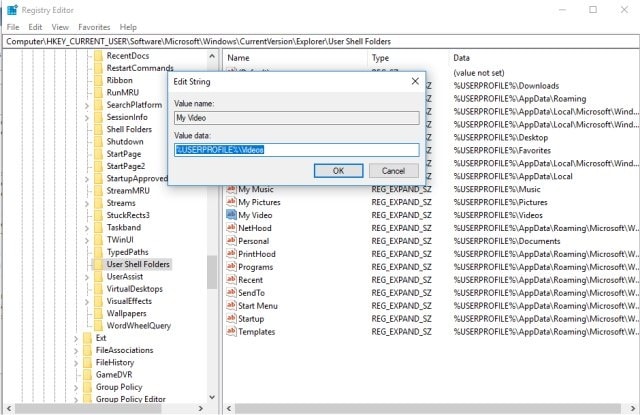
- Verlassen Sie jetzt und starten Sie Ihr system neu.
Überprüfen Sie, ob der Fehler behoben ist.
Methode 4: Verwenden Sie die Eingabeaufforderung, um Ihre Benutzerberechtigungen zurückzusetzen
Versuchen Sie diese Methode mit den folgenden Schritten:
- Geben Sie cmd in Ihr Windows-Suchfeld ein, um nach Befehlseingabeaufforderung zu suchen. Klicken Sie mit der rechten Maustaste auf die CMD und wählen Sie dann "Als administrator ausführen.
- Geben Sie die folgenden Befehle ein. Drücken Sie nach jedem Befehl enter:
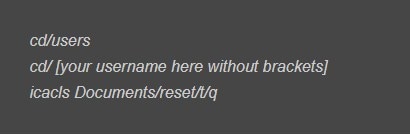
Die Benutzerberechtigungen werden zurückgesetzt. Überprüfen Sie nun, ob Sie auf die Dateien und Ordner zugreifen können oder der Fehler ist immer noch da. Wenn der Fehler-Der Standort ist in Windows 10 nicht verfügbarimmer noch da ist, dann versuchen Sie die nächste Methode.
Methode 5: Starten Sie den File Explorer-Prozess neu
Diese Methode setzt zurücktemporäre Dateien,die den Fehler verursachen –Der Standort ist in Windows 10 nicht verfügbar. Versuchen Sie diese Methode mit den folgenden Schritten:
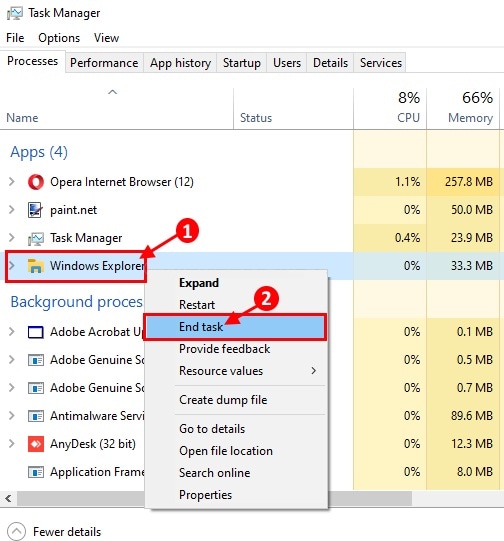
- Öffnen Sie "Task Manager". Sie können dies tun, indem Sie Shift, Ctrl und Enter drücken.
- Gehen Sie zur Registerkarte mit dem Namen "Prozesse.
- Gehen Sie zu "Windows Explorer", klicken Sie mit der rechten Maustaste darauf, und wählen Sie dann "Aufgabe beenden". Dies wird den Prozess beenden.
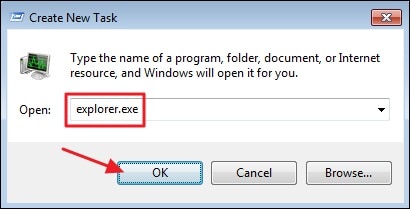
- Klicken Sie nun im task manager auf "Datei" und wählen Sie dann "Neue Aufgabe ausführen.
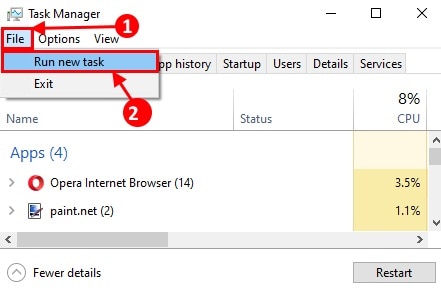
- Geben Sie "explorer.exe" in das Fenster Neue Aufgabe erstellen ein. Tippen Sie dann auf "OK" und der Datei-Explorer wird geöffnet.
Das problem könnte inzwischen gelöst sein. Wenn nicht, dann prüfen Sie die nächste Methode.
Methode 6: Abgesicherter Modus aktivieren
Um die Fehler unter Windows zu beheben, sollten Sie als erstes versuchen, Ihren computer in den abgesicherten Modus zu booten.
- Starten Sie den computer neu.
- Drücken Sie häufig F8, bis Sie die erweiterten Optionen auf dem Bildschirm sehen.
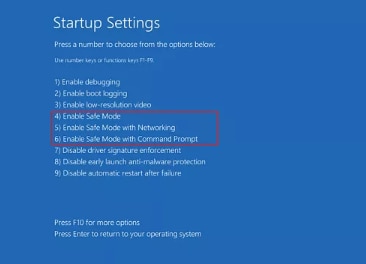
- Gehen Sie zu Fehlerbehebung-> Erweiterte Optionen-> Starteinstellungen und klicken Sie unten auf die option Neustarten.
- Drücken Sie F4, um Ihren computer in den abgesicherten Modus zu starten.
Methode 7: Systemwiederherstellung
Es ist eine der besten Methoden, um alle Ihre verlorenen oder gelöschten Daten zurück zu bekommen. Also, wenn Sie den Fehler erhalten-Der Standort ist in Windows 10 nicht verfügbarSie können Systemwiederherstellung verwenden, um alle Daten zu erhalten, die Sie vor dem Fehler gespeichert haben.
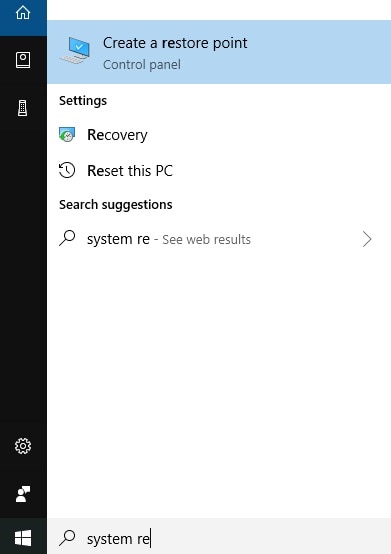
- Geben Sie "Systemwiederherstellung" in das Suchfeld ein und wählen Sie dann "Wiederherstellungspunkt erstellen.
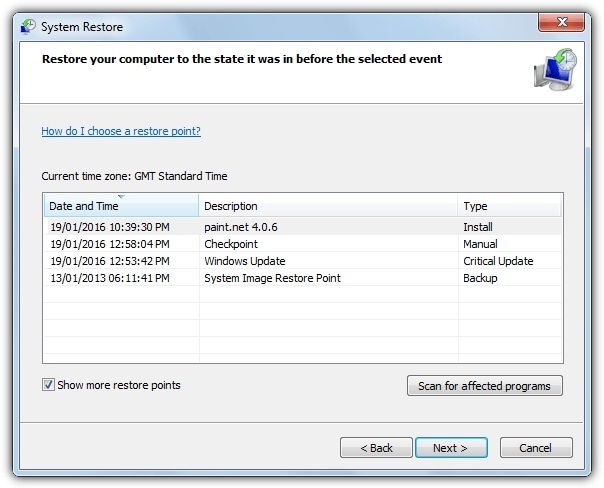
- Wählen Sie nun "Wählen Sie einen anderen Wiederherstellungspunkt" und klicken Sie dann auf "Weiter.
- Wählen Sie aus allen verfügbaren Wiederherstellungspunkten den, in dem Daten bis zum Punkt gespeichert sind, an dem der Fehler aufgetreten ist.
- Sobald das system in seinen ursprünglichen Zustand wiederhergestellt wurde, prüfen Sie, ob die Fehlermeldung immer noch angezeigt wird oder ob sie behoben wurde.
Methode 8: Übernehmen Sie das Eigentum an der Datei/dem Ordner
Das problem kann auftreten, wenn Sie nicht über die Verwaltungsrechte verfügen, um die Datei oder den Ordner zu öffnen. In diesem Fall können Sie die Verwaltungsrechte wie folgt übernehmen:
- Geben Sie CMD in das Suchfeld neben dem Startmenü ein und drücken Sie Enter.
- Klicken Sie mit der rechten Maustaste auf die Eingabeaufforderung und wählen Sie Ausführen als Administrator.
- Geben Sie den folgenden Befehl in das Befehlsfenster ein und drücken Sie die Eingabetaste:
> cmd.exe/C TakeOut/F "C: \System Volume Information\*"/R/D Y && icacls "C: \System Volume Information\*"/grant:R System:F/T/C/L
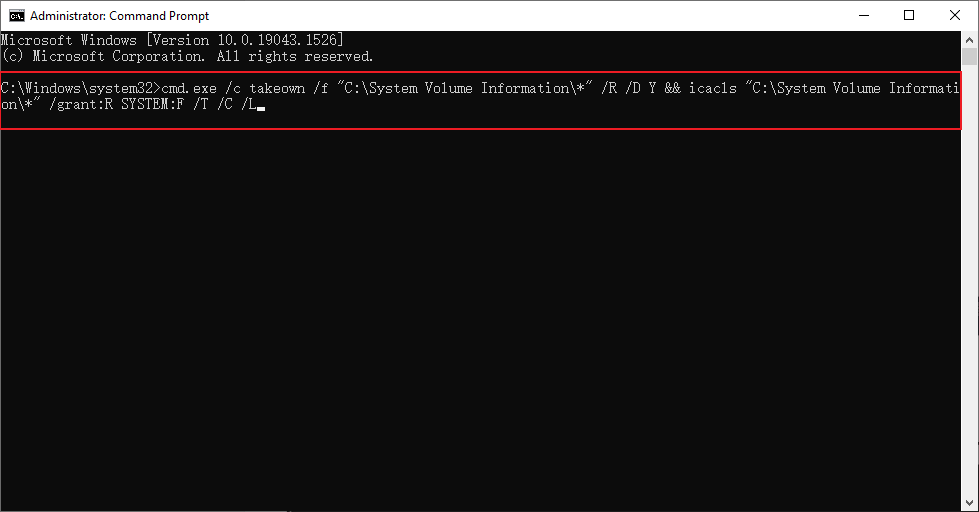
Es wird Erfolg zeigen, wenn der Prozess abgeschlossen ist. Jetzt starten Sie Ihren computer neu und prüfen Sie, ob das problem gelöst ist.
Methode 9: CHKDSK-Scan ausführen
Wenn ein schlechter Sektor auf Ihrer Festplatte vorhanden ist, kann dies auch dieStandort ist nicht verfügbarProblem auf Ihrem computer. Versuchen Sie, CHKDSK scan auszuführen, um es zu beheben:
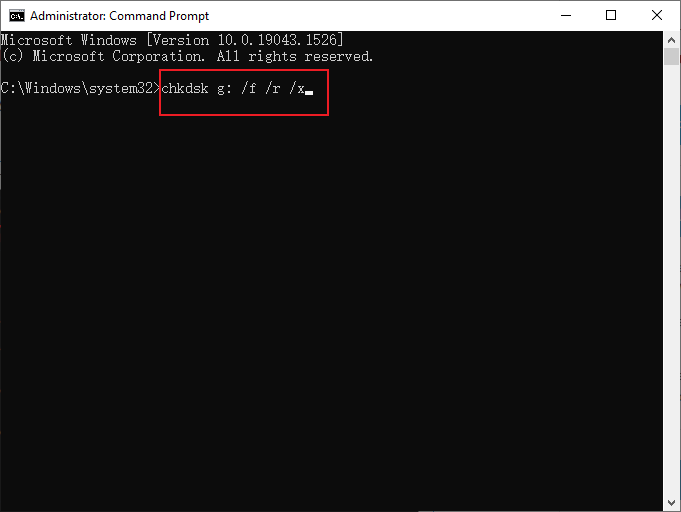
- Starten Sie die Befehlseingabeaufforderung als administrator und geben Sie den folgenden Befehl ein und drücken Sie die Eingabetaste
chkdsk g: /f /r /x (Ersetzen Sie g durch den tatsächlichen Laufwerksbuchstaben des nicht zugänglichen Laufwerks) - Wenn der Vorgang abgeschlossen ist, starten Sie Ihren Computer neu und prüfen Sie, ob das Problem gelöst ist.
Methode 10: Greifen Sie auf die vollständige Kontrolle der Datei/des Ordners zu
Die Vergabe vollständiger Rechte an den Benutzer kann auch das Problem Speicherort ist nicht verfügbar unter Windows lösen. Folgen Sie diesen Schritten:
- Klicken Sie mit der rechten Maustaste auf den Ordner/die Datei und klicken Sie auf Eigenschaften.
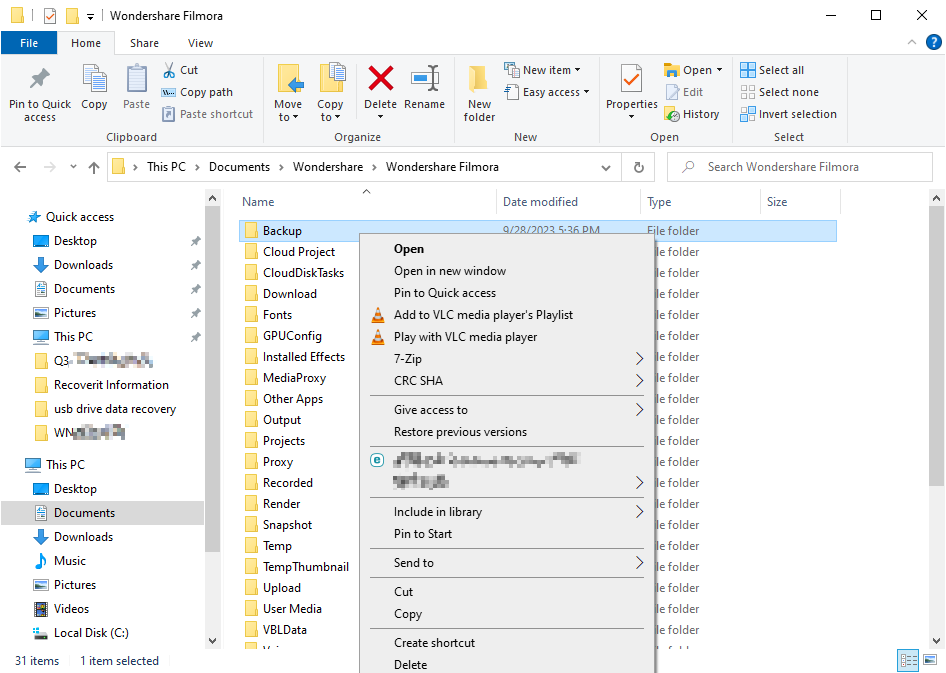
- Gehen Sie zur Registerkarte Sicherheit und wählen Sie Jeder unter dem Abschnitt Gruppe oder Benutzernamen aus. Klicken Sie dann auf Bearbeiten.
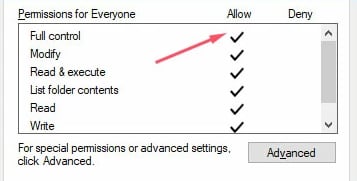
- Wählen Sie weiterhin Jeder aus und aktivieren Sie das Kontrollkästchen Zulassen für die Option Vollzugriff.
- Klicken Sie auf OK, um die Einstellungen zu bestätigen.
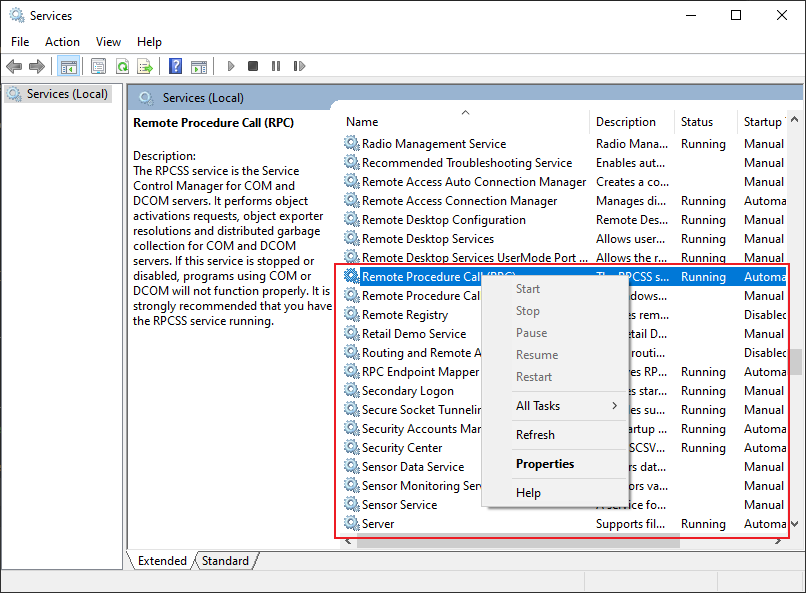
Methode 11: Starten Sie den RPC-Dienst neu
Das Neustarten des RPC-Dienstes kann möglicherweise den Fehler Speicherort ist nicht verfügbar in Windows beheben. Folgen Sie den Schritten unten:
- Drücken Sie Windows+R, um das Dialogfeld Ausführen zu öffnen.
- Geben Sie services.msc ein und drücken Sie Enter, um Dienste zu öffnen.
- Suchen Sie den Dienst Remote Procedure Call (RPC).
- Klicken Sie mit der rechten Maustaste auf den RPC-Dienst und wählen Sie im Kontextmenü Neu starten/Starten. (Wenn die Schaltfläche Neu starten/Starten ausgegraut ist, bedeutet dies, dass der RPC-Dienst ordnungsgemäß läuft.)
- Warten Sie, bis der Dienst startet, und schließen Sie dann das Fenster.
- Versuchen Sie danach, auf den Speicherort oder die Datei zuzugreifen, die zuvor den Standort ist nicht verfügbar Fehler angezeigt hat.
Bonus-Tipp: Daten von nicht zugänglichem Laufwerk wiederherstellen (Wichtig)
Wenn Sie nach dem Ausprobieren all dieser Methoden immer noch nicht auf den Ordner oder das Laufwerk zugreifen können, stellen Sie Ihre Daten mit der besten Wondershare Recoverit Datenwiederherstellungssoftware wieder her. Sie können Daten schnell mit den drei folgenden Schritten wiederherstellen.
Schritt 1: Wählen Sie den Speicherort der nicht zugänglichen Daten
Laden Sie die Wondershare Recoverit-Software herunter und installieren Sie sie auf Ihrem System. Wählen Sie dann den Speicherort der nicht zugänglichen Daten aus.

Schritt 2: Scannen Sie den ausgewählten Speicherort
Starten Sie den umfassenden Scan, damit die Software nach den verlorenen Dateien suchen kann. Sie können alle wiederhergestellten Dateien sehen, während der Scanvorgang läuft. Sie können den Scan zwischendurch stoppen oder pausieren, wenn Sie der Meinung sind, dass Ihre benötigten Daten wiederhergestellt wurden.

Schritt 3: Vorschau der wiederhergestellten Dateien
Nach Abschluss des Scans ermöglicht Ihnen Wondershare Recoverit, die Dateien vor der endgültigen Wiederherstellung und Speicherung anzuzeigen. Speichern Sie sie an einem neuen Ort, wenn Sie sehen, dass alle benötigten Dateien wiederhergestellt wurden.

Mit diesem Schritt sind die erforderlichen nicht zugänglichen Daten wiederhergestellt. Jetzt können Sie ohne Probleme darauf zugreifen.
Fazit
Wenn Sie den Fehler - Der Standort ist in Windows 10 nicht verfügbar erhalten, kann das frustrierend sein, aber die oben beschriebenen Methoden werden Ihnen helfen, den Fehler zu beheben. Sollte es Ihnen dennoch nicht gelingen, können Sie Ihre Daten schnell mit der Wondershare Recoverit Datenwiederherstellungssoftware wiederherstellen.
Häufig gestellte Fragen
-
Warum sehe ich den Fehler "Speicherort ist nicht verfügbar" in Windows?
Der Fehler "Speicherort ist nicht verfügbar" tritt typischerweise auf, wenn Windows nicht auf eine bestimmte Datei, einen Ordner oder einen Netzwerkspeicherort zugreifen kann. Dies kann durch verschiedene Faktoren verursacht werden, wie z.B. Dateisystemkorruption, Netzwerkverbindungsprobleme, falsche Berechtigungen oder Malware-/Virusinfektionen. -
Kann ein beschädigtes Dateisystem den Fehler "Speicherort ist nicht verfügbar" in Windows verursachen?
Ja, ein beschädigtes Dateisystem kann den Fehler "Speicherort ist nicht verfügbar" in Windows verursachen. Wenn das Dateisystem aufgrund von Hardwareproblemen, Stromausfällen oder anderen Faktoren beschädigt wird, kann es Windows daran hindern, auf bestimmte Dateien oder Ordner zuzugreifen, was zu der Fehlermeldung führt. -
Wie kann ich Datei- oder Ordnerberechtigungen in Windows überprüfen?
So überprüfen Sie Datei- oder Ordnerberechtigungen in Windows:
1. Klicken Sie mit der rechten Maustaste auf die Datei oder den Ordner, den Sie überprüfen möchten, und wählen Sie im Kontextmenü "Eigenschaften".
2. Klicken Sie auf die Registerkarte "Sicherheit", um die Liste der Benutzer/Gruppen anzuzeigen, die Zugriff auf die Datei/den Ordner haben.
3. Überprüfen Sie die jedem Benutzer/jeder Gruppe zugewiesenen Berechtigungen und nehmen Sie bei Bedarf Änderungen vor. Beachten Sie, dass Sie möglicherweise Administratorrechte benötigen, um Berechtigungen zu ändern.
Dateien retten & reparieren
- Video wiederhrestellen
- TikTok-Videos wiederherstelllen
- M4A-Dateien wiederherstellen
- QuickTime-Videos wiederherstelllen
- MKV-Videos wiederherstellen
- MP4-Videos wiederherstellen
- Video reparieren
- Foto wiederhrestellen
- Die kostenlosen Foto-Wiederherstellungsprogramme
- Instagram-Fotos wiederherstellen
- Dauerhaft gelöschte Bilder wiederherstellen
- Snapchat Bilder wiederherzustellen
- Fotos von Micro-SD-Karten wiederherstellen
- Foto reparieren
- Unlesbare Bilder reparieren
- Die beste JPG-Fotoreparatur-Software
- JPG-Dateien reparieren
- Beschädigte Fotos reparieren
- Dokument wiederherstellen
- Ungespeicherte Word-Dokumente
- Beschädigte Word-Datei
- Ungespeicherte PowerPoint-Datei
- Verlorene PDF-Dateien
- Verlorene PDF-Dateien
- Dokument reparieren
- Excel-Dateien reparieren
- Excel-Fehler beheben
- Word-Reparatur-Tool
- Schreibgeschützte Excel-Dateien
- Excel-Arbeitsmappe reparieren
- Mehr



 | Ressourcen | Dateiwiederherstellungslösung | Wie behebt man "Speicherort ist nicht verfügbar" in Windows 11/10/8/7? 11 Methoden

Classen Becker
chief Editor