
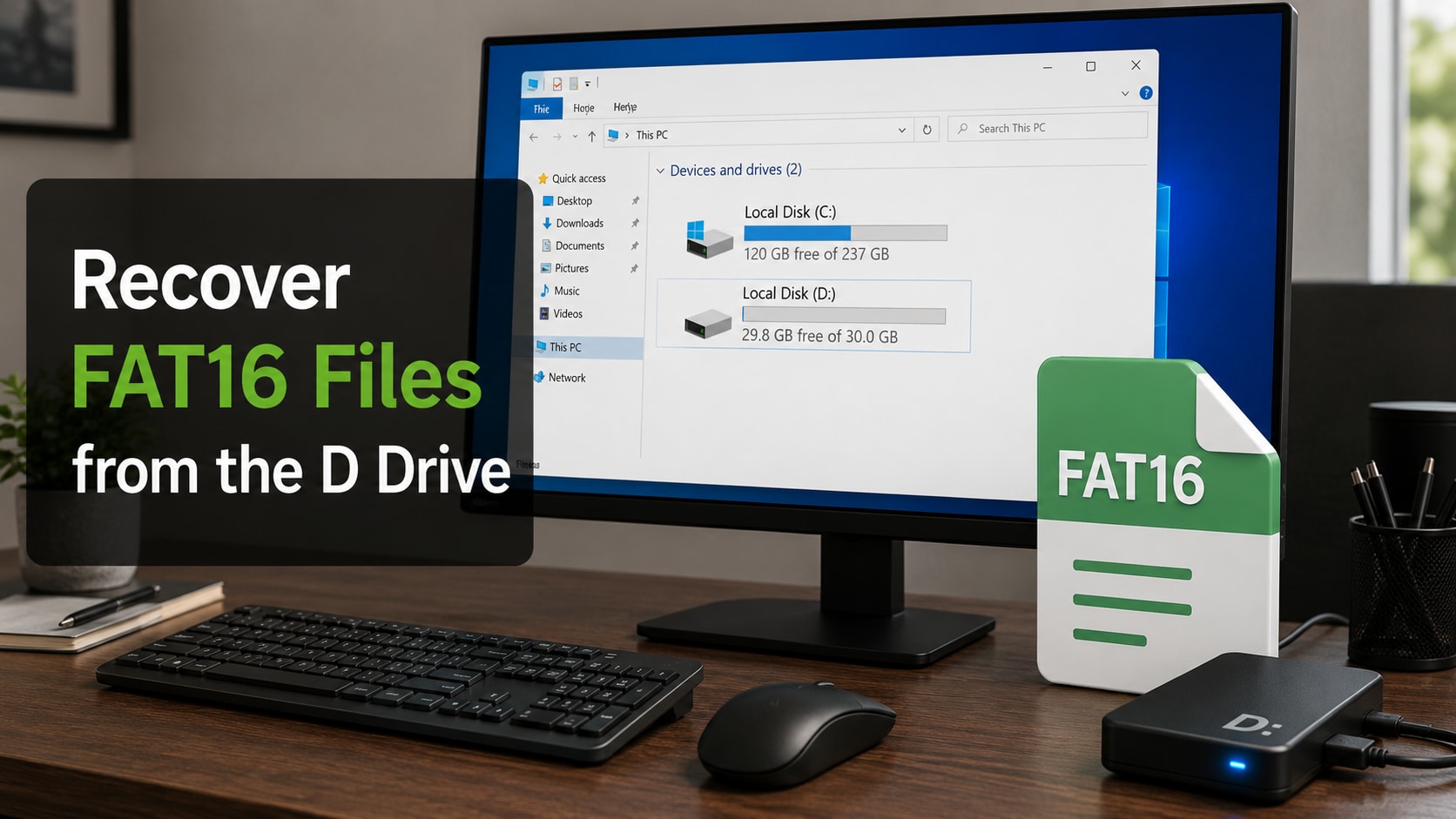
Können Sie FAT16-Dateien vom D-Laufwerk wiederherstellen?
In vielen Situationen ist es möglich, FAT16 vom D-Laufwerk wiederherzustellen, insbesondere wenn die Partition noch von Windows erkannt wird und die Sektoren mit Ihren Daten nicht stark überschrieben wurden. Durch Überprüfung des Partitionsstatus, Nutzung von Backups und spezialisierter Wiederherstellungssoftware können Sie häufig zumindest einen Teil Ihrer verlorenen FAT16-Dateien zurückholen.
Allerdings ist FAT16 ein älteres Dateisystem und das Ergebnis einer Wiederherstellung hängt von Faktoren wie dem physischen Zustand des D-Laufwerks, der Menge an neu geschriebenen Daten sowie der Art von Beschädigung oder Löschung ab. Sie sollten das Laufwerk vorsichtig behandeln, am Anfang keine Formatierungen oder Reparaturtools nutzen und zunächst nicht-destruktive Wiederherstellungsversuche durchführen, bevor Sie größere Änderungen vornehmen.
In diesem Artikel
Häufige Ursachen für den Verlust von FAT16-Dateien auf dem D-Laufwerk
FAT16-Daten auf dem D-Laufwerk können aus verschiedensten Gründen verloren gehen – von einfachen Benutzerfehlern bis hin zu schweren Dateisystem-Schäden. Wenn Sie verstehen, was passiert ist, können Sie den sichersten Weg zur Wiederherstellung wählen.
- Versehentliches Löschen von Dateien oder Ordnern auf dem FAT16-D-Laufwerk, inklusive der Aktionen Shift+Entf oder das Leeren des Papierkorbs, ohne zu bemerken, dass wichtige Daten entfernt wurden.
- Unerwartete Meldungen, die zur Formatierung des D-Laufwerks oder zur Umwandlung der Partition führen. Dies kann FAT16-Strukturen überschreiben und bestehende Dateien schwer zugänglich machen.
- Dateisystem-Beschädigung auf der FAT16-Partition verursacht durch unsachgemäße Abschaltungen, Stromausfälle, erzwungene Neustarts oder das Abziehen eines externen D-Laufwerks während der Nutzung.
- Partitionstableau- oder Volumenprobleme, die dazu führen, dass das D-Laufwerk in der Datenträgerverwaltung als RAW, nicht zugeordnet oder mit falschem Dateisystemtyp angezeigt wird, wodurch die ursprünglichen FAT16-Dateien verborgen bleiben.
- Defekte Sektoren oder sich entwickelnde Hardwareprobleme auf der Festplatte, die das D-Laufwerk beherbergt, was zu Lesefehlern und fehlenden oder nur teilweise lesbaren FAT16-Dateien führt.
- Malware- oder Virusaktivität, die Dateien auf dem FAT16-basierten D-Laufwerk löscht, verbirgt oder verschlüsselt und so den normalen Zugriff erschwert oder unmöglich macht.
FAT16-Dateien vom D-Laufwerk wiederherstellen
Um FAT16-Dateien vom D-Laufwerk möglichst sicher wiederherzustellen, beginnen Sie mit nicht-destruktiven Prüfungen, suchen Sie nach Backups und scannen Sie die Partition mit spezieller Wiederherstellungssoftware, bevor Sie Reparaturen oder Formatierungen durchführen.
Methode 1. Prüfen, ob die FAT16-Partition des D-Laufwerks noch zugänglich ist
Bestätigen Sie zuerst, dass das FAT16-Volume des D-Laufwerks in Windows noch sichtbar und lesbar ist. Einfache Probleme wie ein fehlender Laufwerksbuchstabe, versteckte Ordner oder kleinere Dateisystemfehler können den Eindruck erwecken, dass Daten verloren sind, während sie noch vorhanden sind.
- Öffnen Sie den Datei-Explorer und überprüfen Sie, ob das D:-Laufwerk angezeigt wird. Falls ja, versuchen Sie es zu öffnen und notieren Sie Fehlermeldungen wie Zugriff verweigert oder Sie müssen den Datenträger formatieren.
- Wenn sich das D-Laufwerk nicht öffnen lässt oder als leer angezeigt wird, klicken Sie auf Ansicht und aktivieren Sie Versteckte Elemente, dann suchen Sie nach Ihren erwarteten FAT16-Ordnern oder Dateinamen im Explorer-Suchfeld.
- Klicken Sie mit der rechten Maustaste auf Dieser PC, wählen Sie Verwalten, öffnen Sie die Datenträgerverwaltung und prüfen Sie, ob die D-Laufwerk-Partition als Gesund, RAW, Nicht zugeordnet oder mit einem unerwarteten Dateisystemtyp aufgeführt ist.
- Falls die Datenträgerverwaltung die Partition ohne Laufwerksbuchstaben anzeigt, klicken Sie mit der rechten Maustaste darauf und vergeben Sie einen neuen Buchstaben. Versuchen Sie dann erneut, auf das Volume zuzugreifen, ohne Formatiervorgänge auszuführen.
- Vermeiden Sie es, Check Disk mit automatischen Reparaturoptionen auszuführen, wenn das Laufwerk instabil ist. Dokumentieren Sie den Status und nutzen Sie das D-Laufwerk erst wieder, nachdem Sie nicht-destruktive Wiederherstellungsmethoden ausprobiert haben.
Methode 2. FAT16-Daten mithilfe von Windows-Backups und vorherigen Versionen wiederherstellen
Wenn das D-Laufwerk jemals in Windows-Backups, Dateiversionen oder manuellen Kopien enthalten war, können Sie FAT16-Daten möglicherweise aus diesen Quellen wiederherstellen, ohne die beschädigte Partition direkt scannen zu müssen.
- Klicken Sie im Datei-Explorer mit der rechten Maustaste auf den Ordner des D-Laufwerks, in dem Ihre FAT16-Dateien gespeichert waren, und wählen Sie Vorherige Versionen wiederherstellen, um verfügbare Schattenkopien oder Wiederherstellungspunkte einzusehen.
- Wenn vorherige Versionen angezeigt werden, öffnen Sie sie zuerst im Nur-Lese-Modus, um zu prüfen, ob Ihre fehlenden FAT16-Dateien vorhanden sind, und kopieren Sie die benötigten Elemente auf ein anderes Laufwerk wie das C-Laufwerk oder einen externen Datenträger.
- Öffnen Sie die Systemsteuerung und prüfen Sie unter Sichern und Wiederherstellen oder Dateiversionsverlauf, ob die D-Laufwerk-Ordner enthalten sind. Verwenden Sie dann die Wiederherstellen-Funktion, um gezielt Dateien oder ganze Ordner wiederherzustellen.
- Kontrollieren Sie externe Backup-Laufwerke, NAS-Geräte oder Ihren genutzten Cloud-Speicher, und suchen Sie nach Dateinamen oder Endungen, die auf der FAT16-Partition des D-Laufwerks gespeichert wurden.
- Sollten Sie ein Backup finden, stellen Sie die Daten an einem sicheren Ort wieder her, der nicht das betroffene D-Laufwerk ist, um eine Überschreibung von Sektoren zu verhindern, die noch FAT16-Strukturen enthalten könnten.
Methode 3. Recoverit zur Wiederherstellung von FAT16-Dateien vom D-Laufwerk verwenden
Wenn die FAT16-Partition des D-Laufwerks nicht zugänglich ist, als RAW erscheint oder Daten fehlen, kann ein spezialisiertes Wiederherstellungstool wie Recoverit das Volume sektorweise scannen und versuchen, verlorene Dateien zu rekonstruieren, bevor Sie Reparaturen oder Formatierungen durchführen.
Recoverit ist eine professionelle Datenrettungsanwendung, entwickelt, um Ihnen beim Rettung von Dateien von problematischen Partitionen wie einem FAT16-basierten D-Laufwerk, das RAW, unzugänglich oder versehentlich formatiert wurde, zu helfen. Sie können die Software über die offizielle Recoverit Website herunterladen und zunächst einen tiefgehenden, nicht-destruktiven Scan durchführen, bevor Sie Reparaturmaßnahmen durchführen.
- Scannt beschädigte, RAW- oder nicht zugängliche D-Laufwerk-Partitionen und versucht, FAT16-Dateistrukturen zu finden, ohne das Ursprungsvolume zu verändern.
- Unterstützt sowohl vollständige Geräte- als auch Partition-Scans, um gelöschte, verlorene oder versteckte Daten von sekundären Windows-Laufwerken wie dem D:-Laufwerk wiederzufinden.
- Bietet Filter- und Vorschaufunktionen, sodass Sie wichtige FAT16-Dateien vor der Wiederherstellung zu einem sicheren Speicherort überprüfen können.
- Wählen Sie einen Speicherort für die Datenwiederherstellung. Öffnen Sie Recoverit, gehen Sie zu Festplatten und Speicherorte und wählen Sie Ihr D:-Laufwerk oder die FAT16-Partition, sofern namentlich aufgeführt. Stellen Sie sicher, dass keine systemreservierten Volumes ausgewählt werden.

- Ort tief scannen. Starten Sie den Scan und lassen Sie Recoverit das D-Laufwerk Sektor für Sektor durchsuchen. Warten Sie, insbesondere bei großen oder viel genutzten Partitionen, bis der Vorgang abgeschlossen ist, um möglichst viele FAT16-Dateien zu finden.

- Vorschau und Wiederherstellung der gewünschten Daten. Nutzen Sie Filter und Suchfelder, um FAT16-Dateien zu finden und unterstützte Dateitypen vorzuschauen. Markieren Sie benötigte Dateien und stellen Sie sie auf eine andere interne Partition oder ein externes Laufwerk wieder her, nicht auf D:.

Probieren Sie Recoverit zur Wiederherstellung von FAT16-Dateien vom D-Laufwerk aus
 Sicherheitsgeprüft. 3,591,664 Personen haben es bereits heruntergeladen.
Was vor und während der Wiederherstellung zu beachten ist
Bevor Sie aktiv FAT16-Daten vom D-Laufwerk wiederherstellen, sollten Sie einige schnelle Überprüfungen durchführen, um unnötige Schäden zu vermeiden und die Erfolgschancen Ihrer Wiederherstellung zu erhöhen.
- Bestätigen Sie, dass das D-Laufwerk erkannt wird: Vor der Wiederherstellung prüfen Sie in der Datenträgerverwaltung und im Datei-Explorer, ob das D-Laufwerk oder die FAT16-Partition sichtbar ist. Notieren Sie, ob es als RAW, nicht zugeordnet oder ohne Laufwerksbuchstaben erscheint.
- Formatierung und Schnellreparatur-Tools vermeiden: Akzeptieren Sie keine Meldungen zur Datenträgerformatierung oder zum Start automatischer Reparatur-Tools auf dem D-Laufwerk vor der Wiederherstellung, da diese Maßnahmen FAT16-Strukturen überschreiben und die Chancen auf eine erfolgreiche Datenrettung verringern können.
- Prüfen Sie auf Verschlüsselung oder Zugriffsrestriktionen: Falls das D-Laufwerk mit BitLocker oder einem anderen Tool verschlüsselt ist, entsperren Sie es zuerst mit Passwort oder Schlüssel. Wiederherstellungssoftware kann Verschlüsselung nicht umgehen und benötigt normalen Zugriff auf das Volume.
- Sorgen Sie für stabile Stromversorgung und Verbindungen: Befindet sich das D-Laufwerk in einem Wechselrahmen oder externen Gehäuse, kontrollieren Sie Kabel, Anschlüsse und Stromzufuhr. Unterbrechungen beim Scannen können zu unvollständigen Ergebnissen oder weiteren Schäden führen.
- Geben Sie ausreichend Speicherplatz für wiederhergestellte Dateien frei: Stellen Sie sicher, dass eine andere Partition oder ein externes Laufwerk genug freien Speicherplatz hat, um alle wiederhergestellten FAT16-Daten zu speichern. Speichern Sie die Dateien niemals zurück auf das betroffene D-Laufwerk.
- Überwachen Sie die Laufwerksgesundheit während der Scans: Wenn Sie Klickgeräusche, wiederholte Verbindungsabbrüche oder starke Verlangsamung des D-Laufwerks feststellen, pausieren Sie intensive Aufgaben und ziehen Sie professionelle Hilfe in Betracht, bevor die Hardware weiter leidet.
Tipps zur Verbesserung der Erfolgsquote bei der Wiederherstellung
Eine sorgfältige Behandlung des D-Laufwerks und eine strukturierte Wiederherstellungsstrategie können die Wahrscheinlichkeit, brauchbare FAT16-Dateien zu erhalten, deutlich erhöhen.
- Stoppen Sie das Schreiben neuer Daten auf das D-Laufwerk: Sobald Sie fehlende FAT16-Dateien bemerken, vermeiden Sie das Speichern, Herunterladen, Installieren oder Aktualisieren von Daten auf dem D-Laufwerk, um eine Überschreibung von Sektoren mit möglicherweise noch vorhandenen gelöschten Dateien zu verhindern.
- Priorisieren Sie zunächst die wichtigsten FAT16-Dateien: Identifizieren Sie während der Wiederherstellung kritische Projekte, Archive oder Konfigurationsdateien und stellen Sie diese zuerst wieder her, falls das Laufwerk instabil wird oder weitere Lesefehler auftreten.
- Mit Filtern die FAT16-Ergebnisse eingrenzen: Nutzen Sie bei der Verwendung von Wiederherstellungssoftware Filter nach Dateityp, Endung oder Zeitspanne, um gezielt die benötigten FAT16-Daten vom D-Laufwerksvolume zu finden.
- Wiederhergestellte Dateien auf einem gesunden Laufwerk prüfen: Öffnen Sie nach der Wiederherstellung ausgewählte Dateien auf einer anderen Partition, um sicherzustellen, dass sie korrekt funktionieren, bevor Sie davon ausgehen, dass der gesamte Datensatz intakt und sicher gespeichert ist.
- Aktuelles Backup nach der Wiederherstellung behalten: Nachdem Sie FAT16-Dateien wiederhergestellt haben, legen Sie mindestens ein weiteres Backup auf einem anderen Gerät oder im Cloud-Speicher an, damit zukünftige Probleme mit dem D-Laufwerk nicht erneut zu Datenverlust führen.
- Migration von FAT16 in Erwägung ziehen: Wenn möglich, sichern Sie die Daten und migrieren Sie auf ein modernes Dateisystem wie NTFS auf einer stabilen Partition, das in der Regel mehr Zuverlässigkeit und weniger Größenbeschränkungen bietet als FAT16.
Fazit
Die Wiederherstellung von FAT16-Dateien vom D-Laufwerk beginnt meist mit grundlegenden Prüfungen: Status der Partition bestätigen, versehentliche Formatierungen vermeiden und nach früheren Backups oder Schattenkopien suchen. Mit diesen schnellen Maßnahmen lässt sich Daten manchmal ohne tiefgehende Scans oder große Änderungen am Datenträger zurückholen.
Wenn das D-Laufwerk als RAW erscheint, nicht zugänglich ist oder Daten fehlen, kann ein spezialisiertes Tool wie Recoverit einen detaillierten Scan der FAT16-Partition durchführen und helfen, wichtige Dateien an einem sicheren Ort zu speichern. Stellen Sie Ihre Daten zuerst wieder her, überprüfen Sie die Dateien auf einem anderen Laufwerk und entscheiden Sie erst dann über Reparaturen, Neuformatierung oder den Wechsel zu einem moderneren und robusteren Dateisystem.
Nächster Schritt: Große Dateien vom D-Laufwerk wiederherstellen
FAQ
-
1. Kann ich FAT16-Dateien vom D-Laufwerk wiederherstellen, wenn Windows eine Formatierung verlangt?
In den meisten Fällen ja. Formatieren Sie das D-Laufwerk nicht. Verwenden Sie stattdessen eine Wiederherstellungssoftware wie Recoverit, um die RAW oder beschädigte FAT16-Partition zu scannen und zuerst Dateien zu extrahieren. -
2. Was tun, wenn die FAT16-Partition des D-Laufwerks nicht im Datei-Explorer angezeigt wird?
Prüfen Sie die Datenträgerverwaltung, ob die Partition existiert, einen Laufwerksbuchstaben besitzt oder als RAW/nicht zugeordnet gekennzeichnet ist. Ist sie dort sichtbar, kann sie meist mit einem Wiederherstellungstool gezielt eingebunden werden. -
3. Kann Recoverit die FAT16-Dateisystem-Struktur auf dem D-Laufwerk wiederherstellen?
Recoverit konzentriert sich auf das Wiederherstellen von Dateien, nicht auf die Reparatur oder Umwandlung von Dateisystemen. Es versucht, Ordner und Dateinamen zu rekonstruieren, soweit möglich – eine dauerhafte Reparatur der FAT16-Struktur erfolgt jedoch nicht.

