

Haben Sie schon einmal versucht, die Funktion Dateiversionsverlauf unter Windows zu nutzen, doch Ihr Laufwerk wurde nicht erkannt? Dieses Problem sorgt bei vielen Windows-Nutzern für Frust.
Sie möchten Ihre Dateien schützen, aber aus irgendeinem Grund funktioniert der Dateiversionsverlauf nicht mit dem von Ihnen ausgewählten Laufwerk.
In diesem Artikel erfahren Sie, wie Sie das Problem Dateiversionsverlauf erkennt dieses Laufwerk nicht beheben können. Wir stellen Ihnen verschiedene Lösungen vor – von einfachen Schritten bis hin zu fortgeschrittenen Optionen. Am Ende wissen Sie besser, wie der Dateiversionsverlauf funktioniert und wie Sie ihn für Ihre Datensicherung nutzen können.
Inhalt dieses Artikels

Teil 1: Warum erkennt der Dateiversionsverlauf dieses Laufwerk nicht?
Es gibt mehrere Ursachen, warum der Dateiversionsverlauf Ihr Laufwerk nicht erkennt. Hier sind einige typische Gründe:
- Das Laufwerk ist nicht korrekt formatiert
- Das Laufwerk bietet nicht genügend freien Speicherplatz
- Der Dienst für den Dateiversionsverlauf ist nicht aktiv
- Das Laufwerk ist auf "Schreibgeschützt" gestellt
- Das Laufwerk ist verschlüsselt
- Es handelt sich um ein Netzlaufwerk, das nicht ständig verbunden ist
- Windows kann aufgrund fehlender Berechtigungen nicht auf das Laufwerk zugreifen
- Das Laufwerk wird bereits für System-Backups genutzt
- Der Dateiversionsverlauf ist in den Windows-Einstellungen deaktiviert
- Das Laufwerk ist nicht mit dem Dateiversionsverlauf kompatibel
Im Folgenden zeigen wir Ihnen, wie Sie das Problem beheben können.
Teil 2: Wie lässt sich das Problem "Dateiversionsverlauf erkennt dieses Laufwerk nicht" beheben?
In diesem Abschnitt stellen wir mehrere Lösungen vor, wenn Ihr Laufwerk vom Dateiversionsverlauf nicht erkannt wird. Für jede Lösung erläutern wir zunächst, warum sie hilfreich sein kann – anschließend folgen die einzelnen Schritte.
Lösung 1: Dateiversionsverlauf manuell über die Systemsteuerung aktivieren
Manchmal ist der Dateiversionsverlauf in den Windows-Einstellungen deaktiviert. Die manuelle Aktivierung löst das Problem häufig.
Der Dateiversionsverlauf muss aktiviert sein, bevor er verfügbare Laufwerke erkennt. Ist er ausgeschaltet, können keine Laufwerke als Backupziel genutzt werden.
So aktivieren Sie den Dateiversionsverlauf:
- Öffnen Sie die Systemsteuerung. Klicken Sie auf Dateiversionsverlauf".

- Wenn der Dateiversionsverlauf deaktiviert ist, erscheint ein Button mit der Aufschrift Aktivieren. Klicken Sie darauf. Windows sucht nun nach Laufwerken, die für den Dateiversionsverlauf geeignet sind. Wenn Ihr Laufwerk erscheint, wählen Sie es aus und bestätigen Sie mit "OK".

Funktioniert das nicht, probieren Sie die weiteren Lösungen aus.
Lösung 2: Ein anderes Laufwerk für den Dateiversionsverlauf auswählen
Falls der Dateiversionsverlauf Ihr bevorzugtes Laufwerk nicht erkennt, wählen Sie vorübergehend ein anderes aus.
Mitunter gibt es Kompatibilitätsprobleme durch eine fehlerhafte Formatierung oder andere Ursachen beim ursprünglichen Laufwerk. Die Wahl eines anderen Laufwerks hilft zu erkennen, ob der Fehler am Dateiversionsverlauf selbst oder am Laufwerk liegt.
So gehen Sie bei der Auswahl eines anderen Laufwerks vor:
- Wenn die Fehlermeldung angezeigt wird, klicken Sie auf den Link „Anderes Laufwerk auswählen“. Wählen Sie im folgenden Fenster ein anderes Laufwerk aus und bestätigen Sie mit OK„OK“

- Versuchen Sie nun, ein Backup mit dem neuen Laufwerk zu erstellen. Falls der Fehler weiterhin besteht, führen Sie die nächsten Schritte zur Fehlerbehebung aus.
- Funktioniert der Dateiversionsverlauf mit dem neuen Laufwerk, jedoch nicht mit dem ursprünglichen, liegt das Problem vermutlich am ersten Laufwerk.
Lösung 3: Den Windows-Dienst für den Dateiversionsverlauf aktivieren
Der Dateiversionsverlauf basiert auf einem Windows-Dienst. Ist dieser Dienst nicht aktiv, funktioniert die Datensicherung nicht ordnungsgemäß.
Der Dienst für den Dateiversionsverlauf muss laufen, damit die Funktion genutzt werden kann. Ist er gestoppt, erkennt File History kein Laufwerk und kann keine Sicherungen anlegen.
So aktivieren Sie den Dienst für den Dateiversionsverlauf:
- Drücken Sie die Windows-Taste + R, um den "Ausführen"-Dialog zu öffnen. Geben Sie services.msc ein und bestätigen Sie mit Enter. Scrollen Sie nach unten bis zum Eintrag Dateiversionsverlauf-Dienst. Klicken Sie mit der rechten Maustaste darauf und wählen Sie Eigenschaften".

- Stellen Sie den Starttyp auf Automatisch. Klicken Sie auf Übernehmen und anschließend auf OKOKDateiversionsverlauf-Dienst. Mit einem weiteren Rechtsklick können Sie "Starten" auswählen.

- Überprüfen Sie nun, ob Ihr Laufwerk vom Dateiversionsverlauf erkannt wird.
Lösung 4: Alternative Tools für Backups nutzen
Falls File History weiterhin nicht funktioniert, könnten alternative Backup-Lösungen sinnvoll sein.
Der Dateiversionsverlauf ist zwar hilfreich, aber nicht die einzige Möglichkeit für Backups. Andere Tools funktionieren gegebenenfalls besser oder sind zuverlässiger – je nach System und Anforderung.
Folgende Alternativen stehen zur Auswahl:
Windows-Sicherung und -Wiederherstellung
- Systemsteuerung > System und Sicherheit > Sichern und Wiederherstellen (Windows 7).

- Klicken Sie auf Sicherung einrichten und folgen Sie den Anweisungen.
Cloud-Speicherdienste
Mit Diensten wie OneDrive, Google Drive oder Dropbox lassen sich Dateien automatisch in der Cloud sichern. So haben Sie ein externes Backup und jederzeit Zugriff über verschiedene Geräte.
Am wichtigsten ist, dass Sie ein Backup-System nutzen, das zu Ihnen passt – ob Dateiversionsverlauf oder eine Alternative.
Teil 3: Datenverlust durch Fehler im Dateiversionsverlauf? Recoverit als Lösung
Sollten Sie Daten verloren haben, weil File History nicht ordnungsgemäß lief, ist das kein Grund zur Sorge. Es gibt Tools zur Wiederherstellung Ihrer Dateien.
Ein bewährtes Tool ist Recoverit – eine benutzerfreundliche Software zur Datenrettung, mit der Sie gelöschte oder verloren gegangene Dateien von unterschiedlichen Speichermedien zurückholen können. Recoverit eignet sich für viele Szenarien, etwa versehentliches Löschen oder Systemfehler. Die Software durchsucht das Gerät und zeigt Ihnen alle wiederherstellbaren Dateien an.
Mit Recoverit stellen Sie wichtige Daten unkompliziert wieder her und setzen Ihre Arbeit ohne Unterbrechung fort.
So funktioniert es:
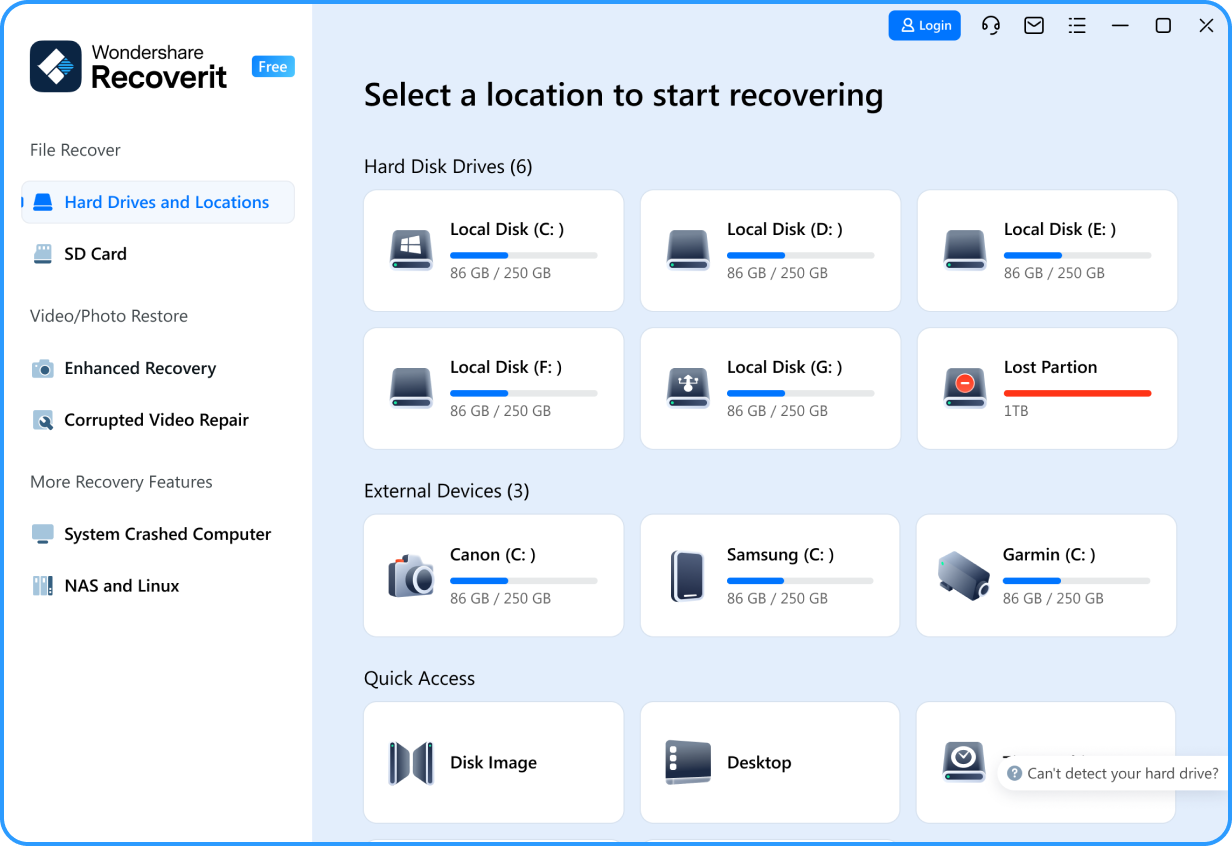
- Klicken Sie auf den obigen Download-Link, um Recoverit zu installieren. Öffnen Sie das Programm und wählen Sie das Laufwerk aus, auf dem Ihre Daten verloren gingen. Klicken Sie auf Start".
- Warten Sie, bis der Scan abgeschlossen ist.

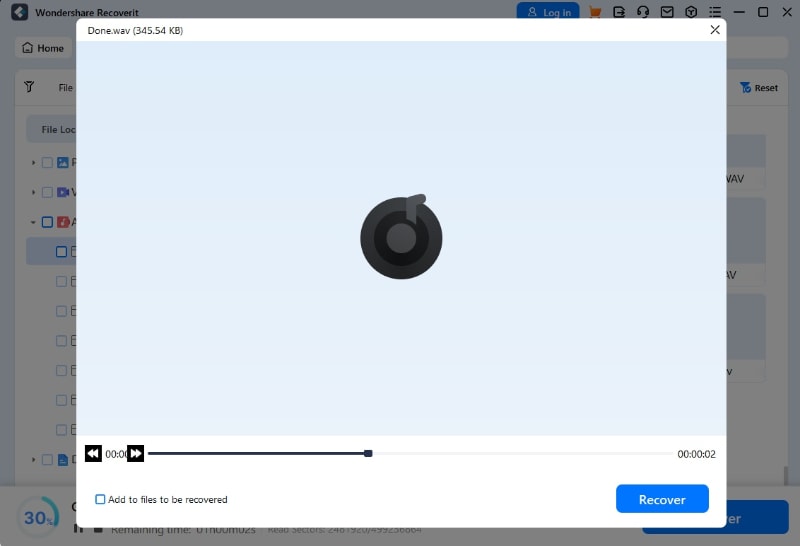
- Ist der Scan beendet, können Sie eine Vorschau der wiederherstellbaren Dateien anzeigen. Wählen Sie die gewünschten Dateien aus und klicken Sie auf Wiederherstellen. Speichern Sie die Daten sicherheitshalber auf einem anderen Laufwerk ab.
Je zeitnaher Sie eine Wiederherstellung versuchen, desto besser die Erfolgschancen. Vermeiden Sie das Speichern neuer Daten auf dem betroffenen Laufwerk, da so gelöschte Daten überschrieben werden könnten.
Teil 4: Tipps zur Datenwiederherstellung beim Dateiversionsverlauf
Für eine reibungslose Nutzung des Dateiversionsverlaufs und zur Vermeidung von Datenverlust empfehlen wir folgende Tipps:
- Regelmäßige Überprüfung: Prüfen Sie regelmäßig, ob der Dateiversionsverlauf läuft und Ihre Daten wie gewünscht gesichert werden.
- Mehrfache Sicherungen: Nutzen Sie nicht nur File History. Ergänzen Sie mit weiteren Backup-Lösungen, z. B. Cloud-Diensten oder externen Festplatten.
- Ausreichender Speicherplatz: Stellen Sie sicher, dass Ihr Sicherungslaufwerk genügend freien Speicher bietet. Der Dateiversionsverlauf speichert mehrere Versionen Ihrer Dateien.
- Richtige Formatierung: Achten Sie auf das korrekte Format des Laufwerks, idealerweise NTFS, da File History damit am zuverlässigsten arbeitet.
- Berechtigungen: Überprüfen Sie, dass Sie ausreichende Zugriffsrechte für das Backup-Laufwerk besitzen.
- Stabile Verbindung: Wenn Sie ein Netzlaufwerk nutzen, sollte dieses während des Betriebs Ihres PCs durchgehend verbunden sein.
- Regelmäßige Wartung: Entfernen Sie von Zeit zu Zeit alte Sicherungen, um Speicherplatz frei zu halten und das Backup-System performant zu halten.
- Windows aktualisieren: Halten Sie Ihr Windows-System aktuell, um alle Sicherheitsupdates und Optimierungen für File History zu erhalten.
- Wichtige Ordner sichern: Stellen Sie sicher, dass alle für Sie relevanten Ordner in die Sicherung des Dateiversionsverlaufs einbezogen werden.
- Wiederherstellung testen: Überprüfen Sie gelegentlich, ob eine Wiederherstellung aus dem Dateiversionsverlauf auch tatsächlich funktioniert.
So verhindern Sie Probleme mit dem Dateiversionsverlauf und schützen Ihre wichtigsten Dokumente optimal.
Fazit
Der Dateiversionsverlauf ist eine wertvolle Funktion für Backups unter Windows 10 und 11. Ärgerlich ist es jedoch, wenn Ihr Laufwerk nicht erkannt wird. In diesem Artikel haben wir die möglichen Ursachen beleuchtet – von einfachen Einstellungen bis hin zu komplexeren Kompatibilitätsproblemen.
Denken Sie daran: Sollte File History Ihr Laufwerk nicht finden, haben Sie immer mehrere Optionen. Sie können beispielsweise den Dienst manuell einschalten, ein anderes Laufwerk festlegen oder alternative Tools einsetzen. Wichtig ist, dass Ihre Daten regelmäßig gesichert werden – egal mit welchem Tool. Wenn Sie die Probleme erkennen und wissen, wie Sie reagieren müssen, bleiben Ihre Dateien dauerhaft geschützt.
FAQ
-
Sichert der Dateiversionsverlauf alle Laufwerke?
Der Dateiversionsverlauf sichert nicht automatisch alle Laufwerke. Er ist für persönliche Daten (wie die eigenen Nutzerordner: Dokumente, Bilder, Musik usw.) ausgelegt. Sie können weitere Ordner manuell hinzufügen, ein vollständiges System-Backup nimmt File History aber nicht vor. Für die Komplettsicherung aller Laufwerke empfiehlt sich "Sichern und Wiederherstellen" von Windows oder eine professionelle Backup-Software. -
Wie kann ich ein Laufwerk für den Dateiversionsverlauf auswählen?
Um ein Laufwerk für den Dateiversionsverlauf zu bestimmen, gehen Sie zu Einstellungen > Update & Sicherheit > Sicherung. Klicken Sie unter "Mit Dateiversionsverlauf sichern" auf "Laufwerk hinzufügen". Windows zeigt verfügbare Laufwerke an. Wählen Sie das gewünschte Laufwerk für Ihre Backups aus. Achten Sie auf ausreichend freien Speicher und das Format NTFS. -
Wie bringt man den Dateiversionsverlauf dazu, eine Festplatte zu erkennen?
Wird Ihre Festplatte vom Dateiversionsverlauf nicht erkannt, gehen Sie wie folgt vor: Überprüfen Sie zunächst die Verbindung zum PC und ob das Laufwerk im Explorer angezeigt wird. Formatieren Sie es falls nötig auf NTFS und stellen Sie sicher, dass genügend Speicherplatz vorhanden ist. Navigieren Sie zur Systemsteuerung > System und Sicherheit > Dateiversionsverlauf und klicken Sie auf "Laufwerk auswählen". Falls Ihr Laufwerk nicht erscheint, starten Sie den File-History-Dienst oder den Computer neu. Wird das Laufwerk weiterhin nicht angezeigt, ist es vermutlich nicht kompatibel.

