
Wenn Sie mit einer großen Anzahl von Word-Dateien zu tun haben, können Sie auf das Problem "Word-Symbol wird für DOCX-Dateien nicht angezeigt" stoßen. Dieses Problem erschwert nicht nur das Auffinden wichtiger Dokumente, sondern verlangsamt auch die Arbeitseffizienz. Das Hauptproblem bei der generischen Anzeige leerer Dateien könnte fehlende Registrierungseinträge oder Systemfehler sein, die leicht zu beheben sind.
Um die Mühe zu vermeiden, jede Datei einzeln zu durchsuchen, sollten Sie nach Lösungen suchen, um sie wiederherzustellen. Dieser Artikel wird Benutzern die effektivsten Lösungen mit einer Anleitung für ein nahtloses Dokumentenmanagement vorstellen.
Versuchen Sie Recoverit zur Wiederherstellung von Word-Dokumentendaten
 Sicherheit verifiziert. 3,591,664 Menschen haben es heruntergeladen.
In diesem Artikel

Teil 1. Verstehen der Gründe, warum das Word-Symbol für DOCX-Dateien nicht angezeigt wird?
Wenn Sie über die Hauptgründe für die Nichtverfügbarkeit des DOCX-Symbols auf Ihrem System verwirrt sind, lesen Sie Folgendes. Dieser Teil bietet verschiedene Faktoren, die Ihnen helfen können zu verstehen, wie Sie das Problem "DOCX-Dateien zeigen kein Word-Symbol an" einfach beheben können:
- Falsche Dateizuordnung: Wenn die DOCX-Dateien nicht mit Microsoft Word verknüpft sind, werden sie möglicherweise als falsches oder fehlendes Symbol angezeigt.
- Beschädigter Symbol-Cache: Windows verfügt über ein Cache-System, das die schnelle Anzeige seiner Symbole aufrechterhält, aber wenn dieser Cache beschädigt wird, kann es verhindern, dass das Symbol erscheint.
- Fehlerhaftes System: Manchmal kann das System zufällige Störungen erfahren, die dazu führen können, dass das Word-Dokumentsymbol auf Ihrem Gerät nicht angezeigt wird.
- Fehlende Registry: Ihr Gerät verwendet Registry-Einstellungen, um Dateitypen bestimmten Programmen zuzuordnen, und wenn diese beschädigt sind, zeigen DOCX-Dateien möglicherweise nicht das erforderliche Symbol an.
- Fehlerhafte Installation: Eine fehlerhafte oder unvollständige Installation von Microsoft Word kann zu fehlenden Symbolen führen, da das System die DOCX-Dateien möglicherweise überhaupt nicht erkennt.
Erfahren Sie, wie Sie das Problem beheben und lernen Sie einfache Methoden zur Wiederherstellung beschädigter Word-Dateien.

Teil 2. Mögliche Lösungen für DOCX-Dateien, die kein Word-Symbol anzeigen
Wenn Sie mit dem "DOCX-Dateien zeigen kein Word-Symbol an" Problem konfrontiert werden, wissen wir, was dieses Problem verursacht. Daher wollen wir, unter Berücksichtigung dieser Faktoren, die besten und effektivsten Lösungen erkunden, wie man den Symbol-Fehler wie folgt behebt:
1. MS Word als Standard-App für DOCX-Dateien festlegen
Eine der einfachsten Methoden ist, die Standard-App für DOCX-Dateien auf die Word-App festzulegen. Wenn die Dateizuordnung das Hauptproblem ist, kann dies leicht durch Änderung auf die ursprüngliche App behoben werden. Bemerkenswert ist, dass dies sicherstellt, dass die Dateien immer mit Word geöffnet werden, wodurch das richtige Symbol wiederhergestellt und Verwirrung vermieden wird. Befolgen Sie jedenfalls die folgenden Schritte, um MS Word als Standard-App festzulegen:
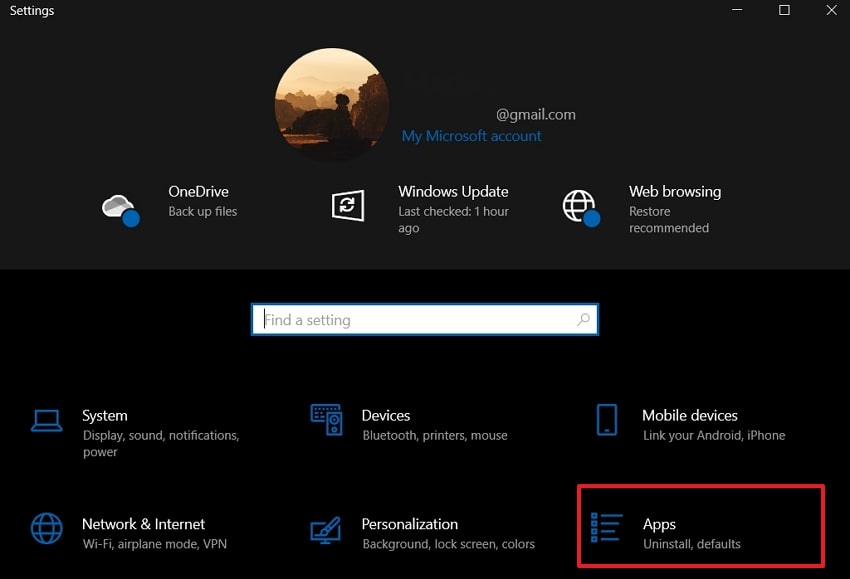
Schritt 1. Öffnen Sie die Windows "Einstellungen" auf Ihrem Gerät und klicken Sie auf die Option "Apps", um zum neuen Fenster zu gelangen.
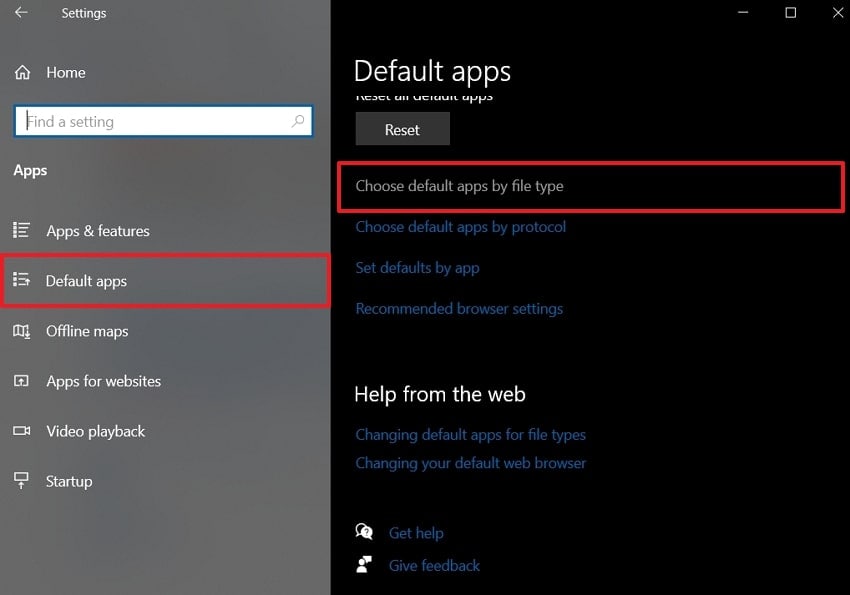
Schritt 2. Suchen Sie im linken Seitenbereich die Registerkarte "Standard-Apps" und klicken Sie auf die Option "Standard-Apps nach Dateityp auswählen".
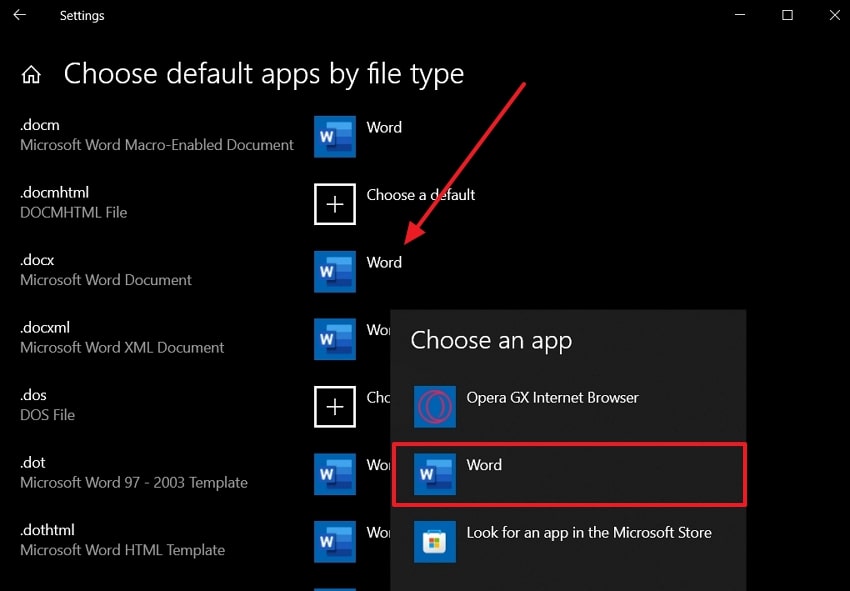
Schritt 3. Wenn das nächste Fenster erscheint, scrollen Sie nach unten und klicken Sie auf das ".docx"-Symbol, und wählen Sie die Option "Word" aus dem Dropdown-Menü "App auswählen".
2. Neuaufbau der Icon-Cache-Datenbank
Wie besprochen, haben Icons ihren eigenen Cache, der die Anzeigegeschwindigkeit erhöht, aber wenn dieser beschädigt ist, kann es dazu führen, dass die DOCX-Symbols nicht angezeigt werden. Der Neuaufbau der Icon-Cache-Datenbank ist eine weitere effektive Lösung, die die gespeicherten Icons aktualisiert und auch jede Beschädigung vom System entfernt. Im Folgenden finden Sie die umfassenden Schritte, die Sie bei der Ausführung dieses Prozesses anleiten können:
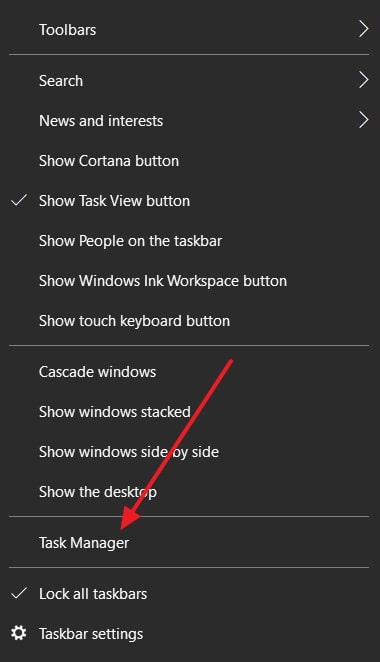
Schritt 1. Klicken Sie zunächst mit der rechten Maustaste auf die Windows-Taskleiste unten und wählen Sie die Option "Task-Manager", um ein neues Dialogfeld zu öffnen.
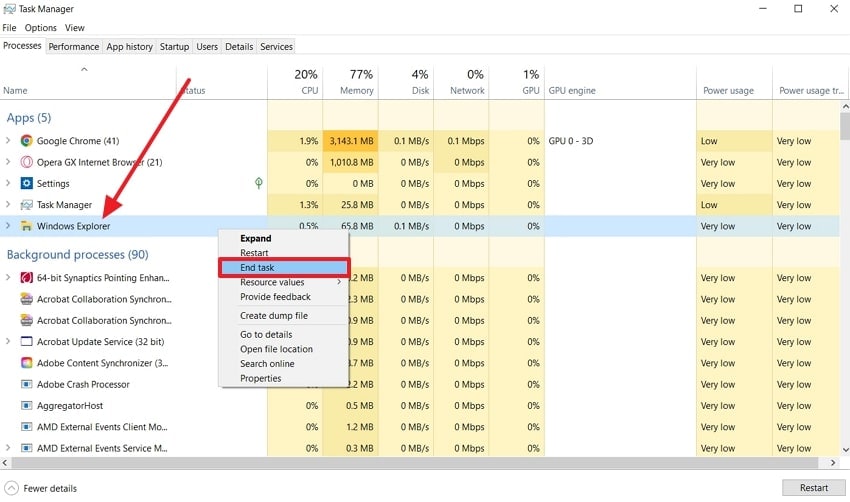
Schritt 2. Nun, im Reiter "Prozesse", klicken Sie mit der rechten Maustaste auf die Option "Windows Explorer", um das erweiterte Menü anzuzeigen, und klicken Sie auf "Task beenden".
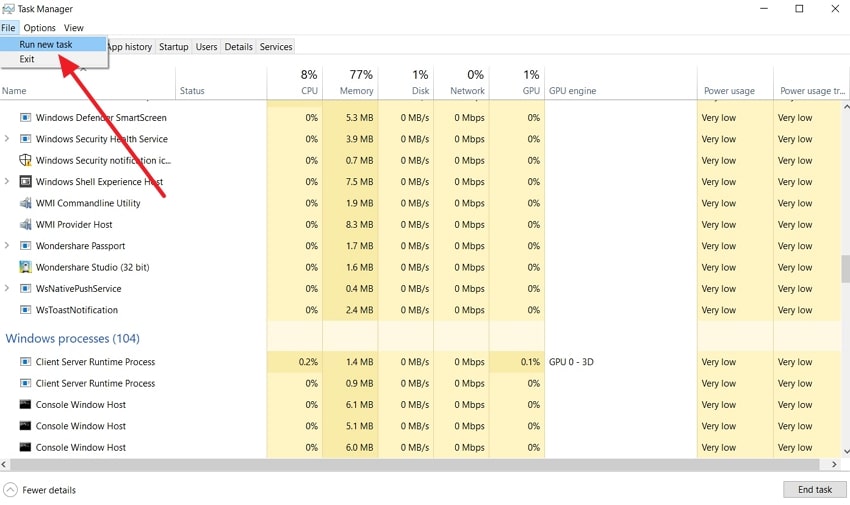
Schritt 3. Danach gehen Sie zur oberen linken Ecke des Bildschirms und greifen auf das Dropdown-Optionsmenü des Reiters "Datei" zu, und wählen Sie von hier aus "Neue Aufgabe ausführen".
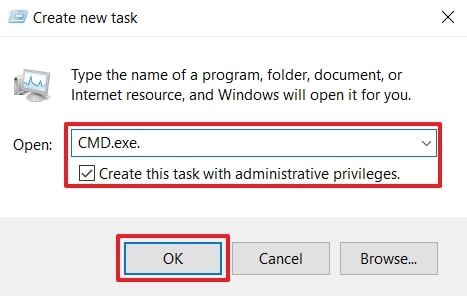
Schritt 4. Wenn ein kleines Dialogfeld erscheint, aktivieren Sie die Option "Diese Aufgabe mit Administratorrechten erstellen" und geben Sie "CMD.exe." im Abschnitt "Öffnen" ein. Wenn das erledigt ist, klicken Sie auf die Schaltfläche "OK", um mit der Cache-Wiederherstellung fortzufahren.
Schritt 5. Sobald das Eingabeaufforderungsfenster geöffnet ist, kopieren und fügen Sie die folgenden Befehle ein und drücken Sie "Enter".
CD /d %userprofile%\AppData\Local
DEL IconCache.db /a
EXIT
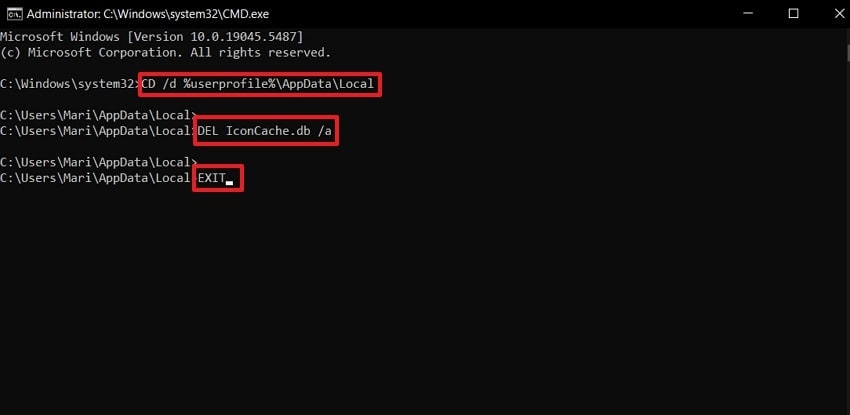
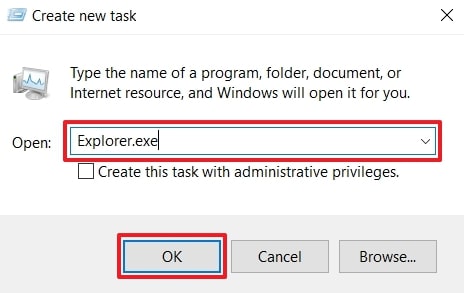
Schritt 6. Danach gehen Sie zum Task-Manager und öffnen die Registerkarte "Datei", um "Neue Aufgabe ausführen" aus dem Dropdown-Menü zu wählen. Geben Sie nun "Explorer.exe" ein und klicken Sie auf die Schaltfläche "OK", um zu sehen, ob das "DOCX-Dateien zeigen kein Word-Symbol an" Problem gelöst wurde oder nicht.
3. MS Word direkt aktualisieren
Wenn das Word-System in irgendeiner Weise nicht auf dem neuesten Stand ist, kann dies zu Katastrophen, verlorenen Dateien, Beschädigungen und so weiter führen. Daher ist es erforderlich, dass Sie es täglich aktualisieren, da dieser Vorgang Fehler beseitigt, die Gesamtleistung der Software verbessert und das Symbol wiederherstellt. Um zu erfahren, wie Sie MS Word aktualisieren können, lesen Sie die folgenden Anweisungen:
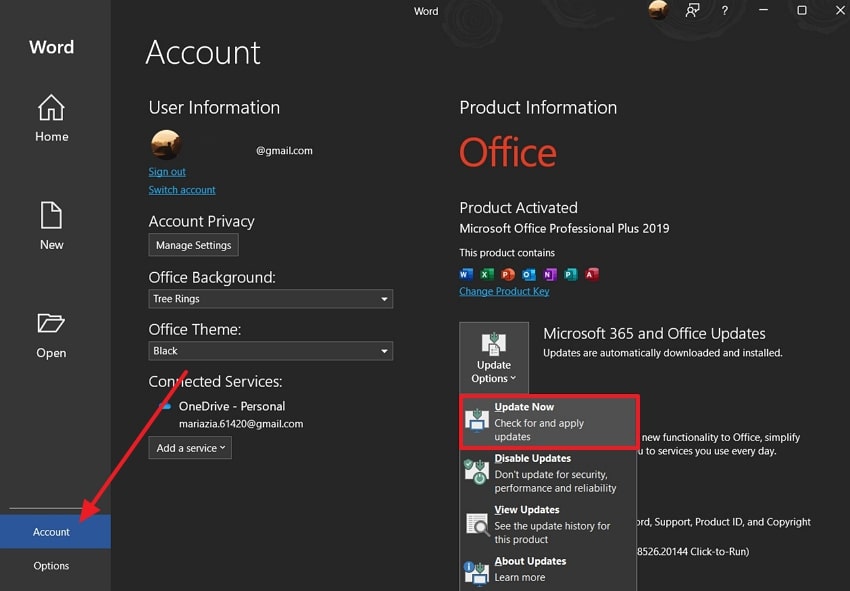
Anweisungen.Beginnen Sie den Vorgang, indem Sie MS Word öffnen und zum Tab "Konto" auf der linken Seite gehen. Klicken Sie anschließend auf "Aktualisierungsoptionen" und dann auf "Jetzt aktualisieren", um zu sehen, ob es Aktualisierungen gibt.
4. Microsoft Office reparieren/neu installieren
Es gibt Zeiten, in denen Microsoft selbst mit verschiedenen technischen Problemen konfrontiert sein könnte, die dazu führen können, dass das Word-Dokumentsymbol nicht erscheint. Dies kann auf eine falsche Installation, Dateizuordnungsfehler und Funktionalitätsprobleme zurückzuführen sein. Um dieses Problem zu beheben, versuchen Sie, MS Office zu reparieren und neu zu installieren, um diese Probleme und andere zugrunde liegende Fehler zu beheben. Sie können lernen, wie Sie das Office mit den folgenden leicht verständlichen Schritten reparieren:
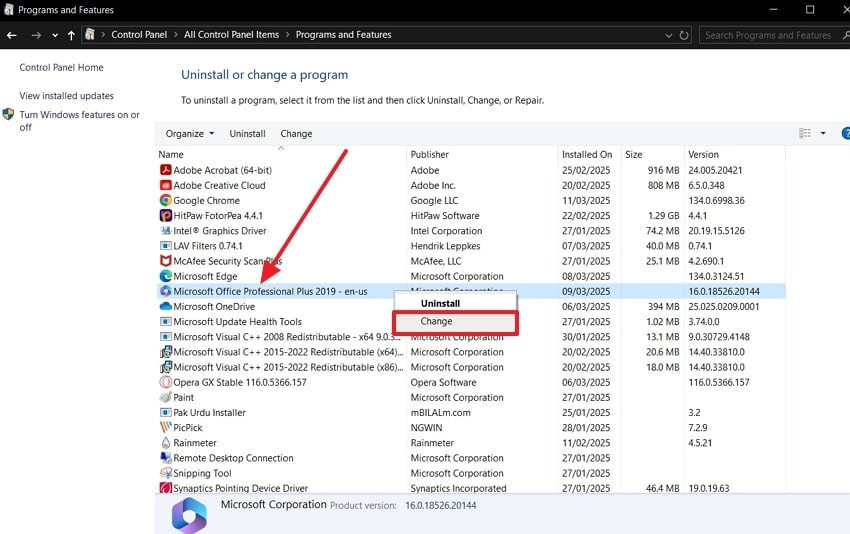
Schritt 1. Beginnen Sie den Vorgang und gehen Sie zum Fenster "Alle Systemsteuerungselemente" und wählen Sie die Option "Programme und Funktionen", um ein neues Fenster zu öffnen.
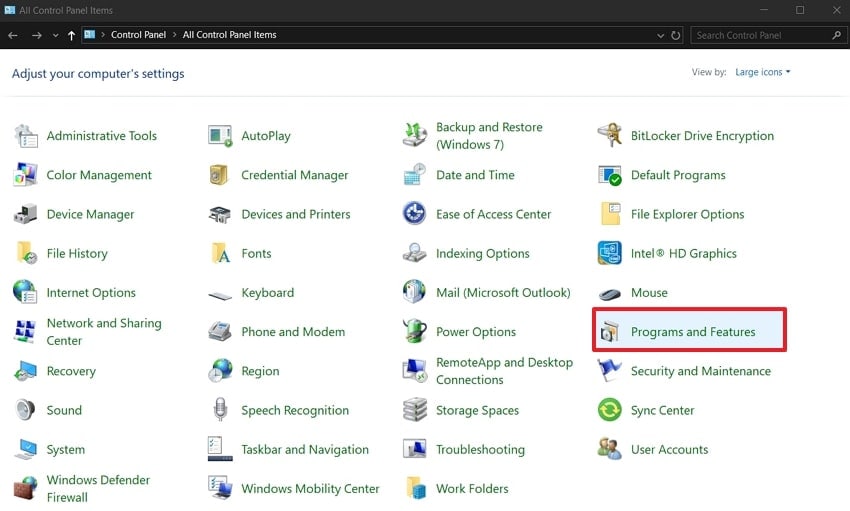
Schritt 2. Danach klicken Sie mit der rechten Maustaste auf "Microsoft Office" und wählen Sie die Option "Ändern" aus dem Dropdown-Menü.
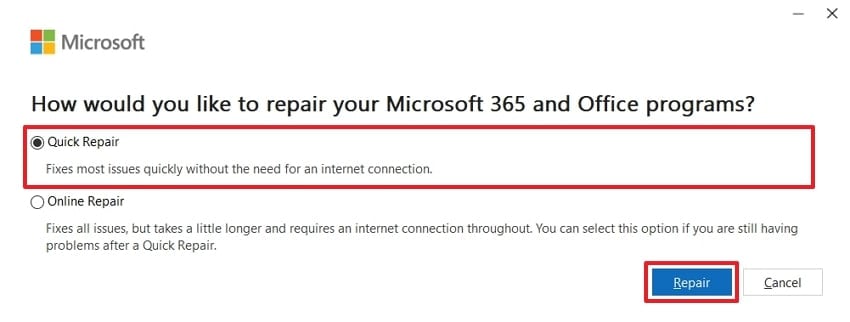
Schritt 3. Wenn ein Dialogfeld "Wie möchten Sie Ihre Microsoft 365- und Office-Programme reparieren" erscheint, wählen Sie die Option "Schnellreparatur". Klicken Sie danach auf die Schaltfläche "Reparieren", beginnen Sie den Wiederherstellungsprozess und prüfen Sie, ob das Problem mit "Word-Symbol wird für DOCX-Dateien nicht angezeigt" gelöst ist oder nicht.
Die möglichen Lösungen zur kostenlosen Reparatur beschädigter Microsoft Word-Dateien online.

5. MS Word über CMD neu registrieren
Die CMD ist eine effektive Lösung für das Problem "DOCX-Dateien zeigen kein Word-Symbol an" da Benutzer MS Word neu registrieren können. Dieser Prozess stellt die fehlerhafte DOCX-Dateizuordnung wieder her und stellt sicher, dass Windows Word und sein Symbol ordnungsgemäß erkennt. Darüber hinaus können Sie durch die Ausführung einfacher Befehle die fehlenden Symbole innerhalb von Sekunden wiederherstellen. Mit diesem schnellen Prozess beheben Sie die Symbolprobleme, ohne Office neu installieren zu müssen:
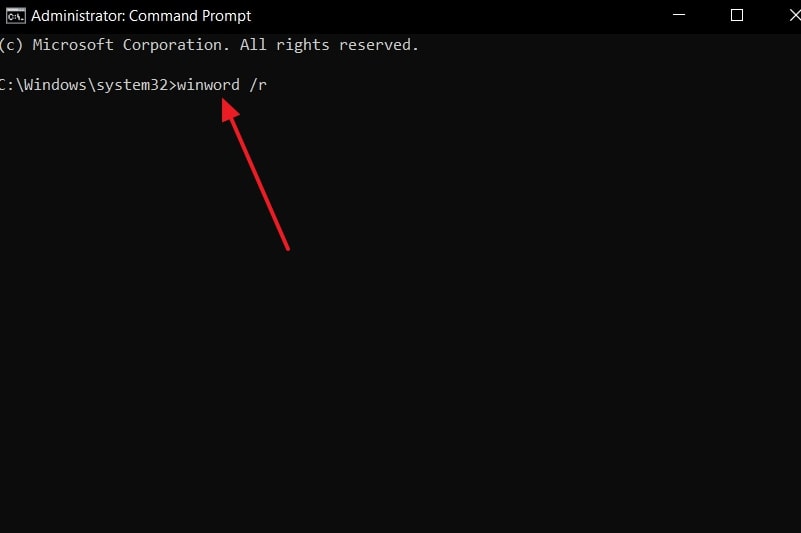
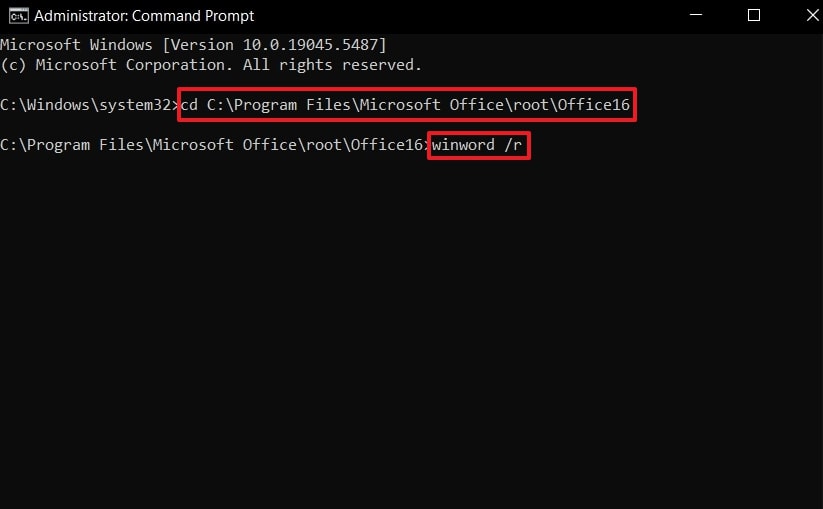
Schritt 1. Schreiben Sie "Eingabeaufforderung" in die "Suche" unten links und klicken Sie auf die Option "Als Administrator ausführen". Geben Sie dann "winword /r" ein und drücken Sie "Enter", damit das System den Befehl verarbeitet und MS Word vorab registriert.
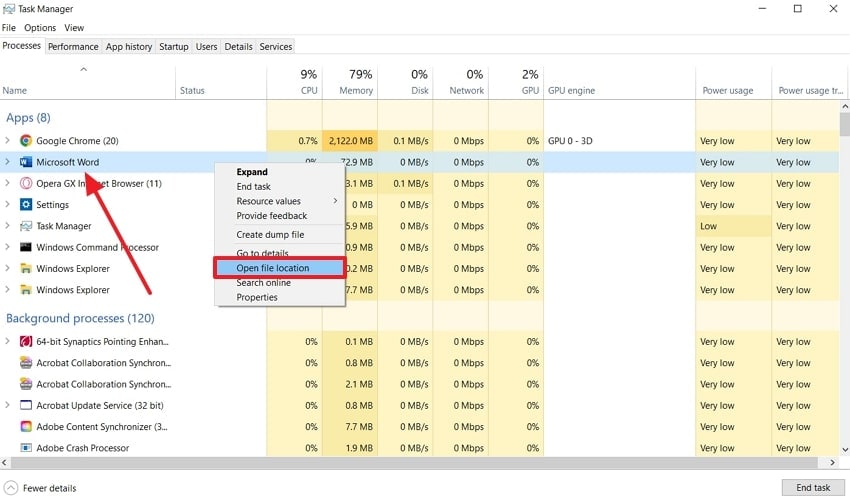
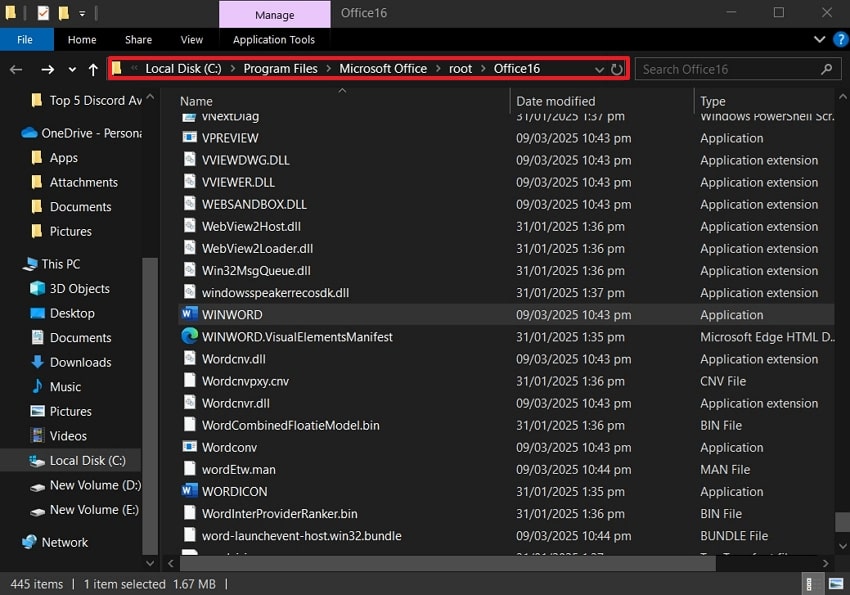
Schritt 2. Falls das Problem nicht behoben ist, gehen Sie zum "Task-Manager" und klicken Sie mit der rechten Maustaste auf die Option "Microsoft Word". Wählen Sie aus dem erweiterten Menü die Option "Dateispeicherort öffnen" und greifen Sie im Datei-Explorer auf die Datei "WINWORD" zu.
Schritt 3. Kopieren Sie aus dem geöffneten Ordner das Verzeichnis "C:\Program Files\Microsoft Office\root\Office16)" und wechseln Sie zum Eingabeaufforderungsfenster.
Schritt 4. Geben Sie im neuen Befehlsfenster "cd C:\Program Files\Microsoft Office\root\Office16" ein und führen Sie den Prozess durch erneute Eingabe von "winword /r" aus, um das Symbolproblem zu beheben.
6. MS Word über Registrierungseinstellungen neu registrieren
Eine weitere Lösung, die Sie anwenden können, um das DOC-Dateisymbol problemlos zu reparieren, ist die Neuregistrierung von Word. Die Einstellungen enthalten alle notwendigen Daten, die die Dateizuordnung und die Symbolanzeige steuern, daher wird empfohlen, die Systemdaten zu speichern, bevor Sie Änderungen vornehmen. Darüber hinaus können Sie diese Einstellungen manuell korrigieren und beschädigte Einträge der DOCX-Dateien reparieren. Wir haben die Schritte aufgelistet, wie Sie den Prozess sorgfältig ausführen können:
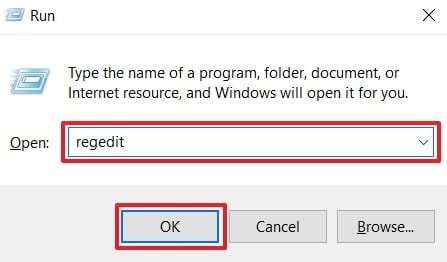
Schritt 1. Drücken Sie die Tasten "Win + R", um ein kleines "Ausführen"-Dialogfeld in der unteren rechten Ecke des Bildschirms zu öffnen. Schreiben Sie nun "regedit" in den Bereich "Öffnen" und drücken Sie die Schaltfläche "OK", um fortzufahren.
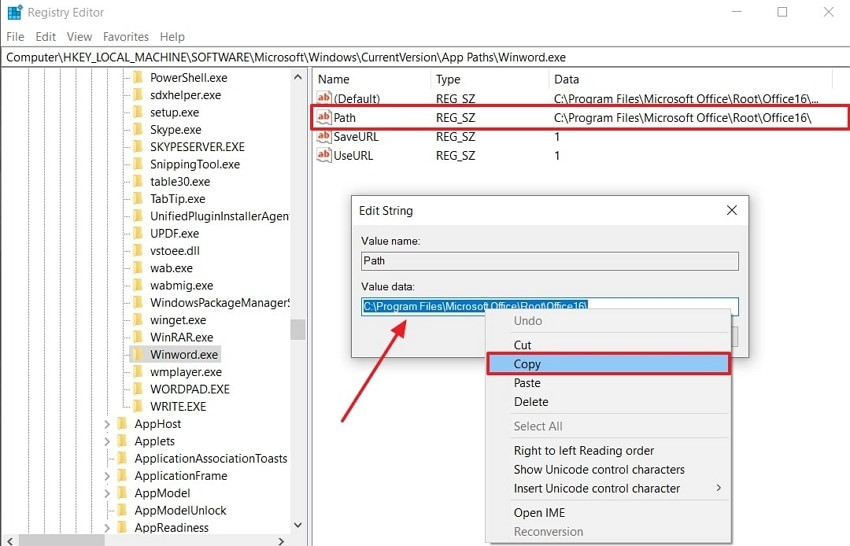
Schritt 2. Nachdem das Fenster "Registry-Editor" geöffnet ist, folgen Sie diesem Pfad: HKEY_LOCAL_MACHINE\SOFTWARE\Microsoft\Windows\CurrentVersion\App Paths\Winword.exe.
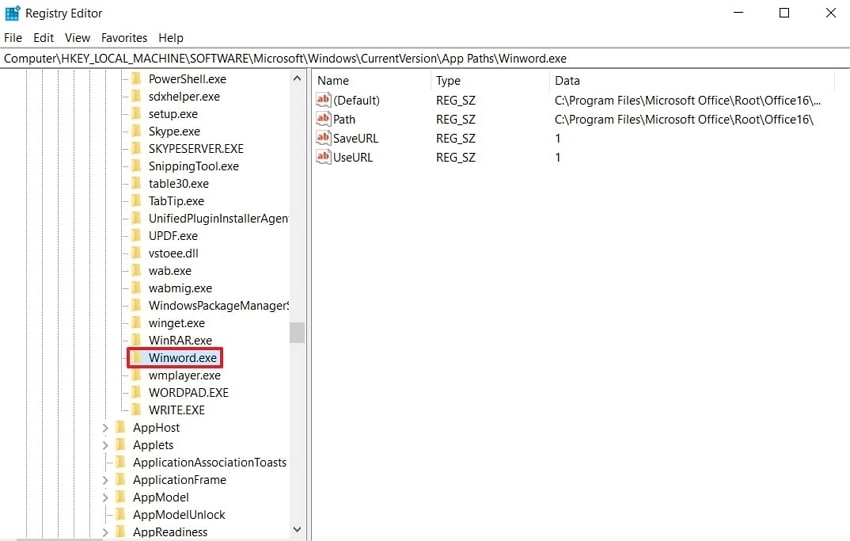
Schritt 3. Wenn Sie den endgültigen Pfad erreicht haben, greifen Sie auf "Winword.exe" zu und doppelklicken Sie auf die Option "Pfad" im rechten Bereich, um ein Dialogfenster "Zeichenfolge bearbeiten" anzuzeigen. Von hier aus wählen Sie alle "Wertdaten" aus und klicken Sie mit der rechten Maustaste darauf, um sie zu "Kopieren".
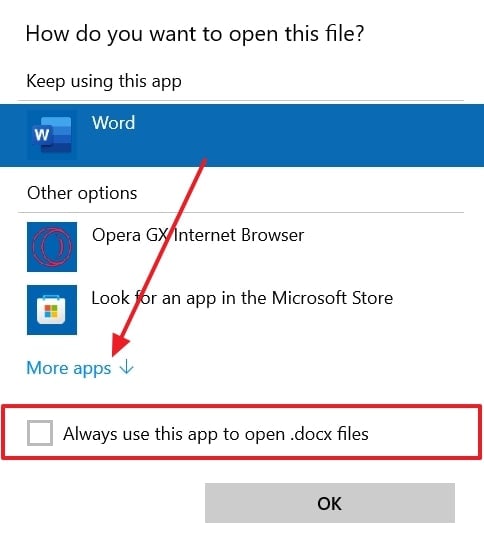
Schritt 4. Greifen Sie auf den Datei-Explorer zu, klicken Sie mit der rechten Maustaste auf die Word-Datei ohne Symbol und erhalten Sie ein Dropdown-Menü. Bewegen Sie dort den Mauszeiger über die Option "Öffnen mit" und wählen Sie die Option "Andere App auswählen". Wählen Sie im nächsten sich öffnenden Dialogfeld "Word" aus und aktivieren Sie die Option "Diese App immer zum Öffnen von .docx-Dateien verwenden", bevor Sie die Schaltfläche "OK" drücken.
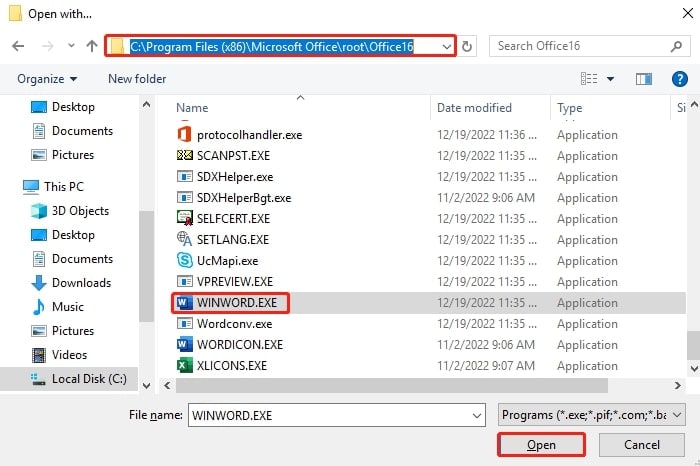
Schritt 5. Fügen Sie dabei den kopierten Speicherortpfad ein, wählen Sie die Option "WINWORD.EXE" und klicken Sie auf "Öffnen". Starten Sie anschließend das System neu und prüfen Sie, ob das "Word-Symbol wird für DOCX-Dateien nicht angezeigt" Problem gelöst wurde oder nicht.
Teil 3. Beheben Sie Systemdateiprobleme in Ihrem Computer, um Fehler bei der Anzeige des Word-Symbols zu vermeiden
Die vorherigen Teile erklärten einige der effektiven Lösungen zur Behebung des "DOCX-Dateien zeigen kein Word-Symbol an"-Problems. Eine der empfohlenen Methoden ist, ein Backup zu erstellen, bevor Sie das Verfahren durchführen. Falls Sie dies vergessen haben und während des Vorgangs wichtige Word-Dateien von Ihrem Computer verloren haben, versuchen Sie Wondershare Recoverit.
Es ist ein fortschrittliches Reparaturtool, das bis zu 1000 verlorene oder gelöschte Dateitypen von über 2000 Systemgeräten wiederherstellen kann. Seine Scan-Technologie erkennt die Grundursache der verlorenen Dateien und stellt Ihnen das gelöschte Dokument mit einer hohen Erfolgsrate zur Verfügung. Sie können den Scan sogar unterbrechen, wenn Sie die Datei entdeckt haben, und sie ohne Formatierungsprobleme wiederherstellen.
Hauptfunktionen
- Vorschau-Option: Vor der Wiederherstellung von Dateien bietet Recoverit eine Vorschau-Option, bei der Benutzer den Inhalt ihrer Dateien überprüfen und sicherstellen können, dass alles erfasst wurde.
- Filterfunktion: Sie können die Suche einschränken, indem Sie den Scan mit bestimmten Dateitypen, Größen, Tags und mehr filtern, um die benötigte Datei schneller zu finden.
- Erweiterter Scan: Die fortschrittliche Scan-Funktion dieses Tools kann sogar dauerhaft gelöschte Dateien von Ihrem System wiederherstellen, ohne deren Eigenschaften zu beeinträchtigen.
Umfassender Leitfaden zur Wiederherstellung gelöschter/verlorener Dateien vom Computer
Jetzt können Benutzer in die Schritte eintauchen, wie sie wichtige verlorene Dateien mit Recoverit wiederherstellen können:
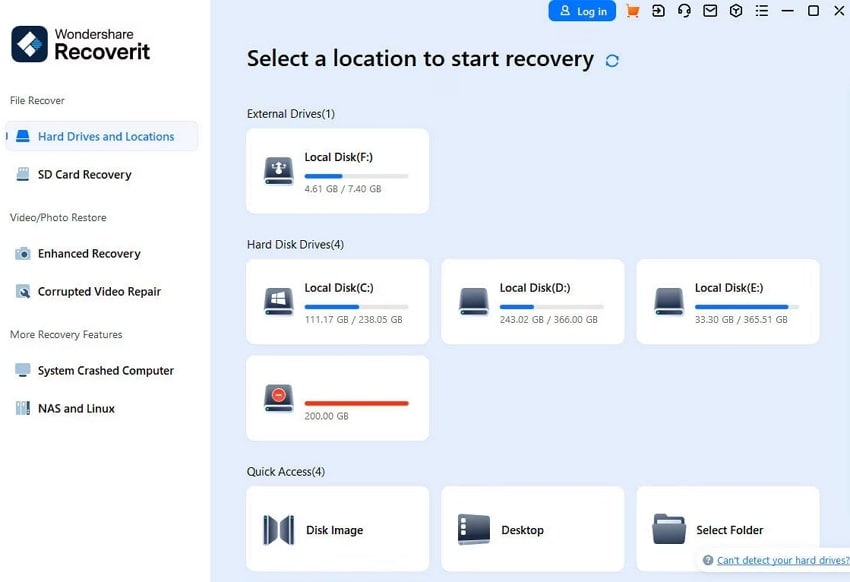
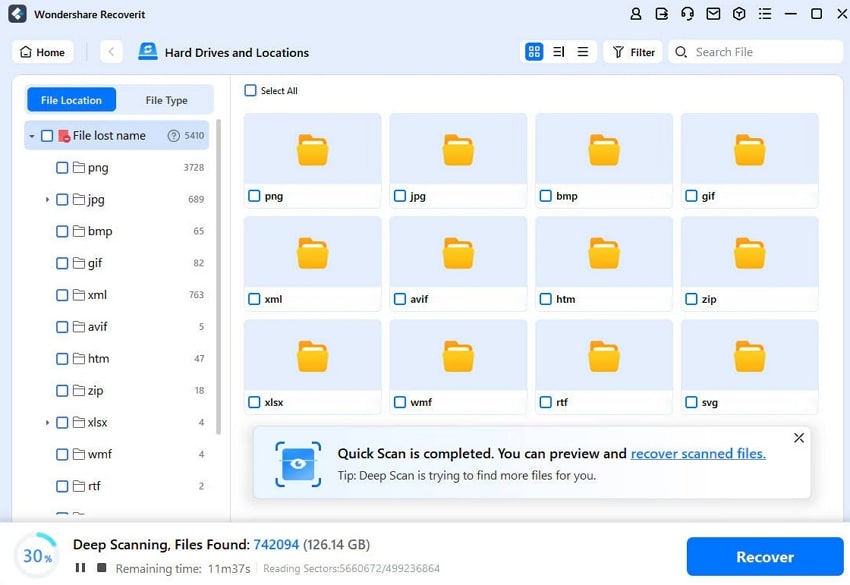
Schritt 1. Wählen Sie einen Wiederherstellungsort, um mit dem Scannen zu beginnen
Installieren und öffnen Sie die Hauptbearbeitungsoberfläche von Recoverit und öffnen Sie den Tab "Festplatten und Speicherorte" aus dem linken Panel, um mit dem Scannen zu beginnen.
Schritt 2. Filtern Sie die Dateien und wählen Sie die gewünschten gelöschten Dateien aus
Klicken Sie während des Scanvorgangs auf die Option "Filter" auf der rechten Seite neben der "Datei suchen"-Leiste. Als Nächstes wählen Sie in der geöffneten "Filter"-Leiste einen Dateityp, Status, Größe oder mehr aus.
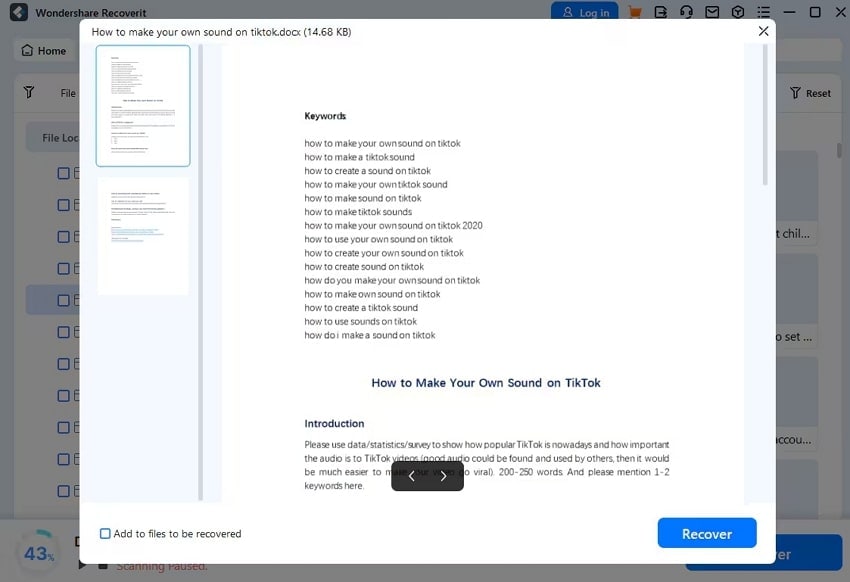
Schritt 3. Sehen Sie sie gründlich durch und stellen Sie sie auf dem Gerät wieder her
Wenn der Scanvorgang abgeschlossen ist, öffnen Sie das Fenster "Vorschau" und überprüfen Sie jeden Inhalt der verlorenen Word-Datei, bevor Sie die Schaltfläche "Wiederherstellen" drücken.
Fazit
Kurz gesagt, technologische Störungen sind unvorhersehbar, aber es gibt immer eine Lösung, um sie zu beheben, indem man einer Schritt-für-Schritt-Anleitung folgt oder Reparatursoftware verwendet. Dieser Artikel beleuchtet das "Word-Symbol wird für DOCX-Dateien nicht angezeigt" Problem, das durch ein veraltetes System, fehlerhafte Installation und Beschädigung des Symbol-Caches verursacht werden kann. Um solche Probleme zu bewältigen, bietet dieser Leitfaden sogar die 6 besten Lösungen mit Anleitung.
Diese Korrekturen könnten jedoch zum Löschen wichtiger Dateien führen, die Sie wiederherstellen möchten. Versuchen Sie daher Wondershare Recoverit. Dieses Tool bietet einen fortschrittlichen Scan-Algorithmus, der tief in Ihr System eindringt und nach allen gelöschten und verlorenen Dateien sucht.
FAQ
-
1. Wird ein Neustart meines PCs das fehlende Symbol beheben?
In einigen Fällen kann ein Neustart des PCs den Windows Explorer aktualisieren und vorübergehende Störungen beheben. Benutzer können einen Neustart versuchen und prüfen, ob dieser die Symbole beeinträchtigt und das Problem "DOCX-Dateien zeigen kein Word-Symbol an" verursacht hat. -
2. Kann Drittanbieter-Software meine Word-Symbole beeinflussen?
Ja, Drittanbieter-Anwendungen wie benutzerdefinierte Dateimanager, Symbol-Pakete oder System-Optimierungstools können die Dateizuordnungen ändern und somit zu fehlenden Symbolen führen. Benutzer können die Software deaktivieren oder deinstallieren, um zu sehen, ob das Symbol wiederhergestellt wird. -
3. Beeinträchtigt dieses Problem die Funktionalität von DOCX-Dateien?
Nein, wenn das Symbol fehlt, würde dies keine Formatierung, Funktionalität oder Kontextualität der Datei beeinträchtigen. Solange die Dateien ordnungsgemäß in Microsoft Word geöffnet werden, bleibt ihr Inhalt intakt und funktionsfähig.

