

Windows Reparatur kann selbst für Anfänger einfach sein, wenn Sie die richtigen Werkzeuge kennen. Windows verwendet seit jeher viele Tausende Systemdateien, die für den reibungslosen Betrieb vonnöten sind. Wenn diese beschädigt werden, treten Probleme auf.
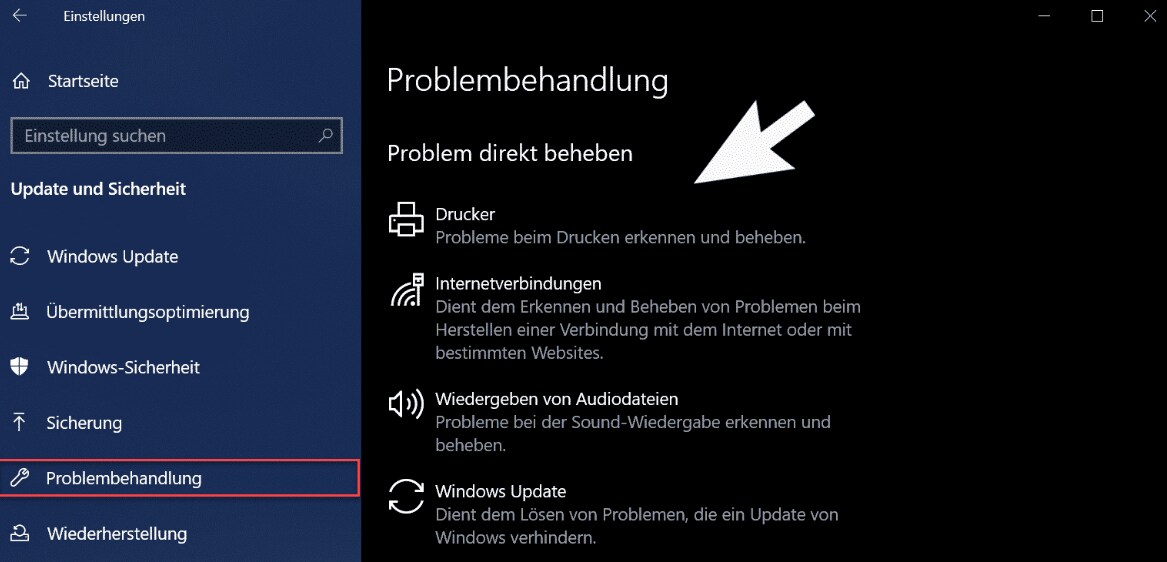
Glücklicherweise bringt Windows 10 in den Einstellungen unter "Update und Sicherheit" einen passenden Anlaufpunkt dafür, die "Problemhandlung". Mit ein paar Tricks und Kniffen schaffst du es, die defekte Windows-Installation flott zu kriegen.
Windows hat Helfer eingebaut, um Probleme selbst zu lösen. Von der einfachen Systemstartreparatur bis hin zum leistungsstarken "System File Check" (SFC), der Systemdateien überprüfen und bei Bedarf wiederherstellen kann. Diese Tools sind besonders wichtig, da die Systemstartreparatur Probleme mit Dateien beheben kann, die zum Starten des Betriebssystems erforderlich sind.
Allerdings ist zu beachten: Die Systemstartreparatur kann nicht startfähige Windows-Computer nicht reparieren, wenn das Hardwaregerät fehlerhaft ist. Doch keine Sorge – dieser Schritt-für-Schritt-Guide führt dich durch alle verfügbaren Optionen, vom einfachen Windows-Update bis hin zu fortgeschrittenen CMD-Befehlen.
In diesem Artikel
Teil 1: Datensicherung und Dateiwiederherstellung vor der Reparatur
Bevor Sie mit der Windows-Reparatur beginnen, ist es wichtig, Ihre wichtigen Daten zu sichern.
Wenn Dateien bereits beschädigt oder gelöscht wurden, können Sie mit Wondershare Recoverit verlorene Dokumente, Fotos oder Videos schnell wiederherstellen – auch von nicht mehr startfähigen Systemen oder formatierten Laufwerken.
Wichtige Daten sichern
Die allererste und wichtigste Maßnahme vor jeder Windows-Reparatur ist die Sicherung Ihrer Daten. Laut Digitalbarometer erstellen nur etwa 26 Prozent der Befragten regelmäßig Sicherheitskopien ihrer Daten. Nutzen Sie die integrierte Windows-Sicherung, die mit Ihrem kostenlosen Microsoft-Konto 5 GB OneDrive-Cloudspeicher bietet.
So erstellen Sie ein Backup:
- Öffnen Sie die Windows-Sicherung-App
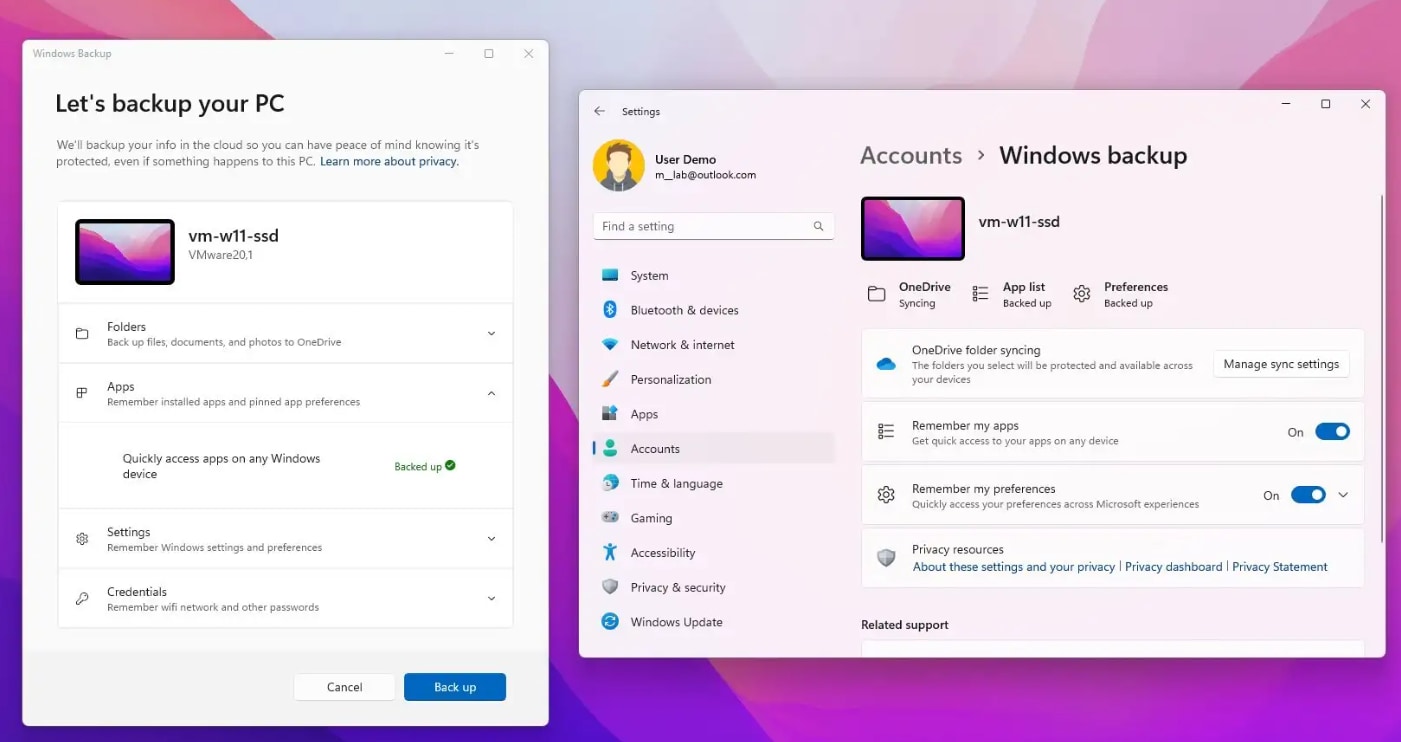
- Wählen Sie die zu sichernden Ordner und Einstellungen aus
- Schalten Sie die gewünschten Optionen ein (Für weitere Schritte besuche die offizielle Microsoft-Website – klicke hier. )
- Verbinden Sie idealerweise eine externe Festplatte mit NTFS-Formatierung [3]
Systeminformationen und Fehlerquellen notieren
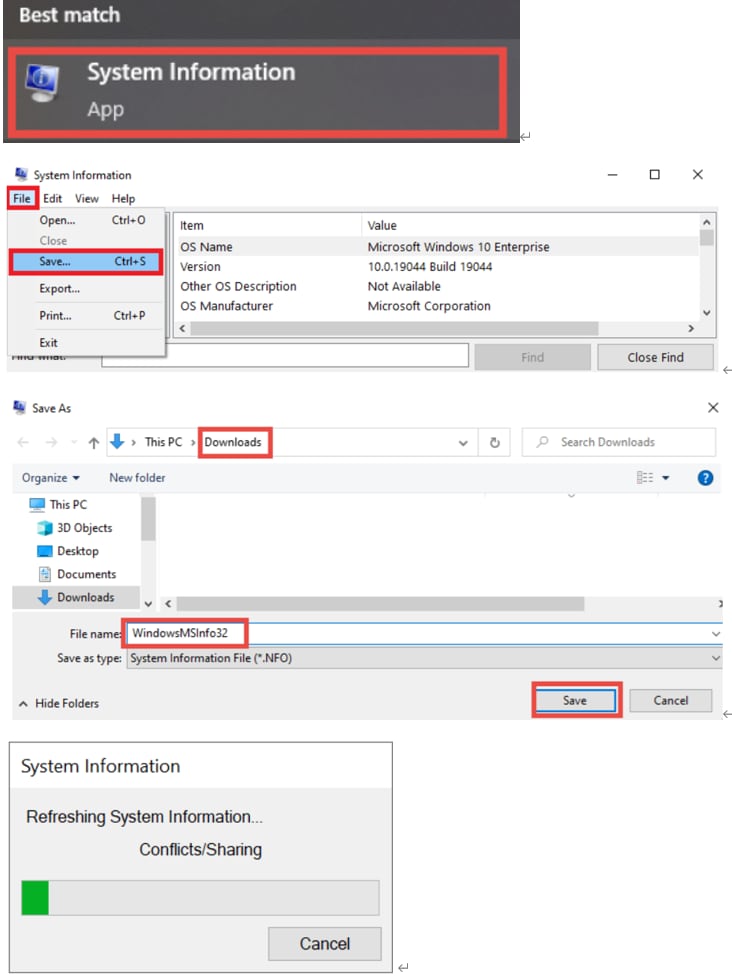
Notieren Sie alle Fehlermeldungen und wann genau die Probleme auftreten. Diese Informationen helfen bei der Diagnose. Windows bietet ein nützliches Tool, um detaillierte Systeminformationen zu sammeln:
Tippen Sie "Systeminformationen" in die Suchleiste und öffnen Sie die entsprechende App. Unter "Datei" können Sie diese Informationen speichern, was einige Minuten dauern kann. Diese Datei enthält eine vollständige Liste der Hardware- und Softwareeinstellungen Ihres Systems.
Windows-Version und Lizenz prüfen
Vor der Reparatur sollten Sie Ihre Windows-Version und Lizenzstatus überprüfen. Bei Windows 11 und 10 ist der Produktschlüssel im BIOS der Hauptplatine gespeichert und nicht mehr als Aufkleber am Gerät angebracht.
Um Ihren Aktivierungsstatus zu prüfen: Klicken Sie mit der rechten Maustaste auf das Startsymbol, wählen Sie "System" und dann "Aktivierung". Die Meldung "Windows ist aktiviert" oder "Windows ist mit einer digitalen Lizenz aktiviert" bestätigt die Echtheit Ihrer Installation.
Stick oder ISO vorbereiten, um Windows zu reparieren
Ein Reparatur-Stick ist unverzichtbar für den Notfall. Um einen bootfähigen USB-Stick zu erstellen, benötigen Sie:
- Einen USB-Stick mit mindestens 8 GB Speicherplatz:
- Eine zuverlässige Internetverbindung:
- Das Media Creation Tool von Microsoft:
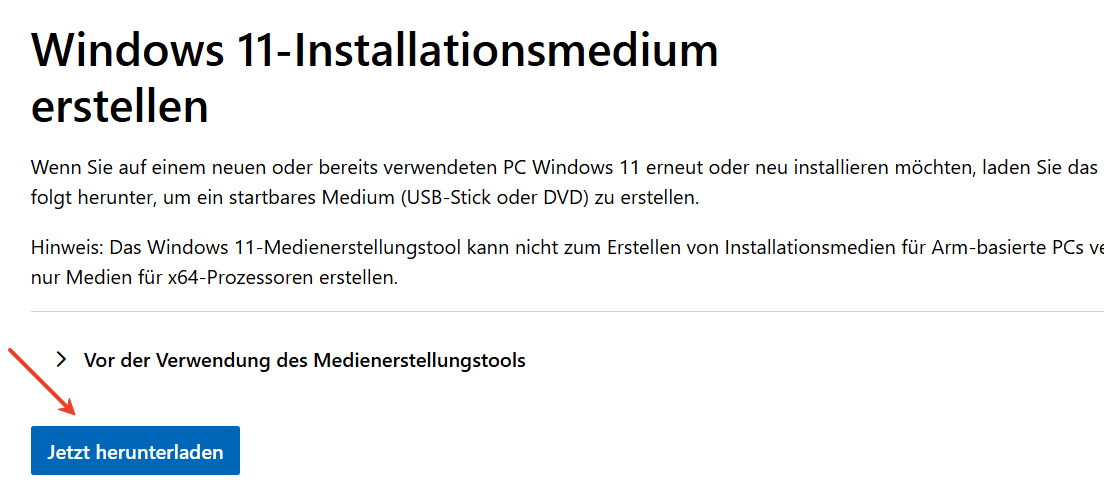
Besuchen Sie die Windows-Software-Downloadseite und laden Sie das Tool herunter. Wählen Sie "Installationsmedien erstellen" und folgen Sie den Anweisungen. Dieser Stick dient als wichtiges Werkzeug, falls Windows nicht mehr startet oder schwerwiegende Probleme auftreten.

Teil 2: Mit integrierten Tools Windows 11 oder 10 reparieren
Methode 1: Windows Reparatur Tool und Problembehandlung
Mit den integrierten Reparaturwerkzeugen von Windows lösen Sie zahlreiche Probleme ohne zusätzliche Software. Diese leistungsstarken Tools bieten schnelle Hilfe bei verschiedenen Systemfehlern.
Anstelle von Fix-It-Tools verwendet Windows 10 Problembehandlungen zur Fehlerbehebung. Öffnen Sie diese über Start > Einstellungen > Update & Sicherheit > Problembehandlung > Weitere Fehlerbehebungen. Wählen Sie anschließend die passende Kategorie und klicken auf Problembehandlung ausführen. Windows analysiert daraufhin das System und behebt erkannte Fehler automatisch.
Methode 2: Systemstartreparatur über erweiterten Start
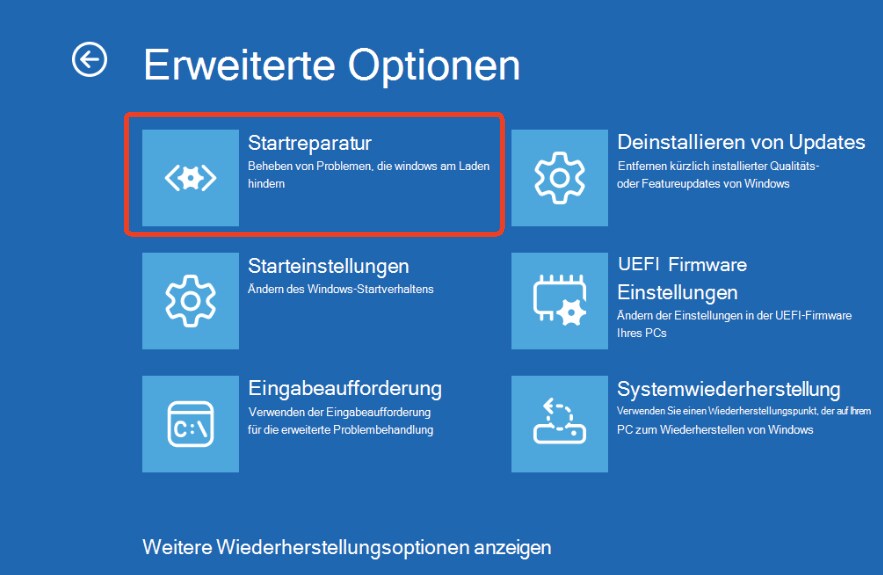
Die Startreparatur hilft bei Problemen, die den Windows-Start verhindern. Sie überprüft und repariert fehlende oder beschädigte Systemdateien, fehlerhafte Boot-Konfigurationen und den Master-Startdatensatz.
Zugriff bei Startproblemen:
- Schalten Sie den Computer ein
- Nach dem Dell/Hersteller-Logo den Betriebsschalter gedrückt halten
- Diesen Vorgang dreimal wiederholen – beim dritten Neustart wechselt das Gerät automatisch in die Windows-Wiederherstellungsumgebung
- Wählen Sie Problembehandlung > Erweiterte Optionen > Startreparatur > Neu starten
Methode 3: Zur vorherigen Windows-Version zurückkehren
Nach einem Windows-Upgrade haben Sie 10 Tage Zeit, zur vorherigen Version zurückzukehren. Diese Funktion bewahrt Ihre persönlichen Dateien, entfernt jedoch Apps und Treiber, die nach dem Upgrade installiert wurden.
Navigieren Sie zu Einstellungen > System > Wiederherstellung > Zurück. Wichtig: Diese Option funktioniert nur, wenn die Ordner "windows.old" und "$windows.~bt" noch vorhanden sind.
Methode 4: Systemwiederherstellungspunkt nutzen
Mit der Systemwiederherstellung setzen Sie Ihren Computer auf einen früheren Zeitpunkt zurück, ohne persönliche Dateien zu beeinträchtigen. Öffnen Sie die Systemwiederherstellung über die Tastenkombination Win+R, geben Sie rstrui.exe ein und drücken Sie Enter. Wählen Sie einen Wiederherstellungspunkt aus der angezeigten Liste. Optional können Sie durch Klicken auf Nach betroffenen Programmen suchen prüfen, welche Apps und Treiber entfernt werden.
Teil 3: Mit CMD-basierter Methoden Windows 11 & 10 reparieren
Die Eingabeaufforderung bietet leistungsstarke Befehle zur Windows Reparatur, die tiefer gehen als die grafischen Werkzeuge. Diese Methoden helfen bei hartnäckigen Problemen, die sich nicht mit den Standardwerkzeugen beheben lassen.
Schritte 1: CMD als Administrator starten
Um die Eingabeaufforderung mit vollen Berechtigungen zu öffnen:
- Drücken Sie Windows + X und wählen Sie Eingabeaufforderung (Administrator) oder Windows PowerShell (Administrator)
- Alternativ: Drücken Sie Windows + R, geben Sie cmd ein und drücken Sie Strg + Umschalt + Enter
- Bestätigen Sie die Sicherheitsabfrage mit Ja
Schritt 2: Systemdateien mit sfc /scannow prüfen
Der System File Checker (SFC) prüft und repariert beschädigte Windows-Systemdateien:
- Geben Sie in der Administrator-Eingabeaufforderung sfc /scannow ein
- Drücken Sie Enter und warten Sie auf den Abschluss der Prüfung
- Starten Sie danach den Computer neu
Die Ergebnisse fallen in vier Kategorien: 1. Keine Fehler gefunden. 2. Fehler gefunden und repariert. 3. Einige Fehler nicht reparierbar oder Vorgang nicht ausführbar.
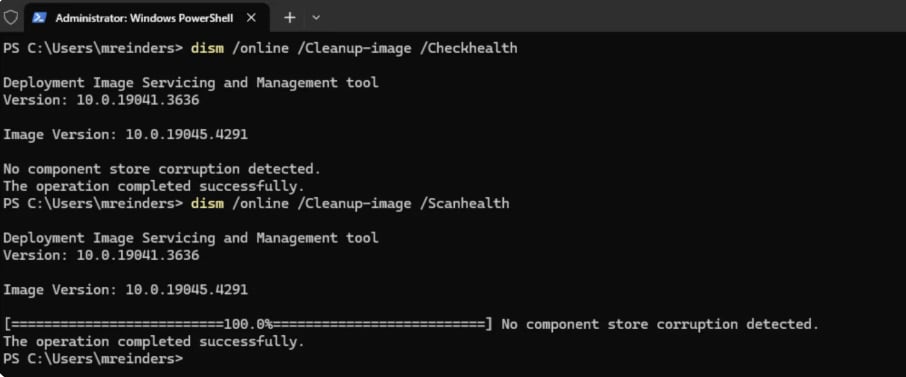
Sie können auch DISM /restorehealth für tiefere Reparatur benutzen.
DISM (Deployment Image Servicing and Management) repariert das Windows-Image selbst:
- Führen Sie zunächst Dism /Online /Cleanup-Image /ScanHealth aus
- Danach Dism /Online /Cleanup-Image /CheckHealth zur Fehlerüberprüfung
- Schließlich Dism /Online /Cleanup-Image /RestoreHealth zur Reparatur
Teil 4: Letzte Optionen bei schwerwiegenden Fehlern
Wenn die bisherigen Reparaturmethoden fehlgeschlagen sind, bietet Windows noch einige letzte Rettungsanker. Diese tiefgreifenden Lösungen helfen bei hartnäckigen Problemen, erfordern allerdings mehr Aufwand.
Methode 1: Windows 10/11 mit ISO reparieren
Ein In-Place-Upgrade kann Windows reparieren, ohne dass Ihre Daten verloren gehen. Laden Sie hierfür das Tool zur Medienerstellung von der Microsoft-Website herunter und erstellen Sie eine ISO-Datei. Doppelklicken Sie auf die heruntergeladene ISO und führen Sie die setup.exe als Administrator aus. Wählen Sie "Windows installieren" und dann "Persönliche Dateien und Apps behalten". Dieser Vorgang überschreibt beschädigte Systemdateien, während Ihre Einstellungen und Programme erhalten bleiben.
Methode 2: Windows Refresh Tool oder Cloud-Reset nutzen
Das Windows Refresh Tool bietet eine einfache Möglichkeit für eine saubere Neuinstallation. Es entfernt persönliche Dateien, Apps und vorinstallierte Herstellerprogramme. Der besondere Vorteil: Es installiert automatisch die neueste Windows-Version.
Seit Windows 11 existiert außerdem die Cloud-Reset-Funktion. Diese Option lädt eine frische Windows-Kopie aus der Cloud herunter, was besonders hilfreich ist, wenn lokale Installationsdateien beschädigt sind.
Methode 3: Mit professioneller Hilfe zur Windows-Reparatur
Professionelle Unterstützung sollten Sie in Betracht ziehen, wenn:
- Der Computer gar nicht mehr startet oder seltsame Geräusche macht
- Probleme trotz aller Reparaturversuche immer wieder auftreten
- Betriebssystemfehler komplexer Natur sind
- Risiko eines Datenverlusts besteht und wertvolle Daten gesichert werden müssen
- Sie unsicher sind und das Risiko weiterer Schäden vermeiden möchten
In solchen Fällen kann ein Experte das System sicher analysieren und gegebenenfalls neu aufsetzen, ohne dass Ihre Daten verloren gehen.
Teil 5: Dateien mit Recoverit-Datenrettungstool retten, wenn Windows nicht mehr startet
Wenn Ihr PC nicht mehr startet und Sie keinen Zugriff auf Ihre Dateien haben, können Sie mit Recoverit ein bootfähiges Laufwerk erstellen und Ihre Daten auch ohne Windows wiederherstellen. Das Tool ist besonders hilfreich, um wichtige Dokumente zu sichern, bevor Sie eine Neuinstallation durchführen.
Recoverit ermöglicht die Wiederherstellung von Daten in nur wenigen Schritten:
- Laden Sie Recoverit auf einem funktionierenden Computer herunter und installieren Sie das Programm. Starten Sie es nach der Installation.
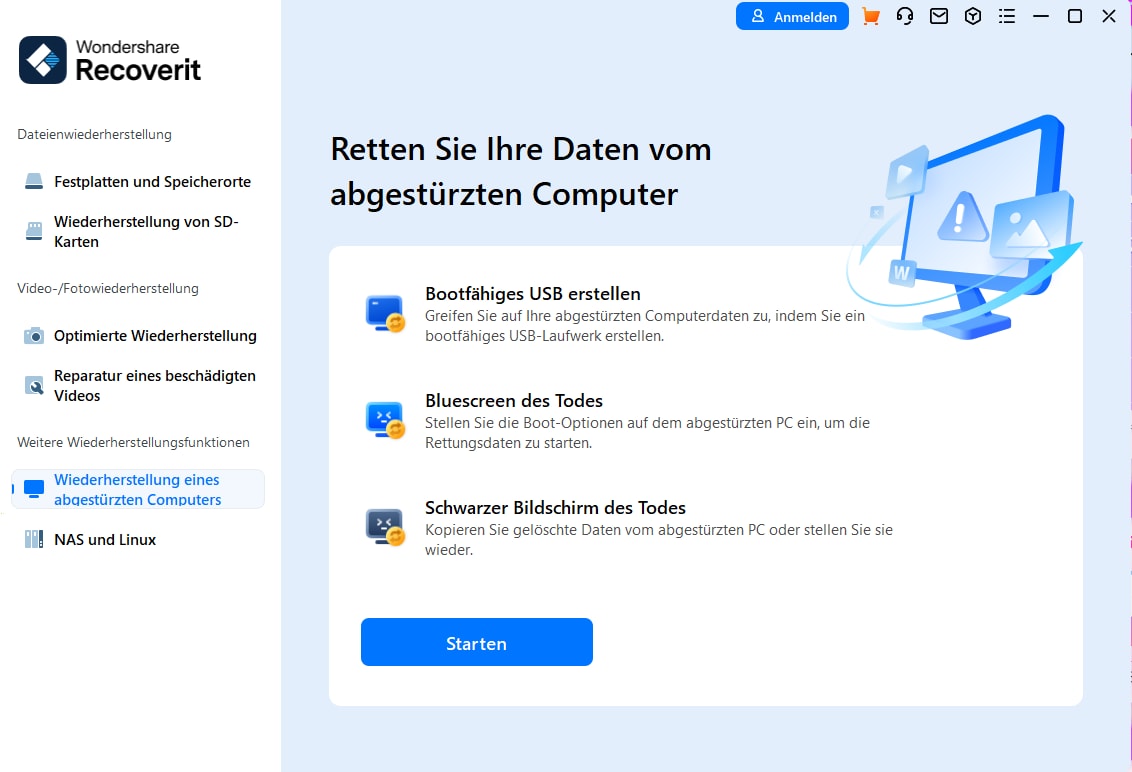
- Stecken Sie einen leeren USB-Stick ein und wählen Sie in Recoverit die Funktion „Datenwiederherstellung bei Systemabsturz“. Klicken Sie auf Erstellen, um das bootfähige Laufwerk zu generieren.

- Verbinden Sie den USB-Stick mit dem defekten Computer und öffnen Sie beim Neustart das Boot-Menü. Wählen Sie den USB-Stick als Startlaufwerk, um Recoverit zu laden. Nach dem Start wählen Sie das gewünschte Laufwerk aus und starten den Scan. Wenn die Dateien angezeigt werden, klicken Sie auf Wiederherstellen, um sie zu sichern.
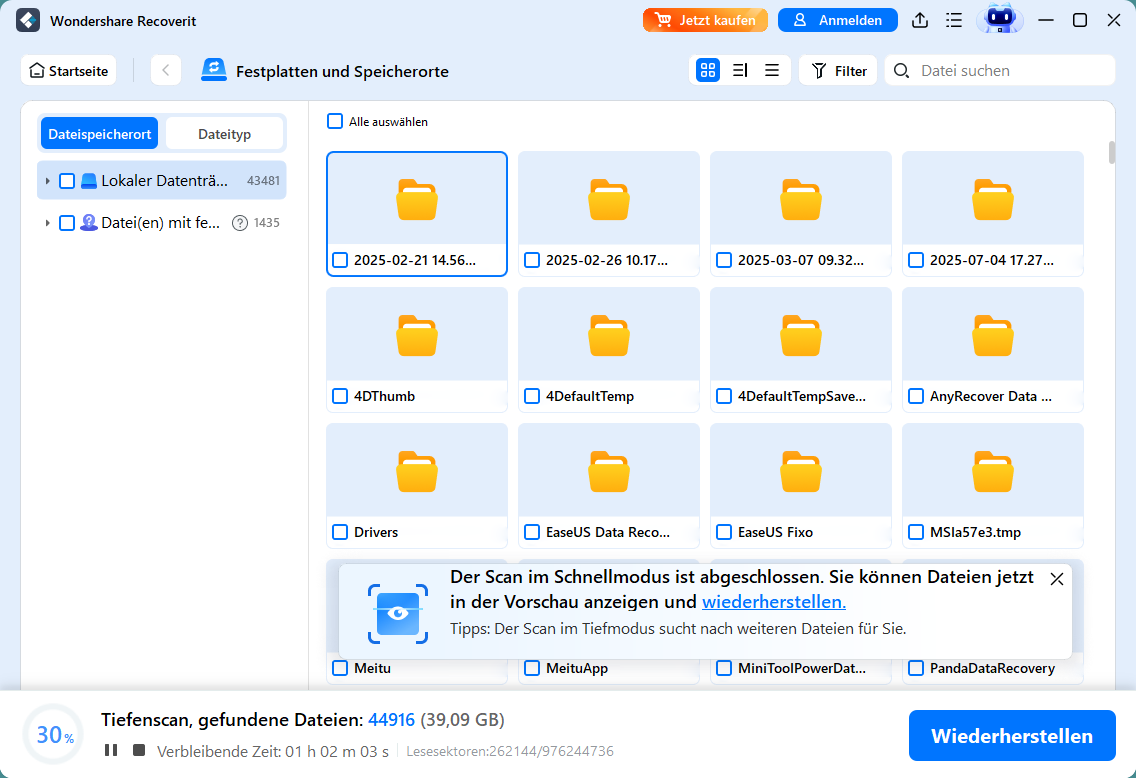
- Speichern Sie die wiederhergestellten Daten auf einem anderen Laufwerk oder einer externen Festplatte. Danach können Sie mit der Windows-Reparatur oder Neuinstallation fortfahren.

Nutzen Sie bei Bedarf den Tiefenscan, falls nicht alle Dateien beim ersten Durchgang gefunden wurden. Diese Funktion durchsucht Ihren Speicherort gründlicher.
Schlussfolgerung
Die Windows Reparatur mag zunächst einschüchternd wirken, tatsächlich steht jedoch eine breite Palette an Werkzeugen zu Ihrer Verfügung. Vom einfachen Problembehandlungs-Tool bis hin zu mächtigen CMD-Befehlen bietet Windows vielseitige Lösungsansätze für nahezu jedes Problem.
Denken Sie daran, immer mit den einfachsten Lösungen zu beginnen. Starten Sie mit der integrierten Problembehandlung, bevor Sie zu komplexeren Methoden wie SFC oder DISM übergehen. Diese schrittweise Vorgehensweise spart Zeit und verhindert unnötige Komplikationen.
Besonders wichtig: Sichern Sie Ihre Daten, bevor Sie mit Reparaturarbeiten beginnen. Diese Vorsichtsmaßnahme bewahrt Sie vor frustrierenden Datenverlusten und gibt Ihnen die Sicherheit, auch drastischere Reparaturmethoden ausprobieren zu können.
Falls alle Reparaturversuche fehlschlagen, verzweifeln Sie nicht. Die Option einer Neuinstallation oder professioneller Hilfe steht Ihnen stets offen. Außerdem können spezialisierte Programme wie Recoverit sogar nach fehlgeschlagenen Reparaturversuchen wertvolle Daten retten.
Mit diesem Leitfaden haben Sie nun das nötige Wissen, um selbstbewusst an die Windows Reparatur heranzugehen. Probieren Sie die vorgestellten Methoden aus und erweitern Sie schrittweise Ihre Fähigkeiten. Die meisten Computerprobleme lassen sich tatsächlich selbst beheben – und Sie verfügen jetzt über das Werkzeug dafür.
Wichtigste Erkenntnisse
Diese umfassende Anleitung zeigt Ihnen, wie Sie Windows-Probleme systematisch und erfolgreich selbst beheben können:
- Datensicherung ist Pflicht: Erstellen Sie vor jeder Reparatur ein Backup Ihrer wichtigen Dateien über die Windows-Sicherung oder OneDrive
- Beginnen Sie mit einfachen Lösungen: Nutzen Sie zuerst die integrierte Problembehandlung und Systemstartreparatur, bevor Sie zu komplexeren Methoden greifen
- CMD-Befehle sind mächtige Werkzeuge: Die Kommandos sfc /scannow und DISM /restorehealth reparieren tieferliegende Systemfehler effektiv
- Systemwiederherstellung rettet oft den Tag: Nutzen Sie Wiederherstellungspunkte, um Windows auf einen funktionsfähigen Zustand zurückzusetzen
- In-Place-Upgrade als letzte Rettung: Eine ISO-basierte Reparaturinstallation behebt schwerwiegende Probleme ohne Datenverlust
- Professionelle Hilfe bei Hardware-Problemen: Wenn der Computer seltsame Geräusche macht oder gar nicht startet, ist Expertenrat gefragt
Mit diesen systematischen Reparaturmethoden lösen Sie die meisten Windows-Probleme selbstständig und sparen teure Reparaturkosten.
FAQ
-
Wie kann ich Windows selbst reparieren?
Es gibt mehrere Möglichkeiten, Windows selbst zu reparieren. Beginnen Sie mit den integrierten Problembehandlungstools unter Einstellungen > Update & Sicherheit > Problembehandlung. Nutzen Sie auch die Systemstartreparatur oder den Befehl "sfc /scannow" in der Eingabeaufforderung. Bei schwerwiegenderen Problemen können Sie ein In-Place-Upgrade durchführen oder Windows zurücksetzen. -
Wie führe ich eine Systemreparatur in Windows 10 durch?
Um eine Systemreparatur in Windows 10 durchzuführen, starten Sie den Computer neu und drücken Sie F11, um in die Wiederherstellungsumgebung zu gelangen. Wählen Sie dort "Problembehandlung" > "Erweiterte Optionen" > "Systemstartreparatur". Windows wird dann versuchen, Probleme zu erkennen und zu beheben. Starten Sie den Computer nach Abschluss des Vorgangs neu. -
Wie kann man Windows 10 automatisch reparieren?
Windows 10 verfügt über automatische Reparaturfunktionen. Wenn Ihr Gerät Probleme beim Starten hat, wird Windows oft automatisch die Startreparatur ausführen. Sie können diesen Vorgang auch manuell starten, indem Sie den PC dreimal hintereinander während des Startvorgangs ausschalten. Beim vierten Start wird die automatische Reparatur eingeleitet. -
Wie kommt man in den Windows Reparaturmodus?
Um in den Windows Reparaturmodus zu gelangen, starten Sie den Computer neu und drücken Sie wiederholt F8 oder Umschalt+F8 (bei neueren Systemen). Wählen Sie dann "Erweiterte Startoptionen" und "Problembehandlung". Alternativ können Sie auch von einem Windows-Installationsmedium booten und "Computer reparieren" auswählen. -
Was kann ich tun, wenn die Windows-Reparatur fehlschlägt?
Wenn die Windows-Reparatur fehlschlägt, haben Sie noch einige Optionen. Versuchen Sie ein In-Place-Upgrade mit einer Windows-ISO-Datei, um das System zu reparieren, ohne Ihre Daten zu verlieren. Als letzte Möglichkeit können Sie Windows zurücksetzen oder neu installieren. Falls dabei Daten verloren gehen, können spezielle Datenrettungstools wie Recoverit helfen, wichtige Dateien wiederherzustellen.

