

Die Wiederherstellung eines PCs auf seinen ursprünglichen Werkszustand ist oft notwendig für Nutzer, die auf Softwareprobleme stoßen, und dank der HP-App namens HP Cloud Recovery können Benutzer von HP-Geräten solche Aktionen effizient durchführen.
Die heutige Anleitung zeigt Ihnen, wie Sie mit dem HP Cloud Recovery Tool die Systemwiederherstellungssoftware auf einem Rettungs-USB-Laufwerk installieren, einen Werksreset Ihres HP-Geräts mit Windows 10 oder 11 durchführen und Ihre Daten sowohl mit dem HP-Tool als auch mit einer alternativen Lösung wiederherstellen.
In diesem Artikel
Was ist das HP Cloud Recovery Tool?
HP Cloud Recovery ist ein kleines Tool, das Benutzer mit HP PCs und Laptops nutzen können, um spezielle Wiederherstellungsmedien für ihr bestimmtes HP Computermodell herunterzuladen und zu installieren. Diese kleine Anwendung wirkt als Verbindung zwischen Ihrem HP-Gerät und der HP-Cloud, findet die richtige Systemwiederherstellungssoftware und installiert sie auf einem USB-Stick.
Diese Wiederherstellungssoftware kann Ihre HP-Geräte mit Windows 10 und 11 auf Werkseinstellungen zurücksetzen und funktioniert für alle HP-Geräte, die ab 2016 verkauft wurden.
Vorbereitung auf die HP Cloud Recovery
Es wird dringend empfohlen, Ihren PC vorzubereiten, bevor Sie HP Cloud Recovery verwenden. Schließlich richtet sich das Tool an Computer mit abgestürztem System. Das bedeutet, dass HP Cloud Recovery Ihr Betriebssystem zurücksetzt und Ihre Daten entfernt, daher sollten Sie sich auf alles vorbereiten.
Sichern Sie Ihre Dateien
Da das HP Cloud Recovery Tool darauf ausgerichtet ist, Ihren Computer in den Werkszustand zurückzuversetzen, betrifft dies auch alle Benutzerdaten und löscht alles, was nach dem Betriebssystem installiert wurde. Nachdem Sie Ihren PC mit HP Cloud Recovery auf Werkseinstellungen zurückgesetzt haben, werden alle Ihre Dokumente, Bilder, Videos, Musik und Apps entfernt.
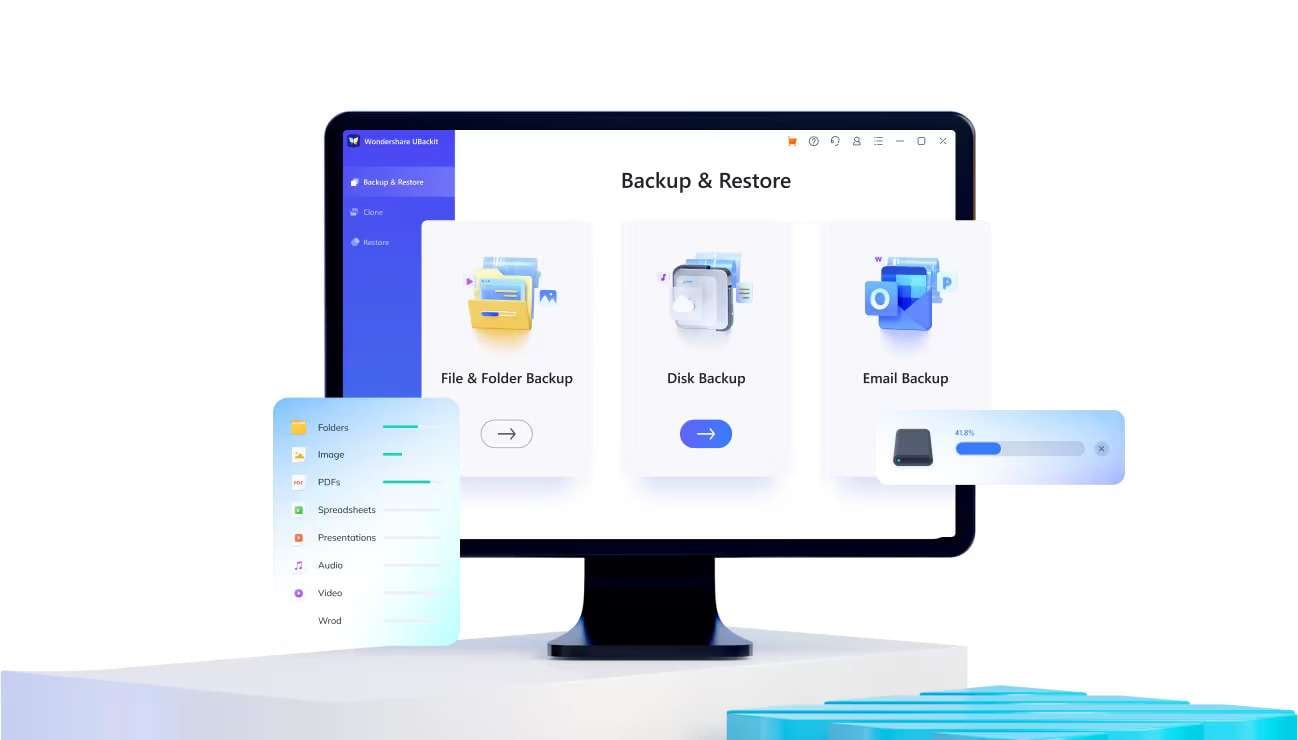
Deshalb sollten Sie Ihre Daten mit den integrierten Windows-Tools wie Sicherung und Wiederherstellung oder Drittanbieter-Apps wie Wondershare UBackit sichern. Dieser Vorgang kann zwischen einigen Minuten und mehreren Stunden dauern – je nach Datenmenge. Aber nach dem Zurücksetzen des Systems auf Werkseinstellungen können Sie alles wiederherstellen.
USB-Stick besorgen und anschließen
Das HP Cloud Recovery Tool benötigt einen USB-Stick, da diese App außerhalb Ihres Betriebssystems starten muss. Deshalb brauchen Sie einen leeren USB-Stick, wobei HP mindestens 32GB Speicherkapazität empfiehlt. Bereiten Sie einen mit ausreichender Größe vor und stecken Sie ihn in Ihren Computer.

So verwenden Sie das HP Cloud Recovery Tool unter Windows 10/11
Da wir nun alles wissen, was vor der HP-Systemwiederherstellung zu erledigen ist, können wir direkt zu den Schritten springen, um mit HP Cloud Recovery ein Rettungs-USB-Laufwerk zu erstellen. So funktioniert es:
- Besuchen Sie den Microsoft Store und laden Sie die HP Cloud Recovery Tool.
- App herunter, führen Sie sie aus und folgen Sie den Anweisungen auf dem Bildschirm.
- Geben Sie Ihre HP Computer-ID ein, falls Sie das HP Cloud Recovery Tool von einem anderen Computer aus ausführen, oder lassen Sie das Tool dies erledigen, wenn Sie es bereits auf Ihrem HP-PC verwenden.

- Wählen Sie Ihren USB-Stick aus und klicken Sie auf „Weiter“, um den Vorgang zu starten.

Das Tool übernimmt automatisch alles Weitere. Geben Sie ihm ein paar Minuten Zeit, um den USB-Stick vorzubereiten und zu partitionieren.
Sobald Ihr USB-Stick mit den neuesten Wiederherstellungstools aus der HP-Cloud vorbereitet ist, können Sie das Rettungs-USB endlich verwenden, um die HP-Systemwiederherstellung auf Ihrem Windows 10 oder 11 Gerät durchzuführen. Das müssen Sie tun:
- Schließen Sie das Rettungs-USB-Laufwerk an Ihren HP-Computer an und starten Sie diesen neu.
- Drücken Sie ESC oder F9 während der Rechner startet, um die Startoptionen aufzurufen.
- Wählen Sie Ihr Rettungs-USB bei den Boot-Optionen aus und starten Sie die HP-Wiederherstellungstools durch Drücken von Enter.

- Wählen Sie die Option “Programm vom Medium ausführen” und klicken Sie auf Weiter.

- Klicken Sie auf Systemwiederherstellung und wählen Sie die Option “Wiederherstellen, ohne Ihre Dateien zu sichern”, falls Sie Ihre Daten bereits während der Vorbereitung gesichert haben. Klicken Sie auf Weiter.

Alternativ können Sie die Option „Zuerst Ihre Dateien sichern” wählen und die Schritte befolgen, um ein Backup auf einem zweiten USB-Stick anzulegen. Es ist wichtig, das Rettungs-USB nicht für das Backup zu benutzen.
- Klicken Sie auf Weiter, um die Systemwiederherstellung zu starten, und klicken Sie auf Fertigstellen und entfernen Sie Ihren USB-Stick, sobald der Computer neu gestartet wurde.

Die HP-Systemwiederherstellung entfernt alles von der Festplatte Ihres HP, formatiert die Windows-Partition neu und stellt das Laufwerk auf das ursprüngliche Werks-Image zurück. Zudem werden die Originaltreiber und -software neu installiert.
Alternative Wiederherstellungssoftware - Wondershare Recoverit
Eine weitere Möglichkeit zur Systemwiederherstellung bietet Drittanbieter-Software wie Wondershare Recoverit, da diese App viele weitere Hersteller und PCs unterstützt. Sie kann für Windows Vista, 7, 8, 8.1, 10 und 11 sowie für Hunderte von Computermodellen neben HP verwendet werden.
Die Nutzung ist sogar noch einfacher als mit dem HP Cloud Recovery Tool. Folgen Sie diesen Schritten, um ein Wiederherstellungs-USB-Laufwerk zu erstellen:
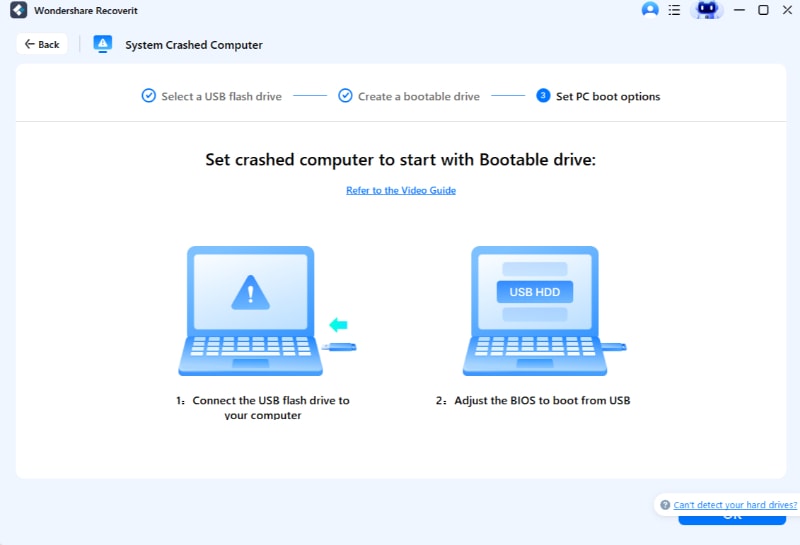
- Öffnen Sie die App, klicken Sie auf Abgestürzten Computer wiederherstellen, und klicken Sie auf Start.

- Sie benötigen einen deutlich kleineren USB-Stick mit mindestens 4GB, den die App formatiert und mit Wiederherstellungssoftware bespielt.

- Entnehmen Sie das Rettungs-USB-Laufwerk, stecken Sie es in Ihren HP-PC und starten Sie wie in der vorherigen Methode vom USB.
- Kopieren Sie den Inhalt Ihrer Festplatte oder nutzen Sie die Option Datenrettung, um gezielt Dateien von Ihrem abgestürzten Computer zu suchen und wiederherzustellen.

- Schließen Sie eine zusätzliche HDD oder SSD an Ihren Computer an und beginnen Sie, Ihre Dateien darauf wiederherzustellen.
Egal, ob Sie Festplattenkopie oder Datenrettung bei den letzten Schritten wählen, die Computer-Wiederherstellung von Wondershare Recoverit stellt mühelos die Daten Ihres HP-Geräts wieder her – Fotos, Audios, Videos, Dokumente und mehr. System auffrischen oder Windows neu installieren ist danach ein Kinderspiel und Ihre Daten sind sicher.
Fazit
HP Cloud Recovery ist eine praktische kleine App, um HP-Geräte mit Windows 10 und 11 auf Werkseinstellungen zurückzusetzen. Sie verbindet Ihr HP-Gerät mit spezialisierter HP-Systemwiederherstellungssoftware und vereinfacht den Installationsprozess.
Mit dem HP Cloud Recovery Tool können Benutzer einen effektiven Rettungs-USB für die Systemwiederherstellung auf HP-Computern erstellen. Während das Tool auch Backups vor der Systemauffrischung erstellen kann, bietet Wondershare Recoverit eine noch bessere Option zur Datenrettung bei abgestürzten Computern.
Die App bietet zwei Wiederherstellungsoptionen: eine komplette Festplattenkopie und selektive Datenrettung. Sie funktioniert zudem mit noch mehr Herstellern und Modellen, unterstützt mehr Betriebssysteme und benötigt sogar einen kleineren USB-Stick – ein unverzichtbares Werkzeug für jede Datenrettung.
FAQ
-
Ist HP Cloud Recovery kostenlos?
Ja, das HP Cloud Recovery Tool ist komplett kostenlos und Sie können es aus dem Microsoft Store herunterladen. Bedenken Sie jedoch, dass Sie ggf. einen 32GB USB-Stick kaufen müssen, falls Sie keinen besitzen, da die App kleinere USBs nicht erkennt oder anzeigt. -
Was macht das HP Cloud Recovery Tool?
HP Cloud Recovery ist eine kleine App, mit der Sie ein weiteres Softwarepaket aus der HP-Cloud auf einen USB-Stick installieren können. Im Wesentlichen installiert sie HPs spezialisierte Wiederherstellungstools, die vom Modell Ihres HP-Computers abhängen und mit denen Sie dann Ihr System vom USB zurücksetzen können. -
Kann ich HP Cloud Recovery auf einem Mac verwenden?
Leider kann das HP Cloud Recovery Tool nicht auf einem Mac-System verwendet werden, da diese App für HP-Computer entwickelt wurde. Wie bekannt, unterstützen HP-Computer kein macOS und konzentrieren sich stattdessen auf Windows, wobei Windows 10 und 11 die einzigen unterstützten Versionen für HP Cloud Recovery sind.

