

Steam bietet Nutzern reichlich Auswahl an Spielen aus der ganzen Welt, aber wie jedes Programm kann es unter bestimmten Fehlern und Störungen leiden. Ein solches häufiges Problem ist der Application Load Error 3:0000065432, dem Sie beim Versuch, ein Spiel von Steam zu starten, begegnen können.
Ob Sie ein Gamer im Urlaub sind oder jemand, der Steam für das Spielerlebnis nutzt, ist das Verständnis dieses Fehlers eine Priorität. In diesem Beitrag werden wir im Detail untersuchen, was es ist, warum es auftritt und wie man es mit den effektivsten Methoden beheben kann. Wenn Ihre Dateien während des Reparaturprozesses gelöscht werden, versuchen Sie, das Problem mit einer Dateiwiederherstellungssoftware zu lösen, die am Ende besprochen wird.
Probieren Sie Recoverit für die Wiederherstellung von Spieldateien
 Sicherheitsgeprüft. 3,591,664 Menschen haben es heruntergeladen.
In diesem Artikel
-
- Lösung 1. Überprüfen Sie die Integrität der Spieldateien
- Lösung 2. Führen Sie Steam und das Spiel als Administrator aus
- Lösung 3. Deaktivieren Sie den Antivirus oder fügen Sie Ausnahmen hinzu
- Lösung 4. Installieren Sie Steam neu
- Lösung 5. Verschieben Sie das Spiel in das Standard-Steam-Verzeichnis
- Lösung 6. Entfernen Sie Mods oder benutzerdefinierte Texturen
- Lösung 7. Entfernen und reinstallieren Sie das Spiel

Teil 1. Was ist der Steam Application Load Error 3:0000065432?
Diese Fehlermeldung 3:0000065432 zeigt an, dass beim Versuch, ein Spiel über Steam zu laden, ein Fehler aufgetreten ist, wobei etwas die Spielverarbeitung unterbrochen hat. Anstatt zum Spielen zu öffnen, zeigt Steam ein kleines Pop-up an, das darauf hinweist, dass das Spiel aufgrund des Ladefehlers nicht geöffnet werden kann. Dieser Fehler bedeutet im Allgemeinen, dass es ein Problem mit der Art und Weise gibt, wie Steam die Spieldateien öffnet oder mit der Konfiguration des Spiels auf Ihrem System.
Das Problem stammt normalerweise nicht von einem bestimmten Spiel, sondern tritt in der zentralen Steam-Bibliothek auf. Einige der Hauptursachen könnten eine beschädigte Datei, ein Antivirus oder konkurrierende Apps und Plattformen sein. Kurz gesagt, dieser Fehler verhindert, dass Steam das Spiel korrekt startet und den Spielfortschritt. Darüber hinaus deaktiviert dieser Fehler die Steam-Integrationsfunktionen und zwingt Sie dazu, Steam Speicherstand-Wiederherstellungsoptionen zu finden.
Behebung von Fatal D3D Crash, re9.exe 0x140000000 und "An Unhandled Exception Occurred" Fehlern.
Teil 2. Warum tritt der Application Load Error 3:0000065432 auf?
Nachdem Sie eine bessere Vorstellung von dem Fehler haben, müssen Sie wissen, was diesen Ladefehler auf Steam verursacht. Im Folgenden sind die häufigsten Gründe, warum der Anwendungsfehler 1093:32:00.000 auftritt:
- Installationskonflikt: Der Grund, warum Sie Ihr Spiel nicht laden können, ist, dass es mehrere Installationen des Spiels über verschiedene Quellen wie Steam oder GOG gibt.
- Beschädigte Datei: Manchmal können Updates, Abstürze oder Festplattenprobleme Spieldateien oder wichtige Steam-Systemdateien beschädigen und so den Fehler verursachen.
- Antivirusinterferenz: Die Windows-Sicherheit kann fälschlicherweise Steam oder seine Spieldateien blockieren, da sie als verdächtig eingestuft werden, was verhindert, dass sie richtig ausgeführt werden.
- Benutzerdefinierte Verzeichnisumleitungen: Wenn Sie Steam-Spiele mit Verzeichnisverknüpfungen auf ein anderes Laufwerk verschieben, kann dies auch zum Verlust Ihres Steam-Spielstandspeicherorts.
- Falsche Steam-Bibliothekseinrichtung: Falls Benutzer die Steam-Bibliothek auf ein anderes Laufwerk verschieben, aber der Ordner nicht korrekt hinzugefügt wurde, wird die Installation nicht erkannt und der Fehler ausgelöst.
Überprüfen Sie das RE9-Veröffentlichungsdatum, die PC-Anforderungen und Leistungstipps. Erfahren Sie außerdem, wie Sie verlorene RE9-Speicherdateien sofort wiederherstellen können.
Teil 3. Wie behebt man den Steam Application Load Error 3:0000065432?
Dieser Teil bietet alle notwendigen und wichtigsten Lösungen, die Ihnen bei der Steam-Dateiwiederherstellung helfen und den Ladefehler beheben können:
Lösung 1. Überprüfen Sie die Integrität der Spieldateien
Eine wichtige Lösung, die Sie versuchen können, ist die Überprüfung der Integrität der Spieldateien innerhalb der Steam-Plattform. Wenn Dateien beschädigt, fehlend oder verändert sind, werden sie automatisch durch die Server der Plattform ersetzt. Mit dieser Methode können Sie einen sauberen und funktionsfähigen Zustand des Spiels wiederherstellen, ohne es neu zu installieren. Lassen Sie uns nun die Schritte durchgehen und erfahren, wie Steam gespeicherte Daten und Spiele mit den folgenden Schritten wiederherstellt:
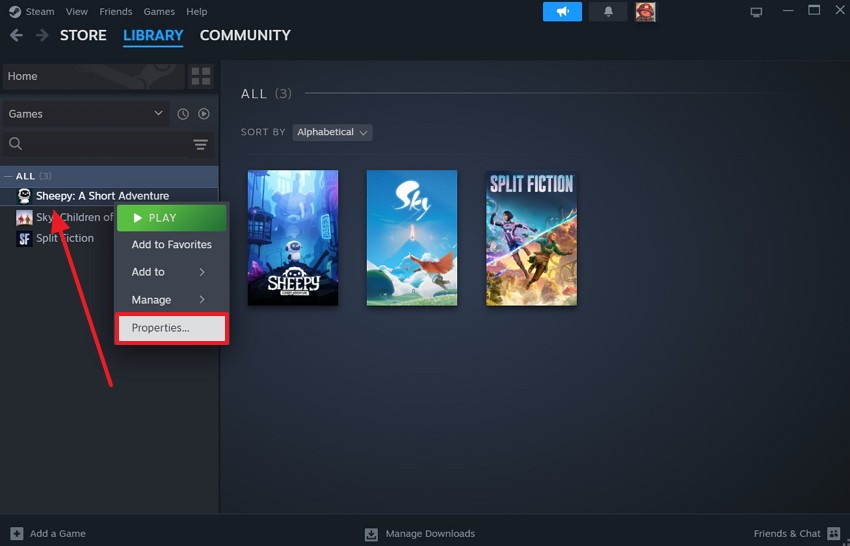
Schritt 1. Öffnen Sie Steam, gehen Sie zum Tab "Bibliothek" oben und klicken Sie mit der rechten Maustaste auf ein Spiel. Wählen Sie aus dem Dropdown-Menü die Option "Eigenschaften", um zum nächsten Fenster zu gelangen.
Schritt 2. Während Sie weiter zum Abschnitt "Installierte Dateien" navigieren, wählen Sie "Integrität der Spieldateien überprüfen" und prüfen Sie, ob das Spiel jetzt startet.

Lösung 2. Führen Sie Steam und das Spiel als Administrator aus
Benutzer können Steam als Administrator ausführen, da Windows der Plattform volle Privilegien und Zugriff auf die Dateien, die Registrierung und geschützte Ordner des Systems gewährt. Dies beseitigt alle berechtigungsbezogenen Probleme, die Steam daran hindern könnten, das Spiel ordnungsgemäß zu starten. Wir werden mit den nächsten Schritten fortfahren, um den Application Load Error 3:0000065432 zu beheben:
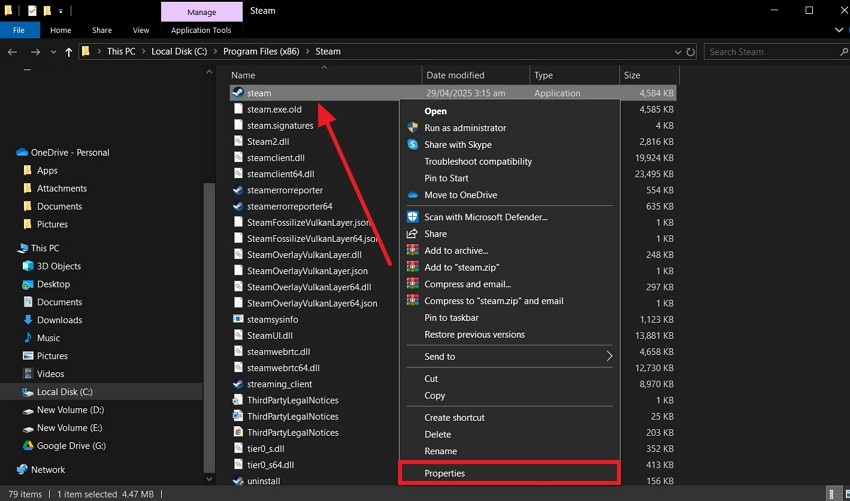
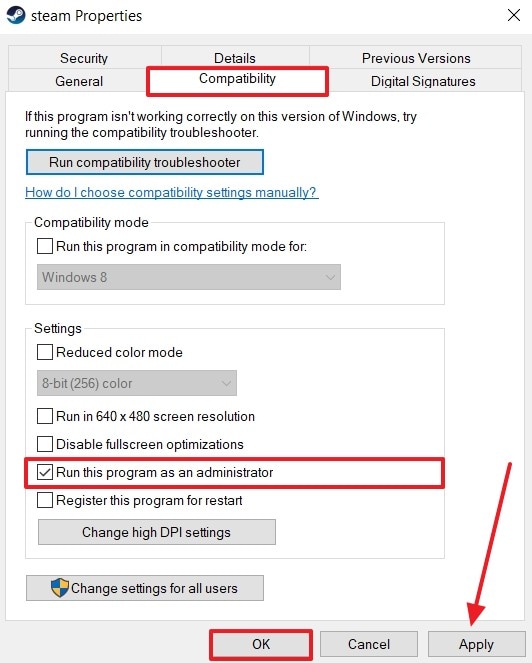
Schritt 1. Öffnen Sie den Datei-Explorer und suchen Sie das "Steam"-Programm, klicken Sie mit der rechten Maustaste darauf und wählen Sie "Eigenschaften".
Schritt 2. Im Fenster "Steam-Eigenschaften" navigieren Sie zum Tab "Kompatibilität", wählen Sie "Dieses Programm als Administrator ausführen", klicken Sie auf "Übernehmen" und "OK", um zu speichern.
Lösung 3. Deaktivieren Sie den Antivirus oder fügen Sie Ausnahmen hinzu
Ihr Windows-Antivirenprogramm identifiziert gelegentlich Steam-Dateien oder Spiele als Viren, verhindert, dass sie geladen werden und stört sogar den Steam-Spieldateispeicherort. Deshalb müssen Sie die Antivirensoftware ausschalten, damit sie Steam und die Startprozesse nicht beeinflusst. Mit dieser Lösung wird Ihr Spiel normal laufen, während der Systemschutz gewährleistet bleibt, was mit den folgenden Schritten verständlich wird:
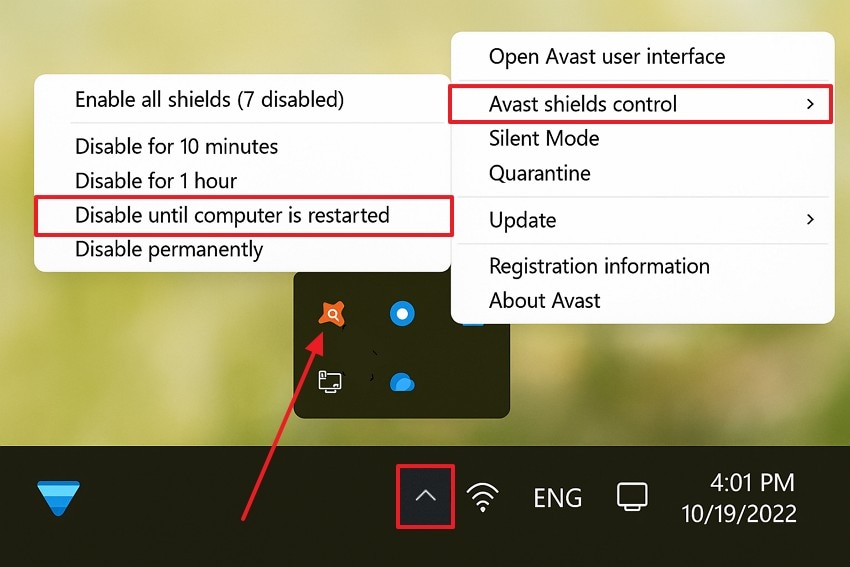
Anweisungen. Klicken Sie auf das "Aufwärts"-Pfeilsymbol in der unteren rechten Ecke der Windows-Taskleiste. Wenn Sie beispielsweise Avast Antivirus auf Ihrem Computer installiert haben, klicken Sie auf die Option "Avast Shields Control" und wählen Sie eine Option, wie z.B. "Deaktivieren bis zum Neustart des Computers".
Lösung 4. Installieren Sie Steam neu
Wenn der Fehler weiterhin besteht, versuchen Sie, Steam neu zu installieren, damit alle seine grundlegenden Dateien und Startkomponenten neu geschrieben werden. Mit dieser Lösung werden auch mögliche Beschädigungen oder Fehlkonfigurationen beseitigt, mit denen Steam konfrontiert sein könnte. Diese Methode ist zudem praktisch, wenn mehrere Spiele denselben Fehler aufweisen, und verbessert die Gesamtleistung. Wenn Sie die Steam-Spielstandspeicherorts nicht verlieren möchten, folgen Sie den angegebenen Schritten:
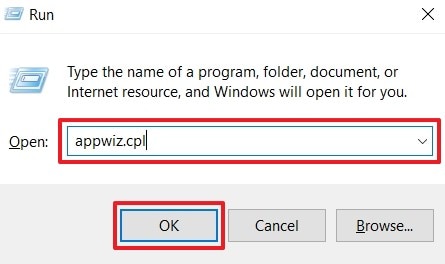
Schritt 1. Drücken Sie die Tasten "Win + R", um ein kleines "Ausführen"-Dialogfenster zu öffnen, schreiben Sie "appwiz.cpl" in das Feld "Öffnen" und drücken Sie "OK".
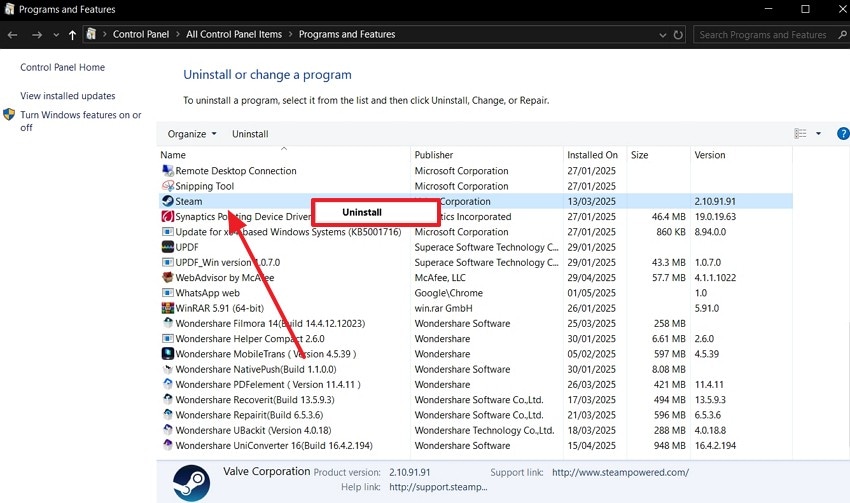
Schritt 2. Nachdem die "Systemsteuerung" geöffnet ist, klicken Sie mit der rechten Maustaste auf die "Steam"-App und wählen Sie "Deinstallieren".
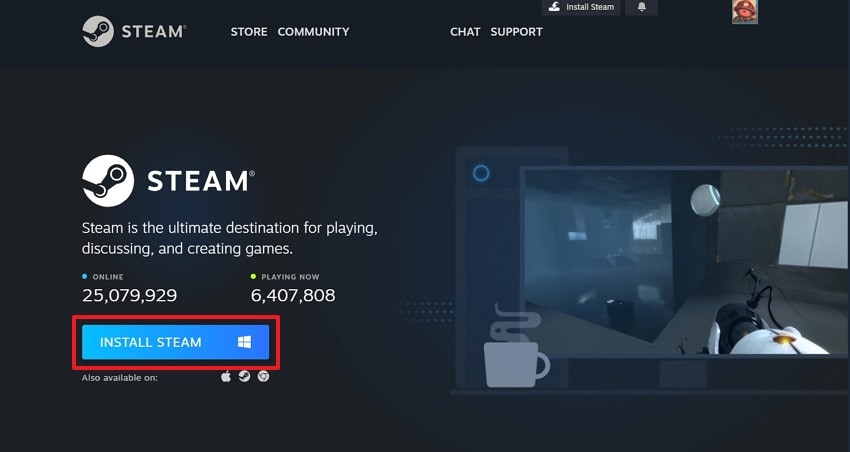
Schritt 3. Starten Sie den Computer oder Laptop neu, gehen Sie zur originalen Steam-Website und klicken Sie auf die Schaltfläche "Steam installieren", um es neu zu installieren.
Lösung 5. Verschieben Sie das Spiel in das Standard-Steam-Verzeichnis
Spiele, die in nicht standardmäßigen Steam-Bibliotheksordnern gespeichert sind, können manchmal Pfadkonflikte oder Ladefehler verursachen. Wenn Sie sie in das ursprüngliche Standard-Steam-Verzeichnis verschieben, kann dies den Application Load Error 3:0000065432 beheben. Es reduziert deutlich das Fehlerrisiko und gewährleistet eine bessere Kompatibilität, besonders für ältere oder mod-empfindliche Spiele. Folgen Sie der Anleitung, wie Sie das Spiel in das Standardverzeichnis verschieben:
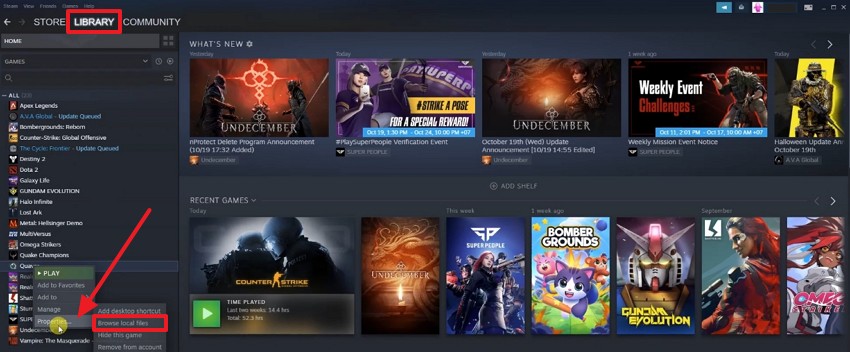
Schritt 1. Klicken Sie in der Hauptoberfläche mit der rechten Maustaste auf das Spiel im Tab "Bibliothek" und wählen Sie "Eigenschaften". Wählen Sie als nächstes im erweiterten Menü die Option "Lokale Dateien durchsuchen", um fortzufahren.
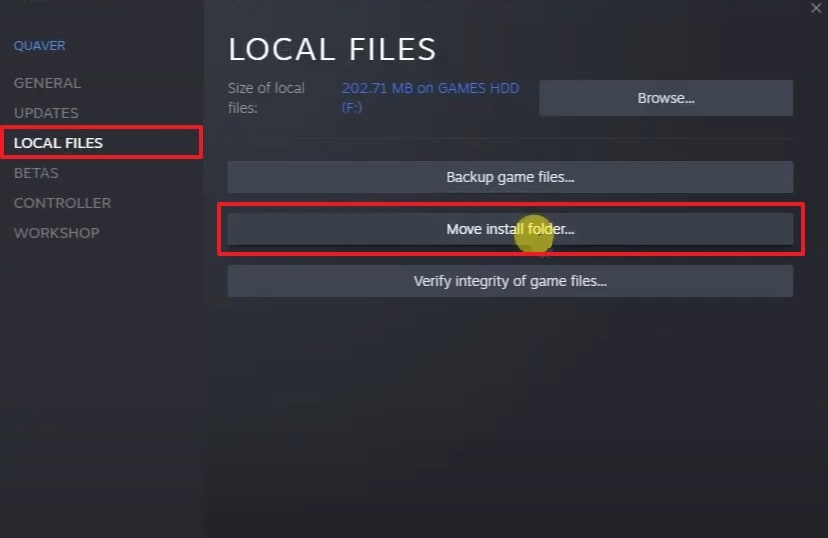
Schritt 2. Klicken Sie nun im Tab "Lokale Dateien" auf die Schaltfläche "Installationsordner verschieben".
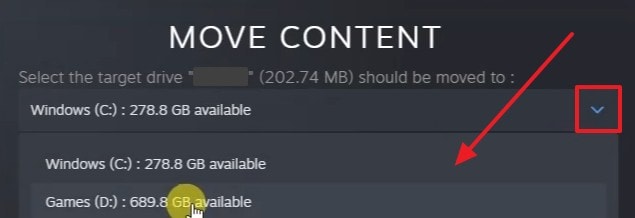
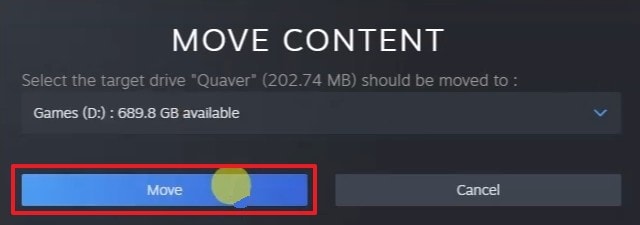
Schritt 3. Wenn das Dialogfeld "Inhalt verschieben" erscheint, erweitern Sie "Wählen Sie das Ziellaufwerk [Benutzername] (Laufwerksgröße), in das verschoben werden soll" und wählen Sie das Standard-Steam-Verzeichnis.
Schritt 4. Wenn das Laufwerk ausgewählt ist, drücken Sie die Schaltfläche "Verschieben", um das Verzeichnis der gespeicherten Spieldatei zu korrigieren.
Lösung 6. Entfernen Sie Mods oder benutzerdefinierte Texturen
Es ist ein bekanntes Problem, dass Mods und benutzerdefinierte Texturen Kompatibilitätsprobleme mit dem Steam-Launcher verursachen können. Das Entfernen unnötiger Mods und die Wiederherstellung des Ursprungszustands ermöglicht es Ihnen, das Spiel ohne Konflikte zu starten. Es beseitigt externe Änderungen, die den Startprozess beschädigt oder verwirrt haben könnten. Schauen Sie sich die folgenden Schritte an und erfahren Sie, wie Sie den Application Load Error 3:0000065432.
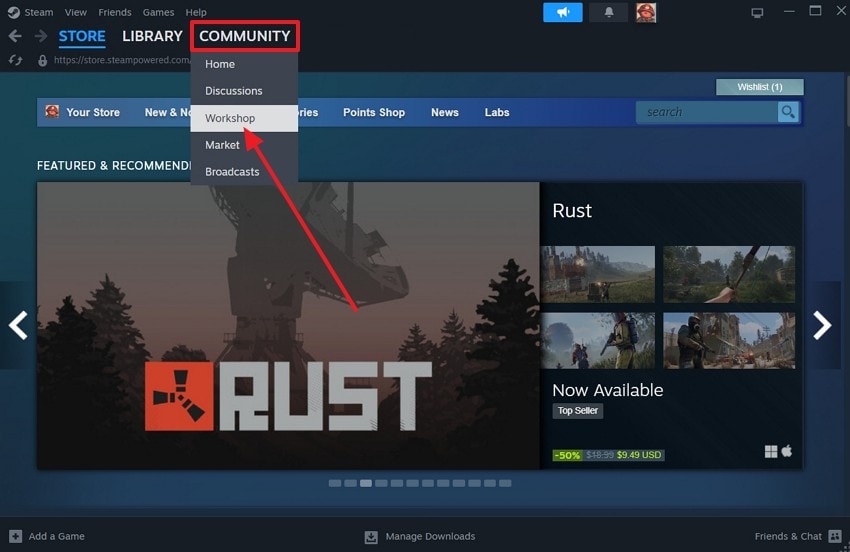
Schritt 1. Greifen Sie auf den Tab "Community" in der Steam-Oberfläche zu und wählen Sie die Option "Workshop" aus dem Dropdown-Menü.
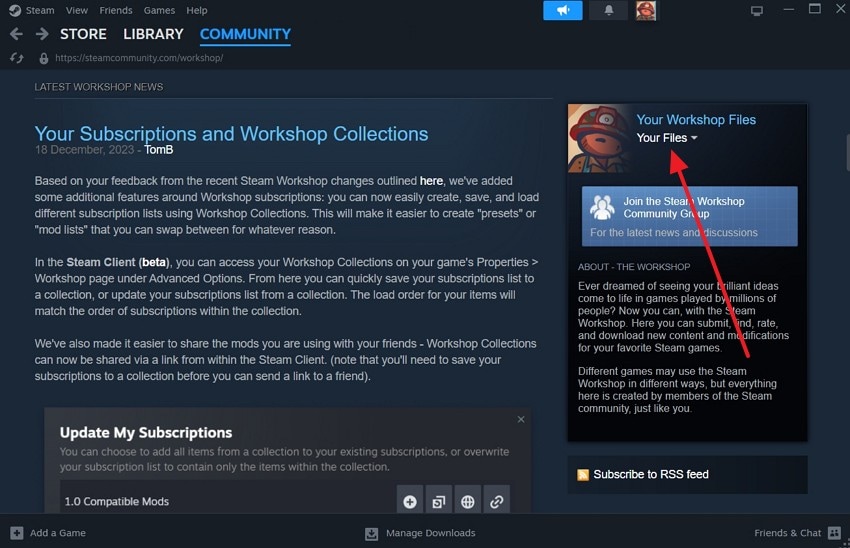
Schritt 2. Auf der nächsten Seite scrollen Sie nach unten und klicken unter dem Abschnitt "Ihre Workshop-Dateien" auf "Ihre Dateien", um ein weiteres neues Fenster zu öffnen.
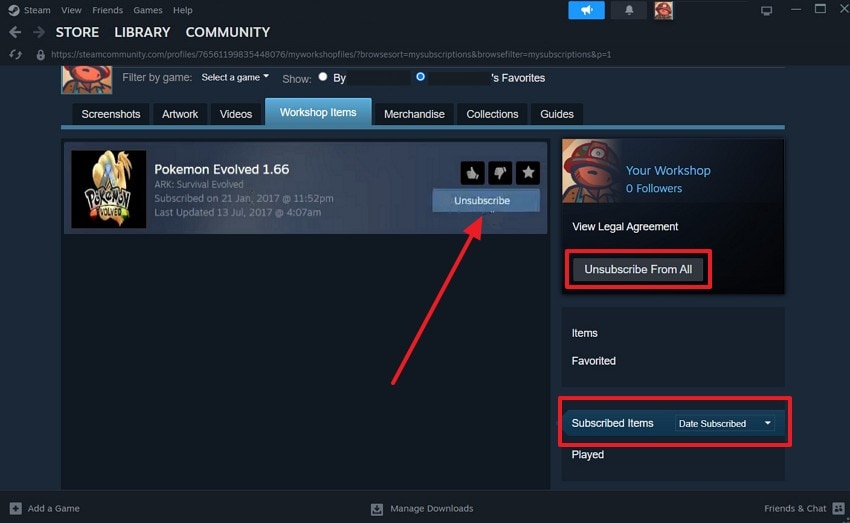
Schritt 3. Öffnen Sie von hier aus die "Abonnierten Elemente" aus dem rechten Bereich, um den Tab "Workshop-Elemente" zu öffnen. Klicken Sie dann auf die Schaltfläche "Abonnement kündigen" bei dem gewünschten Mod oder Texture-Pack, oder Sie können auf die Schaltfläche "Alle Abonnements kündigen" klicken.
Lösung 7. Entfernen und reinstallieren Sie das Spiel
Eine der effektivsten Methoden zur Behebung dieses Fehlers ist, das Spiel zu entfernen und es von Steam neu zu installieren. Auf diese Weise können Sie defekte Dateien, beschädigte Installationen und andere Einstellungen löschen. Es wird normalerweise als letzter Ausweg verwendet, wenn alle anderen Lösungen fehlschlagen, da es die Dateiintegrität und die korrekte Steam-Erkennung gewährleistet. Stellen Sie vor der Deinstallation sicher, dass Sie die Steam-Spielstandspeicherorts speichern, und folgen Sie dann diesen Schritten:
Schritt 1. Rufen Sie den Tab "Bibliothek" auf der Steam-Plattform auf, klicken Sie mit der rechten Maustaste auf das nicht reagierende Spiel und klicken Sie auf die Option "Verwalten". Wählen Sie im erweiterten Menü die Option "Deinstallieren", um das Spiel von Steam zu entfernen.

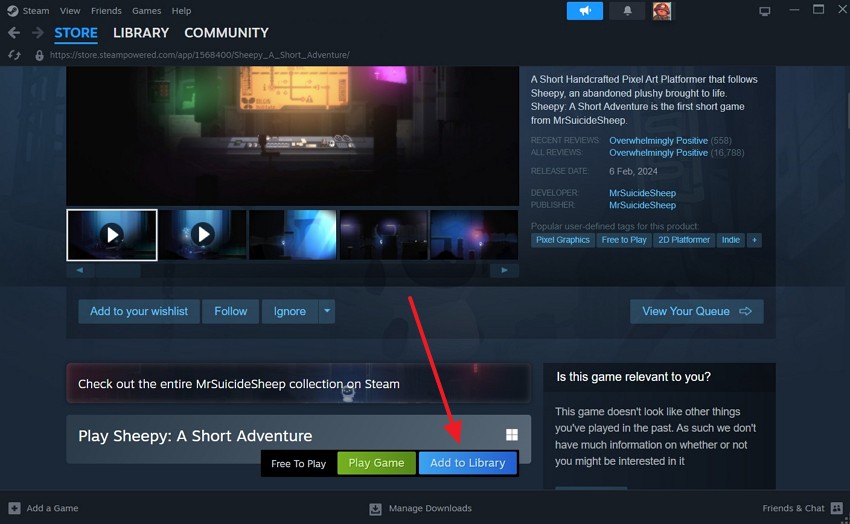
Schritt 2. Gehen Sie nun zur "Suche", geben Sie das gelöschte Spiel ein und drücken Sie die Schaltfläche "Zur Bibliothek hinzufügen" in der Hauptspieloberfläche.
Teil 4. Spieldateien gelöscht? Stellen Sie sie mit Recoverit wieder her
Falls Ihre wichtigen Spieldateien während der verschiedenen Korrekturen gelöscht werden, können Sie sich an Wondershare Recoverit wenden. Dieses Dateireparaturprogramm kann Ihnen helfen, einfach bis zu 1000+ Dateiformate von über 2000+ Speichergeräten wiederherzustellen. Darüber hinaus ermöglicht seine benutzerfreundliche Oberfläche Benutzern, es leicht für Steam-Dateiwiederherstellung zu verwenden. Außerdem können Sie auf seine Wiederherstellungsfunktionen unter Windows, Mac und Linux zugreifen.
Recoverit kann nach allen zuvor gelöschten Dateien suchen, auch wenn sie dauerhaft von Ihrem Gerät gelöscht wurden. Außerdem müssen Sie sich keine Sorgen über Dateibeschädigung und fehlende Dateiinformationen machen, da dieses Programm alles sicher wiederherstellt. Es kann außerdem nahtlos große Dateigrößen innerhalb von Sekunden wiederherstellen, die Sie überprüfen und speichern können.
Hauptfunktionen
- Suchfunktion: Um das Scannen zu erleichtern, können Benutzer die Suchleiste verwenden, um die gelöschten Dateien nach Namen oder Schlüsselwort zu finden.
- Scan-Algorithmus: Dieses Tool bietet eine fortschrittliche Scanfunktion, die tief in Ihre Speichergeräte eindringt und verlorene Spieldateien wiederherstellt.
- Zwischenwiederherstellungsoption: Wenn der Scanvorgang zu lange dauert, können Sie Dateien auswählen und wiederherstellen, sobald sie erscheinen.
- Vorschaumodus: Wenn die Dateien ausgewählt sind, können Sie eine Vorschau anzeigen, um sicherzustellen, dass alles berücksichtigt wird, bevor Sie sie herunterladen.
Einfache Anleitung zur Wiederherstellung gelöschter Steam-Spieldateien mit Recoverit
Schauen wir uns nun die folgenden Schritte an und lernen, wie man versehentlich gelöschte Dateien von Ihrem PC wiederherstellt:
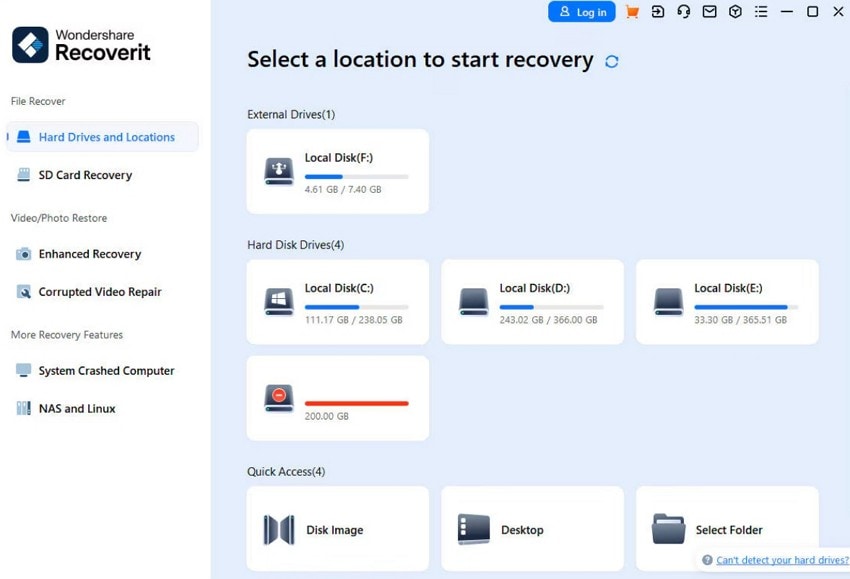
Schritt 1. Wählen Sie einen Laufwerksort in Recoverit
Nachdem Sie die Dateireparatur-Software installiert haben und auf deren Hauptoberfläche zugreifen, öffnen Sie den Tab "Festplatten und Speicherorte". Wählen Sie anschließend einen der Speicherorte aus, um den Tiefenscan-Prozess zu starten.
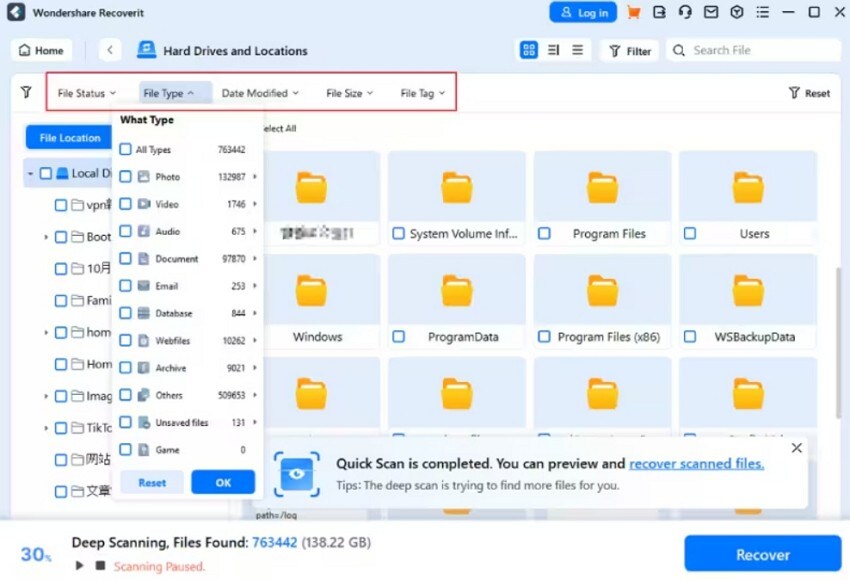
Schritt 2. Filtern Sie gewünschte Spieldateien während des Scans
Während des Scanvorgangs klicken Sie auf die Schaltfläche "Filter" und wählen Sie den gewünschten Dateityp, Dateistatus und Datei-Tag aus, um die Suche einzugrenzen.
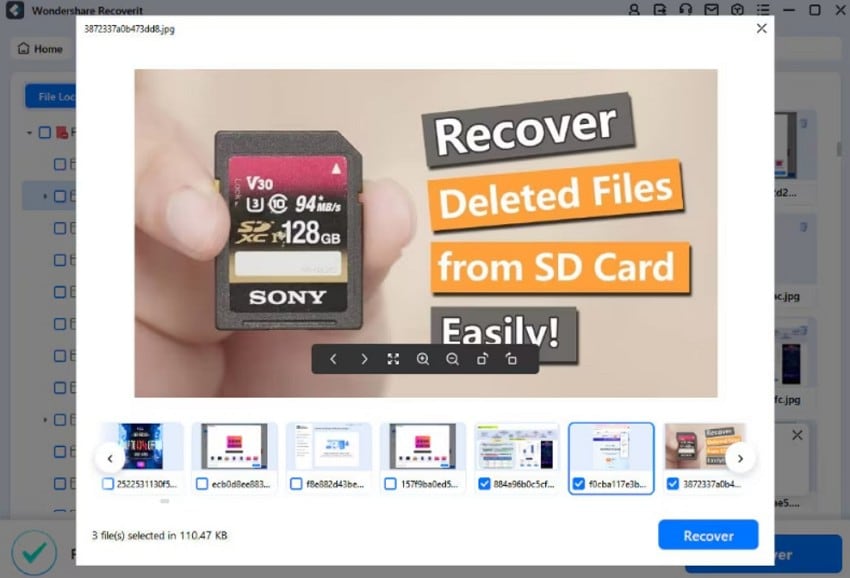
Schritt 3. Vorschau der Datei und Wiederherstellung
Wenn der Scan abgeschlossen ist, wählen Sie die Spielstanddateien aus, zeigen Sie eine Vorschau an und klicken Sie auf die Schaltfläche "Wiederherstellen", um sie auf Ihrem PC zu speichern.
Dieser Leitfaden behandelt die wichtigsten Lösungen für den Fehler "DirectX 12 wird auf Ihrem System nicht unterstützt" beim Starten von InZOI.

Fazit
Zusammenfassend lieferte dieser Artikel eine Erklärung des Application Load Error 3:0000065432 Fehlers, der auf Steam auftritt. Es wurden auch verschiedene mögliche Gründe für das Auftreten dieses Fehlers genannt und wie man ihn mit den 7 wichtigsten Lösungen beheben kann. Darüber hinaus können einige der Lösungen versehentlich Ihre wichtigen Spielstanddateien löschen, die mit Wondershare Recoverit wiederhergestellt werden können.
FAQ
-
1. Wie kann ich verhindern, dass der Steam-Anwendungsladefehler 3:0000065432 erneut auftritt?
Das Wirksamste, was Sie tun können, ist zu versuchen, Spieleordner oder -dateien nicht manuell außerhalb von Steam zu verschieben. Falls Sie Spiele verschieben müssen, nutzen Sie die integrierte Funktion "Installationsordner verschieben" von Steam. -
2. Können Steam-Updates oder Windows-Updates diesen Fehler auslösen?
Manchmal besteht die Wahrscheinlichkeit dieses Ladefehlers, da die Steam- und Windows-Aktualisierung die Berechtigungen oder Registrierungseinträge ändert. Sie sollten immer die Spieldateien überprüfen und verifizieren, um Beschädigungen oder fehlende Daten auszuschließen. -
3. Was ist der sicherste Weg, modifizierte Spiele zu starten, um den Fehler zu vermeiden?
Spieler können Mods auf Steam sicher starten, indem sie konfigurierte Mod-Tools wie Vortex oder MO2 verwenden, um über Steam zu laufen. Auf diese Weise können Sie den Application Load Error 3:0000065432 Fehler vermeiden und das Spiel nahtlos starten. -
4. Können Cloud-Synchronisierung oder Backup-Software meine Spieldateien beeinflussen?
Ja, manchmal kann das Sichern von Spieldaten die Steam-Spieldateien beeinflussen, da sie Dateien verschieben können, wenn Sie versuchen, auf sie zuzugreifen. Sie sollten Ordner, die von cloudbasierten Diensten verwaltet werden, vermeiden, es sei denn, sie sind direkt konfiguriert.

