
Wenn Sie Resident Evil Requiem gerade gekauft haben und nun von einem Fatal D3D Absturz, der kryptischen re9.exe 0x140000000 Speicherzugriffsverletzung oder dem unerwarteten Ausnahmefehler-Dialog begrüßt werden, sind Sie nicht allein. Die Absturzberichte zu Resident Evil 9 haben die Steam-Foren und Reddit bereits wenige Stunden nach dem Release überschwemmt. Diese Fehler wirken zufällig, besitzen jedoch klare und behebbare Ursachen.
Dieser Leitfaden liefert 14 getestete Lösungen für jede Variante des resident evil requiem Absturzes und resident evil 9 fatal error. Jede Lösung wird mit Schritt-für-Schritt Anleitung und Screenshots erklärt – sortiert vom schnellsten bis zum umfassendsten Fix.
Probieren Sie Recoverit aus, um eine Spiel-Datenwiederherstellung durchzuführen
 Sicherheitszertifiziert. 3,591,664 Personen haben das Tool bereits heruntergeladen.
Inhalt dieses Artikels
-
- Fix 1: hid.dll im Steam-Ordner löschen
- Fix 2: Frame Generation in der Konfigurationsdatei deaktivieren
- Fix 3: NVIDIA Shader Cache leeren
- Fix 4: Grafikeinstellungen im Spiel anpassen
- Fix 5: Spiel als Administrator ausführen & Kompatibilitätsmodus einstellen
- Fix 6: re9.exe zu Windows-Firewall-Ausnahmen hinzufügen
- Fix 7: GPU-Treiber sauber neu installieren
- Fix 8: Spiel zur Verwendung der dedizierten GPU zwingen
- Fix 9: DX11 oder DX12 Steam-Startoptionen ausprobieren
- Fix 10: Spieldateien über Steam überprüfen
- Fix 11: Visual C++ Redistributables installieren / reparieren
- Fix 12: Virtuellen Speicher (Auslagerungsdatei) erhöhen
- Fix 13: Windows & DirectX aktualisieren
- Fix 14: Spiel auf Laufwerk C: neu installieren

Teil 1. Häufige Ursachen für Resident Evil Requiem Absturz / RE9 Fatal Error
Die Fatal D3D Absturz und re9.exe 0x140000000 sind beide Direct3D (DirectX) Initialisierungsfehler. Wenn der Renderer der RE Engine keine stabile DirectX-Sitzung mit Ihrer GPU herstellen kann, wird eine unerwartete Ausnahme ausgelöst und der Prozess beendet. Eine Analyse der Ursache hilft dabei, direkt zur passenden Lösung zu kommen.
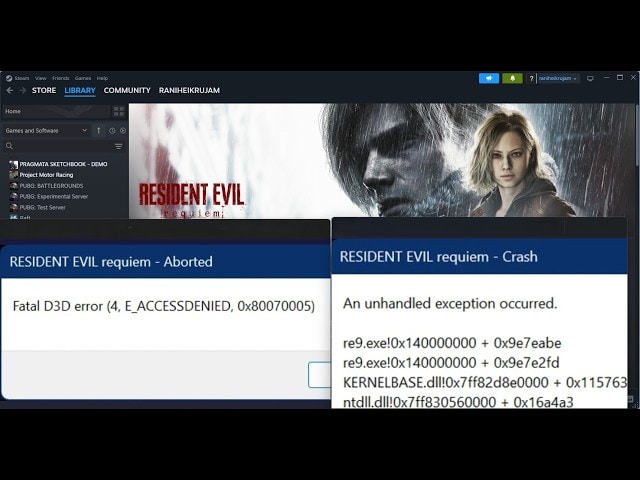
Im Folgenden finden Sie die häufigsten Ursachen für den resident evil 9 absturz:
- Beschädigter oder veralteter GPU-Treiber: Dies ist die häufigste Ursache. Alte oder beschädigte NVIDIA/AMD-Treiber können die DirectX-Initialisierung nicht durchführen und führen zu Fatal D3D Crash.
- hid.dll-Konflikt im Steam-Ordner: Eine fehlerhafte
hid.dllim Hauptverzeichnis von Steam überschreibt die originale Windows Human Interface Device Bibliothek und verursacht beim Start von re9.exe einen Absturz. - Frame Generation aktiviert: DLSS 3 FG oder FSR 3 FG auf nicht unterstützter Hardware führt direkt zu Fatal D3D Crash. Die Deaktivierung in der Konfigurationsdatei behebt die meisten Startabstürze.
- Beschädigter NVIDIA Shader Cache: Veraltete DXCache / GLCache-Dateien älterer Spiele können mit der Shader-Kompilierung von RE9 konfligieren und einen resident evil requiem absturz verursachen.
- Antivirus / Firewall blockiert re9.exe: Windows Defender kann re9.exe als verdächtig einstufen und den Speicherzugriff auf Adresse 0x140000000 verhindern.
- Fehlende Visual C++ Runtime-Bibliotheken: Fehlende VC++ 2019 / 2022 Redistributables verursachen einen unerwarteten Ausnahmefehler direkt beim Start.
- Nicht ausreichend virtueller Arbeitsspeicher: Die hochauflösenden Texturen von RE9 können den verfügbaren RAM überlasten. Kann das Spiel keinen Speicher an Adresse 0x140000000 zuweisen, kommt es zum Absturz.
- Beschädigte Spieldateien: Ein unvollständiger Download oder fehlerhafter Festplattensektor beschädigt wichtige Spieldateien und führt bei jedem Start zu resident evil 9 fatal error.
Prüfen Sie das Release-Datum von RE9, die PC-Anforderungen und Leistungstipps. Außerdem erfahren Sie, wie Sie verlorene RE9-Spielstände sofort wiederherstellen können.
Teil 2. So beheben Sie Resident Evil Requiem Absturz – 14 Lösungen
Die folgenden Lösungen beheben jede bekannte Ursache für resident evil requiem absturz, Fatal D3D Absturz, re9.exe 0x140000000, unerwarteten Ausnahmefehler und resident evil 9 fatal error. Beginnen Sie mit Fix 1 und arbeiten Sie sich durch – die meisten Nutzer lösen das Problem mit den ersten vier Schritten.
Fix 1: hid.dll im Steam-Ordner löschen
Eine fehlerhafte hid.dll im Stammverzeichnis von Steam überschreibt beim Spielstart die originale Windows-Bibliothek. Wird re9.exe geladen, bricht die DirectX-Initialisierung ab und Fatal D3D Absturz wird ausgelöst. Das Entfernen dieser Datei dauert weniger als eine Minute und behebt die Mehrheit der Startfehler.
- Drücken Sie
Win + E, um den Windows Explorer. - zu öffnen.
Navigieren Sie zum Steam-Installationsverzeichnis – normalerweise. - C:\Programme (x86)\Steam\
hid.dllund suchen Sie nach einer Datei namens im Stammverzeichnis dieses Ordners (nicht in Unterverzeichnissen). - Wenn vorhanden, klicken Sie mit der rechten Maustaste und wählen Sie Löschen oder benennen Sie sie als
hid.dll.bakum – als reversibles Backup. - Starten Sie Steam neu und öffnen Sie Resident Evil Requiem.

Resident Evil Requiem „Sorry Something Went Wrong“-Fehler auf PC beheben
Fix 2: Frame Generation in der Konfigurationsdatei deaktivieren
Frame Generation (DLSS 3 Frame Generation / FSR 3 FG) erfordert spezielle GPU-Hardware. Wird die Funktion auf nicht kompatiblen oder einfachen Grafikkarten aktiviert, führt das direkt zu Fatal D3D Absturz im Resident Evil Requiem. Deaktivieren Sie die Funktion in der Konfigurationsdatei – oder löschen Sie diese Datei komplett, um die Standardeinstellungen wiederherzustellen – einer der schnellsten Wege zur Fehlerbehebung.
- Drücken Sie
Win + R, geben Sie%LOCALAPPDATA%ein und drücken Sie Enter. - Navigieren Sie zum
RE Engine\RE9Unterordner (bzw. ähnlicher Pfad für RE9). - Öffnen Sie die Grafik-Konfigurationsdatei (z. B.
GraphicsSettings.ini) mit Editor. - Suchen Sie eine Zeile mit
FrameGeneration,DLSS_FrameGenoderEnableFrameGenerationund setzen Sie den Wert auf0orfalse. - Speichern Sie die Datei mit
Strg + Sund starten Sie das Spiel neu. - Alternative: Benennen Sie den gesamten Konfigurationsordner um (fügen Sie
_althinzu), um das Spiel beim nächsten Start zu veranlassen, die Standard-Einstellungen neu anzulegen.
Fix 3: NVIDIA Shader Cache leeren
Beschädigte oder veraltete Shader-Cache-Dateien von anderen Spielen können mit der Shader-Kompilierungs-Pipeline von RE9 konfligieren und resident evil 9 fatal error während der DirectX-Initialisierungsphase auslösen. Das Löschen dieser Dateien ist unproblematisch – sie werden beim nächsten Start automatisch neu erstellt.
- Drücken Sie
Win + E, klicken Sie in die Adressleiste und geben Sie%LOCALAPPDATA%ein und drücken Sie Enter. - Öffnen Sie den NVIDIA Ordner und dann den DXCache Unterordner.
- Drücken Sie
Strg + Azum Auswählen aller Dateien, dann drücken SieLöschen. - Gehen Sie eine Ebene zurück und öffnen Sie den GLCache Ordner und löschen Sie auch dort alle Dateien.
- Navigieren Sie nun zu
%LOCALAPPDATA%\NVIDIA Corporation\NV_Cacheund löschen Sie alle Dateien darin. - Starten Sie Ihren PC neu und öffnen Sie Resident Evil Requiem.
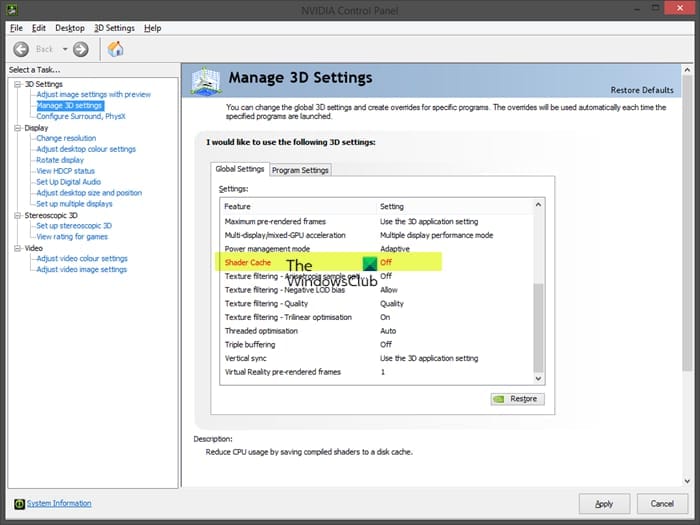
Ordnerpfade für Shader-Cache:
C:\Users\[Benutzername]\AppData\Local\NVIDIA\DXCacheC:\Users\[Benutzername]\AppData\Local\NVIDIA\GLCacheC:\Users\[Benutzername]\AppData\Local\NVIDIA Corporation\NV_Cache
Fix 4: Grafikeinstellungen im Spiel anpassen
Leistungsintensive Einstellungen wie Raytracing, HDR und hohe Auflösungen überlasten den GPU-VRAM und verursachen re9.exe 0x140000000 Speicherprobleme. Durch das Heruntersetzen dieser Einstellungen wird der GPU-Speicherdruck reduziert, der zum resident evil requiem absturz führt.
- Starten Sie Resident Evil Requiem und gehen Sie zu Optionen → Anzeige.
- Setzen Sie Fenstermodus to Fenster or Randloses Fenster.
- Setzen Sie Raytracing to Aus.
- Deaktivieren Sie HDR.
- Frame Generation ausschalten im Grafikmenü (separat zur Konfigurationsdatei).
- Setzen Sie Upscaling (DLSS / FSR / XeSS) auf Qualität oder Aus.
- Begrenzen Sie die Bildrate to 60 FPS.
- Setzen Sie die Grafikqualität Gesamt to Mittel or Niedrig.
- Einstellungen anwenden und Spiel neu starten.
Fix 5: Spiel als Administrator ausführen & Kompatibilitätsmodus einstellen
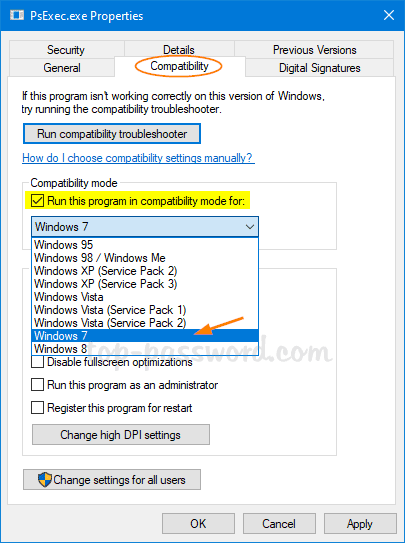
Nicht ausreichende Windows-Berechtigungen verhindern, dass re9.exe auf etwaige Systemressourcen zugreift. Das verursacht unerwarteten Ausnahmefehler auf Systemen, auf denen die Benutzerkontensteuerung (UAC) Datei- und Speicherzugriffe einschränkt. Das Ausführen des Spiels als Administrator und das Aktivieren des Windows 8-Kompatibilitätsmodus beheben die meisten Berechtigungsprobleme.
- Klicken Sie mit der rechten Maustaste auf die Resident Evil Requiem Desktop-Verknüpfung oder suchen Sie
re9.exeim Spiele-Installationsordner und klicken Sie mit der rechten Maustaste. - Wählen Sie Eigenschaften im Kontextmenü.
- Klicken Sie auf die Kompatibilität Registerkarte.
- Aktivieren Sie das Kästchen mit der Bezeichnung "Programm als Administrator ausführen".
- Aktivieren Sie auch "Programm im Kompatibilitätsmodus ausführen für:" und wählen Sie Windows 8 aus der Dropdown-Liste.
- Klicken Sie Übernehmen und OK.
- Starten Sie das Spiel über diese Verknüpfung.
Fix 6: re9.exe zu Windows-Firewall & Sicherheit-Ausnahmen hinzufügen
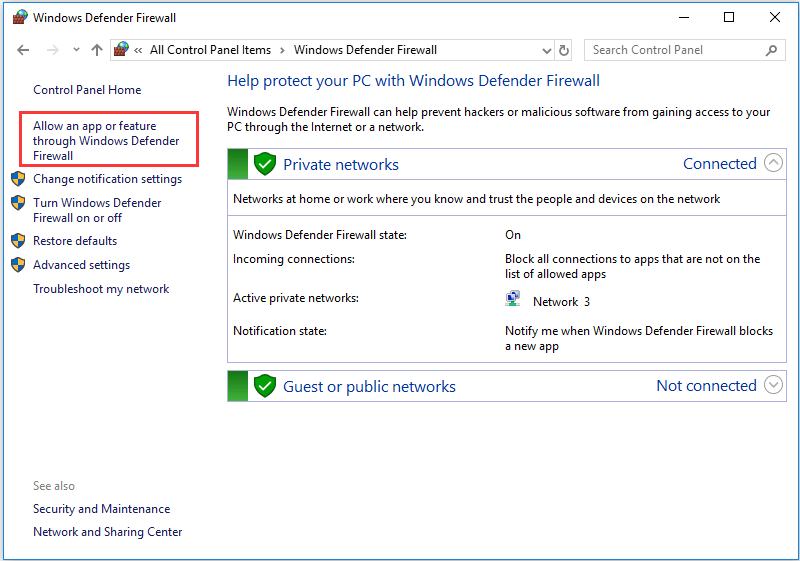
Die Windows Defender-Firewall und der Schutz für kontrollierten Ordnerzugriff können verhindern, dass re9.exe auf notwendige Netzwerkressourcen oder geschützte Systemordner zugreift. Dies ist eine häufige Ursache für resident evil requiem absturz, genau in dem Moment, in dem das Spiel versucht, auf Server zuzugreifen oder die erste Speicherdatei anzulegen.
- Öffnen Sie Windows Sicherheit aus der Startmenü-Suche.
- Gehen Sie zu Firewall- und Netzwerkschutz → App durch die Firewall zulassen.
- Klicken Sie Einstellungen ändern und Eine weitere App zulassen…
- Klicken Sie Durchsuchen, navigieren Sie zum Installationsordner von Resident Evil Requiem und wählen Sie
re9.exe. - Klicken Sie Hinzufügen, und aktivieren Sie beide Privat und Öffentlich Netzwerkfelder. Klicken Sie OK.
- Zurück in Windows-Sicherheit gehen Sie zu Viren- & Bedrohungsschutz → Ransomware-Schutz verwalten → App durch kontrollierten Ordnerzugriff zulassen.
- Klicken Sie Zugelassene App hinzufügen und fügen Sie
re9.exe. - Starten Sie Ihren PC neu und öffnen Sie das Spiel.
Fix 7: GPU-Treiber sauber neu installieren
Beschädigte oder veraltete GPU-Treiber sind die häufigste Ursache für Fatal D3D Absturz in Resident Evil Requiem. Ein Standard-Treiberupdate lässt alte Registry-Einträge zurück, die weiterhin zu Abstürzen führen können. Eine saubere Installation mit DDU entfernt alle Überreste, bevor ein neuer Treiber installiert wird.
- Laden Sie Display Driver Uninstaller (DDU) herunter von guru3d.com.
- Starten Sie Windows im Abgesicherten Modus:
Einstellungen → System → Wiederherstellung → Erweiterter Start → Jetzt neu starten → Problembehandlung → Erweiterte Optionen → Start-Einstellungen → Neu starten → Taste 4 drücken. - Im abgesicherten Modus führen Sie DDU aus, wählen Sie Ihre GPU-Marke und klicken Sie "Bereinigen und neu starten".
- Nach dem Neustart laden Sie den neuesten Treiber von der offiziellen Website herunter:
— NVIDIA: nvidia.com/Download
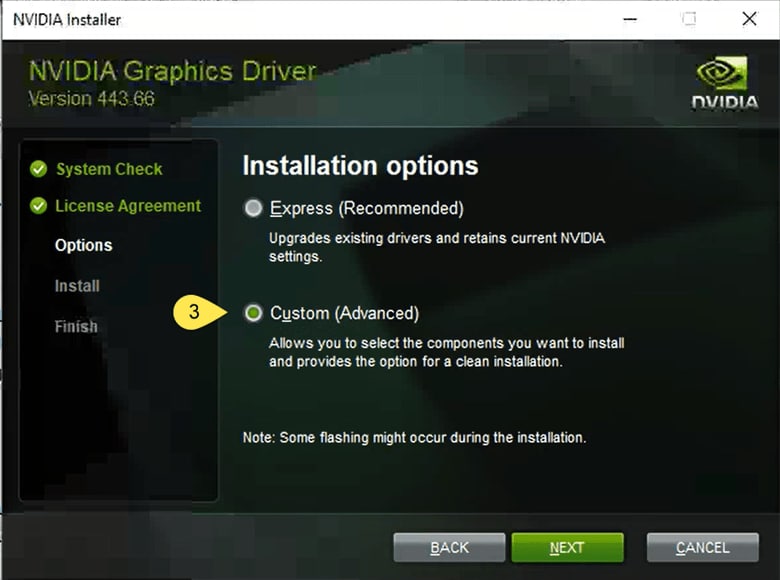
— AMD: amd.com/de/support - Führen Sie das Installationsprogramm aus, wählen Sie Benutzerdefinierte Installation, und aktivieren Sie "Saubere Installation durchführen", und schließen Sie die Einrichtung ab.
- Starten Sie Ihren PC neu und öffnen Sie Resident Evil Requiem.
Fix 8: Spiel zur Verwendung der dedizierten GPU zwingen
Auf Laptops oder Desktops mit zwei Grafikkarten kann Windows re9.exe der integrierten GPU (Intel HD / AMD Radeon Graphics) zuweisen, statt der dedizierten NVIDIA- oder AMD-Karte. Die integrierte GPU verfügt weder über genug VRAM noch über DirectX 12-Funktionen, die RE9 erfordert, was zu resident evil 9 fatal error bei jedem Startversuch führt.
- Klicken Sie mit der rechten Maustaste auf den Desktop und öffnen Sie Anzeigeeinstellungen (oder drücken Sie
Win + I → System → Anzeige). - Scrollen Sie nach unten und klicken Sie Grafikeinstellungen.
- Klicken Sie Durchsuchen, navigieren Sie zum RE9-Installationsordner und fügen Sie
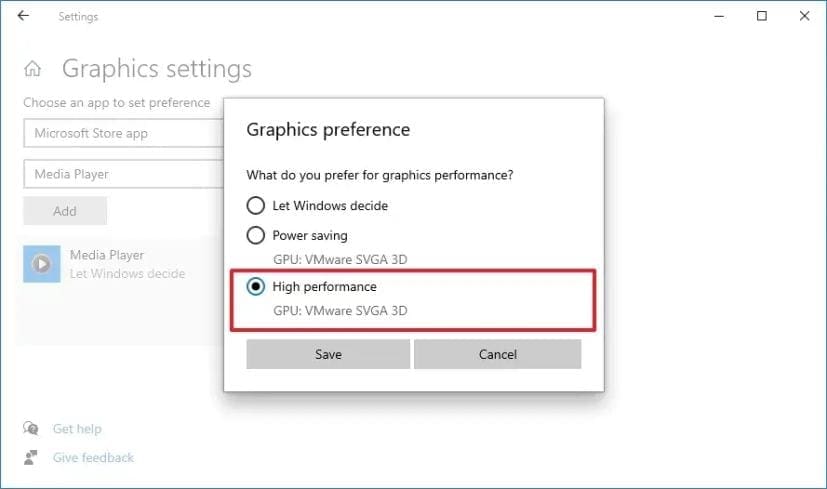
re9.exe. - Klicken Sie auf den
re9.exeEintrag in der Liste, dann klicken Sie Optionen. - Wählen Sie Hohe Leistung (Ihre dedizierte NVIDIA- oder AMD-GPU) und klicken Sie Speichern.
- Starten Sie das Spiel erneut.
Fix 9: DX11 oder DX12 Steam-Startoptionen ausprobieren
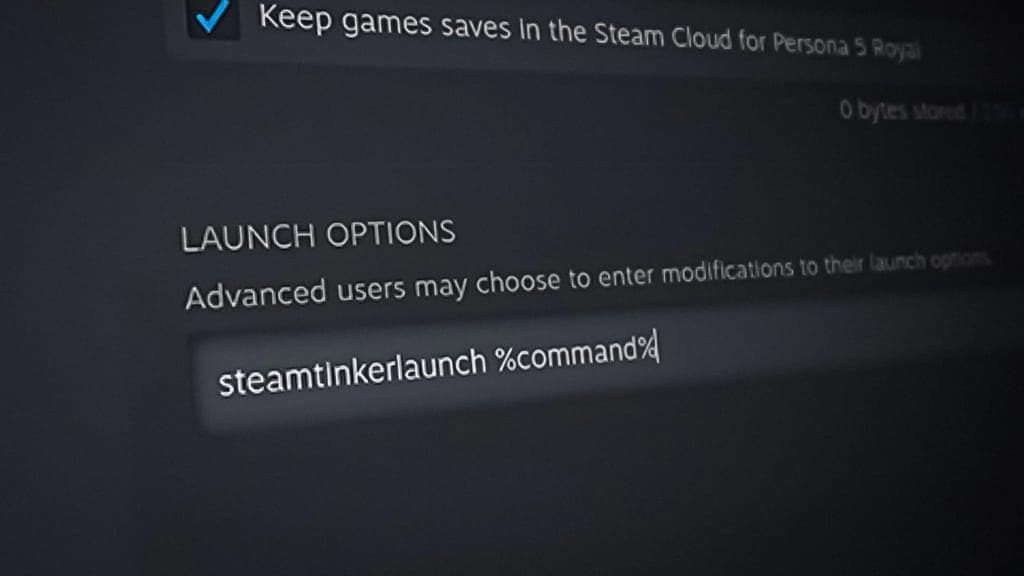
Resident Evil Requiem startet standardmäßig mit DirectX 12. Auf manchen Systemen schlägt die DX12-Initialisierung mit Fatal D3D Absturz fehl, aufgrund von Treiber-Inkompatibilitäten. Wenn Sie DX11 über die Startoptionen von Steam erzwingen, umgehen Sie den DX12-Renderer vollständig. Andererseits, wenn Sie bislang mit DX11 Abstürze hatten, kann das Erzwingen von DX12 helfen.
- Öffnen Sie Ihre Steam-Bibliothek.
- Rechtsklicken Sie Resident Evil Requiem und wählen Sie Eigenschaften.
- Klicken Sie auf die Allgemein Tab und suchen Sie das Startoptionen Textfeld.
- Geben Sie
-dx11ein, um DirectX 11 zu erzwingen, oder-dx12für DirectX 12. - Schließen Sie die Eigenschaften und starten Sie das Spiel.
- Wenn eine Option den Absturz nicht behebt, löschen Sie das Feld und versuchen Sie die andere.
Fix 10: Spieldateien über Steam überprüfen
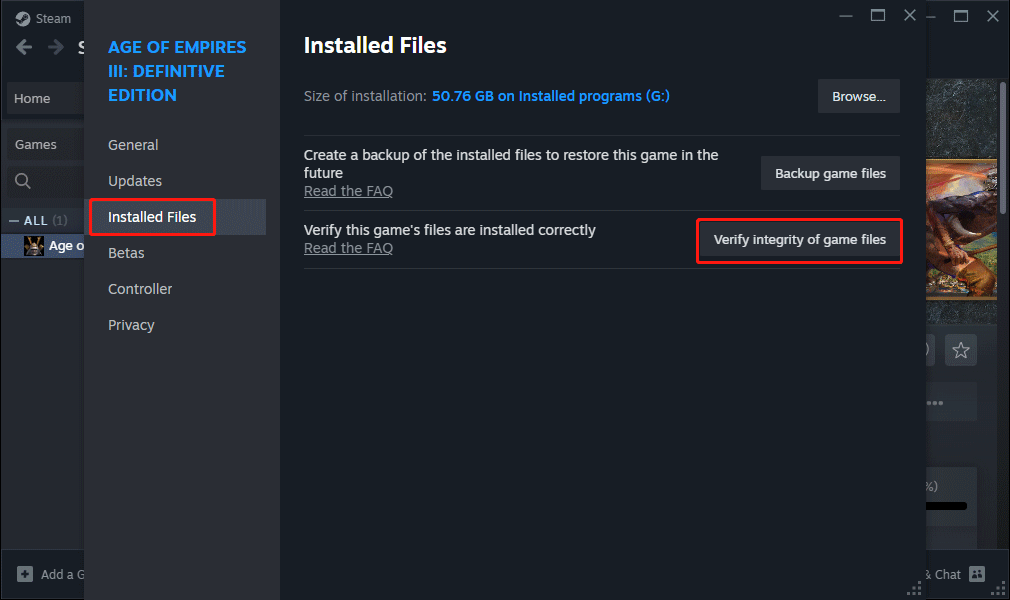
Beschädigte oder fehlende Spieldateien sind eine direkte Ursache für resident evil requiem absturz und re9.exe 0x140000000 Fehler. Unvollständige Erstinstallation, fehlgeschlagene Updates oder defekte Speichersektoren können wichtige Dateien beschädigen. Die Steam-Überprüfungsfunktion lädt nur die betroffenen Dateien erneut herunter, ohne eine vollständige Neuinstallation zu benötigen.
- Öffnen Sie Ihre Steam-Bibliothek.
- Rechtsklicken Sie Resident Evil Requiem und wählen Sie Eigenschaften.
- Klicken Sie auf die Installierte Dateien Registerkarte.
- Klicken Sie "Integrität der Spieldateien überprüfen".
- Warten Sie, bis der Scan abgeschlossen ist — das kann je nach Speicher 5 bis 20 Minuten dauern.
- Steam lädt automatisch alle beschädigten oder fehlenden Dateien neu herunter.
- Starten Sie Steam neu und anschließend das Spiel.
Fix 11: Visual C++ Redistributables installieren / reparieren
RE Engine (RE9) benötigt bestimmte Microsoft Visual C++-Laufzeitbibliotheken, um korrekt zu funktionieren. Fehlen diese, sind sie veraltet oder beschädigt, kann das Spiel die Kernmodule nicht initialisieren und wirft sofort unerwarteten Ausnahmefehler, noch bevor der Capcom-Startbildschirm angezeigt wird.
- Besuchen Sie die offizielle Downloadseite: Microsoft Visual C++ Redistributable Downloads.
- Laden Sie die neueste Visual C++ 2015–2022 Redistributable — sowohl x64 und x86 Versionen.
- Führen Sie beide Installer aus. Wenn bereits installiert, wählen Sie Reparieren; andernfalls installieren Sie neu.
- Laden Sie außerdem die 2013 Version (x64 und x86) herunter und installieren Sie diese, da einige RE Engine-Komponenten sie benötigen.
- Starten Sie Ihren PC neu, nachdem alle Installationen abgeschlossen sind.
- Starten Sie Resident Evil Requiem.
Fix 12: Virtuellen Speicher (Auslagerungsdatei) erhöhen
Der hochauflösende Texturstream von Resident Evil Requiem kann den verfügbaren physischen Arbeitsspeicher erschöpfen. Versucht das Spiel, mehr Speicher unter der Basisadresse 0x140000000 zuzuweisen und das System kann den Bedarf nicht decken, tritt der re9.exe 0x140000000 Fehler auf. Die Erweiterung des virtuellen Speichers (Auslagerungsdatei) schafft zusätzlichen Platz für Texturdaten.
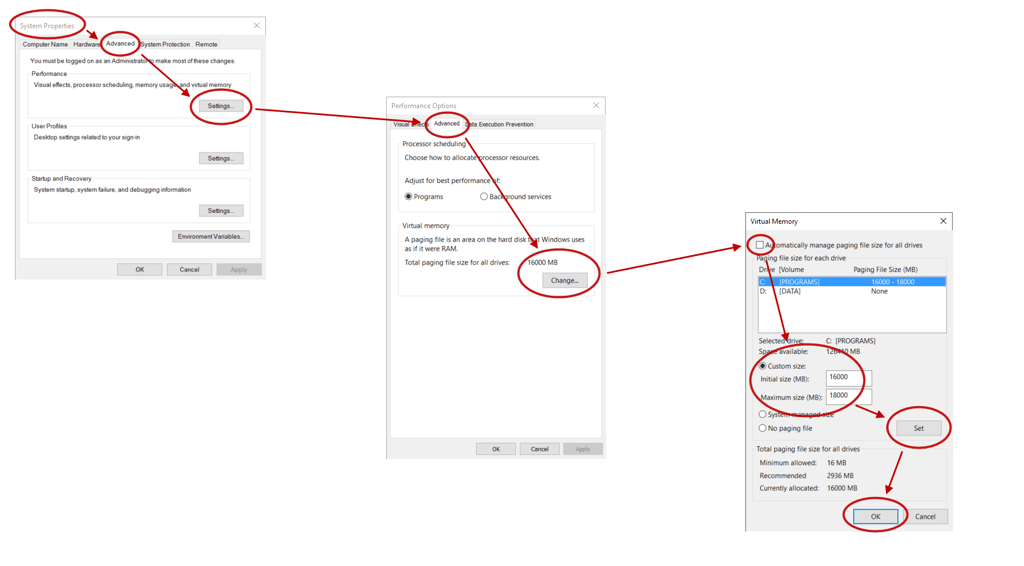
- Suchen Sie "Erweiterte Systemeinstellungen anzeigen" im Startmenü und öffnen Sie es.
- Im Erweitert Tab klicken Sie Einstellungen… unter Leistung.
- In den Leistungsoptionen klicken Sie den Erweitert Tab, dann klicken Sie Ändern… unter Virtueller Speicher.
- Deaktivieren Sie "Auslagerungsdateigröße für alle Laufwerke automatisch verwalten".
- Wählen Sie Ihr C: Laufwerk (oder das mit dem meisten freien Speicher).
- Wählen Sie Benutzerdefinierte Größe und geben Sie ein:
— Anfangsgröße: 1,5 × RAM in MB (Beispiel: 16GB RAM →24576MB)
— Maximalgröße: 3 × RAM in MB (Beispiel: 16GB RAM →49152MB) - Klicken Sie Festlegen und OK, und starten Sie Ihren PC neu.
Fix 13: Windows & DirectX aktualisieren
Veraltete Windows-Versionen können wichtige DirectX-Laufzeitupdates fehlen, die Resident Evil Requiem benötigt. Selbst mit aktuellem GPU-Treiber kann eine alte Windows-Installation Fatal D3D Absturz verursachen, da bestimmte DirectX 12-Laufzeitkomponenten nur über Windows Update geliefert werden.
- Drücken Sie
Win + Izum Öffnen der Einstellungen, dann gehen Sie zu Windows Update. - Klicken Sie "Nach Updates suchen" und installieren Sie alle verfügbaren Updates, auch die optionalen.
- Klicken Sie "Optionale Updates anzeigen" und installieren Sie alle verfügbaren Hardware- und Treiberupdates.
- Nach dem Update überprüfen Sie Ihre DirectX-Version: drücken Sie
Win + R, geben Siedxdiag, und drücken Sie Enter. Bestätigen Sie, dass auf dem System-Tab DirectX 12. - angezeigt wird. Starten Sie Ihren PC neu und testen Sie das Spiel.
Fix 14: Spiel auf Laufwerk C: neu installieren
Auf sekundären Laufwerken installierte Spiele können NTFS-Berechtigungsbeschränkungen oder langsamere I/O-Geschwindigkeiten verursachen, was zu resident evil requiem absturz während Asset-Streaming führt. Das C:-Laufwerk bietet in der Regel die schnellsten Lesegeschwindigkeiten und die richtigen Systemberechtigungen, die die RE Engine benötigt.
- In der Steam-Bibliothek rechtsklicken Sie Resident Evil Requiem → Verwalten → Deinstallieren. Warten Sie, bis die Deinstallation abgeschlossen ist.
- Gehen Sie zu Steam → Einstellungen → Downloads → Steam-Bibliotheksordner.
- Klicken Sie Bibliotheksordner hinzufügen und erstellen Sie einen auf Ihrem C:-Laufwerk (z. B.
C:\SteamLibrary). - In der Bibliothek rechtsklicken Sie Resident Evil Requiem, klicken Sie Installieren, und wählen Sie den C:-Laufwerk-Bibliotheksordner als Ziel.
- Nach Abschluss der Installation starten und testen Sie das Spiel.
Pro Tipp: Recoverit hilft beim Wiederherstellen von Dateien, die durch Systemüberhitzung verloren gehen
Wenn Resident Evil Requiem mit einem Fatal D3D-Fehler oder re9.exe-Ausnahmen abstürzt, können wichtige Spieldateien wie Spielstände, Screenshots, Wiederholungen und benutzerdefinierte Konfigurationen beschädigt oder verloren gehen. Wondershare Recoverit ist ein professionelles Datenrettungstool, das Ihnen hilft, diese Dateien nach einem Absturz wiederherzustellen, damit Sie keine Stunden Spielzeit verlieren.
Hauptfunktionen
- Dateien vorab anzeigen: Zeigen Sie wiederherstellbare Dateien vor dem Wiederherstellen an, um sicherzustellen, dass Sie die richtigen Daten zurückholen
- Dateisystem-Unterstützung: Scannt NTFS-, exFAT-, FAT32-Dateisysteme, um verlorene Spieldaten zu erkennen
- Crash-Wiederherstellung: Erkennt Dateien, die durch Abstürze und Systemfehler unterbrochen wurden
Umfassende Anleitung zur Nutzung von Recoverit für die Datenwiederherstellung
1. Speicherort zur Wiederherstellung auswählen
Starten Sie Recoverit und wählen Sie das Laufwerk, auf dem Ihr Resident Evil Requiem Spiel installiert ist (meist C:-Laufwerk). Klicken Sie auf 'Start', um den Scan zu beginnen.

2. Speicherort scannen, um verlorene Daten zu finden
Recoverit scannt Ihr Laufwerk und zeigt alle wiederherstellbaren Dateien an. Nutzen Sie den Dateityp-Filter in der linken Seitenleiste, um Spielstände, Screenshots oder Konfigurationsdateien schnell zu finden. Der Scan kann je nach Laufwerksgröße einige Minuten dauern.

3. Vorschau und Wiederherstellung von Dateien
Wählen Sie die Dateien aus, die Sie wiederherstellen möchten, und klicken Sie auf 'Vorschau', um den Inhalt zu prüfen. Bestätigen Sie die Auswahl, klicken Sie auf 'Wiederherstellen' und wählen Sie einen sicheren Speicherort. Speichern Sie die wiederhergestellten Dateien nicht auf dem gleichen Laufwerk, um Überschreiben zu vermeiden.

Teil 3. 6 Tipps zur Vorbeugung von Resident Evil 9 Fatal Error
Sobald Ihr resident evil requiem absturz behoben ist, sorgen die folgenden Maßnahmen dafür, dass das Spiel stabil läuft und der Fatal D3D Absturz und resident evil 9 fatal error nicht erneut auftritt:
- GPU-Treiber monatlich aktualisieren: NVIDIA und AMD veröffentlichen regelmäßig Stabilitätsupdates. Veraltete Treiber sind der Hauptgrund für Fatal D3D Crash. Prüfen Sie monatlich GeForce Experience oder AMD Software auf neue Versionen.
- Spieldateien nach jedem Windows-Update überprüfen: Große Windows-Updates können gelegentlich DirectX-Laufzeitdateien überschreiben oder verändern. Führen Sie nach jedem wichtigen Update die Steam-Funktion "Integrität der Spieldateien überprüfen" aus.
- Unverifizierte Mods vermeiden: Mods, die DLL-Dateien verändern — insbesondere hid.dll oder d3d12.dll — können resident evil requiem crash auslösen. Installieren Sie nur Mods aus vertrauenswürdigen Quellen und entfernen Sie diese vor der Fehlerberichterstattung.
- Visual C++ Redistributables aktuell halten: Führen Sie nach größeren Windows-Updates den Microsoft VC++-Installer aus, um sicherzustellen, dass alle Laufzeitbibliotheken aktuell und repariert sind.
- Mindestens 20 % freien Speicherplatz behalten: Wenig Speicherplatz führt zu Fehlern beim Schreiben des Shader-Cache und zu Problemen bei der Erstellung von DirectX-Swap-Chains. Halten Sie stets mindestens 20 % Ihres Spiele-Laufwerks frei.
- Aggressives GPU-Übertakten vermeiden: Instabile GPU-Übertaktungen unter den hohen Lasten von RE9 führen zu unerwarteten Abstürzen, die als Fatal D3D Crash-Fehler angezeigt werden. Halten Sie die GPU-Taktung auf Standardwerten oder verwenden Sie stabile, getestete Overclocking-Profile.
Fazit
Ob Sie gerade einen resident evil requiem absturz beim Start oder einen Absturz Fatal D3D Absturz während des Spiels, den re9.exe 0x140000000 Fehler beim Speicherzugriff, unerwarteten Ausnahmefehler oder einen dauerhaften resident evil 9 fatal error – die oben genannten 14 Lösungen decken jede dokumentierte Ursache ab.
Empfohlene Reihenfolge für eine schnelle Lösung:
- hid.dll aus dem Steam-Ordner löschen (Lösung 1)
- Frame-Generation in der Konfiguration deaktivieren (Lösung 2)
- NVIDIA Shader-Cache leeren (Lösung 3)
- GPU-Treiber sauber installieren (Lösung 7)
- Visual C++ Redistributables installieren/reparieren (Lösung 11)
Allein diese fünf Schritte beheben die überwiegende Mehrheit der gemeldeten resident evil 9 absturz Fehlerfälle. Arbeiten Sie die übrigen Lösungen systematisch ab, falls Abstürze weiterhin auftreten. Viel Erfolg und viel Spaß mit Resident Evil Requiem!
FAQ
-
Was ist der Fatal D3D Crash in Resident Evil Requiem?
Der Fatal D3D Crash ist ein Direct3D-(DirectX-)Initialisierungsfehler, ausgelöst durch die RE Engine. Er tritt auf, wenn das Rendering-Backend des Spiels kein gültiges DirectX-12- oder 11-Gerät auf Ihrer GPU erstellen kann. Typische Auslöser sind beschädigte GPU-Treiber, nicht unterstützte Frame-Generation-Einstellungen oder eine veraltete DirectX-Laufzeit in einer älteren Windows-Version. -
Warum erscheint der Fehler re9.exe 0x140000000?
Der Fehler re9.exe 0x140000000 ist eine Speicherzugriffsverletzung. Die Adresse 0x140000000 ist die Basis-Ladeadresse von re9.exe im virtuellen Speicher. Dieser Absturz tritt auf, wenn der Spielprozess bei den ersten Initialisierungsschritten scheitert – meist wegen fehlender Visual-C++-Runtime-DLLs, Antivirus-Blockierung des Prozesses oder unzureichendem virtuellen Speicher, sodass die erste Speicherzuweisung nicht erfolgreich ist. -
Wie behebe ich "Ein unbehandelter Ausnahmefehler ist aufgetreten" in RE9 schnell?
Die schnellsten Lösungen sind: (1) hid.dll aus dem Steam-Stammordner löschen, (2) Frame-Generation in der RE9-Konfigurationsdatei deaktivieren, (3) saubere GPU-Treiberinstallation mit DDU durchführen und (4) Visual C++ 2015–2022 Redistributables installieren oder reparieren. Mit diesen vier Schritten werden über 80 % der gemeldeten Fälle gelöst. -
Stürzt Resident Evil Requiem beim Start für alle ab?
Nein, aber Startabstürze sind das am häufigsten gemeldete Problem. Meist werden sie vom hid.dll-Konflikt im Steam-Ordner oder vom aktivierten Frame Generation auf inkompatibler Hardware verursacht. Die Entfernung von hid.dll und das Deaktivieren von Frame Generation über die Konfigurationsdatei lösen die meisten Startabsturz-Fälle innerhalb weniger Minuten. -
Lässt sich der Resident Evil 9 Fatal Error ohne Neuinstallation des Spiels beheben?
Ja – in den allermeisten Fällen. Die Reinigung des GPU-Treibers (Lösung 7), das Leeren des Shader-Caches (Lösung 3) und die Anpassung der Steam-DX11/DX12-Startoption (Lösung 9) beheben resident evil 9 fatal error, ohne dass das Spiel neu installiert werden muss. Verwenden Sie Lösung 14 (Neuinstallation auf das C:-Laufwerk) nur als letzte Möglichkeit, nachdem alle anderen Lösungen ausprobiert wurden.

