
Mediendateien sind für uns von enormer Bedeutung. Sie bewahren unsere wertvollen Erinnerungen, Lieblingsmusik und wichtige Dokumente. Der Verlust dieser Dateien kann überwältigend erscheinen. Doch keine Sorge! Mit den richtigen Methoden und Tools ist die Wiederherstellung verlorener oder gelöschter Mediendateien möglich. In diesem Ratgeber stellen wir Ihnen sechs einfache Wege vor, mit denen Sie Ihre wertvollen Mediendateien wiederherstellen können.
Das Wissen darüber, wie Sie Mediendateien wiederherstellen können, ist entscheidend. Ob es sich um ein geschätztes Foto oder ein wichtiges Dokument handelt – die Wiederherstellung von Mediendateien ist der Schlüssel, um diese zurückzuerlangen. Das Verständnis dieser Methoden kann Ihnen den Schmerz des Datenverlusts ersparen und gibt Ihnen die Gewissheit, dass Ihre Erinnerungen und wichtigen Dateien nicht für immer verloren sind.

Mit den folgenden einfachen Schritten können Sie Mediendateien effizient wiederherstellen. Von der Überprüfung des Papierkorbs bis zum Einsatz moderner Wiederherstellungssoftware führen wir Sie durch alle notwendigen Methoden. Jeder dieser Ansätze bietet eine unkomplizierte Möglichkeit zur Medienrettung, sodass Sie sich während des gesamten Prozesses sicher und unterstützt fühlen. Ihre erfolgreiche Wiederherstellung wertvoller Dateien beginnt hier – und wir begleiten Sie dabei Schritt für Schritt.
Probieren Sie Recoverit zur Wiederherstellung von Mediendateien aus
 Sicherheitsgeprüft. Über 7.302.189 Anwender haben es bereits heruntergeladen.
| Medientyp | Gängige Dateiendung | Beste Wiederherstellungsmethode |
| Fotos | HEIC, JPG, PNG, RAW | Zuletzt gelöscht Ordner / Cloud |
| Videos | MP4, MOV, ProRes | Recoverit (Erweiterte Wiederherstellung) |
| Audio | MP3, WAV, FLAC | Dateiversionen / Dateiversionsverlauf / Lokales Backup |
| Soziale Medien | App-Cache | Konto-Datenexport (Download von Infos) |
Teil 1: Was sind Mediendateien?
Mediendateien sind digitale Dateien, die multimediale Inhalte speichern. Dazu zählen Fotos, Videos und Audioaufnahmen. Sie werden sowohl privat als auch beruflich häufig verwendet. Die Wiederherstellung von Mediendateien wird insbesondere dann relevant, wenn Dateien verloren gehen oder gelöscht werden.
Die Wiederherstellung von Mediendateien stellt sicher, dass Sie keine wertvollen Inhalte verlieren. Sie ermöglicht es Ihnen, Mediendateien zurückzuholen, die einen ideellen oder praktischen Wert besitzen. Zu wissen, was Mediendateien sind, ist der erste Schritt zur erfolgreichen Wiederherstellung.
Digitale Mediendateien gibt es in verschiedenen Formaten. Zu den gängigen Formaten zählen beispielsweise JPEG, MP4 und MP3. Das Wissen um diese Formate hilft Ihnen, Ihre Wiederherstellung gezielt und effizient anzugehen.
Teil 2: Wie werden Mediendateien gelöscht: Die häufigsten Gründe!
Der Verlust von Mediendateien kann frustrierend sein. Wenn Sie jedoch die Ursachen kennen, können Sie zukünftigen Verlusten gezielt vorbeugen.
Hier sind die häufigsten Gründe, warum Mediendateien gelöscht werden:
- Versehntliches Löschen: Beim Verwalten von Speicherplätzen werden Dateien oft unbeabsichtigt gelöscht.
- Gerät formatieren: Das Formatieren eines Speichermediums ohne vorheriges Backup führt zu Datenverlust.
- Virus- oder Malware-Angriff: Schadsoftware kann Mediendateien beschädigen oder löschen.
- Softwarefehler: Fehlerhafte Softwareaktualisierungen oder Abstürze können zu verloren gegangenen Mediendateien führen.
- Physischer Schaden am Gerät: Durch Herunterfallen oder Beschädigung eines Geräts können Dateien verloren gehen.
Wenn Sie die Ursachen kennen, können Sie aktiv daran arbeiten, den Verlust von Mediendateien zu verhindern und gleichzeitig Ihre wichtigen Dateien und Erinnerungen schützen.
Teil 3: So stellen Sie verlorene oder gelöschte Mediendateien wieder her
Der Verlust von Mediendateien ist belastend, aber eine Wiederherstellung ist grundsätzlich möglich. Es gibt verschiedene Methoden, um verlorene oder gelöschte Mediendateien zurückzuholen. Im Folgenden finden Sie sechs einfache Methoden, mit denen Sie Ihre Mediendateien effizient wiederherstellen können.
Kritischer Zeitpunkt: SSDs und der TRIM-Befehl
Die meisten modernen Computer und Smartphones verwenden SSDs (Solid State Drives) als Speicherlösung. Beim Löschen von Mediendateien sendet das Betriebssystem häufig einen TRIM-Befehl, der die Speicherblöcke dauerhaft zum Löschen freigibt, um die Geschwindigkeit zu gewährleisten. Um die Chancen auf eine erfolgreiche Wiederherstellung zu erhöhen, sollten Sie das Gerät sofort nicht mehr verwenden und bereits mit der Wiederherstellung beginnen, bevor das System im Hintergrund die sogenannte „Garbage Collection“ durchführt.
Methode 1: Wiederherstellung von Mediendateien mit Recoverit
Recoverit ist ein leistungsstarkes Tool zur Wiederherstellung von Mediendateien. Mit dieser Software können Nutzer verlorene oder gelöschte Mediendateien von verschiedensten Speichermedien wiederherstellen. Die benutzerfreundliche Software unterstützt zahlreiche Dateiformate – so können Sie Bilder, Videos und Audiodateien problemlos zurückholen.
Ein zentrales Feature von Recoverit ist die gründliche Durchsuchung von Speichermedien. Es lassen sich Mediendateien von Festplatten, USB-Sticks, Speicherkarten und sogar Digitalkameras wiederherstellen. Die Tiefenscan-Funktion ermöglicht das Auffinden und Wiederherstellen von Dateien, die andere Recovery-Programme übersehen könnten.
Darüber hinaus bietet Recoverit eine Vorschaufunktion. Damit können Sie die gefundenen Mediendateien vor der Wiederherstellung anzeigen – so stellen Sie sicher, dass Sie tatsächlich die richtigen Dateien zurückholen. Mit Recoverit wird die Wiederherstellung von Mediendateien somit einfach und effizient.
Exklusives Feature: Erweiterte Videowiederherstellung
Große Mediendateien wie 4K/8K-Videos oder hochauflösende ProRes-Clips werden häufig in nicht zusammenhängenden Fragmenten auf der Festplatte gespeichert. Standard-Programme finden meist nur unvollständige, nicht abspielbare Fragmente. Wondershare Recoverit verfügt über eine patentierte Enhanced-Video-Recovery-Technologie, die Ihre Videos automatisch scannt, Fragmente zusammensetzt und abgleicht – sodass die wiederhergestellte Datei am Ende zu 100 % abspielbar und vollständig ist.
Hier sind die wichtigsten Funktionen von Recoverit, die es zu einem leistungsfähigen Tool für die Wiederherstellung von Mediendateien machen:
- Umfassende Dateiformatunterstützung: Recoverit unterstützt zahlreiche Formate, darunter Fotos, Videos und Audiodateien. So können Sie sämtliche Arten von Mediendateien wiederherstellen.
- Tiefenscan: Recoverit bietet eine Tiefenscan-Funktion, mit der Sie Dateien finden und wiederherstellen können, die von anderen Tools übersehen wurden. Maximale Datenrettung ist garantiert.
- Wiederherstellung aus verschiedenen Szenarien: Recoverit stellt Mediendateien nach versehentlichem Löschen, Formatierung, Virenbefall, Systemabsturz und weiteren Ursachen wieder her.
Mit diesen zentralen Funktionen wird die Wiederherstellung von Mediendateien mit Recoverit einfach und effizient.
So nutzen Sie Recoverit:
- Klicken Sie auf den obigen Download-Link, um Recoverit zu installieren. Öffnen Sie Recoverit und wählen Sie den Speicherort aus, an dem Ihre Mediendateien verloren gegangen sind. Klicken Sie auf Start.

- Jetzt durchsucht Recoverit den Speicher nach verlorenen oder gelöschten Mediendateien.

- Vorschau und Auswahl der gewünschten Dateien. Klicken Sie auf Wiederherstellen, um die gefundenen Dateien an einem sicheren Ort abzuspeichern.

Verwandtes Video >>: So stellen Sie verlorene Dateien wieder her

Methode 2: Papierkorb/Trash überprüfen
Der Papierkorb (Windows) beziehungsweise der Papierkorb/Trash (Mac) ist die erste Anlaufstelle für gelöschte Dateien. Diese Ordner speichern gelöschte Dateien vorübergehend, sodass Sie Mediendateien mit wenigen Klicks wiederherstellen können. Wird eine Datei versehentlich gelöscht, landet sie zunächst im Papierkorb und nicht direkt im Nirwana – das gibt Ihnen eine unkomplizierte Möglichkeit zur Datenrettung.
Um Mediendateien aus dem Papierkorb wiederherzustellen, öffnen Sie den entsprechenden Ordner auf Ihrem Computer. Suchen Sie die fehlenden Mediendateien, klicken Sie mit der rechten Maustaste darauf und wählen Sie „Wiederherstellen“. Die Dateien werden dadurch an ihren ursprünglichen Speicherort zurückverschoben, damit Sie Ihre wertvollen Dateien schnell und einfach wiederherstellen können.
So geht‘s:
- Öffnen Sie den Papierkorb/Trash auf Ihrem Computer und suchen Sie nach den verlorenen oder gelöschten Mediendateien.
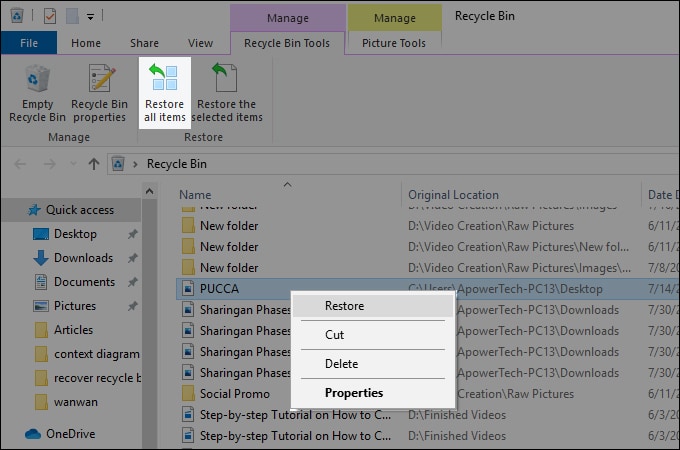
- Klicken Sie mit der rechten Maustaste auf die ausgewählten Dateien und wählen Sie Wiederherstellen, um sie zurückzuholen.
Methode 3: Dateiversionen oder „Vorherige Versionen“ (Windows) nutzen
Der Dateiversionsverlauf ist eine Backup-Funktion in Windows, die bei der Wiederherstellung von Mediendateien hilft. Diese Funktion speichert automatisch Kopien Ihrer Dateien, sodass Sie sie bei Bedarf wiederherstellen können, falls sie verloren gehen oder gelöscht wurden. Durch regelmäßige Backups haben Sie stets Zugriff auf ältere Versionen Ihrer Mediendateien und machen die Wiederherstellung einfach und effektiv.
Zusätzlich dazu bietet Windows die Funktion „Vorherige Versionen“. Damit können Sie frühere Zustände Ihrer Dateien wiederherstellen. Diese Versionen entstehen automatisch durch Wiederherstellungspunkte, sodass Sie selbst bei versehentlichem Löschen oder einer Beschädigung die Chance auf eine erfolgreiche Wiederherstellung Ihrer Mediendateien haben.
So gehen Sie vor:
- Öffnen Sie die Systemsteuerung und wählen Sie Dateiversionen / Dateiversionsverlauf. Klicken Sie auf Persönliche Dateien wiederherstellen, um auf die Sicherungen zuzugreifen.
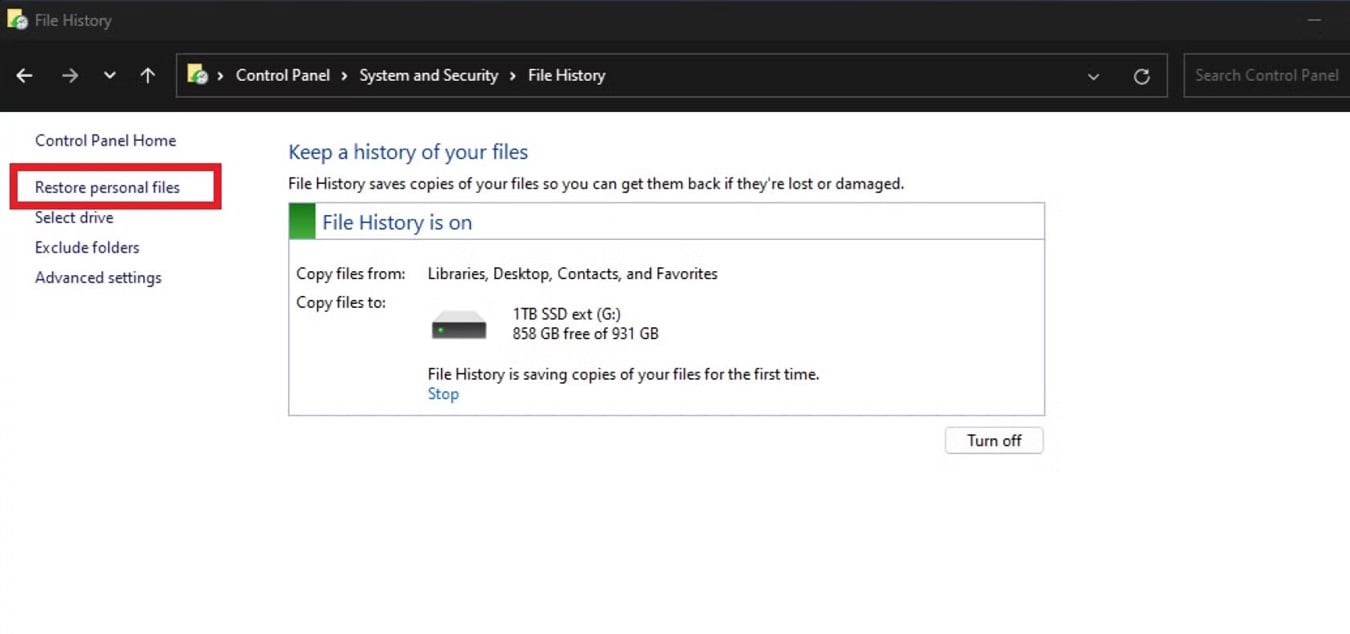
- Wählen Sie die gewünschten Mediendateien aus und klicken Sie auf „Wiederherstellen“.
Methode 4: Wiederherstellung aus lokalem Backup (Windows Sicherung und Wiederherstellung)
Lokale Backups sind eine zuverlässige Möglichkeit, Mediendateien wiederherzustellen. Sie schützen vor Datenverlust, indem sie Kopien wichtiger Dateien bereithalten. Durch regelmäßige Backups haben Sie im Fall einer unbeabsichtigten Löschung oder eines Systemabsturzes immer eine Rückfallebene.
Wenn Sie bereits früher Backups Ihrer Dateien erstellt haben, ist die Wiederherstellung einfach. Öffnen Sie die Systemsteuerung Ihres Windows-Computers und rufen Sie „Sichern und Wiederherstellen“ auf. Dort erhalten Sie Zugriff auf Ihre Backups und können die Mediendateien auswählen, die Sie zurückholen möchten. Klicken Sie auf „Eigene Dateien wiederherstellen“ und wählen Sie den Backup-Speicherort – folgen Sie den Anweisungen, um die Wiederherstellung abzuschließen.
Mit lokalen Backups können Sie verlorene oder gelöschte Mediendateien schnell und effizient wiederherstellen. Diese Methode gibt Ihnen Sicherheit, da Ihre wichtigen Dateien und Erinnerungen stets verfügbar bleiben. Wenn Sie Ihre Backups regelmäßig aktualisieren, stellen Sie sicher, dass stets die aktuellste Version Ihrer Mediendateien zur Wiederherstellung bereitsteht.
- Öffnen Sie die Systemsteuerung und gehen Sie zu Sichern und Wiederherstellen. Klicken Sie auf Eigene Dateien wiederherstellen.
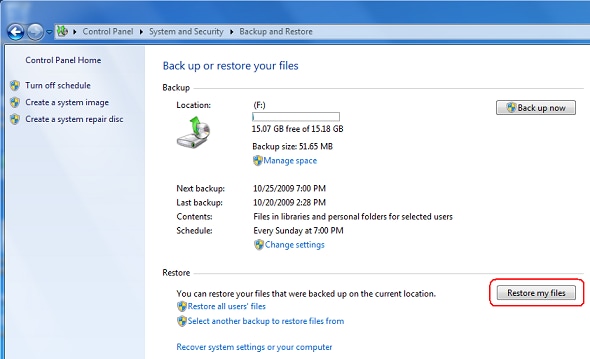
- Wählen Sie den Backup-Speicherort und folgen Sie den Anweisungen, um Ihre Mediendateien zurückzuholen.
Methode 5: Cloud-Speicher-Dienste prüfen
Viele Anwender speichern Mediendateien in Cloud-Diensten, da diese komfortablen Zugriff und zuverlässige Backup-Funktionen bieten. Cloud-Dienste wie Google Drive, Dropbox oder OneDrive sichern Ihre Dateien sicher und machen Sie orts- und geräteunabhängig jederzeit verfügbar. Wenn Sie Ihre Dateien online hochgeladen haben, können Sie sie durch einfaches Einloggen von jedem internetfähigen Gerät aus wiederherstellen.
So stellen Sie Mediendateien aus der Cloud wieder her: Loggen Sie sich in Ihr Cloud-Konto ein und navigieren Sie zu dem Ordner, in dem sich die verlorenen oder gelöschten Dateien befunden haben. Suchen Sie die betreffenden Dateien und laden Sie diese herunter bzw. stellen Sie sie auf Ihrem Gerät wieder her. Diese Methode stellt sicher, dass Ihre wertvollen Mediendateien auch bei einem lokalen Festplattenausfall geschützt und schnell greifbar bleiben.
- Loggen Sie sich in Ihr Cloud-Konto ein (z. B. Google Drive, Dropbox). Suchen Sie die verlorenen oder gelöschten Mediendateien.
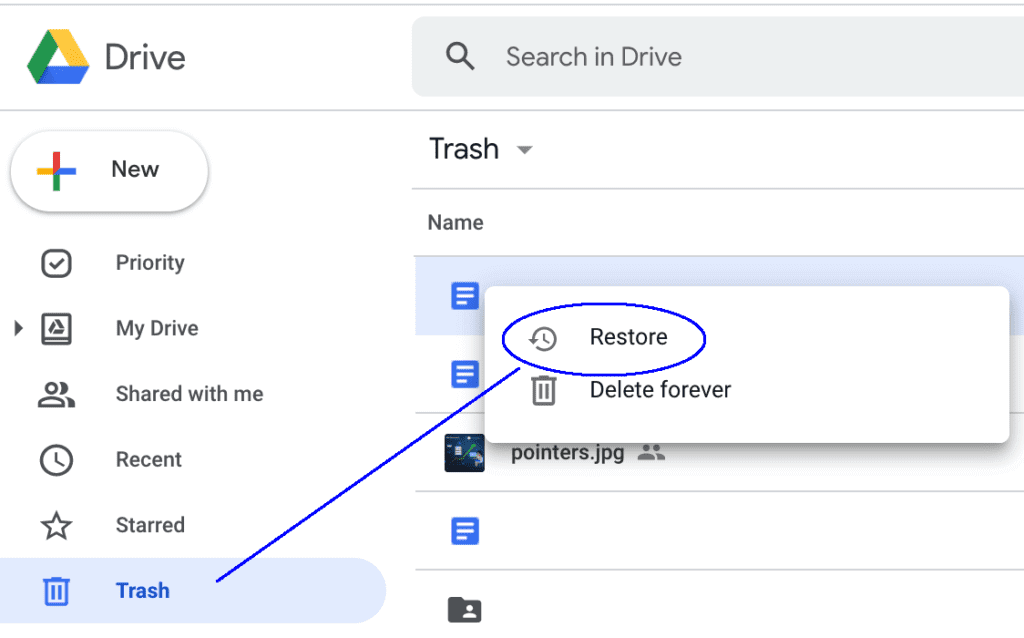
- Laden Sie die Dateien herunter oder stellen Sie sie auf Ihrem Gerät wieder her.
Methode 6: Professionelle Datenrettungsdienste einschalten
Wenn alle anderen Methoden scheitern, helfen professionelle Datenrettungsdienste weiter. Diese Experten verfügen über spezialisierte Tools und Insiderwissen, um Mediendateien auch von beschädigten oder stark defekten Speichermedien zu retten. Sie sind auch bei komplexen Szenarien im Einsatz, die über den Funktionsumfang gewöhnlicher Software hinausgehen. Mithilfe modernster Techniken können so Dateien sogar bei physischen Hardwareschäden oder gravierenden Dateisystemfehlern wiederhergestellt werden.
Ein professioneller Datenrettungsdienst sorgt dafür, dass Ihre Medien in den besten Händen sind. Diese Expertinnen und Experten haben Erfahrung mit verschiedensten Datennotfällen und bieten individuelle Lösungen zur Wiederherstellung Ihrer Dateien an. Auch wenn diese Option kostenintensiver ist, verspricht sie die höchsten Erfolgschancen – insbesondere, wenn alle anderen Rettungsversuche erfolglos geblieben sind.
Teil 4: Profi-Tipps zur schnellen Wiederherstellung von Mediendateien
- Erstellen Sie regelmäßig Backups Ihrer Mediendateien: Der beste Schutz für Ihre Mediendateien ist ein regelmäßiges Backup. Nutzen Sie externe Festplatten, USB-Sticks oder Cloud-Dienste und richten Sie automatische Sicherungen ein, damit Ihre Daten immer aktuell bleiben.
- Verwenden Sie Antivirensoftware: Schützen Sie Ihre Geräte mit einer renommierten, regelmäßig aktualisierten Antivirensoftware. Regelmäßige Scans erkennen und entfernen Bedrohungen frühzeitig, bevor sie Schäden anrichten können.
- Vermeiden Sie das Speichern neuer Dateien nach einem Datenverlust: Wenn Sie Dateien versehentlich gelöscht haben, vermeiden Sie es, neue Daten auf demselben Speichermedium zu speichern. So bleiben die Chancen auf eine erfolgreiche Wiederherstellung erhalten.
- Setzen Sie auf zuverlässige Recovery-Tools: Entscheiden Sie sich für vertrauenswürdige und effiziente Tools zur Wiederherstellung von Mediendateien, wie z. B. Recoverit. Diese Programme bieten umfassende Scans und intelligente Algorithmen, um die maximale Datenrettung zu ermöglichen.
- Schützen Sie Ihre Geräte vor physischen Schäden: Behandeln Sie Ihre Speichermedien sorgsam und schützen Sie diese vor Stößen, Feuchtigkeit oder extremen Temperaturen. Physische Schäden erschweren die Datenrettung erheblich.
Mit diesen Profi-Tipps gelingt die schnelle und effiziente Wiederherstellung Ihrer Mediendateien, sodass Ihre Erinnerungen und wichtigen Informationen stets geschützt bleiben.
Fazit
Die Wiederherstellung von Mediendateien ist unerlässlich. Das Wissen über die Methoden hilft Ihnen, Ihre Mediendateien zurückzuholen. Folgen Sie diesen einfachen Schritten zur erfolgreichen Medienrettung.
Das Wiederherstellen verlorener oder gelöschter Mediendateien ist möglich. Nutzen Sie diese Methoden, um Ihre Dateien zu retten. Schützen Sie Ihre Daten mit regelmäßigen Backups.
Mit konsequenter Medienrettung sind Ihre Dateien sicher. Sie müssen sich keine Sorgen um verlorene Daten machen. Nutzen Sie diese Tipps für eine erfolgreiche Wiederherstellung von Mediendateien.
Probieren Sie Recoverit zur Wiederherstellung von Mediendateien aus
Sicherheitsgeprüft. Über 7.302.189 Anwender haben es bereits heruntergeladen.
FAQ
-
Frage 1: Was sind Mediendateien?
Mediendateien sind digitale Dateien wie Fotos, Videos und Audiodateien. Sie kommen in Formaten wie JPEG, MP4 oder MP3 vor und werden auf Computern, Smartphones oder externen Speichern abgelegt. -
Frage 2: Wie werden Mediendateien gelöscht?
Mediendateien können versehentlich, durch das Formatieren des Geräts, Virenangriffe, Softwarefehler, physische Schäden, Systemabstürze, unterbrochene Übertragungen oder Dateisystemfehler gelöscht werden. Jede dieser Ursachen kann zum Verlust führen. -
Frage 3: Kann ich Mediendateien ohne Software wiederherstellen?
Ja, Sie können Mediendateien auch ohne Software wiederherstellen, indem Sie den Papierkorb auf Ihrem Computer überprüfen. Wenn Sie zuvor Backups erstellt haben, lassen sich die Dateien über ein Backup oder via Cloud-Services wiederherstellen.

