
Der Verlust des Zugangs zu Ihrem Gmail-Konto fühlt sich an, als wären Sie aus Ihrem digitalen Zuhause ausgesperrt. Noch schlimmer wird es, wenn Sie keine Bestätigungscodes mehr erhalten, weil Ihre Telefonnummer verloren gegangen ist. Viele Nutzer stehen genau vor diesem Problem, wenn sie versuchen, ihre Konten wiederherzustellen.
So stellt man ein Gmail-Konto ohne Telefonnummer wieder her ist eine häufige Sorge von Personen, die ein neues Handy oder einen neuen Telefonanbieter nutzen. Ohne die alte Telefonnummer werden Googles gewöhnliche Wiederherstellungsoptionen erschwert. Aber keine Sorge – Sie können trotzdem wieder auf Ihr Konto zugreifen.
Diese Anleitung zeigt Wege, wie Sie ein Gmail-Konto ohne Telefonnummer oder Wiederherstellungs-E-Mail wiederherstellen können. Sie beleuchtet alternative Verifizierungsmöglichkeiten von Google und stellt bewährte Strategien vor, mit denen zahlreiche Nutzer erfolgreich wieder Zugang zu ihren E-Mail-Konten erhalten haben.
Recoverit ausprobieren, wenn E-Mail-Dateien verloren gehen
 Sicherheitsgeprüft. Über 7.302.189 Nutzer haben das Tool heruntergeladen.
In diesem Artikel
Teil 1: Kann ich einfach ein Gmail-Konto ohne Telefonnummer und Wiederherstellungs-E-Mail wiederherstellen?
Ja, Sie können ein Gmail-Konto ohne Telefonnummer wiederherstellen – auch wenn es schwieriger ist als auf dem üblichen Weg. Google bietet viele Schutzmechanismen, weiß aber, dass Nutzer manchmal den Zugang zu ihren Wiederherstellungsoptionen verlieren.
Wenn Sie keinen Zugang zu Ihrer Telefonnummer oder Wiederherstellungs-E-Mail haben, fragt Google nach weiteren Angaben zur Identitätsprüfung. Dazu gehören Sicherheitsfragen, das zuletzt verwendete Passwort oder das Datum der Kontoerstellung.
Je genauer Ihre Angaben sind, desto höher ist die Wahrscheinlichkeit, Ihr Konto wiederherzustellen.
Teil 2: So gelingt die Wiederherstellung eines Gmail-Kontos ohne Telefonnummer
Sie müssen ein Gmail-Konto ohne Telefonnummer wiederherstellen? Der Verlust des Zugangs zur E-Mail sorgt oft für Stress – besonders, wenn Ihre Telefonnummer nicht verfügbar ist. Da E-Mail für die Kommunikation unerlässlich ist, sollte die Wiederherstellung oberste Priorität haben.
Zum Glück bietet Gmail neben Telefonnummern alternative Wege zur Wiederherstellung, um Ihnen den erneuten Zugriff zu erleichtern.
Dieser Leitfaden erklärt, wie Sie Ihr Gmail-Konto ohne Telefonnummer wiederherstellen können. Er beschreibt die einfachen Schritte für alternative Methoden wie E-Mail-Verifikation, die Beantwortung von Sicherheitsfragen oder das Ausfüllen des Konto-Wiederherstellungsformulars. Mit diesen Tipps gelangen Sie wieder zu Ihren E-Mails und verwalten sie problemlos.
Schritt 1: Google-Konto-Wiederherstellungsseite öffnen
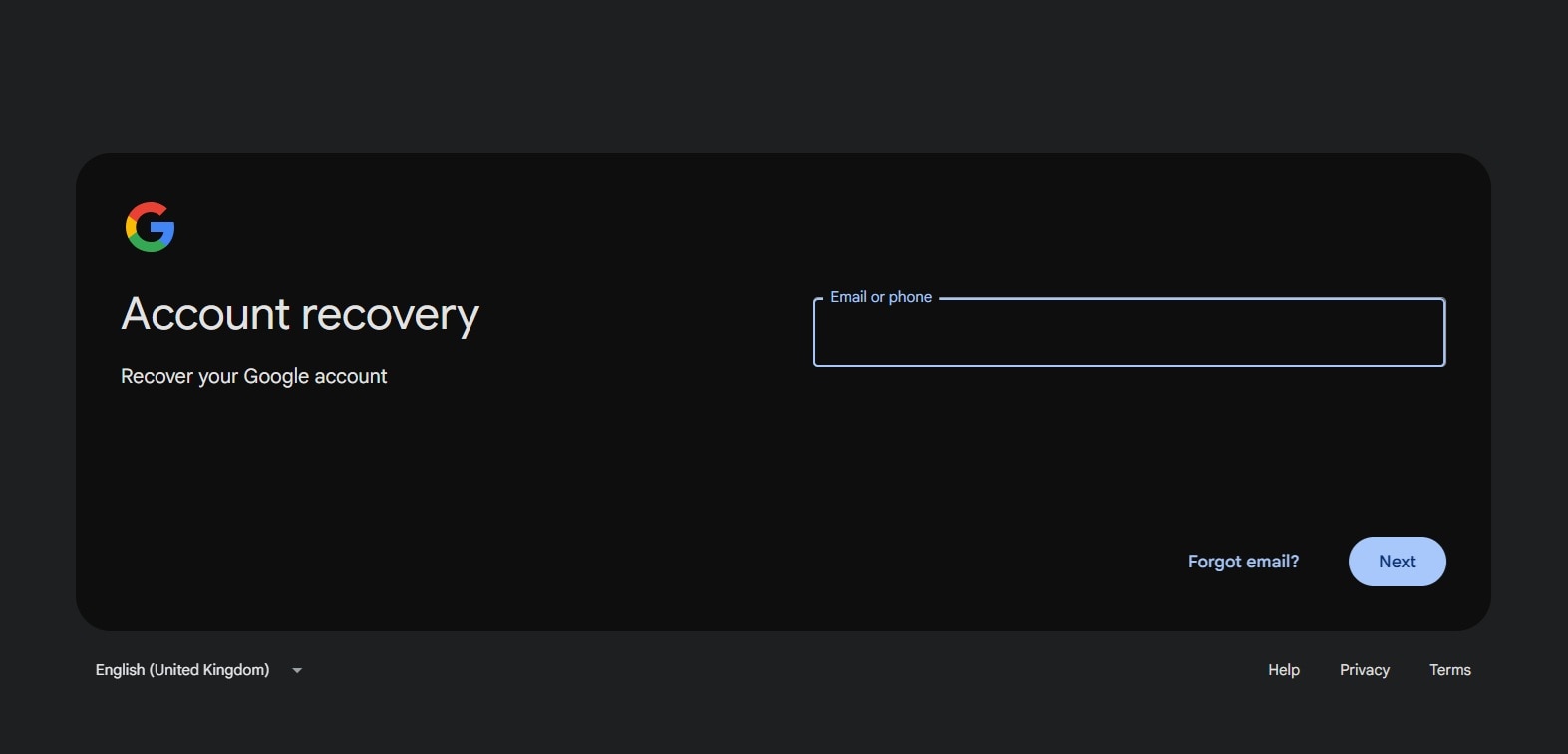
Öffnen Sie die Google-Konto-Wiederherstellungsseite. Sie finden sie, indem Sie nach "Google-Konto-Wiederherstellung" suchen oder direkt zu accounts.google.com/signin/recovery.
Schritt 2: Ihre Gmail-Kontodaten eingeben
Geben Sie Ihre vollständige Gmail-Adresse in das vorgesehene Feld auf der Wiederherstellungsseite ein. So kann Google das spezifische Konto identifizieren, das Sie wiederherstellen möchten. Kontrollieren Sie Ihre Eingabe genau, denn kleine Tippfehler können die Wiederherstellung erschweren. Genauigkeit ist entscheidend für einen reibungslosen Ablauf.
Schritt 3: Die Option "Andere Methode versuchen" wählen
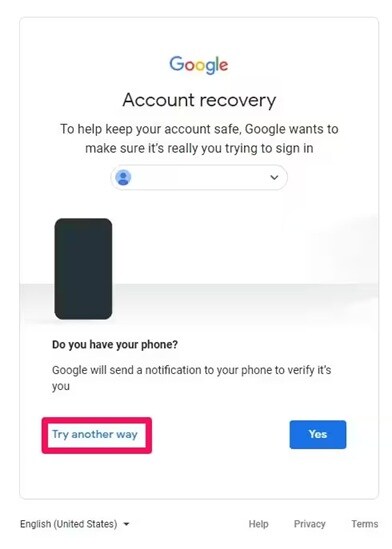
Nach Eingabe Ihrer E-Mail-Adresse fordert Google eventuell die Telefonnummer an. Falls Sie Ihr Gmail-Konto ohne Telefonnummer wiederherstellen möchten, suchen Sie am unteren Bildschirmrand nach Optionen wie "Andere Methode versuchen" oder "Ich habe mein Handy nicht".
Schritt 4: Verifizierung über ein anderes Gerät
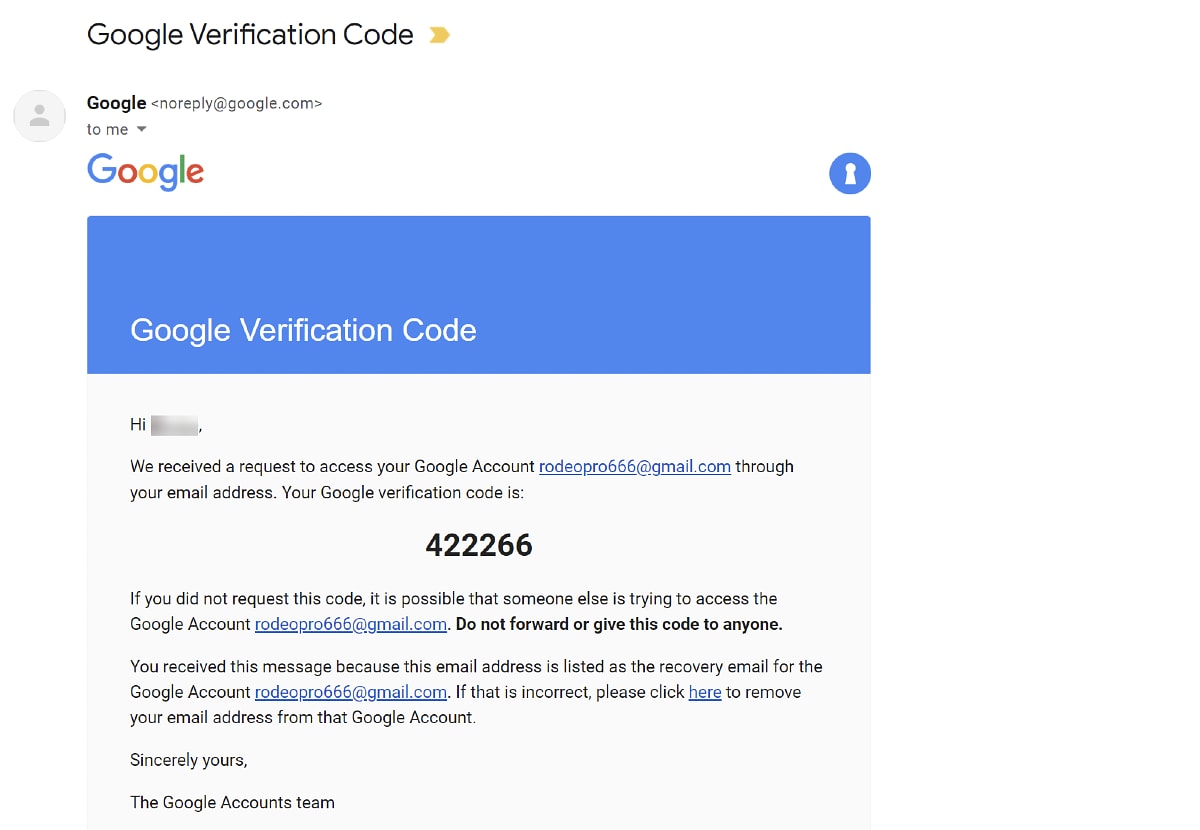
Google schickt möglicherweise einen Wiederherstellungscode an ein Gerät, auf dem Sie bereits bei Ihrem Google-Konto angemeldet sind – etwa Smartphone, Tablet oder Computer. Falls Sie Zugriff auf ein solches Gerät haben, bietet dies eine komfortable Möglichkeit zur Konto-Wiederherstellung ohne Telefonnummer.
Überprüfen Sie das Gerät einfach auf die Wiederherstellungsanfrage oder den Code. Folgen Sie nun den Anweisungen und schließen Sie den Prozess ab. Dieser Weg ist besonders bequem und sorgt für eine reibungslose Wiederherstellung.
Schritt 5: Sicherheitsfrage beantworten
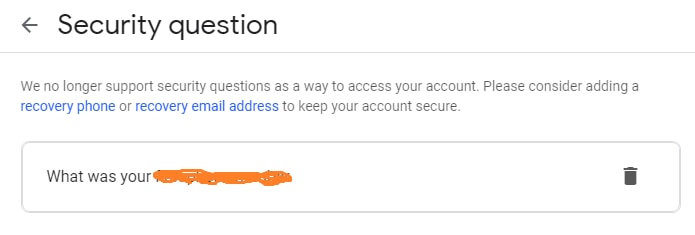
Je nach Ihren Angaben kann Google einen Link zum Zurücksetzen Ihres Passworts an Ihre Wiederherstellungs-E-Mail senden (falls diese mit dem Konto verbunden ist). Falls keine E-Mail hinterlegt ist, müssen Sie zusätzliche Sicherheitsfragen beantworten.
Schritt 6: Ihr Passwort zurücksetzen
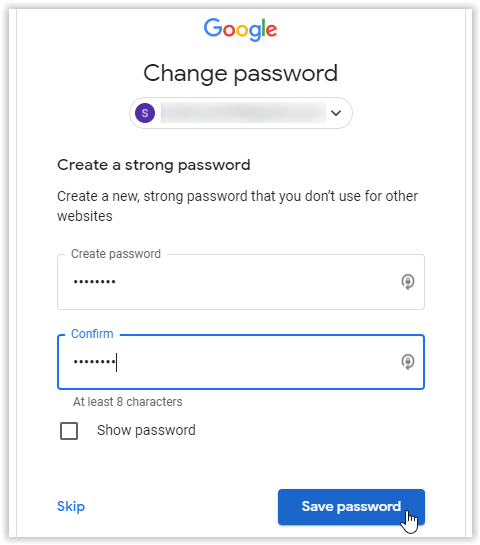
Nach der Bestätigung durch Google legen Sie ein neues Passwort fest. Wählen Sie ein starkes, einzigartiges Passwort, das Sie zuvor nicht verwendet haben, und speichern Sie es möglichst sicher.
Teil 3: So fügen Sie eine Telefonnummer und Wiederherstellungs-E-Mail zum Google-Konto hinzu
Sobald Sie wieder Zugriff auf Ihr Konto haben, aktualisieren Sie Ihre Wiederherstellungsoptionen sofort. Fügen Sie eine aktuelle Telefonnummer und eine Backup-E-Mail-Adresse hinzu. Mehr als eine Option erleichtert die schnelle Wiederherstellung im Notfall.
Das Einrichten von Wiederherstellungsoptionen erhöht außerdem die Sicherheit Ihres Kontos. Aktuelle Kontaktdaten sorgen dafür, dass Sie bei Angriffsversuchen sofort benachrichtigt werden – so reagieren Sie schnell und schützen Ihre Informationen.
Das Hinzufügen von Wiederherstellungsdaten dauert nur wenige Minuten. Diese kleine Maßnahme sorgt für mehr Sicherheit und reduziert zukünftige Risiken.
Warum Sie Wiederherstellungsoptionen hinzufügen sollten:
- Verhindert zukünftige Sperrungen Ihres Kontos
- Bietet mehrere Wege zur Identitätsprüfung
- Beschleunigt die Wiederherstellung erheblich
- Steigert die Kontosicherheit
- Ermöglicht den Erhalt von Sicherheitswarnungen
- Hilft, Hacker abzuwehren
- Vereinfacht das Anmelden auf neuen Geräten
- Hält Sie mit Ihren E-Mails und Dateien verbunden
Schritte zum Hinzufügen von Wiederherstellungsdaten:
- Melden Sie sich bei Ihrem Google-Konto an. Gehen Sie zu den Sicherheitseinstellungen. Klicken Sie auf "Methoden zur Identitätsprüfung".
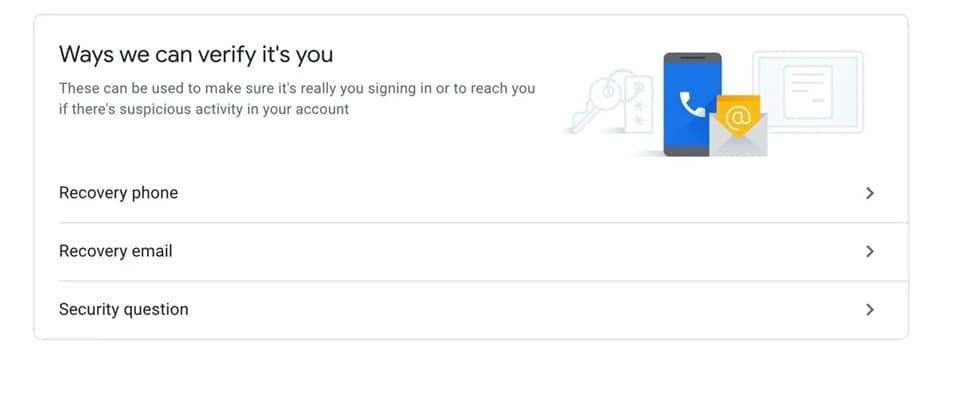
- Fügen Sie Ihre aktuelle Telefonnummer und Backup-E-Mail hinzu. Verifizieren Sie beides mit den empfangenen Codes. Erwägen Sie zusätzliche Sicherheitsfragen als weiteren Schutz.
Teil 4: Wichtige E-Mail-Dateien verloren? Nutzen Sie das Datenrettungstool Recoverit
Die Wiederherstellung des Kontos ist nicht immer Ihr einziges Anliegen. Fehlen wichtige E-Mails oder Dateien, können Tools wie Recoverit helfen, diese wiederzufinden. Falls Sie Ihr Gmail-Konto ohne Telefonnummer oder Wiederherstellungs-E-Mail wiederherstellen, schützen solche Tools Ihre Daten, auch wenn die Kontowiederherstellung länger dauert.
Recoverit hilft dabei, gelöschte Dateien aus verschiedenen E-Mail-Quellen wiederherzustellen, darunter E-Mail-Dateien, die Sie auf Ihrem Computer gespeichert haben. Das Tool durchsucht Ihr Speichermedium nach Spuren gelöschter Dateien oder verlorenen E-Mails, die möglicherweise noch vorhanden sind, sodass Sie wichtige Dokumente, Fotos oder andere Dateien aus Gmail zurückerhalten können.
Bedenken Sie: Für E-Mails funktionieren solche Tools am besten bei Dateien, die Sie zuvor heruntergeladen haben. Für Nachrichten, die noch auf Google-Servern liegen, hilft nur die Kontowiederherstellung mit den oben beschriebenen Schritten.
So verwenden Sie Recoverit:
- Laden Sie das Tool herunter und installieren Sie es Recoverit auf Ihrem PC. Wählen Sie den Speicherort Ihrer E-Mail-Dateien aus. Starten Sie den Scan.

- Überprüfen Sie die gefundenen Dateien. Wählen Sie die E-Mails aus, die Sie zurückhaben möchten.

- Klicken Sie auf Wiederherstellen, um sie sicher zu speichern.

Videoanleitung: Wie stellt man nicht gespeicherte, verlorene oder gelöschte EML- oder PST-Dateien wieder her?

Teil 5: Profi-Tipps zur Gmail-Konto-Wiederherstellung ohne Telefonnummer
Wenn Standardmethoden nicht helfen, nutzen Sie diese cleveren Tricks zur Gmail-Konto-Wiederherstellung ohne Telefonnummer. Diese Tipps stammen von Nutzern, die ihr Konto in schwierigen Fällen zurückerhalten haben und erhöhen die Erfolgschancen.
Profi-Tipps zur Wiederherstellung:
- Benutzen Sie einen Computer, mit dem Sie Gmail früher genutzt haben – Google erkennt Ihre alten Geräte.
- Teilen Sie möglichst viele Details zu Ihrer Kontonutzung mit.
- Versuchen Sie, sich an das Monat und Jahr der Kontoerstellung zu erinnern.
- Wenn Sie für Google-Dienste bezahlt haben, halten Sie Zahlungsdaten als Nachweis bereit.
- Bleiben Sie geduldig – manchmal braucht es mehrere Versuche mit leicht veränderten Antworten.
- Bitten Sie häufige E-Mail-Kontakte, nach Wiederherstellungsnachrichten Ausschau zu halten.
- Besuchen Sie Googles Hilfeforen für weitere Tipps, falls die automatische Wiederherstellung scheitert.
- Falls alle Versuche scheitern, legen Sie ein neues Gmail-Konto an und informieren Sie Ihre Kontakte über die neue Adresse.
Fazit
Den Zugang zum Gmail-Konto ohne Telefonnummer zurückzubekommen ist anspruchsvoll, aber möglich, wenn Sie wissen wie. Mit den Schritten in diesem Leitfaden steigen Ihre Chancen, wieder Zugang zu Ihren E-Mails und verknüpften Diensten zu erhalten.
Denken Sie daran: Vorbeugen ist besser. Sobald Sie wieder Zugriff haben, ergänzen Sie sofort mehrere Wiederherstellungsoptionen – inklusive aktueller Telefonnummer und Backup-E-Mail. So verhindern Sie später viel Stress.
Sollten Sie weiterhin Probleme haben, mein Gmail-Konto ohne Telefonnummer wiederherzustellen, geben Sie nicht auf. Googles Systeme schützen echte Nutzer; wiederholte Versuche führen oft zum Erfolg. Bleiben Sie dran, geben Sie möglichst genaue Angaben, und Sie sollten Ihren Gmail-Zugang zurück erhalten.
Recoverit ausprobieren zur Wiederherstellung verlorener oder nicht gespeicherter E-Mail-Dateien
Sicherheitsgeprüft. Über 7.302.189 Nutzer haben das Tool heruntergeladen.
FAQ
-
Wie lange dauert die Wiederherstellung eines Gmail-Kontos ohne Telefonnummer?
Die Dauer hängt davon ab, welche Informationen Sie eingeben und wie gut Sie Ihre Identität nachweisen können. Einfache Fälle dauern nur Minuten, komplexere können mehrere Tage beanspruchen, während Google Ihre Angaben prüft. Je genauer und richtiger Ihre Daten sind, desto schneller geht es. -
Kann ich mein Gmail-Konto wiederherstellen, wenn ich das Datum der Kontoerstellung nicht weiß?
Ja, Sie können Ihr E-Mail-Konto auch ohne Telefonnummer wiederherstellen, selbst wenn Sie sich nicht an das Datum erinnern. Die Angabe hilft zwar, aber Google prüft viele Fakten bei der Wiederherstellung. Konzentrieren Sie sich auf andere Details wie frühere Passwörter, häufige E-Mail-Kontakte oder verknüpfte Apps. Je mehr richtige Angaben Sie machen, desto besser stehen Ihre Chancen. -
Was tun, wenn Googles automatisiertes Wiederherstellungssystem nicht funktioniert?
Wenn Sie mehrfach erfolglos versucht haben, ein Gmail-Konto ohne Telefonnummer wiederherzustellen, wenden Sie sich an die Google-Hilfeforen. Schildern Sie Ihr Problem (keine persönlichen Daten), und Google-Experten können mitunter spezielle Hilfe leisten. Manchmal wird Ihr Fall zur Überprüfung weitergeleitet.

