
Das versehentliche Löschen einer wichtigen E-Mail kann stressig sein, aber gelöschte E-Mails wiederherzustellen ist häufig einfacher als gedacht. Dieser Leitfaden zeigt, wie Sie als Windows-Nutzer verlorene E-Mails von Diensten wie Gmail, Outlook, Yahoo oder Hotmail wiederherstellen können.
Wenn E-Mails plötzlich verschwinden, geraten viele Nutzer in Panik. Doch das ist nicht nötig. Viele gelöschte E-Mails sind nicht endgültig verloren. E-Mail-Dienste behalten diese Nachrichten nach dem Löschen noch eine Zeit lang. Windows-Anwender haben verschiedene Möglichkeiten, umgelöschte E-Mails wiederzufinden und wichtige Nachrichten zurückzuholen, die vermeintlich unwiederbringlich verloren waren.
Ob Sie versehentlich auf "Löschen" geklickt oder den Papierkorb ohne Nachdenken geleert haben – es gibt zahlreiche Wege, umE-Mails wiederherzustellen. Von der Kontrolle des Papierkorbs bis zu speziellen Recovery-Tools führen wir Sie Schritt für Schritt durch alle Optionen.
Am Ende dieses Ratgebers wissen Sie genau,wie Sie gelöschte E-Mails wiederherstellen von Ihrem bevorzugten E-Mail-Dienst und verlieren nie wieder eine wichtige Nachricht.
Testen Sie Recoverit zur Wiederherstellung verlorener/gelöschter E-Mails
 Geprüfte Sicherheit. Mehr als 7.302.189 Nutzer haben es heruntergeladen.
Inhalt dieses Artikels
Teil 1: Warum werden E-Mail-Dateien gelöscht? Die wichtigsten Ursachen
Wer versteht, warumE-Mails beschädigt oder verloren gehen, kann künftige Verluste verhindern. E-Mails wiederherzustellen wird einfacher, wenn Sie die Ursache für das Verschwinden kennen. Die häufigsten Gründe, warum E-Mails fehlen, sind:
- Versehentliches Löschen beim Aufräumen des Postfachs oder beim massenhaften Entfernen unerwünschter Nachrichten oderalter E-Mails
- Automatisches Löschen von E-Mails im Papierkorb nach Ablauf der üblichen 30-Tage-Aufbewahrungsfrist
- E-Mail-Filter und Regeln, die Nachrichten in selten verwendete oder unbekannte Ordner verschieben
- Hacker oder unbefugter Zugriff auf Ihr E-Mail-Konto – mit dem Ziel, Nachrichten zu löschen und Spuren zu verwischen
- Softwarefehler in E-Mail-Programmen führen dazu, dass E-Mails ohne Vorwarnung verschwinden
- Probleme mit dem Server Ihres E-Mail-Dienstes beeinflussen die Speicherung und Wiederherstellung von Nachrichten
- Computerabstürze oder Stromausfälle beim Zugriff oder beim Herunterladen von E-Mails
- Synchronisierungsprobleme zwischen Geräten und E-Mail-Servern sorgen dafür, dass Nachrichten verschwinden
Teil 2: Wie lassen sich gelöschte E-Mails in Gmail/Outlook/Yahoo/Hotmail wiederherstellen?
Methode 1: Recoverit-Tool nutzen
Wenn Standardwege nicht helfen, kann Wiederherstellungssoftware wertvolle Daten retten. Tools wie Recoverit sind speziell dafür entwickelt, gelöschte oder verloreneE-Mails von Ihrem Computerspeicher zu retten. Diese leistungsstarken Programme scannen Ihr System nach E-Mail-Daten, die trotz Löschung noch auf der Festplatte vorhanden sein können. Das Recoverit-Tool unterstützt die meisten E-Mail-Clients und kann E-Mails wiederherstellen, von denen Sie dachten, sie seien unwiderruflich weg.
Recoverit eignet sich besonders zur Wiederherstellung lokal gespeicherter E-Mails auf Ihrem Windows-PC. Es findet und stellt PST-Dateien für Outlook oder andere Dateiformate wieder her, die Ihre Nachrichten enthalten. Diese Methode funktioniert auch dann, wenn die E-Mail nicht mehr auf dem Server vorhanden ist – ideal für ältere, gelöschte E-Mails.
Mit nur wenigen Klicks können Sie Ihren Computer durchsuchen und fehlende E-Mails ganz unkompliziert auffinden.
Sostellen Sie gelöschte E-Mails wieder her:
- Laden SieRecoverit auf Ihren Windows-PC herunter und installieren Sie das Programm. Starten Sie die Software. Wählen Sie das Laufwerk (meistens C:). Klicken Sie auf "Start", um Ihr System nach gelöschten E-Mail-Dateien zu durchsuchen.

- Vorschau der gefundenen E-Mail-Dateien – wählen Sie die Nachrichten aus, die Sie wiederherstellen möchten.

- Klicken Sie auf "Wiederherstellen", um E-Mails am gewünschten Speicherort zu sichern. Öffnen Sie Ihren E-Mail-Client und importieren Sie die wiederhergestellten Dateien.

Video-Anleitung: Wie lassen sich nicht gespeicherte/verlorene/gelöschte E-Mail-Dateien wiederherstellen?

Methode 2: Papierkorb oder Ordner "Gelöschte Elemente" prüfen
Der einfachste Weg zur E-Mail-Wiederherstellung ist das Prüfen des Papierkorbs. Wenn Sie eine E-Mail löschen, landet sie meist in einem speziellen Ordner wie "Papierkorb", "Gelöschte Elemente" oder ähnlich.
Dieser Ansatz ist besonders effektiv für kürzlich gelöschte E-Mails. Wenn Sie nach dem Fehler schnell reagieren, befindet sich die Mail meist weiterhin sicher im Papierkorb. Das gilt für beliebte Anbieter wie Gmail, Outlook, Yahoo und Hotmail.
Das Überprüfen des Papierkorbs sollte stets Ihr erster Schritt sein, um gelöschte E-Mails unter Windows zurückzuholen. Die Methode ist schnell, einfach und löst das Problem oft unmittelbar – ganz ohne Spezialtools.
Schritte:
- Öffnen Sie Ihr E-Mail-Programm oder melden Sie sich per Webmail an. Gehen Sie jetzt zum Ordner "Papierkorb".
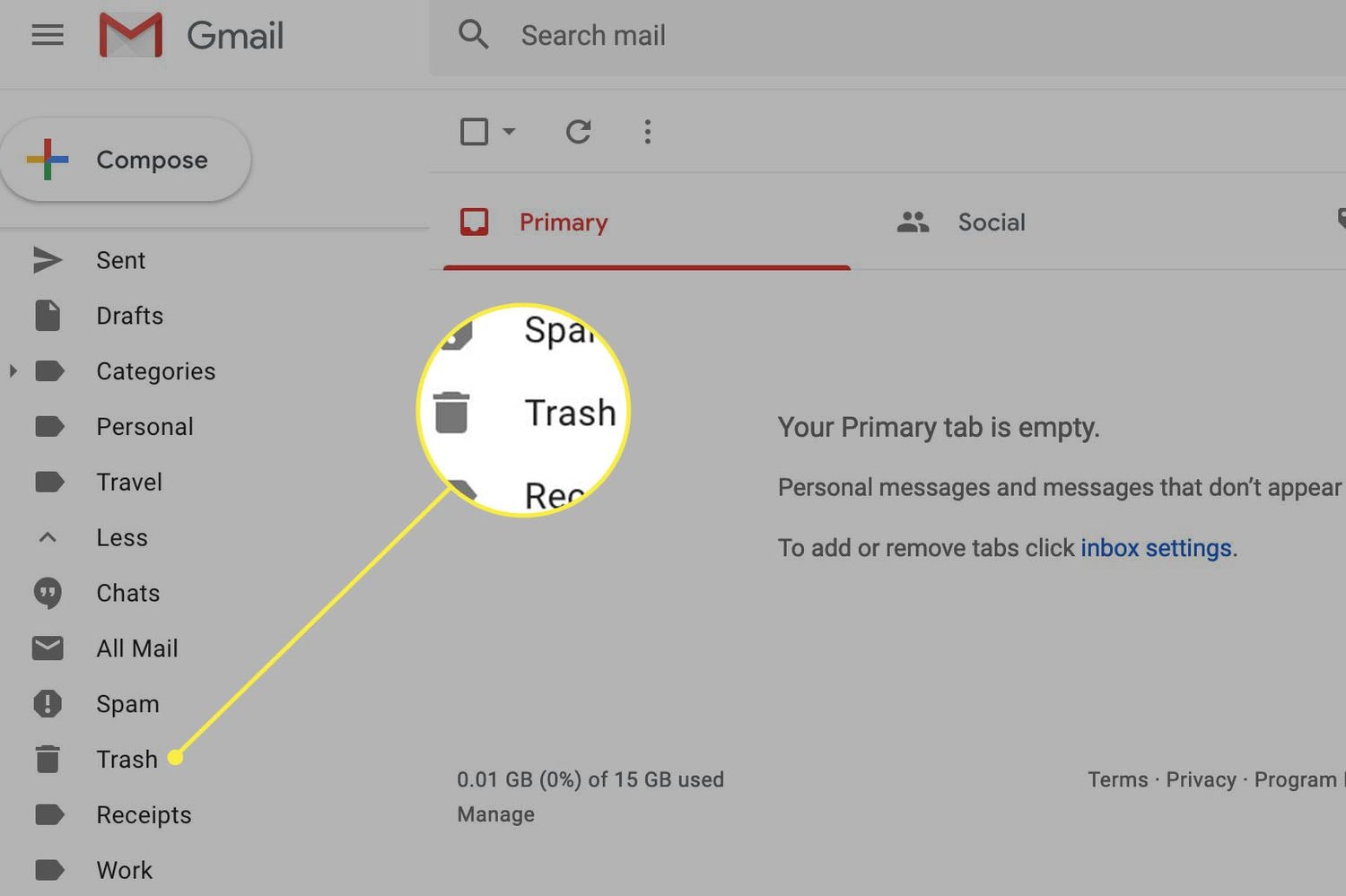
- Durchsuchen Sie die E-Mails oder nutzen Sie die Suchfunktion, um bestimmte Nachrichten zu finden. Wählen Sie die gewünschte E-Mail aus. Klicken Sie mit der rechten Maustaste und wählen Sie "Verschieben". Oder klicken Sie auf "Wiederherstellen", um die E-Mails ins Postfach zurückzulegen.
Methode 3: Gelöschte E-Mails vom Server zurückholen (Outlook)
Outlook bietet eine besondere Option zur Wiederherstellung von E-Mails, die aus dem "Gelöschte Elemente"-Ordner entfernt wurden. Damit können Sie unter Windows gelöschte E-Mails innerhalb einer bestimmten Frist (meist 14–30 Tage, abhängig von Einstellungen und Server) zurückholen.
Das Tool "Gelöschte Elemente wiederherstellen" in Outlook verbindet sich mit dem E-Mail-Server und zeigt Nachrichten an, die zwar aus "Gelöschte Elemente" entfernt, aber noch auf dem Server gespeichert sind. Dies funktioniert für Microsoft 365, Exchange und einige weitere E-Mail-Konten.
Diese Methode eignet sich besonders für Outlook-Nutzer, die den Ordner "Gelöschte Elemente" vollständig geleert und später festgestellt haben, dass eine Nachricht noch gebraucht wird.
Schritte:
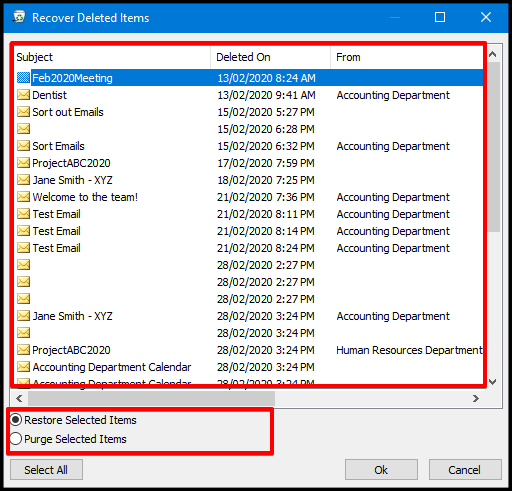
- Öffnen Sie Outlook auf Ihrem Windows-PC. Gehen Sie zum Ordner "Gelöschte Elemente". Wählen Sie die Option "Gelöschte Elemente wiederherstellen".
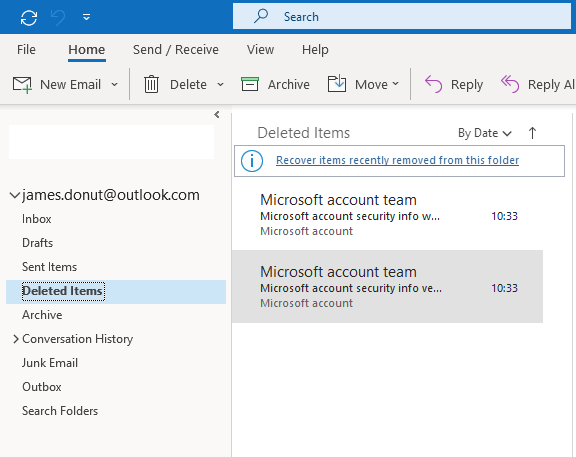
- Wählen Sie die Nachrichten aus, die Sie zurückholen möchten. Klicken Sie auf "Ausgewählte Elemente wiederherstellen". Die E-Mails werden wiederhergestellt. Verschieben Sie sie zur sicheren Aufbewahrung in Ihren Posteingang oder einen anderen gewünschten Ordner.
Methode 4: Gmail Message Recovery Tool verwenden
Gmail verfügt über eine eigene Lösung, um verlorene E-Mails wiederherzustellen. Das Recovery-Tool hilft Ihnen, Nachrichten wiederzufinden, die in den letzten 30 Tagen gelöscht wurden – selbst wenn sie nicht mehr im Papierkorb vorhanden sind. Dies ist eine der besten Methoden zur Wiederherstellung gelöschter E-Mails in Gmail.
Google nimmt die Sicherheit und Wiederherstellung von E-Mails ernst. Es werden Backups gespeichert, die das Zurückholen Ihrer Nachrichten auch nach endgültiger Löschung ermöglichen könnten. Der Wiederherstellungsprozess erfordert Kontaktaufnahme mit dem Gmail-Support – für wichtige, verlorene E-Mails lohnt sich das auf jeden Fall.
Diese Methode funktioniert ausschließlich für Gmail-Nutzer und erfordert, dass Sie bestimmte Angaben zu den fehlenden Nachrichten machen, damit Google diese in den Backup-Systemen findet.
Schritte:
- Melden Sie sich bei Ihrem Gmail-Konto auf dem Windows-PC an. Gehen Sie zur Gmail-Supportseite und finden Sie das "Message Recovery Tool".
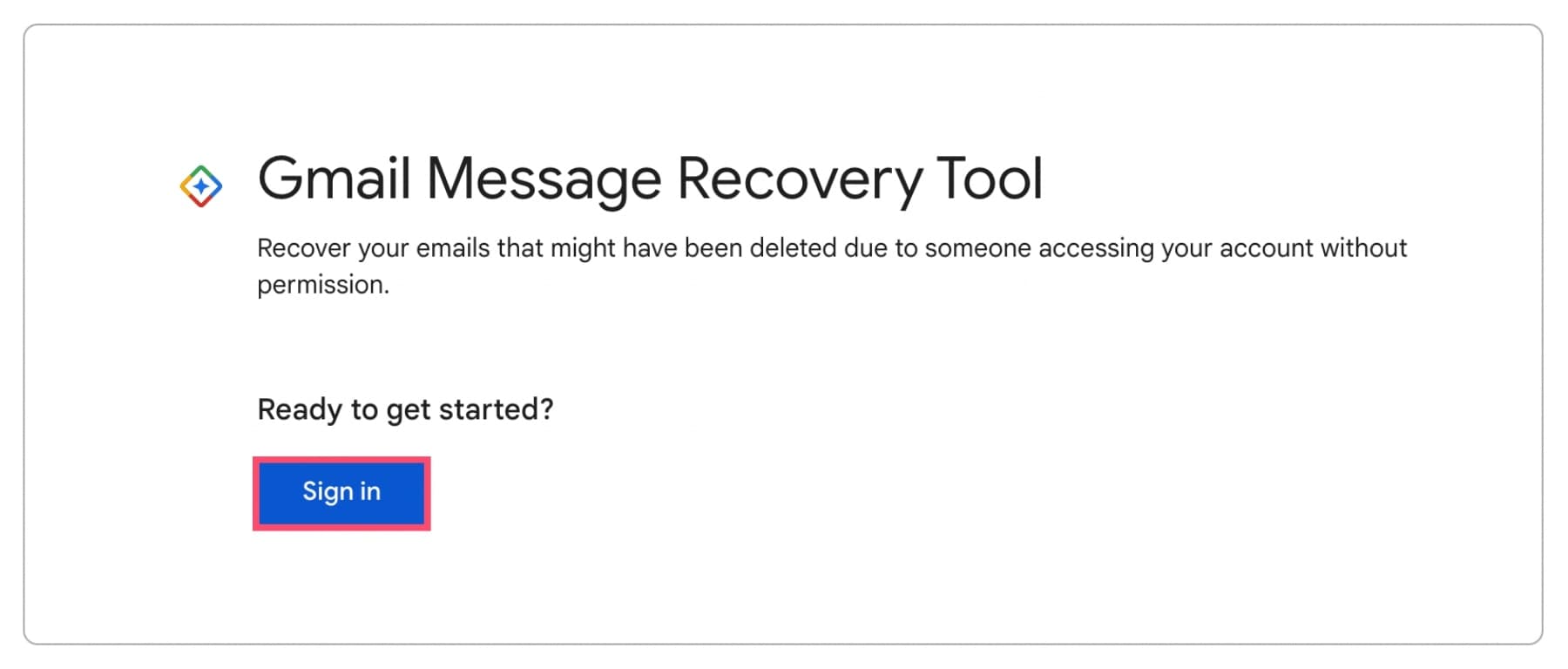
- Füllen Sie das Support-Formular mit Details zu den fehlenden E-Mails aus (Zeitraum, Betreff, Absender). Erläutern Sie, wie die E-Mails gelöscht wurden (z. B. durch einen Unfall oder Hackerangriff). Senden Sie die Anfrage ab. Warten Sie auf eine Rückmeldung des Gmail-Supports.
Befolgen Sie die Anweisungen zur Identitätsprüfung und zur Wiederherstellung Ihrer gelöschten E-Mails. Prüfen Sie Ihr Postfach auf wiederhergestellte Nachrichten.
Methode 5: Archivierte E-Mails durchsuchen
Manchmal werden E-Mails nicht gelöscht, sondern irrtümlich archiviert. Viele Nutzer archivieren Nachrichten versehentlich beim Ordnen oder Löschen des Postfachs. Das Prüfen des Archivs ist ein einfacher Weg, um E-Mails wiederzufinden, die als verloren galten.
Die Archivfunktion arbeitet wie ein digitales Aktenarchiv für E-Mails, die Sie behalten, aber aus dem Posteingang verschieben möchten. Bei Gmail heißt das "Alle Nachrichten", andere Anbieter nutzen Begriffe wie "Archiv". Archivierte E-Mails bleiben unbegrenzt in Ihrem Konto – ideal, um fehlende Nachrichten zu suchen.
Diese Methode ist besonders praktisch bei Gmail, da der Archivierungsbutton direkt neben "Löschen" liegt und versehentliches Archivieren häufig vorkommt.
Schritte:
- Öffnen Sie Ihren E-Mail-Dienst im Windows-Browser oder einer App. Suchen Sie nach "Archiv", "Alle Nachrichten" oder ähnlichen Ordnern in Ihrer Ordnerliste. Klicken Sie darauf, um alle archivierten Nachrichten zu sehen.
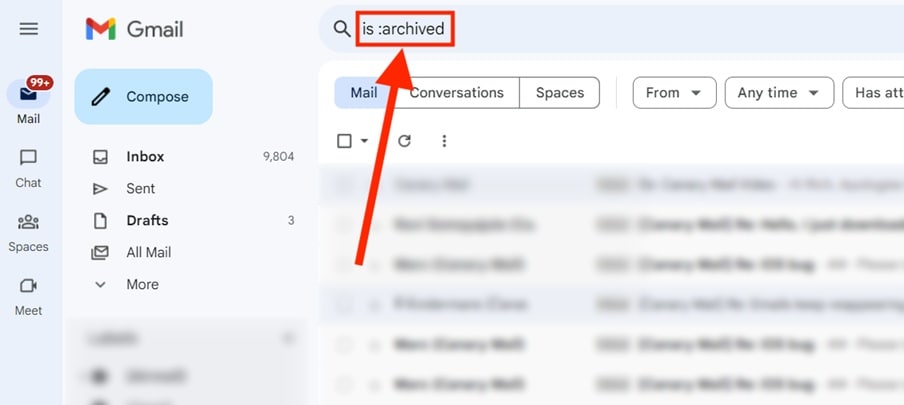
- Nutzen Sie die Suchfunktion, um E-Mails nach Absender, Betreff oder Inhalt zu finden. Wählen Sie die E-Mail aus und verschieben Sie sie zurück ins Postfach oder einen anderen Ordner. Alternativ: E-Mail im Archiv belassen, aber markieren oder mit einem Stern versehen, um sie leichter zu finden.
Methode 6: Support kontaktieren
Wenn alle anderen Methoden scheitern, wenden Sie sich an den Support Ihres E-Mail-Anbieters. Die Experten verfügen über zusätzliche Wege zur Wiederherstellung gelöschter E-Mails – besonders bei kürzlicher Löschung. Diese Option ist meist der letzte Schritt beim Versuch, verlorene E-Mails zurückzuholen.
E-Mail-Anbieter betreiben Backup-Systeme, auf die normale Nutzer keinen Zugriff haben. Support-Techniker besitzen spezielle Tools und Befugnisse, um diese Backups zu durchsuchen. Sie können oft E-Mails zurückholen, die als endgültig gelöscht gelten.
Diese Methode funktioniert bei allen großen Anbietern wie Outlook, Yahoo, Hotmail und Gmail. Der Erfolg hängt davon ab, wie lange die Löschung zurückliegt und welche Backup-Regeln Ihr Anbieter hat.
Schritte:
- Suchen Sie den Support-Kontakt Ihres Anbieters über das Hilfe-Center. Geben Sie möglichst viele Details über Zeitpunkt und Art der Löschung an.
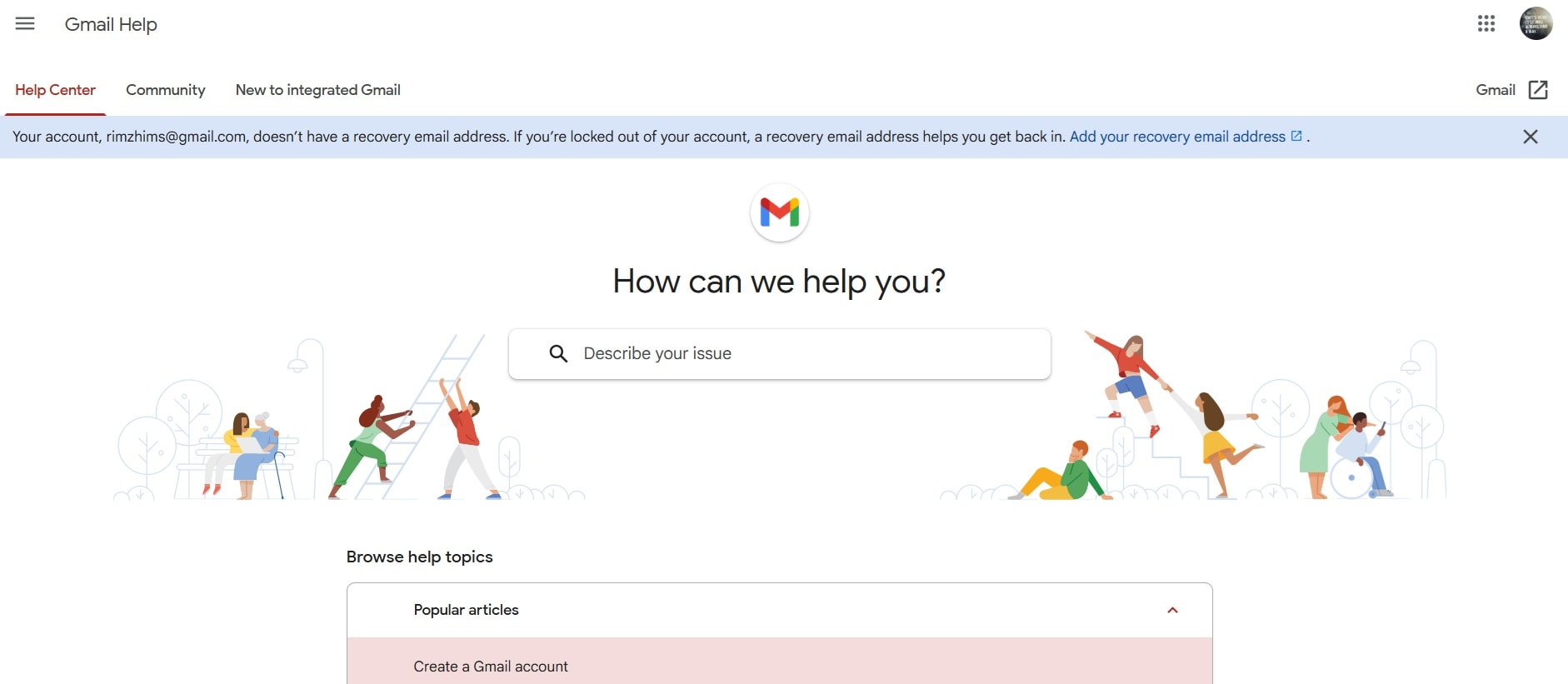
- Machen Sie umfassende Angaben zu den verloren gegangenen E-Mails (Datum, Absender, Betreff). Reichen Sie ein Support-Ticket mit klarer Problembeschreibung ein. Reagieren Sie schnell auf Rückfragen des Supports.
Befolgen Sie die Anweisungen des Supports sorgfältig für Identifikation und Wiederherstellung. Geduld ist gefragt – die Wiederherstellung kann einige Tage dauern.
Teil 3: Profi-Tipps zur Wiederherstellung von E-Mails
Mit diesen Profi-Tipps erhöhen Sie Ihre Chancen auf eine erfolgreiche E-Mail-Wiederherstellung. So machen Sie das Wiederherstellen gelöschter E-Mails einfacher und effektiver:
- Laden Sie keine neuen E-Mails herunter, bis die Wiederherstellung abgeschlossen ist – um Datenüberschreibung zu vermeiden
- Erstellen Sie regelmäßige Backups wichtiger E-Mails, beispielsweise durch das Weiterleiten an ein anderes Konto oder das Speichern als PDF-Datei
- Nutzen Sie mehrere Recovery-Methoden für optimale Ergebnisse – nicht aufgeben, wenn eine Methode scheitert
- Prüfen Sie sämtliche Ordner, nicht nur Papierkorb und "Gelöschte Elemente" – E-Mails können falsch abgelegt werden
- Versuchen Sie den Zugriff von verschiedenen Geräten oder Anwendungen – manchmal zeigen diese E-Mails an, die andere nicht erkennen
- Suchen Sie in den Kontoeinstellungen nach E-Mail-Wiederherstellungsoptionen, die nicht direkt ersichtlich sind
- Aktivieren Sie automatische Backup-Funktionen Ihres Anbieters, um künftige Verluste vorzubeugen

Fazit
Jetzt wissen Siewie Sie gelöschte E-Mails wiederherstellen von Gmail, Outlook, Yahoo, Hotmail und weiteren populären Diensten. Entscheidend ist schnelles Handeln und das Probieren verschiedener Methoden. Meist lassen sich gelöschte E-Mails wiederherstellen – vorausgesetzt, Sie reagieren rasch nach dem Löschen.
Hat Ihnen dieser Leitfaden geholfen, gelöschte E-Mails unter Windows wiederzufinden, empfehlen wir bessere E-Mail-Organisation: Legen Sie Ordner für wichtige Nachrichten an, nutzen Sie Labels oder Kategorien und sichern Sie kritische E-Mails auf externen Speicher. Gelöschte E-Mails wiederherzustellen ist hilfreich – besser ist, Löschungen im Vorfeld zu vermeiden.
Testen Sie Recoverit zur Wiederherstellung verlorener/nicht gespeicherter E-Mail-Dateien
Geprüfte Sicherheit. Mehr als 7.302.189 Nutzer haben es heruntergeladen.
FAQ
-
Wie lange können gelöschte E-Mails nach dem Entfernen wiederhergestellt werden?
Die meisten E-Mail-Dienste behalten gelöschte E-Mails für 30 Tage im Papierkorb. Danach wird die Wiederherstellung schwieriger, kann aber über Support oder Recovery-Tools gelingen. Für optimale Chancen E-Mails wiederherzustellen, handeln Sie möglichst früh nach dem Löschen. Manche Unternehmenssysteme verfügen über kürzere Speicherzeiten, andere behalten Backups länger. Der Zeitraum für E-Mail-Wiederherstellung ist abhängig vom Anbieter – informieren Sie sich über die Richtlinien Ihres Dienstes. -
Kann ich E-Mails wiederfinden, die vor mehreren Monaten gelöscht wurden?
Verlorene E-Mails nach mehreren Monaten wiederherzustellen ist schwierig, aber nicht ausgeschlossen. Einige Anbieter speichern Backups länger – gerade für Geschäftskonten. Professionelle Datenrettungsdienste können helfen, Erfolg ist aber nicht garantiert. Am besten funktionieren Wiederherstellungsmethoden bei kürzlich gelöschten Nachrichten. Wurden E-Mails lokal gespeichert, findet Recovery-Software manchmal auch nach Monaten noch Datenfragmente. Bei sehr alten Löschungen ist der Support des Anbieters meist die letzte Option. -
Funktionieren diese Wiederherstellungsmethoden bei allen E-Mail-Diensten?
Die meisten Methoden zur E-Mail-Wiederherstellung sind bei beliebten Diensten anwendbar – jeder Anbieter hat aber eigene Richtlinien und Tools. Gmail, Outlook, Yahoo und Hotmail ermöglichen das Wiederfinden gelöschter E-Mails unter Windows, die genauen Schritte und Fristen variieren. Prüfen Sie immer das Hilfe-Center Ihres Anbieters für aktuelle Informationen. Manche Dienste bieten robustere Recovery-Optionen. Microsoft Outlook stellt in der Regel mehr Wiederherstellungsfunktionen bereit als kostenlose E-Mail-Anbieter.

