

Video-Codecs sind die Tools, die digitale Videos ermöglichen. Sie komprimieren und dekomprimieren Videodateien, sodass Sie diese problemlos speichern und abspielen können. Verschiedene Codecs funktionieren je nach Format und Player unterschiedlich. Wenn Sie mit Videodateien arbeiten, ist es wichtig zu wissen, wie Video-Codecs funktionieren, denn das beeinflusst Qualität und Kompatibilität.
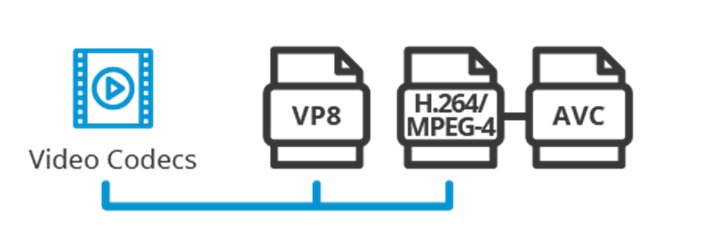
Es gibt zahlreiche Video-Codecs, die jeweils eigene Vorteile und Nachteile bieten. Zu den bekanntesten zählen H.264, HEVC und VP9. Die Wahl des richtigen Codecs kann Ihr Videoerlebnis deutlich beeinflussen – egal ob beim Online-Streaming, Broadcast oder beim Speichern privater Videos. Dieser Artikel hilft Ihnen, Video-Codecs besser zu verstehen.
In diesem Ratgeber erfahren Sie was ist ein video-codec, wie Sie das passende Video-Dateiformat auswählen und wie Sie Probleme mit inkompatiblen Video-Codecs beheben. Außerdem erhalten Sie Tipps zur reparatur beschädigter videos. Am Ende wissen Sie, wie Sie Ihre Videodateien effektiver verwalten.
Testen Sie Recoverit zur Wiederherstellung beschädigter Videos
 Geprüfte Sicherheit. Über 7.302.189 Menschen haben es heruntergeladen.
In diesem Artikel
Teil 1: Was ist ein Video-Codec?
Ein Video-Codec ist ein Tool, das digitale Videodateien schrumpft und wieder erweitert. Es kann Software oder Hardware sein. Das Hauptziel eines Video-Codecs ist, Videodateien zu verkleinern. Dadurch lassen sich Videos einfacher speichern, versenden und abspielen. Ohne Codecs würden hochauflösende Videos sehr viel Speicherplatz beanspruchen.
Es gibt zahlreiche Video-Codecs – jeder ist für bestimmte Anwendungsfälle entwickelt. Einige sind für Streaming optimiert, andere eignen sich besser für die Produktion von hochqualitativen Videos. Wenn Sie die Unterschiede zwischen den Codecs kennen, können Sie den passenden für Ihre Anforderungen auswählen. Zu den beliebtesten zählen H.264, HEVC und VP9; jeder bietet besondere Vorteile und Kompromisse.
Teil 2: Wie das passende Video-Dateiformat auswählen?
Das richtige Video-Dateiformat zu wählen ist entscheidend für Kompatibilität und Qualität. Folgende Faktoren sollten Sie beachten:
- Zweck: Bestimmen Sie, ob das Video für Online-Streaming, Broadcast oder den privaten Gebrauch gedacht ist.
- Kompatibilität: Stellen Sie sicher, dass das Format mit Ihren Geräten und Ihrer Software kompatibel ist.
- Qualität: Berücksichtigen Sie Qualität, wie Auflösung und Bildrate.
- Kompression: Wählen Sie ein Format, das effiziente Kompression bietet, ohne die Qualität zu beeinträchtigen.
- Dateigröße: Beachten Sie die Dateigröße und den benötigten Speicherplatz.
- Bearbeitung: Prüfen Sie, ob das Format mit Ihrer Bearbeitungssoftware kompatibel ist.
- Streaming: Entscheiden Sie sich für ein Format, das flüssiges Streaming ermöglicht.
- Zukunftssicherheit: Wählen Sie Formate, die auch künftig beliebt und unterstützt sind.
Teil 3: Fehler "Inkompatibler Video-Codec" beheben
Ein Fehler durch einen inkompatiblen Video-Codec kann ärgerlich sein – besonders, wenn Sie ein wichtiges Video abspielen müssen. Solche Fehler entstehen meist, wenn Ihr Media-Player den benötigten Codec zum Dekodieren der Videodatei nicht besitzt.
In diesem Abschnitt zeigen wir verschiedene Methoden zur Fehlerbehebung – von der Reparatur beschädigter Videos bis zum Update des Media-Players und zur Installation fehlender Codecs. Mit diesen Schritten sorgen Sie für ein reibungsloses Abspielen Ihrer Videos.
Lösung 1: Beschädigtes Video mit Recoverit-Tool reparieren
Beschädigte Videos können Kompatibilitätsprobleme verursachen. Diese treten auf, wenn Dateien beschädigt wurden – etwa durch unvollständige Downloads, Übertragungsfehler oder plötzliche Stromausfälle. Die Reparatur beschädigter Videos ist wichtig, um flüssige Wiedergabe zu gewährleisten.
Das Recoverit Tool ist eine zuverlässige Lösung zur Reparatur beschädigter Videos. Es unterstützt verschiedene Formate und Codecs.
Das Recoverit-Tool bietet zudem zusätzliche Funktionen. Sie können gelöschte Videos wiederherstellen und Audio aus Videodateien extrahieren. Mit Recoverit lösen Sie vielfältige Video-Kompatibilitätsprobleme. Ihre Videodateien bleiben intakt und zugänglich – sowohl für private Videos als auch für professionelle Projekte sparen Sie Zeit und Aufwand.
Schritte zur Reparatur beschädigter Videos mit Recoverit:
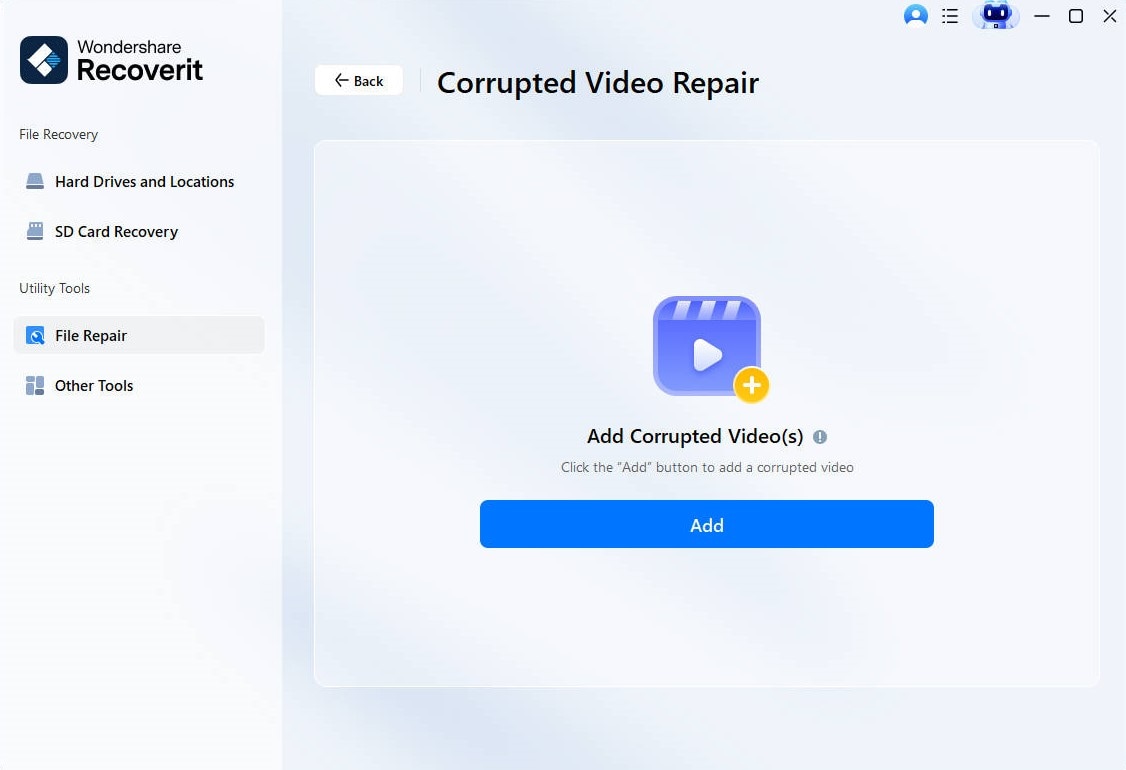
- Laden Sie das Recoverit Tool herunter und installieren Sie es auf Ihrem Computer. Starten Sie das Recoverit-Tool und klicken Sie auf die option beschädigtes video reparieren.
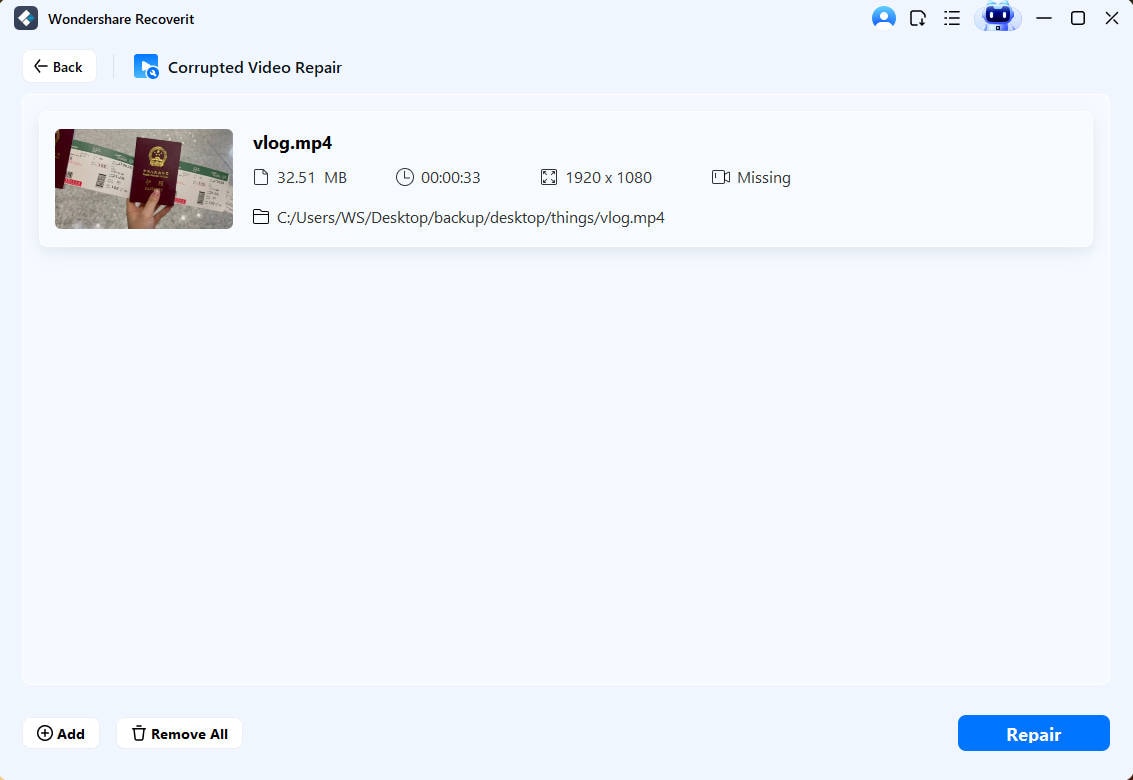
- Klicken Sie auf die reparieren-Schaltfläche.
- Sobald der Vorgang abgeschlossen ist, können Sie das reparierte Video ansehen und an einen gewünschten Speicherort speichern.
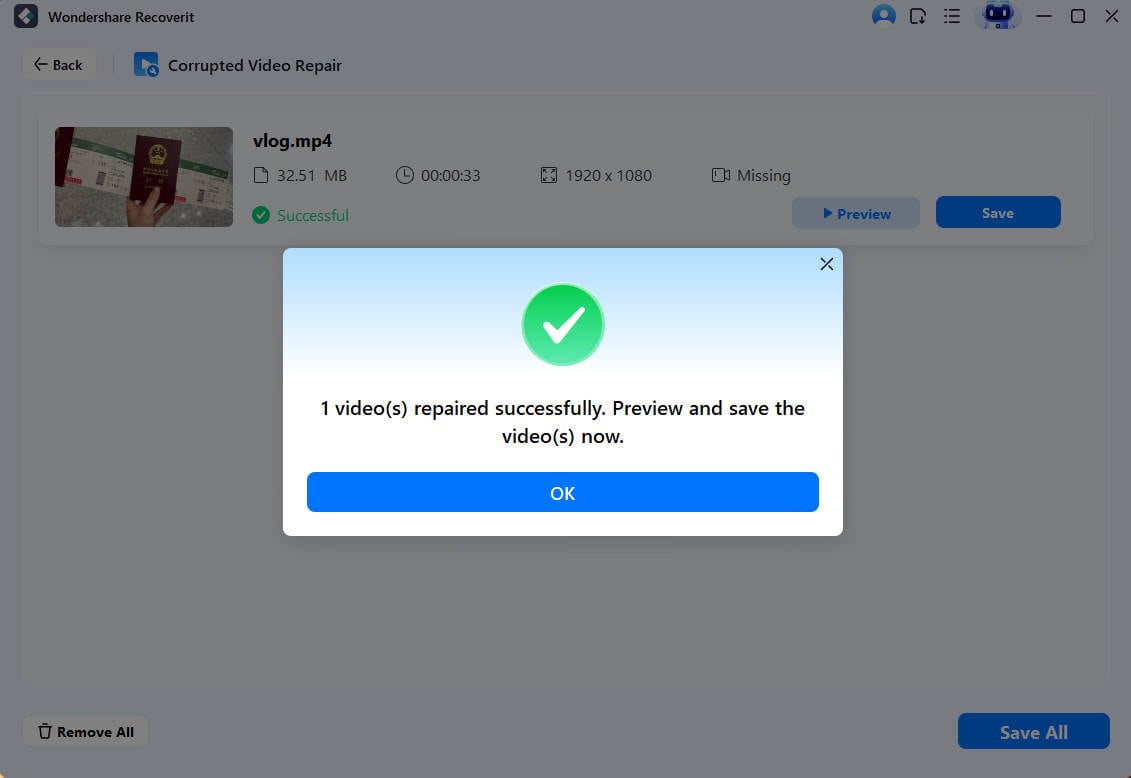
Fertig! Ihr beschädigtes Video sollte nun repariert sein und abspielbar.
Lösung 2: Media-Player aktualisieren
Ein veralteter Media-Player kann zu Kompatibilitätsproblemen beim Abspielen bestimmter Videodateien führen. Media-Player benötigen Codecs, um Videodateien zu dekodieren und wiederzugeben. Ist der Player nicht aktuell, fehlen ihm eventuell die benötigten Codecs für neuere Videoformate. Halten Sie Ihren Media-Player auf dem neuesten Stand, damit Sie alle aktuellen Codecs und Funktionen nutzen und verschiedene Videodateien reibungslos abspielen können.
So beheben Sie Kompatibilitätsprobleme durch einen veralteten Media-Player:
Schritte zum Aktualisieren Ihres Media-Players:
- Öffnen Sie Ihren Media-Player und navigieren Sie zum Menü “Einstellungen” oder “Hilfe”. Suchen Sie nach einer Option zum Überprüfen von Updates.
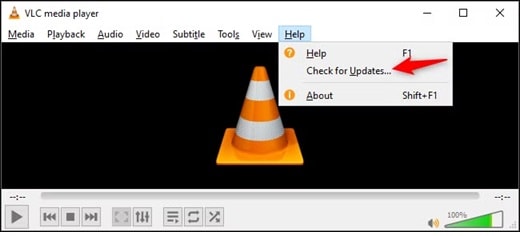
- Wenn Updates verfügbar sind, laden Sie die neueste Version herunter. Folgen Sie den Anweisungen auf dem Bildschirm. Starten Sie nach der Installation den Player neu und versuchen Sie, die Videodatei erneut abzuspielen.
Mit einem aktualisierten Media-Player vermeiden Sie Kompatibilitätsprobleme und genießen eine nahtlose Video-Wiedergabe.
Lösung 3: Video im VLC Player öffnen
Der VLC Player ist eine ausgezeichnete Wahl zum Abspielen verschiedener Videodateien. Er unterstützt zahlreiche Codecs und Formate, wodurch er ein vielseitiger Media-Player ist. Bei Kompatibilitätsproblemen mit anderen Playern kann VLC Player helfen. Er sorgt für flüssige Wiedergabe und lässt sich bequem bedienen.
So nutzen Sie den VLC Player zum Abspielen Ihrer Videos:
Schritte zur Nutzung von VLC Player:
- Laden Sie den VLC Player von der offiziellen Website herunter. Installieren Sie ihn auf Ihrem Computer und starten Sie ihn anschließend.
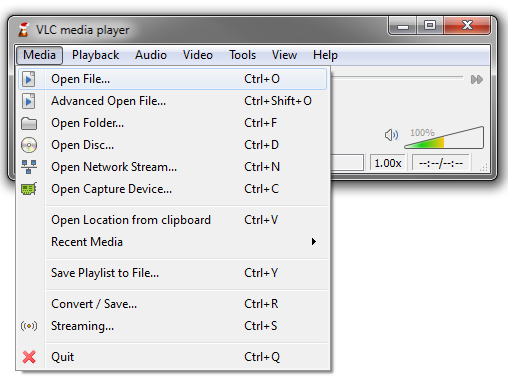
- Klicken Sie auf medien und wählen Sie datei öffnen. Durchsuchen Sie die Datei und wählen Sie das gewünschte Video aus.
Mit dem VLC Player spielen Sie verschiedenste Videoformate problemlos ab und vermeiden Kompatibilitätsprobleme.
Lösung 4: Fehlende Codecs herunterladen und installieren
Fehlende Codecs können Kompatibilitätsprobleme verursachen und verhindern, dass Ihr Media-Player bestimmte Videos abspielt. Wenn eine Videodatei nicht läuft, fehlt oft der benötigte Codec im System. Die Identifikation des fehlenden Codecs ist der erste Schritt. Sie können Tools oder Software nutzen, die Informationen zum benötigten Codec liefern.
Sobald Sie den fehlenden Codec identifiziert haben, laden Sie ihn von einer vertrauenswürdigen Quelle herunter. Vergewissern Sie sich, dass die Quelle seriös ist, um keine Schadsoftware zu erhalten. Nach dem Download installieren Sie den Codec auf Ihrem Computer und folgen den Anweisungen. Öffnen Sie anschließend die Videodatei erneut im Media-Player. Damit sollte die Kompatibilität wiederhergestellt und eine flüssige Wiedergabe möglich sein.
Schritte zur Installation fehlender Codecs:
- Identifizieren Sie den benötigten Codec für Ihre Videodatei. Laden Sie ihn von einer vertrauenswürdigen Quelle herunter.
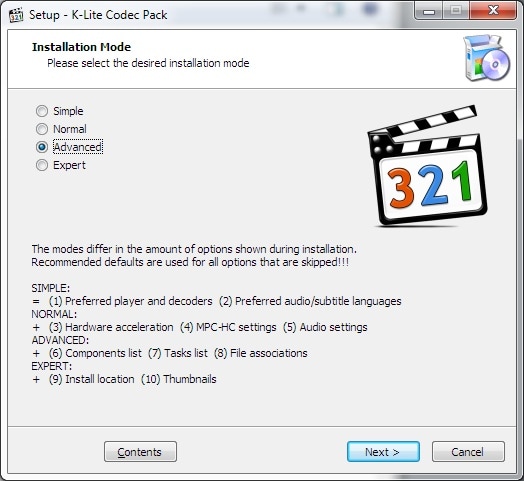
- Installieren Sie den Codec auf Ihrem Computer und versuchen Sie anschließend erneut, die Videodatei zu öffnen.
So beheben Sie Kompatibilitätsprobleme und sorgen für flüssige Wiedergabe.
Lösung 5: Videoformat/Codec online konvertieren
Online-Tools sind sehr hilfreich zum Konvertieren von Videodateien in kompatible Formate oder Codecs. Diese Tools sind einfach bedienbar und unterstützen diverse Videoformate. Durch einen Online-Konverter stellen Sie sicher, dass Ihre Videos auf unterschiedlichen Geräten und Media-Playern abspielbar sind. So vermeiden Sie Kompatibilitätsprobleme und machen Ihre Videos überall zugänglich.
So konvertieren Sie Ihre Videodatei mit einem Online-Tool:
Schritte zum Online-Konvertieren von Videoformat/Codec
- Gehen Sie auf eine website für online video-konvertierung. Laden Sie die Videodatei hoch, die Sie umwandeln möchten.
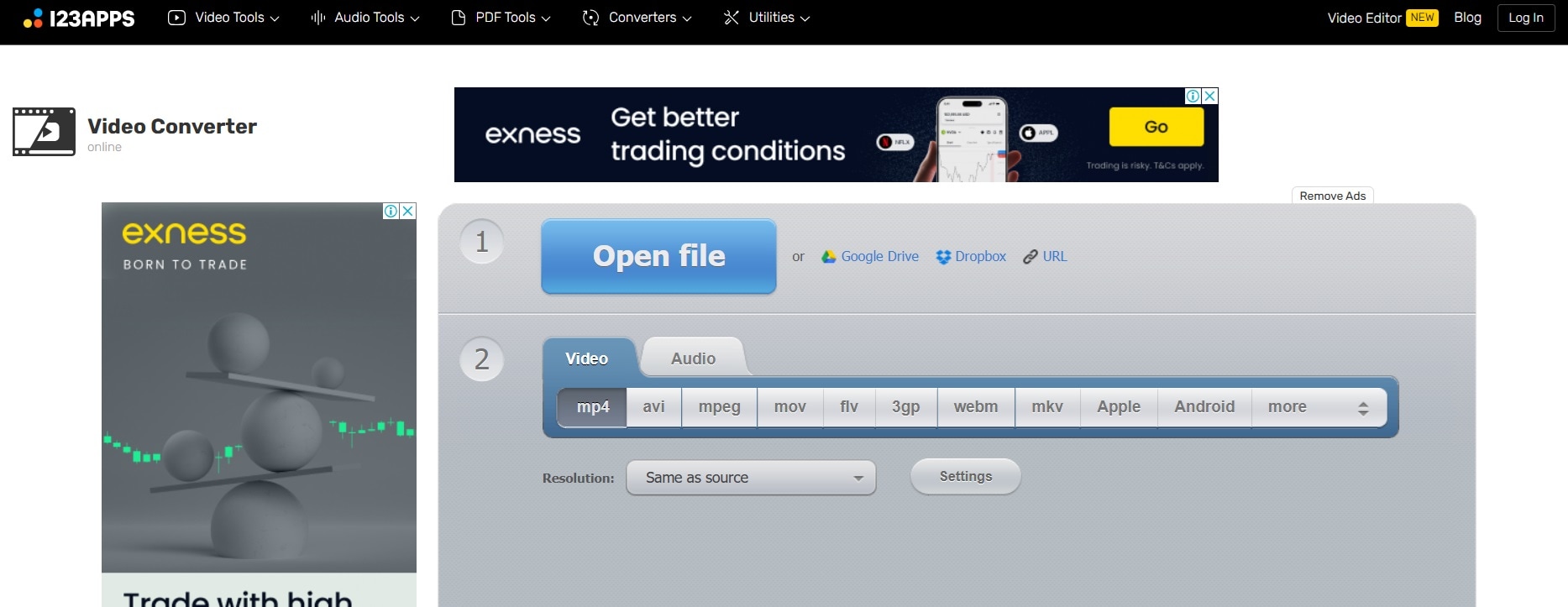
- Wählen Sie das gewünschte Format oder den Codec für die Umwandlung. Starten Sie den Konvertierungsprozess und laden Sie die umgewandelte Datei nach Abschluss herunter.
Mit diesen Schritten konvertieren Sie Ihr Video in ein kompatibles Format oder einen Codec und sorgen für flüssige Wiedergabe.
Lösung 6: System-Updates überprüfen
Systemupdates spielen eine wesentliche Rolle beim Erhalt der Kompatibilität und der flüssigen Video-Wiedergabe. Updates enthalten oft neue Codecs, die Ihr Media-Player für die Wiedergabe moderner Videoformate benötigt. Mit einem aktuellen System vermeiden Sie viele Kompatibilitätsprobleme und stellen sicher, dass Hard- und Software optimal arbeiten.
So aktualisieren Sie Ihr System für bessere Kompatibilität:
Schritte zum Überprüfen von Systemupdates
- Öffnen Sie das Einstellungsmenü Ihres Geräts und suchen Sie nach der Option, Systemupdates zu prüfen.
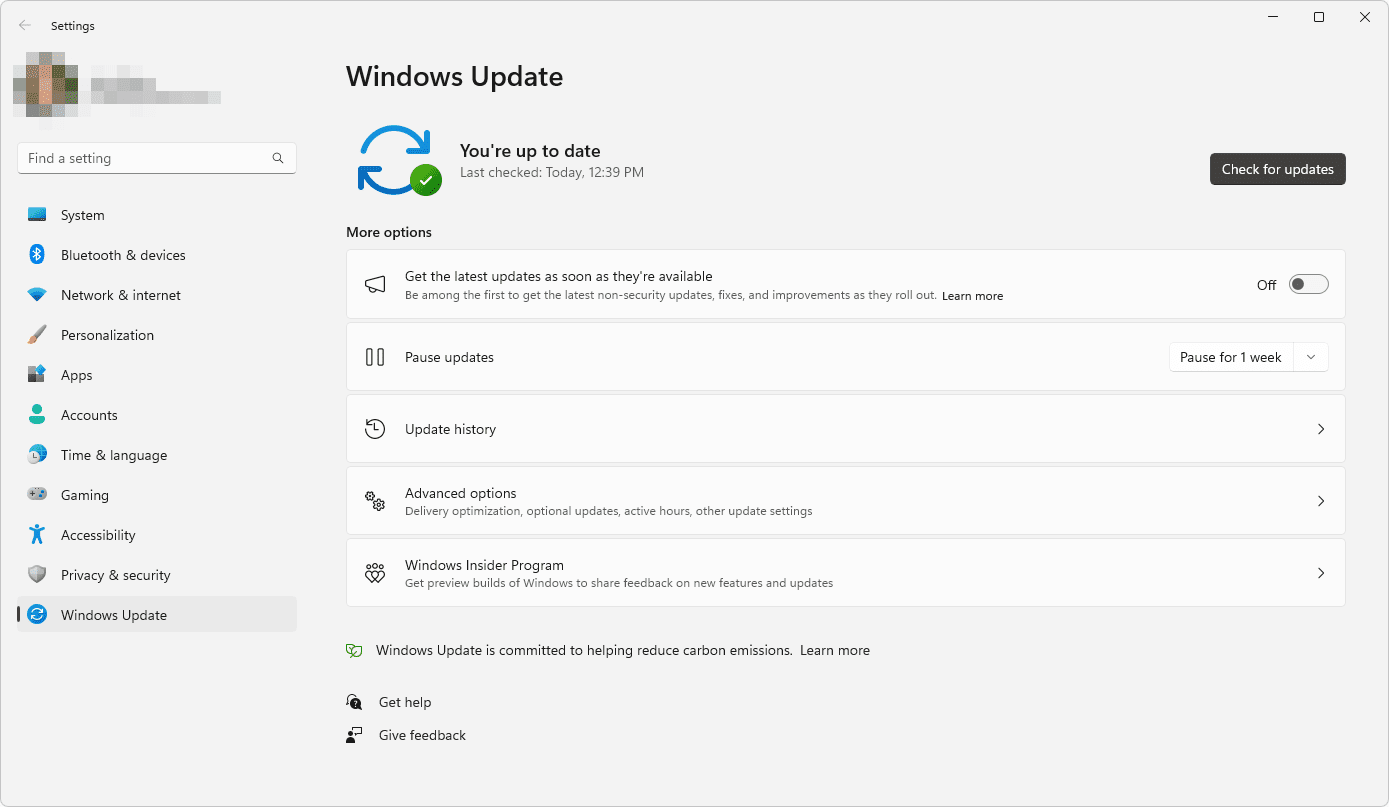
- Wenn Updates verfügbar sind, laden und installieren Sie diese. Starten Sie das Gerät neu, um den Prozess abzuschließen.
Mit einem aktuellen System vermeiden Sie Kompatibilitätsprobleme und genießen eine reibungslose Video-Wiedergabe.
Teil 4: Profi-Tipps zur Reparatur beschädigter Videos
Hier finden Sie einige Profi-Tipps, um beschädigte Videodateien zu reparieren und deren Integrität zu sichern:
- Regelmäßig sichern: Bewahren Sie Ihre Videos auf externen Speichermedien oder in der Cloud auf. So können Sie die Originaldateien bei Schäden einfach wiederherstellen.
- Zuverlässige Software verwenden: Wählen Sie vertrauenswürdige Software für Videobearbeitung, Wiedergabe und Reparatur. Das reduziert das Risiko weiterer Beschädigung.
- Software aktuell halten: Sorgen Sie dafür, dass Media-Player und Video-Editoren immer auf dem neuesten Stand sind. Updates enthalten oft Fehlerbehebungen und optimierte Kompatibilität.
- Regelmäßige Wartung: Überprüfen und warten Sie Ihr System, um Probleme vorzubeugen – etwa durch Virenscans und das Löschen unnötiger Dateien.
- Dateiintegrität prüfen: Kontrollieren Sie regelmäßig die Integrität Ihrer Videodateien mit Tools zur Erkennung und Reparatur von Dateischäden. So erkennen Sie Probleme frühzeitig und handeln rechtzeitig.
- Unterbrechungen vermeiden: Verhindern Sie Unterbrechungen beim Aufnehmen, Übertragen oder Bearbeiten von Videos. Plötzliche Stromausfälle oder abgebrochene Prozesse führen häufig zur Beschädigung der Dateien.
- Qualitativ hochwertige Speicherung: Lagern Sie Ihre Videos auf zuverlässigen und hochwertigen Speichermedien. Billige oder beschädigte Medien erhöhen das Risiko von Datenverlust oder Dateibeschädigung.
Mit diesen Profi-Tipps minimieren Sie das Risiko von Videoschäden und sorgen dafür, dass Ihre Videodateien intakt und zugänglich bleiben.
Fazit
Das Verständnis von Video-Codecs und Formaten ist entscheidend für Kompatibilität und Qualität. Mit dem passenden Video-Dateiformat und der Behebung von Codec-Fehlern sorgen Sie für reibungslose Wiedergabe und Speicherung Ihrer Videos.
Die Reparatur beschädigter Videos mit zuverlässigen Tools und das Befolgen der Profi-Tipps helfen Ihnen, die Integrität Ihrer Videodateien langfristig zu erhalten.
Testen Sie Recoverit zur Wiederherstellung beschädigter Videos
Geprüfte Sicherheit. Über 7.302.189 Menschen haben es heruntergeladen.
FAQ
-
Was ist ein Video-Codec?
Ein Video-Codec ist eine Software oder Hardware, die digitale Videodateien komprimiert und dekomprimiert. Dadurch wird die Dateigröße reduziert und Videos können leichter gespeichert und übertragen werden. Verschiedene Codecs sind für spezifische Zwecke optimiert, z. B. Streaming oder hochqualitative Video-Produktion. Zu den beliebtesten Codecs zählen H.264, HEVC und VP9. -
Welcher Video-Codec ist am günstigsten?
Der günstigste Video-Codec hängt von Ihren Anforderungen und Ihrem Budget ab. Zu den kostenlosen Optionen zählen H.264 und VP9. Beide bieten ein gutes Verhältnis zwischen Qualität und Kompression – ganz ohne Kosten – und werden von den meisten Geräten und Media-Playern unterstützt. Damit sind sie für verschiedenste Anwendungsbereiche zugänglich. -
Wie das passende Video-Dateiformat auswählen?
Die Wahl des Video-Dateiformats hängt von verschiedenen Faktoren ab: Überlegen Sie, ob das Video für Streaming, Broadcast oder den privaten Gebrauch gedacht ist. Prüfen Sie die Kompatibilität mit Ihren Geräten und Ihrer Software. Achten Sie auf Qualität (Auflösung, Bildrate) und Dateigröße. Stellen Sie sicher, dass das Format effiziente Kompression und reibungsloses Streaming bietet und zukunftssicher ist. -
Wie behebt man den Fehler "Inkompatibler Video-Codec"?
Sie können diesen Fehler mit folgenden Schritten lösen: Reparieren Sie beschädigte Videos mit Tools wie Recoverit, aktualisieren Sie Ihren Media-Player, öffnen Sie das Video im VLC Player (unterstützt zahlreiche Codecs), laden und installieren Sie fehlende Codecs von vertrauenswürdigen Quellen, konvertieren Sie das Videoformat oder den Codec mit Online-Tools und prüfen Sie auf System-Updates zur Verbesserung der Kompatibilität.

