

Haben Sie schon einmal ein lustiges oder hilfreiches Video auf Facebook gefunden, das Sie gerne behalten wollten? Viele Nutzer stehen vor der Herausforderung, Facebook-Videos auf dem Smartphone in der Galerie zu speichern. Dieses Problem betrifft sowohl iPhone- als auch Android-Nutzer und ist weit verbreitet. In diesem Artikel erfahren Sie einfache Wege, um Facebook-Videos auf dem Smartphone in der Galerie zu speichern.
Auf Facebook werden täglich Millionen Videos hochgeladen. Einige davon könnten für Sie besonders wichtig sein – sei es eine Familienaufnahme oder ein Tutorial, das Sie später anschauen möchten. Wenn Sie wissen, wie Sie Facebook-Videos auf dem Smartphone lokal speichern, haben Sie jederzeit Zugriff – selbst ohne Internetverbindung.
Es gibt verschiedene Methoden, um Videos von Facebook in Ihrer Galerie zu sichern. Wir stellen Ihnen von der Bildschirmaufnahme bis hin zu Spezial-Apps alle Möglichkeiten vor. Zusätzlich erfahren Sie, wie Sie Facebook-Videos auf den Computer speichern und wie Sie beschädigte Facebook-Videos reparieren können. Nach der Lektüre dieses Artikels wissen Sie genau, wie Sie Facebook-Videos auf dem Smartphone speichern.
Probieren Sie Recoverit aus, um verlorene Facebook-Daten wiederherzustellen
 Sicherheitsgeprüft. Über 7.302.189 Personen haben die Software bereits heruntergeladen.
In diesem Artikel
Teil 1: Wie lang dürfen Videos auf Facebook sein?
Facebook ermöglicht das Hochladen von Videos mit variabler Länge. Für normale Beiträge können Facebook-Videos bis zu 240 Minuten (4 Stunden) lang sein – reichlich Platz also für längere Inhalte. Die meisten Facebook-Videos sind jedoch deutlich kürzer, meist zwischen 1 und 3 Minuten.
Für Facebook Stories gilt hingegen ein striktes Limit: Ein Story-Video darf höchstens 20 Sekunden lang sein. Deshalb ist es wichtig zu wissen, wie Sie Videos von Facebook in die Galerie speichern. Denn Story-Videos verschwinden nach 24 Stunden oder ein Beitrag wird später gelöscht. Wenn Sie Facebook-Videos herunterladen und auf iPhone oder Android sichern, bleiben diese dauerhaft erhalten.
Teil 2: Facebook-Videos in der Handy-Galerie speichern
Es gibt verschiedene Möglichkeiten, Facebook-Videos in Ihrer Galerie abzulegen. Je nach Gerät und Bedürfnis hat jede Methode eigene Vorteile. Im Folgenden stellen wir Ihnen drei beliebte Methoden zum Speichern von Facebook-Videos in die Galerie vor.
Methode 1: Bildschirmaufnahme verwenden
Die einfachste Möglichkeit, jedes Facebook-Video in Ihrer Galerie zu sichern, ist die Bildschirmaufnahme. Dafür benötigen Sie keine zusätzliche App. Diese Methode funktioniert auf allen Smartphones – sowohl auf iPhones als auch auf Android-Geräten. Mit der Bildschirmaufnahme zeichnen Sie einfach alles auf, was auf Ihrem Display angezeigt wird.
Das ist ideal, um Facebook-Videos zu speichern, die keinen Download-Button besitzen. Auch Story-Videos lassen sich so vor dem Verschwinden sichern. Die Methode ist besonders einsteigerfreundlich – technisches Vorwissen ist nicht erforderlich. Mit wenigen Klicks befindet sich das Video in Ihrer Galerie. Bildschirmaufnahme hilft zudem, wenn aufgrund von Beschränkungen andere Methoden nicht funktionieren, da viele Facebook-Videos vor der direkten Speicherung geschützt sind.
Mit einer Bildschirmaufnahme umgehen Sie diese Schutzmechanismen und speichern das Video direkt in Ihrer Galerie – ganz ohne zusätzliche Zwischenschritte.
Bildschirmaufnahme ist besonders geeignet, um:
- Jedes Facebook-Video direkt in der App zu sichern
- Videos aus Facebook Stories aufzuzeichnen, wenn keine Speicheroption vorhanden ist
- Live-Videos während der Übertragung festzuhalten
So speichern Sie Facebook-Videos per Bildschirmaufnahme:
- Öffnen Sie die Facebook-App. Suchen Sie das Video, das Sie speichern möchten. Wischen Sie bei Android von oben nach unten, bei älteren iPhones von unten nach oben oder bei neueren iPhones vom oberen rechten Rand nach unten, um das Kontrollzentrum anzuzeigen.
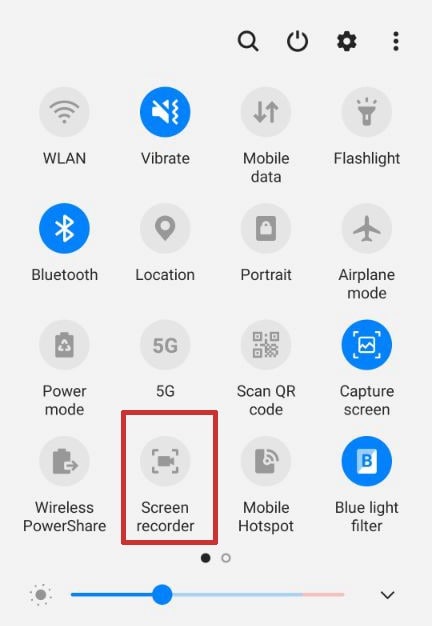
- Tippen Sie auf das Bildschirmaufnahme-Symbol (Kreis-Symbol). Nach 3 Sekunden startet die Aufnahme. Spielen Sie das Facebook-Video im Vollbild ab. Stoppen Sie die Aufnahme, sobald das Video endet. Das aufgezeichnete Video wird automatisch in Ihrer Galerie gespeichert
Methode 2: FB Down Net nutzen
FB Down Net ist eine spezielle Webseite zum Herunterladen von Facebook-Videos. Die Nutzung ist kostenlos, Sie benötigen kein Benutzerkonto. Die Methode liefert in der Regel eine bessere Qualität als die Bildschirmaufnahme, weil FB Down Net die Videodatei direkt extrahiert.
Somit erhalten Sie die Originalqualität – ohne Qualitätsverlust. Meist können Sie zwischen unterschiedlichen Auflösungen wählen. FB Down Net funktioniert auf iPhone, Android und auch am PC. Der Ablauf ist einfach: Kopieren Sie den Videolink von Facebook und fügen Sie ihn bei FB Down Net ein.
Die Webseite übernimmt den gesamten Prozess für Sie: Das Video wird gefunden und direkt zum Download bereitgestellt. Auf diese Weise können Sie auch mehrere Videos schnell sichern – und bei langen Videos sparen Sie gegenüber den Bildschirmaufnahmen Speicherplatz und Zeit.
Mit FB Down Net können Sie:
- Videos in höherer Qualität als mit der Bildschirmaufnahme herunterladen
- Facebook-Videos speichern, ohne die Bildschirmoberfläche aufzuzeichnen
- Mehrere Facebook-Videos zügig sichern
So speichern Sie Facebook-Videos per FB Down Net:
- Öffnen Sie Facebook und suchen Sie das gewünschte Video. Tippen Sie unten auf den Teilen-Button. Wählen Sie „Link kopieren“. Öffnen Sie den Webbrowser und gehen Sie zu fbdown.net. Fügen Sie den Link ins Textfeld ein.
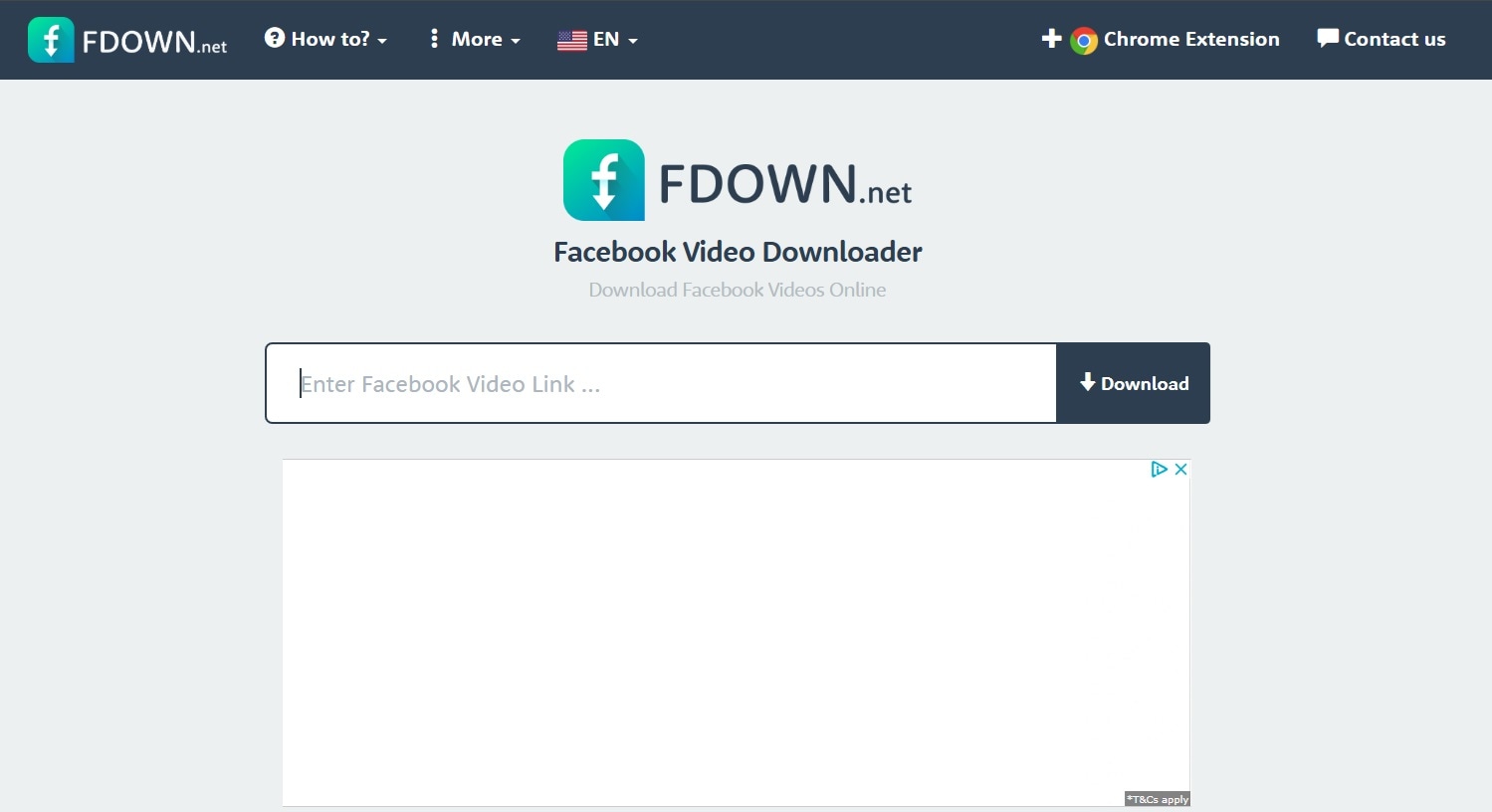
- Tippen Sie auf "Download". Wählen Sie die gewünschte Qualitätsoption aus. Tippen Sie auf "Jetzt herunterladen". Das Video wird direkt auf Ihrem Gerät gespeichert – je nach Einstellung in der Galerie oder im Download-Ordner
Methode 3: Siri-Kurzbefehle (nur iPhone)
Siri-Kurzbefehle sind eine App für iPhone-Nutzer, um eigene Befehle zu automatisieren. Sie können damit einen Shortcut einrichten, der Facebook-Videos automatisch speichert. Dies geht sehr schnell und gelingt mit nur wenigen Klicks. Der Vorteil: Der Kurzbefehl muss nur einmal angelegt werden und lässt sich beliebig oft wiederverwenden – ideal für alle, die regelmäßig Facebook-Videos sichern.
Siri-Kurzbefehle bieten sogar die Möglichkeit, die gespeicherten Videos automatisch zu organisieren – zum Beispiel in eigenen Ordnern. Diese Methode ist exklusiv für iPhones und zählt zu den schnellsten Möglichkeiten, Facebook-Videos auf iOS zu sichern. Den Kurzbefehl können Sie zudem individuell anpassen, beispielsweise um das Video direkt nach dem Speichern zu teilen.
Mit Siri-Kurzbefehlen können Sie:
- Facebook-Videos mit nur wenigen Tipps sichern
- Gespeicherte Videos automatisch in der Galerie organisieren
- Dank optimiertem Ablauf Zeit sparen
So speichern Sie Facebook-Videos über Siri-Kurzbefehle:
- Installieren Sie zunächst die App "Kurzbefehle" aus dem App Store, falls Sie diese noch nicht haben.
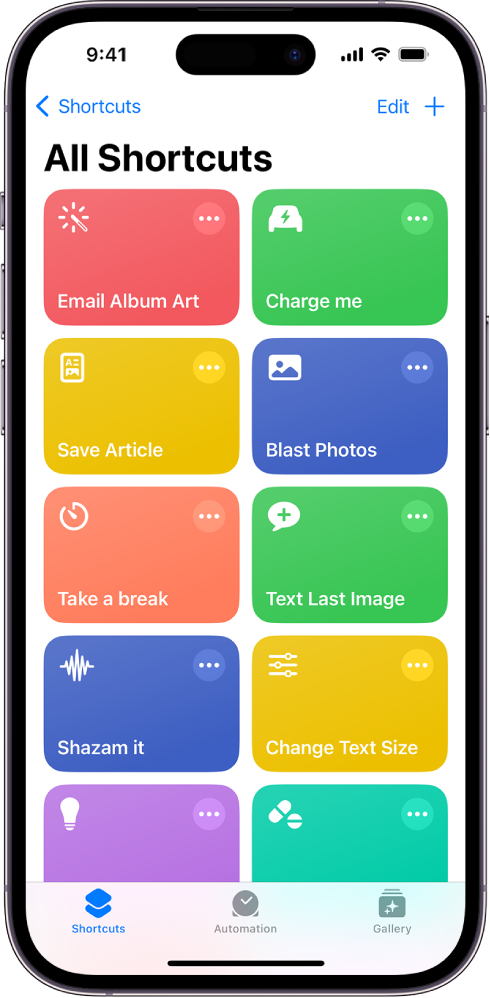
- Suchen Sie in der Galerie nach „Facebook Video Downloader“ und fügen Sie den Kurzbefehl zu Ihrer Bibliothek hinzu. Öffnen Sie Facebook und suchen Sie das Video, das Sie speichern möchten. Tippen Sie auf Teilen und kopieren Sie den Link.
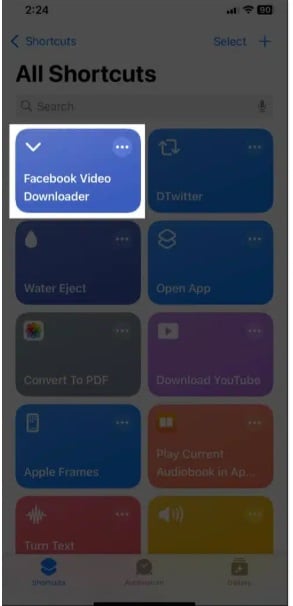
- Öffnen Sie die Kurzbefehle-App und führen Sie Ihren Facebook-Downloader-Kurzbefehl aus. Dieser bearbeitet das Video und speichert es automatisch in der Galerie. Sie finden das Video anschließend in Ihrer Fotos-App
Teil 3: Facebook-Videos auf iPhone oder Android speichern?
Smartphones bestimmen heute unseren Alltag. Meist sind wir stärker an unser Handy gebunden als an die Menschen um uns herum. Für viele sind Smartphones ein unverzichtbares Werkzeug, für andere Zeitvertreib – und Social-Media-Plattformen wie Facebook sorgen bei manchen für eine gewisse Abhängigkeit.
Ein typischer Facebook-Nutzer sollte wissen, wie man Facebook-Videos in der Galerie sichert. Es gibt zahllose Clips, die in der eigenen Sammlung nicht fehlen dürfen. Weiter unten erfahren Sie Schritt für Schritt, wie Sie Facebook-Videos auf Ihrem iPhone und auch auf Android abspeichern.
Für iPhone-Nutzer
Wenn Sie ein iPhone besitzen, sind diese Schritte für Sie relevant. Folgen Sie der Anleitung, um Ihre Lieblingsvideos und Memes von Facebook problemlos lokal zu speichern.
Die App „Browser and File Manager for Documents“ herunterladen
Die Schritte im Überblick:
- Öffnen Sie den "App Store".
- Suchen Sie nach „Browser and File Manager for Documents“ und installieren Sie die App.
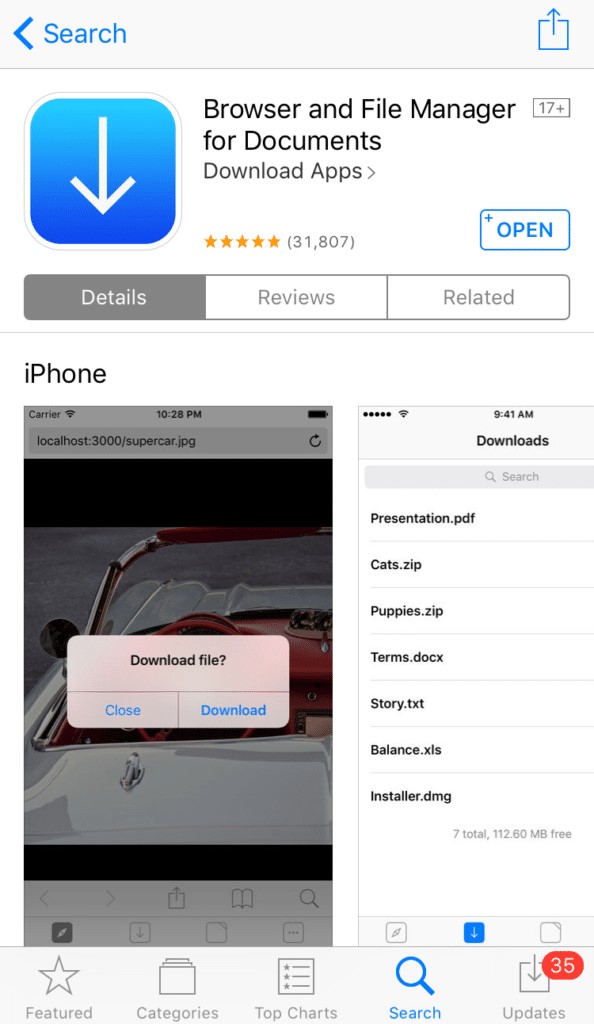
- Warten Sie, bis die App vollständig installiert ist.
- Öffnen Sie anschließend den integrierten Browser.
- Suchen Sie im Browser nach „BitDownloader“.
- Auf der Webseite sehen Sie das Facebook-Symbol – klicken Sie darauf.
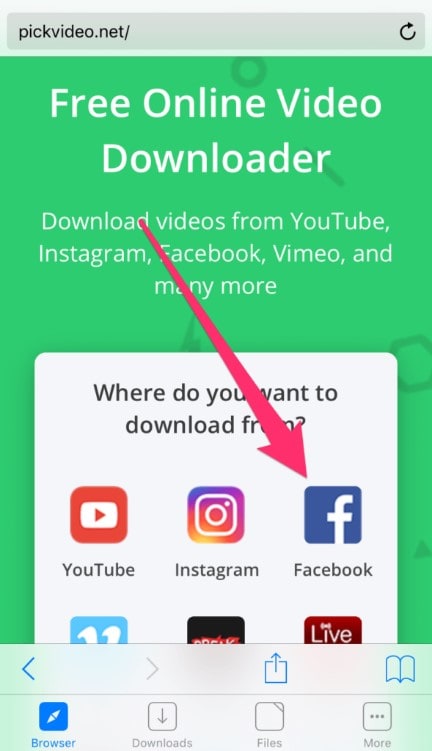
- Fügen Sie den Videolink in das weiße Suchfeld ein, um das Video umzuwandeln.
- Rechts neben dem Suchfeld finden Sie die Download-Option. Tippen Sie darauf.
- Damit startet der Video-Download.
- Sobald der Download abgeschlossen ist, finden Sie das Video unter dem Tab "Dateien".

Browser-Erweiterung nutzen
Alternativ können Sie eine Browser-Erweiterung verwenden, um Facebook-Videos auf Ihren Computer zu laden und anschließend in die Galerie zu übertragen. Wie funktioniert das? Zuerst speichern Sie das Video auf dem Computer. Danach kopieren Sie es in den DCIM-Ordner Ihres iPhones.
So funktioniert’s:
- Öffnen Sie Google und suchen Sie nach einem "Facebook Video Downloader".
- Klicken Sie in den Suchergebnissen auf den Chrome Web Store.
- Installieren Sie die gewünschte Erweiterung und starten Sie den Browser neu.
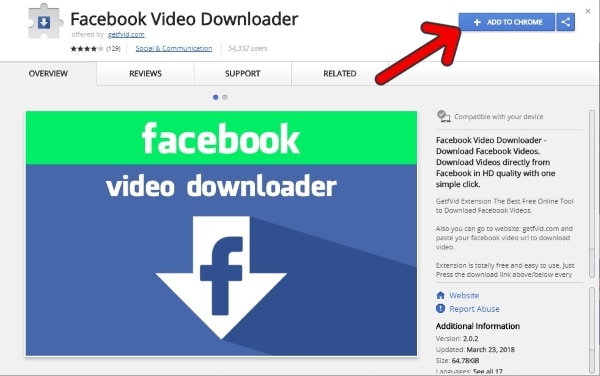
- Öffnen Sie dann Facebook.
- Wählen Sie das Video aus, das Sie auf den Computer herunterladen möchten.
- Unterhalb des Videos finden Sie die Option „Download“. Klicken Sie darauf.
- Das Video wird jetzt auf Ihrem Rechner gespeichert.
- Verbinden Sie Ihr iPhone per USB-Kabel mit dem PC.
- Öffnen Sie Ihren PC und dann das iPhone-Gerät. Wählen Sie den gewünschten Zielordner.
- Kopieren Sie das Video in den Ordner.
- Trennen Sie Ihr iPhone wieder vom Computer und prüfen Sie anschließend in der Galerie, ob das gewünschte Video gespeichert wurde.
Für Android-Nutzer
Falls Sie ein Android-Gerät nutzen und dringend ein Video aus der Facebook-App sichern möchten, finden Sie hier eine bewährte Anleitung, wie Sie Facebook-Videos in der Galerie speichern.
Eine Download-Webseite verwenden
- Öffnen Sie zunächst Ihre Facebook-App. Falls Sie Facebook im Browser (z. B. Chrome) nutzen, öffnen Sie Ihr Konto im jeweiligen Webbrowser.
- Neben dem gewünschten Video sehen Sie die Option „Link kopieren“. Tippen Sie darauf, um die URL zu speichern.
- Im nächsten Schritt geben Sie einfach „net“ am Ende der Website-Adresse ein. Dadurch startet der Download des gewünschten Facebook-Videos.

- Die folgende Seite fragt Sie erneut nach dem Videolink. Fügen Sie ihn ein, um den Download zu starten.
- Tippen Sie auf "Download".
- Nun stehen drei Qualitätsoptionen (hoch, HD oder niedrig) zur Auswahl. Entscheiden Sie sich je nach Bedarf.
- Den Download-Verlauf sehen Sie im Browser. Sobald das Video geladen ist, können Sie es in der Galerie abspielen.
Teil 4: Facebook-Videos am Computer speichern?
Im oft stressigen Berufsalltag nutzen viele Facebook, um sich zu entspannen. Immer wieder begegnen uns Videos, die wir direkt speichern möchten, weil sie uns ansprechen. Ist Ihnen das auch schon passiert?
Daher stellt sich die Frage: Wie speichert man Facebook-Videos in der Galerie, damit sie jederzeit erneut abgerufen werden können – zum Beispiel zur Motivation? Im Folgenden finden Sie eine Schritt-für-Schritt-Anleitung, um Videos auf Mac und Windows zu speichern. Sind Sie bereit? Wir auch!
Legen wir los!
So speichern Sie Videos auf dem Mac
Die folgende Anleitung erklärt Ihnen, wie Sie Facebook-Videos auf dem Mac speichern. Wenn Sie diese Schritte korrekt befolgen, genießen Sie Ihre Favoriten auch ohne Internetverbindung jederzeit in der Galerie.
Nutzung des 4K Video Downloaders
Der 4K Video Downloader enttäuscht nicht: Sie können Facebook-Videos am Computer in beliebiger Qualität sichern. Klingt spannend? Folgen Sie einfach der Anleitung, wenn Sie das Programm noch nicht kennen.
- Öffnen Sie die Facebook-App und suchen Sie das gewünschte Video.
- Kopieren Sie den Link.
- Öffnen Sie danach den 4K Video Downloader und fügen Sie die URL in das Suchfeld ein.
- Klicken Sie auf "Download".

Nach wenigen Minuten ist der Download abgeschlossen. Sie finden das Video in Ihrer Galerie. Möchten Sie Facebook-Videos unter Windows speichern, lesen Sie weiter im nächsten Abschnitt.
So speichern Sie Videos unter Windows
Scrollen Sie durch Facebook und entdecken ein Video, das perfekt zum Diätplan passt – aber wissen nicht, wie Sie es auf dem Gerät speichern? Keine Sorge: Wir zeigen effektive Methoden zum Sichern von Facebook-Videos in der Galerie.
Online-Dienst nutzen
- Öffnen Sie Ihre Facebook-App.
- Geben Sie Ihre Zugangsdaten ein.
- Öffnen Sie das gewünschte Video und spielen Sie es ab.
- Klicken Sie mit rechts und wählen Sie „Video-URL anzeigen“.
- Kopieren Sie die dort angezeigte URL.
- Geben Sie in Ihrem Browser „getfvid“ ein.
- Fügen Sie den kopierten Link ins Adressfeld ein.

- Klicken Sie auf den Button „Download“, um den Download zu starten.
- Dieser Dienst bietet zudem die Auswahl der Videoqualität – ein großes Plus.
- Nach wenigen Minuten finden Sie das Video in Ihrer Galerie.
Teil 5: Facebook-Videos verloren oder beschädigt? Jetzt Recoverit-Tool nutzen!
Manchmal werden Facebook-Videos beim Speichern beschädigt oder versehentlich gelöscht. Wondershare Recoverit ist ein leistungsstarkes Tool, mit dem Sie beschädigte Facebook-Videos wiederherstellen und reparieren können.
Recoverit durchsucht Ihr Gerät nach gelöschten Videos oder repariert defekte Videodateien. Besonders hilfreich ist das Tool, wenn Sie beschädigte Facebook-Videos wiederherstellen möchten, die beim Speichern beschädigt wurden.
Dank der benutzerfreundlichen Oberfläche gelingt die Wiederherstellung besonders einfach.
Auch Einsteiger können so gelöschte Videos aus der Galerie wiederherstellen oder beschädigte Facebook-Videos reparieren.
So reparieren Sie beschädigte Facebook-Videos mit Recoverit:
- Laden Sie Recoverit herunter und installieren Sie es auf Ihrem Computer. Verbinden Sie Ihr Smartphone mit dem Computer. Wählen Sie „Video-Reparatur“ in der Hauptoberfläche. Klicken Sie auf "Video hinzufügen", um das beschädigte Facebook-Video auszuwählen.

- Klicken Sie auf Reparieren, um die Videoreparatur zu starten.

- Sehen Sie sich das reparierte Video in der Vorschau an.

- Klicken Sie auf "Speichern" und wählen Sie einen Speicherort aus. Übertragen Sie das reparierte Video anschließend wieder in die Galerie Ihres Smartphones.
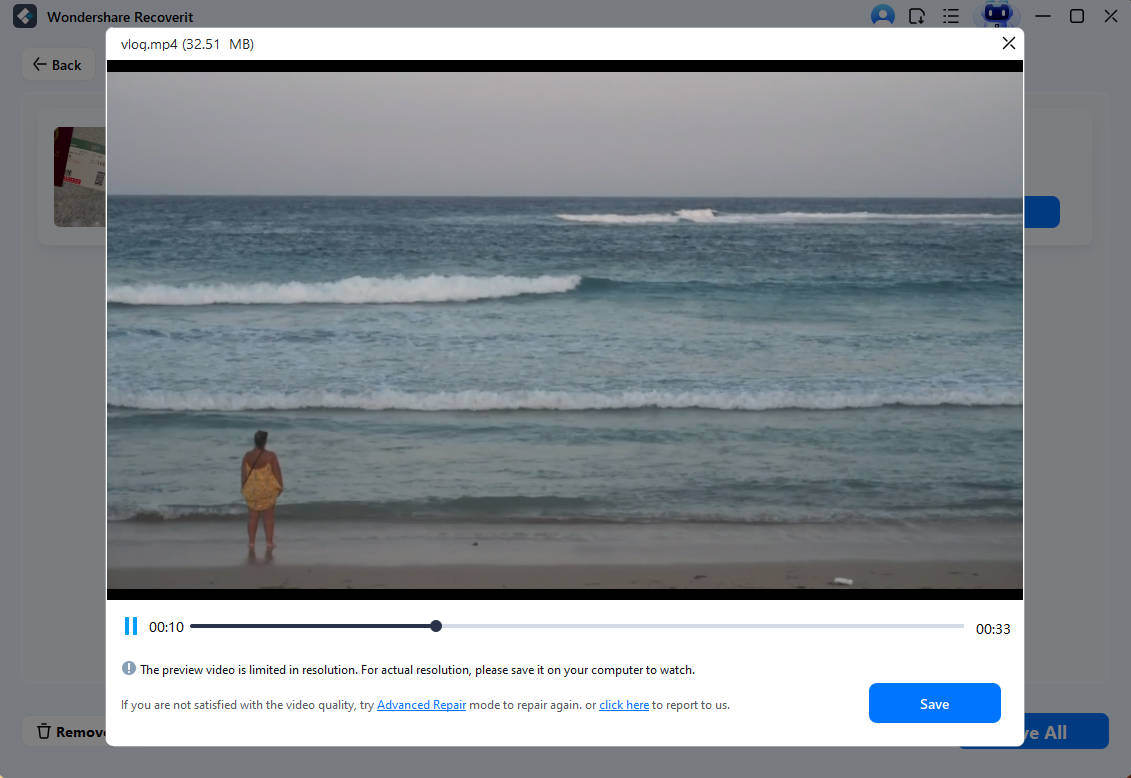
Verwandtes Video >>: So stellen Sie verlorene Dateien von Facebook wieder her

Teil 6: Tipps zum Speichern von Facebook-Videos auf dem PC
Wenn Sie lieber am großen Bildschirm arbeiten, möchten Sie vielleicht wissen, wie Sie Facebook-Videos am PC speichern. Dadurch steht mehr Speicher zur Verfügung, und Sie können Videos leichter bearbeiten, bevor Sie sie aufs Smartphone übertragen.
Hier einige Tipps, um Facebook-Videos auf dem PC zu sichern:
- Online-Downloader nutzen: Webseiten wie FDownloader oder SaveFrom erlauben das Einfügen der Video-URL und den Download in verschiedenen Formaten und Qualitätsstufen.
- Facebook MBasic-Version: Ersetzen Sie „www“ in der Facebook-URL durch „mbasic“ (z. B. mbasic.facebook.com). Das Video abspielen, per Rechtsklick „Video speichern unter ...“ auswählen.
- Browser-Erweiterungen: Installieren Sie Erweiterungen wie „Video Downloader Plus“ für Chrome oder Firefox, um Videos direkt beim Surfen speichern zu können.
- Entwickler-Tools: Mit den Entwickler-Tools des Browsers lässt sich die Video-URL extrahieren und das Video herunterladen.
- Drittanbieter-Software: Programme wie EaseUS Video Downloader unterstützen den Massendownload und verschiedene hochwertige Formate.

Fazit
Nun wissen Sie, wie Sie Facebook-Videos auf dem Smartphone in der Galerie speichern – und das auf mehrere Arten. Ob Sie die einfache Bildschirmaufnahme bevorzugen oder Wert auf höchste Qualität mit FB Down Net legen, Sie haben verschiedene Optionen. iPhone-Nutzer können zudem mit Siri-Kurzbefehlen besonders schnell speichern.
Falls Probleme mit beschädigten Videos auftreten, hilft Ihnen Software wie Recoverit bei der Reparatur. Und für alle, die gern am PC arbeiten, bietet das Speichern auf dem Computer maximale Flexibilität. Wenn Sie lernen, wie Sie Facebook-Videos am PC sichern, können Sie diese Inhalte vielseitig nutzen.
Wenn Sie das nächste Mal ein Facebook-Video behalten möchten, brauchen Sie keine Angst mehr vor dem Verschwinden des Beitrags zu haben. Wählen Sie einfach eine dieser Methoden, um das Video dauerhaft in Ihrer Galerie zu speichern. Ihre Lieblingsvideos stehen Ihnen jederzeit mobil zur Verfügung – auch ohne Internet. Damit haben Sie jetzt das komplette Wissen zum Speichern von Facebook-Videos in der Galerie.
Mehr erfahren >>: Die besten 10 kostenlosen Programme zur Videowiederherstellung
Probieren Sie Recoverit aus, um verlorene Facebook-Daten wiederherzustellen
Sicherheitsgeprüft. Über 7.302.189 Personen haben die Software bereits heruntergeladen.
FAQ
-
Kann ich ein Facebook-Live-Video in der Galerie speichern?
Ja, Sie können ein Facebook-Live-Video per Bildschirmaufnahme in Ihrer Galerie ablegen. Starten Sie die Bildschirmaufnahme, bevor das Live-Video abgespielt wird, und beenden Sie die Aufnahme am Schluss. Das Video wird automatisch gespeichert – sowohl unter iOS als auch unter Android, wenn Sie Facebook-Videos in der Galerie sichern möchten. -
Warum kann ich manche Facebook-Videos nicht herunterladen?
Einige Facebook-Videos sind durch Privatsphäre-Einstellungen geschützt, sodass kein Download möglich ist. Wenn der Eigentümer das Video als privat oder nur für Freunde sichtbar hochgeladen hat, funktionieren Download-Tools unter Umständen nicht. Nutzen Sie dann die Bildschirmaufnahme, um Facebook-Videos dennoch zu sichern. Denken Sie immer an das Urheberrecht und verwenden Sie Videos nur privat. -
Wie kann ich Facebook-Videos verlustfrei speichern?
Um Facebook-Videos ohne Qualitätsverlust zu sichern, nutzen Sie Download-Webseiten wie FB Down Net und wählen Sie die höchste Bildqualität (z. B. HD oder 720p). Bildschirmaufnahmen können manchmal leicht an Qualität verlieren. Für optimale Ergebnisse beim Herunterladen von Facebook-Videos empfiehlt sich eine stabile Internetverbindung – und das Pausieren anderer Downloads währenddessen.

